

1. مقدمة
يشكّل مركز البيانات وBigQuery معًا مزيجًا قويًا يتيح لك إنشاء لوحات بيانات تساعد المستخدمين في فهم المعلومات والإحصاءات في بياناتك. يمكن مشاركة لوحات البيانات هذه بسهولة باستخدام واجهة Google Drive المألوفة، كما يمكن تضمينها في المواقع الإلكترونية لتوزيعها على نطاق أوسع.
ما هو "مركز البيانات"؟
"مركز البيانات" هو أداة مجانية من Google لعرض البيانات بشكل مرئي، وتتيح لك تنفيذ ما يلي:
- عرض بياناتك بشكل مُصوَّر من خلال رسوم بيانية وجداول قابلة للضبط لحد كبير
- الربط بمجموعة متنوّعة من مصادر البيانات بسرعة وسهولة
- مشاركة إحصاءاتك مع فريقك أو مع العالم
- التعاون في إعداد التقارير مع فريقك
- إنشاء التقارير بشكل أسرع باستخدام نماذج التقارير المضمّنة والمرئيات من المنتدى
سيرشدك هذا الدرس التطبيقي حول الترميز إلى كيفية ربط BigQuery ومركز البيانات لإنشاء لوحات بيانات وتقارير يمكن أن تساعدك في فهم بياناتك بشكل أفضل. سنستخدم مجموعات البيانات العامة من برنامج مجموعات البيانات العامة على السحابة الإلكترونية لتوضيح كيفية إجراء ذلك.
ما سيتم إنشاؤه
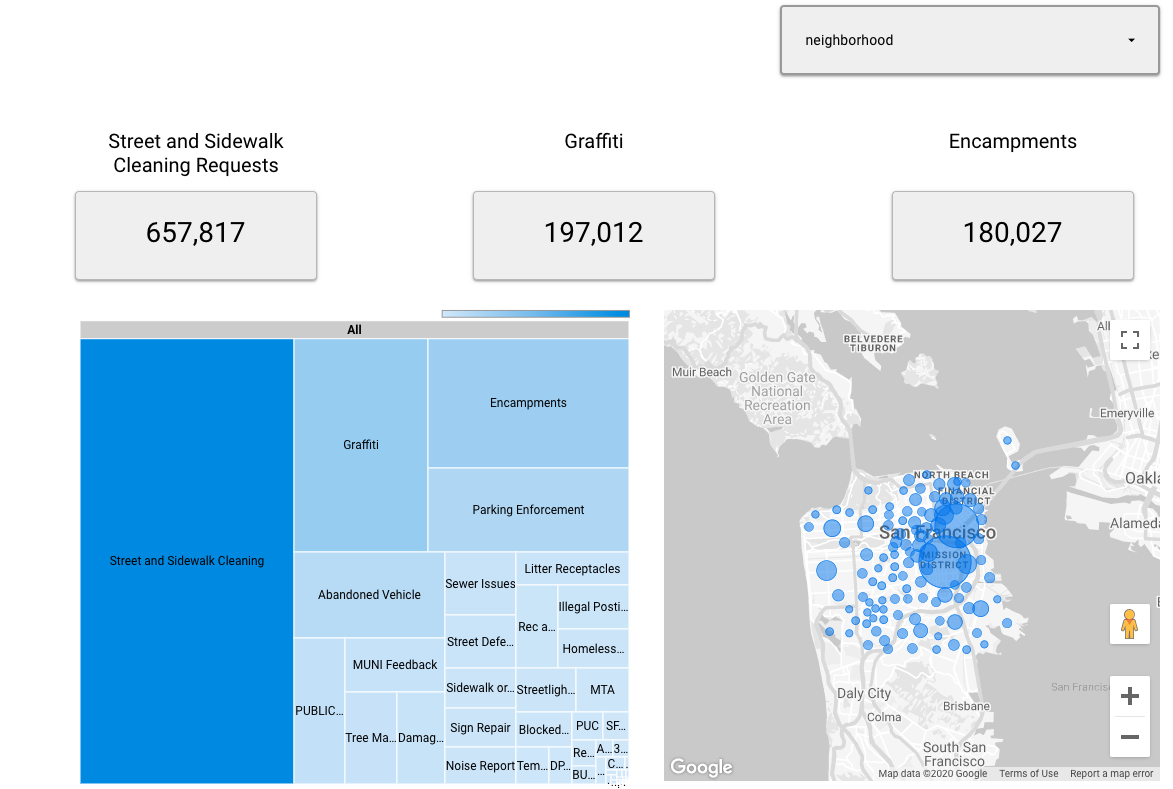
في هذا الدرس التطبيقي حول الترميز، ستنشئ لوحة بيانات في "مركز البيانات". ستعرض لوحة البيانات مجموعة بيانات BigQuery العامة من خلال ربط BigQuery بـ "مركز البيانات" وتحديد أفضل أنواع العرض المرئي لمجموعة البيانات. |
|
ما ستتعلمه
- كيفية ربط BigQuery بأداة "مركز البيانات"
- كيفية عرض بياناتك بشكل مرئي في "مركز البيانات"
المتطلبات
- حساب على Google Cloud إذا لم يكن لديك حساب، يمكنك الاشتراك في وضع الحماية في BigQuery بسرعة بدون بطاقة ائتمان.
- يُفضّل الإلمام بأساسيات SQL، ولكنّه ليس شرطًا
- فهم أساسي لأفضل ممارسات تصور البيانات
2. الإعداد
الوصول إلى مجموعات البيانات العامة في BigQuery
في هذا الدرس التطبيقي حول الترميز، ستعرض طلبات 311 من مدينة سان فرانسيسكو. تتوفّر مجموعة البيانات هذه، بالإضافة إلى أكثر من 150 مجموعة بيانات أخرى، من خلال "برنامج مجموعات البيانات المتاحة للجميع في BigQuery". استكشِف كتالوج مجموعات البيانات المتاحة بالكامل للعثور على مجموعات بيانات أخرى. مجموعة بيانات طلبات الاتصال بالرقم 311 التي نستخدمها هي بديل جيد لنوع طلبات خدمة العملاء التي تحتاج العديد من الشركات إلى إدارتها.
إعداد مشروعك على Google Cloud
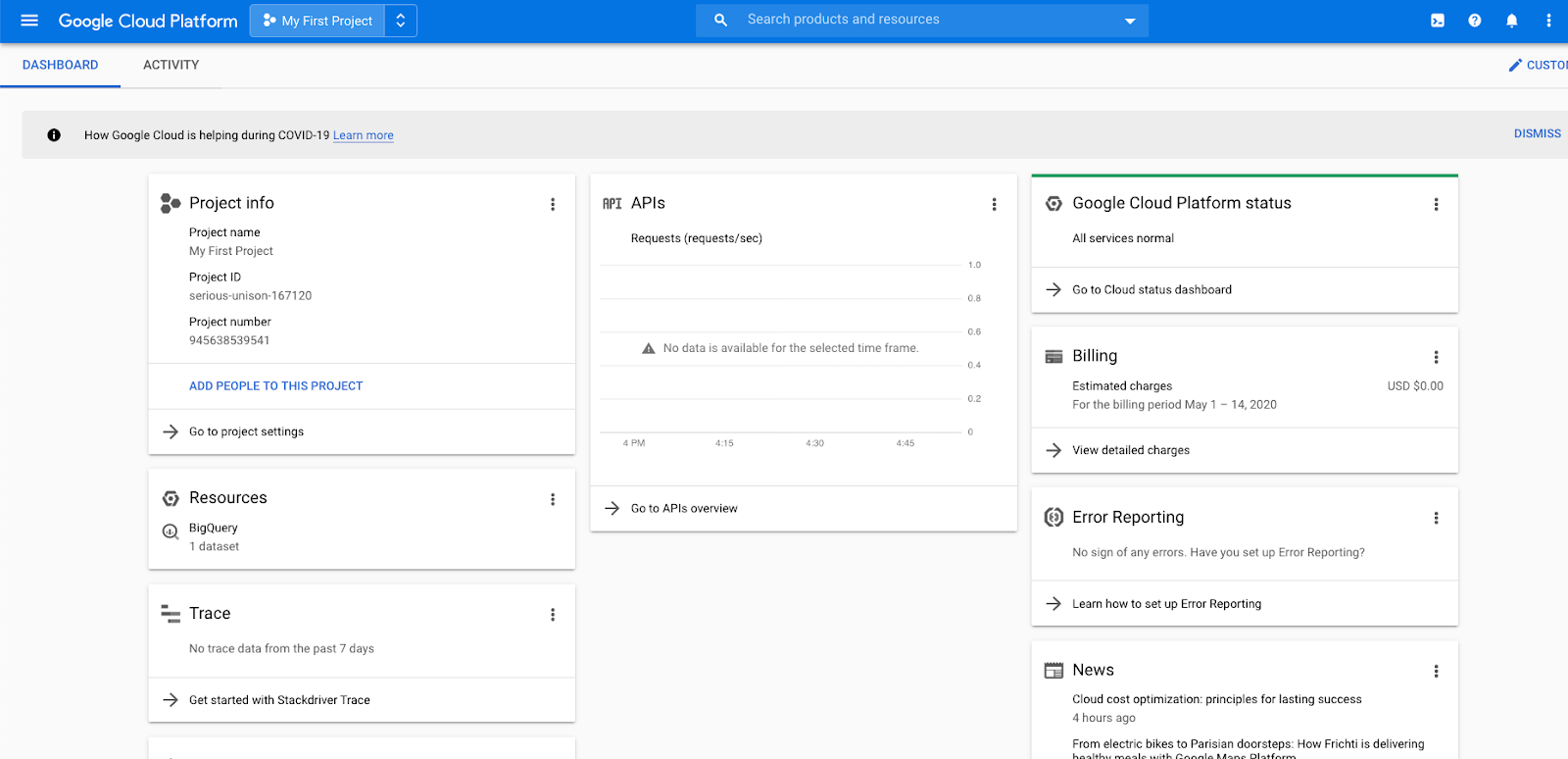
في Cloud Console، في صفحة أداة اختيار المشاريع، اختَر مشروعًا على السحابة الإلكترونية أو أنشِئ مشروعًا على السحابة الإلكترونية. يتوفّر هذا الخيار في قائمة منسدلة في أعلى يمين الشاشة. تأكَّد من تفعيل الفوترة لمشروعك على Google Cloud. كيفية التأكّد من تفعيل الفوترة لمشروعك
3- ربط "مركز البيانات" بخدمة BigQuery
ما هو "مركز البيانات"؟
مركز البيانات هو أداة مجانية من Google لعرض البيانات تساعد المستخدمين على الاستفادة إلى أقصى حد من بياناتهم من خلال لوحات بيانات تفاعلية وتقارير جذابة تلهمهم لاتّخاذ قرارات أكثر ذكاءً بشأن أنشطتهم التجارية. يمكنك الربط بأكثر من 500 مجموعة بيانات من خلال أكثر من 200 أداة ربط مدمجة مباشرةً في "مركز البيانات من Google". وتشمل هذه الميزة موصِّلات لمنتجات Google، مثل "إحصاءات Google" وBigQuery و"جداول بيانات Google"، بالإضافة إلى مصادر البيانات الخارجية.
ما هي BigQuery؟
BigQuery هو مستودع بيانات على السحابة الإلكترونية مُدار بالكامل ومنخفض التكلفة وقابل للتوسّع بدرجة كبيرة من Google Cloud، وهو مصمّم لتحقيق المرونة في النشاط التجاري. تتيح لك BigQuery تحليل بيتابايت من البيانات باستخدام ANSI SQL بسرعات فائقة، والحصول على إحصاءات باستخدام الإحصاءات في الوقت الفعلي والإحصاءات التوقعية، والوصول إلى البيانات ومشاركة الإحصاءات بسهولة. كل ذلك بدون أي تكاليف تشغيلية ثابتة.
إنشاء مصدر بيانات
تتمثّل الخطوة الأولى في إنشاء تقرير في "مركز البيانات" في إنشاء مصدر بيانات للتقرير. يمكن أن يحتوي التقرير على مصدر بيانات واحد أو أكثر. عند إنشاء مصدر بيانات BigQuery، يستخدم "استوديو البيانات" موصّل BigQuery.
يجب أن تكون لديك الأذونات المناسبة لإضافة مصدر بيانات BigQuery إلى تقرير في Data Studio. بالإضافة إلى ذلك، سيتم تطبيق الأذونات المطبّقة على مجموعات بيانات BigQuery على التقارير والرسومات البيانية ولوحات البيانات التي تنشئها في "مركز البيانات". عند مشاركة تقرير في "مركز البيانات"، لا تظهر مكوّنات التقرير إلا للمستخدمين الذين لديهم الأذونات المناسبة.
لإنشاء مصدر بيانات، اتّبِع الخطوات التالية:
- افتح مركز البيانات.
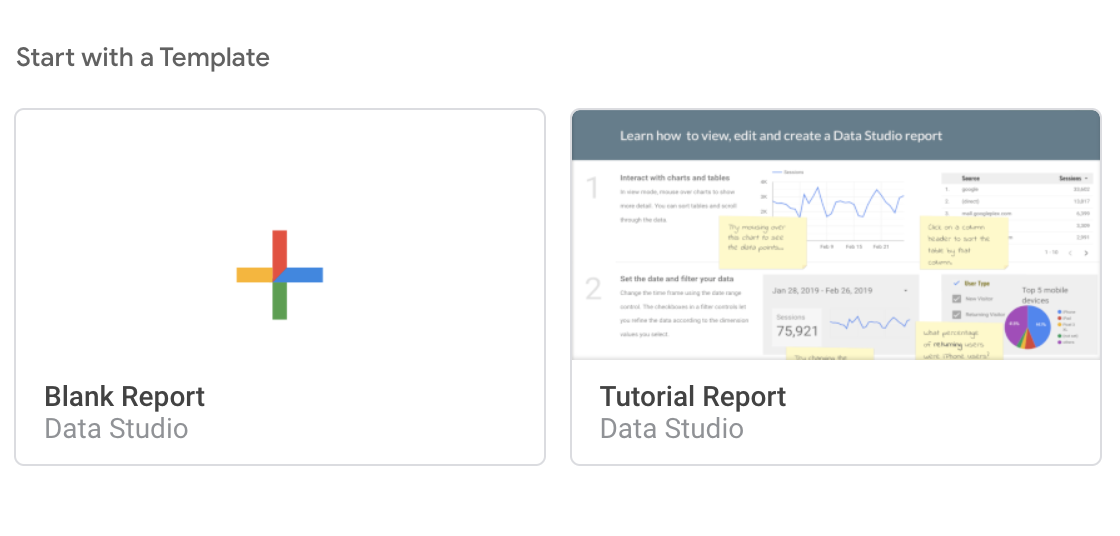
- في صفحة التقارير، ضِمن البدء باستخدام نموذج، انقر على نموذج فارغ. يؤدي ذلك إلى إنشاء تقرير جديد بلا عنوان.
- إذا طُلب منك ذلك، أكمل إعدادات الإعدادات المفضّلة للتسويق والحساب والخصوصية، ثم انقر على حفظ. قد تحتاج إلى النقر على النموذج الفارغ مرة أخرى بعد حفظ إعداداتك.
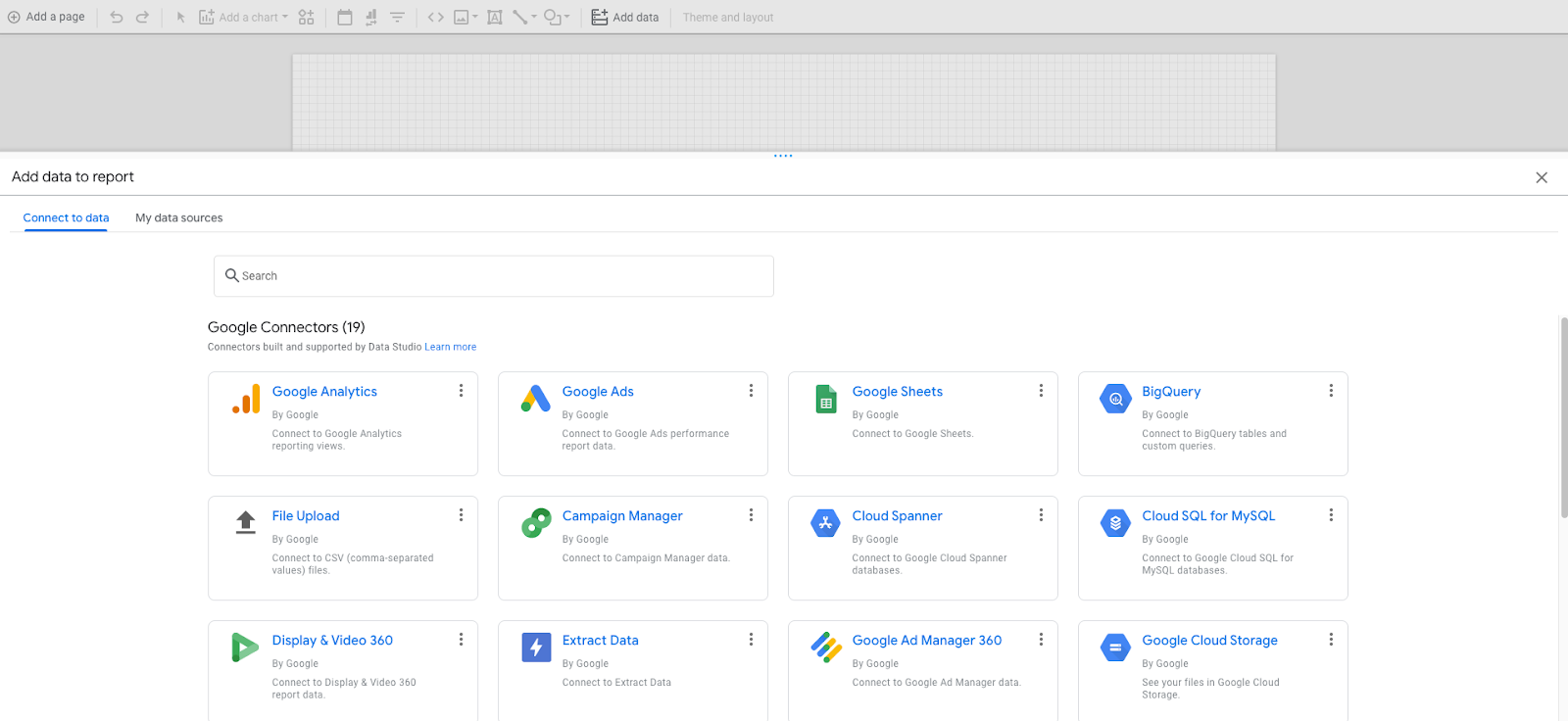
- في نافذة إضافة بيانات إلى التقرير، اطّلِع على قسم الربط بالبيانات واختَر BigQuery من خلال النقر على
- في التفويض، انقر على تفويض. يتيح ذلك لمركز البيانات من Google الوصول إلى مشاريعك على Google Cloud Platform.
- في مربّع الحوار طلب الإذن، انقر على السماح لمنح مركز البيانات من Google إذنًا بعرض البيانات في BigQuery. قد لا تتلقّى هذا الطلب إذا كنت قد استخدمت مركز البيانات من Google سابقًا.
- في شريط التنقّل الأيمن، سترى أنّه تم اختيار مشاريعي تلقائيًا. غيِّر اختيارك إلى مجموعات البيانات العامة.
- بالنسبة إلى مشروع الفوترة، انقر على اسم مشروع Google Cloud Platform الذي أنشأته سابقًا.
- ضمن مجموعات البيانات المتاحة للجميع، انقر على san_francisco_311.
- بالنسبة إلى الجدول، انقر على 311_service_requests.
- في أسفل يسار النافذة، انقر على إضافة. إذا ظهر لك مربّع حوار بعنوان "أنت على وشك إضافة بيانات إلى هذا التقرير"، انقر على "إضافة إلى التقرير" للمتابعة.
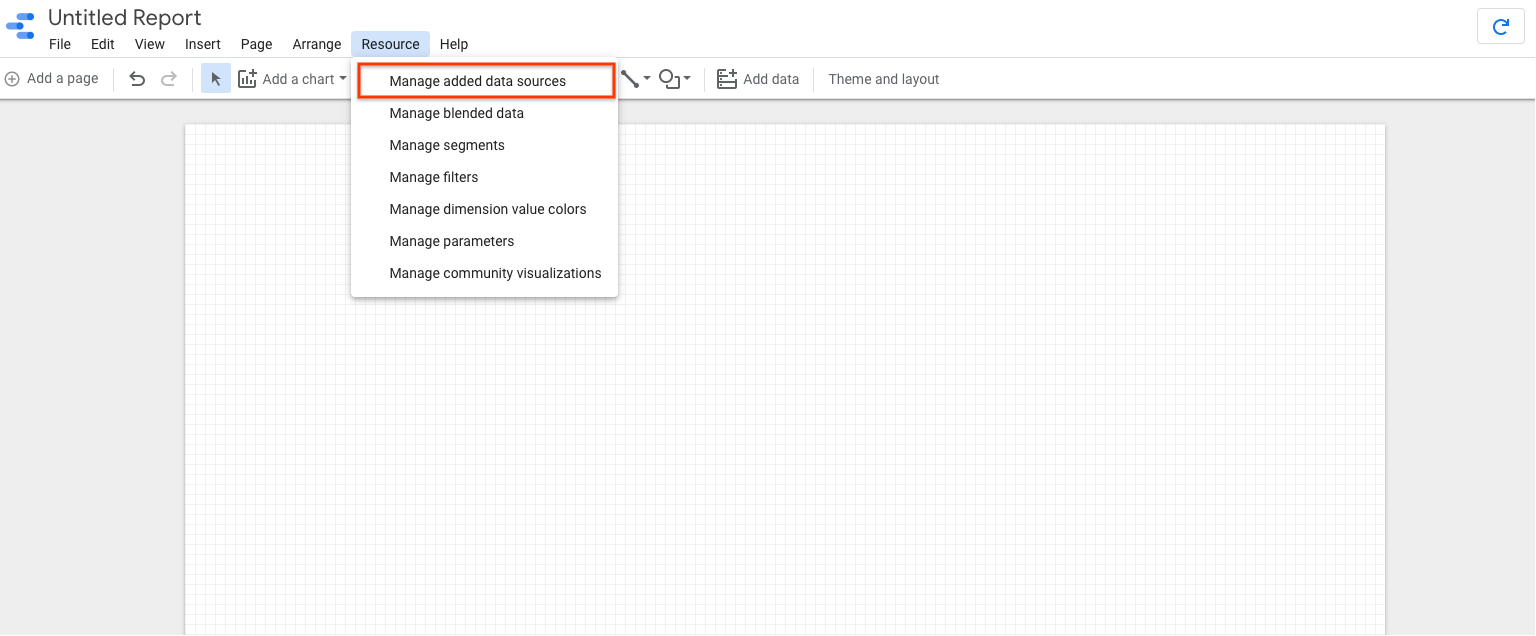
- انقر على إدارة مصادر البيانات المُضافة ضمن المراجع في قائمة "مركز البيانات"
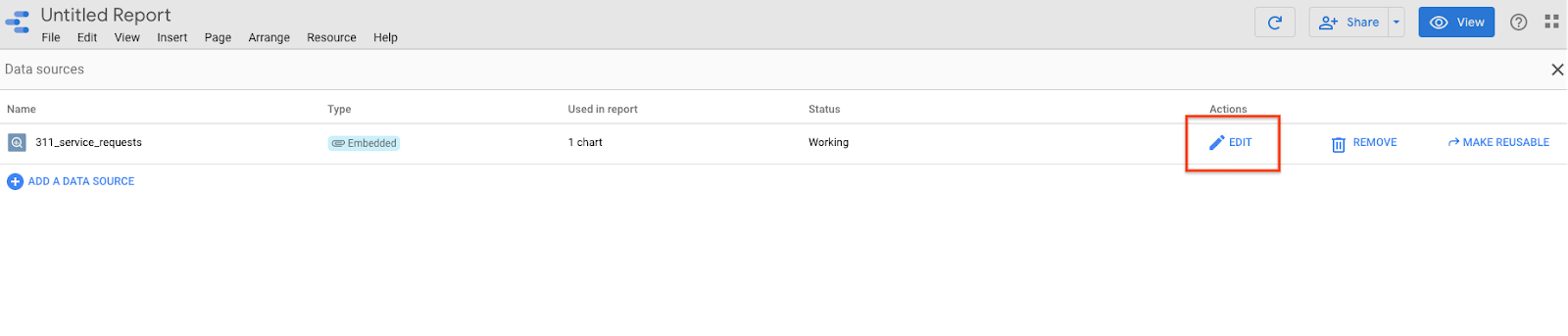
- انقر على تعديل بجانب 311_service_requests في صفحة "مصادر البيانات" لعرض حقول الجدول وأنواع بياناتها. يمكنك استخدام هذه الصفحة لتعديل خصائص الحقول أو إنشاء حقول محسوبة جديدة.
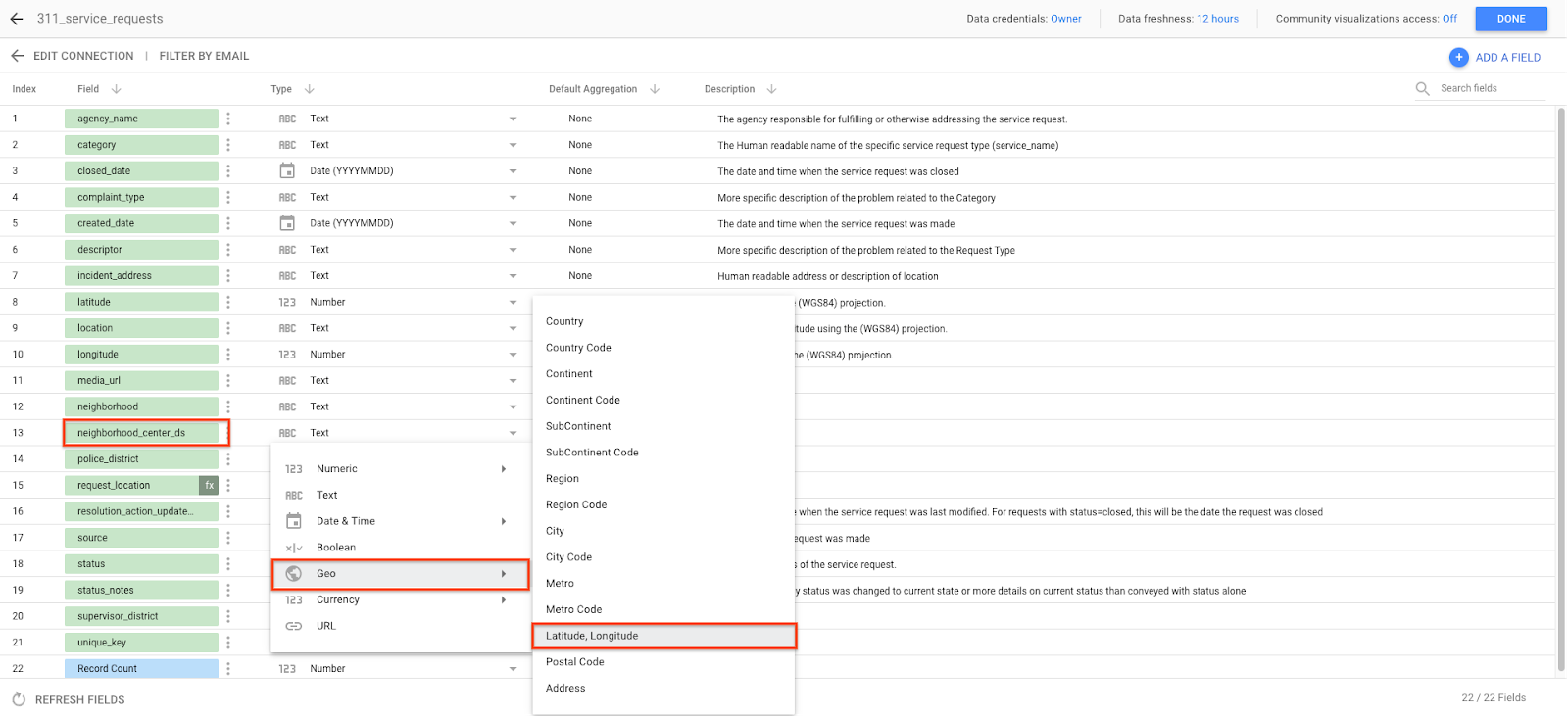
- تتضمّن مجموعة البيانات هذه النقطة الجغرافية الداخلية لكل حيّ بطريقة يمكن أن يستخدمها "مركز البيانات" بشكلٍ أصلي. بجانب الحقل neighborhood_center_ds، غيِّر نوع البيانات بالنقر على نص، ثم اختَر خط العرض وخط الطول من حقل القائمة المنسدلة جغرافي. يُعلم ذلك "مركز البيانات" بأنّه يجب تمثيل حقل البيانات جغرافيًا.
لقد ربطت الآن مجموعة بيانات BigQuery بأداة "مركز البيانات".
4. إنشاء التصورات
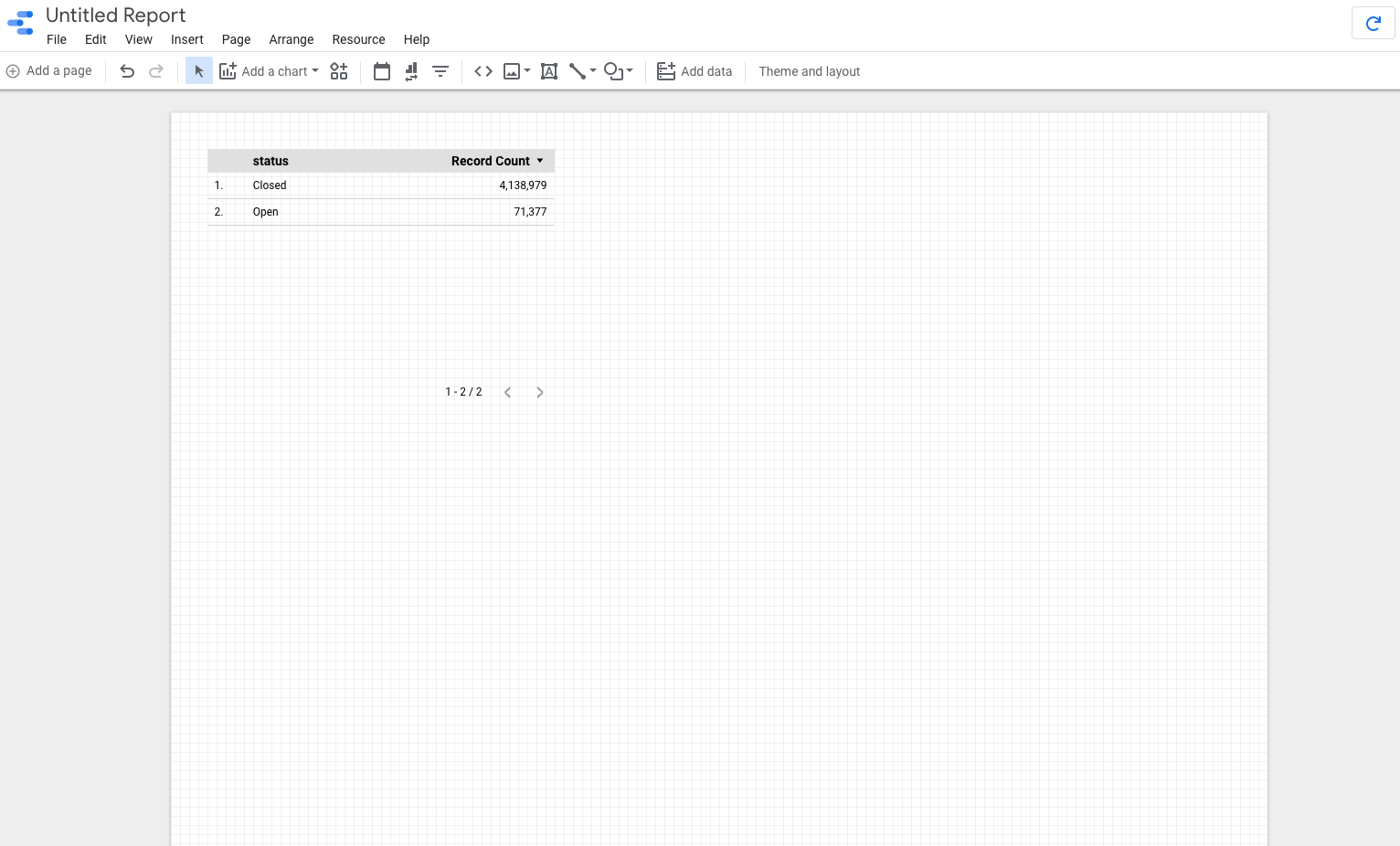
بعد ربط مجموعة بيانات BigQuery بنجاح (في هذه الحالة، مجموعة البيانات العامة في BigQuery طلبات San Francisco 311)، يمكنك البدء في عرض البيانات بشكل مرئي. سينشئ مركز البيانات تلقائيًا أول رسم بياني استنادًا إلى بياناتك. يمكنك حذف هذا النموذج الآن لإنشاء نموذج فارغ.
إنشاء خريطة شجرية
سنبدأ بإنشاء خريطة شجرية لتصوّر نوع الطلب الأكثر تكرارًا في 311. سيمنحنا ذلك نقطة بداية لإنشاء تصوّرات أخرى من خلال إخبارنا بأنواع الطلبات التي قد نريد التركيز عليها.
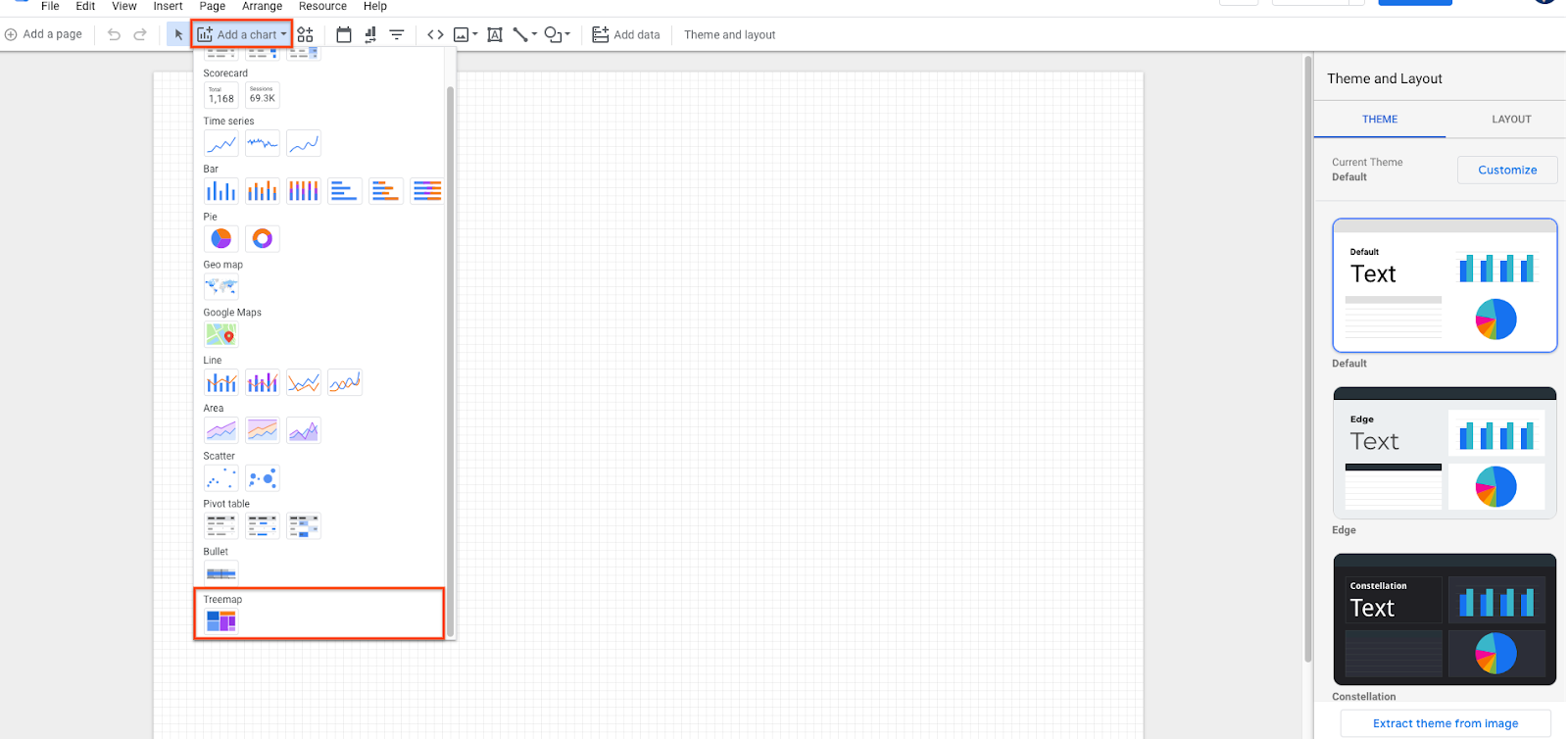
- انقر على إضافة رسم بياني من قائمة "مركز البيانات"، ثمّ اختَر خريطة شجرية في أسفل الصفحة. قد تحتاج إلى الانتقال للأسفل حتى تتمكّن من العثور على هذا الخيار.
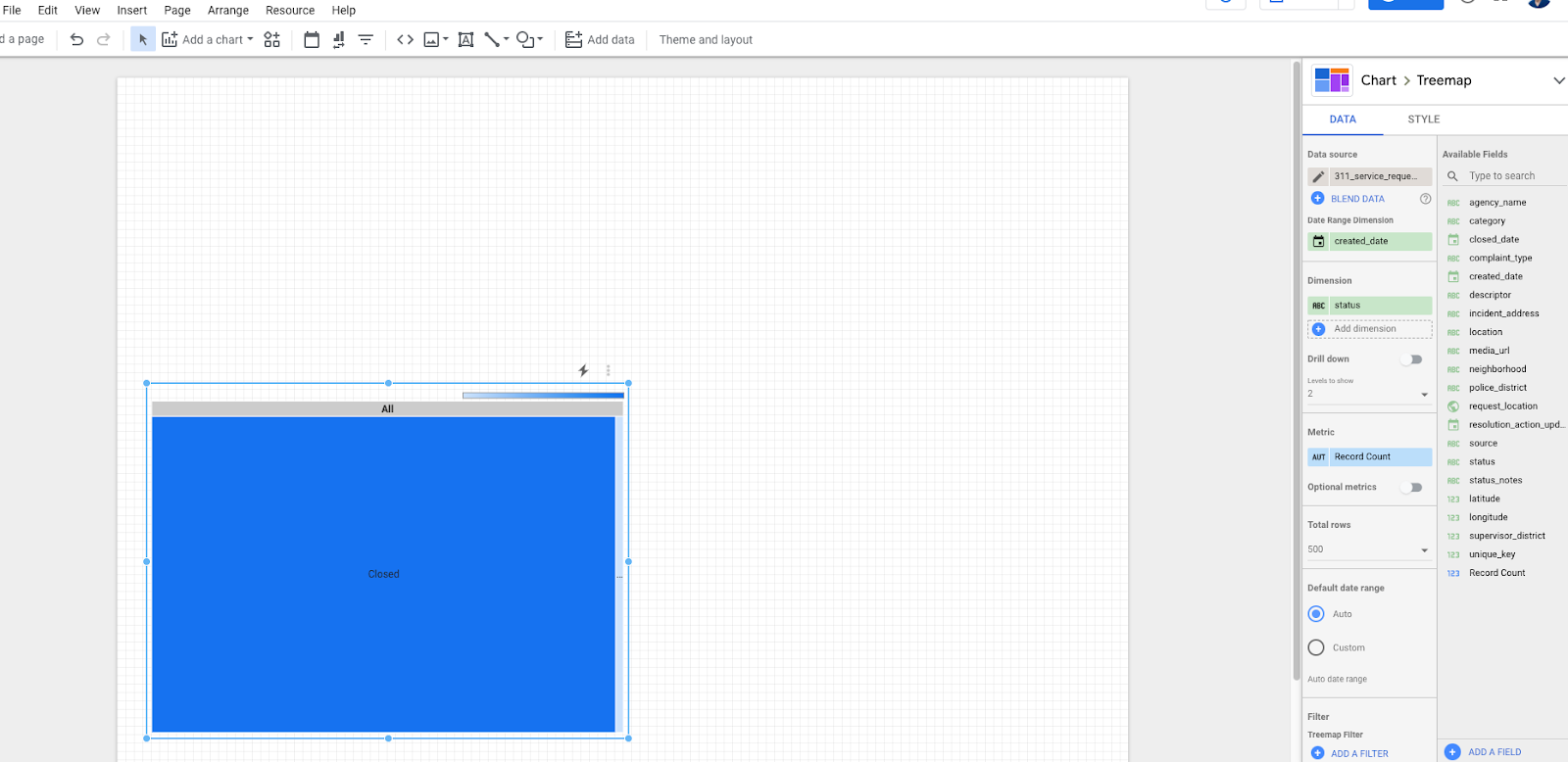
 2. سيسمح لك مركز البيانات بالنقر على منطقة داخل لوحة العرض أو سحبها لإنشاء التمثيل المرئي. ابدأ بوضعها في **أسفل يمين** لوحة البيانات. ستنشئ أداة "مركز البيانات" تلقائيًا خريطة شجرية من خلال تخمين الحقول التي تريد تضمينها.
  3. انقر على خريطة الشجرة لإجراء تغييرات على البيانات المعروضة. في اللوحة على يسار الشاشة، غيِّر المَعلمات لتتطابق مع التمثيل المرئي أدناه.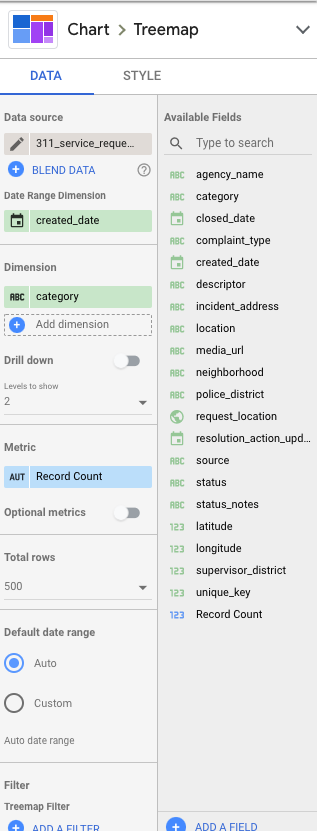
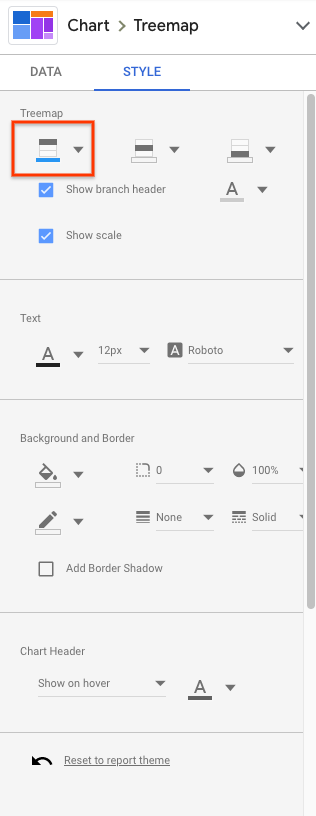
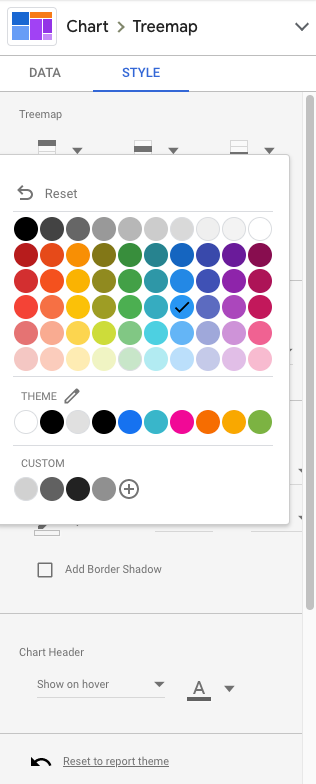
- انقر على النمط في أعلى اللوحة. سنستخدم هذا التنسيق لإجراء بعض التغييرات الطفيفة لجعل الخريطة الشجرية أسهل في القراءة. لنغيّر لون أنواع الطلبات التي تتضمّن أكبر عدد من القيم. انقر على الزر المميّز أدناه واختَر درجة اللون الأزرق التي تتضمّن علامة صح. يمنحنا ذلك تباينًا أفضل مع النص في الخريطة الشجرية.
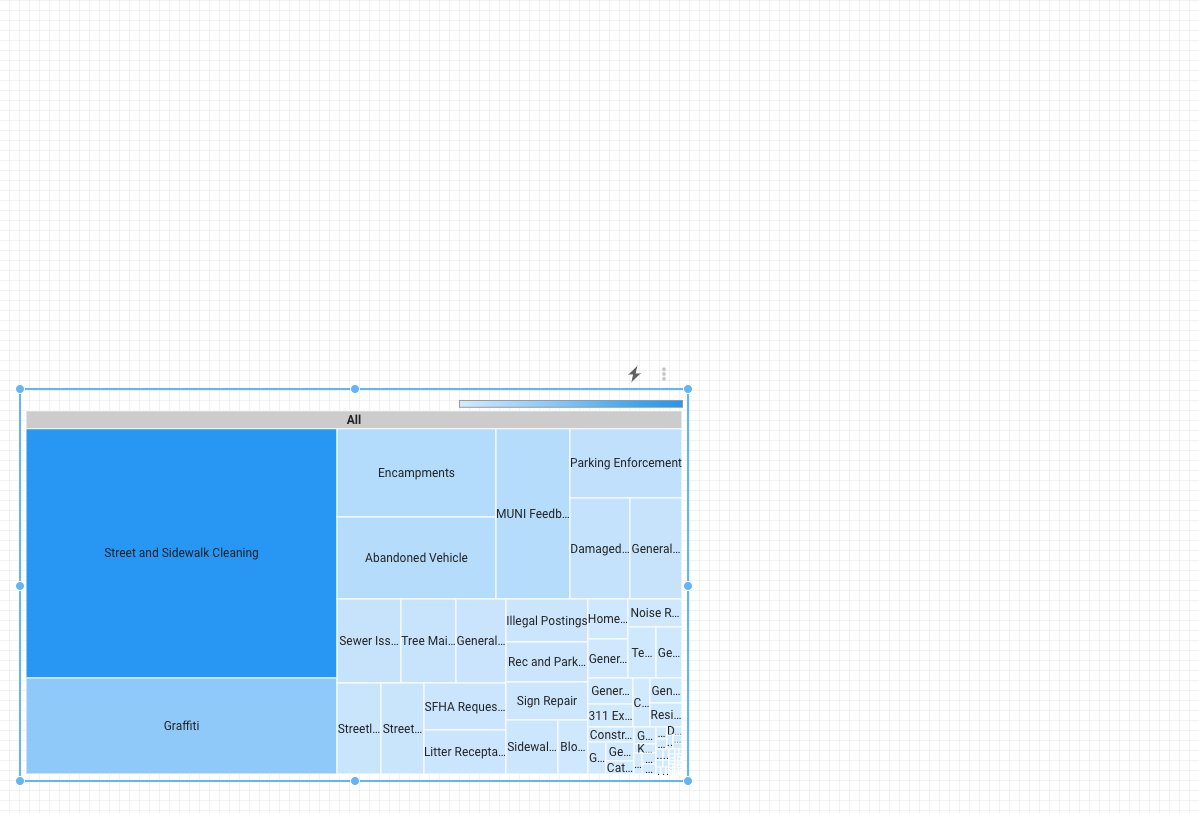
 5. بعد اكتمال لوحة البيانات، من المفترض أن تبدو على النحو التالي:
5- إنشاء لوحة بيانات
أحد الأغراض الأساسية للوحة البيانات هو إتاحة إعداد التقارير بسهولة عن المقاييس على أساس أكثر قابلية للتوسّع من أجل المساعدة في اتّخاذ القرارات. ونفعل ذلك من خلال تضمين البيانات والمقاييس اللازمة لتوفير السياق المناسب لمجموعة البيانات بتنسيق سهل الاستيعاب.
لنواصل إنشاء لوحة البيانات من خلال إضافة بعض العناصر لتسهيل فهم هذه المعلومات وتفسيرها. لنبدأ بإضافة خريطة تسلّط الضوء على الأحياء التي تتضمّن أكبر عدد من الطلبات الإجمالية وبطاقات أداء توضّح إجمالي عدد الطلبات لأهم 3 أنواع من الطلبات.
إضافة خريطة إلى لوحة البيانات
- انقر على إضافة رسم بياني في القائمة، ثم اختَر خرائط Google في القائمة المنسدلة. يمكنك أيضًا استخدام "خريطة جغرافية"، ولكن توفّر تصوّرات "خرائط Google" سياقًا أكبر يجعلها أكثر ملاءمة لحالة الاستخدام هذه.
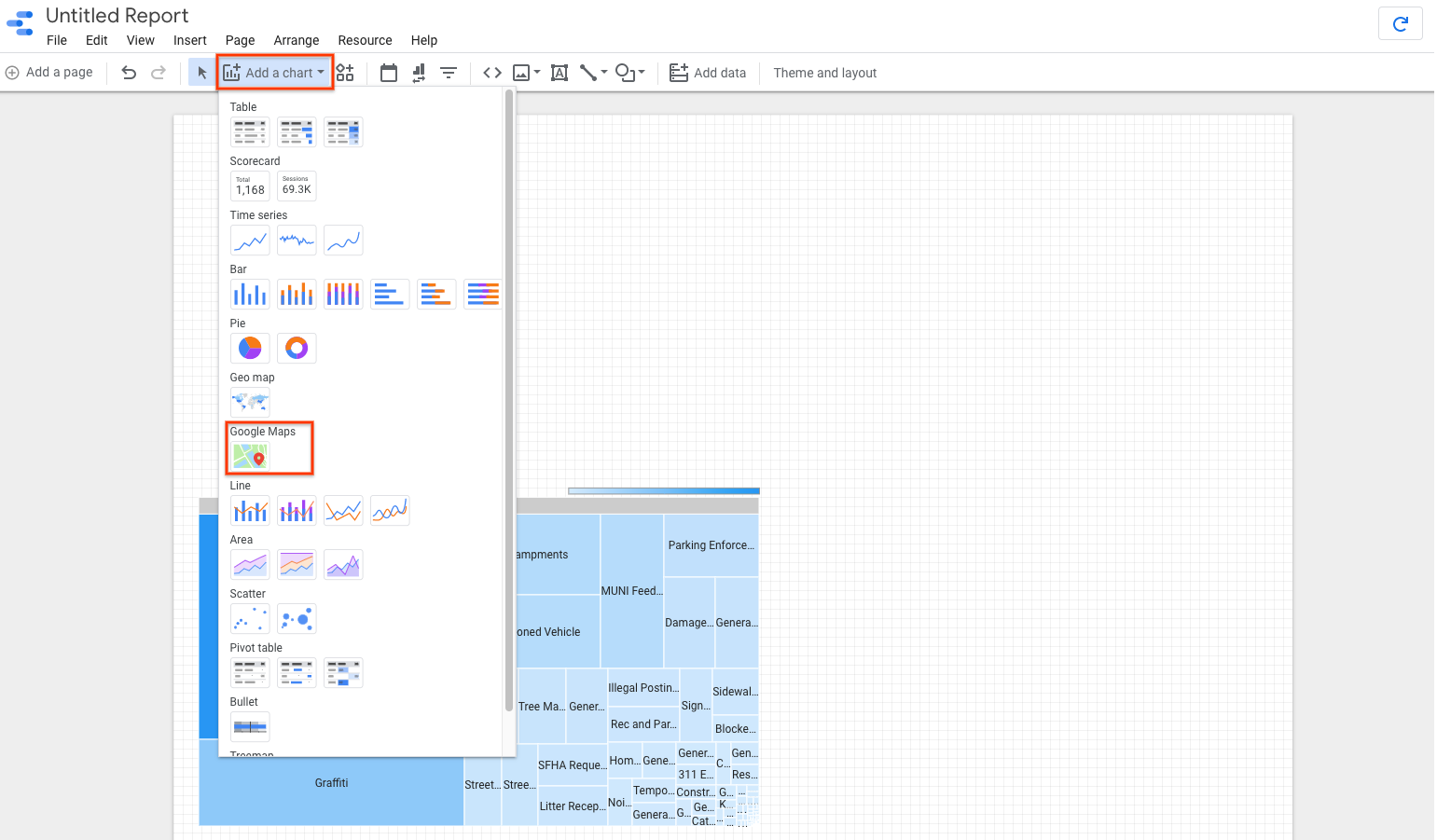 2. أضِف الرسم البياني إلى الجزء السفلي الأيسر من لوحة البيانات بالطريقة نفسها التي أضفت بها الخريطة الشجرية. 3- انقر على الخريطة في لوحة البيانات لتغيير مَعلماتها. بعد ذلك، عدِّل الخيارات ضمن علامة التبويب **البيانات** لتتطابق مع الاختيارات أدناه. لإجراء ذلك، أضِف الحقل "الحي" إلى السمة **تلميح الأداة** و "عدد السجلات" إلى **حجم الفقاعة** ضمن المقياس.
 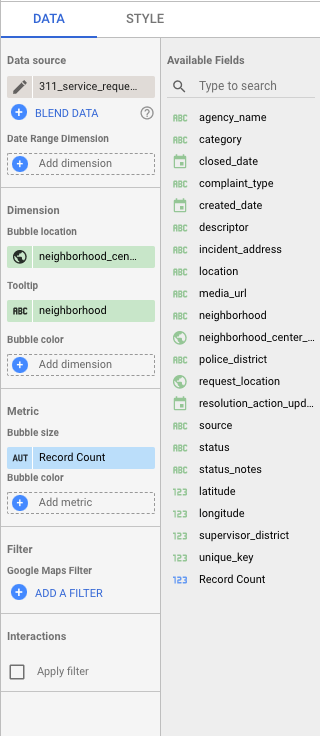 4. بعد اكتمال لوحة البيانات، من المفترض أن تبدو مشابهة لما يلي: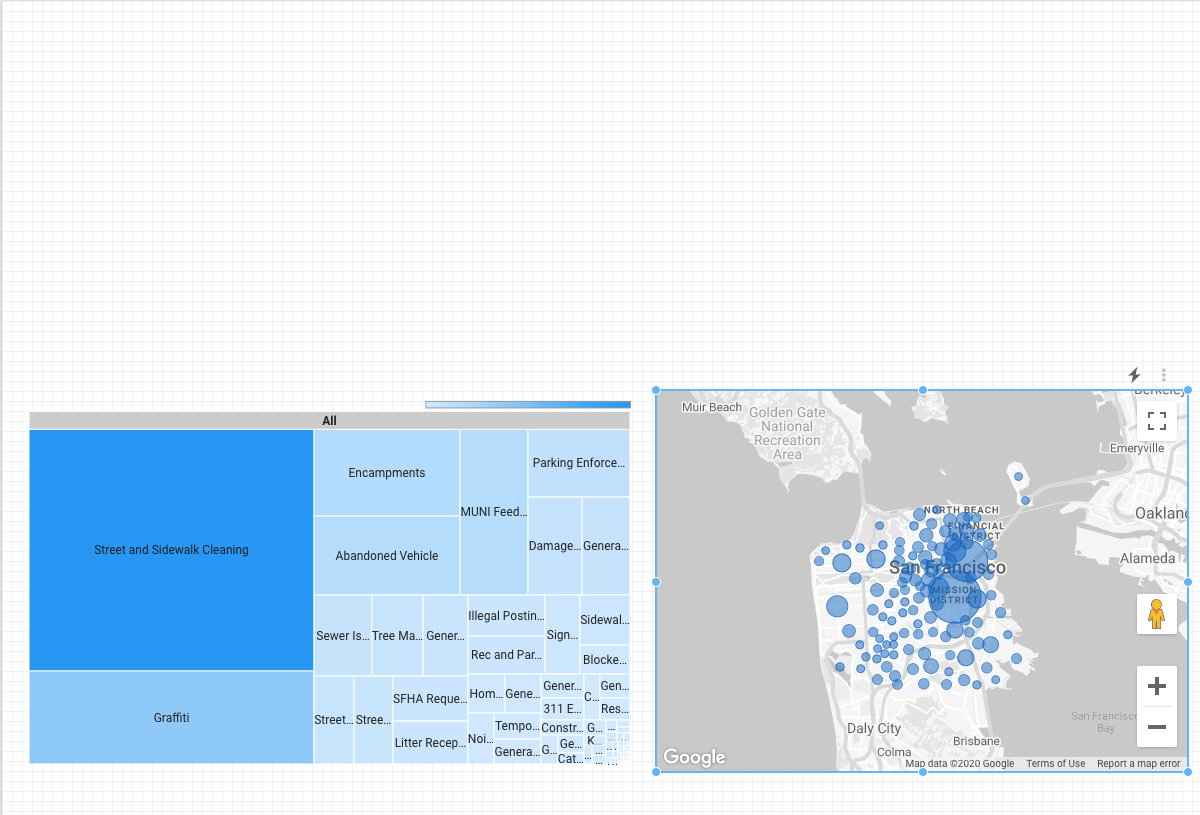
إضافة بطاقات قياس الأداء إلى لوحة البيانات
بعد ذلك، سنضيف ثلاث بطاقات قياس أداء إلى لوحة البيانات. تتيح لك بطاقات قياس الأداء عرض قيمة لمتغيّر تمت فلترته، ما يساعد مستخدمي لوحة البيانات على التركيز على المقاييس الأكثر أهمية. سننشئ ثلاثة فلاتر، ثم نطبّقها على بطاقات قياس الأداء. سيؤدي ذلك إلى إنشاء 3 بطاقات أداء تعرض للمستخدمين عدد طلبات الخدمة من النوع "تنظيف الشوارع والأرصفة" و"الكتابة على الجدران" و "المخيمات". هذه هي أنواع الخدمات الثلاثة الأكثر طلبًا، كما هو محدّد في الخريطة الشجرية التي تم إنشاؤها سابقًا.
- انقر على إضافة رسم بياني في القائمة، ثم اختَر "بطاقة قياس الأداء" في القائمة المنسدلة. سيظهر لك خياران: "بطاقة قياس الأداء" و"بطاقة قياس الأداء مع أرقام مختصرة". سيعمل أيّ من هذين الخيارَين مع حالة الاستخدام المقصودة.
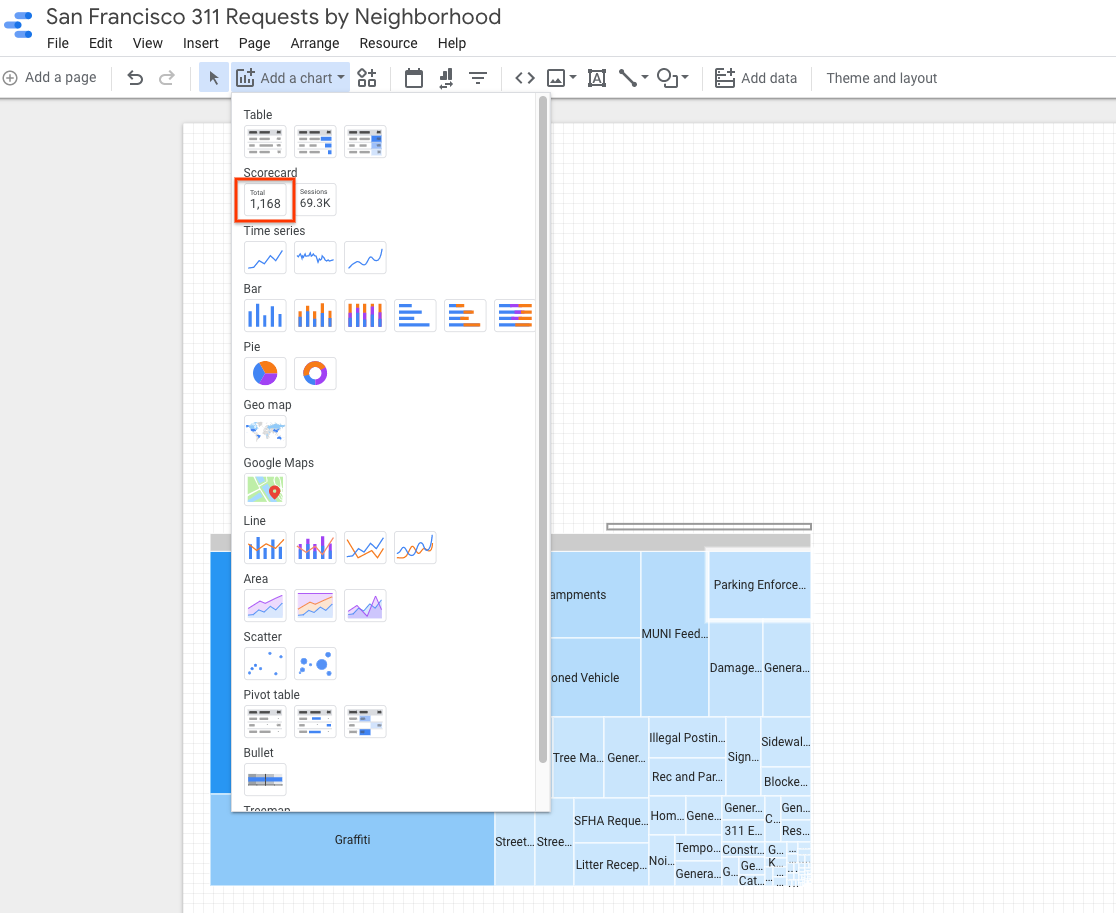 2. أضِف بطاقة قياس الأداء فوق خريطة الشجرة في لوحة البيانات، وتأكَّد من اختيار الحقل "عدد السجلات" كمقياس. انسخها والصقها لإنشاء اثنتين أخريين متباعدتين على لوحة البيانات.
 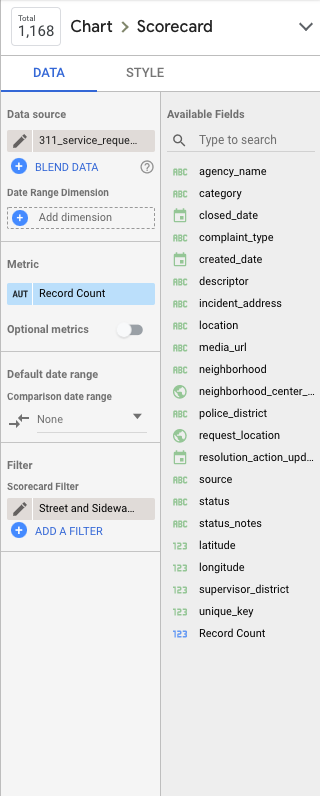 3. اختَر بطاقة قياس الأداء على أقصى اليمين. في لوحة **البيانات** على يسار الصفحة، اختَر **إضافة فلتر** وأنشئ فلترًا يتطابق مع المَعلمات أدناه. سيتم تعديل بطاقة قياس الأداء تلقائيًا لفلترة عدد السجلات لتضمين طلبات الخدمة التي تستوفي معايير الفلاتر.
 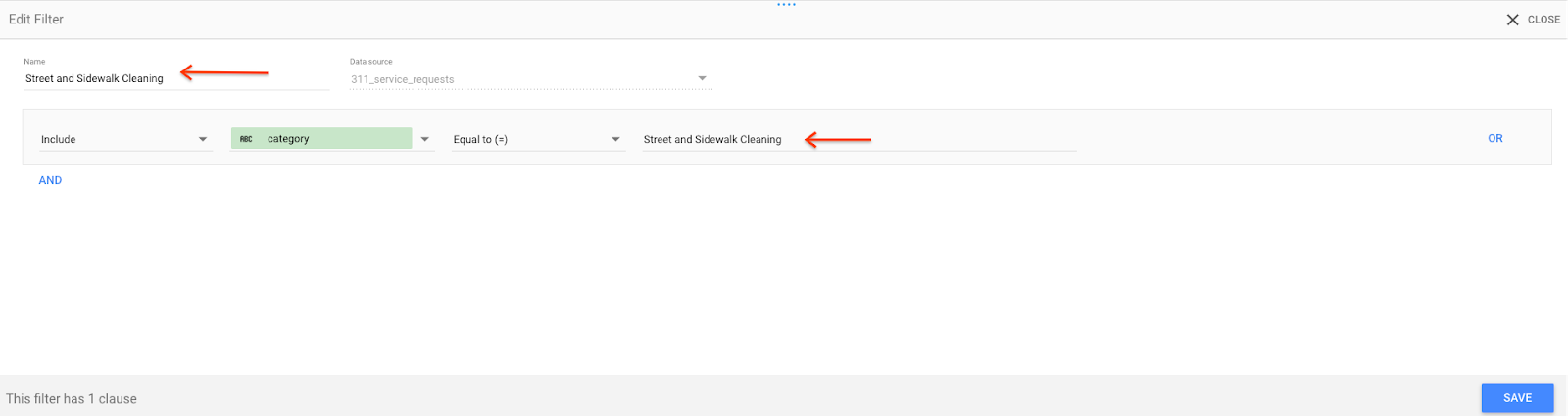 4. كرِّر الخطوات نفسها لبطاقة قياس الأداء الوسطى والأقصى على اليسار لإنشاء بطاقات قياس أداء تعرض عدد الطلبات التي تتضمّن الفئتَين "كتابات على الجدران" و "مخيمات". سيؤدي النقر على **إضافة فلتر** إلى عرض "أداة اختيار الفلتر" التي تعرض جميع الفلاتر التي تم إنشاؤها مسبقًا. انقر على **إنشاء فلتر** في أسفل الصفحة لإنشاء فلاتر جديدة. بعد إنشاء الفلاتر، من المفترض أن يتم تعديل القيم تلقائيًا لتعكس المَعلمات الجديدة لبطاقة قياس الأداء. 5- حدِّد جميع عناصر بطاقة قياس الأداء الثلاثة في وقت واحد عن طريق الضغط باستمرار على مفتاح Shift والنقر عليها، ثم انقر على **الأنماط** في اللوحة لتعديل نمط بطاقات قياس الأداء. سيتم تطبيق التعديلات التي تجريها الآن على جميع بطاقات قياس الأداء الثلاث في الوقت نفسه. عدِّل نمط بطاقات قياس الأداء ليتطابق مع إعدادات اللوحة أدناه، ولكن لا تقلق إذا كانت ألوانك مختلفة قليلاً، لأنّنا سنختار "إخفاء اسم المقياس" (يظهر حاليًا باسم "عدد السجلات" في لوحة البيانات) حتى نتمكّن من وضع النص الخاص بنا مكانه وجعل معنى هذه المقاييس أكثر وضوحًا لمشاهدي لوحة البيانات.
 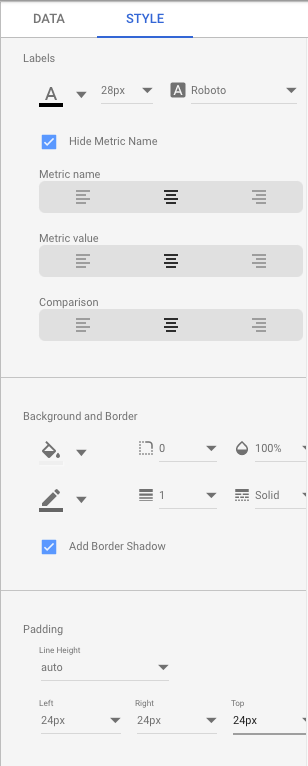 6. أضِف نصًا فوق بطاقات قياس الأداء ليعرف المستخدمون ما تمثّله المقاييس. في شريط الأدوات، انقر على رمز "النص". ارسم مربّعًا على لوحة العرض، ثم أدخِل النص في المربّع.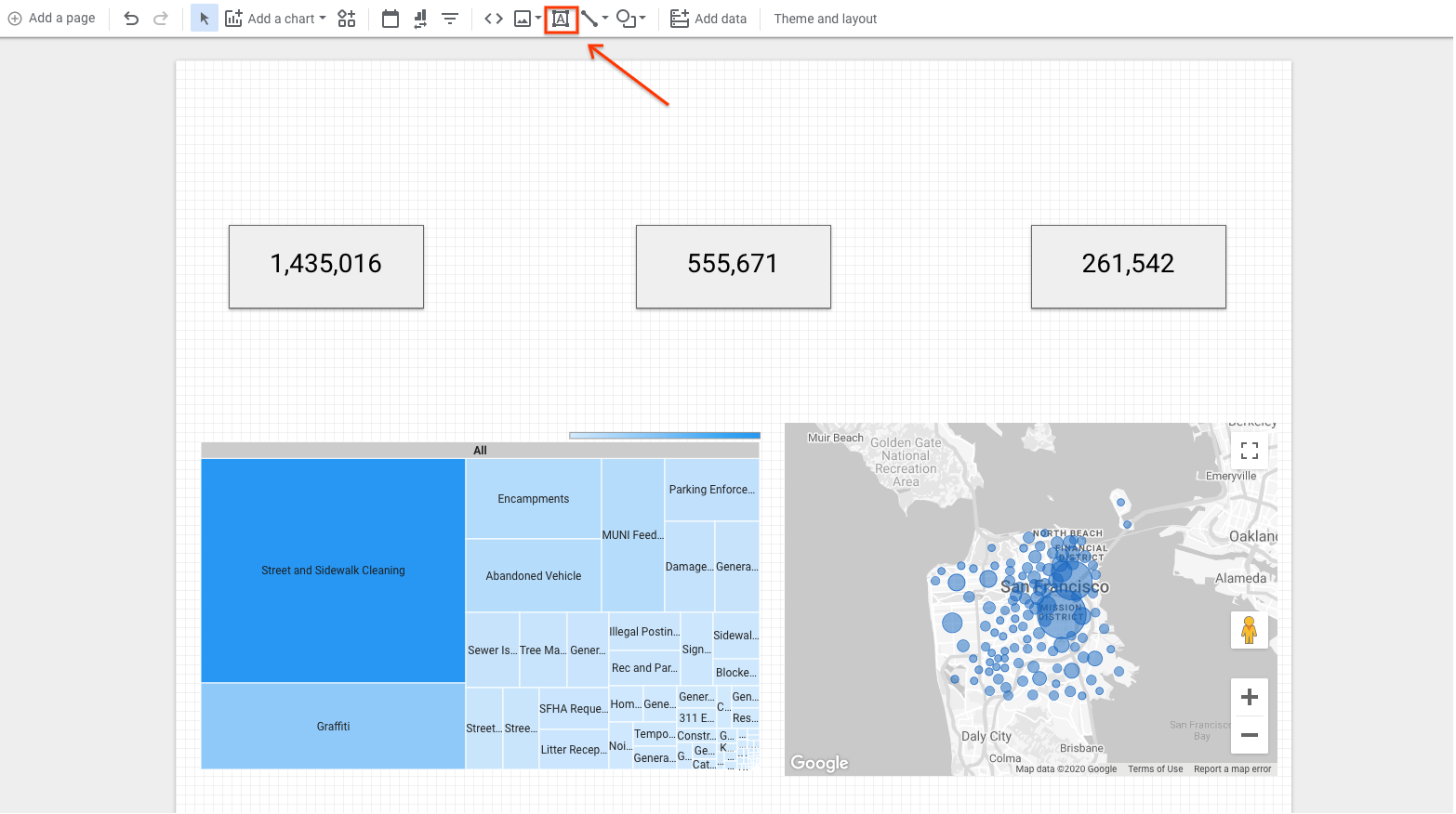
يجب أن تبدو لوحة البيانات على النحو التالي: 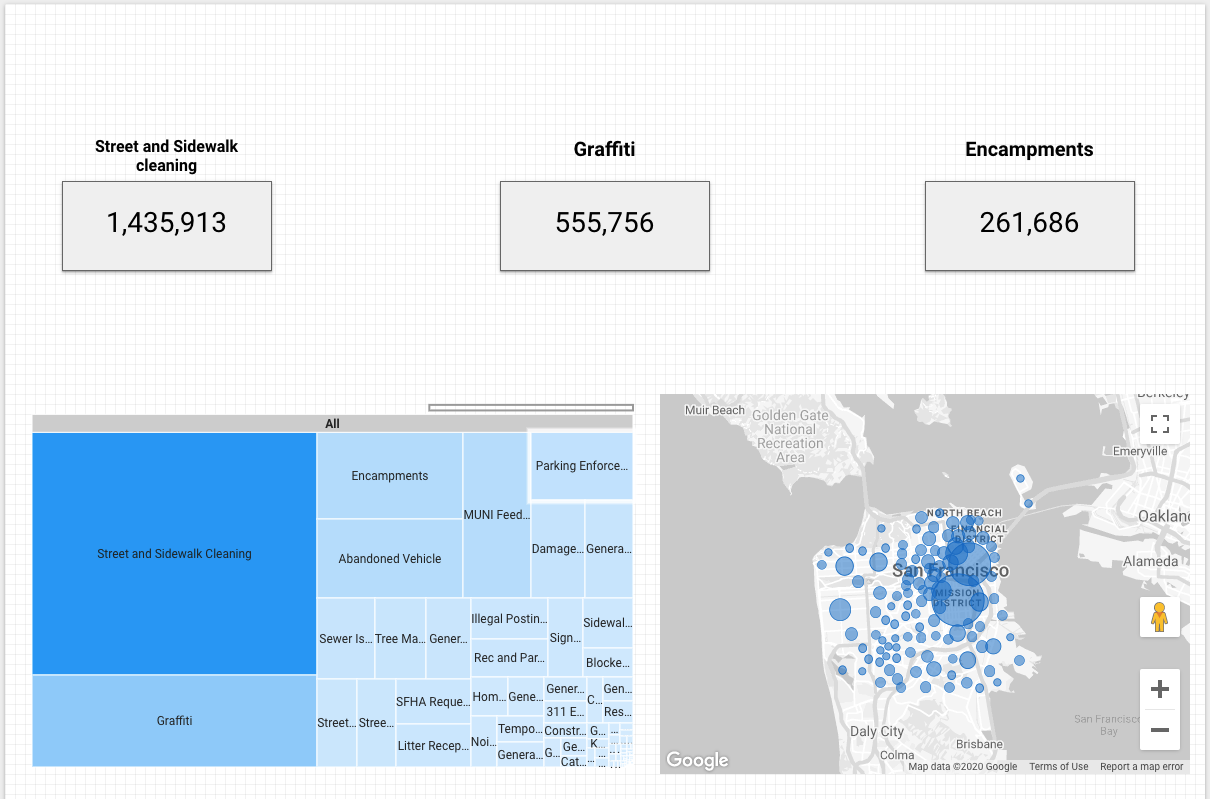
6. إنشاء فلاتر
تتيح لك الفلاتر في "مركز البيانات" تحسين البيانات المعروضة في رسم بياني أو تقليلها. يمكنك تحديد فلتر من خلال ضبط معايير مشابهة لعبارة WHERE في SQL. يمكن أن تستهدف الفلاتر نطاقًا معيّنًا من القيم لسمة واحدة أو أكثر من سمات مجموعة البيانات، مثل حصر البيانات على نطاق زمني معيّن. ويمكنك تطبيق الفلاتر على مستويات مختلفة:
- على مستوى الرسم البياني: يتم تطبيق الفلتر على رسم بياني محدّد واحد فقط.
- على مستوى المجموعة: يتم تطبيق الفلتر على مجموعة من الرسوم البيانية المحدّدة.
- على مستوى الصفحة: يتم فلترة جميع الرسوم البيانية في تلك الصفحة.
- على مستوى التقرير: تتم فلترة جميع الرسومات البيانية في التقرير.
بعد أن أضفنا معظم عناصر لوحة البيانات، لنضِف الآن عنصر تحكّم في الفلتر يتيح للمشاهدين اختيار حي واحد أو أكثر بشكل تفاعلي لعرضه في الرسومات المرئية للتقرير أثناء مراجعتها.
- انقر على عنصر التحكّم في الفلتر في قائمة "مركز البيانات".
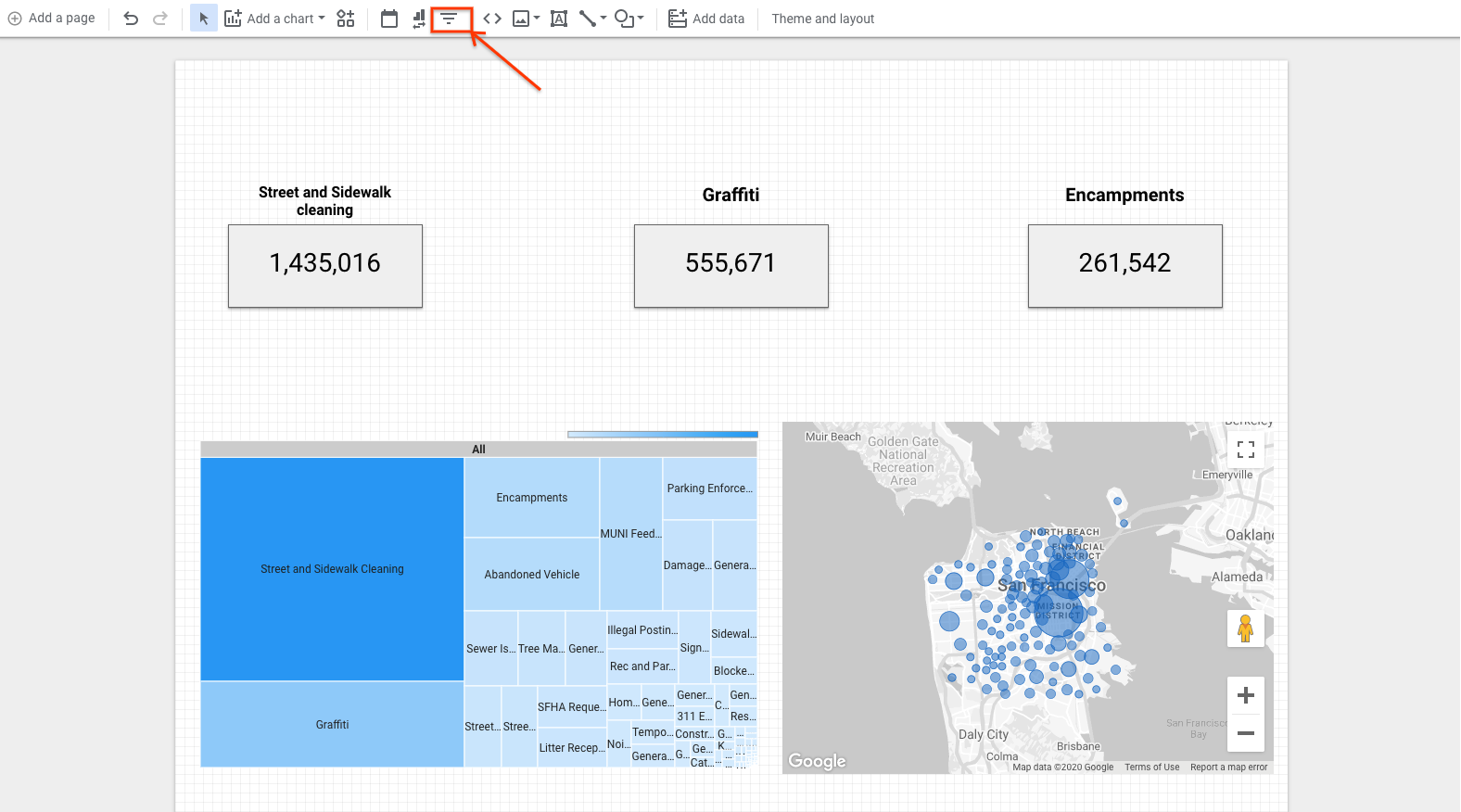 2. انقر داخل لوحة العرض في لوحة البيانات لوضع عنصر التحكّم في الفلتر، تمامًا كما فعلت سابقًا عند إضافة الرسوم البيانية. 3- تأكَّد من ضبط سمة الفلتر على "حيّ" في لوحة **البيانات** إذا لم يتمّ ضبطها مسبقًا. 4. اختَر الفلتر من خلال النقر عليه في لوحة البيانات. بعد ذلك، انقر على **ترتيب** في شريط القائمة العلوي واختَر **إنشاء صفحة على مستوى الموقع**. إذا لم يكن هذا الخيار متاحًا، يعني ذلك أنّ الفلتر مضبوط على مستوى الصفحة وسيتم فلترة جميع الرسوم البيانية في تلك الصفحة عند تعديله.
بهذا تكون قد أنشأت لوحة بيانات مناسبة للاستخدام.
7. تجربة الميزة ومشاركتها
اختبار لوحة البيانات
بعد اكتمال لوحة البيانات، لنلقِ نظرة عليها من منظور المشاهد للتأكّد من أنّ كل شيء يعمل على النحو المطلوب.
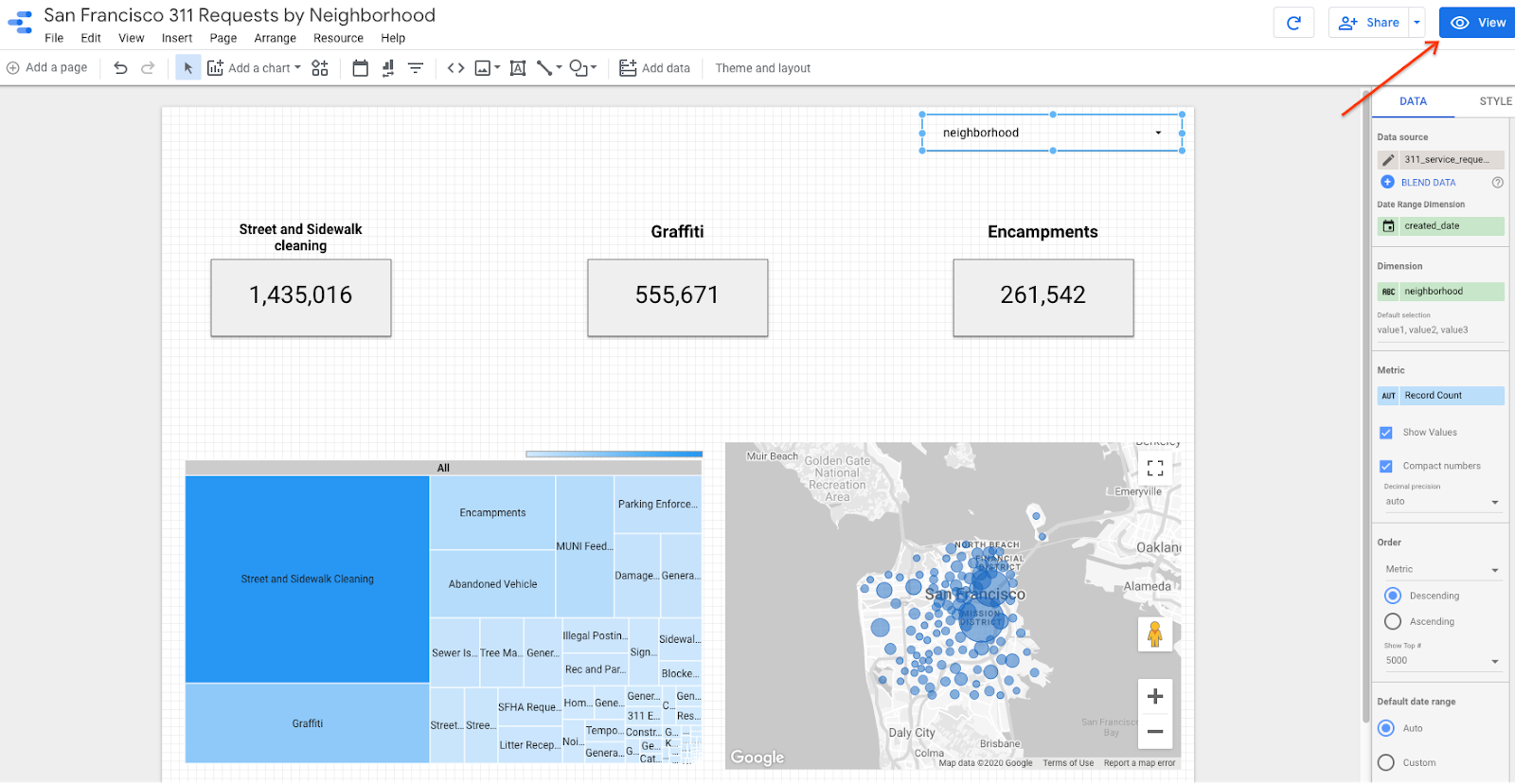
انقر على عرض في أعلى يسار الصفحة، وستتمكّن من عرض لوحة البيانات من منظور المشاهدين.
مشاركة لوحة البيانات
بعد أن يصبح كل شيء بالشكل الذي تريده، ستكون جاهزًا لمشاركة لوحة البيانات. يسهّل "مركز البيانات" مشاركة لوحات البيانات من خلال استخدام واجهة المشاركة المألوفة المستخدَمة في "جداول بيانات Google" و"مستندات Google" ومنتجات G Suite الأخرى.
ابدأ بتغيير اسم لوحة البيانات ليتمكّن المستخدمون من العثور عليها بسهولة أكبر. انقر على اسم التقرير ("بلا عنوان") في أعلى يمين الصفحة وغيِّره إلى "طلبات 311 في سان فرانسيسكو حسب الحي".
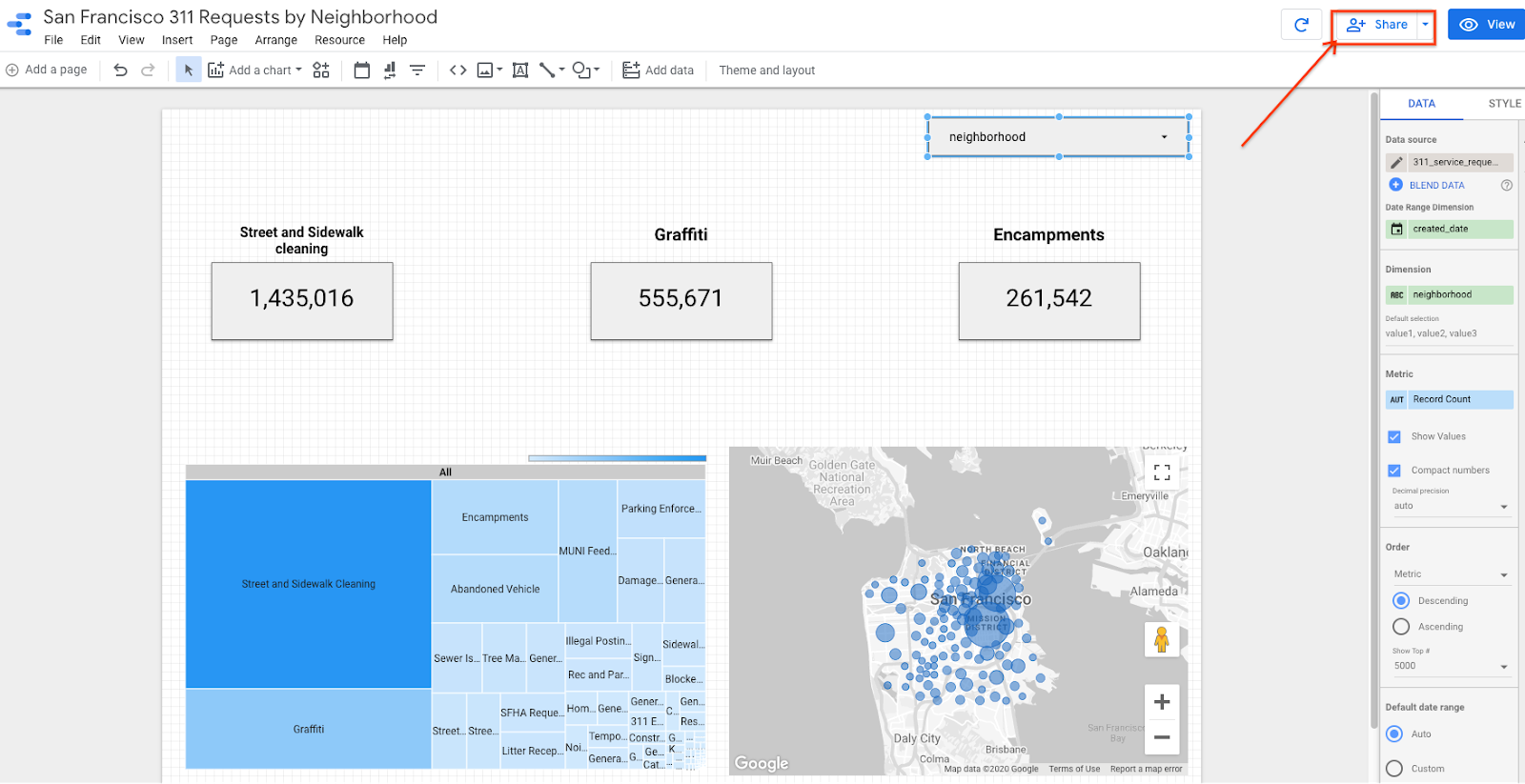
سيؤدي النقر على زر مشاركة في أعلى يسار الصفحة إلى فتح واجهة المشاركة مع عدد من الخيارات، بما في ذلك المشاركة مع مستخدمين فرديين عبر البريد الإلكتروني أو المشاركة حسب النطاق أو إتاحة المستند للجميع بشكل علني. يكون هذا الإعداد الأخير مفيدًا بشكل خاص إذا كنت تريد تضمين التقرير في موقع إلكتروني عام.
الخطوات التالية
يمكنك الاطّلاع على دروس برمجية إضافية من خلال البحث عن "مركز البيانات" في أعلى الصفحة لمعرفة المزيد حول كيف يمكن لأدوات ذكاء الأعمال من Google Cloud تلبية احتياجاتك. ترقَّبوا دروس Codelabs المستقبلية التي تستكشف أحدث أداة لإعداد تقارير ذكاء الأعمال من Google Cloud، وهي Looker.
يمكنك أيضًا تسريع لوحات البيانات من خلال استخدام ما يصل إلى 100 غيغابايت من مساحة التخزين داخل الذاكرة باستخدام BigQuery BI Engine. BI Engine هي خدمة تحليل سريعة داخل الذاكرة تتيح للمستخدمين استكشاف مجموعات البيانات المعقّدة بشكل تفاعلي داخل BigQuery مع وقت استجابة لطلب البحث أقل من ثانية واحدة ومع التزامن العالي. تتكامل هذه الميزة بسلاسة مع مركز البيانات لتسريع عملية استكشاف البيانات وتحليلها، ما يجعل لوحات البيانات أكثر فعالية للمشاهدين.