

1. מבוא
Data Studio ו-BigQuery ביחד יוצרים שילוב עוצמתי שמאפשר לכם ליצור מרכזי בקרה שעוזרים למשתמשים להבין את המידע והתובנות שמוצגים בנתונים. אפשר לשתף בקלות את לוחות הבקרה האלה באמצעות הממשק המוכר של Google Drive, ולהטמיע אותם באתרים כדי להפיץ אותם בצורה רחבה יותר.
מה זה Data Studio?
Data Studio הוא כלי חינמי של Google להצגה חזותית של נתונים, שמאפשר לכם:
- המחשה ויזואלית של הנתונים בעזרת תרשימים וטבלאות שניתן להגדיר במגוון דרכים.
- להתחבר למגוון מקורות נתונים במהירות ובקלות.
- לשתף את התובנות עם הצוות שלכם או עם העולם.
- לשתף פעולה בדוחות עם הצוות.
- ליצור דוחות מהר יותר באמצעות דוחות לדוגמה שהם חלק מובנה מהכלי והדמיות של הקהילה
בשיעור Codelab הזה נסביר איך לקשר בין BigQuery לבין Data Studio כדי ליצור מרכזי בקרה ודוחות שיעזרו לכם להבין טוב יותר את הנתונים. כדי להדגים איך עושים את זה, נשתמש במערכי נתונים ציבוריים מתוך התוכנית של Cloud למערכי נתונים ציבוריים.
מה תפַתחו
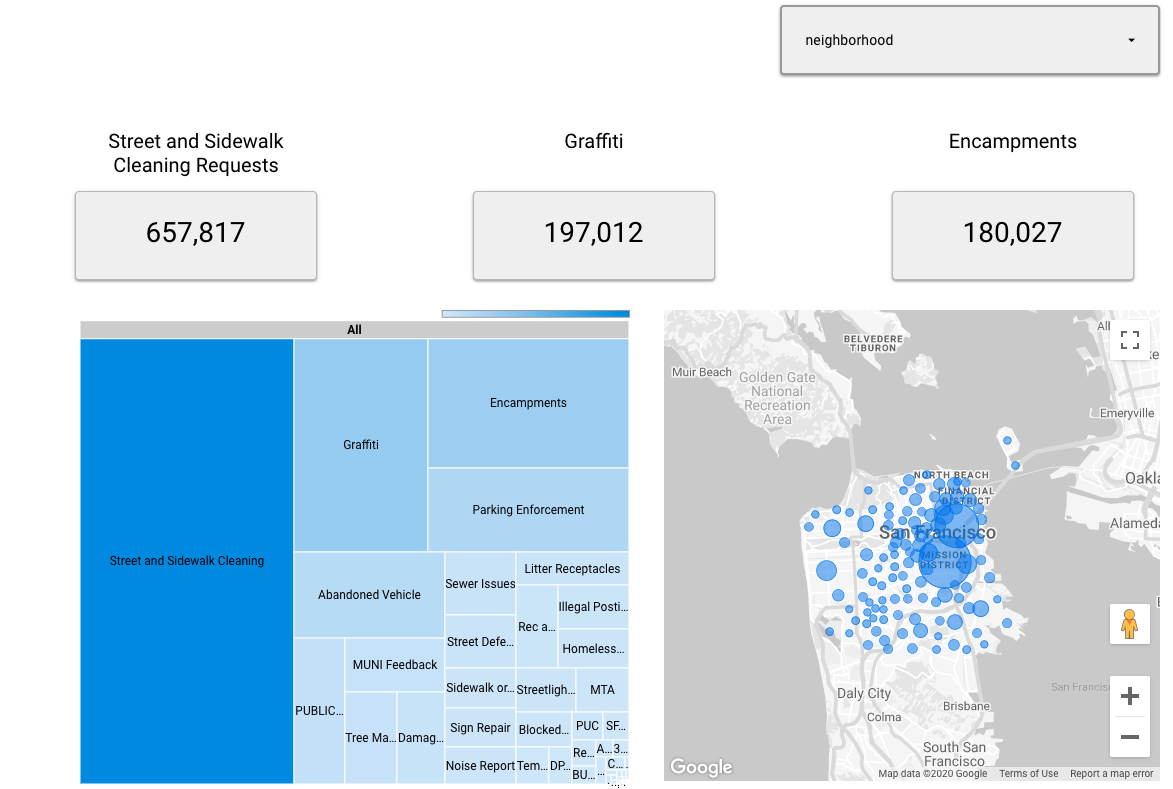
ב-codelab הזה תיצרו לוח בקרה ב-Data Studio. במרכז הבקרה יוצג תרשים של מערך נתונים ציבורי של BigQuery על ידי קישור BigQuery ל-Data Studio וקביעת סוגי התרשימים המתאימים ביותר למערך הנתונים. |
|
מה תלמדו
- איך מקשרים בין BigQuery ל-Data Studio
- איך ליצור המחשה חזותית של הנתונים ב-Data Studio
מה תצטרכו
- חשבון ב-Google Cloud. אם עדיין אין לכם חשבון, תוכלו להירשם במהירות ל-BigQuery Sandbox בלי כרטיס אשראי.
- ידע בסיסי ב-SQL יכול לעזור, אבל הוא לא חובה
- הבנה בסיסית של שיטות מומלצות להמחשת נתונים
2. תהליך ההגדרה
גישה למערכי נתונים ציבוריים של BigQuery
ב-codelab הזה תציגו נתונים חזותיים של בקשות למוקד 106 בעיר תל אביב. מערך הנתונים הזה, ועוד יותר מ-150 מערכי נתונים אחרים, זמינים דרך BigQuery Public Datasets Program (תוכנית מערכי הנתונים הציבוריים של BigQuery). אפשר לעיין בקטלוג המלא של מערכי הנתונים הזמינים כדי למצוא מערכי נתונים אחרים. מערך הנתונים של בקשות 311 שבו אנחנו משתמשים הוא דוגמה טובה לסוג הבקשות לשירות לקוחות שחברות רבות צריכות לנהל.
הגדרת פרויקט ב-Google Cloud
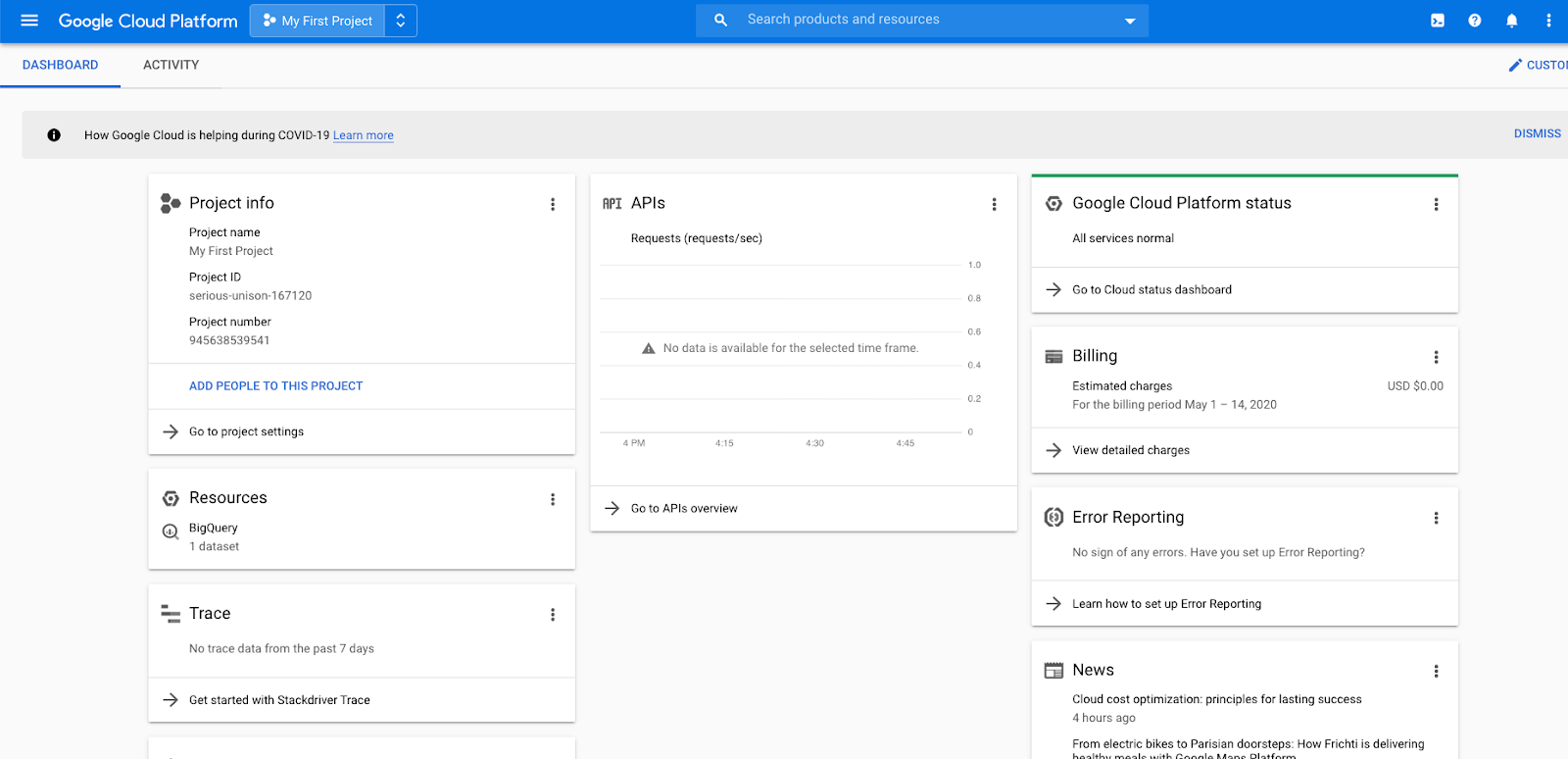
ב-Cloud Console, בדף לבחירת הפרויקט, בוחרים פרויקט בענן או יוצרים פרויקט בענן חדש. האפשרות הזו זמינה בתפריט נפתח בחלק הימני העליון של המסך. הקפידו לוודא שהחיוב מופעל בפרויקט בענן שלכם ב-Google Cloud. איך מוודאים שהחיוב מופעל בפרויקט
3. קישור בין Data Studio ל-BigQuery
מה זה Data Studio?
Data Studio הוא כלי חינמי של Google להצגה חזותית של נתונים. הוא עוזר למשתמשים להפיק תובנות חשובות מהנתונים שלהם באמצעות מרכזי בקרה אינטראקטיביים ודוחות מעניינים, וכך לקבל החלטות עסקיות מושכלות יותר. אתם יכולים להתחבר ליותר מ-500 מערכי נתונים באמצעות יותר מ-200 מחברים שמובנים ישירות ב-Data Studio. הם כוללים מחברים למוצרי Google כמו Google Analytics, BigQuery ו-Sheets, וגם למקורות נתונים חיצוניים.
מה זה BigQuery?
BigQuery הוא מחסן נתונים בענן מבית Google Cloud. הוא מנוהל באופן מלא, חסכוני ובעל יכולת התאמה רחבה, ומיועד להשגת גמישות עסקית. BigQuery מאפשר לכם לנתח פטה-בייט של נתונים באמצעות ANSI SQL במהירויות גבוהות במיוחד, לקבל תובנות באמצעות ניתוח בזמן אמת וחיזוי אנליטי, ולגשת לנתונים ולשתף תובנות בקלות. הכול ללא תקורה תפעולית.
יצירת מקור נתונים
השלב הראשון ביצירת דוח ב-Data Studio הוא ליצור מקור נתונים לדוח. דוח יכול להכיל מקור נתונים אחד או יותר. כשיוצרים מקור נתונים ב-BigQuery, כלי Data Studio משתמש במחבר ל-BigQuery.
כדי להוסיף מקור נתונים של BigQuery לדוח ב-Data Studio, צריכות להיות לכם הרשאות מתאימות. בנוסף, ההרשאות שמוגדרות למערכי נתונים ב-BigQuery יחולו על הדוחות, התרשימים ומרכזי הבקרה שתיצרו ב-Data Studio. כשמשתפים דוח ב-Data Studio, רכיבי הדוח גלויים רק למשתמשים שיש להם את ההרשאות המתאימות.
כדי ליצור מקור נתונים:
- פותחים את Data Studio.
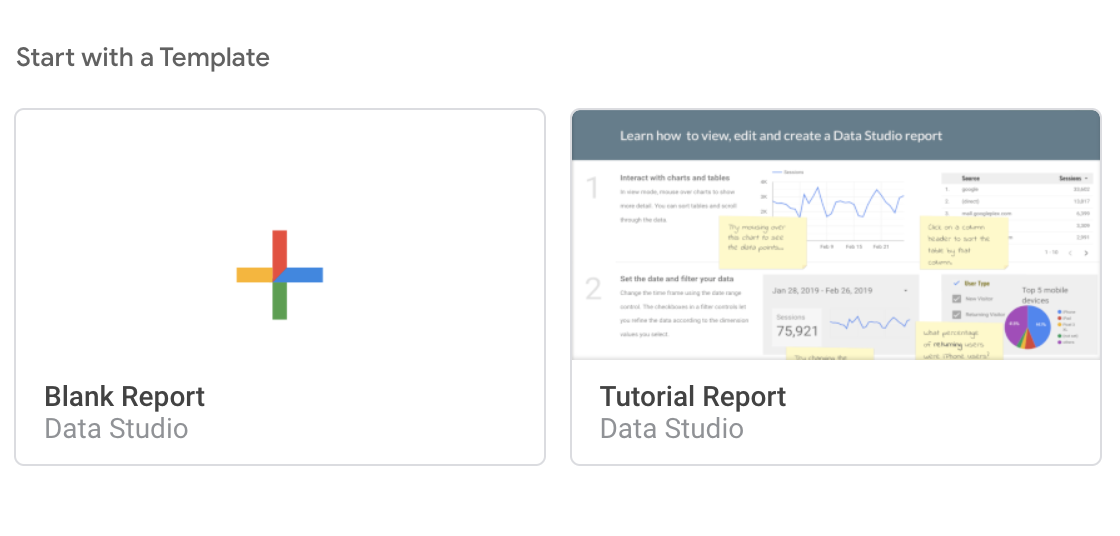
- בדף דוחות, בקטע התחלה עם תבנית, לוחצים על התבנית ריק. ייווצר דוח חדש ללא שם.
- אם מופיעה בקשה, משלימים את ההגדרות העדפות שיווק וחשבון ופרטיות ואז לוחצים על שמירה. יכול להיות שתצטרכו ללחוץ שוב על התבנית ריק אחרי שתשמרו את ההגדרות.
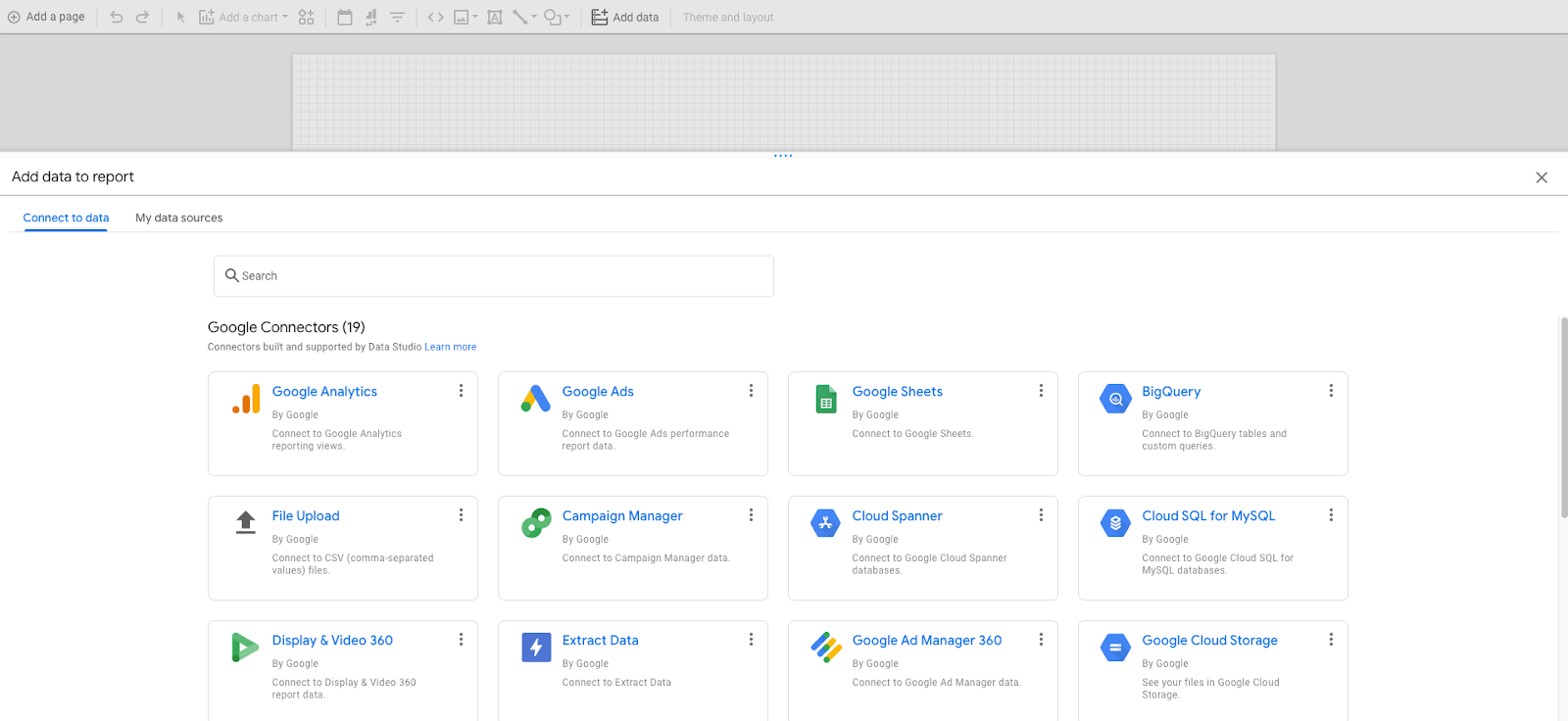
- בחלון הוספת נתונים לדוח, בקטע התחברות לנתונים, לוחצים על BigQuery.
- בקטע הרשאה, לוחצים על הרשאה. כך Google Data Studio מקבל גישה לפרויקטים שלכם ב-GCP.
- בתיבת הדו-שיח Request for permission, לוחצים על Allow כדי לתת ל-Google Data Studio את האפשרות להציג נתונים ב-BigQuery. יכול להיות שההודעה הזו לא תופיע אם השתמשתם בעבר ב-Google Data Studio.
- בתפריט הניווט הימני, האפשרות הפרויקטים שלי מסומנת כברירת מחדל. משנים את הבחירה למערכי נתונים ציבוריים.
- בקטע Billing Project (פרויקט לחיוב), לוחצים על השם של פרויקט GCP שיצרתם קודם.
- בקטע מערכי נתונים ציבוריים, לוחצים על san_francisco_311.
- בטבלה, לוחצים על 311_service_requests.
- בפינה השמאלית התחתונה של החלון, לוחצים על הוספה. אם מוצגת תיבת דו-שיח עם הכיתוב 'אתם עומדים להוסיף נתונים לדוח הזה', לוחצים על 'הוספה לדוח' כדי להמשיך.
- בתפריט Data Studio, בקטע משאבים, לוחצים על ניהול מקורות נתונים שנוספו.
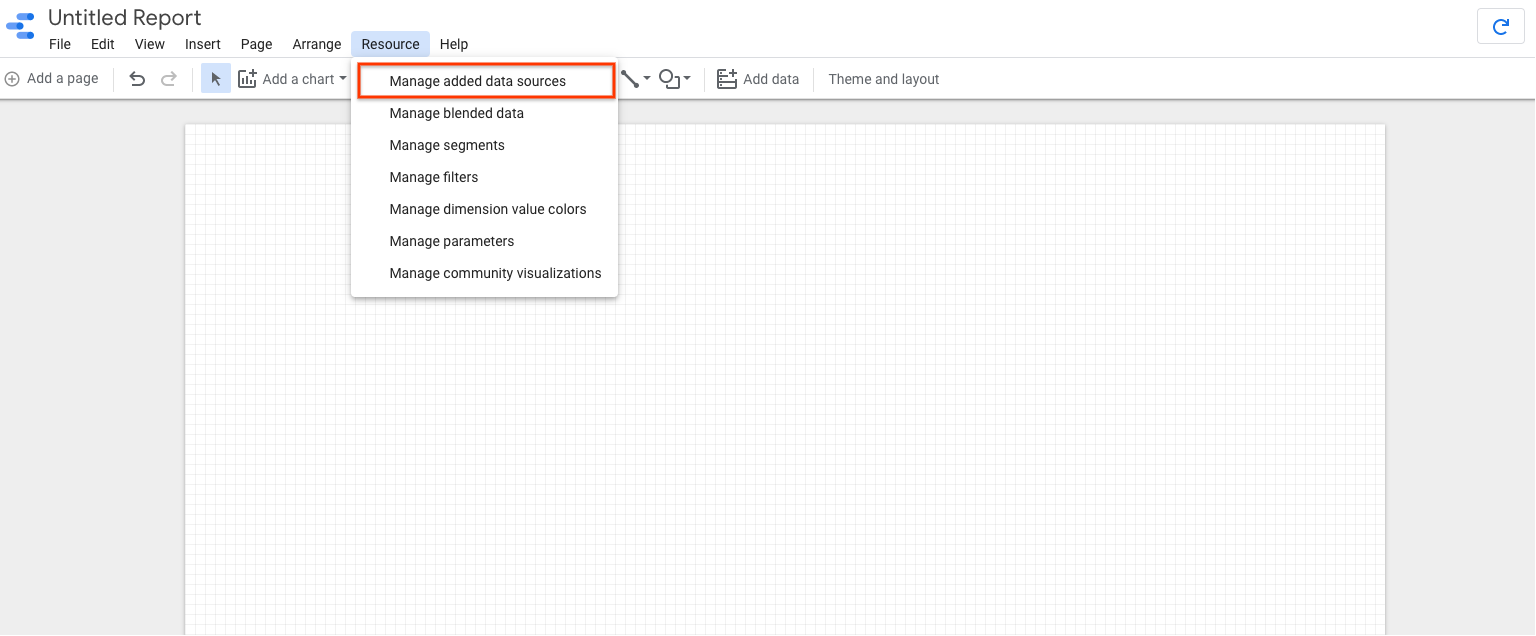
- בדף 'מקורות נתונים', לוחצים על עריכה לצד 311_service_requests כדי לראות את השדות של הטבלה ואת סוגי הנתונים שלהם. בדף הזה אפשר לשנות את מאפייני השדות או ליצור שדות מחושבים חדשים.
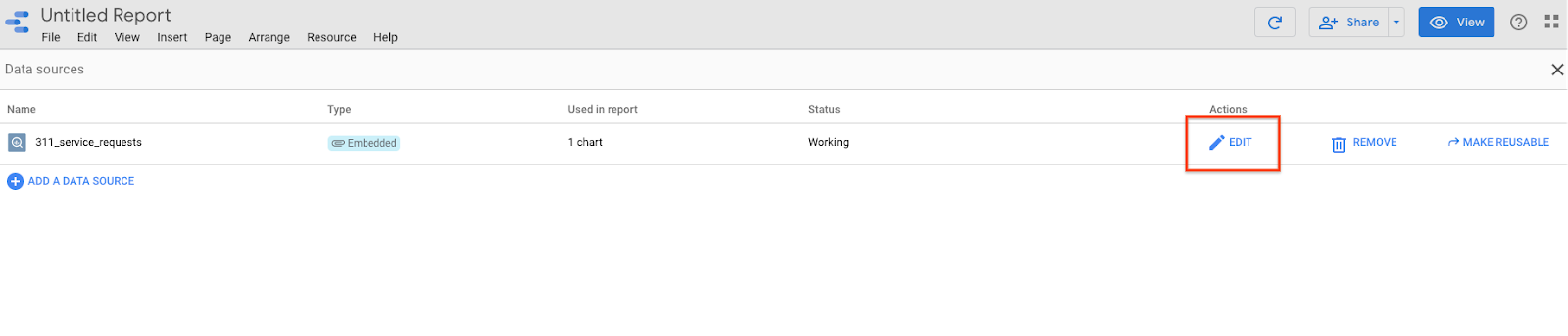
- מערך הנתונים הזה כולל את הנקודה הגיאוגרפית הפנימית של כל שכונה, שמוצגת באופן ש-Data Studio יכול להשתמש בה באופן מקורי. לצד השדה neighborhood_center_ds, משנים את סוג הנתונים: לוחצים על text ואז בוחרים באפשרות Latitude, Longitude (קו רוחב, קו אורך) מהשדה הנפתח Geo (גיאוגרפי). ההגדרה הזו מציינת ל-Data Studio ששדה הנתונים צריך להיות מיוצג גיאוגרפית.
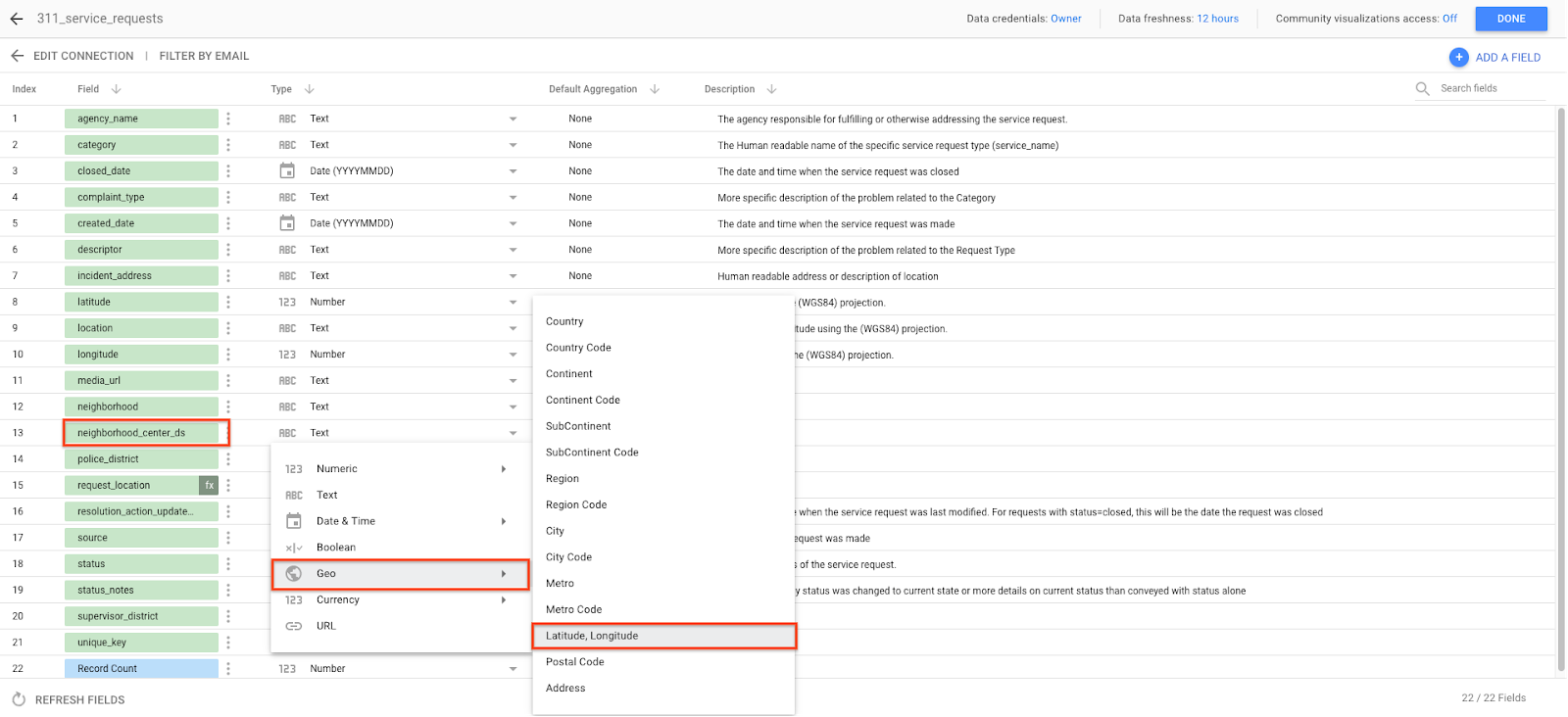
מערך הנתונים שלכם ב-BigQuery מקושר עכשיו ל-Data Studio.
4. יצירת ההדמיות
אחרי שקישרתם בהצלחה את מערך הנתונים של BigQuery (במקרה הזה, מערך הנתונים הציבורי של BigQuery San Francisco 311 requests), אתם יכולים להתחיל להציג את הנתונים באופן חזותי. מערכת Data Studio תיצור באופן אוטומטי את התצוגה החזותית הראשונה על סמך הנתונים שלכם. אפשר למחוק את זה כרגע כדי ליצור תבנית ריקה.
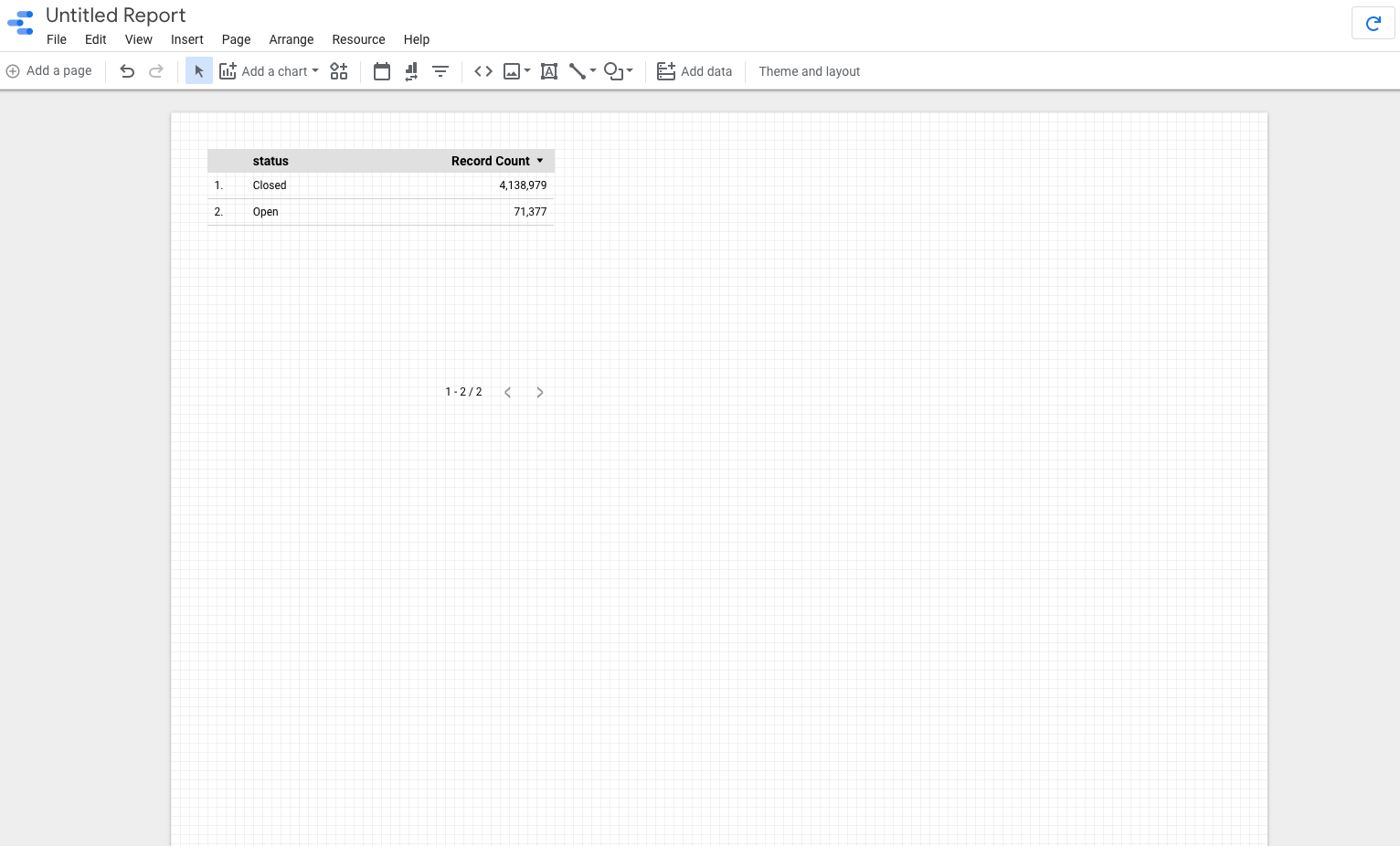
יצירת תרשים מפת עץ
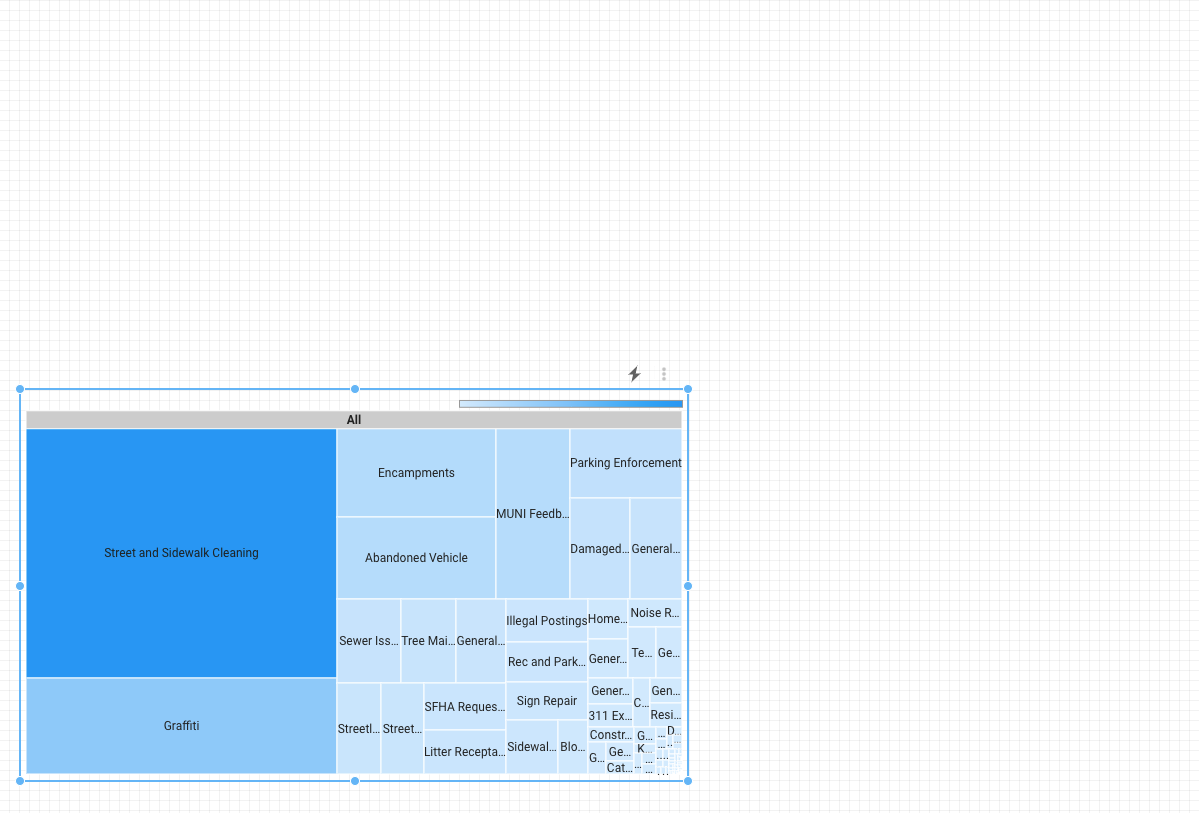
נתחיל ביצירת מפת עץ כדי להמחיש איזה סוג של בקשת 311 מוגשת בתדירות הגבוהה ביותר. כך נקבל נקודת התחלה ליצירת רכיבים חזותיים אחרים, כי נדע על אילו סוגי בקשות כדאי להתמקד.
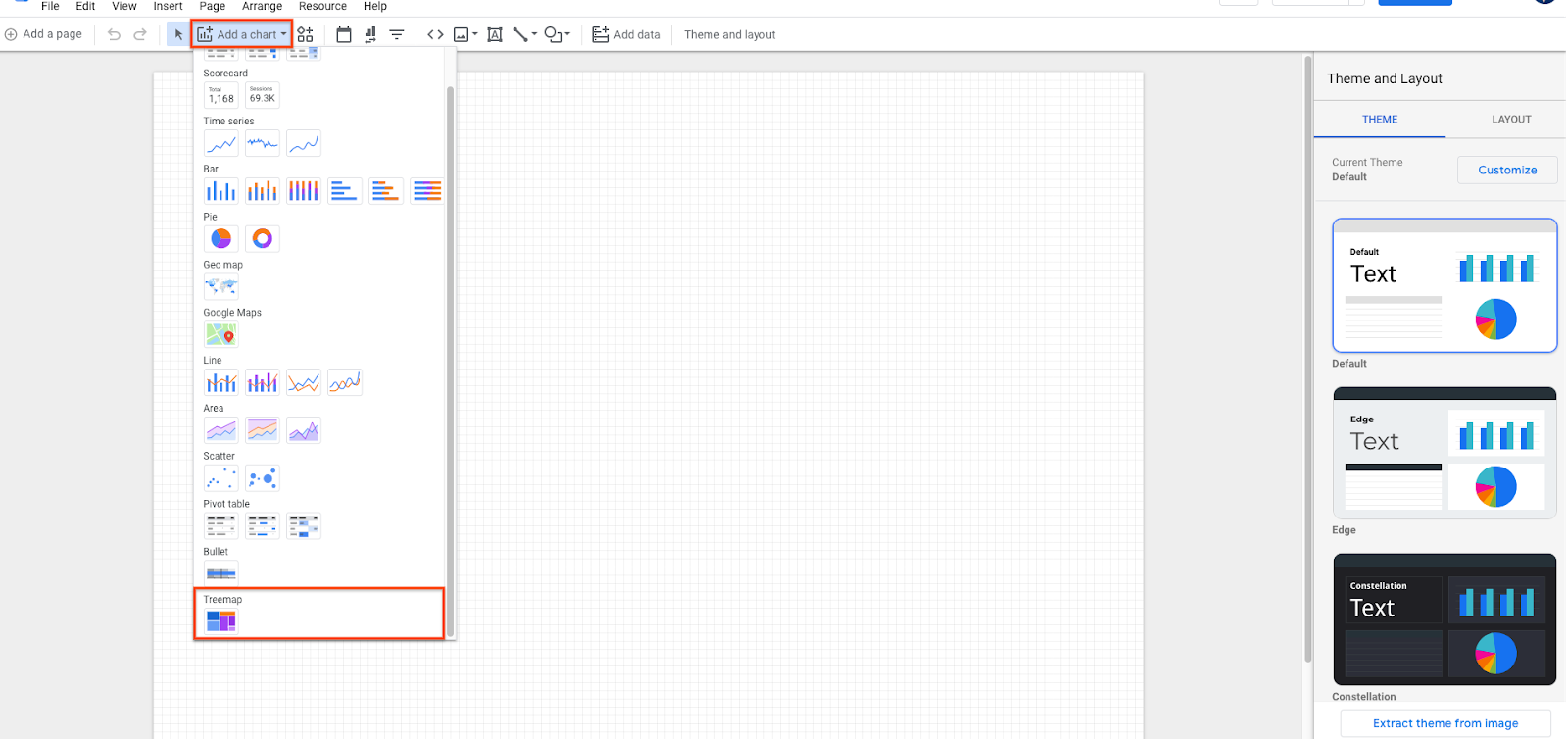
- בתפריט Data Studio, לוחצים על הוספת תרשים ואז בוחרים באפשרות תרשים עץ בתחתית. יכול להיות שתצטרכו לגלול למטה כדי למצוא אותה.
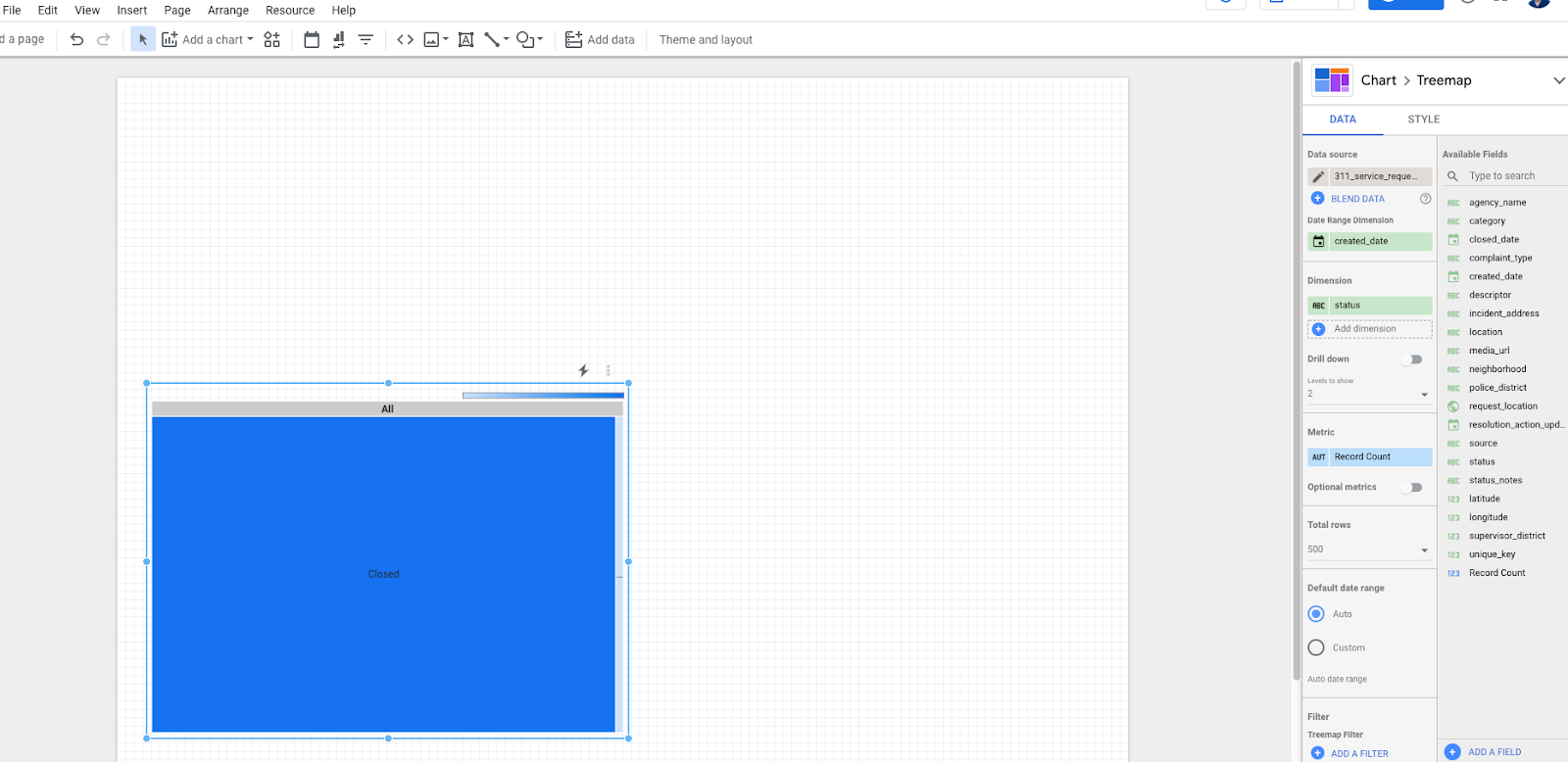
 2. ב-Data Studio, אפשר ללחוץ על אזור בקנבס או לגרור אותו כדי ליצור את התצוגה החזותית. מתחילים בהצבה שלו ב **פינה הימנית התחתונה** של לוח הבקרה. מערכת Data Studio תיצור באופן אוטומטי מפת עצים על סמך ניחוש השדות שרוצים לכלול.
  3. לוחצים על תרשים העץ כדי לשנות את הנתונים שמוצגים בו. בחלונית שבצד שמאל של המסך, משנים את הפרמטרים כך שיתאימו לתצוגה החזותית שבהמשך.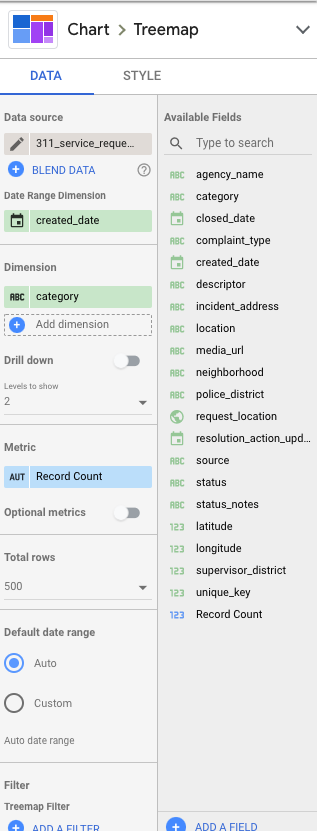
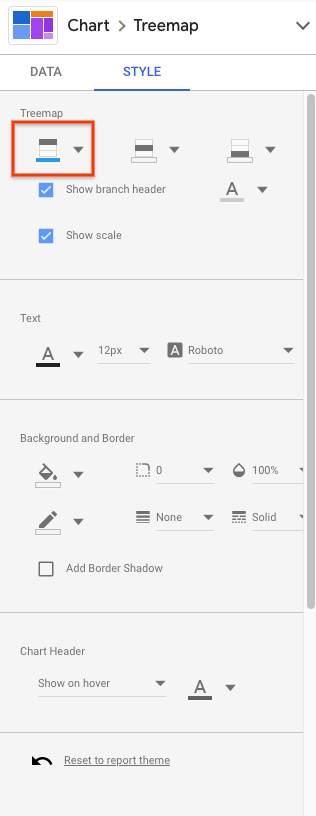
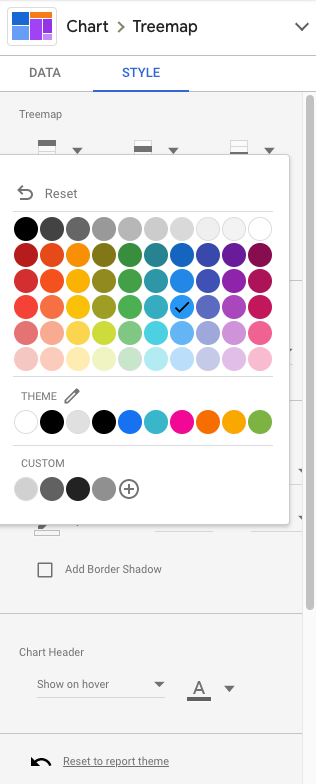
- לוחצים על סגנון בחלק העליון של החלונית. נשתמש בנתונים האלה כדי לבצע כמה שינויים קלים במפת העצים, כדי שיהיה קל יותר לקרוא אותה. נשנה את הצבע של סוגי הבקשות עם הכי הרבה ערכים. לוחצים על הכפתור שמודגש למטה ובוחרים את גוון הכחול עם סימן הוי. כך נוצר ניגוד טוב יותר ביחס לטקסט במפת העץ.
 5. אחרי שתסיימו, מרכז הבקרה אמור להיראות בערך כך:
5. בניית מרכז בקרה
אחת המטרות העיקריות של לוח בקרה היא לאפשר דיווח קל על מדדים באופן שניתן להרחבה, כדי לתמוך בקבלת החלטות. אנחנו עושים את זה על ידי הכללת הנתונים והמדדים שדרושים כדי לספק את ההקשר המתאים למערך נתונים בפורמט קל לעיכול.
נמשיך לבנות את לוח הבקרה ונוסיף כמה רכיבים כדי שיהיה קל יותר להבין את המידע הזה ולפרש אותו. נתחיל בהוספת מפה שמציגה את השכונות שבהן יש הכי הרבה בקשות כוללות, וכרטיסי ניקוד שמציגים את המספר הכולל של הבקשות לגבי 3 סוגי הבקשות המובילים.
הוספת מפה למרכז הבקרה
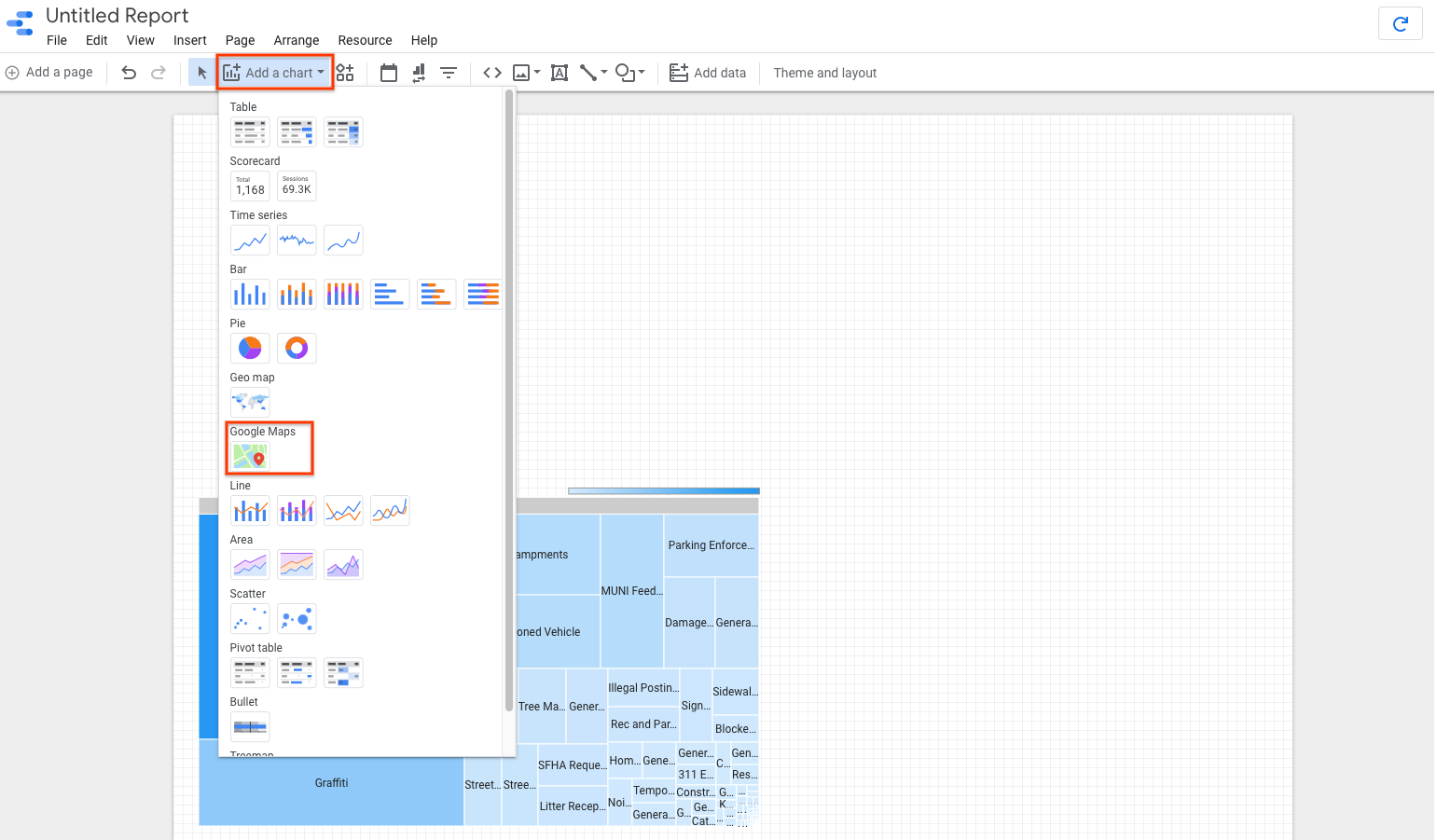
- בתפריט, לוחצים על הוספת תרשים ובוחרים באפשרות Google Maps בתפריט הנפתח. אפשר גם להשתמש במפה גיאוגרפית, אבל ההדמיות של מפות Google מספקות יותר הקשר, ולכן הן מתאימות יותר לתרחיש השימוש הזה.
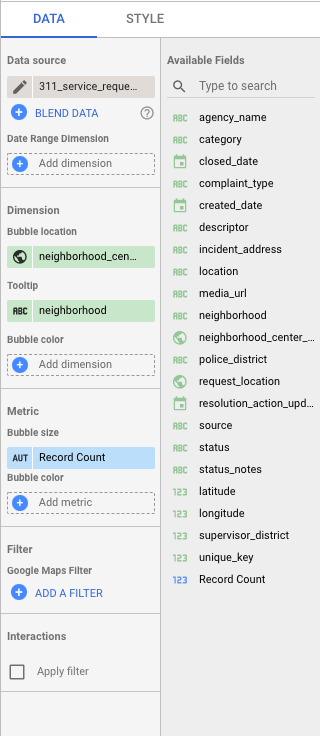
 2. מוסיפים את התרשים לחלק השמאלי התחתון של לוח הבקרה, באותו אופן שבו הוספתם את תרשים העץ. 3. כדי לשנות את הפרמטרים של המפה, לוחצים על המפה בלוח הבקרה. לאחר מכן משנים את האפשרויות בכרטיסייה **נתונים** כך שיתאימו לבחירות שבהמשך. כדי לעשות זאת, מוסיפים את השדה 'שכונה' למאפיין **הסבר קצר** ואת השדה 'מספר הרשומות' למדד **גודל העיגול**.
  4. אחרי שתסיימו, מרכז הבקרה אמור להיראות כך: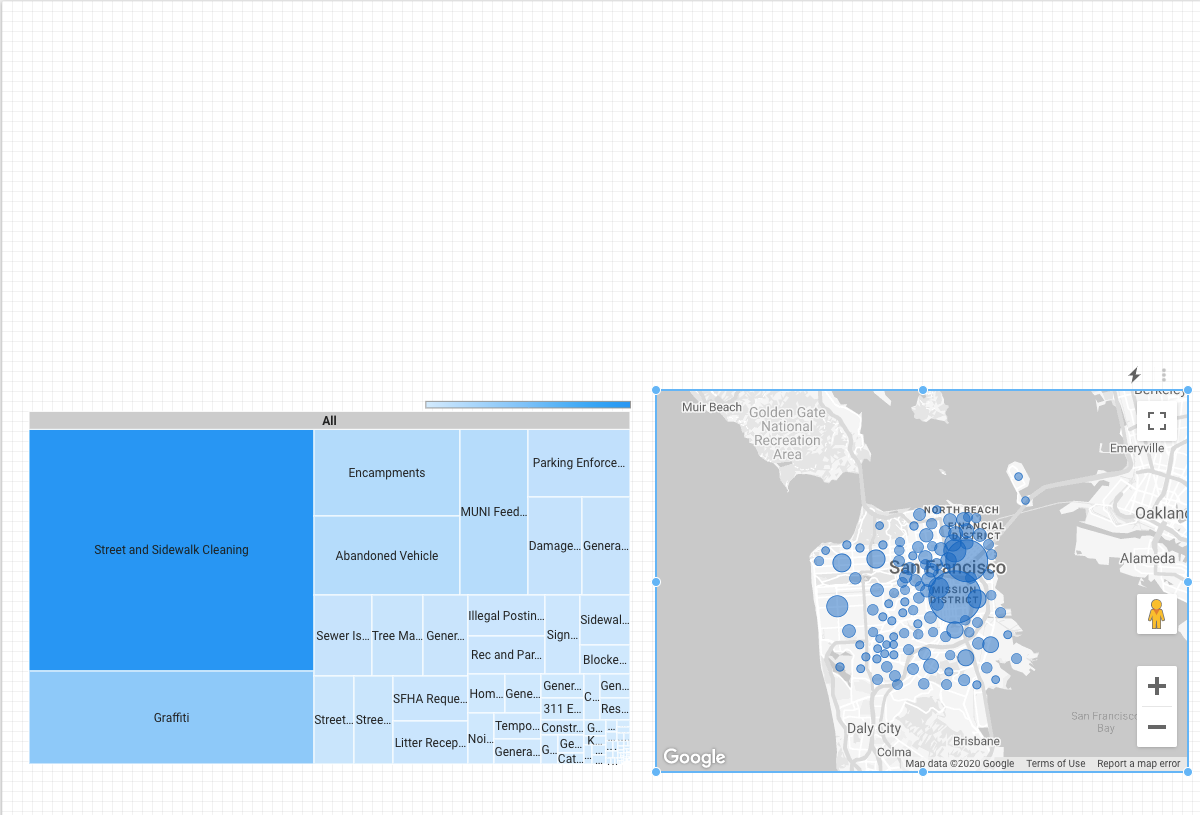
הוספת כרטיסי מידע למרכז הבקרה
בשלב הבא נוסיף שלושה כרטיסי מידע ללוח הבקרה. כרטיסי הניקוד מאפשרים לכם להציג את הערך של משתנה מסונן, וכך לעזור למשתמשי לוח הבקרה להתמקד במדדים החשובים ביותר. ניצור שלושה מסננים, ואז נחיל אותם על כרטיסי המידע. ייווצרו 3 כרטיסי ניקוד שבהם יוצג למשתמשים מספר הבקשות לשירות עם הסוגים 'ניקוי רחוב ומדרכה', 'גרפיטי' ו'מחנות עזובים'. אלה שלושת סוגי השירותים שהכי נפוץ לבקש לגביהם, כפי שנקבע במפת העצים שנוצרה קודם.
- לוחצים על הוספת תרשים בתפריט ובוחרים באפשרות 'כרטיס מידע' בתפריט הנפתח. יוצגו שתי אפשרויות: כרטיס מידע וכרטיס מידע עם מספרים קומפקטיים. כל אחת מהאפשרויות האלה תתאים לתרחיש השימוש המיועד.
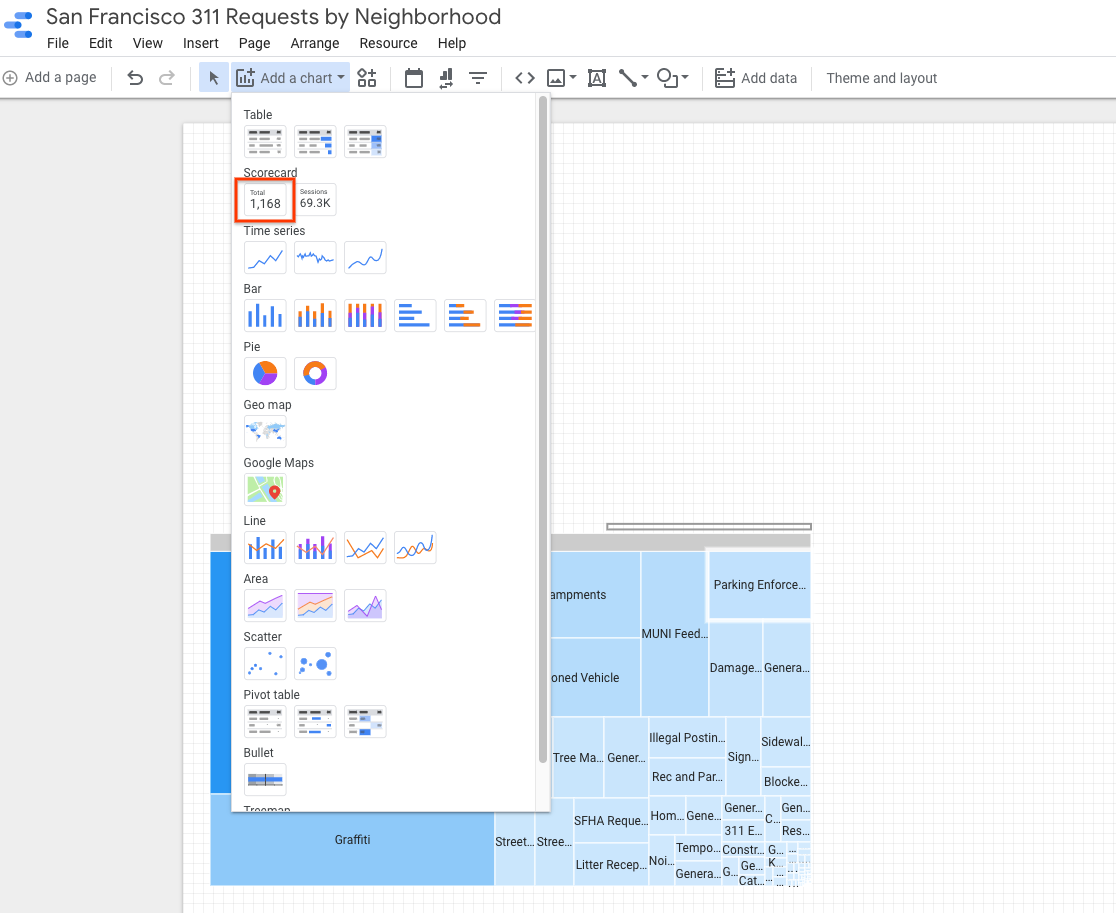 2. מוסיפים את כרטיס המידע מעל מפת העץ בלוח הבקרה, ומוודאים שהשדה 'מספר הרשומות' נבחר כמדד. מעתיקים ומדביקים אותו כדי ליצור עוד שניים במרחק שווה ביניהם במרכז הבקרה.
 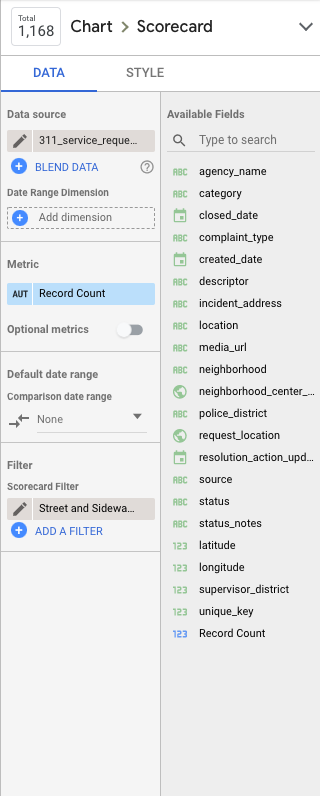 3. בוחרים את כרטיס המידע הימני ביותר. בחלונית **נתונים** שמשמאל, בוחרים באפשרות **הוספת מסנן** ויוצרים מסנן שתואם לפרמטרים שבהמשך. כרטיס הניקוד יתעדכן באופן אוטומטי כדי לסנן את מספר הרשומות כך שיכלול בקשות שירות שעומדות בקריטריוני הסינון.
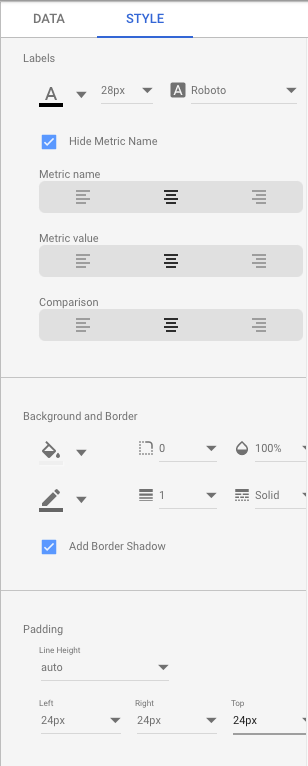
 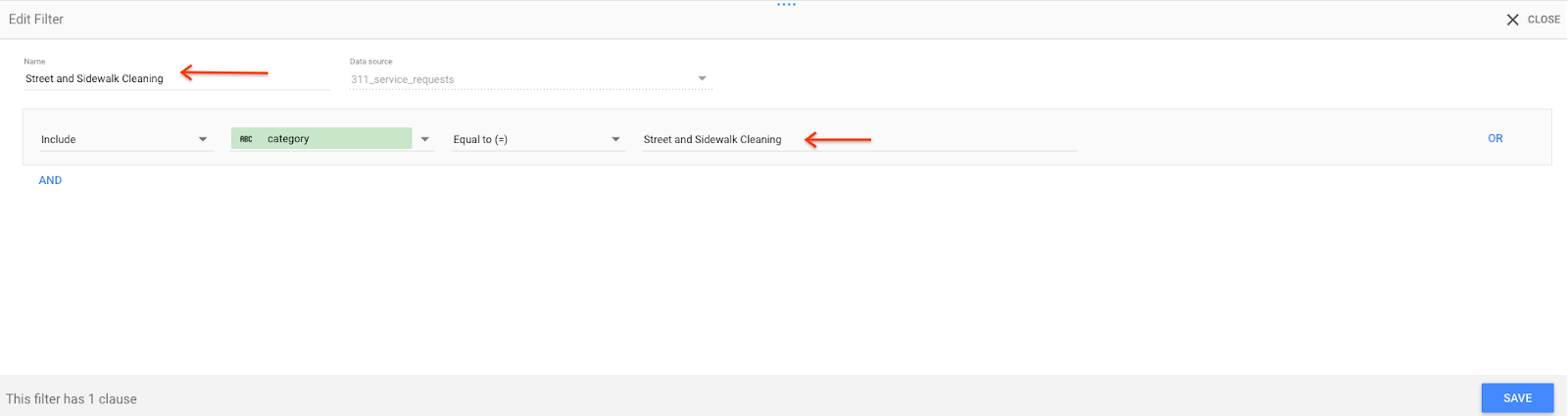 4. באותו אופן, יוצרים כרטיסי מידע שמציגים את מספר הבקשות עם הקטגוריות 'גרפיטי' ו'מחנות' בכרטיסי המידע האמצעי והימני. כשלוחצים על **הוספת מסנן**, מוצג הכלי לבחירת פילטרים, שבו מופיעים כל הפילטרים שכבר נוצרו. כדי ליצור מסננים חדשים, לוחצים על **יצירת מסנן** בחלק התחתון. אחרי שיוצרים את המסננים, הערכים אמורים להתעדכן אוטומטית כדי לשקף את הפרמטרים החדשים של כרטיס הניקוד. 5. בוחרים את כל שלושת האובייקטים של כרטיסי הניקוד בבת אחת על ידי לחיצה על מקש Shift ולחיצה עליהם, ואז לוחצים על **סגנונות** בחלונית כדי לשנות את הסגנון של כרטיסי הניקוד. השינויים שתבצעו עכשיו יתבצעו בכל שלושת כרטיסי הניקוד בבת אחת. מעדכנים את הסגנון של כרטיסי הניקוד כך שיתאים להגדרות של החלונית שבהמשך, אבל לא נורא אם הצבעים לא זהים לגמרי. נבחר באפשרות 'הסתרת שם המדד' (שמוצג כרגע כ'מספר הרשומות' בלוח הבקרה) כדי שנוכל להזין טקסט משלנו במקומו ולהבהיר לצופים בלוח הבקרה את המשמעות של המדדים האלה.
  6. מוסיפים טקסט מעל כרטיסי הניקוד כדי שהמשתמשים ידעו מה המדדים מייצגים. בסרגל הכלים, לוחצים על סמל הטקסט. מציירים תיבה באזור העריכה ומזינים את הטקסט בתיבה.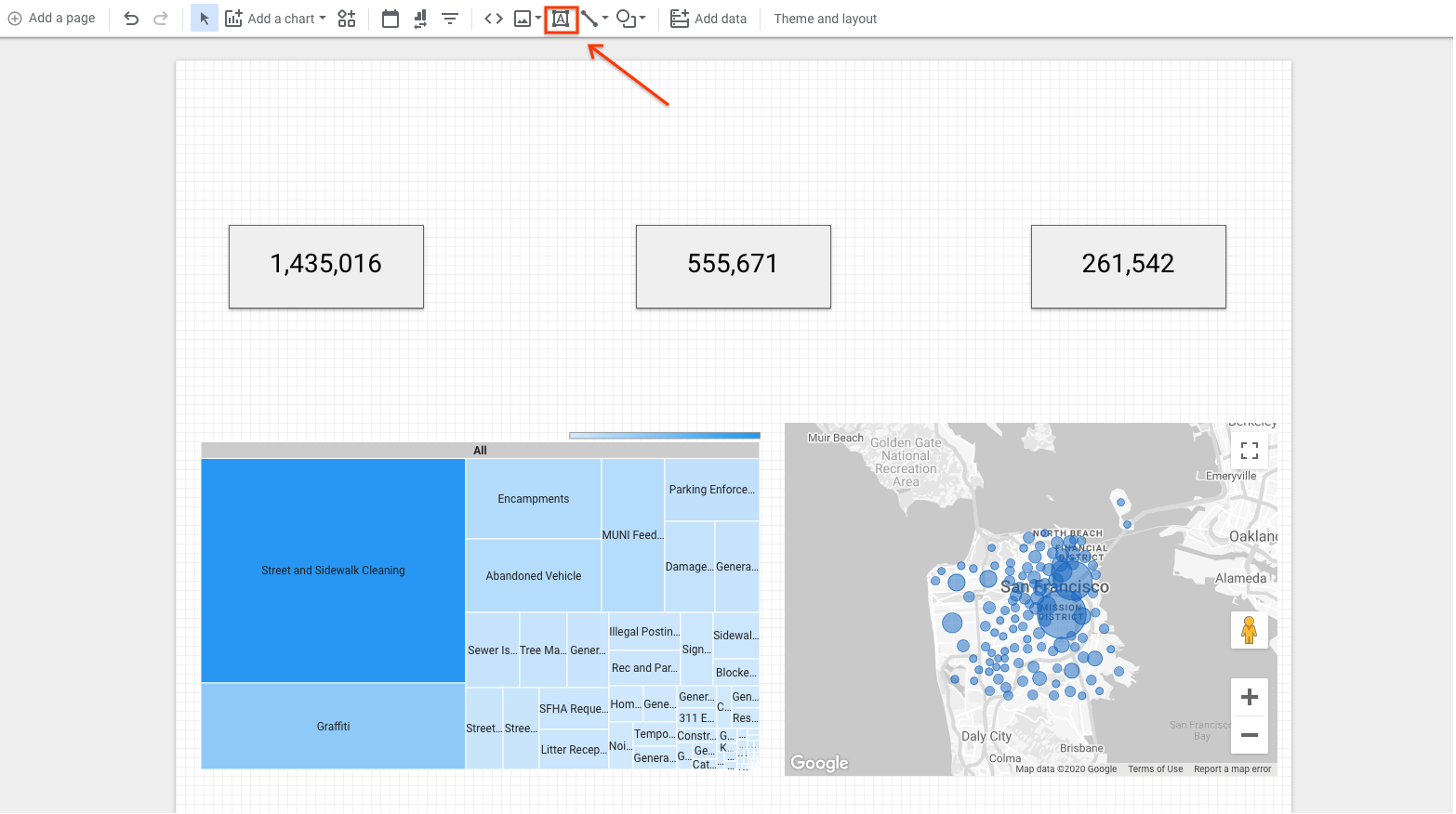
מרכז הבקרה אמור להיראות כך: 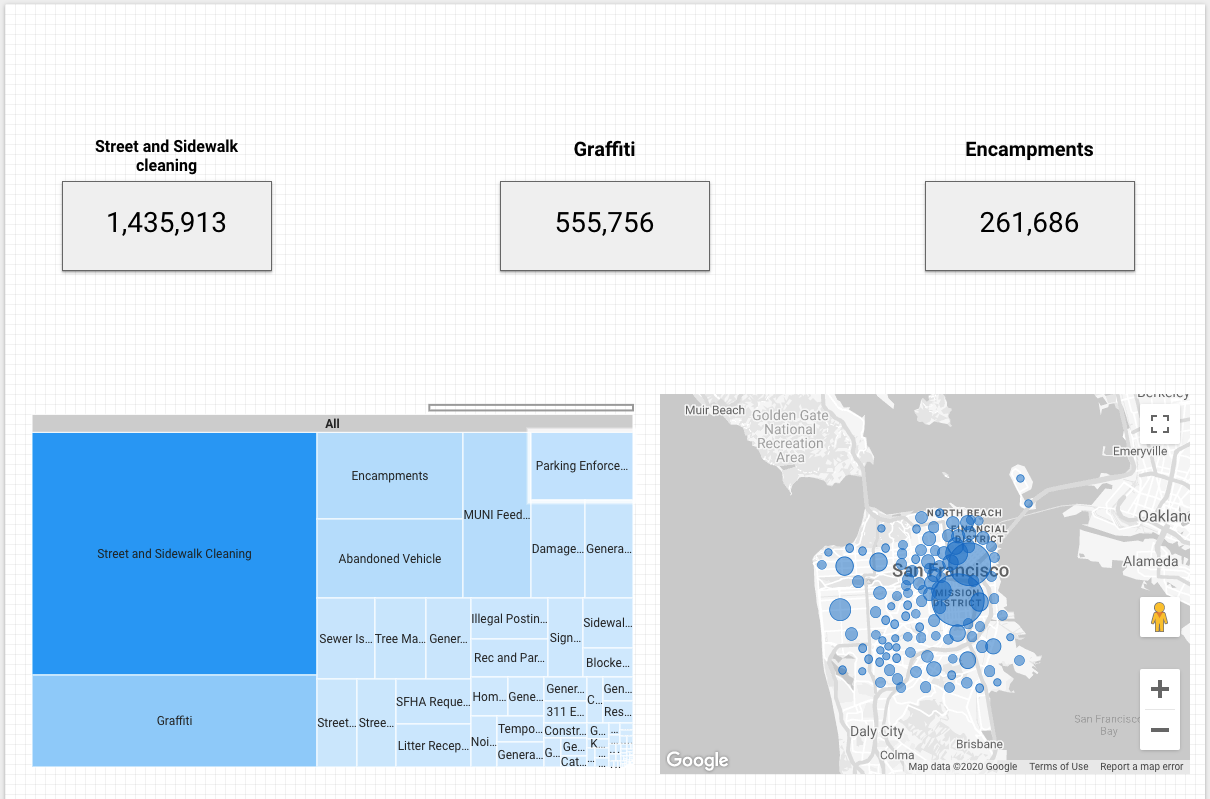
6. יצירת מסננים
המסננים ב-Data Studio מאפשרים לכם לחדד או לצמצם את הנתונים שמוצגים בתרשים. מגדירים מסנן על ידי הגדרת קריטריונים, בדומה להצהרת WHERE ב-SQL. מסננים יכולים להתמקד בטווח מסוים של ערכים של מאפיין אחד או יותר במערך הנתונים, למשל הגבלת הנתונים לטווח תאריכים ספציפי. אפשר להחיל מסננים ברמות שונות:
- ברמת התרשים: המסנן חל רק על תרשים ספציפי אחד.
- ברמת הקבוצה: המסנן מוחל על קיבוץ של תרשימים נבחרים.
- ברמת הדף: כל התרשימים בדף מסוננים.
- ברמת הדוח: כל התרשימים בדוח מסוננים.
עכשיו, אחרי שהוספנו את רוב הרכיבים של לוח הבקרה, נוסיף פקד סינון שיאפשר לצופים לבחור באופן אינטראקטיבי שכונה אחת או יותר שיוצגו בפריטים החזותיים של הדוח בזמן שהם בודקים אותם.
- לוחצים על אמצעי בקרה לסינון בתפריט של Data Studio.
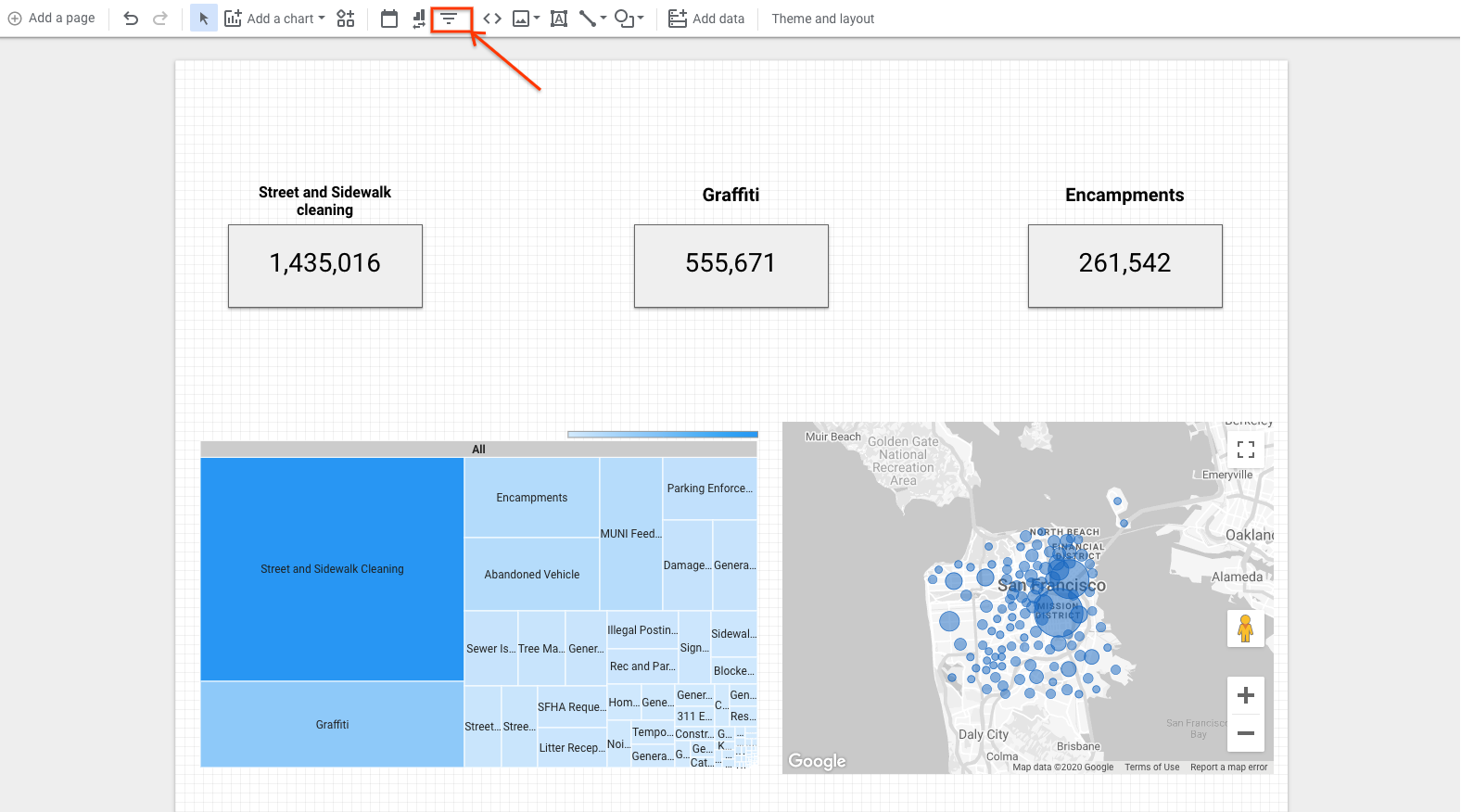 2. לוחצים בתוך אזור העריכה של לוח הבקרה כדי למקם את אמצעי הבקרה של המסנן, בדיוק כמו שעשיתם קודם כשנוספו תרשימים. 3. אם עדיין לא עשיתם את זה, מוודאים שמאפיין המסנן מוגדר ל'שכונה' בחלונית **נתונים**. 4. לוחצים על המסנן בלוח הבקרה כדי לבחור אותו. אחר כך לוחצים על **סידור** בסרגל התפריטים העליון ובוחרים באפשרות **הגדרת רמה לדף**. אם אי אפשר לבחור באפשרות הזו, סימן שהמסנן כבר מוגדר ברמת הדף, והוא יסנן את כל התרשימים בדף הזה כשמשנים אותו.
כך נוצר לוח בקרה שמוכן לשימוש.
7. בדיקה ושיתוף
בדיקת מרכז הבקרה
עכשיו, אחרי שהשלמנו את לוח הבקרה, נבדוק אותו מנקודת המבט של הצופה כדי לוודא שהכול פועל כמו שצריך.
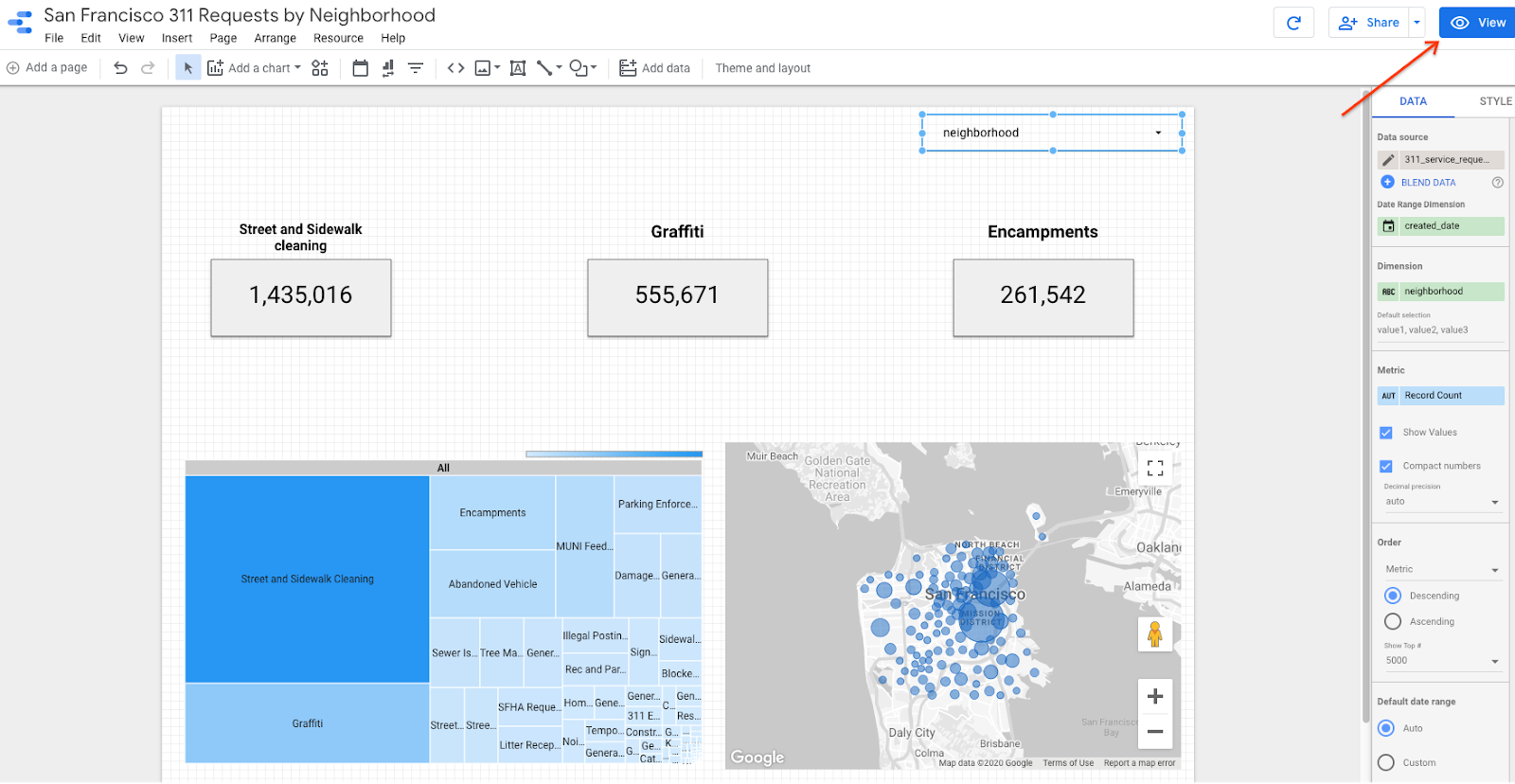
לוחצים על View (תצוגה) בפינה השמאלית העליונה כדי לראות את לוח הבקרה מנקודת המבט של הצופים.
שיתוף מרכז הבקרה
אחרי שמרכז הבקרה נראה כמו שרציתם, אתם יכולים לשתף אותו. ב-Data Studio, קל לשתף מרכזי בקרה באמצעות ממשק השיתוף המוכר שמשמש ב-Google Sheets, ב-Docs ובמוצרים אחרים של G Suite.
כדאי להתחיל בשינוי השם של לוח הבקרה כדי שהמשתמשים יוכלו למצוא אותו בקלות. לוחצים על שם הדוח ("ללא שם") בפינה הימנית העליונה ומשנים אותו ל-"San Francisco 311 Requests by Neighborhood" (בקשות למוקד 311 בסן פרנסיסקו לפי שכונה).
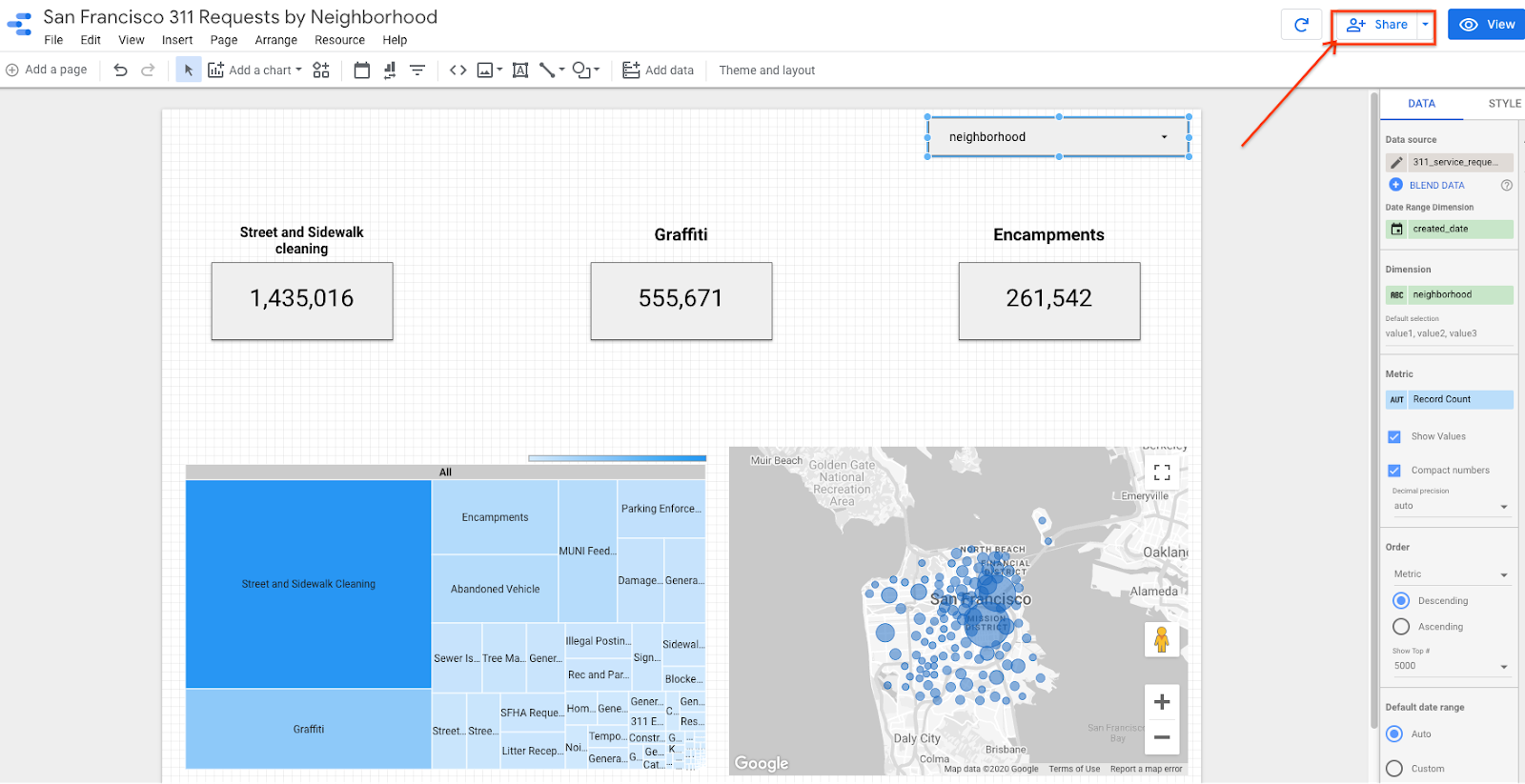
לחיצה על הלחצן שיתוף בפינה השמאלית העליונה תפתח את ממשק השיתוף עם מספר אפשרויות, כולל שיתוף עם משתמשים ספציפיים באימייל, שיתוף לפי דומיין או הפיכת המסמך לזמין לכל המשתמשים. ההגדרה האחרונה שימושית במיוחד אם רוצים להטמיע את הדוח באתר ציבורי.
השלבים הבאים
כדי לקבל מידע נוסף על האופן שבו כלי הבינה העסקית של Google Cloud יכולים לתמוך בצרכים שלכם, אפשר לעיין בסדנאות תכנות נוספות . לשם כך, מחפשים את המונח Data Studio בחלק העליון של הדף. בקרוב נפרסם עוד Codelabs שיעסקו בכלי ה-BI החדש ביותר של Google Cloud, Looker.
אפשר גם להשתמש ב-BigQuery BI Engine כדי להקצות עד 100GB של אחסון בזיכרון, וכך להאיץ את הפעולה של לוחות הבקרה. BI Engine הוא שירות ניתוח מהיר בזיכרון שמאפשר למשתמשים לחקור באופן אינטראקטיבי מערכי נתונים מורכבים בתוך BigQuery עם זמן תגובה לשאילתות של פחות משנייה ועם יכולת הרצה של מספר רב של שאילתות בו-זמנית. הוא משתלב בצורה חלקה עם Data Studio כדי להאיץ את ניתוח הנתונים, וכך הופך את לוחות הבקרה שלכם ליעילים עוד יותר עבור הצופים.