

1. 簡介
數據分析和 BigQuery 結合使用,可建立資訊主頁,讓使用者瞭解資料中的資訊和洞察資料。您可以使用 Google 雲端硬碟的熟悉介面輕鬆共用這些資訊主頁,並嵌入網站,進一步擴大發布範圍。
什麼是數據分析?
數據分析是 Google 的免費資料視覺化工具,可讓您:
- 運用可靈活設定的圖表和表格,以圖像化方式呈現資料。
- 連結各種資料來源,輕鬆又快速。
- 將您的深入分析分享給團隊成員或世界各地的使用者。
- 與團隊成員協同製作報表。
- 使用內建報表範本和社群視覺化效果,建立報表的速度更快
本程式碼研究室將逐步說明如何連結 BigQuery 和數據分析,建立資訊主頁和報表,協助您更深入瞭解資料。我們會使用 Cloud Public Datasets Program 的公開資料集,示範如何完成這項作業。
建構目標
在本程式碼研究室中,您將建構數據分析資訊主頁。將 BigQuery 連結至數據分析,並為資料集決定最佳的視覺化類型,即可在資訊主頁中以視覺化方式呈現 BigQuery 公開資料集。 |
|
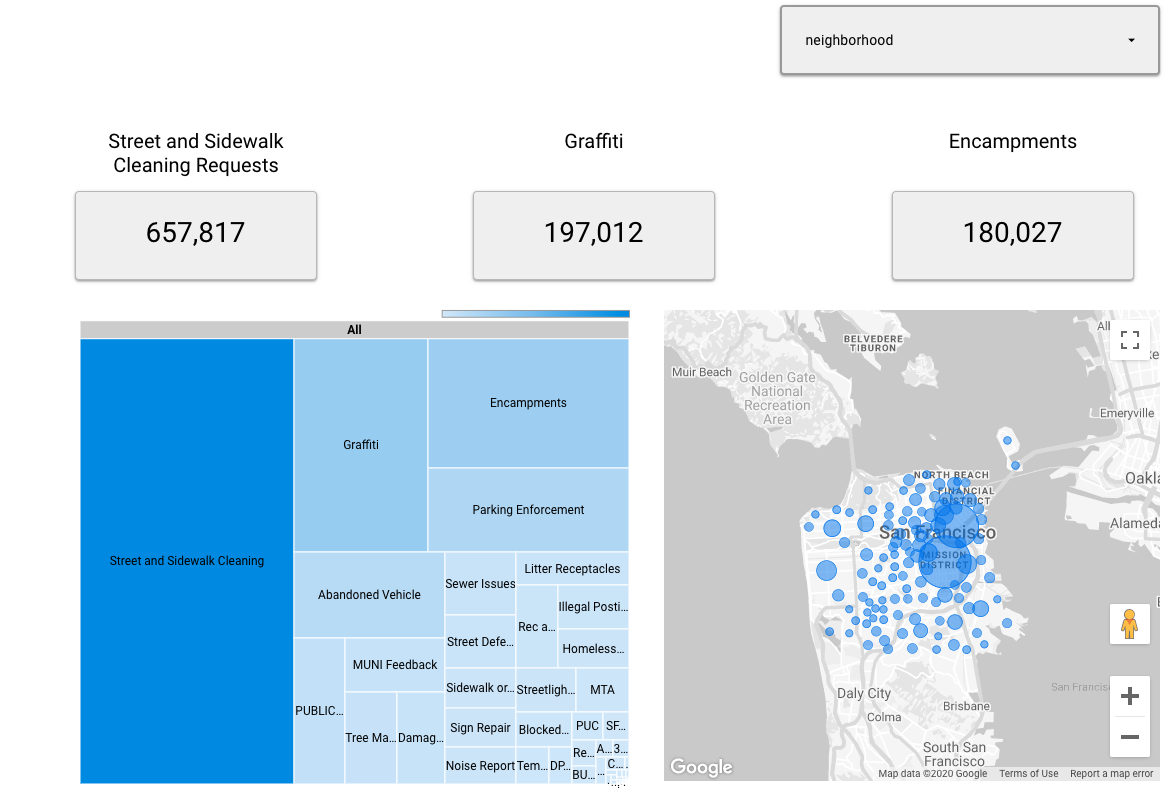
課程內容
- 如何連結 BigQuery 和數據分析
- 如何在數據分析中以圖表呈現資料
軟硬體需求
- Google Cloud 帳戶。如果還沒有,可以快速註冊 BigQuery 沙箱,無須提供信用卡資訊。
- 具備 SQL 基本知識會有幫助,但並非必要條件
- 基本瞭解資料視覺化最佳做法
2. 開始設定
存取 BigQuery 公開資料集
在本程式碼研究室中,您將以視覺化方式呈現舊金山市的 311 要求。這個資料集和另外 150 多個資料集,都可透過 BigQuery 公開資料集計畫取得。如要尋找其他資料集,請瀏覽完整的可用資料集目錄。我們使用的 311 請求資料集,可做為許多公司需要管理的客戶服務請求類型代表。
設定 Google Cloud 專案
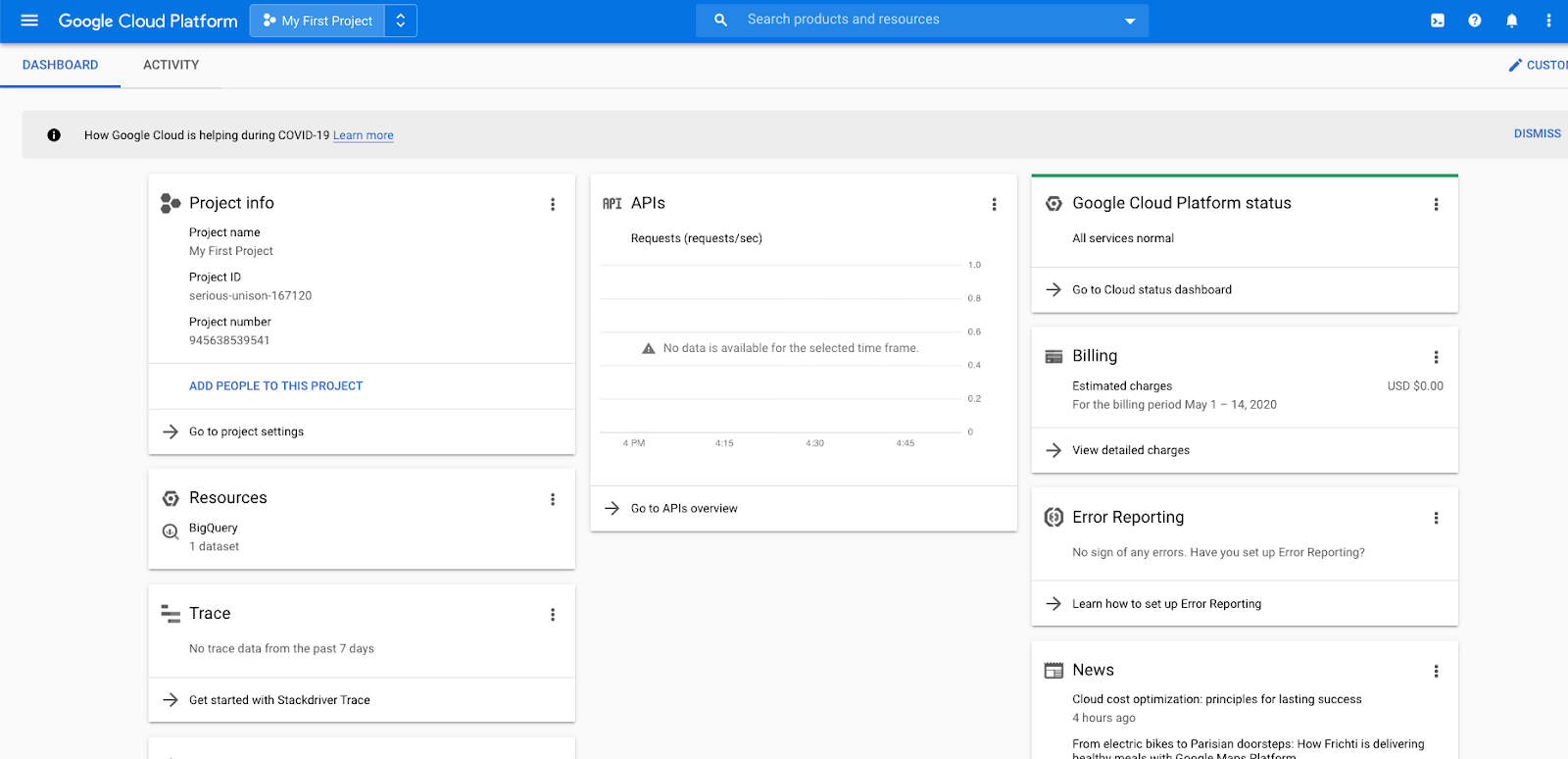
在 Cloud 控制台的專案選取器頁面中,選取或建立雲端專案。這個選項位於畫面左上方的下拉式選單。請確認 Google Cloud 專案已啟用計費功能。瞭解如何確認專案已啟用計費功能。
3. 連結數據分析和 BigQuery
什麼是數據分析?
數據分析是 Google 的免費資料視覺化工具,可讓使用者透過互動式資訊主頁和引人注目的報表,充分發揮資料的價值,進而做出更明智的業務決策。您可以使用數據分析內建的 200 多個連接器,連結 500 多個資料集。包括 Google Analytics、BigQuery 和 Google 試算表等 Google 產品的連結器,以及外部資料來源。
什麼是 BigQuery?
BigQuery 是 Google Cloud 的全代管雲端資料倉儲,具備高擴充性與成本效益,專為增進企業靈活性而設計。BigQuery 可讓您使用 ANSI SQL,以極快的速度分析 PB 規模的資料,並透過即時和預測分析取得洞察資訊,以及輕鬆存取資料和分享洞察資訊。而且完全不會產生作業負擔。
建立資料來源
如要在數據分析中建立報表,第一步就是為報表建立資料來源。報表可包含一或多個資料來源。建立 BigQuery 資料來源時,Google 數據分析會使用 BigQuery 連接器。
您必須具備適當的權限,才能在 Google 數據分析報表內加入 BigQuery 資料來源。此外,套用到 BigQuery 資料集的權限也會適用於您在 Google 數據分析中建立的報表、圖表與資訊主頁。共用 Google 數據分析報表時,只有具備適當權限的使用者能夠看到報表元件。
如要建立資料來源:
- 開啟 數據分析。
- 在「報表」頁面的「使用範本」部分,按一下「空白」範本,這樣做會建立新的未命名報表。
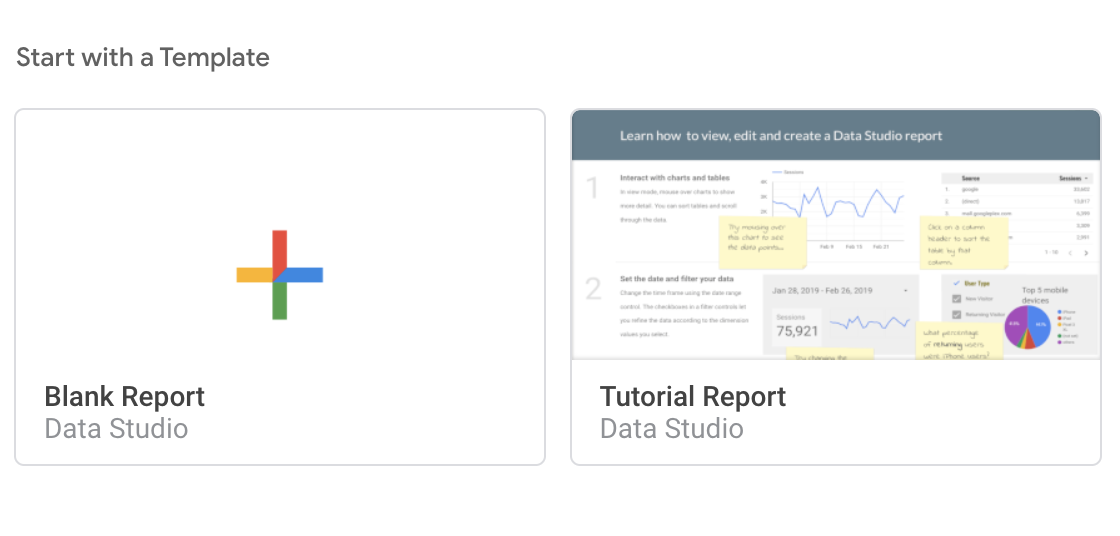
- 如果出現系統提示,請完成「行銷偏好設定」與「帳戶和隱私權」設定,然後按一下「儲存」。儲存設定之後,您可能需要再按一下「空白」範本。
- 在「將資料新增至報表」視窗中,查看「連結至資料」部分,然後按一下 選取「BigQuery」。
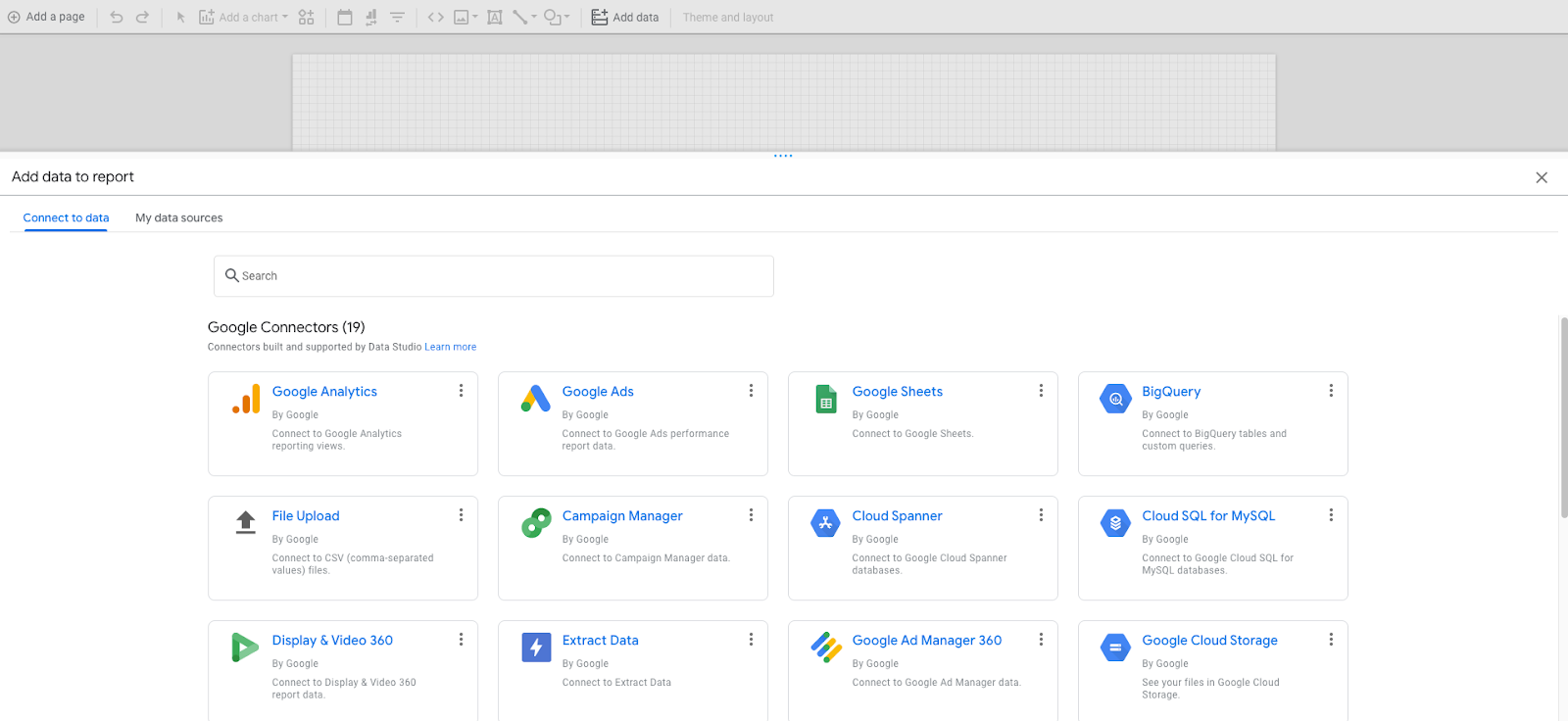
- 針對「Authorization」,按一下 [Authorize]。即可讓 Google 數據分析存取您的 GCP 專案。
- 在「Request for permission」對話方塊中點選「Allow」,允許 Google 數據分析在 BigQuery 中查看資料。如果您之前使用過 Google 數據分析,可能不會收到這個提示。
- 在左側導覽面板中,系統預設會選取「我的專案」。將選取項目變更為「公開資料集」。
- 針對「帳單專案」,按一下您先前建立的 GCP 專案名稱。
- 在「Public Datasets」(公開資料集) 下方,按一下「san_francisco_311」。
- 按一下「311_service_requests」資料表。
- 按一下視窗右下角的「新增」。如果看到「您即將在這份報表中加入資料」對話方塊,請按一下「加入報表」繼續操作。
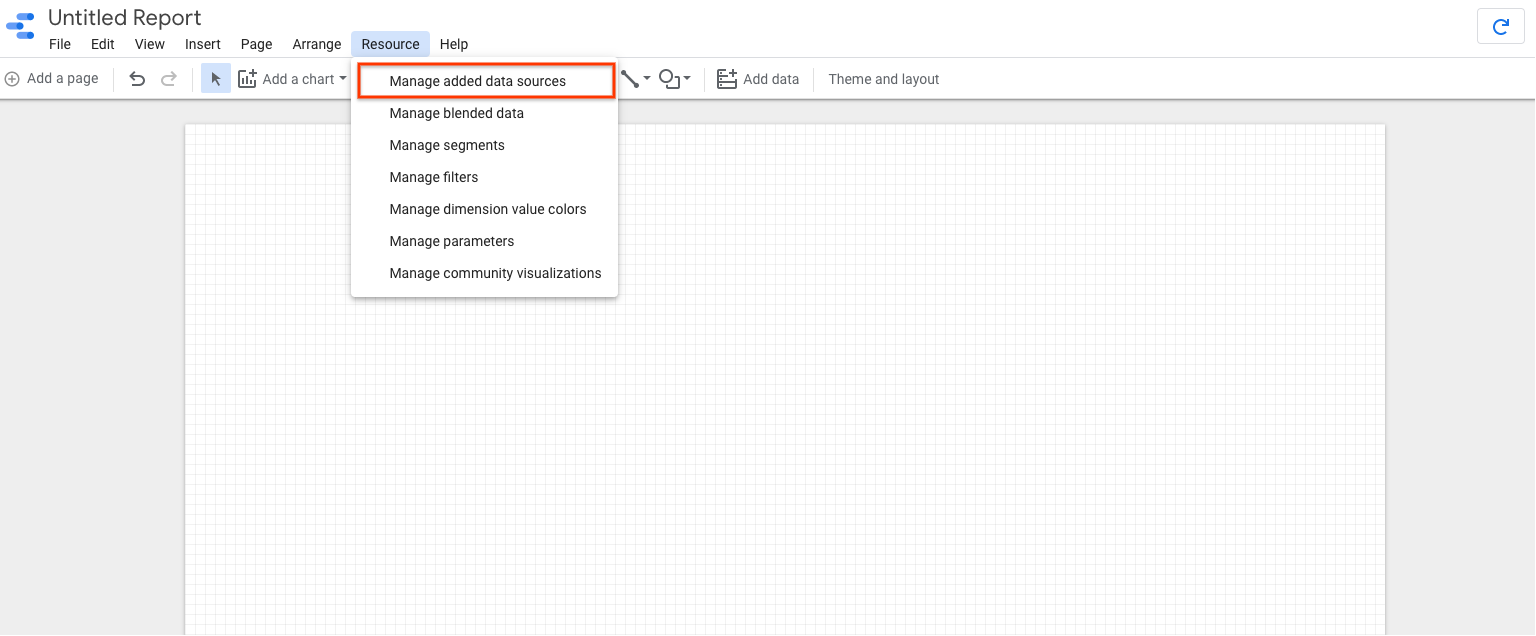
- 在數據分析選單中,按一下「資源」下方的「管理已新增的資料來源」
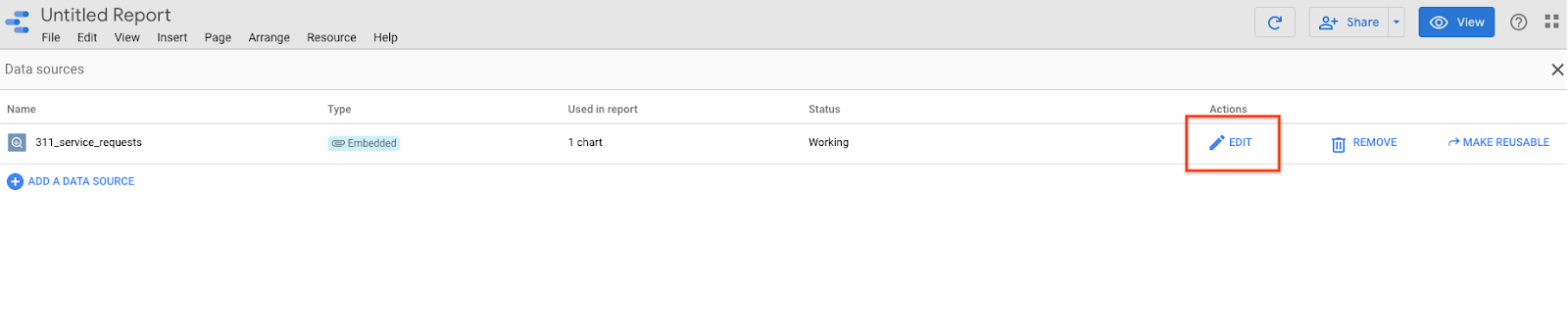
- 在「資料來源」頁面中,按一下 311_service_requests 旁的「編輯」,即可查看資料表的欄位及其資料類型。您可以使用這個頁面調整欄位屬性,或建立新的計算結果欄位。
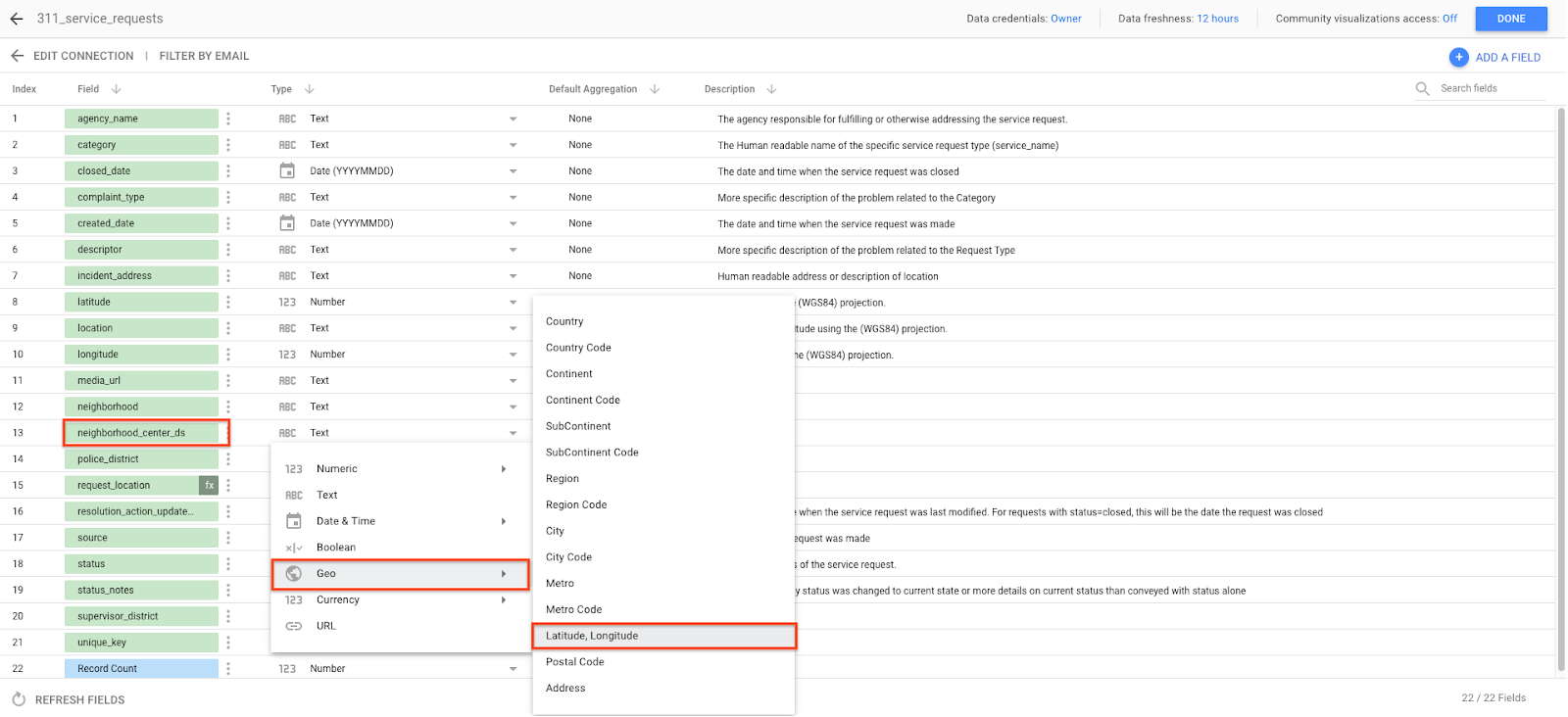
- 這個資料集包含每個鄰里的內部地理點,並以 Google 數據分析可原生使用的格式呈現。在 neighborhood_center_ds 欄位旁邊,按一下「text」,然後從「Geo」下拉式欄位選取「Latitude, Longitude」,即可變更資料類型。這會告知數據分析,我們的資料欄應以地理位置表示。
您已將 BigQuery 資料集連結至數據分析!
4. 建立視覺化內容
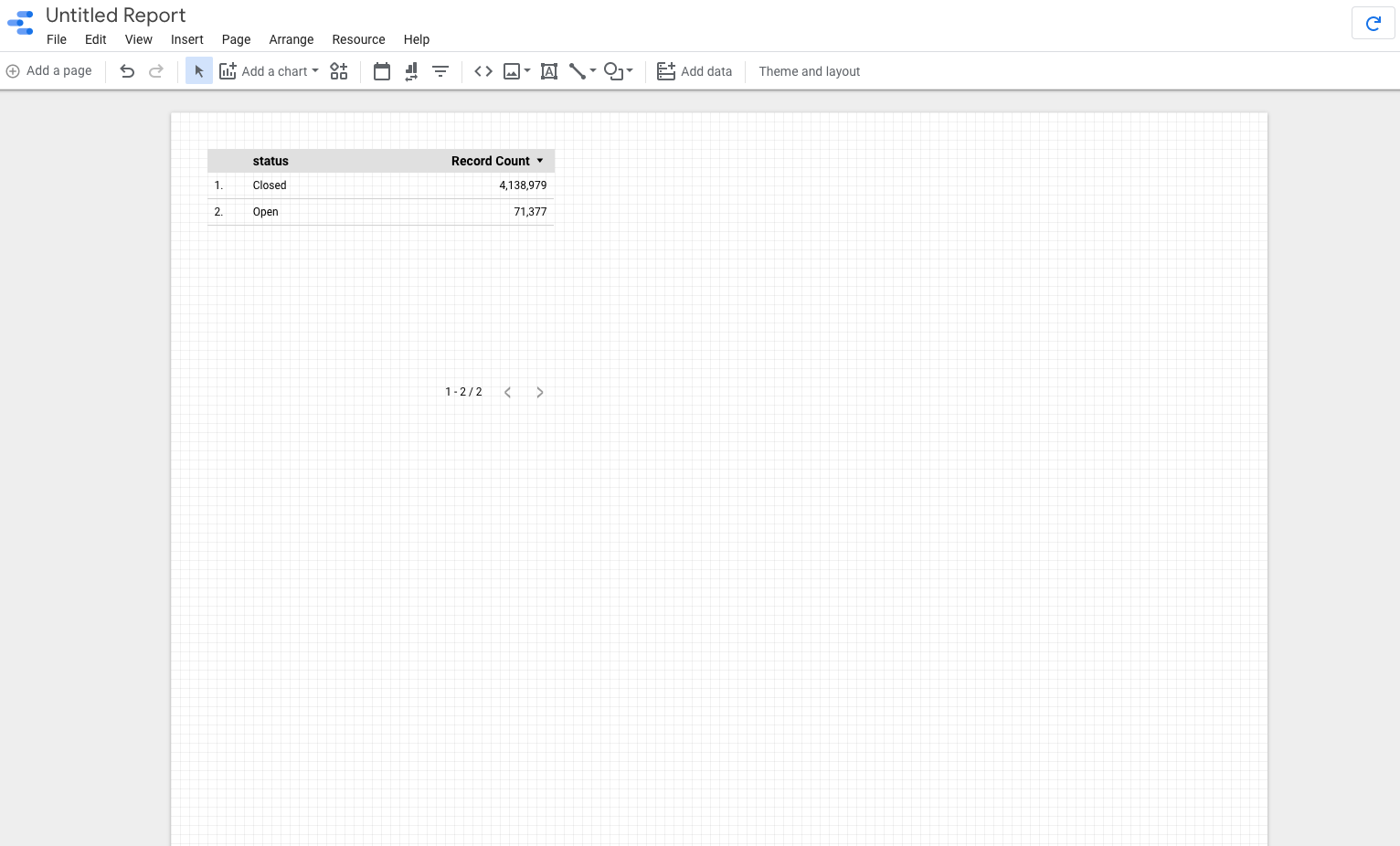
您已成功連結 BigQuery 資料集 (在本例中為 BigQuery 公開資料集「San Francisco 311 requests」),現在可以開始將資料視覺化。數據分析會根據您的資料自動建立第一個圖表。目前可以刪除這個範本,建立空白範本。
建立樹狀圖
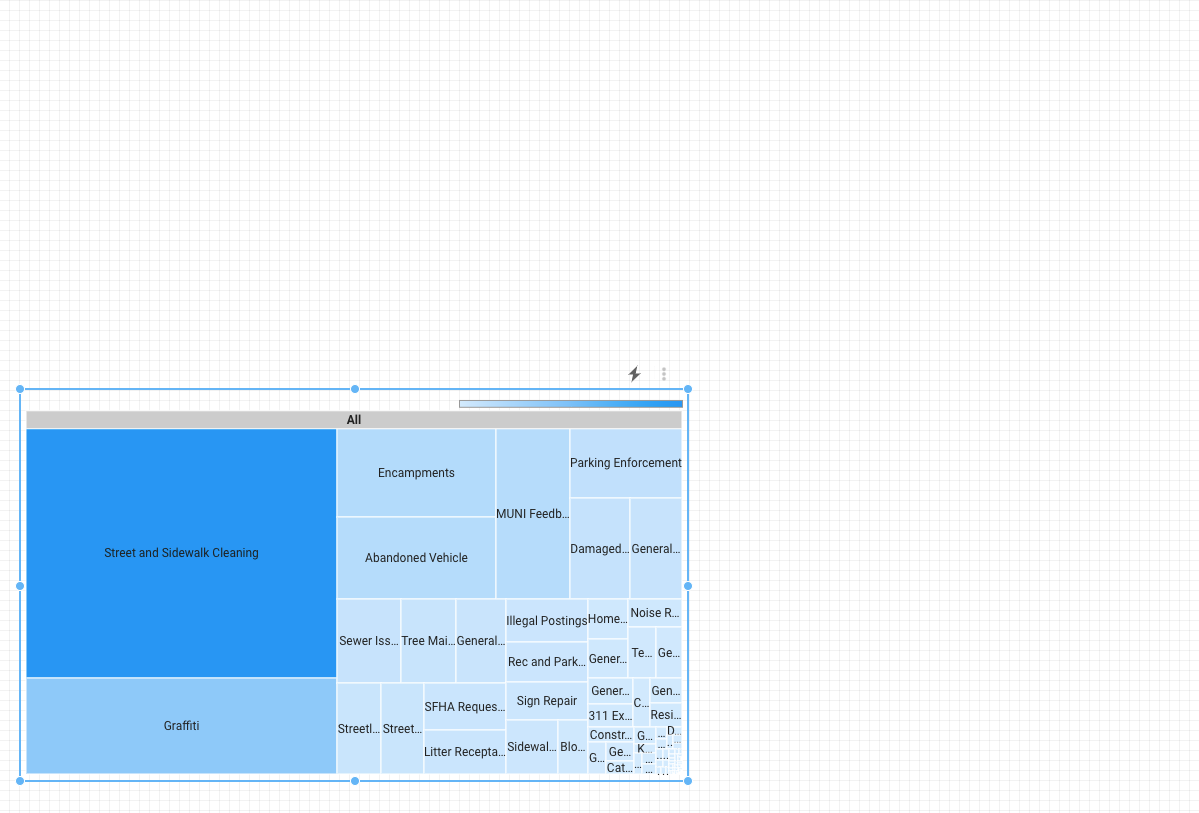
首先,我們要建立樹狀圖,顯示最常提出的 311 請求類型。這會告訴我們可能要著重哪些類型的要求,為其他視覺化效果提供起點。
- 按一下 數據分析 選單中的「新增圖表」,然後選取底部的「樹狀圖」。你可能需要向下捲動才能找到。
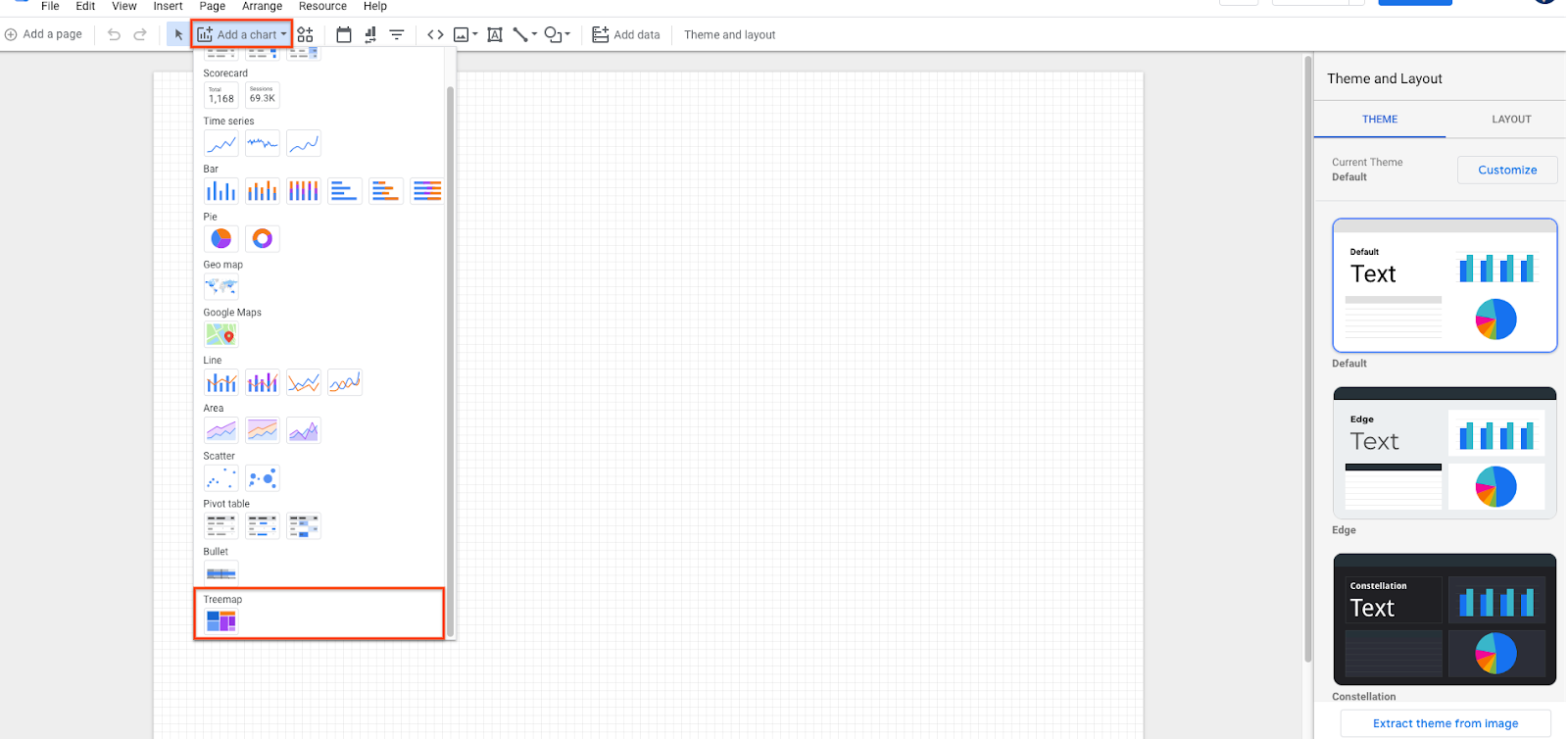 2. 數據分析可讓您在畫布中點選或拖曳區域,建立資料視覺化內容。首先,請將其放置在資訊主頁的 **左下角**。數據分析會自動建立樹狀圖,並猜測您想加入哪些欄位。
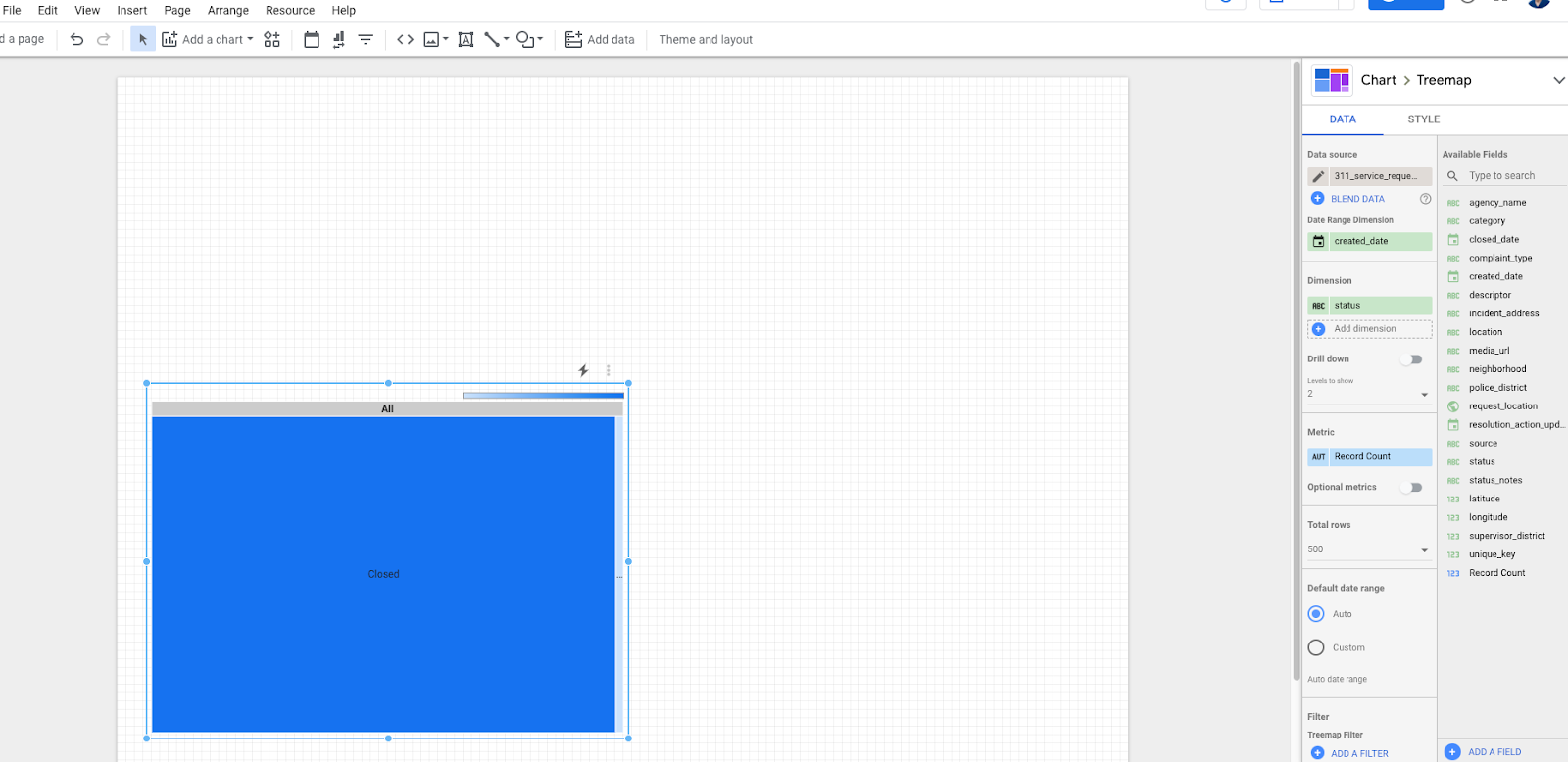 3. 按一下樹狀圖即可變更視覺化資料。在畫面右側的面板中,變更參數以符合下方的視覺化效果。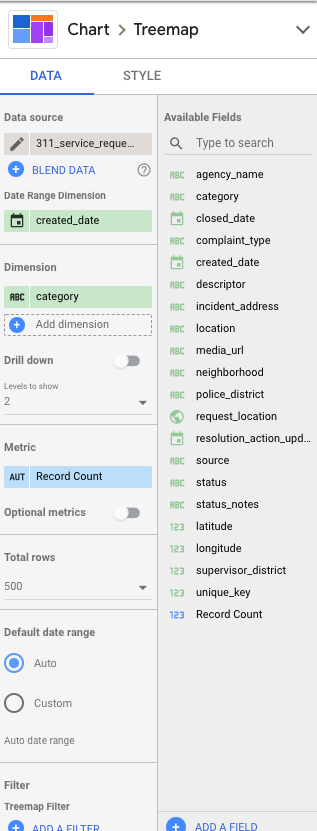
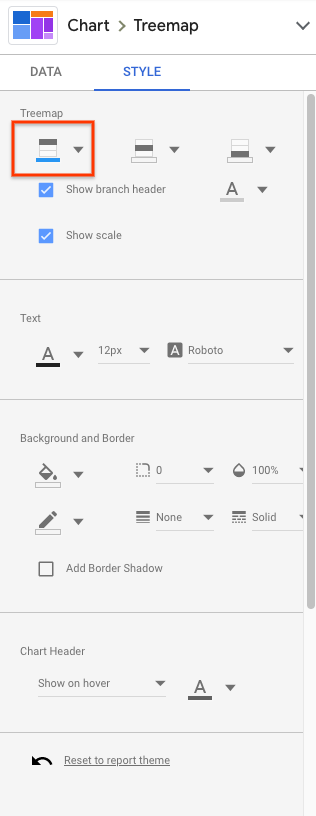
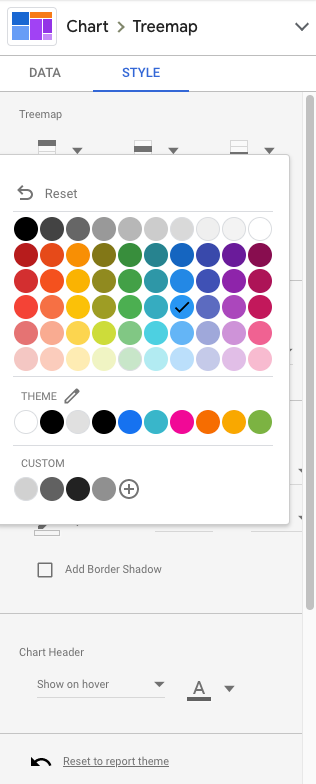
- 按一下面板頂端的「樣式」。我們會根據這項資訊進行微調,讓樹狀圖更容易閱讀。現在來變更值最多的要求類型顏色。按一下下方標示的按鈕,然後選取含有勾號的藍色色調。這樣一來,樹狀圖中的文字對比度就會更高。
 5. 完成後,您的資訊主頁應如下所示:
5. 建構資訊主頁
資訊主頁的主要用途之一,是讓您能輕鬆地以更具擴充性的方式產生指標報表,做為決策依據。我們會以容易理解的格式,提供資料集所需的資料和指標,讓您掌握適當的背景資訊。
讓我們繼續建構資訊主頁,新增幾個元素,讓這些資訊更容易理解和解讀。首先,請加入地圖,醒目顯示整體請求量最高的社區,以及顯示前 3 大請求類型請求總數的評量表。
在資訊主頁中新增地圖
- 按一下選單中的「新增圖表」,然後在下拉式選單中選取「Google 地圖」。您也可以使用地理地圖,但 Google 地圖的視覺化效果提供更多脈絡,更適合這個用途。
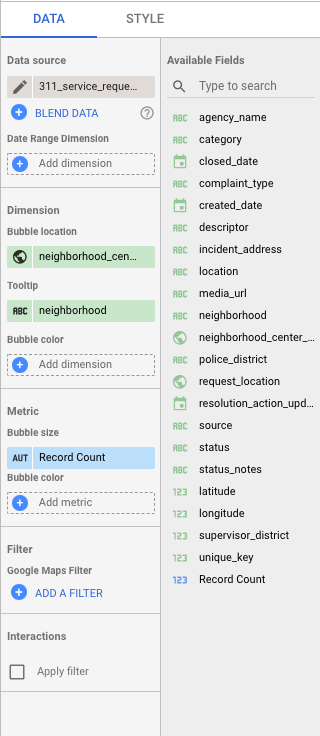
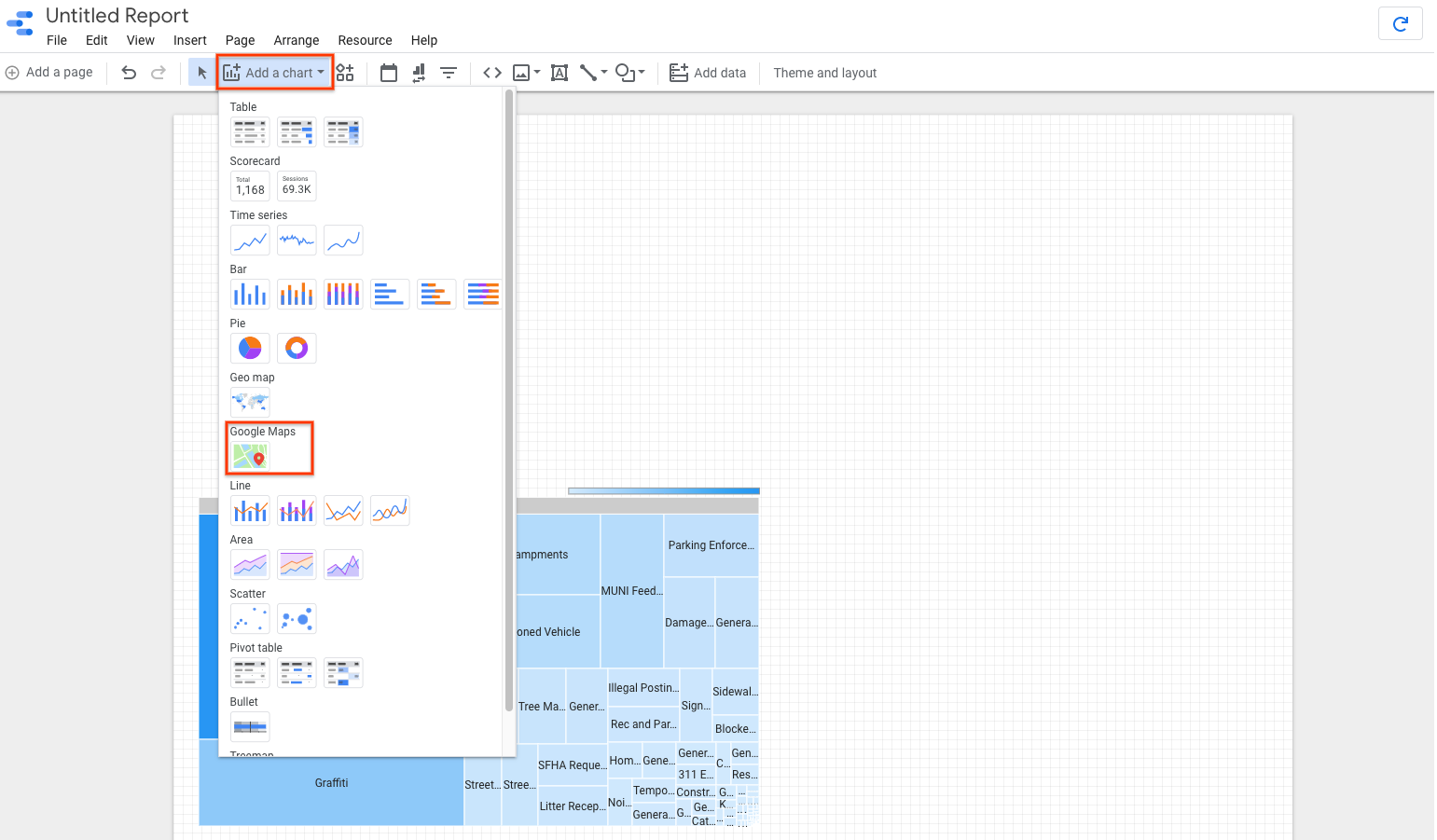 2. 以新增樹狀圖的方式,將圖表新增至資訊主頁的右下部分。3. 選取資訊主頁上的地圖,即可變更參數。然後修改「資料」分頁中的選項,與下方選取項目相符。如要這麼做,請將「neighborhood」欄位新增至「工具提示」維度,並將「記錄數」新增至指標下的「泡泡大小」。
 4. 完成後,資訊主頁應如下所示: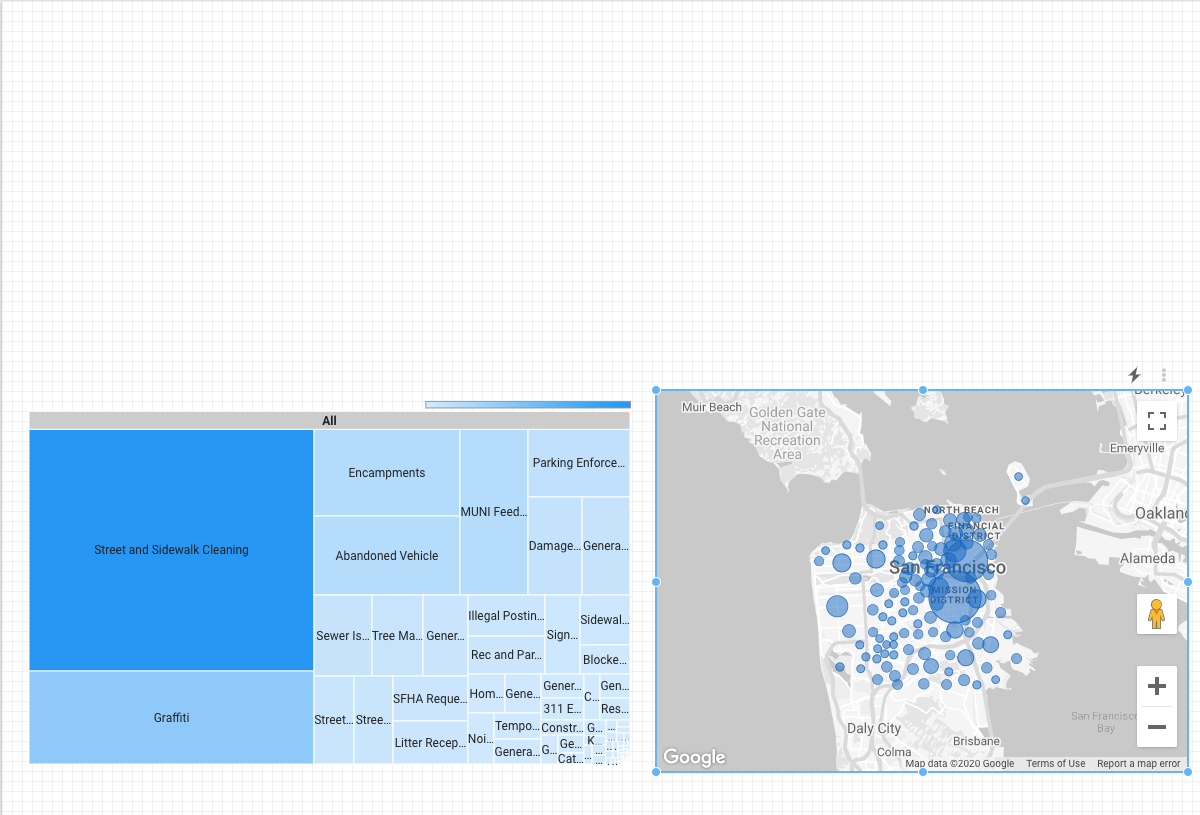
在資訊主頁中新增評量表
接著,我們會在資訊主頁中新增三張評量表。記分卡可顯示已篩選變數的值,協助資訊主頁使用者專注於最重要的指標。我們將建立三個篩選器,然後套用至評量表。系統會建立 3 份評量表,向使用者顯示「街道和人行道清潔」、「塗鴉」和「營地」類型的服務要求數量。根據先前建立的樹狀圖,這三種是最常要求的服務類型。
- 按一下選單中的「新增圖表」,然後在下拉式選單中選取「評量表」。你會看到兩個選項:「評量表」和「評量表 (顯示簡短數字)」。這兩種方法都適用於預期用途。
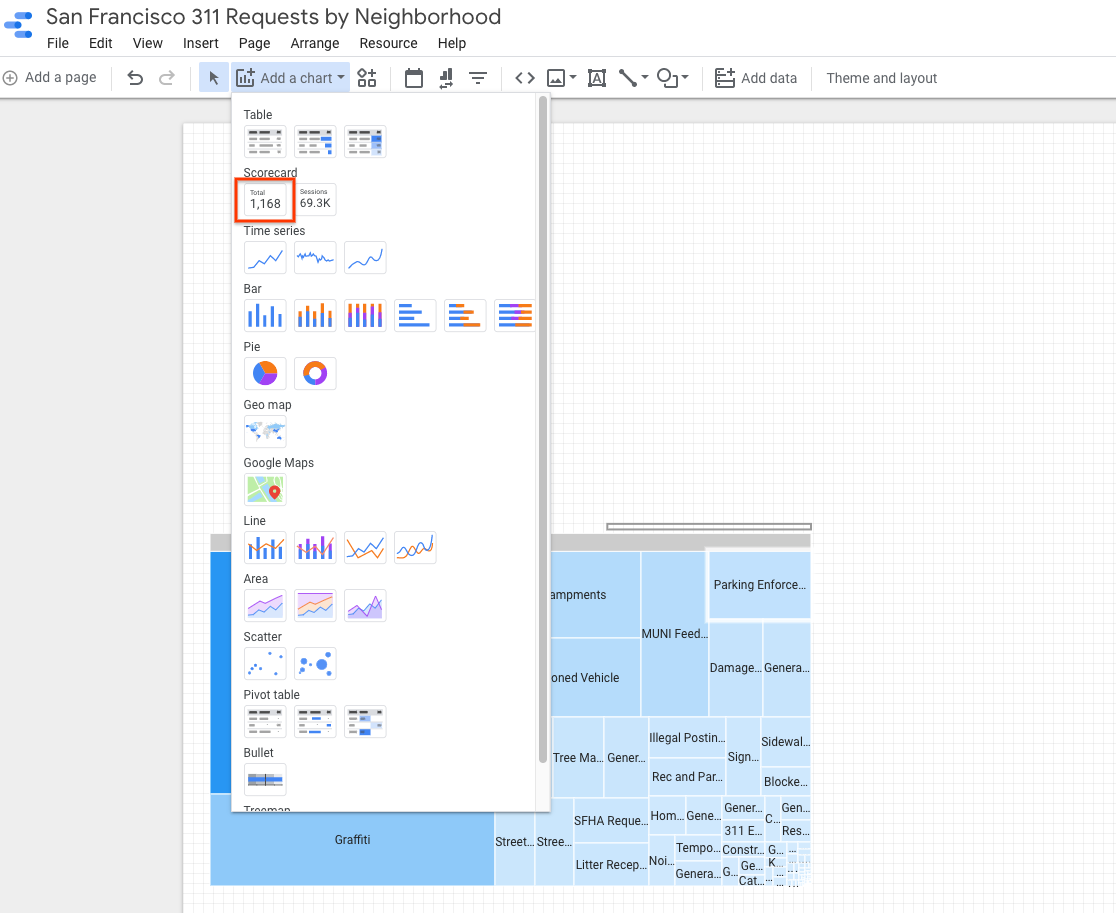 2. 在資訊主頁的樹狀圖上方新增評量表,並確認「記錄數」欄位已選取為指標。複製並貼上,在資訊主頁上建立另外兩個間隔。
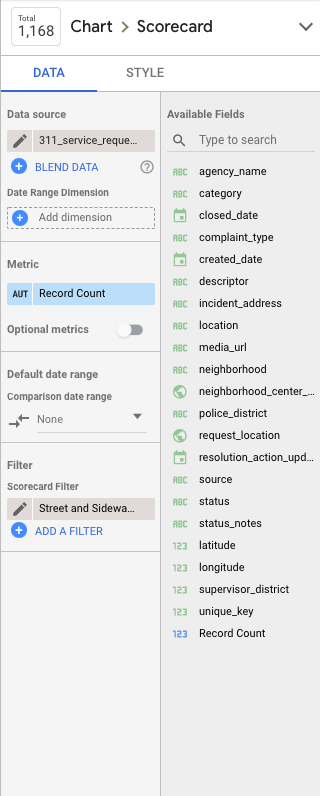 3. 選取最左側的評量表。在右側的「資料」面板中,選取「新增篩選器」,然後建立符合下方參數的篩選器。系統會自動更新評分表,篩選出符合篩選器條件的服務要求,並納入記錄數。
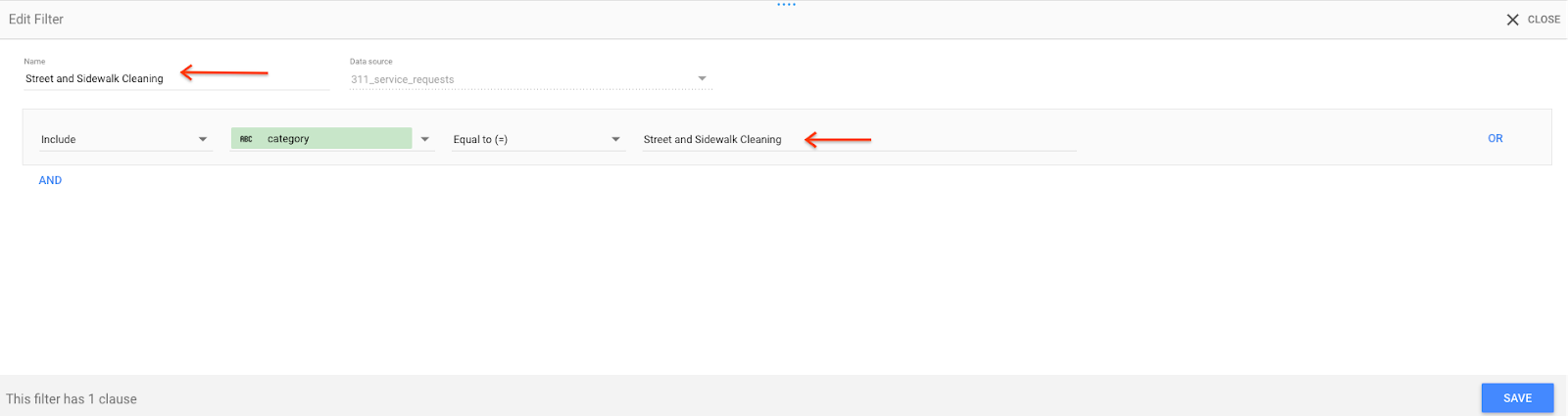 4. 針對中間和最右側的評量表執行相同步驟,建立顯示「塗鴉」和「營地」類別要求數量的評量表。按一下「新增篩選器」會顯示「篩選器挑選器」,其中列出所有已建立的篩選器。按一下底部的「建立篩選器」,即可建立新篩選器。建立篩選器後,您會發現系統自動更新值,以反映評分表的全新參數。5. 按住 Shift 鍵並點選,一次選取所有三個評量表物件,然後按一下面板中的「樣式」,即可修改評量表的樣式。您現在所做的修改會一次套用至所有三張評估表。更新計分卡的樣式,使其符合下方的面板設定,但如果顏色稍有差異,請不必擔心。我們會選擇「隱藏指標名稱」(目前在資訊主頁上顯示為「記錄數」),以便自行輸入文字,讓資訊主頁檢視者更容易瞭解這些指標的意義。
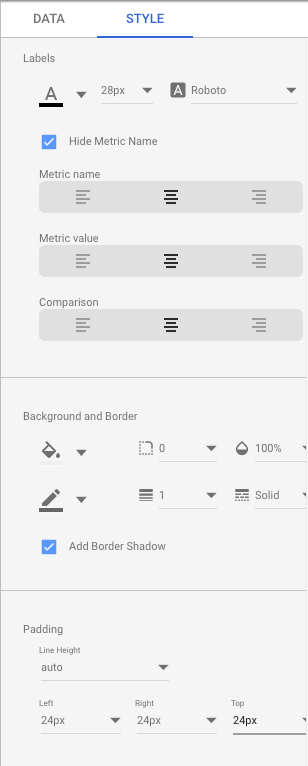 6. 在計分卡上方新增文字,讓使用者瞭解指標代表的意義。按一下工具列中的「文字」圖示。在畫布上繪製方塊,然後在方塊中輸入文字。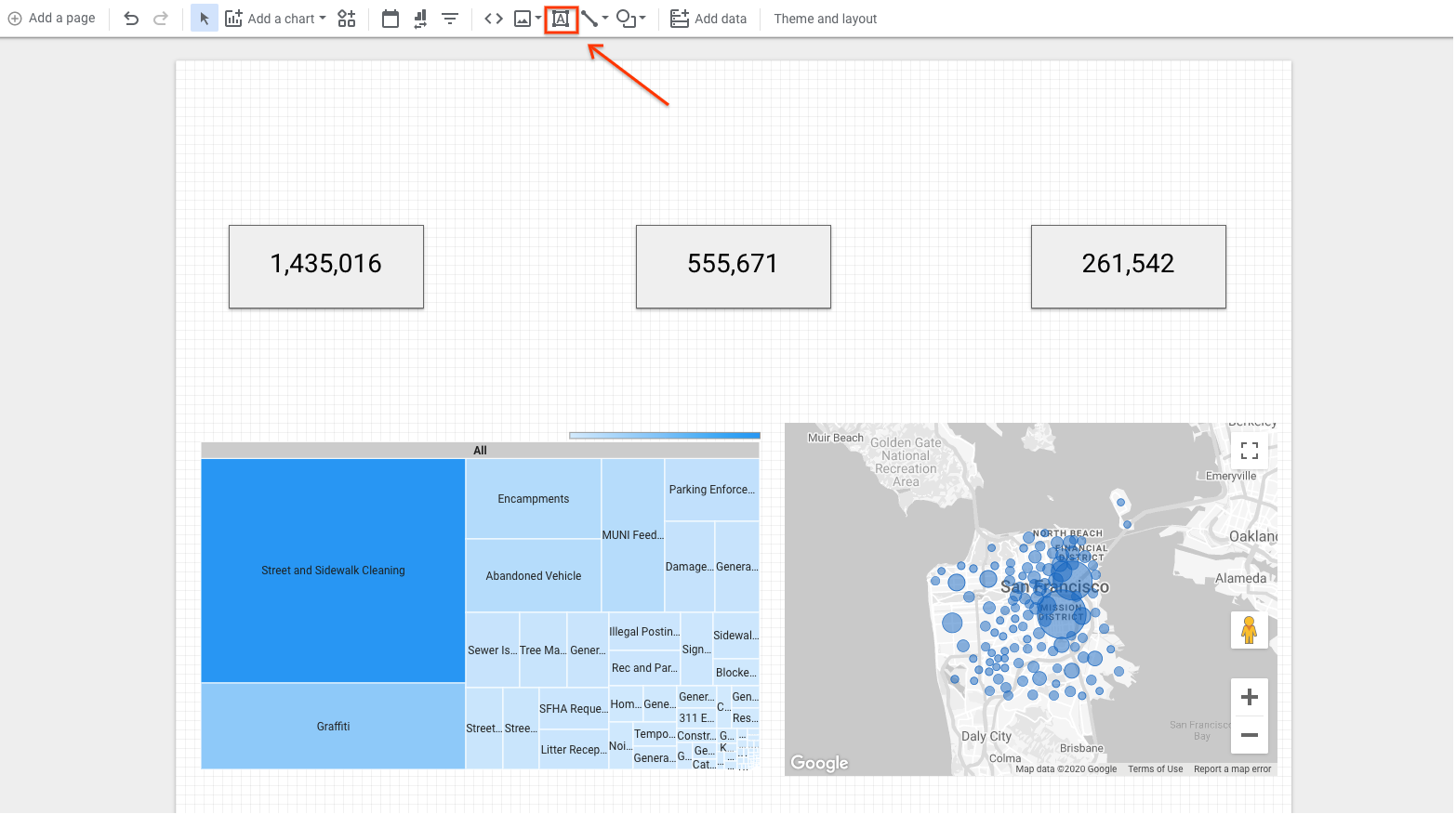
您的資訊主頁應如下所示: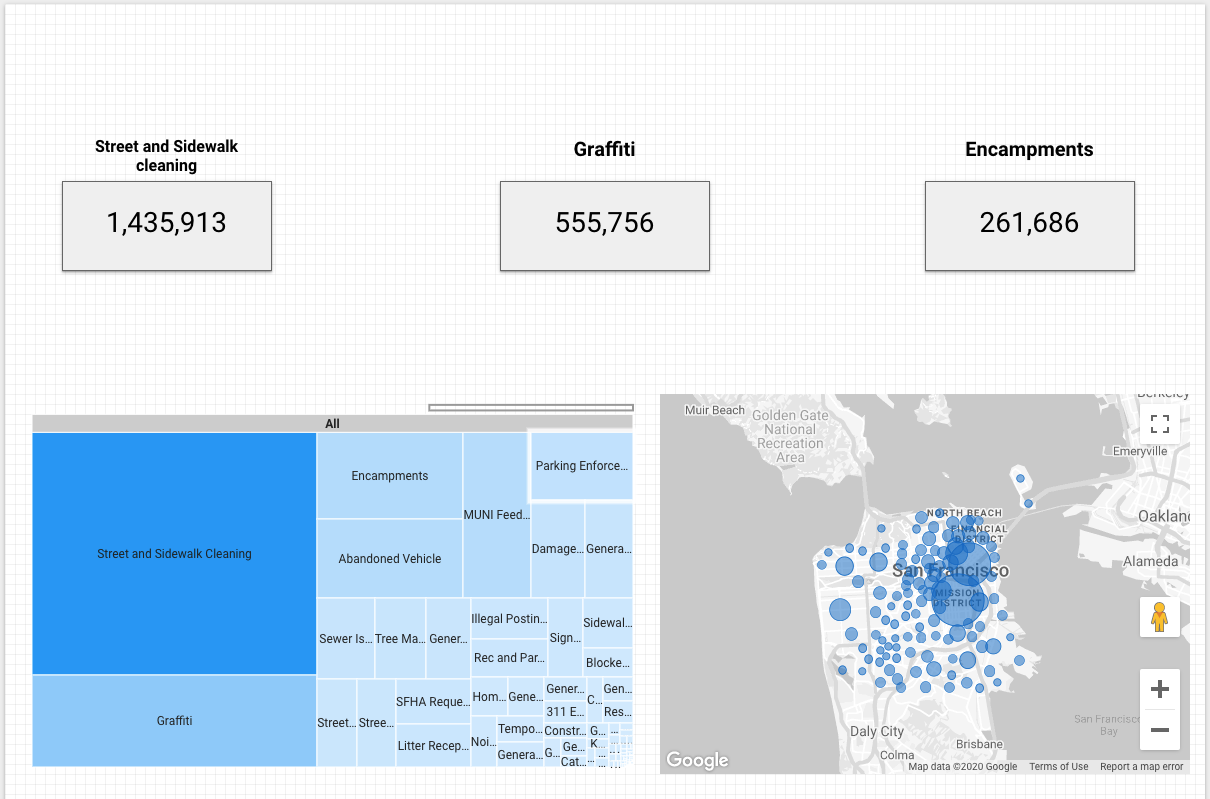
6. 建立篩選器
您可以在數據分析中使用篩選器,縮小圖表顯示的資料範圍,您可設定條件來定義篩選器,類似於 SQL 中的 WHERE 陳述式。篩選器可以指定資料集一或多個維度的特定值範圍,例如將資料限制在特定日期範圍內。您可以在不同層級套用篩選器:
- 圖表層級:篩選器只會套用至特定圖表。
- 群組層級:篩選器會套用至所選圖表的分組。
- 頁面層級:篩選該頁面上的所有圖表。
- 報表層級:篩選報表中的所有圖表。
現在我們已完成大部分的資訊主頁,接下來要新增篩選器控制項,讓檢視者在查看報表時,能互動式地選擇一或多個要反映在報表視覺化內容中的鄰里。
- 按一下「數據分析」選單中的「篩選器控制項」
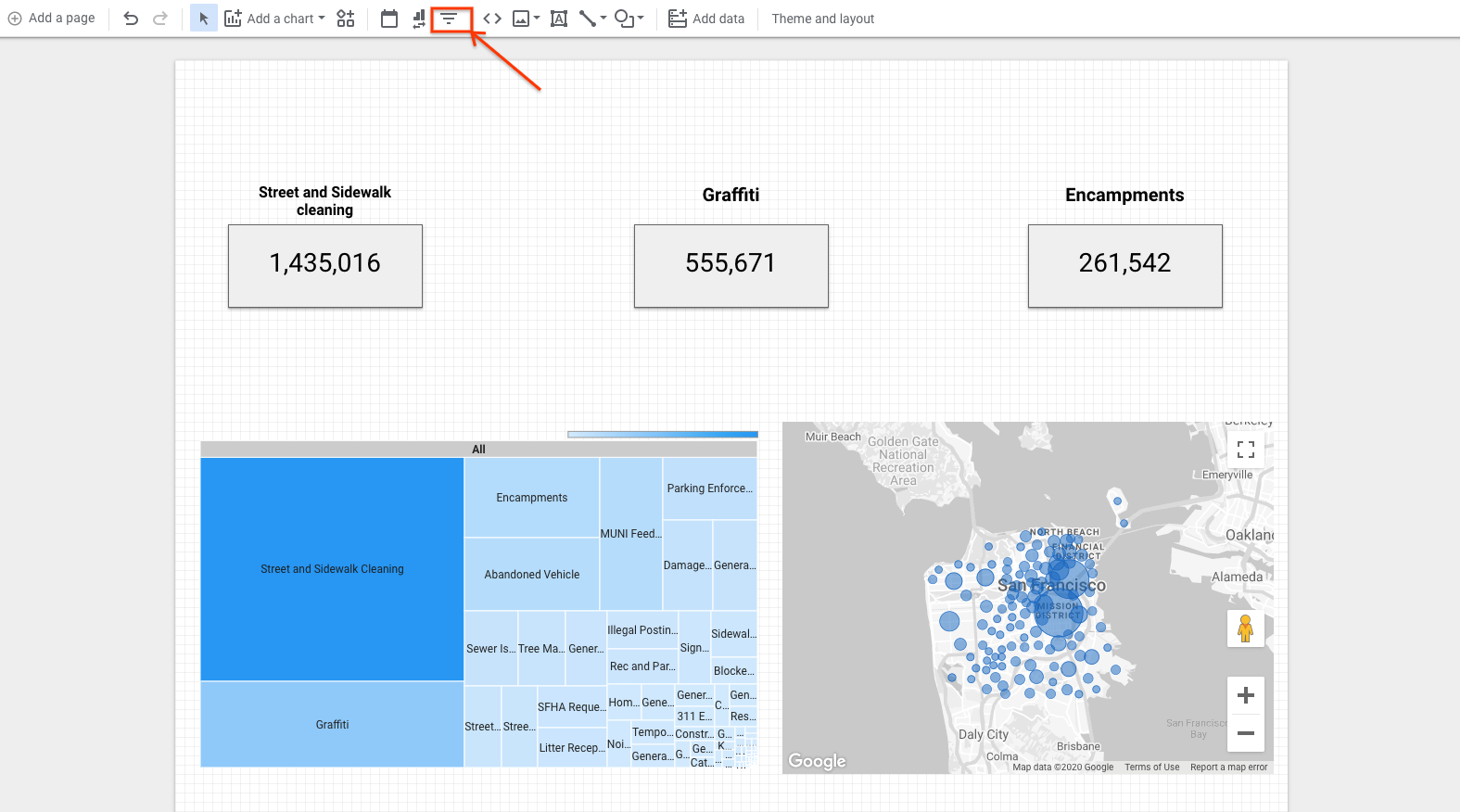 2. 在資訊主頁的畫布中按一下,即可放置篩選器控制項,就像先前新增圖表時一樣。3. 如果「資料」面板尚未將篩選維度設為「鄰近地區」,請務必進行設定。4. 在資訊主頁中按一下篩選器,即可選取。接著,按一下頂端選單列中的「排列」,然後選取「設為頁面層級」。如果無法選取該選項,表示篩選條件已設為頁面層級,修改後會篩選該頁面上的所有圖表。
這樣一來,您就建構出可使用的適當資訊主頁了!
7. 測試並分享
測試資訊主頁
資訊主頁已完成,現在從檢視者的角度看看,確保一切運作正常。
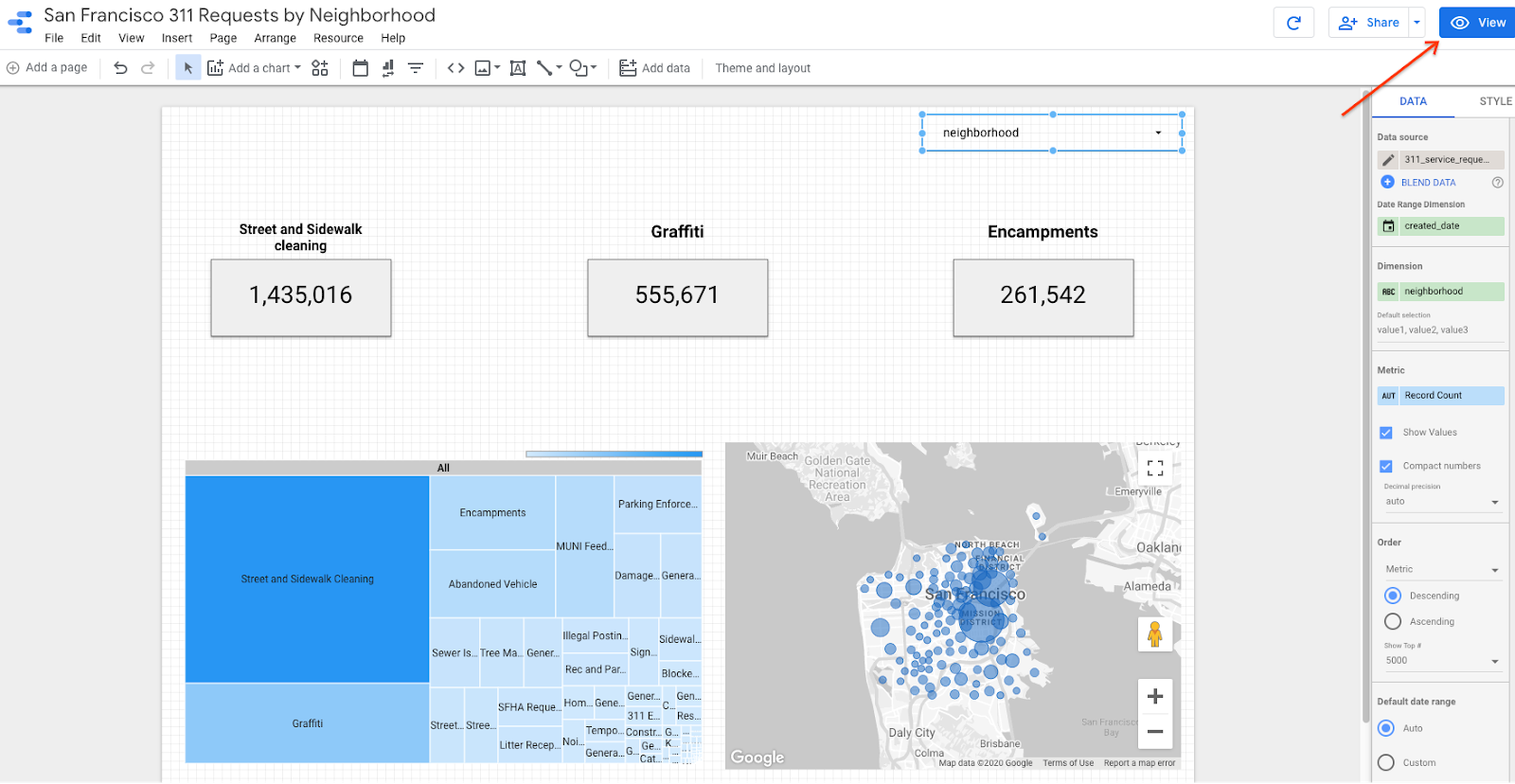
按一下右上角的「查看」,即可從觀眾的角度查看資訊主頁。
共用資訊主頁
一切就緒後,即可共用資訊主頁。「數據分析」採用與 Google 試算表、文件和其他 G Suite 產品相同的共用介面,因此可輕鬆共用資訊主頁。
首先變更資訊主頁的名稱,方便使用者輕鬆找到。按一下左上角的報表名稱 (「未命名」),然後將名稱變更為「San Francisco 311 Requests by Neighborhood」。
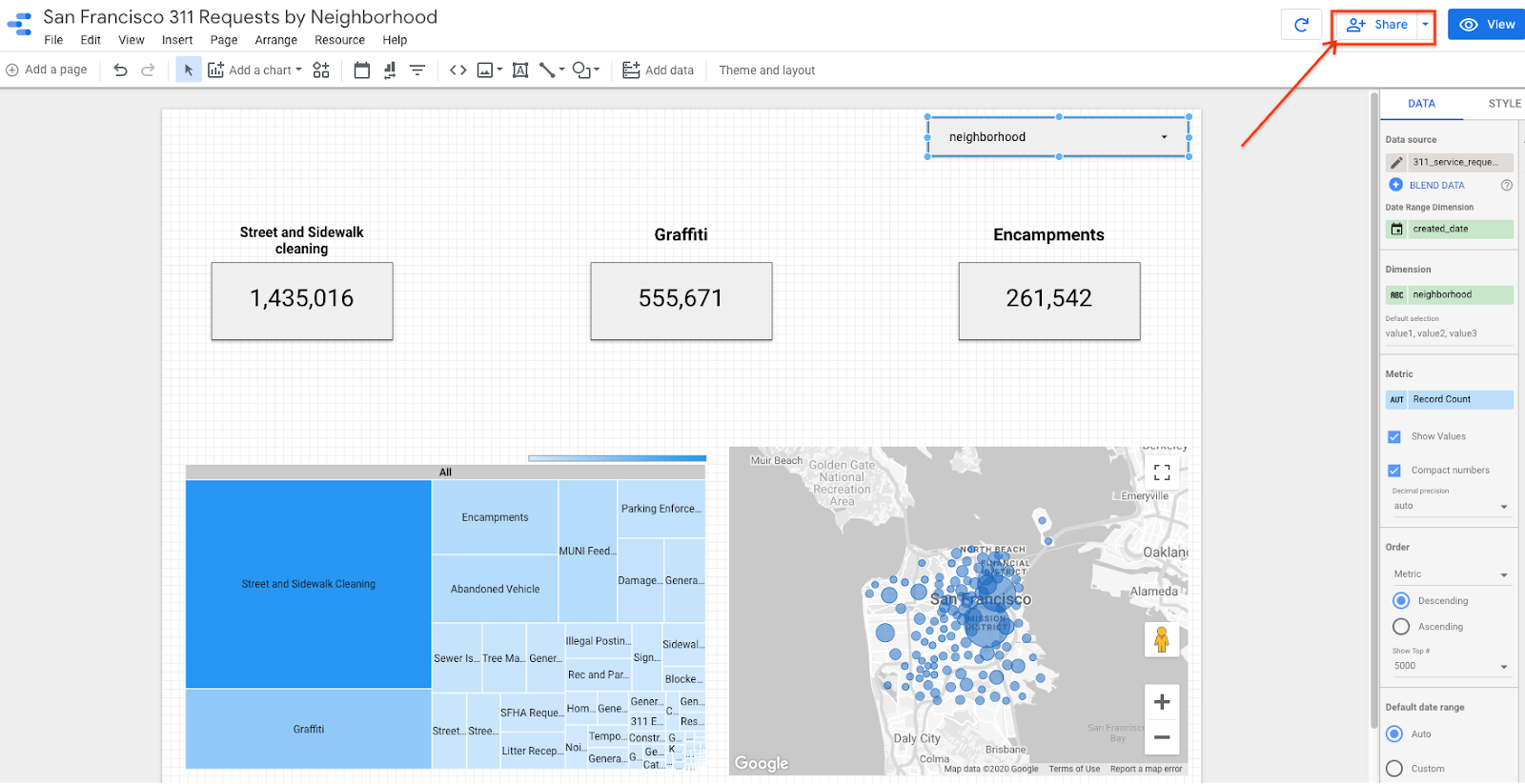
按一下右上角的「共用」按鈕,即可開啟共用介面,當中提供多種選項,包括透過電子郵件與個別使用者共用、透過網域共用,或是向所有使用者公開。如果您想在公開網站上嵌入報表,最後一項設定就特別實用。
後續步驟
如要進一步瞭解 Google Cloud 的商業智慧工具如何滿足您的需求,請在頁面頂端搜尋「數據分析」,查看其他 Codelabs 。請密切留意日後推出的 Codelab,瞭解 Google Cloud 最新的商業智慧工具 Looker!
您也可以使用 BigQuery BI Engine,運用最多 100 GB 的記憶體內儲存空間,加快資訊主頁的運作速度。BI Engine 是速度飛快的記憶體內分析服務,可讓使用者以互動的方式探索 BigQuery 中的複雜資料集,不但查詢回應時間不到一秒,還具備高度並行性。這項功能與數據分析完美整合,可加快探索和分析資料的速度,讓資訊主頁更強大,方便觀眾使用。