1. مقدمة
تاريخ آخر تعديل: 2026-06-22
إنشاء وكيل سفر بسيط باستخدام حزمة ADK
أهلاً بك في ورشة عمل ADK Python(*) هذه، والتي تتضمّن كل ما تحتاجه، وذلك بفضل Gemini CLI.
ينقسم هذا الدرس التطبيقي حول الترميز إلى مرحلتَين بارزتَين 🏅:
- مسار التعلّم الشائع والبسيط: الإعداد + الرضا الفوري.
- مسار مخصّص تختار فيه مهمة لحلّها بمساعدة Gemini CLI
الجزء الثاني يجعل هذا الدرس البرمجي مناسبًا تمامًا لجلسة برمجة مكثّفة (مع جوائز لأكثر الحلول إبداعًا).
المرحلة 1: إنشاء أول وكيل باستخدام حزمة ADK وGemini CLI
الهدف من هذا الإنجاز هو إنشاء وكيل سفر بسيط باستخدام حزمة ADK خطوة بخطوة. لإجراء ذلك، نريد أولاً إعداد Gemini CLI لمساعدتنا في الترميز باستخدام ADK، ما سيجعل واجهة الأوامر المحلية قادرة على اختيار أحدث إصدار من Python ADK، وتصحيح الأخطاء في الرمز والمستندات، وتقديم أحدث وأفضل رمز للعمل عليه لتحقيق هدفك.
هذا جزء موجّه يدويًا نحقّق فيه تطبيقًا يعمل بشكل كامل من خلال زيادات صغيرة وبسيطة. يستغرق هذا الإجراء عادةً ساعة واحدة تقريبًا (بالإضافة إلى وقت التثبيت).
المرحلة 2: توسيع نطاق وكيلك
بعد ذلك، نقدّم لك عشرات الخيارات (بمستويات صعوبة مختلفة) لتوسيع التطبيق حسب رغبتك. يتيح لك ذلك استكشاف جوانب مختلفة (واجهة المستخدم، والعمليات، وتفاعلات الوكيل المعقّدة، وما إلى ذلك).
ما ستنشئه
في هذا الدرس التطبيقي حول الترميز، ستنشئ تطبيق "وكيل سفر" باستخدام "حزمة تطوير الوكلاء" وGemini CLI. سيتم إجراء ما يلي في تطبيقك:
- الربط بواجهات برمجة التطبيقات من Airbnb من خلال برنامج الشريك المعتمد من Airbnb
- البحث على الإنترنت عن معلومات حديثة (الطقس والتواريخ وما إلى ذلك)
- تنفيذ أدوات مخصّصة
- أنشئ صورًا للشقق أو الغرف باستخدام NanoBanana.
سيرشدك Gemini CLI خلال كل هذه الخطوات: كتابة الرموز البرمجية ومراجعتها والعثور على أحدث المستندات في نسخة محلية من مستودع ADK (بلغة Python أو لغتك المفضّلة).
ما ستتعلمه
- كيفية إنشاء تطبيق باستخدام "حزمة تطوير التطبيقات"
- كيفية استخدام Gemini CLI لترميز التطبيقات استنادًا إلى المستندات المحلية
- كيفية التفاعل مع خادم MCP للاتصال بمصادر البيانات الخارجية في الوقت الفعلي، مثل:
المتطلبات
- جهاز كمبيوتر يتيح لك تثبيت الحِزم (مثل
npm install ..) - معرفة أساسية بالترميز باستخدام Python أو TypeScript أو Go أو Java
- ننصح بشدة باستخدام بيئة تطوير متكاملة (Antigravity أو vscode أو IntelliJ أو vim).
لماذا حزمة ADK وGemini CLI؟
قد يتساءل البعض: لماذا أحتاج إلى استخدام حزمة ADK (وهي حزمة SDK لإنشاء الوكلاء) بالاقتران مع أداة مساعدة محلية لبرمجة الوكلاء (مثل Gemini CLI)؟ والسبب هو أنّ كلتا الأداتين فعّالتان للغاية، ولكن التفاعل بينهما ليس بسيطًا، فقد حاول العديد من الأشخاص استخدامهما معًا وفشلوا (معظمهم بسبب مشاكل "حلقة داخل حلقة"). يحاول هذا الدرس التطبيقي حول الترميز مشاركة بعض النصائح حول كيفية إتاحة هذا التعايش.
2. الإعداد
اختَر أحد الخيارَين التاليَين: إعداد بيئة ذاتية السرعة إذا كنت تريد تشغيل هذا الدرس التطبيقي حول الترميز على جهازك، أو بدء Cloud Shell إذا كنت تريد تشغيل هذا الدرس التطبيقي حول الترميز بالكامل على السحابة الإلكترونية.
إعداد البيئة بالسرعة التي تناسبك
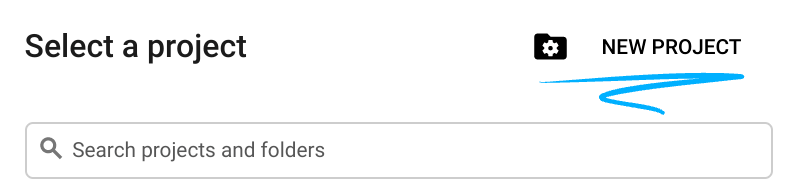
- سجِّل الدخول إلى Google Cloud Console وأنشِئ مشروعًا جديدًا أو أعِد استخدام مشروع حالي. إذا لم يكن لديك حساب على Gmail أو Google Workspace، عليك إنشاء حساب.

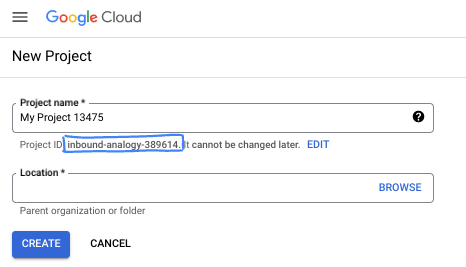
- اسم المشروع هو الاسم المعروض للمشاركين في هذا المشروع. وهي سلسلة أحرف لا تستخدمها Google APIs. ويمكنك تعديلها في أي وقت.
- رقم تعريف المشروع هو معرّف فريد في جميع مشاريع Google Cloud ولا يمكن تغييره (لا يمكن تغييره بعد ضبطه). تنشئ Cloud Console سلسلة فريدة تلقائيًا، ولا يهمّك عادةً ما هي. في معظم دروس البرمجة، عليك الرجوع إلى رقم تعريف مشروعك (يُشار إليه عادةً باسم
PROJECT_ID). إذا لم يعجبك رقم التعريف الذي تم إنشاؤه، يمكنك إنشاء رقم آخر عشوائي. يمكنك بدلاً من ذلك تجربة اسم مستخدم من اختيارك ومعرفة ما إذا كان متاحًا. لا يمكن تغيير هذا الخيار بعد هذه الخطوة ويظل ساريًا طوال مدة المشروع. - للعلم، هناك قيمة ثالثة، وهي رقم المشروع، وتستخدمها بعض واجهات برمجة التطبيقات. يمكنك الاطّلاع على مزيد من المعلومات حول هذه القيم الثلاث في المستندات.
- بعد ذلك، عليك تفعيل الفوترة في Cloud Console لاستخدام موارد/واجهات برمجة تطبيقات Cloud. لن تكلفك تجربة هذا الدرس البرمجي الكثير، إن وُجدت أي تكلفة. لإيقاف الموارد وتجنُّب تحمّل تكاليف فوترة تتجاوز هذا البرنامج التعليمي، يمكنك حذف الموارد التي أنشأتها أو حذف المشروع. يمكن لمستخدمي Google Cloud الجدد الاستفادة من برنامج الفترة التجريبية المجانية بقيمة 300 دولار أمريكي.
بدء Cloud Shell
على الرغم من إمكانية تشغيل Google Cloud عن بُعد من الكمبيوتر المحمول، ستستخدم في هذا الدرس التطبيقي حول الترميز Google Cloud Shell، وهي بيئة سطر أوامر تعمل في السحابة الإلكترونية.
من Google Cloud Console، انقر على رمز Cloud Shell في شريط الأدوات أعلى يسار الصفحة:
لن يستغرق توفير البيئة والاتصال بها سوى بضع لحظات. عند الانتهاء، من المفترض أن يظهر لك ما يلي:

يتم تحميل هذه الآلة الافتراضية مزوّدة بكل أدوات التطوير التي ستحتاج إليها. توفّر هذه الخدمة دليلًا منزليًا دائمًا بسعة 5 غيغابايت، وتعمل على Google Cloud، ما يؤدي إلى تحسين أداء الشبكة والمصادقة بشكل كبير. يمكن إكمال جميع المهام في هذا الدرس العملي ضمن المتصفّح. لست بحاجة إلى تثبيت أي تطبيق.
3- المتطلبات الأساسية (التثبيت)
لإكمال هذا البرنامج التعليمي، عليك تثبيت ما يلي:
1. Python وuv
python وuv (أداة إدارة الحِزم للغة Python) هذا الإذن مطلوب لاستخدام ADK. تأكَّد من تثبيت uv:
$ curl -LsSf https://astral.sh/uv/install.sh | sh
لماذا الأشعة فوق البنفسجية؟ على الرغم من أنّه يمكنك استخدام أي أداة إدارة Python تفضّلها، سيضمن استخدام uv إعداد ENV/PATH للغة Python بشكل متساوٍ لك ولـ Gemini CLI، وبالتالي ستكون تجربة shell مشابهة إلى حد كبير لتجربة Gemini CLI. إذا كنت تستخدم virtualenv ، سيضطر Gemini CLI مثلاً إلى تنفيذ إجراءات مثل "source .env/venv/bin/activate && my-original-command" لمحاكاة بيئتك.
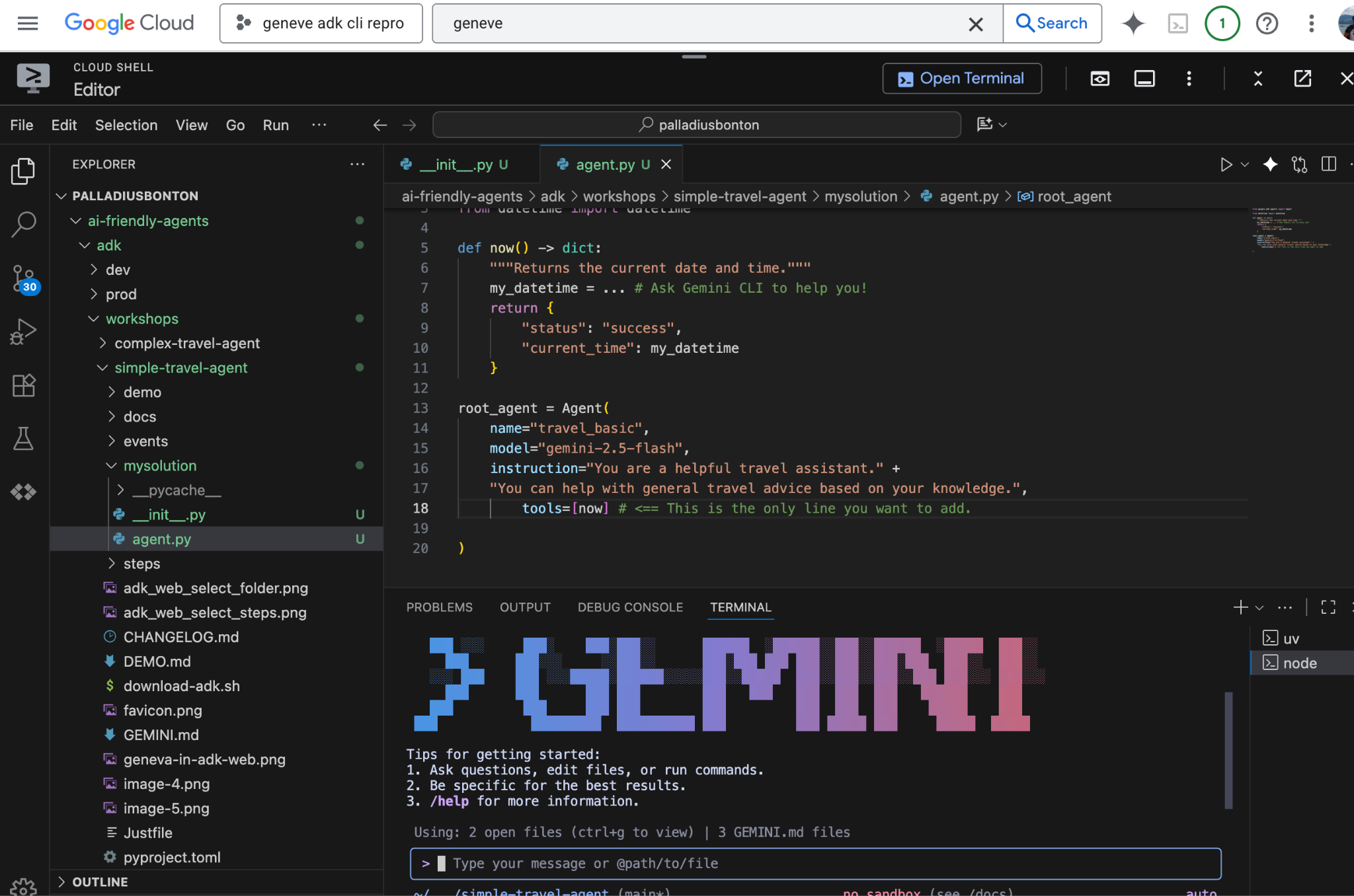
2. Gemini CLI
بالنسبة إلى gemini CLI، يمكنك العثور على تعليمات التثبيت هنا: https://github.com/google-gemini/gemini-cli .
# Note: This requires having npm or npx installed.
npm install -g @google/gemini-cli
- على Mac، يمكنك استخدام
brewوفقًا للمستندات الرسمية. - على Windows، يمكنك استخدام
chocolateyأو تنزيل الملف التنفيذي من https://nodejs.org/en/download
في الخطوة 4 (لاحقًا)، ستحتاج أيضًا إلى تثبيت npx. يجب أن يكون كل من npm وnpx جزءًا طبيعيًا من Gemini CLI. إذا لم يكن الأمر كذلك، اطلب من Gemini CLI مساعدتك هنا.
المصادقة
يجب أن يكون لديك مشروع على Google Cloud تم تفعيل Vertex AI فيه، أو مفتاح Google AI Studio API.
الخيار "أ" (يُنصح به في ورشة العمل): تصدير مفتاح واجهة برمجة التطبيقات:
export GOOGLE_API_KEY="your-api-key"
الخيار "ب" (Vertex AI): المصادقة باستخدام gcloud:
export GOOGLE_CLOUD_PROJECT="YOUR_PROJECT_ID"
export GOOGLE_CLOUD_LOCATION="YOUR_PROJECT_LOCATION"
export GOOGLE_GENAI_USE_VERTEXAI=true
gcloud auth application-default login
إعداد بيئة العمل
ستنشئ الحلّ الخاص بك ضمن mysolution/، لذا لننشئ المجلد والملفَّين اللذين نحتاج إليهما.
يمكنك الآن فتح بيئة التطوير المتكاملة (Visual Studio Code أو IntelliJ أو RubyMine أو غيرها) وفتح المجلد.
# 1. Find an empty directory, and download this repo.
git clone https://github.com/palladius/adk-gemini-cli-workshop
cd adk-gemini-cli-workshop/

# 2. Create your solution empty skeleton
mkdir -p mysolution/
touch mysolution/__init__.py mysolution/agent.py

# 3. This installs ADK and MCP via `uv` by reading pyproject.toml
uv init
uv sync

# 4. Call Gemini CLI
gemini  # This runs Gemini CLI under the adk-gemini-cli-workshop/ folder.
# Login with your GMail account.
لا يُشترط إجراء مزامنة uv، ولكن في حال تعذُّرها، عليك إصلاح عملية تثبيت Python أو uv. سيؤدي ذلك إلى تثبيت adk ونصوص برمجية مفيدة أخرى في المجلد ./.venv/bin/.
لاختبار الإعداد، يمكنك ببساطة تشغيل make test-step1 والتأكّد من عدم ظهور 403 PERMISSION DENIED.
الحلول المتاحة
يتم تضمين الرمز بالكامل ضمن 📂 steps/. يمكنك نسخ الرمز من هناك.
لا يهدف هذا الدرس التطبيقي حول الترميز إلى تعليمك كيفية كتابة رمز ADK جيد، بل إلى إعداد بيئتك لكتابة رمز جيد تلقائيًا بتوجيه منك.
- تثبيت البرنامج
- ضبطها / إعدادها للعمل، و
- الدخول في حلقة ملاحظات إيجابية
هذا ما نريد منك تعلّمه هنا. يمكنك أيضًا اختبارها كلها في الوقت نفسه من خلال $ make web-4steps.
4. الخطوة 1: إنشاء وكيل أساسي
لنبدأ بإنشاء وكيل أساسي يمكنه إجراء محادثة.
عدِّل الملف المسمّى mysolution/__init__.py عن طريق إضافة المحتوى التالي:
from .agent import root_agent
الأمر بهذه البساطة. يتيح ذلك لـ ADK معرفة مكان الرمز البرمجي: في agent.py.
عدِّل الملف المسمّى mysolution/agent.py عن طريق إضافة المحتوى التالي:
from google.adk.agents import Agent

root_agent = Agent(
    name="travel_basic",
    model="gemini-2.5-flash",
    instruction="You are a helpful travel assistant." +
    "You can help with general travel advice based on your knowledge.",
)
اختبار الوكيل
وينطبق ذلك على جميع الخطوات. تتيح لك "حزمة تطوير الوكيل" اختبار الوكيل بطريقتَين: واجهة سطر الأوامر والويب.
- CLI هي الأنسب لإجراء اختبارات سريعة ومبرمَجة
- الويب هو الأفضل لمعرفة ما يحدث بشكل مرئي، واستخدام الميكروفون (!)، وتحديد المشاكل وحلّها.
ملاحظة: لأغراض هذا التمرين، ولإنجاز أي شيء (باستثناء اختبار الوحدات)، استخدِم الويب. إنّه مذهل حقًا. استخدِم واجهة سطر الأوامر فقط للاختبار المبرمَج.
يمكن أن يكون الطلب الجيد الذي يختبر الخطوات 1 و2 و3 و4 بشكلٍ سليم على النحو التالي (طلب "اختبار حاسم" ذكي):
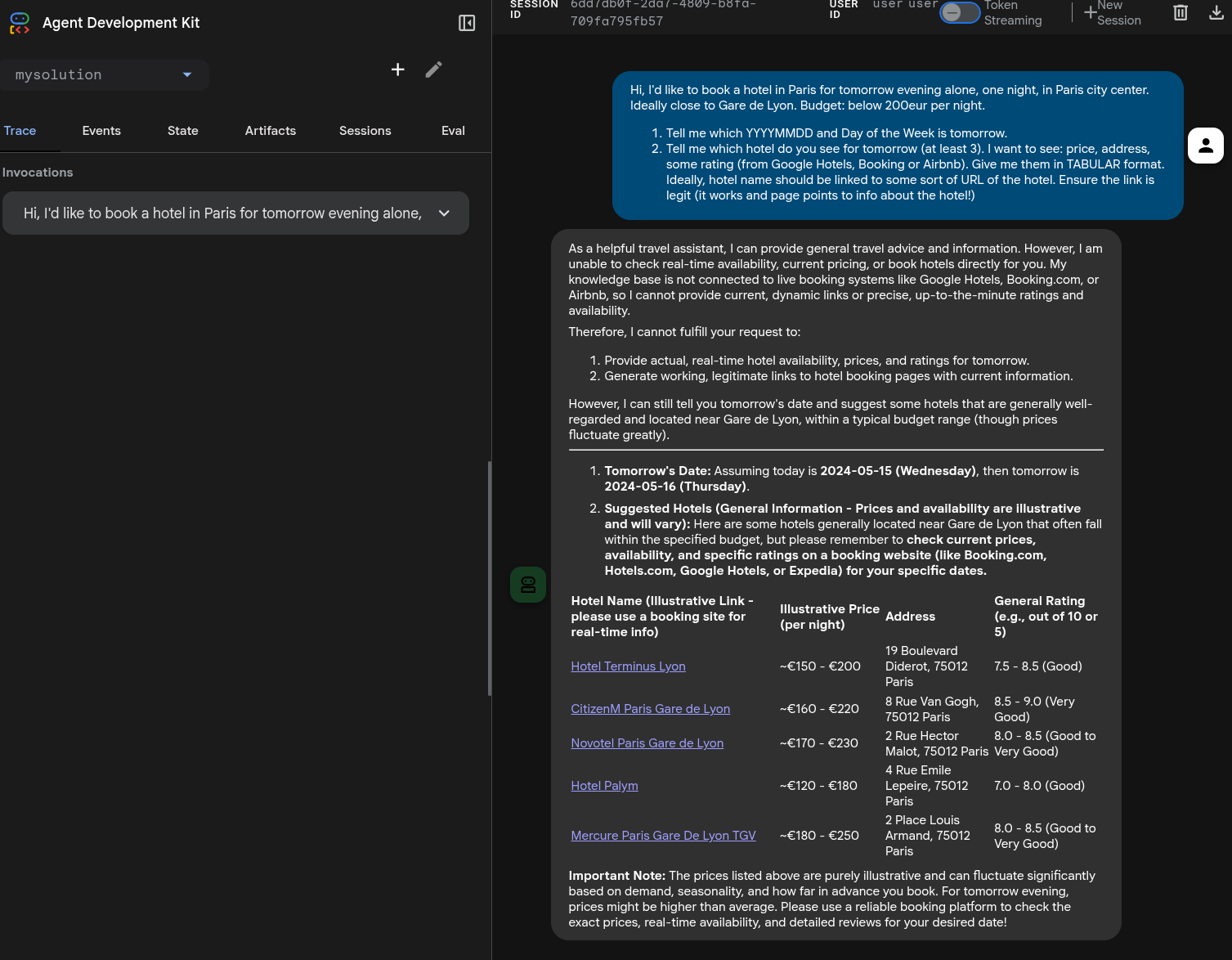
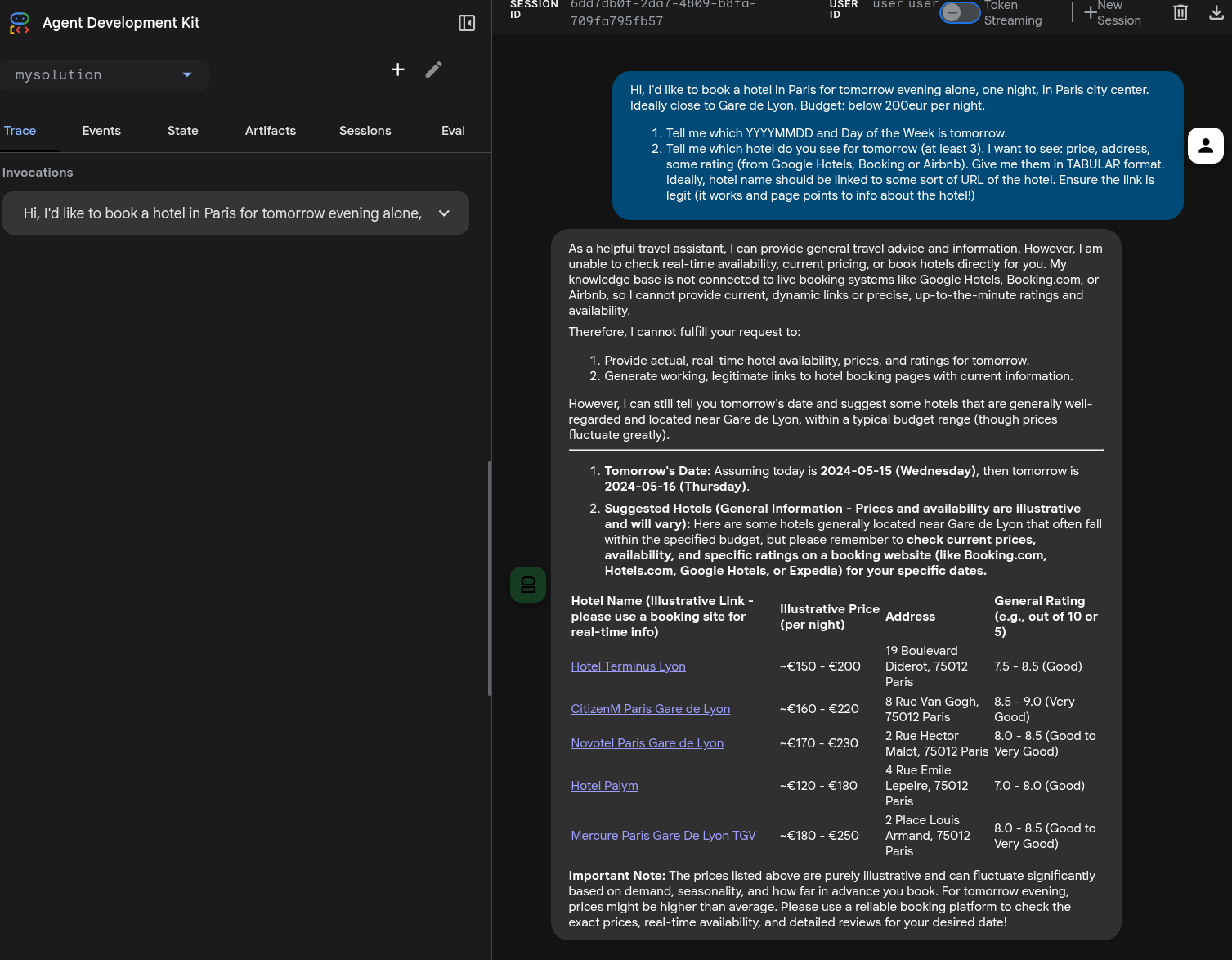
مرحبًا، أريد حجز فندق في باريس لليلة واحدة فقط غدًا في وسط المدينة. يُفضّل أن يكون بالقرب من "محطة ليون". الميزانية: أقل من 200 يورو في الليلة
- أريد معرفة تاريخ الغد بتنسيق YYYYMMDD ويوم الأسبوع.
- أخبرني عن الفنادق التي تظهر لك لليلة الغد (3 فنادق على الأقل). أريد الاطّلاع على: > السعر والعنوان وبعض التقييمات (بالصيغة XX/YY، مثلاً "4.7/5" - من "فنادق Google" أو Booking أو Airbnb) وعدد المراجعات. قدِّمها بتنسيق جدولي. من المفترض أن يكون اسم الفندق مرتبطًا بنوع من عناوين URL الخاصة بالفندق (لا داعي لإضافة عمود عنوان URL). تأكَّد من أنّ الرابط صالح (يعمل وينقل إلى صفحة تتضمّن معلومات عن الفندق).
هذا طلب ذكي لأنّه يختبر الوقت والفنادق وسيتعذّر تنفيذه بشكل مختلف في الخطوات 1 و2 و3، ومن المفترض أن ينجح بالكامل في الخطوة 4 فقط. يمكنك بالطبع استخدام أي طلب تريده.
نفِّذها من Bash (واجهة سطر الأوامر):
# 1. If ADK was installed:
adk run mysolution/
# ... but if you get: -bash: adk: command not found"
# 2. Call ADK cli script through UV to avoid python install nightmares.
uv run adk run mysolution/
جرِّب استخدامها في "طلب اختبار التوافق" أعلاه.
ومن المحتمل أن يفشل في معرفة التواريخ المحدّدة. علينا أن نعلّمه كيفية معرفة التاريخ.
بالنسبة إلى الويب، يمكنك إجراء ما يلي:
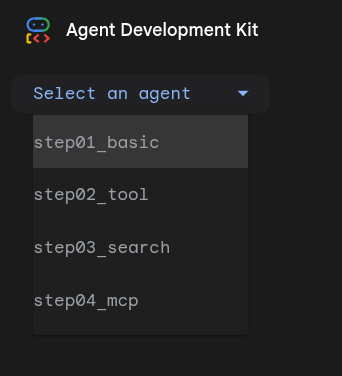
uv run adk web .: يؤدي هذا الإجراء إلى تشغيل جميع البرامج الضارة ضمن هذا المجلد. أنت تريد توجيهه إلى المجلد الفرعي "mysolution/"- انقر على
mysolution/في أعلى يسار الشاشة (انظر إلى الصورة بجانب) - اطرح سؤالك في نص أو عبر الميكروفون، على سبيل المثال، "اختبار الحموضة".
يُرجى العِلم أنّه عليك طلب adk web من المجلد العلوي، وذلك وفقًا لإصدار واجهة سطر الأوامر.
في ما يلي حلّ محتمل، مع بعض الهلوسة بشأن التاريخ. ملاحظة: 3 من 5 روابط حجز تعمل. لا بأس.
5- الخطوة 2: إضافة أداة now()
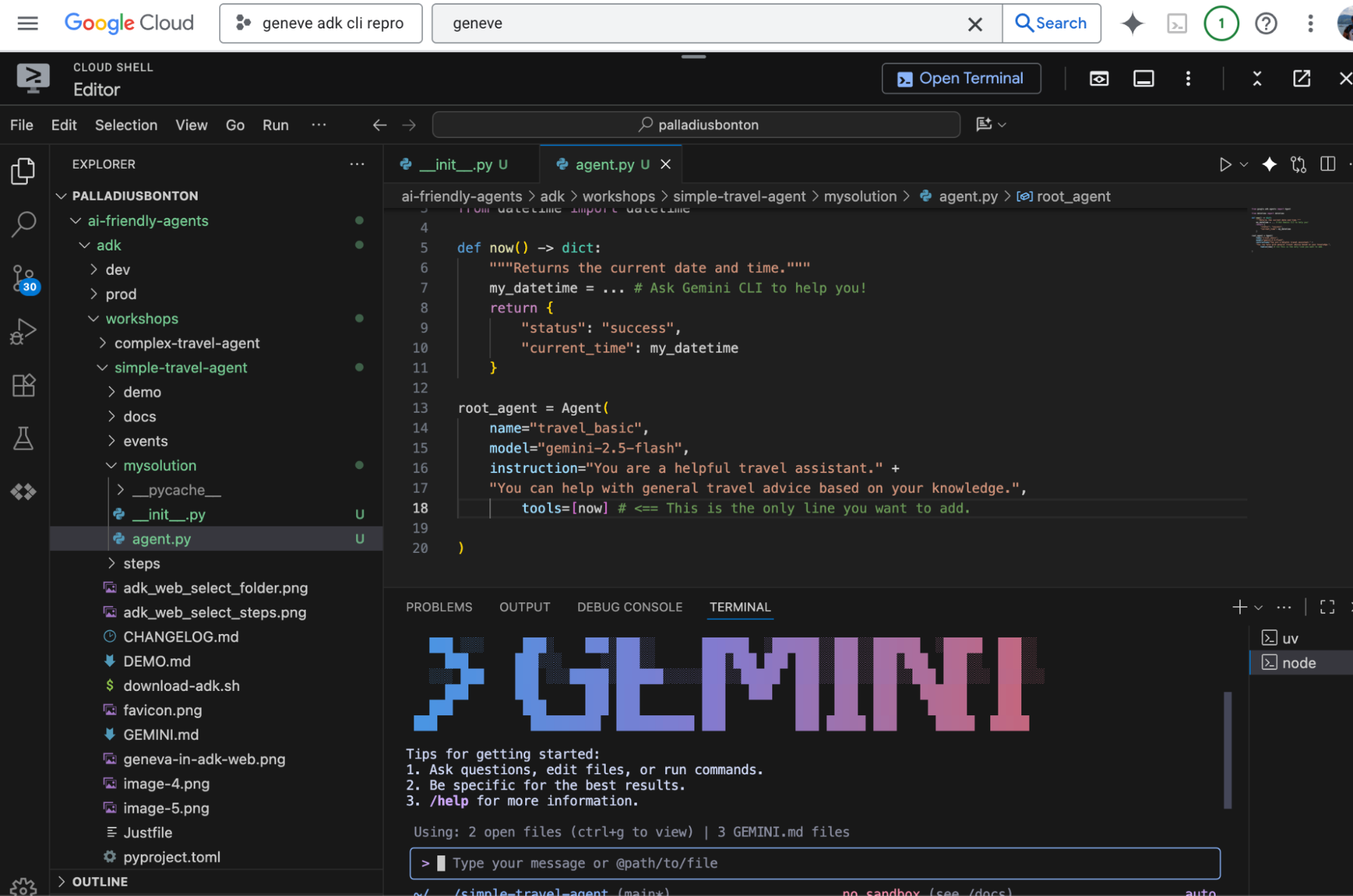
أضِف هذه الدالة إلى agent.py قبل تعريف root_agent مباشرةً:
from datetime import datetime

def now() -> dict:
    """Returns the current date and time."""
    my_datetime = ... # Ask Gemini CLI to help you!
    return {
        "status": "success",
        "current_time": my_datetime
    }
عدِّل تعريف الوكيل ليشمل الأداة:
  # file XXX.py

  root_agent = Agent(
        name="..",
        model="..",
        instruction="..",
        tools=[now] # <== This is the only line you want to add.
    )
أعِد تشغيله واطرح السؤال نفسه. من المفترض أن يعرف الآن التاريخ (وهذا جيد)، وأن يكون غامضًا بشأن الفنادق (وهذا سيئ).
يمكنك أيضًا اختباره باستخدام ما يلي:
# Let's pretend we're in Milan. This should call the tool
# and respond correctly (possibly with some TZ math issues)
echo "What time is it in Milan?" | uv run adk run mysolution/
6. الخطوة 3: لننتقل إلى موضوع آخر: google_search
google_search: يتيح هذا الخيار لوكيلنا الوصول إلى معلومات في الوقت الفعلي من الويب.

مهمتك هي تعديل الوكيل من الخطوة 2. بدلاً من استخدام أداة now، عليك استيراد أداة google_search واستخدامها من مكتبة ADK.
# Full Code: `steps/step03_search/agent.py`
# Remember to REMOVE the now() tool here. See above why.
from google.adk.agents import Agent
from google.adk.tools import google_search

root_agent = Agent(
    name="travel_agent",
    model="gemini-2.5-flash",
    tools=[google_search],
    instruction="""You are a travel agent.
Your job is to help the user plan a trip.
You have access to a search engine.
If you don't know the answer, you can use the search engine.
When you are done, reply with "DONE".""",
)
كيفية التشغيل
كما هو موضّح في الخطوة 1.
الخبراء فقط لعملية دمج أكثر تقدّمًا (باستخدام google_search وnow معًا)، اطّلِع على الرمز في steps/step03b_search_and_tool/agent.py ونفِّذه باستخدام make run-step3b. هذه الخطوة اختيارية تمامًا.
7. الخطوة 4: أداة أكثر تعقيدًا: بروتوكول سياق النموذج (MCP)
بعد أن تعرّفنا على الأدوات المخصّصة والمضمّنة، لننتقل إلى شيء أكثر فعالية: نمط النموذج كأداة باستخدام بروتوكول سياق النموذج (MCP).
لإبقاء هذه الخطوة مركّزة على الإمكانات الفعّالة لـ "إدارة الحملات على قنوات متعددة"، سنقوم مرة أخرى باستبدال أداتنا السابقة (google_search). وسنعيد طرح أداة now البسيطة لتتزامن مع أداة airbnb_mcp. يوضّح هذا المثال كيف يمكن للوكيل استخدام أدوات متعددة ومتوافقة (في هذه الحالة، FunctionTool وMCPToolset) لتنفيذ مهام معقّدة.
# Full Code: steps/step04_mcp/agent.py
# ... Imports as before
from google.adk.tools.mcp_tool.mcp_toolset import MCPToolset
from google.adk.tools.mcp_tool.mcp_session_manager import StdioConnectionParams
from mcp import StdioServerParameters

def now() -> dict:
    # ... as before

# Configure the Airbnb MCP Toolset
airbnb_mcp = MCPToolset(
    connection_params=StdioConnectionParams(
        server_params=StdioServerParameters(
            command='npx',
            args=["-y", "@openbnb/mcp-server-airbnb", "--ignore-robots-txt"],
        ),
    )
)

root_agent = Agent(
    name="travel_mcp",
    model="gemini-2.5-flash",
    instruction="You are a helpful travel assistant. You can find accommodation using Airbnb, and have access to the current time.",
    tools=[now, airbnb_mcp],
)
كيفية التشغيل
تتطلّب هذه الخطوة تثبيت npx على نظامك. بالنسبة إلى الباقي، يكون الأمر مماثلاً لما ورد أعلاه.
المحاذير/ الأخطاء
- إذا ظهرت لك رسالة خطأ بشأن القيود
robots.txt، يمكنك تعديل MCP باستخدام توجيه تجاهل الروبوتات. يمكنك الاطّلاع على المستندات للحصول على مزيد من التفاصيل: https://github.com/openbnb-org/mcp-server-airbnb - إذا ظهر لك الخطأ
timeout(أي أنّ 5 ثوانٍ مدة قصيرة جدًا كي يتلقّى Airbnb ردودًا)، راجِع مستندات ADK لمعرفة كيفية زيادة المهلة إلى 30 ثانية مثلاً. أو يمكنك استخدام Gemini CLI لإجراء ذلك. يُرجى العِلم أنّه في 3dec25m، ظهر لي خطأ انتهاء المهلة في Cloud Shell، وقد أصلحتُ هذا الخطأ، ولكن استمرّت الأخطاء في الظهور إلى أن فرضتُ استخدام الإصدار السابق:args=["-y", "@openbnb/mcp-server-airbnb@0.1.2", "--ignore-robots-txt"].
8. 🏅 اكتمل الإنجاز 1!
🏅 تهانينا! 🏅 أصبحت الآن خبيرًا في "حزمة تطوير التطبيقات"! لقد أكملت الجزء الأول من ورشة العمل ونجحت في إنشاء واختبار وكلاء الذكاء الاصطناعي باستخدام أدوات مخصّصة وأدوات مضمّنة وأدوات متقدّمة في بروتوكول سياق النموذج (MCP). أنت الآن جاهز لإنشاء وكلاء مذهلين باستخدام حزمة Google Agent Development Kit.
أصبح لديك الآن وكيل سفر يعمل بشكل جيد ويعرف الوقت ويمكنه البحث على الويب. أصبح بإمكانك الآن تحقيق المزيد من الإنجازات.
حان الوقت الآن لإضافة وظيفة إضافية باستخدام "Gemini CLI".
9. 🏅 الإنجاز 2: البرمجة الوصفية باستخدام حزمة ADK من خلال Gemini CLI
ننتقل الآن إلى الجزء المثير للاهتمام من ورشة العمل.
- تأكَّد من
git commitتخزين الرمز في مكان آمن. يمكنك تشعّب الرمز الأصلي أو إنشاء فرع، ولا تقلق، فـ Gemini CLI سيساعدك في ذلك. - ابحث عن 💡 فكرة لتنفيذها. يمكنك الاطّلاع على الأفكار أدناه أو العثور على فكرة بنفسك أو الطلب من Gemini الاطّلاع على المستندات في rag/ واقتراح بعض الأفكار الذكية.
- اتّبِع المتطلبات الأساسية للتأكّد من أنّ Gemini يمكنه قراءة مستندات ADK، وبعد ذلك يمكنك البدء.
💡 أفكار
- 🟢 [سهل] هل تتحدث عدة لغات؟ هل تريد تقديم
goأوjavaأوTypeScript؟ إعادة تصميم الرمز الحالي بسيطة للغاية. ما عليك سوى التأكّد من تنزيل حزمة ADK المناسبة وطلب الترجمة من Gemini CLI. - 🟢 [سهل] أضِف رموز إيموجي أو حدِّد بعض تنسيقات الإخراج التي تعجبك (مثل جدول يتضمّن رمز إيموجي للفندق، يليه السعر، ثم رموز إيموجي من نجمة واحدة إلى 5 نجوم مع 🌕🌕🌕🌗🌑 لإضافة أنصاف أيضًا).
- 🟢 [سهل] غيِّر الطلب لتعليم الذكاء الاصطناعي الأشياء التي تبحث عنها أو لا تبحث عنها تحديدًا (مثل أماكن تسمح باصطحاب الحيوانات الأليفة، أو لا تقع في الطابق الأرضي، أو هادئة، أو قريبة من وسائل النقل العام، وما إلى ذلك) واختبِره. يمكنك إضافة تقييم شخصي، مثل "تقييم YOUR_NAME من 1 إلى 10" استنادًا إلى ما ورد أعلاه، ثم ترتيب النتائج حسب هذا التقييم.
- 🟢 [سهل] هل هناك أي موظف في الغرفة؟ النشر على Cloud Run أو إلى Vertex AI Agent Engine هل تعلم أنّه يمكنك دمج هذا الوكيل واستدعاؤه مباشرةً من Gemini Enterprise الجديد؟
- 🟢 [سهل] دمج
adk runمع 🍌 NanoBanana MCP يتطلّب مفتاح Gemini API. ستتمكّن هنا من إنشاء الصور ولكن لن تتمكّن من عرضها. يمكنك الاطّلاع أدناه على نسخة أصعب. - 🟡 [متوسط] أنشئ وكيلًا فرعيًا ينفّذ
HotelSearchوأنشئBudgetAgentأوLocationAgentيمكنه مضاعفة عدد الفنادق وتكرارها مع مراعاة احتياجاتك المتعلقة بالموقع الجغرافي، مثل "لا يبعد أكثر من X كيلومتر عن LOCATION". إذا لم تسمح واجهة برمجة التطبيقات بذلك، قد يكون هناك بعض التفاعل ذهابًا وإيابًا بمساعدة GoogleSearch. ملاحظة: يمكن أن يساعدك Gemini CLI في ذلك. - 🟡 [متوسط] تنفيذ
AirbnbReviewAgentينتقل إلى المراجعات ويلخّص الجوانب الإيجابية والسلبية في بضع نقاط مرمّزة بالألوان، وذلك لفندق واحد أو عدة فنادق ناتجة من عملية بحث لديك حاليًا مكوّنان (GoogleSearch وMCP Airbnb)، لذا عليك ربط هذا المكوّن بالوكيل الرئيسي وربما ابتكار نوع من البروتوكول ليتواصل معه. - 🟡 [متوسط] الدمج مع A2A اجعلها وكيل A2A. يمكنك طلب المساعدة من Gemini CLI مرة أخرى.
- 🔴 [معقّد] يمكنك الدمج مع رحلات جوية أو وظائف أخرى في بروتوكول سياق النموذج لإنشاء وكيل سفر متعدد الأوجه والوظائف.
- 🔴 [معقّد] دمج ADK web مع 🍌 NanoBanana MCP هذه المهمة أصعب من المهمة أعلاه، ويمكنك العثور على بعض النصائح في https://github.com/palladius/ai-friendly-agents/issues/11 . استغرق الأمر من المؤلّف 3 ساعات من التواصل ذهابًا وإيابًا مع Gemini CLI وGemini3، بالإضافة إلى قراءة كلانا للمستندات/الرمز من
rag/!
هل تبحث عن المزيد من الأفكار؟
- يمكنك الاطّلاع على الدليل التعليمي الرسمي الخاص بـ "حزمة تطوير التطبيقات" للحصول على بعض الأفكار.
- اطلب من Gemini CLI العثور على أفكار من خلال الاطّلاع على المستندات ضمن
rag/: قد يكون الطلب المحتمل هو:Is there a feature in here which seems very succulent to you? Give me 3 proposals and let's implement together the one I choose.
المتطلبات الأساسية لـ "إنشاء الردود" في "حزمة تطوير التطبيقات على Android"
لإنشاء رمز برمجي لوظيفة معيّنة، ننصحك بتنزيل حزمة تطوير التطبيقات الكاملة python ADK (ملاحظة: يمكن تكييف هذه الحزمة بسهولة مع لغتك المفضّلة، مثل Java أو Go!).
الرمز البرمجي يخضع لترخيص ./rag ويمكن تنزيله باستخدام ./download-adk.sh.
بما أنّ المجلد rag مُدرَج في ملف .gitignore، تأكَّد من أنّ .gemini/settings.json يحتوي على ما يلي:
{
 "context": {
   "includeDirectories": ["rag"]
 }
}
لماذا؟ نريد أن يتمكّن Gemini من قراءة هذه الملفات، مع تجاهلها بأمان باستخدام git. من الناحية الفنية، يمكنك أيضًا إظهار جميع ملفات .gitignore من خلال ضبط context.fileFiltering.respectGitIgnore على false، ولكن سيؤدي ذلك إلى عرض الكثير من البيانات غير المرغوب فيها في node_modules/ و__pycache__/، لذا يُفضّل تضمين المجلد بشكل صريح.
10. الخطوات التالية
ملاحظة: تم إنشاء ورشة العمل هذه بمساعدة Gemini CLI. إذا كنت مهتمًا بمعرفة كيفية إعدادها، يمكنك الاطّلاع على GEMINI.md وWORKSHOP_PLAN.md في هذا المجلد.
الدروس المستفادة
تعرّفنا على كيفية ربط حزمة ADK بأداة Gemini CLI
موادّ إضافية للقراءة
- اطّلِع على درسَي الترميز الرسميين التاليَين من Antigravity:
- يمكنك الاطّلاع على الدليل التعليمي الرسمي الخاص بـ "حزمة تطوير التطبيقات" للحصول على بعض الأفكار.