1. Giới thiệu
Lần cập nhật gần đây nhất: ngày 22 tháng 6 năm 2026
Xây dựng một đại lý du lịch đơn giản bằng ADK
Chào mừng bạn đến với hội thảo ADK Python(*) này. Hội thảo này có sẵn các công cụ cần thiết nhờ Gemini CLI!
Lớp học lập trình này được chia thành 2 mốc quan trọng 🏅:
- Một lộ trình học tập đơn giản và phổ biến: thiết lập + nhận được kết quả tức thì.
- Một lộ trình được cá nhân hoá, trong đó bạn chọn một nhiệm vụ để giải quyết với sự trợ giúp của Gemini CLI
Phần thứ hai giúp lớp học lập trình này trở nên hoàn hảo cho một hackathon (và phần thưởng cho những giải pháp sáng tạo nhất!)
Giai đoạn 1: Tác nhân đầu tiên của bạn với ADK và Gemini CLI
Mục tiêu của cột mốc này là từng bước xây dựng một công ty du lịch đơn giản bằng ADK. Để làm như vậy, trước tiên, chúng ta cần thiết lập Gemini CLI để công cụ này giúp chúng ta lập trình bằng ADK; việc này sẽ giúp shell cục bộ của bạn có thể chọn phiên bản Python ADK mới nhất, không phù hợp với mã và tài liệu, đồng thời cung cấp mã mới nhất/tốt nhất để làm việc với mục tiêu của bạn.
Đây là phần hướng dẫn thủ công, trong đó chúng ta sẽ tạo ra một ứng dụng hoạt động đầy đủ thông qua các bước nhỏ, đơn giản. Quá trình này thường mất khoảng một giờ (chưa tính thời gian cài đặt).
Giai đoạn 2: Mở rộng tác nhân
Sau đó, chúng tôi sẽ đưa ra cho bạn một số lựa chọn (với độ khó khác nhau) để mở rộng ứng dụng theo ý muốn. Điều này cho phép bạn khám phá nhiều khía cạnh (giao diện người dùng, hoạt động, các hoạt động tương tác phức tạp của tác nhân, ...)
Sản phẩm bạn sẽ tạo ra
Trong lớp học lập trình này, bạn sẽ xây dựng một ứng dụng Đại lý du lịch bằng ADK và Gemini CLI. Ứng dụng này sẽ:
- Kết nối với các API của Airbnb thông qua MCP của Airbnb.
- Tìm kiếm thông tin mới nhất trên mạng (thời tiết, ngày tháng, ...)
- Thực thi các công cụ tuỳ chỉnh.
- Tạo hình ảnh về căn hộ/phòng bằng Nano Banana.
Gemini CLI sẽ hướng dẫn bạn thực hiện tất cả những việc này: viết/xem xét mã và tìm tài liệu mới nhất trong bản sao cục bộ của kho lưu trữ ADK (bằng Python hoặc ngôn ngữ bạn yêu thích).
Kiến thức bạn sẽ học được
- Cách tạo và tạo ứng dụng bằng ADK
- Cách sử dụng Gemini CLI để viết mã ứng dụng dựa trên tài liệu cục bộ!
- Cách tương tác với một máy chủ MCP để kết nối với các nguồn dữ liệu bên ngoài theo thời gian thực, chẳng hạn như:
Bạn cần có
- Máy tính cho phép bạn cài đặt các gói (ví dụ:
npm install ..) - Có khả năng lập trình cơ bản bằng Python, TypeScript, Go hoặc Java.
- Bạn nên sử dụng một IDE (Antigravity, vscode, IntelliJ, vim).
Tại sao nên dùng ADK + Gemini CLI?
Một số bạn có thể thắc mắc: Tại sao tôi cần sử dụng ADK (một SDK trình tạo tác nhân) kết hợp với một trình trợ giúp mã dựa trên tác nhân cục bộ (chẳng hạn như Gemini CLI)? Lý do là cả hai công cụ này đều cực kỳ mạnh mẽ, nhưng sự tương tác của chúng không hề đơn giản; nhiều người đã cố gắng kết hợp cả hai nhưng không thành công (chủ yếu là do vấn đề "vòng lặp trong vòng lặp"). Lớp học lập trình này cố gắng chia sẻ một vài mẹo về cách thực hiện việc cùng tồn tại này.
2. Thiết lập
Chọn một trong các lựa chọn sau: Thiết lập môi trường tự học nếu bạn muốn chạy lớp học lập trình này trên máy của riêng mình; hoặc Bắt đầu Cloud Shell nếu bạn muốn chạy hoàn toàn lớp học lập trình này trên đám mây.
Thiết lập môi trường theo tốc độ của riêng bạn
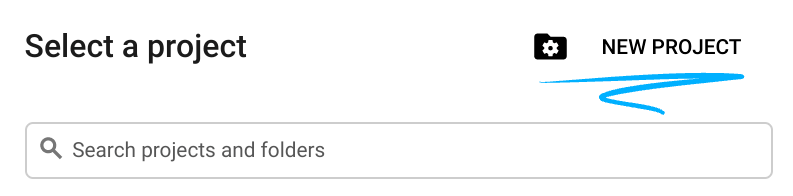
- Đăng nhập vào Google Cloud Console rồi tạo một dự án mới hoặc sử dụng lại một dự án hiện có. Nếu chưa có tài khoản Gmail hoặc Google Workspace, bạn phải tạo một tài khoản.

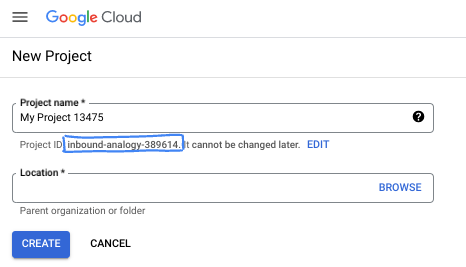
- Tên dự án là tên hiển thị của những người tham gia dự án này. Đây là một chuỗi ký tự mà các API của Google không sử dụng. Bạn luôn có thể cập nhật thông tin này.
- Mã dự án là mã duy nhất trên tất cả các dự án trên Google Cloud và không thể thay đổi (bạn không thể thay đổi mã này sau khi đã đặt). Cloud Console sẽ tự động tạo một chuỗi duy nhất; thường thì bạn không cần quan tâm đến chuỗi này. Trong hầu hết các lớp học lập trình, bạn sẽ cần tham chiếu đến Mã dự án (thường được xác định là
PROJECT_ID). Nếu không thích mã nhận dạng được tạo, bạn có thể tạo một mã nhận dạng ngẫu nhiên khác. Hoặc bạn có thể thử tên người dùng của riêng mình để xem tên đó có được chấp nhận hay không. Bạn không thể thay đổi tên này sau bước này và tên này sẽ tồn tại trong suốt thời gian diễn ra dự án. - Để bạn biết, có một giá trị thứ ba là Số dự án mà một số API sử dụng. Tìm hiểu thêm về cả 3 giá trị này trong tài liệu.
- Tiếp theo, bạn cần bật tính năng thanh toán trong Cloud Console để sử dụng các tài nguyên/API trên Cloud. Việc thực hiện lớp học lập trình này sẽ không tốn nhiều chi phí, nếu có. Để tắt các tài nguyên nhằm tránh bị tính phí ngoài phạm vi hướng dẫn này, bạn có thể xoá các tài nguyên đã tạo hoặc xoá dự án. Người dùng mới của Google Cloud đủ điều kiện tham gia chương trình Dùng thử miễn phí trị giá 300 USD.
Khởi động Cloud Shell
Mặc dù có thể vận hành Google Cloud từ xa trên máy tính xách tay, nhưng trong lớp học lập trình này, bạn sẽ sử dụng Google Cloud Shell, một môi trường dòng lệnh chạy trên Cloud.
Trên Bảng điều khiển Google Cloud, hãy nhấp vào biểu tượng Cloud Shell trên thanh công cụ ở trên cùng bên phải:
Quá trình này chỉ mất vài phút để cung cấp và kết nối với môi trường. Khi quá trình này kết thúc, bạn sẽ thấy như sau:

Máy ảo này được trang bị tất cả các công cụ phát triển mà bạn cần. Nó cung cấp một thư mục chính có dung lượng 5 GB và chạy trên Google Cloud, giúp tăng cường đáng kể hiệu suất mạng và hoạt động xác thực. Bạn có thể thực hiện mọi thao tác trong lớp học lập trình này trong trình duyệt. Bạn không cần cài đặt bất cứ thứ gì.
3. Điều kiện tiên quyết (Cài đặt)
Đối với hướng dẫn này, bạn cần cài đặt:
1. Python và uv
python và uv (trình quản lý gói cho Python). Bạn cần có ADK. Đảm bảo bạn đã cài đặt uv:
$ curl -LsSf https://astral.sh/uv/install.sh | sh
Tại sao lại là uv? Mặc dù bạn có thể sử dụng trình quản lý Python mà bạn muốn, nhưng việc sử dụng uv sẽ đảm bảo chế độ thiết lập ENV/PATH cho Python sẽ giống nhau cho bạn và Gemini CLI, vì vậy, trải nghiệm shell của bạn sẽ gần giống với Gemini CLI. Ví dụ: nếu bạn sử dụng virtualenv, Gemini CLI sẽ buộc phải thực hiện những việc như "source .env/venv/bin/activate && my-original-command" để mô phỏng môi trường của bạn.
2. Gemini CLI
Đối với gemini CLI, hãy xem hướng dẫn cài đặt tại đây: https://github.com/google-gemini/gemini-cli .
# Note: This requires having npm or npx installed.
npm install -g @google/gemini-cli
- Trên Mac, bạn có thể sử dụng
brewtheo tài liệu chính thức. - Trên Windows, bạn có thể sử dụng
chocolateyhoặc chỉ cần tải tệp thực thi xuống từ https://nodejs.org/en/download
Đối với bước 4 (sau này), bạn cũng cần cài đặt npx. Cả npm và npx đều là những phần vốn có trong Gemini CLI. Nếu không, hãy nhờ Gemini CLI trợ giúp bạn tại đây.
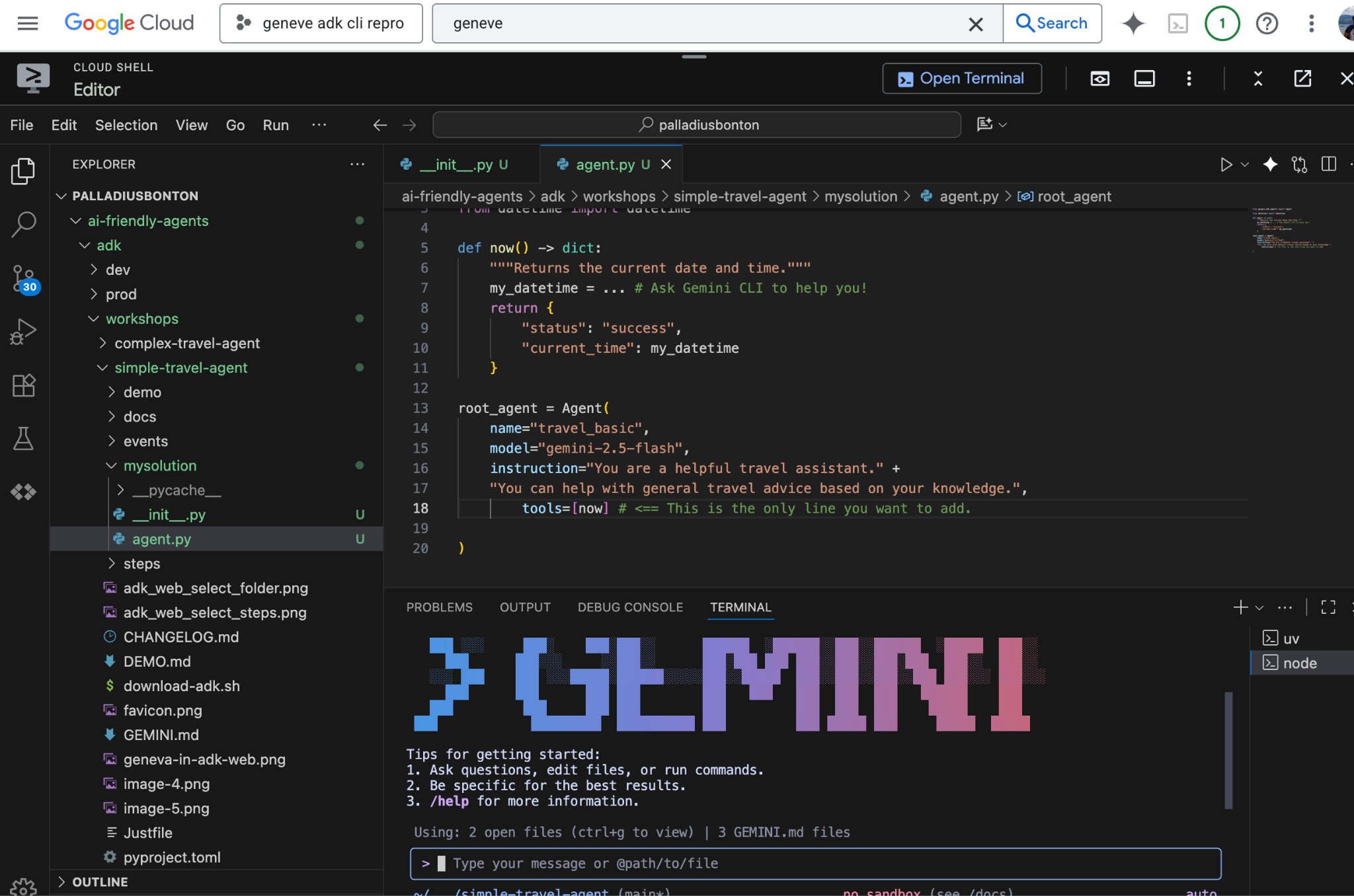
Xác thực
Bạn cần có một Dự án trên Google Cloud đã bật Vertex AI hoặc một Khoá API Google AI Studio.
Cách A (Nên dùng cho hội thảo): Xuất Khoá API:
export GOOGLE_API_KEY="your-api-key"
Lựa chọn B (Vertex AI): Xác thực bằng gcloud:
export GOOGLE_CLOUD_PROJECT="YOUR_PROJECT_ID"
export GOOGLE_CLOUD_LOCATION="YOUR_PROJECT_LOCATION"
export GOOGLE_GENAI_USE_VERTEXAI=true
gcloud auth application-default login
Thiết lập môi trường làm việc
Bạn sẽ tạo GIẢI PHÁP RIÊNG của mình trong mysolution/. Vì vậy, hãy tạo thư mục và 2 tệp mà chúng ta cần.
Đây là thời điểm bạn có thể mở IDE (Visual Studio Code, IntelliJ, RubyMine, ..) và mở thư mục.
# 1. Find an empty directory, and download this repo.
git clone https://github.com/palladius/adk-gemini-cli-workshop
cd adk-gemini-cli-workshop/

# 2. Create your solution empty skeleton
mkdir -p mysolution/
touch mysolution/__init__.py mysolution/agent.py

# 3. This installs ADK and MCP via `uv` by reading pyproject.toml
uv init
uv sync

# 4. Call Gemini CLI
gemini  # This runs Gemini CLI under the adk-gemini-cli-workshop/ folder.
# Login with your GMail account.
Bạn không nhất thiết phải đồng bộ hoá uv, nhưng nếu không đồng bộ hoá được, thì bạn biết rằng mình cần phải khắc phục vấn đề về việc cài đặt Python hoặc uv. Thao tác này sẽ cài đặt adk và các tập lệnh hữu ích khác vào thư mục ./.venv/bin/.
Để kiểm tra chế độ thiết lập, bạn chỉ cần chạy make test-step1 và kiểm tra để đảm bảo bạn không nhận được 403 PERMISSION DENIED.
Các giải pháp hiện có
Toàn bộ mã đều nằm trong 📂 steps/. Bạn có thể sao chép mã từ đó.
Lớp học lập trình này không phải là về việc học cách viết mã ADK hiệu quả, mà là về việc thiết lập môi trường để tự động viết mã HIỆU QUẢ theo chỉ dẫn của bạn.
- Cài đặt phần mềm
- định cấu hình / thiết lập để hoạt động và
- tham gia vào một Vòng phản hồi chính đáng
Đây là điều chúng tôi thực sự muốn bạn học được tại đây. Bạn cũng có thể kiểm thử tất cả cùng một lúc thông qua $ make web-4steps!
4. Bước 1: Agent cơ bản
Hãy bắt đầu bằng cách tạo một tác nhân cơ bản có thể trò chuyện.
Chỉnh sửa tệp có tên là mysolution/__init__.py bằng cách thêm nội dung sau:
from .agent import root_agent
Chỉ đơn giản vậy thôi! Nhờ đó, ADK biết vị trí mã của bạn: trong agent.py.
Chỉnh sửa tệp có tên là mysolution/agent.py bằng cách thêm nội dung sau:
from google.adk.agents import Agent

root_agent = Agent(
    name="travel_basic",
    model="gemini-2.5-flash",
    instruction="You are a helpful travel assistant." +
    "You can help with general travel advice based on your knowledge.",
)
Kiểm thử tác nhân
Điều này áp dụng cho tất cả các bước. ADK cho phép bạn kiểm thử nhân viên hỗ trợ theo 2 cách: CLI và Web.
- CLI phù hợp nhất cho các kiểm thử nhanh và tự động
- Web là lựa chọn tốt nhất để xem trực quan những gì đang diễn ra, sử dụng micrô (!) và khắc phục sự cố.
Lưu ý: để hoàn thành mọi việc (ngoại trừ kiểm thử đơn vị) cho mục đích của bài tập này, hãy sử dụng Web. Thật tuyệt vời! Chỉ giữ lại CLI cho kiểm thử tự động.
Một câu lệnh phù hợp để kiểm thử đúng các bước 1-2-3-4 có thể là câu lệnh sau (câu lệnh "thử nghiệm nhanh" thông minh):
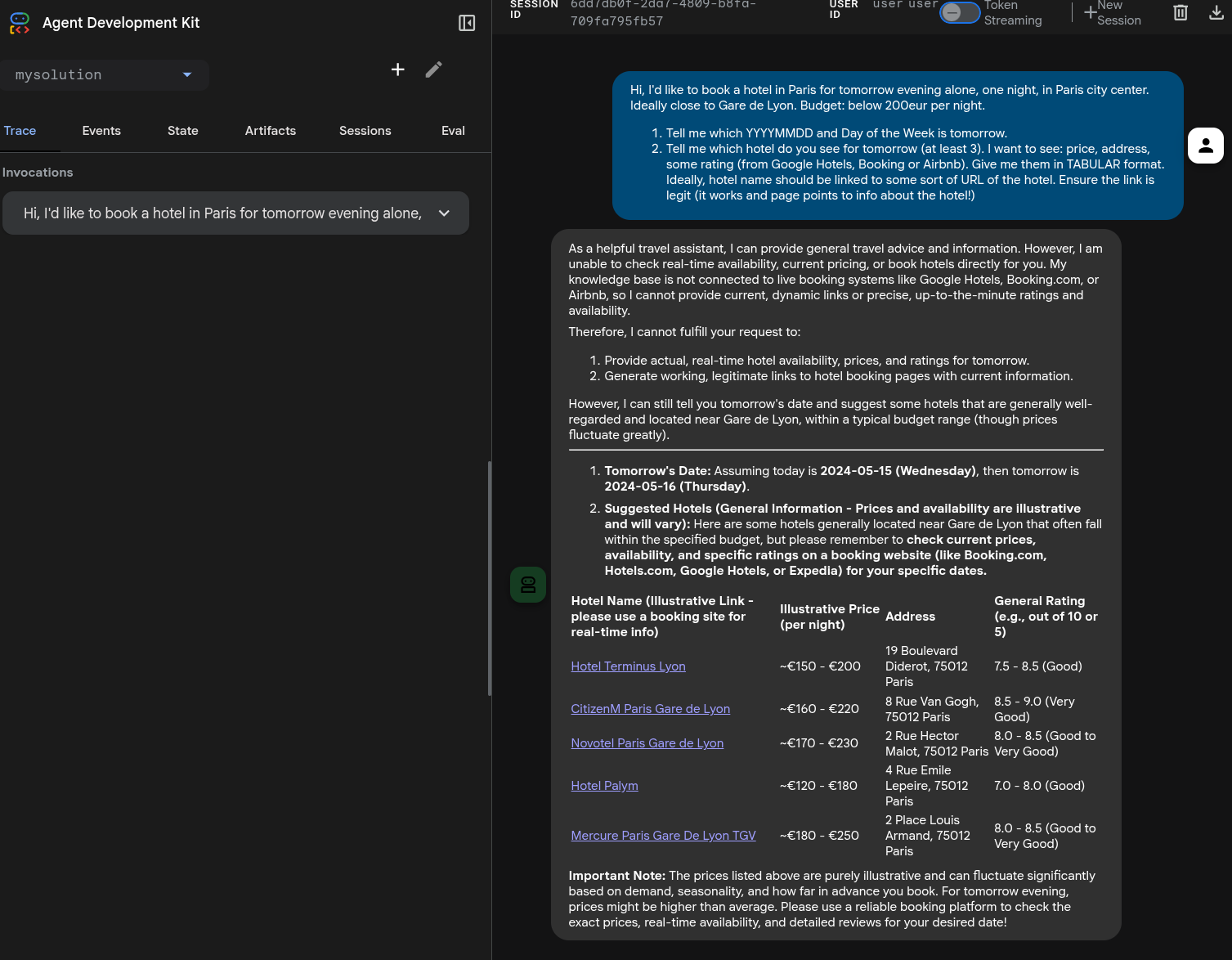
Chào bạn, tôi muốn đặt phòng khách sạn ở Paris cho tối mai, một đêm, ở trung tâm thành phố Paris. Lý tưởng nhất là gần Gare de Lyon. Ngân sách: dưới 200 EUR mỗi đêm.
- Cho tôi biết ngày mai là ngày nào (YYYYMMDD) và thứ mấy.
- Cho tôi biết bạn thấy khách sạn nào cho ngày mai (ít nhất là 3 khách sạn). Tôi muốn xem: > giá, địa chỉ, một số điểm xếp hạng (dưới dạng XX/YY, ví dụ: "4,7/5" – từ Google Khách sạn, Booking hoặc Airbnb), số lượng bài đánh giá. Cho tôi biết thông tin đó ở định dạng BẢNG. Tốt nhất là tên khách sạn nên được liên kết với một loại URL nào đó của khách sạn (không cần thêm cột URL). Đảm bảo đường liên kết hợp lệ (đường liên kết hoạt động và trang dẫn đến thông tin về khách sạn!)
Đây là một câu lệnh thông minh vì câu lệnh này kiểm tra thời gian và khách sạn, đồng thời sẽ thất bại theo nhiều cách ở các bước 1, 2, 3 và chỉ thành công hoàn toàn ở bước 4. Tất nhiên, bạn có thể sử dụng bất kỳ câu lệnh nào bạn muốn!
Kích hoạt từ bash (CLI):
# 1. If ADK was installed:
adk run mysolution/
# ... but if you get: -bash: adk: command not found"
# 2. Call ADK cli script through UV to avoid python install nightmares.
uv run adk run mysolution/
Hãy thử sử dụng "câu lệnh kiểm tra" ở trên.
Có thể Gemini sẽ không biết được ngày cụ thể. Chúng ta cần dạy cho nó biết ngày!
Đối với web, bạn có thể làm như sau:
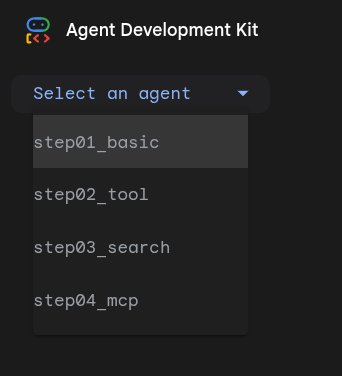
uv run adk web .: Lệnh này chạy tất cả các tác nhân trong thư mục này. Bạn muốn trỏ đến thư mục con "mysolution/"- chọn biểu tượng
mysolution/ở trên cùng bên phải (Xem hình ảnh bên cạnh) - Đặt câu hỏi bằng văn bản hoặc qua micrô theo kiểu "câu lệnh thử nghiệm".
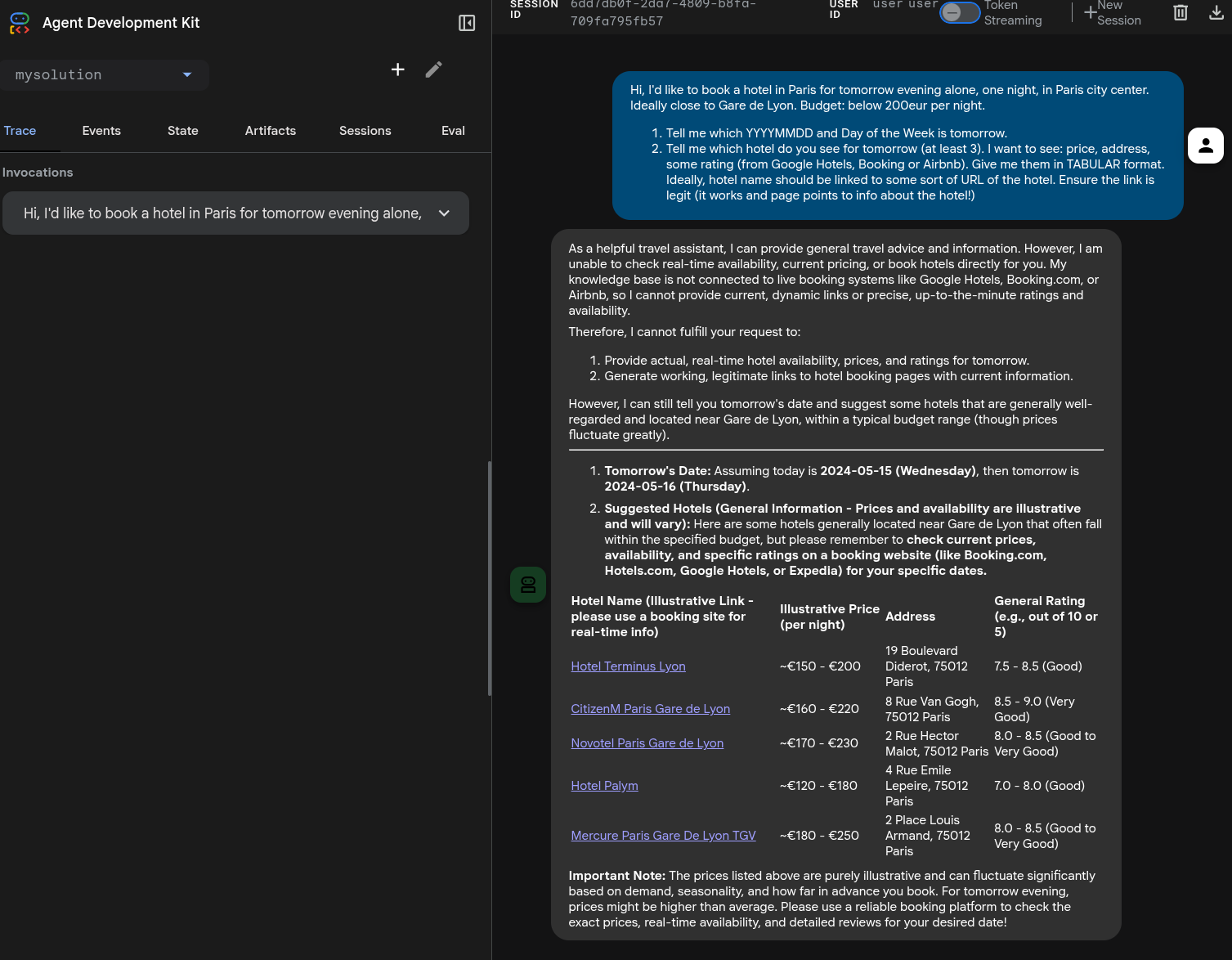
Xin lưu ý rằng bạn cần gọi adk web từ thư mục phía trên, liên quan đến phiên bản CLI.
Sau đây là một giải pháp có thể áp dụng, trong đó có ngày được tạo ra một phần. Lưu ý: 3 trong số 5 đường liên kết đặt phòng đang hoạt động! Không tệ.
5. Bước 2: Thêm công cụ now()
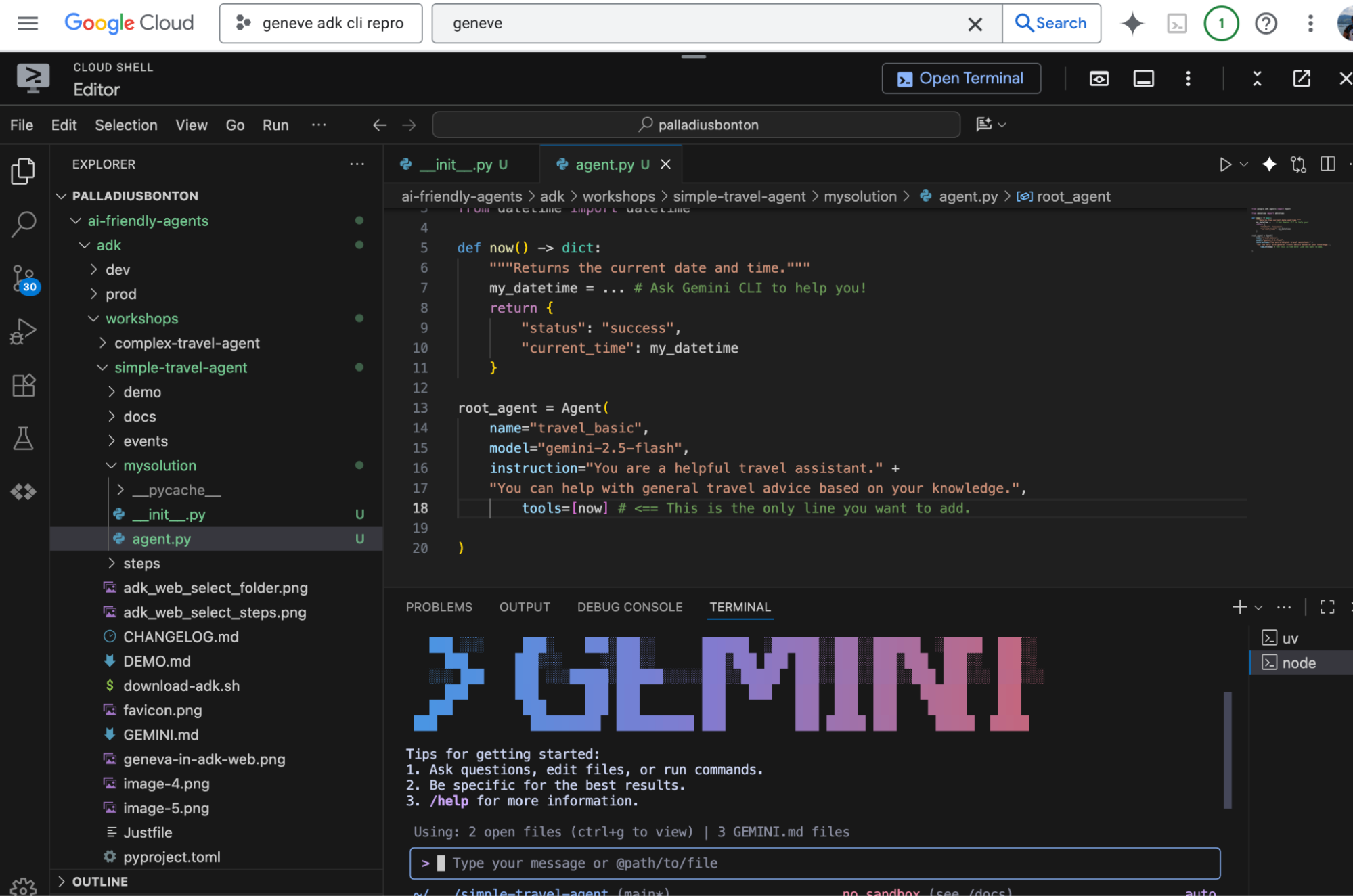
Thêm hàm này vào agent.py ngay trước định nghĩa root_agent:
from datetime import datetime

def now() -> dict:
    """Returns the current date and time."""
    my_datetime = ... # Ask Gemini CLI to help you!
    return {
        "status": "success",
        "current_time": my_datetime
    }
Cập nhật định nghĩa về tác nhân để thêm công cụ:
  # file XXX.py

  root_agent = Agent(
        name="..",
        model="..",
        instruction="..",
        tools=[now] # <== This is the only line you want to add.
    )
Kích hoạt lại và đặt cùng một câu hỏi. Lúc này, nó sẽ biết ngày (tốt) và mơ hồ về khách sạn (không tốt)!
Bạn cũng có thể kiểm thử bằng một nội dung như sau:
# Let's pretend we're in Milan. This should call the tool
# and respond correctly (possibly with some TZ math issues)
echo "What time is it in Milan?" | uv run adk run mysolution/
6. Bước 3: Chuyển sang chủ đề khác: google_search
google_search. Điều này cho phép tác nhân của chúng tôi truy cập thông tin theo thời gian thực trên web.

Nhiệm vụ của bạn là sửa đổi tác nhân ở Bước 2. Thay vì sử dụng công cụ now, bạn sẽ nhập và sử dụng công cụ google_search trong thư viện ADK.
# Full Code: `steps/step03_search/agent.py`
# Remember to REMOVE the now() tool here. See above why.
from google.adk.agents import Agent
from google.adk.tools import google_search

root_agent = Agent(
    name="travel_agent",
    model="gemini-2.5-flash",
    tools=[google_search],
    instruction="""You are a travel agent.
Your job is to help the user plan a trip.
You have access to a search engine.
If you don't know the answer, you can use the search engine.
When you are done, reply with "DONE".""",
)
Cách chạy
Tương tự như bước 1.
Chỉ dành cho chuyên gia. Để tích hợp nâng cao hơn (sử dụng google_search và now cùng nhau), hãy kiểm tra mã trong steps/step03b_search_and_tool/agent.py và kích hoạt mã đó bằng make run-step3b. Bạn không bắt buộc phải thực hiện việc này.
7. Bước 4: Một công cụ phức tạp hơn: MCP
Giờ đây, khi đã xem cả công cụ tuỳ chỉnh và công cụ tích hợp sẵn, hãy chuyển sang một công cụ mạnh mẽ hơn: mẫu Mô hình dưới dạng công cụ bằng cách sử dụng Giao thức ngữ cảnh mô hình (MCP).
Để bước này tập trung vào các chức năng mạnh mẽ của MCP, chúng tôi sẽ một lần nữa thay thế công cụ trước đây (google_search). Chúng tôi sẽ giới thiệu lại công cụ now đơn giản để chạy cùng với công cụ airbnb_mcp. Điều này minh hoạ cách một tác nhân có thể sử dụng nhiều công cụ tương thích (trong trường hợp này là FunctionTool và MCPToolset) để thực hiện các tác vụ phức tạp.
# Full Code: steps/step04_mcp/agent.py
# ... Imports as before
from google.adk.tools.mcp_tool.mcp_toolset import MCPToolset
from google.adk.tools.mcp_tool.mcp_session_manager import StdioConnectionParams
from mcp import StdioServerParameters

def now() -> dict:
    # ... as before

# Configure the Airbnb MCP Toolset
airbnb_mcp = MCPToolset(
    connection_params=StdioConnectionParams(
        server_params=StdioServerParameters(
            command='npx',
            args=["-y", "@openbnb/mcp-server-airbnb", "--ignore-robots-txt"],
        ),
    )
)

root_agent = Agent(
    name="travel_mcp",
    model="gemini-2.5-flash",
    instruction="You are a helpful travel assistant. You can find accommodation using Airbnb, and have access to the current time.",
    tools=[now, airbnb_mcp],
)
Cách chạy
Bước này yêu cầu bạn cài đặt npx trên hệ thống. Đối với phần còn lại, quy trình này giống như quy trình ở trên.
Lưu ý/ Lỗi
- Nếu gặp lỗi hạn chế
robots.txt, bạn có thể vá MCP bằng chỉ thị bỏ qua robot. Đọc tài liệu để biết thêm thông tin: https://github.com/openbnb-org/mcp-server-airbnb - Nếu bạn gặp lỗi
timeout(5 giây là quá ít để Airbnb nhận được phản hồi), hãy xem tài liệu ADK về cách tăng thời gian chờ lên, chẳng hạn như 30 giây. Hoặc sử dụng Gemini CLI để thực hiện việc này! Xin lưu ý rằng vào ngày 3 tháng 12 năm 2025, Cloud Shell đã báo lỗi hết thời gian chờ. Tôi đã khắc phục lỗi hết thời gian chờ nhưng vẫn gặp lỗi cho đến khi buộc Cloud Shell chuyển về phiên bản trước:args=["-y", "@openbnb/mcp-server-airbnb@0.1.2", "--ignore-robots-txt"].
8. 🏅 Đã hoàn thành cột mốc 1!
🏅 Xin chúc mừng! 🏅 Bạn hiện là một chuyên gia về ADK! Bạn đã hoàn thành phần đầu tiên của hội thảo và đã xây dựng cũng như kiểm thử thành công các đặc vụ AI bằng các công cụ tuỳ chỉnh, công cụ tích hợp và công cụ MCP nâng cao. Giờ đây, bạn đã sẵn sàng xây dựng các tác nhân tuyệt vời của riêng mình bằng Bộ công cụ phát triển tác nhân của Google!
Giờ đây, bạn đã có một công ty du lịch hoạt động được, biết thời gian và có thể tìm kiếm trên web. Giờ đây, bạn có thể làm mọi thứ!
Bây giờ, bạn có thể thêm một chức năng khác bằng "Gemini CLI".
9. 🏅 Giai đoạn 2: lập trình theo cảm hứng thông qua ADK bằng Gemini CLI
Giờ chúng ta sẽ chuyển sang phần thú vị của buổi hướng dẫn.
- đảm bảo bạn đã
git commitmã ở nơi an toàn. Bạn có thể phát triển nhánh mã nguồn ban đầu hoặc tạo một nhánh: đừng lo lắng, Gemini CLI có thể giúp bạn làm việc này! - Tìm một 💡 ý tưởng để triển khai. Bạn có thể xem các ý tưởng bên dưới, tự tìm một ý tưởng hoặc yêu cầu Gemini xem xét tài liệu trong rag/ và đề xuất một vài ý tưởng thông minh.
- Hãy làm theo các điều kiện tiên quyết để đảm bảo Gemini có thể đọc tài liệu ADK. Sau đó, bạn có thể bắt đầu!
💡 Ý tưởng
- 🟢 [dễ] Bạn có phải là người biết nhiều ngôn ngữ không? Bạn muốn tặng
go,javahayTypeScript? Tái cấu trúc mã hiện có rất đơn giản! Bạn chỉ cần tải ADK phù hợp xuống và yêu cầu Gemini CLI dịch! - 🟢 [dễ] Thêm biểu tượng cảm xúc hoặc chỉ định một số định dạng đầu ra mà bạn muốn (ví dụ: một bảng có biểu tượng cảm xúc khách sạn, theo sau là giá, theo sau là biểu tượng cảm xúc từ 1 đến 5 sao dựa trên 🌕🌕🌕🌗🌑 để thực hiện cả các nửa!).
- 🟢 [dễ] Thay đổi câu lệnh để dạy cho AI những điều bạn đang tìm kiếm hoặc không tìm kiếm (cho phép mang theo thú cưng, không có tầng trệt, yên tĩnh, gần phương tiện công cộng, ...) và thử nghiệm. Bạn có thể thêm điểm xếp hạng cá nhân như "YOUR_NAME xếp hạng từ 1 đến 10" dựa trên những thông tin trên và sắp xếp theo điểm xếp hạng đó.
- 🟢 [dễ] Có nhân viên hỗ trợ nào trong phòng không? Triển khai lên Cloud Run! Hoặc Vertex AI Agent Engine! Bạn có biết rằng bạn có thể tích hợp tác nhân này và gọi trực tiếp từ Gemini Enterprise mới không?
- 🟢 [dễ] Tích hợp
adk runvới 🍌 NanoBanana MCP. Yêu cầu Khoá Gemini API. Tại đây, bạn có thể tạo hình ảnh nhưng không thể hình dung được. Hãy xem phần bên dưới để biết một biến thể khó hơn. - 🟡 [trung bình] Tạo một trợ lý ảo thực hiện
HotelSearchvà tạo mộtBudgetAgenthoặc mộtLocationAgentcó thể tăng gấp đôi và lặp lại các khách sạn theo nhu cầu về vị trí của bạn, ví dụ: "không quá X km từ VỊ TRÍ". Nếu API không cho phép điều này, thì có thể Google Tìm kiếm sẽ giúp bạn trao đổi qua lại. Lưu ý: Gemini CLI có thể giúp bạn. - 🟡 [trung bình] Triển khai một
AirbnbReviewAgentđi vào phần đánh giá và tóm tắt điểm tích cực và tiêu cực trong một vài dấu đầu dòng được mã hoá bằng màu sắc, cho 1 hoặc N khách sạn trong kết quả tìm kiếm. Bạn đã có 2 thành phần (Google Tìm kiếm và MCP Airbnb), sau đó bạn cần kết nối thành phần này với Agent chính và có thể tạo ra một loại giao thức nào đó để chúng giao tiếp. - 🟡 [trung bình] Tích hợp với A2A. Hãy biến nó thành một tác nhân A2A! Hãy nhờ Gemini CLI trợ giúp!
- 🔴 [phức tạp] Bạn có thể tích hợp với Flights hoặc các chức năng khác của MCP để tạo một công ty du lịch đa chức năng và đa dạng.
- 🔴 [phức tạp] Tích hợp ADK web với 🍌 NanoBanana MCP. Thử thách này khó hơn thử thách trên và bạn có thể tìm thấy một số mẹo tại https://github.com/palladius/ai-friendly-agents/issues/11 . Tác giả đã mất 3 giờ để trao đổi qua lại với Gemini CLI, Gemini3 và cả hai chúng tôi đều đọc tài liệu/mã từ
rag/!
Bạn muốn tìm thêm nguồn cảm hứng?
- Hãy xem hướng dẫn chính thức về ADK để biết một số ý tưởng.
- Yêu cầu Gemini CLI tìm ý tưởng bằng cách xem tài liệu trong
rag/: một câu lệnh có thể là:Is there a feature in here which seems very succulent to you? Give me 3 proposals and let's implement together the one I choose.
Điều kiện tiên quyết cho ADK "RAG"
Để tạo mã rung cho một chức năng, bạn nên tải toàn bộ ADK python ADK xuống (lưu ý: bạn có thể dễ dàng điều chỉnh mã này cho phù hợp với ngôn ngữ yêu thích của mình, chẳng hạn như Java hoặc Go!)
Mã nằm trong ./rag và có thể tải xuống bằng ./download-adk.sh.
Vì thư mục rag được liệt kê trong tệp .gitignore, hãy đảm bảo .gemini/settings.json của bạn chứa những nội dung sau:
{
 "context": {
   "includeDirectories": ["rag"]
 }
}
Tại sao? Chúng tôi muốn Gemini có thể đọc những tệp đó trong khi chúng được bỏ qua một cách an toàn. Về mặt kỹ thuật, bạn cũng có thể bỏ ẩn tất cả các tệp .gitignore bằng cách đặt context.fileFiltering.respectGitIgnore thành false, nhưng thao tác này sẽ mở ra rất nhiều nội dung rác node_modules/ và __pycache__/. Vì vậy, lựa chọn đưa thư mục vào một cách rõ ràng là lựa chọn ưu tiên.
10. Các bước tiếp theo
Tính tò mò: Hội thảo này được xây dựng với sự trợ giúp của Gemini CLI. Nếu tò mò, bạn có thể tìm hiểu cách tôi thực hiện bằng cách xem GEMINI.md và WORKSHOP_PLAN.md trong thư mục này.
Bài học rút ra
Chúng ta đã tìm hiểu cách ghép nối ADK với Gemini CLI
Tài liệu đọc thêm
- Hãy xem 2 lớp học lập trình chính thức này của Antigravity:
- Hãy xem hướng dẫn chính thức về ADK để biết một số ý tưởng.