

1. לפני שמתחילים
האם לא יהיה נהדר לקבל גישה לכלי לתזמון פגישות במרפאה, במשרד הרישוי או במוסך?
ב-Codelab הזה תלמדו איך ליצור צ'אט בוט פשוט באמצעות Dialogflow ולשלב אותו באתר בלחיצה אחת.
התרגילים מסודרים כך:
- יוצרים סוכן Dialogflow.
- יצירת כוונה.
- בודקים את הצ'אטבוט.
- הפעלת שילוב עם אתרים.
דרישות מוקדמות
לפני שממשיכים, חשוב להבין את המושגים והמבנים הבסיסיים של Dialogflow. אפשר ללמוד עליהם בסרטונים הבאים שנמצאים בתוכנית הלימודים יצירת צ'אטבוט באמצעות Dialogflow.
מה תלמדו
- איך יוצרים סוכן Dialogflow
- איך יוצרים כוונות בסוכן
- איך יוצרים ביטויי הדרכה ביעד
- איך יוצרים תשובות בכוונה
- איך בודקים סוכן של Dialogflow
- איך מגדירים שילוב עם אתר
מה תפַתחו
- צ'אטבוט באמצעות יצירת סוכן ב-Dialogflow
הדרישות
- דפדפן וכתובת אימייל כדי להיכנס למסוף Dialogflow
2. יצירת סוכן Dialogflow
- עוברים אל מסוף Dialogflow.
- מתחברים לחשבון. אם אתם משתמשים בפלטפורמה בפעם הראשונה, עליכם להירשם באמצעות כתובת האימייל שלכם.
- מאשרים את התנאים וההגבלות, ואז מגיעים למסוף Dialogflow.
- כדי ליצור סוכן**,** לוחצים על
 , גוללים לחלק התחתון של התפריט ולוחצים על יצירת סוכן חדש.
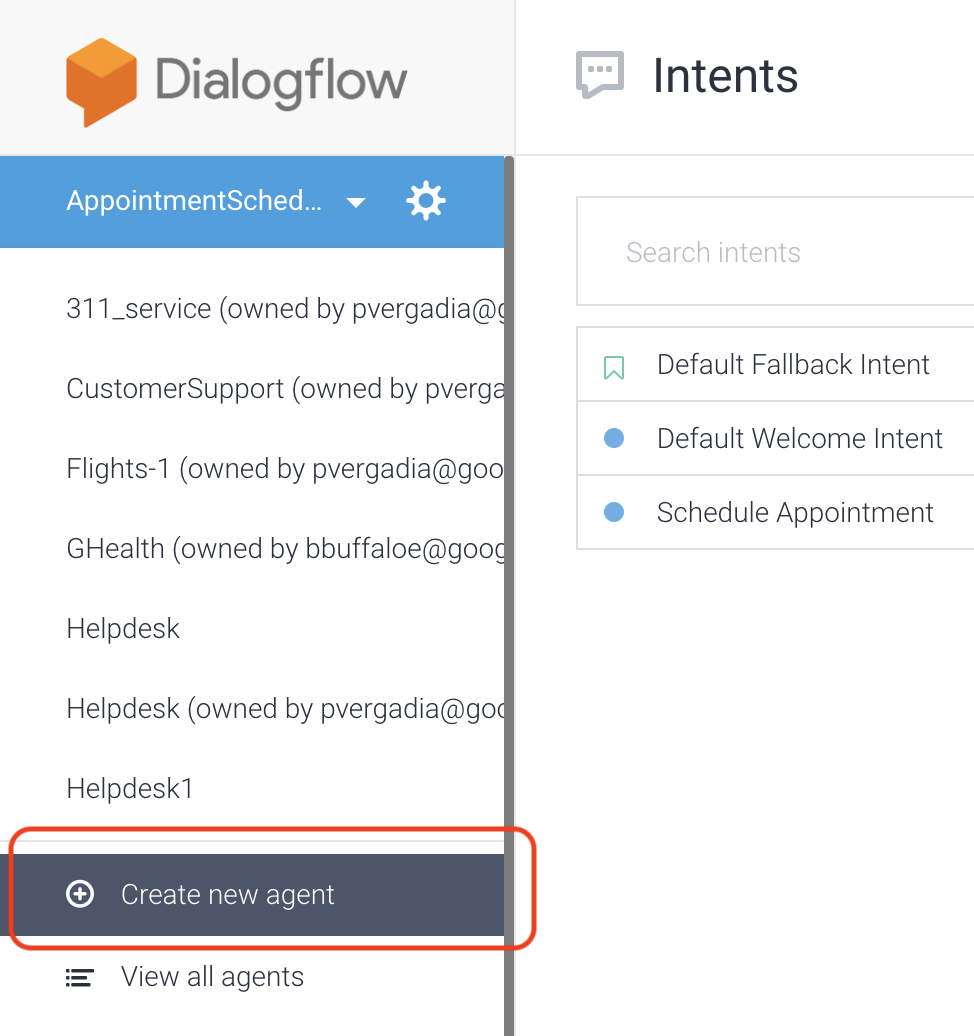
- מזינים AppointmentScheduler בתור שם הסוכן.
- לוחצים על יצירה.
Dialogflow יוצר שתי כוונות ברירת מחדל כחלק מהסוכן:
- כוונת הפתיחה שמוגדרת כברירת מחדל מברכת את המשתמשים.
- כוונת ברירת המחדל לגיבוי מזהה את כל השאלות שהבוט לא מבין.
כך יצרתם בוט פונקציונלי שמברך את המשתמשים.
בדיקת הסוכן
במסוף Dialgflow, מחפשים את חלונית הבדיקה שנראית כך:
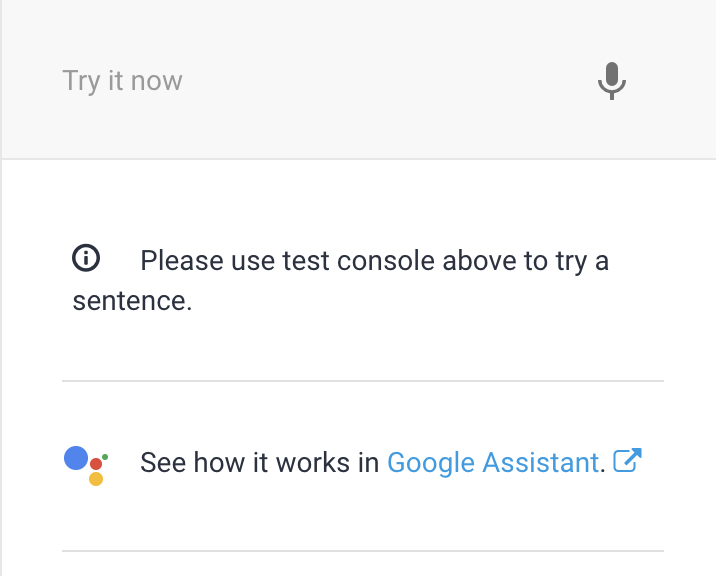
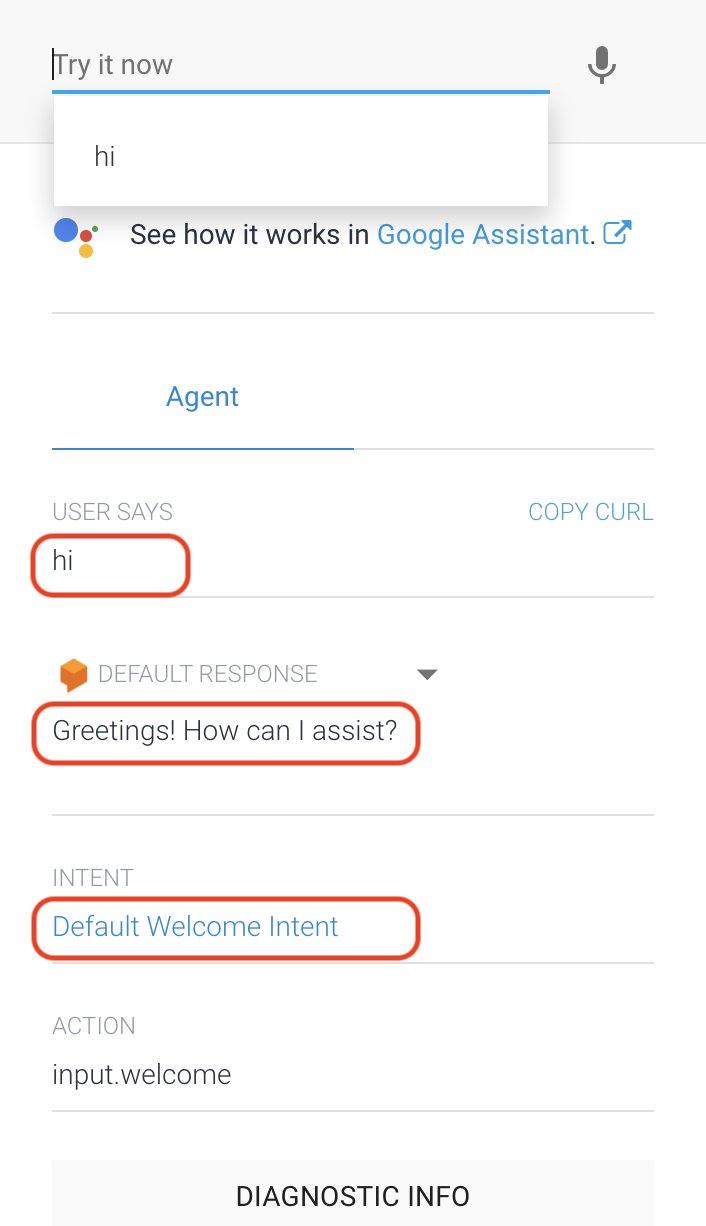
כדי לבדוק את הסוכן, מקלידים 'היי' במקום שבו כתוב אני רוצה לנסות. הסוכן צריך להגיב בהודעת הפתיחה שמוגדרת בכוונת הפתיחה שמוגדרת כברירת מחדל. ההודעה צריכה להתחיל במילים "שלום! איך אוכל לעזור?" אפשר לשנות את התשובה.
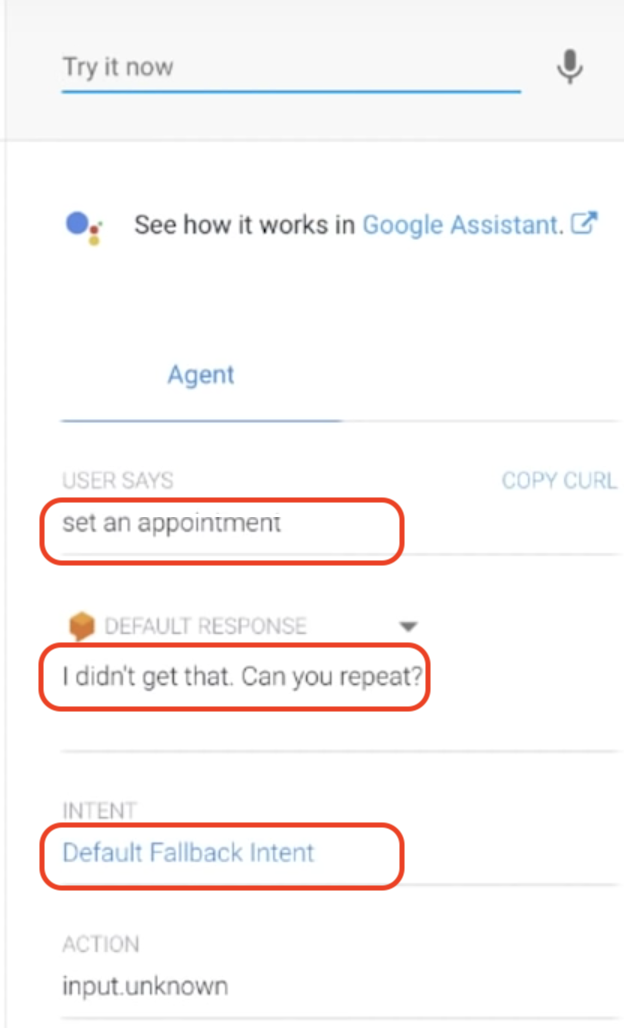
עכשיו, אם תזינו את ההנחיה "קביעת פגישה", הסוכן לא יידע מה לעשות, ולכן הוא יפעיל את כוונת ברירת המחדל לגיבוי. הסיבה לכך היא שלא יצרתם כוונה שתזהה את השאלה הספציפית הזו.
3. יצירת כוונה
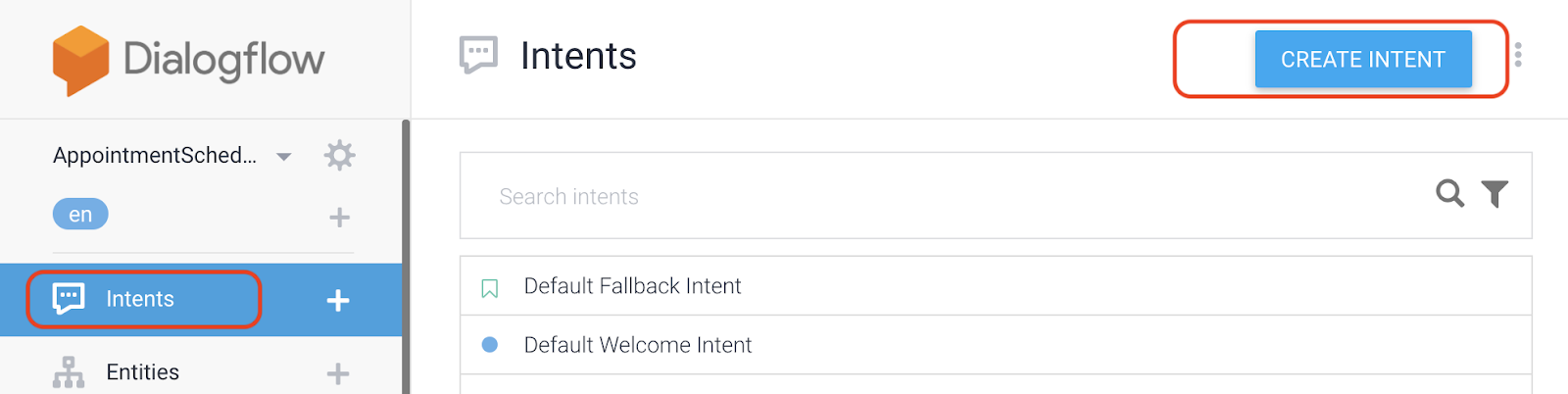
- כדי ליצור את הכוונה, לוחצים על Intents (כוונות) > Create Intent (יצירת כוונה). מזינים 'קביעת פגישה' בתור שם הכוונה.
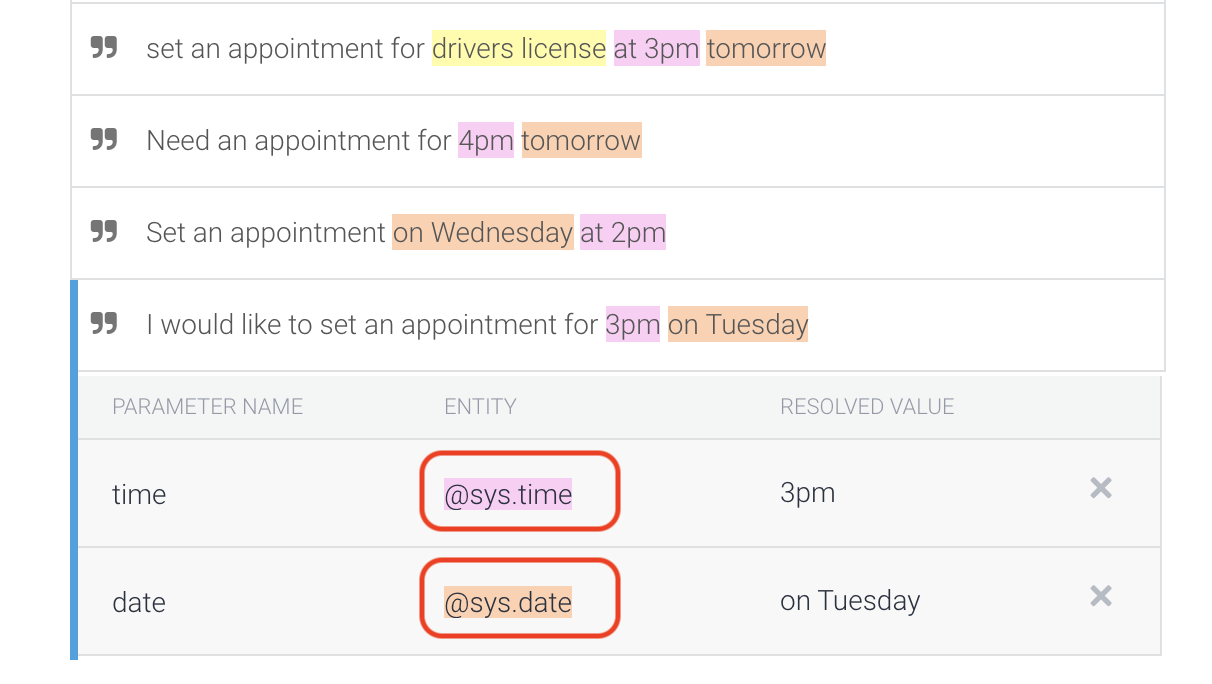
- לוחצים על Training phrases (ביטויי אימון) ומזינים את הביטויים הבאים.
- תקבע פגישה ליום רביעי בשעה 14:00
- צריך לקבוע פגישה למחר בשעה 16:00
- אני רוצה לקבוע פגישה לשעה 15:00 ביום שלישי.
כשמקלידים את הביטויים, המערכת מזהה אוטומטית את השעה ואת התאריך כישויות מערכת @sys.date ו-@sys.time.
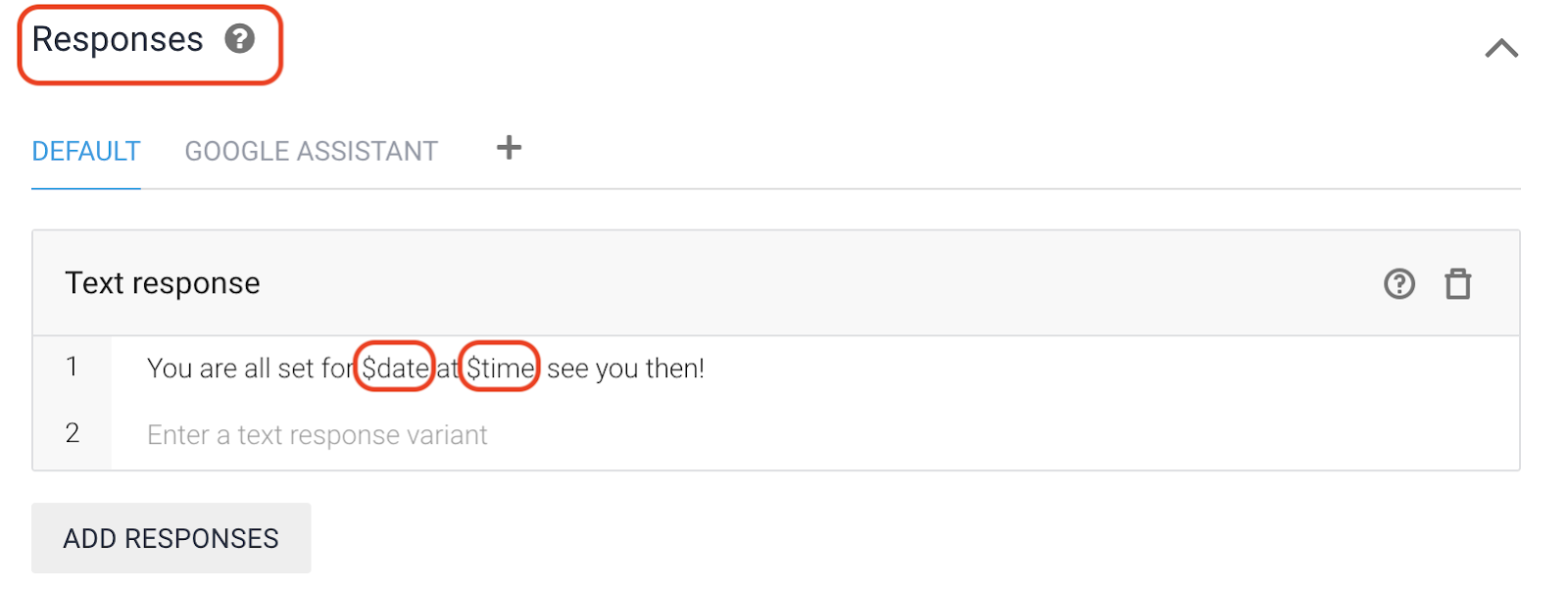
- גוללים אל תשובות ומזינים את הטקסט "הכול מוכן. אפשר להשיב "נתראה אז!" או להוסיף עניין ולכתוב "הפגישה שלך נקבעה לתאריך $date בשעה $time. נתראה בקרוב!" (סימן הדולר($) כאן עוזר לכם לגשת לערכי הישות). לוחצים על הוספת תשובות.
- לוחצים על שמירה ובודקים את הסוכן באמצעות הפקודה "set an appointment for 4 PM on Thursday". כצפוי, התשובה כוללת את התאריך והשעה הנכונים.
מילוי משבצות
עכשיו, בודקים את הפעולה 'קביעת פגישה'. התגובה הזו לא ספציפית מספיק ולא טיפלת בתרחיש הזה, ולכן היא צריכה להיות מטופלת על ידי כוונת ברירת המחדל. כדי לתמוך בכך, אפשר להשתמש בתכונה שנקראת 'מילוי משבצות'.
השלמת משבצות מאפשרת לכם לעצב זרימת שיחה לאיסוף של ערכי פרמטרים בכוונה יחידה. השימוש בפרמטר הזה מועיל כשאי אפשר להשלים פעולה בלי להגדיר קבוצה ספציפית של ערכי פרמטרים.
בשלב הבא, מגדירים מילוי משבצות.
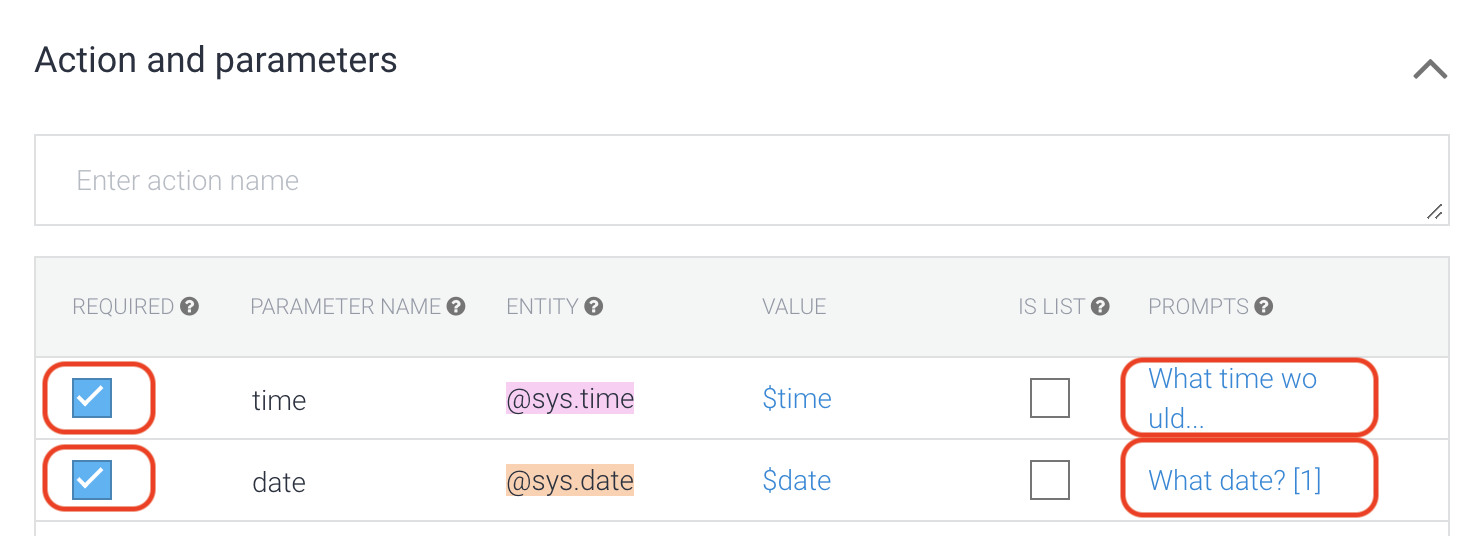
- לוחצים על פעולות ופרמטרים. הופכים את הישויות לנדרשות, ו-Dialogflow מבקש תאריך ושעה לפני שהוא מגיב.
- לגבי השעה, מזינים את השאלה "באיזו שעה תרצה להגיע?"
- בתאריך, מזינים את השאלה 'באיזה תאריך?'
- לוחצים על שמירה.
4. בדיקת הצ'אטבוט
בשלב הזה, צריך להגדיר את Dialogflow. מזינים את השיחה הבאה במסוף של Dialogflow במקום שבו כתוב Try it now (כדאי לנסות עכשיו):
- משתמש: "היי"
- משתמש: "קבע פגישה"
- צ'אטבוט: "באיזה תאריך?"
- משתמש: '23 במאי'
- צ'אטבוט: "באיזו שעה תרצה להגיע?"
- משתמש: "10am"
- צ'אטבוט: "הכול מוכן לפגישה בתאריך 2019-05-23 בשעה 10:00:00. נתראה בקרוב!"
5. הפעלת שילוב של אתרים בלחיצה אחת
ב-Dialogflow יש הרבה סוגי שילובים לצ'אטבוט שלכם. כדאי לעיין בממשק המשתמש לדוגמה של הצ'אטבוט באינטרנט.
לוחצים על Integrations (שילובים) במסוף Dialogflow.
מפעילים את האפשרות Web Demo (הדגמה באינטרנט).
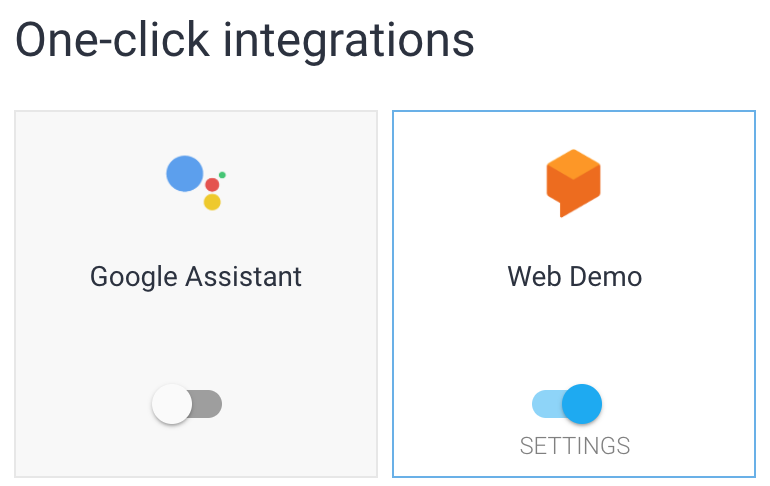
לוחצים על כתובת ה-URL כדי להפעיל את הדמו באינטרנט . 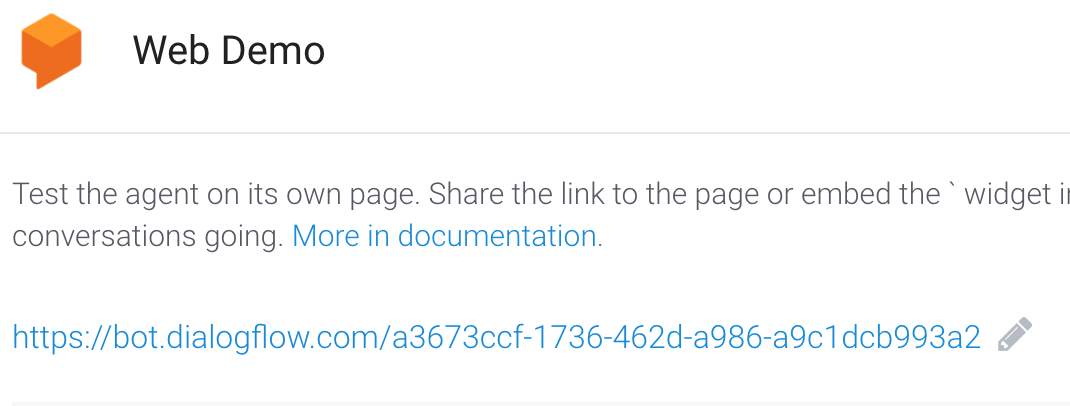
כדי להתחיל להשתמש בממשק הצ'אט, מקלידים במקום שבו מופיע הכיתוב יש לך שאלה?. השתמש בשיחה הבאה:
- מזינים "שלום" וצריכה להתקבל תשובה מאיש הצ'אט כמו קודם.
- מזינים את הטקסט 'קביעת פגישה למחר בשעה 16:00' וצ'אטבוט אמור להשיב באישור הפגישה.
6. הסרת המשאבים
אם אתם מתכננים להשלים עוד codelabs שקשורים ל-Dialogflow, אתם יכולים לדלג על הקטע הזה כרגע ולחזור אליו מאוחר יותר.
מחיקת סוכן Dialogflow
- לוחצים על הסמל
 לצד הנציג הקיים.
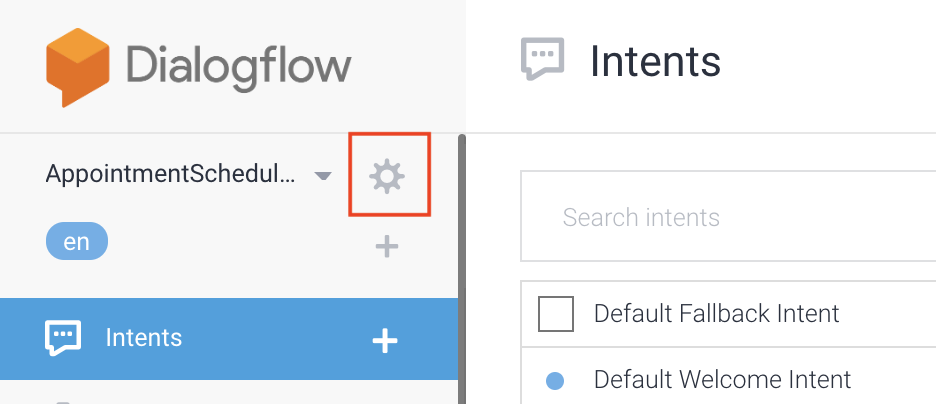
- בכרטיסייה כללי, גוללים לחלק התחתון ולוחצים על מחיקת הסוכן הזה.
- מקלידים Delete בתיבת הדו-שיח שמופיעה ולוחצים על Delete.
7. מזל טוב
יצרתם צ'אטבוט ועכשיו אתם מפתחי צ'אטבוטים!
מידע נוסף
כדאי לעיין במקורות מידע נוספים בנושא Dialogflow: