

1. לפני שמתחילים
האם לא יהיה נהדר לקבל גישה לכלי לתזמון פגישות במרפאה, במשרד הרישוי או במוסך?
ב-codelab הזה תלמדו איך לבנות צ'אטבוט פשוט באמצעות Dialogflow ולשלב אותו באתר בלחיצה אחת.
התרגילים מסודרים כך:
- יוצרים נציג ב-Dialogflow.
- יצירת כוונה.
- בודקים את הצ'אטבוט.
- הפעלת שילוב עם האינטרנט.
דרישות מוקדמות
לפני שממשיכים, חשוב להבין את המושגים והמבנים הבסיסיים של Dialogflow. אפשר ללמוד עליהם בסרטונים הבאים שנמצאים במסלול הלמידה פיתוח פתרונות צ'אט בוט באמצעות Dialogflow.
מה תלמדו
- איך יוצרים נציג ב-Dialogflow
- איך יוצרים כוונות בסוכן
- איך יוצרים ביטויי הדרכה בישות Intent
- איך יוצרים תשובות בכוונה
- איך בודקים סוכן Dialogflow
- איך מגדירים שילוב עם אתר
מה תפַתחו
- צ'אטבוט על ידי יצירת סוכן ב-Dialogflow
הדרישות
- דפדפן וכתובת אימייל כדי להתחבר למסוף Dialogflow
2. יצירת נציג ב-Dialogflow
- עוברים אל מסוף Dialogflow.
- מתחברים לחשבון. אם אתם משתמשים בפלטפורמה בפעם הראשונה, אתם צריכים להירשם באמצעות כתובת האימייל שלכם.
- מאשרים את התנאים וההגבלות, ואז מגיעים אל מסוף Dialogflow.
- כדי ליצור סוכן**,** לוחצים על
 , גוללים לחלק התחתון של התפריט ולוחצים על **יצירת סוכן חדש**.
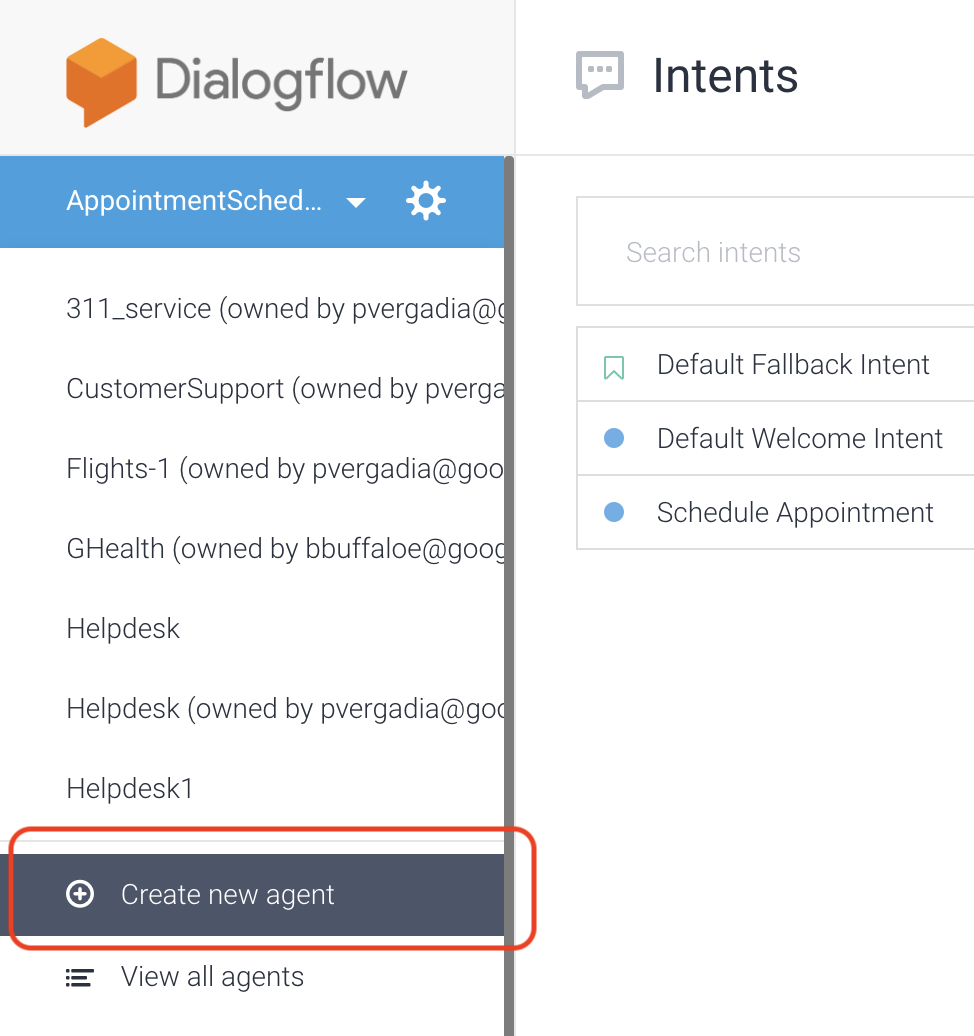
- מזינים AppointmentScheduler (מתזמן פגישות) בתור שם הנציג.
- לוחצים על יצירה.
מערכת Dialogflow יוצרת את שתי כוונות ברירת המחדל הבאות כחלק מהסוכן:
- כוונת הפתיחה שמוגדרת כברירת מחדל מברכת את המשתמשים.
- כוונת ברירת המחדל לגיבוי מזהה את כל השאלות שהבוט לא מבין.
כך יצרתם בוט פונקציונלי שמברך את המשתמשים.
בדיקת הסוכן
במסוף Dialgflow, מחפשים את חלונית הבדיקה שנראית כך:
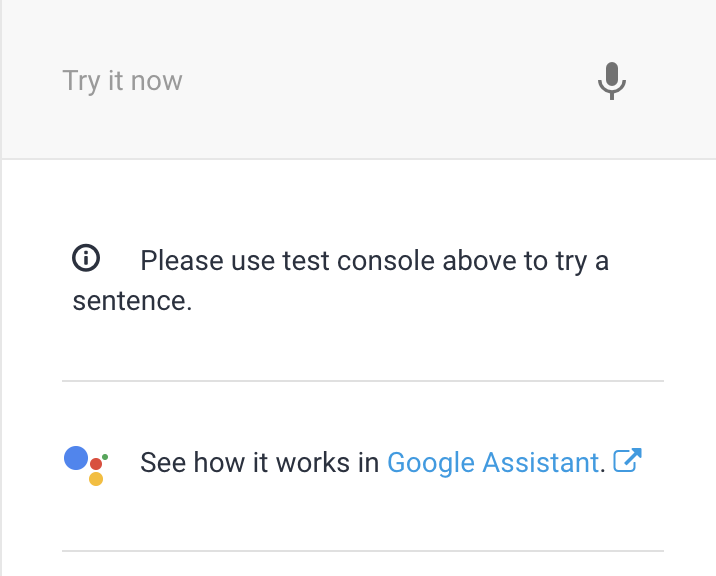
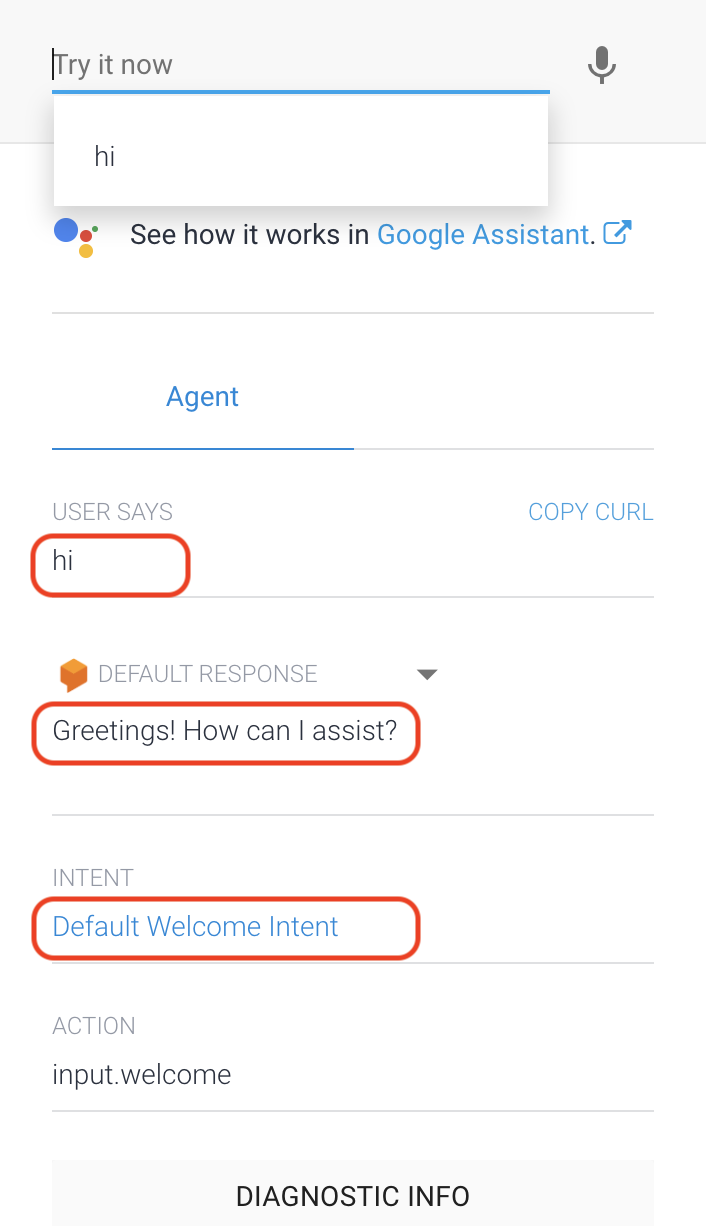
כדי לבדוק את הסוכן, מקלידים 'היי' במקום שבו כתוב אפשר לנסות עכשיו. הסוכן צריך להגיב בהודעת הפתיחה שמוגדרת כברירת מחדל בכוונת הפתיחה שמוגדרת כברירת מחדל. ההודעה צריכה להתחיל במילים "שלום! איך אפשר לעזור?" אפשר לשנות את התשובה.
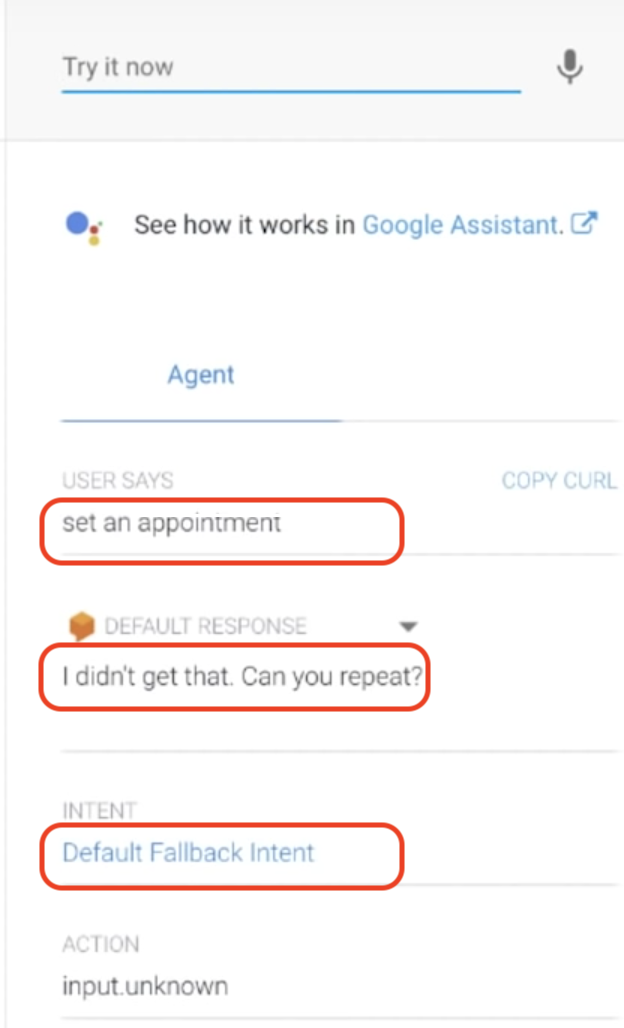
עכשיו, אם תזינו את ההנחיה "קביעת פגישה", הסוכן לא יידע מה לעשות, ולכן הוא יפעיל את כוונת החזרה לברירת המחדל. זה קורה כי לא יצרתם כוונה שתזהה את השאלה הספציפית הזו.
3. יצירת כוונה
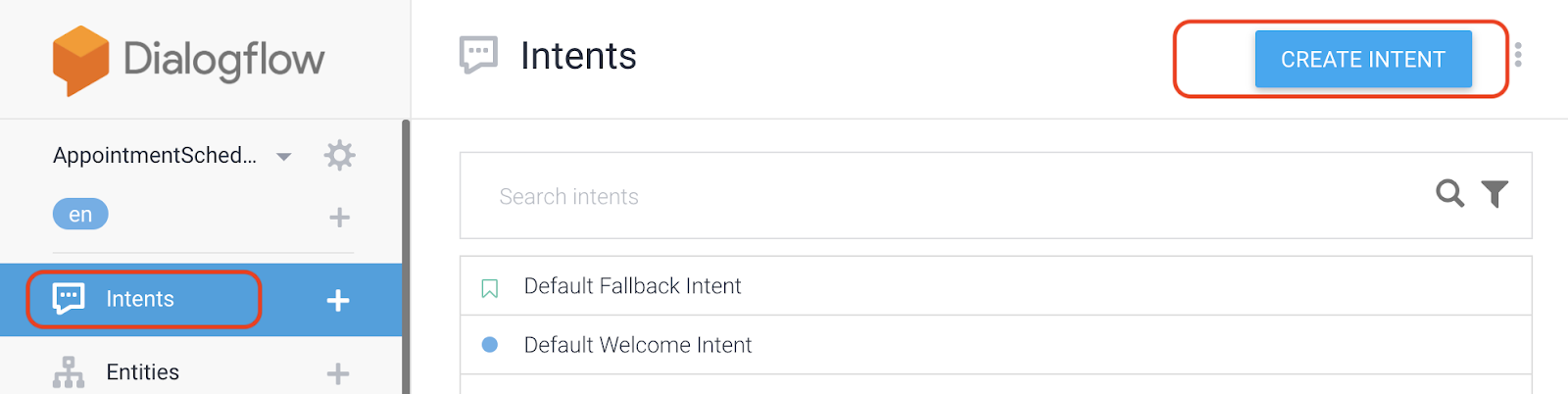
- כדי ליצור את הכוונה, לוחצים על Intents (כוונות) > Create Intent (יצירת כוונה). מזינים 'קביעת פגישה' בתור שם הכוונה.
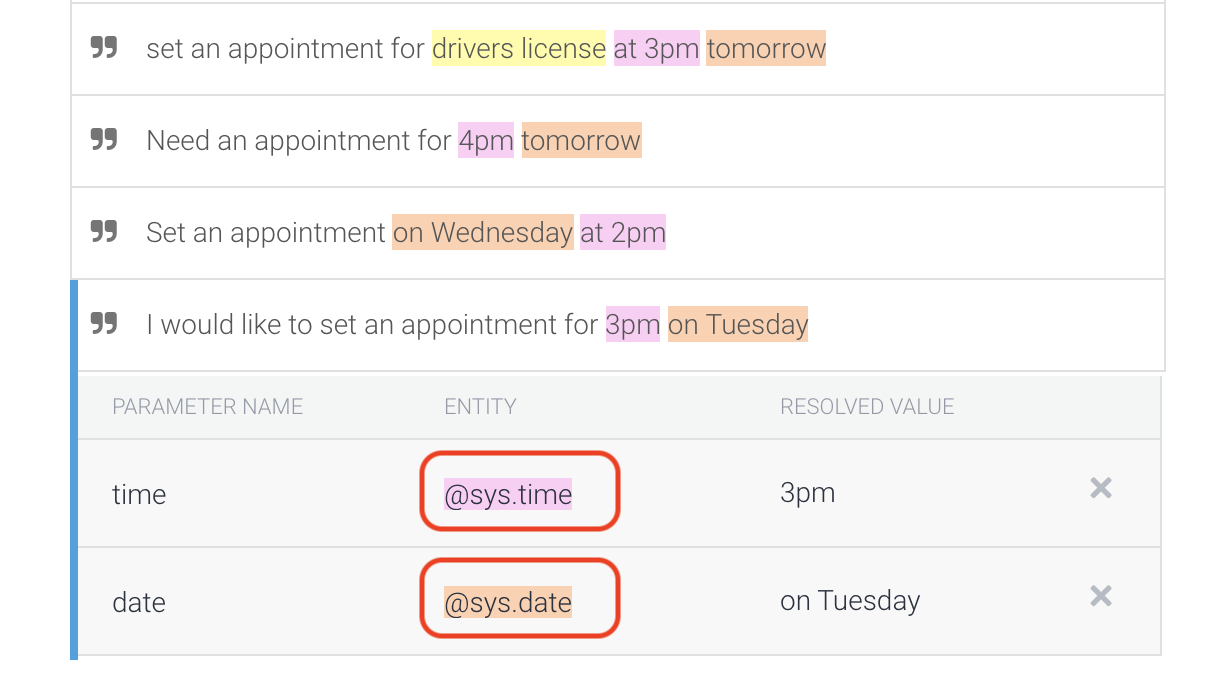
- לוחצים על Training phrases ומזינים את הביטויים הבאים.
- תקבע פגישה ליום רביעי בשעה 14:00
- Need an appointment for 4 PM tomorrow
- אני רוצה לקבוע פגישה לשעה 15:00 ביום שלישי.
כשמקלידים את הביטויים, המערכת מזהה אוטומטית את השעה ואת התאריך כישויות מערכת @sys.date ו-@sys.time.
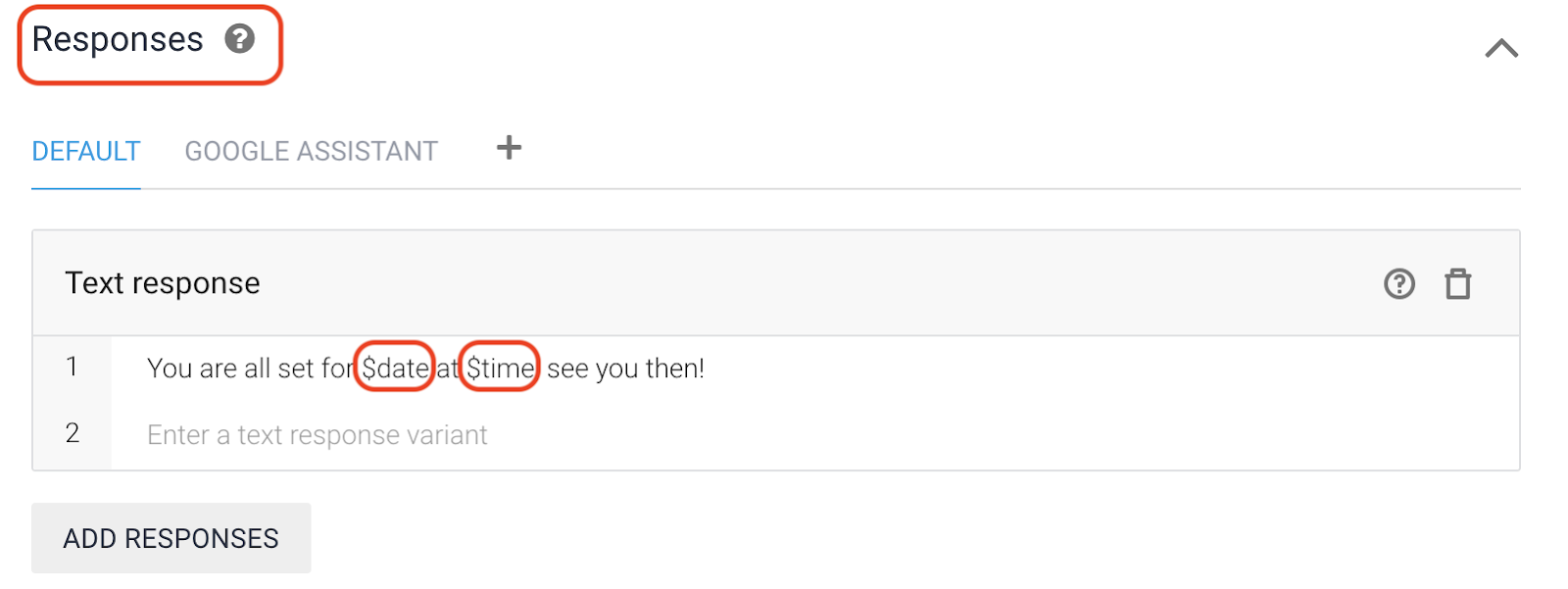
- גוללים אל תשובות ומזינים את הטקסט "הכול מוכן. להשיב "נתראה אז!" או להוסיף עניין ולכתוב "הכול מוכן ל-$date בשעה $time. נתראה שם!" (סימן הדולר($) כאן עוזר לכם לגשת לערכי הישות). לוחצים על הוספת תגובות.
- לוחצים על שמירה ובודקים את הסוכן באמצעות הפקודה "set an appointment for 4 PM on Thursday". כצפוי, התשובה שמתקבלת כוללת את התאריך והשעה הנכונים.
מילוי משבצות
עכשיו, בודקים את הפעולה 'קביעת פגישה'. התשובה לא ספציפית מספיק ולא טיפלת בתרחיש הזה, ולכן הוא צריך להיות מטופל על ידי כוונת ברירת המחדל. כדי לתמוך בכך, אפשר להשתמש בתכונה שנקראת 'מילוי משבצות'.
השלמת משבצות מאפשרת לכם לעצב זרימת שיחה לאיסוף של ערכי פרמטרים בכוונה יחידה. האפשרות הזו שימושית כשאי אפשר להשלים פעולה בלי להגדיר קבוצה ספציפית של ערכי פרמטרים.
בשלב הבא, מגדירים מילוי משבצות.
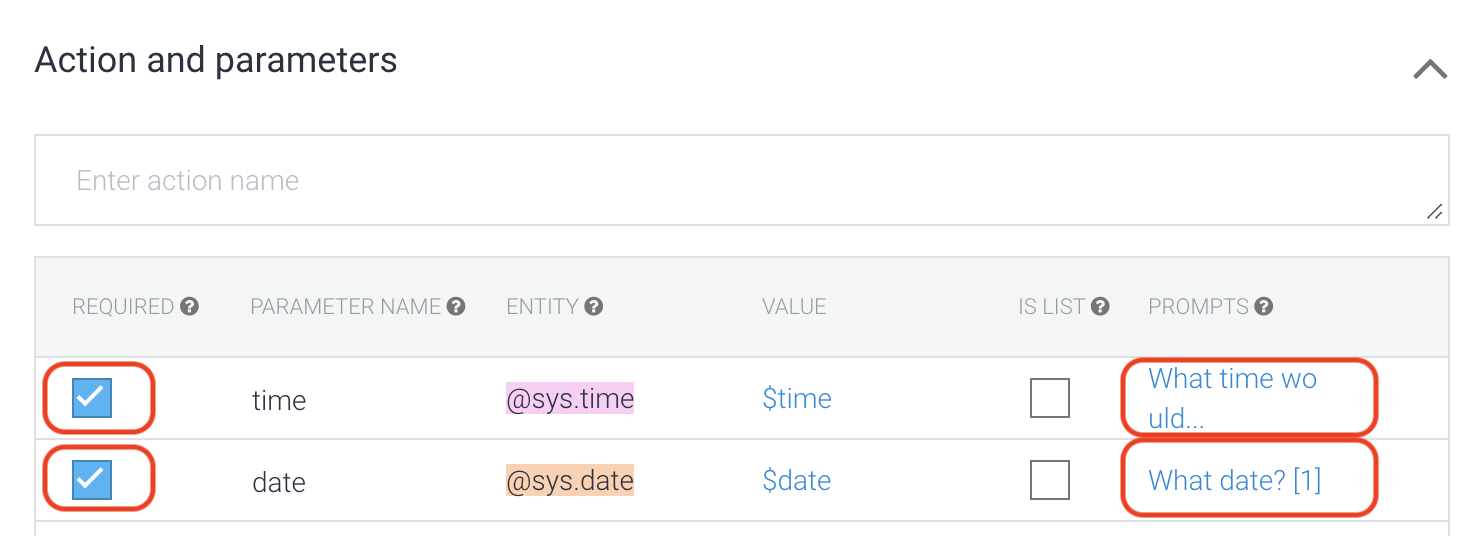
- לוחצים על פעולות ופרמטרים. מגדירים את הישויות כנדרשות, ו-Dialogflow יבקש את התאריך והשעה לפני שיגיב.
- לגבי השעה, מזינים את השאלה "באיזו שעה תרצה להגיע?"
- בתאריך, מזינים 'באיזה תאריך?'
- לוחצים על שמירה.
4. בדיקת הצ'אטבוט
בשלב הזה, צריך להגדיר את Dialogflow. מזינים את השיחה הבאה במסוף של Dialogflow במקום שבו כתוב Try it now:
- משתמש: "היי"
- משתמש: "קבע פגישה"
- צ'אט בוט: "What date?" (באיזה תאריך?)
- משתמש: '23 במאי'
- צ'אטבוט: "באיזו שעה תרצה להגיע?"
- משתמש: '10:00'
- צ'אטבוט: "הכול מוכן לפגישה בתאריך 23 במאי 2019 בשעה 10:00:00. נתראה שם!"
5. הפעלת שילוב של אתרים בלחיצה אחת
ב-Dialogflow יש הרבה סוגי שילובים לצ'אטבוט שלכם. דוגמה לממשק משתמש באינטרנט של הצ'אטבוט.
לוחצים על Integrations (שילובים) במסוף Dialogflow.
מפעילים את האפשרות Web Demo.
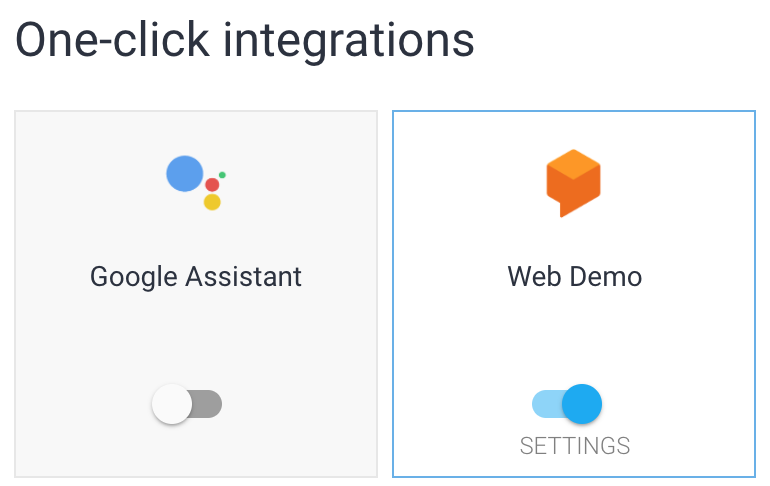
לוחצים על כתובת ה-URL כדי להפעיל את הדמו באינטרנט . 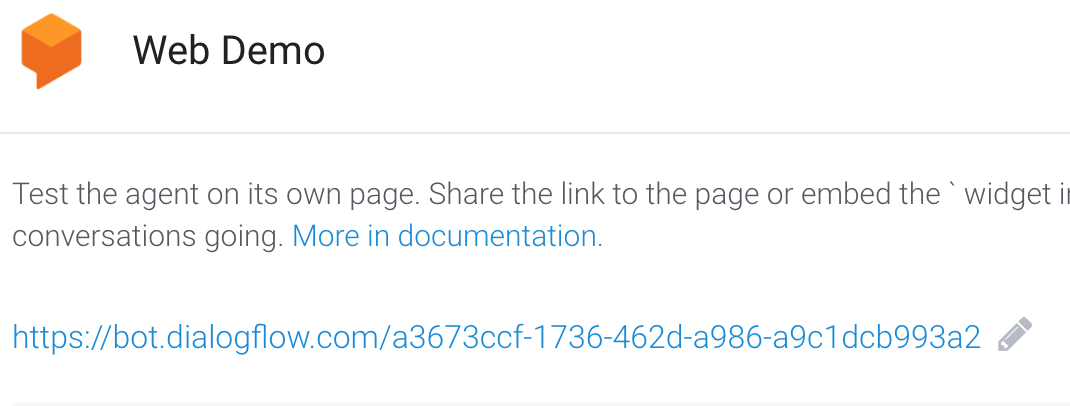
כדי להתחיל להשתמש בממשק הצ'אט, מקלידים במקום שבו מופיע הכיתוב כאן אפשר לכתוב שאלה…. השתמש בשיחה הבאה:
- מזינים "Hi" וצריכה להתקבל תשובה מהצ'אטבוט כמו קודם.
- מזינים את ההנחיה 'קבע פגישה לשעה 16:00 מחר' וצ'אטבוט אמור להשיב באישור הפגישה.
6. הסרת המשאבים
אם אתם מתכננים להשלים עוד סדנאות קוד שקשורות ל-Dialogflow, אתם יכולים לדלג על הקטע הזה כרגע ולחזור אליו מאוחר יותר.
מחיקת נציג Dialogflow
- לוחצים על הסמל
 לצד הנציג הקיים.
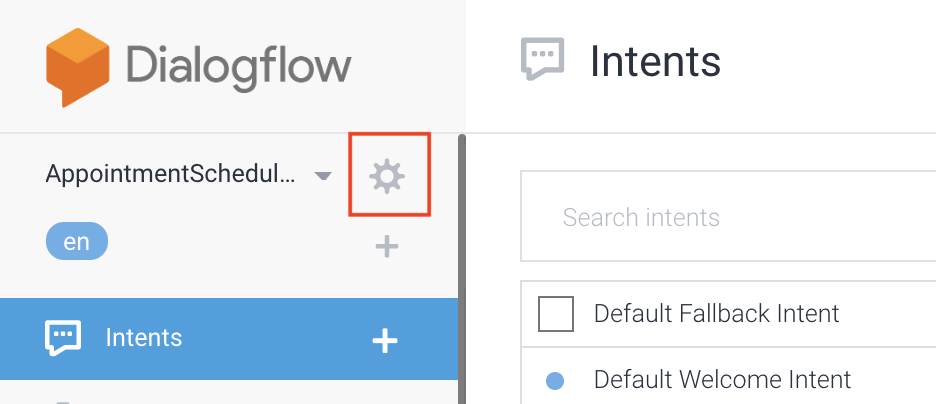
- בכרטיסייה כללי, גוללים לחלק התחתון ולוחצים על מחיקת הסוכן הזה.
- מקלידים Delete בתיבת הדו-שיח שמופיעה ולוחצים על Delete.
7. מזל טוב
יצרתם צ'אטבוט ועכשיו אתם מפתחי צ'אטבוטים!
מידע נוסף
כדאי לעיין במקורות מידע נוספים בנושא Dialogflow: