

1. قبل البدء
الكيانات هي آلية في Dialogflow لتحديد البيانات المفيدة واستخراجها من المدخلات باللغة الطبيعية. في حين تسمح الأهداف للوكيل بفهم الدافع وراء بيانات أدخلها المستخدم، يتم استخدام الكيانات لاستخراج معلومات محدّدة يذكرها المستخدمون، مثل عناوين الشوارع وأسماء المنتجات والمبالغ مع الوحدات. ستتضمّن أي بيانات مهمة تريد الحصول عليها من طلب المستخدم كيانًا مطابقًا.
توضّح القائمة التالية أنواع الكيانات الثلاثة:
- تسمح كيانات النظام، التي تأتي مع Dialogflow، لبرامج الدردشة باستخراج معلومات حول مجموعة كبيرة من المفاهيم بدون أي إعدادات إضافية. على سبيل المثال، تتوفّر كيانات النظام لاستخراج التواريخ والأوقات والمواقع الجغرافية من المدخلات باللغة الطبيعية.
- كيانات المطوّرين، وهي كيانات تحدّدها أنت لاستخراج معلومات عن مفاهيم تتجاوز تلك التي تغطيها كيانات النظام على سبيل المثال، قد تنشئ علامة تجارية كيان مطوّر للتعرّف على مجموعتها الفريدة من أسماء المنتجات.
- تنطبق عناصر الجلسة، التي تحدّدها أيضًا، على محادثة معيّنة فقط. على سبيل المثال، يمكنك إنشاء عنصر جلسة لتمثيل الخيارات الحساسة للوقت المتاحة لمستخدم معيّن عند إجراء حجز.
المتطلبات الأساسية
قبل المتابعة، عليك إكمال الدورات التدريبية التالية:
- إنشاء جدول مواعيد باستخدام Dialogflow
- دمج برنامج دردشة آلي من Dialogflow مع "المهام مع مساعد Google"
عليك أيضًا فهم المفاهيم الأساسية في Dialogflow، ويمكنك الاطّلاع عليها من خلال الفيديوهات التالية المتوفّرة في مسار التعلّم إنشاء روبوت محادثة باستخدام Dialogflow:
أهداف الدورة التعليمية
- كيفية إنشاء كيانات النظام واستخدامها في Dialogflow
- كيفية إنشاء عناصر المطوّرين واستخدامها في Dialogflow
- كيفية اختبار الوكيل
ما ستنشئه
- نسخة محسّنة من موظف دعم Dialogflow تم إنشاؤه مسبقًا
- كيانات المطوّرين في Dialogflow
- كيانات النظام في Dialogflow
المتطلبات
- متصفّح ويب وعنوان بريد إلكتروني لتسجيل الدخول إلى وحدة تحكّم Dialogflow
2. كيفية تفعيل كيانات النظام واستخدامها في Dialogflow
- انتقِل إلى وحدة تحكّم Dialogflow.
- اختَر وكيل AppointmentScheduler الذي أنشأته سابقًا.
- انقر على النوايا.
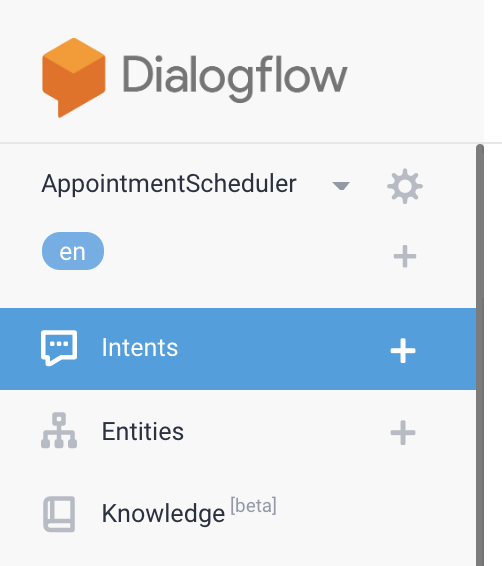
- انقر على جدولة المواعيد لفتح إعدادات الغرض.
ستلاحظ عبارات تدريبية مثل "تحديد موعد في الساعة 4 مساءً غدًا"، حيث يتم استخراج التاريخ والوقت تلقائيًا كـ @sys.date و@sys.time. يمكنك إضافة المزيد من عبارات التدريب لمعرفة كيف يستخرج Dialogflow كيانات النظام تلقائيًا.
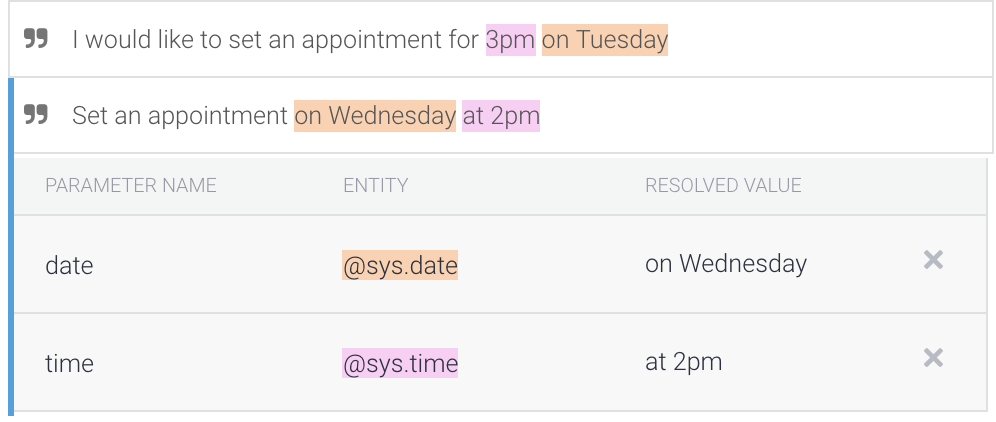
كما رأيت، تتيح كيانات النظام لموظّفي الدعم استخراج معلومات حول مجموعة كبيرة من المفاهيم بدون أي إعدادات إضافية. تُعدّ البيانات، مثل العنوان وعناوين البريد الإلكتروني والعملة وأرقام الهواتف، من الأمثلة الشائعة على كيانات النظام. يمكنك الاطّلاع على المزيد من المعلومات في كيانات النظام.
3- كيفية تفعيل واستخدام عناصر المطوّرين في Dialogflow
إنشاء عناصر المطوّرين
حتى الآن، كنت تتعامل مع أداة جدولة المواعيد بطريقة عامة. لنفترض الآن أنّ أداة الجدولة مخصّصة لمكتب إدارة المركبات في إحدى الولايات، والذي يقدّم بشكل أساسي خدمات رخص القيادة والتسجيل. أنشئ هذه الكيانات.
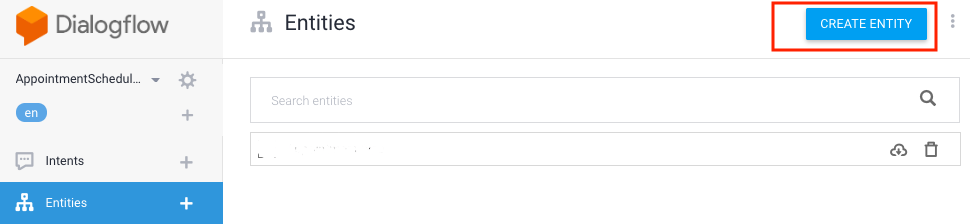
- انقر على الكيانات.
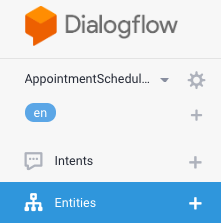
- انقر على إنشاء عنصر.
- أدخِل "AppointmentType" كـ اسم الكيان، ثم أضِف "تسجيل المركبة" و "رخصة القيادة" كقيمتَين مرجعيتَين مع بعض المرادفات كما هو موضّح في الصورة التالية. انقر على حفظ.
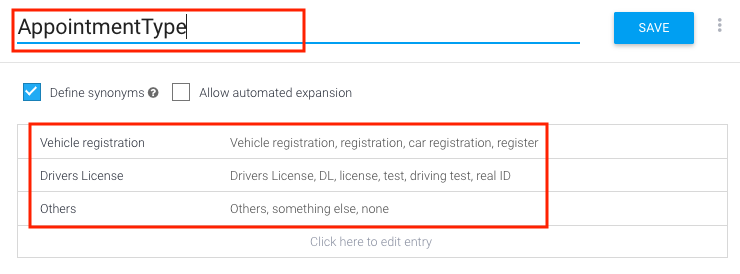
يمكنك إضافة المزيد من الصفوف التي تتضمّن المزيد من الخدمات كأنواع كيانات.
- انقر على حفظ.
تعديل الغرض لاستيعاب كيان المطوّر الذي تم إنشاؤه حديثًا
- انقر على النية.
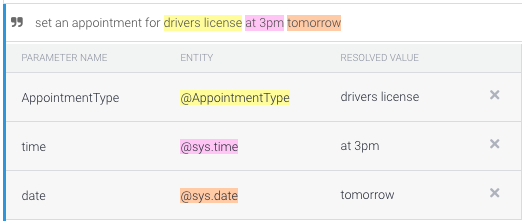
- أدخِل "تحديد موعد للحصول على رخصة قيادة الساعة 3 مساءً غدًا" في هدف تحديد الموعد.
ستظهر لك عملية التعرّف التلقائي على رخصة القيادة والساعة 3 مساءً وغدًا ككيانات مطوِّر ونظام.
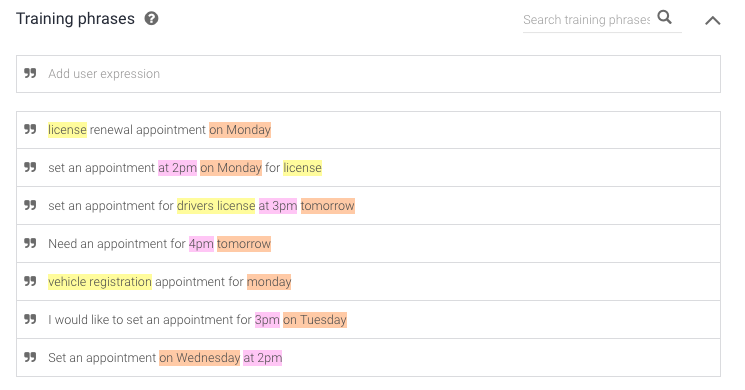
- أدخِل عبارات التدريب التالية:
- موعد تجديد الترخيص يوم الاثنين
- تحديد موعد يوم الاثنين الساعة 2 بعد الظهر للحصول على الترخيص
- موعد تسجيل المركبة ليوم الاثنين
- يجب جعل AppointmentType حقلًا مطلوبًا، على غرار الوقت والتاريخ. لإجراء ذلك، انتقِل إلى الإجراءات والمَعلمات، ثم ضَع علامة في مربّع الاختيار في صف AppointmentType.
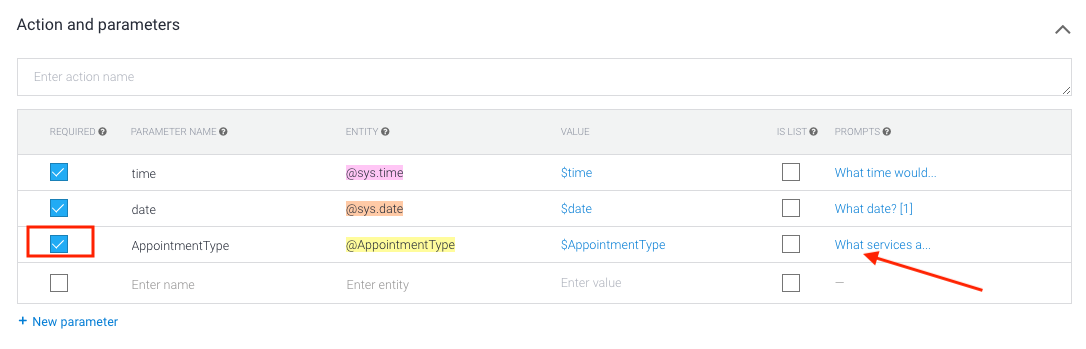
- أضِف طلبًا، مثل "ما هي الخدمات التي تبحث عنها؟ تقدّم إدارة المركبات خدمات الحصول على رخصة القيادة وتسجيل المركبات". إذا لم يقدّم المستخدم نوع موعد، سيتم استخدام الطلب.
- انقر على حفظ.
4. اختبار روبوت الدردشة
يمكنك اختبار برنامج الدردشة الآلي في محاكي "الإجراءات"، أو استخدام عملية الدمج مع الويب أو Google Home التي تعلّمتها سابقًا.
حالة الاختبار 1
في هذه الحالة، يطلب المستخدم تحديد موعد فقط بدون تقديم المعلومات الثلاث، لذا يطلب Dialogflow التاريخ والوقت ونوع الموعد باستخدام طلبات ملء الخانات التي تحدّدها.
- المستخدم: "حدِّد موعدًا".
- روبوت الدردشة: "ما هو التاريخ؟"
- المستخدم: "23 مايو"
- روبوت المحادثة: "ما هو الوقت الذي تريد الحضور فيه؟"
- المستخدم: "10 صباحًا"
- روبوت المحادثة: "ما هي الخدمات التي تبحث عنها؟ تقدّم إدارة المركبات خدمات الحصول على رخصة القيادة وتسجيل المركبات".
- المستخدم: "الترخيص"
- روبوت المحادثة: "تم تحديد موعد لتسجيل مركبتك في 2019-05-23 الساعة 10:00:00. إلى اللقاء حينها".
حالة الاختبار 2
في هذه الحالة، يطلب المستخدم تحديد موعد باستخدام معلومات جزئية، لذا يطلب Dialogflow التاريخ والوقت ونوع الموعد باستخدام طلبات ملء الخانات التي تحدّدها.
- المستخدم: "أحتاج إلى موعد في الساعة 4 بعد الظهر غدًا".
- روبوت المحادثة: "ما هي الخدمات التي تبحث عنها؟ تقدّم إدارة المركبات خدمات الحصول على رخصة القيادة وتسجيل المركبات".
- المستخدم: "الترخيص"
- روبوت المحادثة: "تم تحديد موعدك للحصول على رخصة القيادة في 2019-04-24 الساعة 16:00:00. إلى اللقاء حينها".
حالة الاختبار 3
في هذه الحالة، يقدّم المستخدم جميع المعلومات. يعالج Dialogflow المعلومات ويقدّم ردًا يتضمّن تأكيد الموعد.
- المستخدم: "أريد تحديد موعد لتسجيل المركبة في الساعة 2 ظهرًا غدًا".
- روبوت المحادثة: "تم تحديد موعد تسجيل مركبتك في 2019-04-24 الساعة 14:00:00. إلى اللقاء حينها".
5- تَنظيم
إذا كنت تخطّط لإكمال برامج تعليمية أخرى من Dialogflow، يمكنك تخطّي هذا القسم الآن والعودة إليه لاحقًا.
حذف وكيل Dialogflow
- انقر على الرمز
 بجانب وكيلك الحالي.
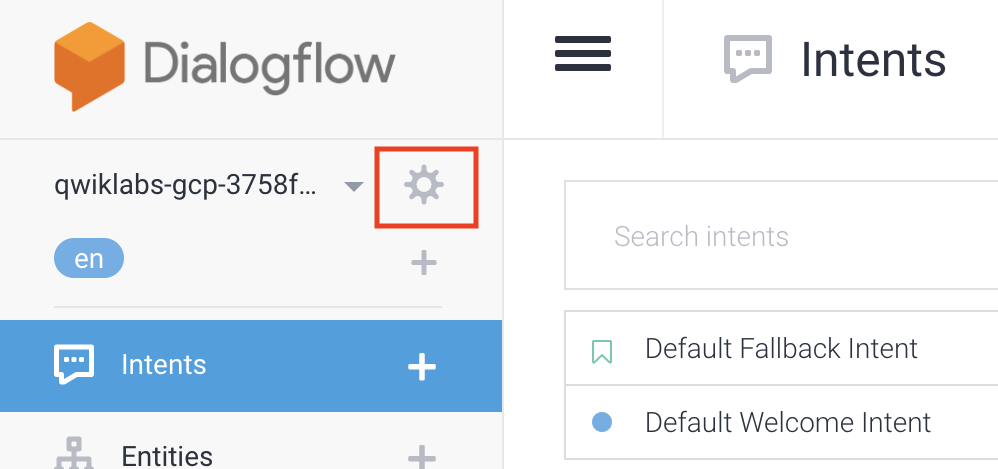
- في علامة التبويب الإعدادات العامة، انتقِل إلى أسفل الصفحة وانقر على حذف هذا الوكيل.
- اكتب حذف في مربّع الحوار وانقر على حذف.
6. تهانينا
لقد أنشأت روبوت محادثة يتعامل مع المدخلات المخصّصة باستخدام كيانات المطوّرين. أصبحت الآن مطوّر برامج محادثة مبرمَجة.
مزيد من المعلومات
يمكنك الاطّلاع على المراجع التالية لمعرفة المزيد:
- فهم التنفيذ: كيفية دمج Dialogflow مع "تقويم Google"
- عينات التعليمات البرمجية على صفحة Dialogflow Github