

1. Başlamadan önce
Varlıklar, doğal dil girişlerinden yararlı verileri tanımlamak ve ayıklamak için Dialogflow'da kullanılan bir mekanizmadır. Niyetler, aracınızın belirli bir kullanıcı girişinin arkasındaki motivasyonu anlamasına olanak tanırken öğeler, kullanıcılarınızın bahsettiği belirli bilgileri (sokak adreslerinden ürün adlarına ve birimlerle birlikte tutarlara kadar her şey) seçmek için kullanılır. Kullanıcı isteğinden almak istediğiniz tüm önemli verilerle ilgili bir öğe bulunur.
Aşağıdaki listede üç tür öğe açıklanmaktadır:
- Dialogflow ile birlikte gelen sistem varlıkları, temsilcilerin ek yapılandırma yapmadan çok çeşitli kavramlar hakkında bilgi ayıklamasına olanak tanır. Örneğin, sistem öğeleri doğal dil girişlerinden tarih, saat ve konum ayıklamak için kullanılabilir.
- Geliştirici öğeleri, tanımladığınız ve sistem öğelerinin kapsadığı kavramların ötesindeki kavramlar hakkında bilgi ayıklayan öğelerdir. Örneğin, bir marka, benzersiz ürün adı grubunu tanımak için bir geliştirici öğesi oluşturabilir.
- Sizin de tanımladığınız oturum varlıkları yalnızca belirli bir görüşme için geçerlidir. Örneğin, belirli bir kullanıcının rezervasyon yaparken kullanabileceği zamana duyarlı seçenekleri temsil etmek için bir oturum öğesi oluşturabilirsiniz.
Ön koşullar
Devam etmeden önce aşağıdaki codelab'leri tamamlamanız gerekir:
Ayrıca, Dialogflow ile chatbot oluşturma rotasında bulunan aşağıdaki videolardan edinebileceğiniz Dialogflow'un temel kavramlarını ve yapılarını da anlamanız gerekir:
Neler öğreneceksiniz?
- Dialogflow'da sistem varlıkları oluşturma ve kullanma
- Dialogflow'da geliştirici varlıkları oluşturma ve kullanma
- Aracı nasıl test edilir?
Ne oluşturacaksınız?
- Zaten oluşturulmuş bir Dialogflow aracısının geliştirilmiş sürümü
- Dialogflow'daki geliştirici varlıkları
- Dialogflow'daki sistem varlıkları
İhtiyacınız olanlar
- Dialogflow konsolunda oturum açmak için web tarayıcısı ve e-posta adresi
2. Dialogflow'da sistem varlıklarını etkinleştirme ve kullanma
- Dialogflow Console'a gidin.
- Daha önce oluşturduğunuz AppointmentScheduler temsilcisini seçin.

- Amaçlar'ı tıklayın.
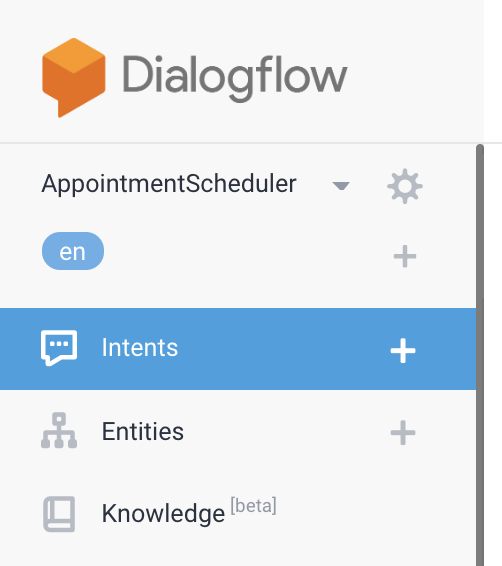
- Amaç ayarlarını açmak için Randevu Planla'yı tıklayın.
"Yarın saat 16:00'a randevu ayarla" gibi eğitim ifadelerinde Tarih ve Saat'in @sys.date ve @sys.time olarak otomatik olarak çıkarıldığını görürsünüz. Dialogflow'un sistem öğelerini otomatik olarak nasıl ayıkladığını görmek için istediğiniz kadar eğitim ifadesi ekleyebilirsiniz.
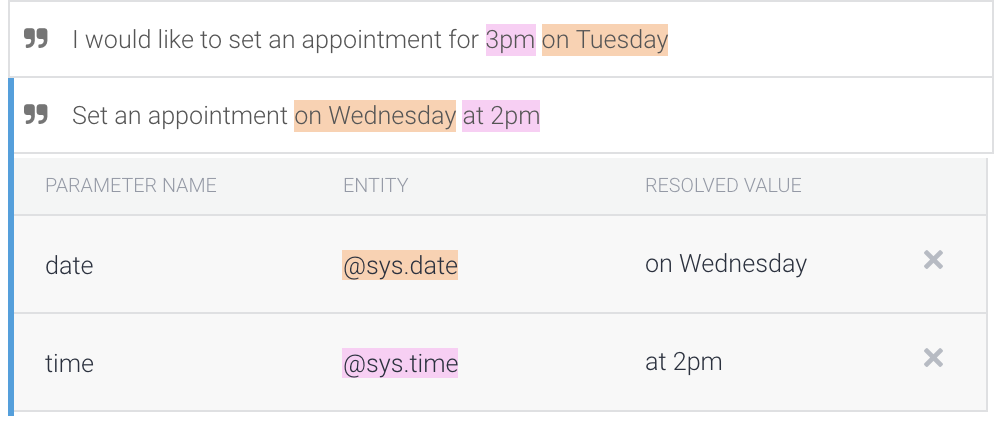
Gördüğünüz gibi, sistem varlıkları, temsilcilerin ek yapılandırma yapmadan çok çeşitli kavramlar hakkında bilgi ayıklamasına olanak tanır. Adres, e-posta, para birimi ve telefon numaraları gibi veriler, sistem varlıklarının yaygın örneklerindendir. Daha fazla bilgi için Sistem Varlıkları başlıklı makaleyi inceleyin.
3. Dialogflow'da geliştirici varlıklarını etkinleştirme ve kullanma
Geliştirici varlıkları oluşturma
Şimdiye kadar randevu planlayıcınıza genel bir şekilde hitap ettiniz. Şimdi de planlayıcınızın, sürücü belgesi ve kayıt hizmetleri sunan bir eyaletin motorlu taşıtlar dairesi için olduğunu varsayalım. Bu varlıkları oluşturun.
- Öğeler'i tıklayın.
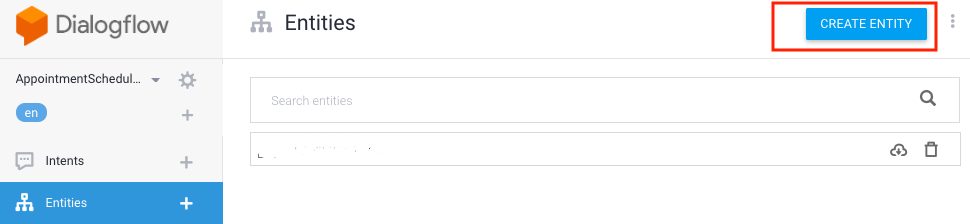
- Create Entity'yi (Varlık Oluştur) tıklayın.
- Varlık adı olarak "AppointmentType"ı girin, ardından aşağıdaki resimde gösterildiği gibi birkaç eş anlamlı kelimeyle birlikte iki referans değeri olarak "Araç tescili" ve "Sürücü belgesi"ni ekleyin. Save (Kaydet) seçeneğini tıklayın.
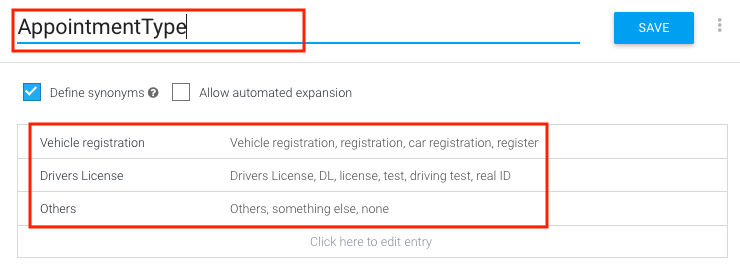
Varlık türü olarak daha fazla hizmet içeren satırlar ekleyebilirsiniz.
- Kaydet'i tıklayın.
Yeni oluşturulan geliştirici öğesini barındırmak için amaca yönelik düzenleme yapma
- Amaç'ı tıklayın.
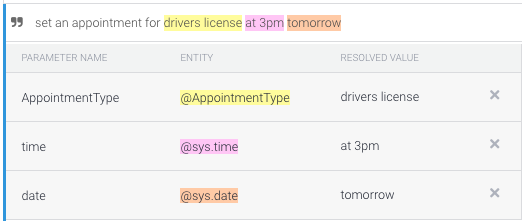
- Randevu planlama amacına "Yarın saat 15:00'e sürücü belgesi randevusu al" ifadesini girin.
Sürücü belgesi, saat 15:00 ve yarın ifadelerinin geliştirici ve sistem öğeleri olarak otomatik olarak tanındığını görürsünüz.
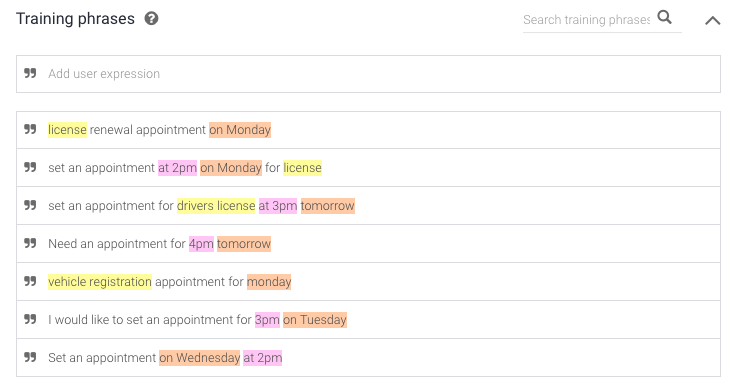
- Aşağıdaki eğitim ifadelerini girin:
- Pazartesi günü lisans yenileme randevusu
- Pazartesi günü saat 14:00'te ehliyet için randevu ayarlayın
- Pazartesi günü için araç tescil randevusu
- AppointmentType alanını, saat ve tarih gibi zorunlu bir alan yapmanız gerekir. Bunu yapmak için İşlemler ve Parametreler'e gidin, ardından AppointmentType satırındaki onay kutusunu işaretleyin.
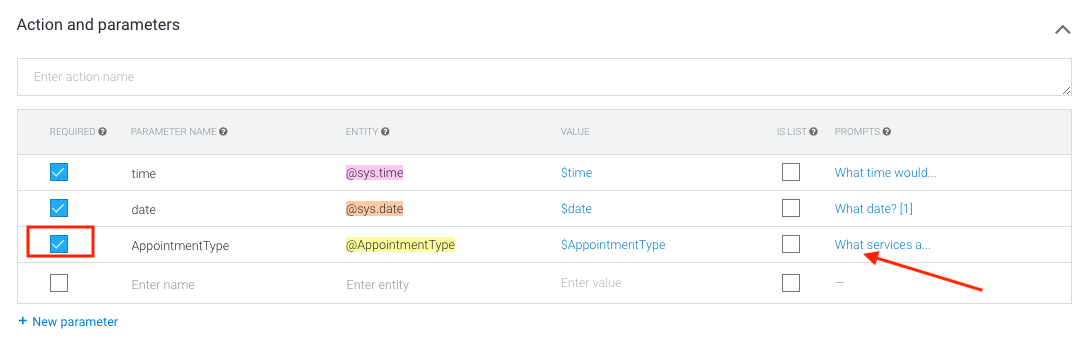
- "Hangi hizmetleri almak istiyorsunuz?" gibi bir istem ekleyin. DMV, sürücü belgesi ve araç tescil hizmetleri sunar." Kullanıcı bir randevu türü sağlamazsa istem kullanılır.
- Kaydet'i tıklayın.
4. Chatbot'unuzu test etme
Chatbot'unuzu İşlemler simülasyon aracında test edebilir veya daha önce öğrendiğiniz web ya da Google Home entegrasyonunu kullanabilirsiniz.
Test durumu 1
Bu durumda kullanıcı, üç bilgiyi de vermeden yalnızca randevu ayarlamayı istiyor. Bu nedenle Dialogflow, ayarladığınız yuva doldurma istemlerini kullanarak tarihi, saati ve randevu türünü soruyor.
- Kullanıcı: "Randevu ayarla."
- Chatbot: "Hangi tarih?"
- Kullanıcı: "23 Mayıs."
- Chatbot: "Ne zaman gelmek istersiniz?"
- Kullanıcı: "Saat 10:00"
- Chatbot: "Hangi hizmetleri almak istiyorsunuz? DMV, sürücü belgesi ve araç tescil hizmetleri sunar."
- Kullanıcı: "Lisans."
- Chatbot: "23.05.2019 tarihinde saat 10:00:00'da araç tescil randevunuz var. Görüşmek üzere!"
Test durumu 2
Bu durumda kullanıcı, kısmi bilgilerle randevu ayarlamak istiyor. Bu nedenle Dialogflow, ayarladığınız yuva doldurma istemlerini kullanarak tarihi, saati ve randevu türünü soruyor.
- Kullanıcı: "Yarın saat 16:00'da randevu almam gerekiyor."
- Chatbot: "Hangi hizmetleri almak istiyorsunuz? DMV, sürücü belgesi ve araç tescil hizmetleri sunar."
- Kullanıcı: "Lisans."
- Chatbot: "24.04.2019 tarihinde saat 16:00:00'da sürücü belgesi randevunuz var. Görüşmek üzere!"
Test durumu 3
Bu durumda, tüm bilgiler kullanıcı tarafından sağlanır. Dialogflow, bilgileri işler ve randevu onayı içeren bir yanıt verir.
- Kullanıcı: "Yarın saat 14:00'te araç kaydı için randevu al."
- Chatbot: "24.04.2019 tarihinde saat 14:00:00'da araç tescil randevunuz var. Görüşmek üzere!"
5. Temizleme
Diğer Dialogflow codelab'lerini tamamlamayı planlıyorsanız bu bölümü şimdilik atlayıp daha sonra geri dönebilirsiniz.
Dialogflow aracısını silme
- Mevcut temsilcinizin yanındaki
 simgesini tıklayın.
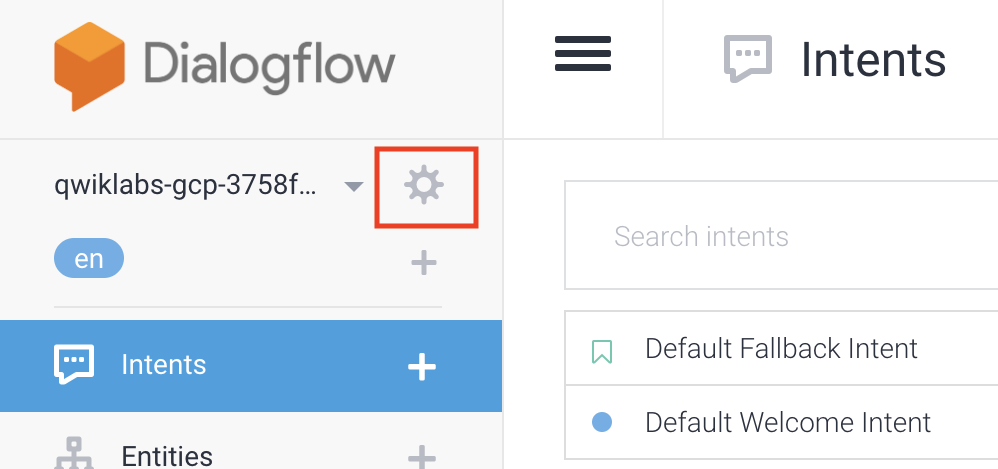
- Genel sekmesinde en alta gidin ve Bu Aracıyı Sil'i tıklayın.
- İletişim kutusuna Sil yazıp Sil'i tıklayın.
6. Tebrikler
Geliştirici varlıklarıyla özel girişleri işleyen bir chatbot oluşturdunuz. Artık bir chatbot geliştiricisiniz.
Daha fazla bilgi
Daha fazla bilgi edinmek için aşağıdaki kaynaklara göz atın:
- Karşılama özelliğini anlama: Dialogflow'u Takvim ile entegre etme
- Dialogflow GitHub sayfasındaki kod örnekleri