

1. Einführung
Der moderne Agent-Stack
Für die Entwicklung eines KI-Agenten in Produktionsqualität ist mehr als nur ein Large Language Model (LLM) erforderlich. Ein LLM bietet die Möglichkeit, Schlussfolgerungen zu ziehen. Ein leistungsstarker Agent muss jedoch mit der Außenwelt interagieren, den Unterhaltungsstatus verwalten und sich die Nutzerpräferenzen im Laufe der Zeit merken.
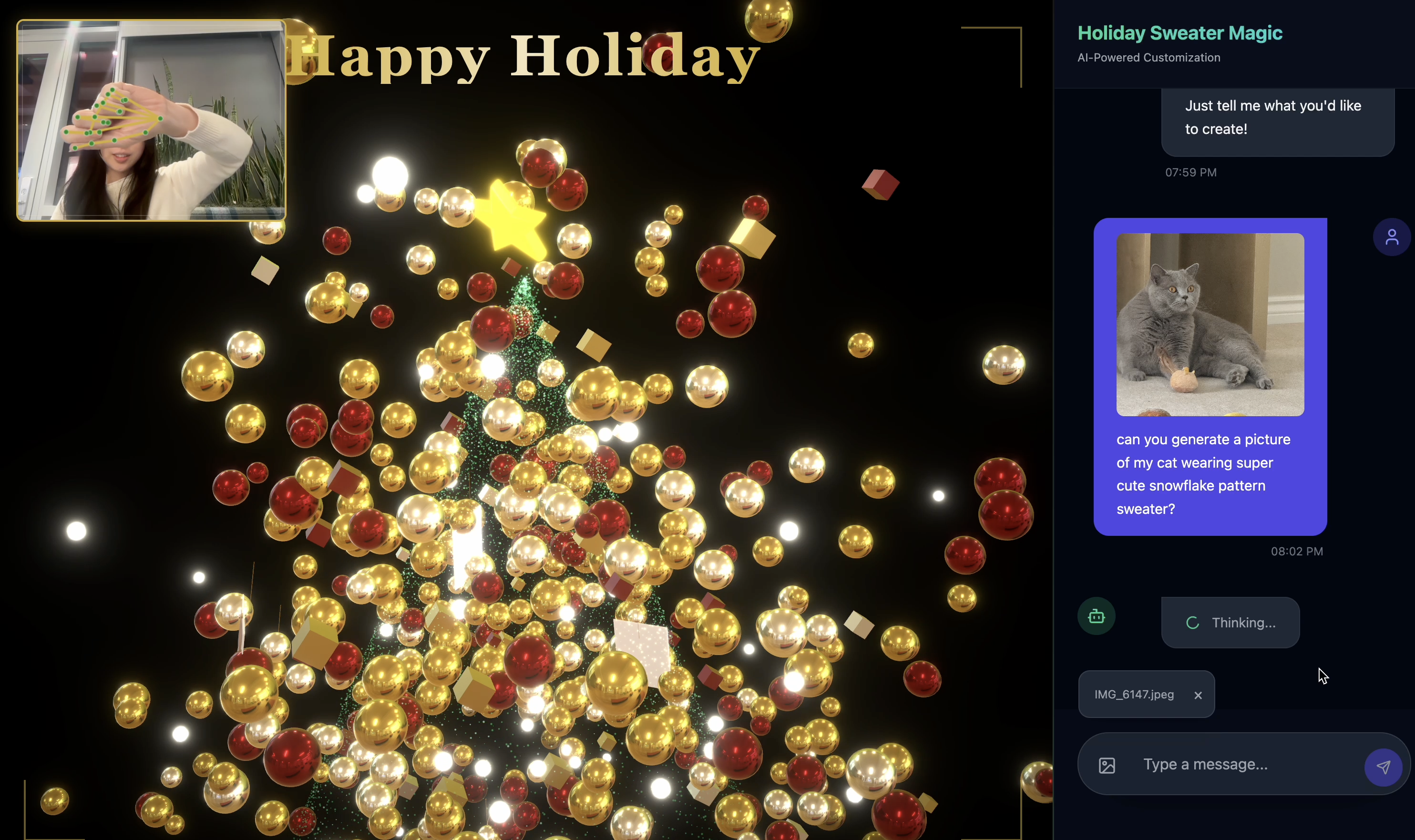
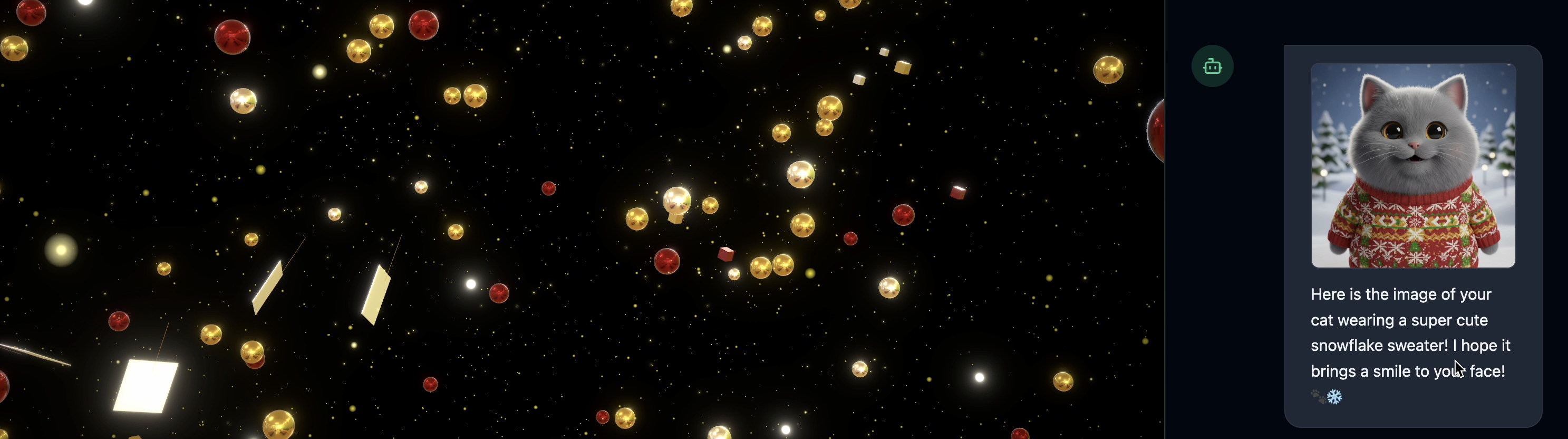
In diesem Workshop erfahren Sie, wie Sie ein umfassendes Agentensystem mit drei grundlegenden Technologien entwerfen und erstellen:
- Konnektivität (MCP): Damit Ihr Agent auf lokale Tools und Daten zugreifen kann.
- Orchestrierung (ADK): Zum Verwalten der Reasoning Loop und des Status des Agents.
- Arbeitsspeicher (Memory Bank): Um langfristigen, personalisierten Kontext bereitzustellen.
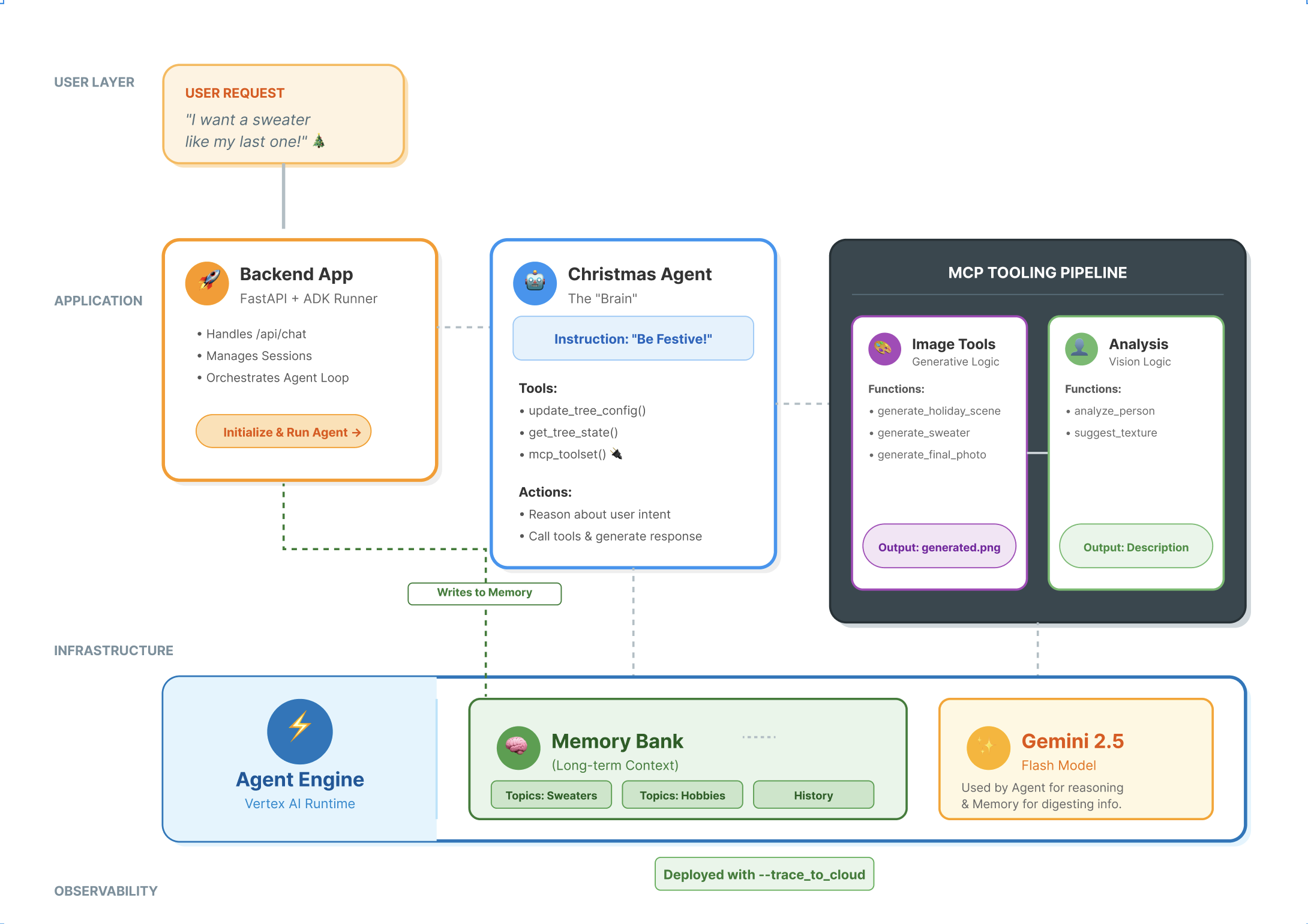
Wichtige Konzepte
Komponente | Funktion |
Model Context Protocol (MCP) | Ein universeller Standard, der KI-Modelle ohne benutzerdefinierte Integrationen mit externen Systemen (Datenbanken, Dateisysteme, APIs) verbindet. |
Agent Development Kit (ADK) | Ein Framework, das die Laufzeitumgebung für Agents bereitstellt und die Ereignisschleife, Statusübergänge und die Ausführung von Tools verwaltet. |
Session Service | Verarbeitet das Kurzzeitgedächtnis. Der unmittelbare Unterhaltungskontext wird beibehalten (z.B. „Was hat der Nutzer gerade gefragt?“), wird aber gelöscht, wenn die Sitzung beendet wird. |
Vertex AI Memory Bank | Verwaltet das Langzeitgedächtnis. Darin werden nutzerspezifische Fakten und Einstellungen (z.B. „Nutzer bevorzugt Python“) auf unbestimmte Zeit gespeichert, sodass der KI-Agent zukünftige Interaktionen personalisieren kann. |
Vertex AI Agent Engine | Der verwaltete Infrastrukturdienst, der Ihre Agent-Logik und Speicherkonfigurationen in großem Umfang hostet. |
Umfang
Zur Veranschaulichung dieser Konzepte erstellen Sie einen Holiday Design Assistant. Dieser KI-Agent kann allgemeine Nutzeranfragen entgegennehmen und autonom lokale Python-Tools orchestrieren, um personalisierten Code und personalisierte Bilder zu generieren.
Sie durchlaufen drei Phasen:
- Tooling Layer: Erstellen Sie einen MCP-Server, um lokale Python-Funktionen für die KI bereitzustellen.
- Agent Layer: Mit dem ADK können Sie einen Agenten erstellen, der mehrstufige Workflows plant und ausführt.
- Memory Layer: Integrieren Sie Memory Bank, damit der Agent die Stilvorlieben der Nutzer lernen und sich merken kann.
2. Erstelle ein
Für unsere KI-Agents benötigen wir zwei Dinge: ein Google Cloud-Projekt als Grundlage.
Teil 1: Rechnungskonto aktivieren
Für dieses Codelab benötigen Sie ein Rechnungskonto mit Guthaben. Verwenden Sie die Guthabenpunkte aus dem Banner oben in diesem Codelab, um loszulegen. Wenn Sie bereits mit einem Rechnungskonto verbunden sind, können Sie diesen Schritt überspringen.
Teil 2: Offene Umgebung
- 👉 Klicken Sie auf diesen Link, um direkt zum Cloud Shell-Editor zu gelangen.
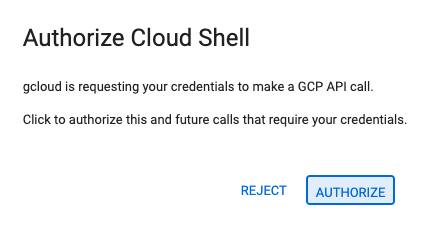
- 👉 Wenn Sie heute an irgendeinem Punkt zur Autorisierung aufgefordert werden, klicken Sie auf Autorisieren, um fortzufahren.
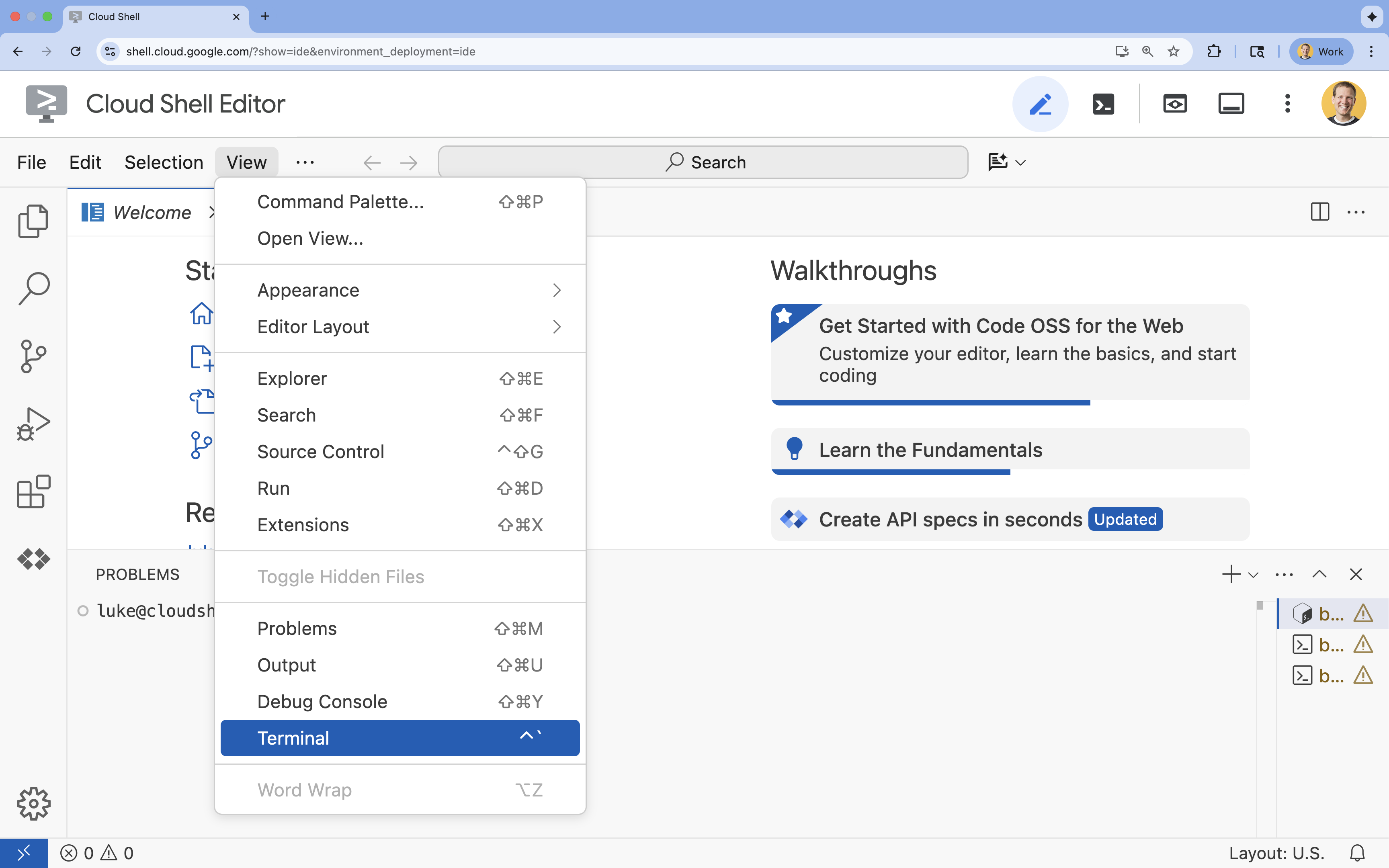
- 👉 Wenn das Terminal nicht unten auf dem Bildschirm angezeigt wird, öffnen Sie es:
- Klicken Sie auf Ansehen.
- Klicken Sie auf Terminal
 .
.
- 👉💻 Prüfen Sie im Terminal mit dem folgenden Befehl, ob Sie bereits authentifiziert sind und das Projekt auf Ihre Projekt-ID festgelegt ist:
gcloud auth list - 👉💻 Bootstrap-Projekt von GitHub klonen:
git clone https://github.com/cuppibla/holiday_workshop - 👉💻 Führen Sie das Setup-Skript im Projektverzeichnis aus.
cd ~/holiday_workshop ./init.sh - 👉💻 Legen Sie die erforderliche Projekt-ID fest:
gcloud config set project $(cat ~/project_id.txt) --quiet
Teil 3: Berechtigungen einrichten
- 👉💻 Aktivieren Sie die erforderlichen APIs mit dem folgenden Befehl. Dies kann einige Minuten dauern.
gcloud services enable \ cloudresourcemanager.googleapis.com \ servicenetworking.googleapis.com \ run.googleapis.com \ aiplatform.googleapis.com \ compute.googleapis.com - 👉💻 Erteilen Sie die erforderlichen Berechtigungen, indem Sie die folgenden Befehle im Terminal ausführen:
. ~/holiday_workshop/set_env.sh
Beachten Sie, dass eine .env-Datei für Sie erstellt wird. Dort werden Ihre Projektinformationen angezeigt.
3. MCP-Funktionen nutzen
Der „USB‑C“-Moment für KI
Stellen Sie sich vor, Sie müssten jedes Mal, wenn Sie eine neue Maus kaufen, diese an Ihr Motherboard löten. So sah es bis vor Kurzem mit KI‑Tools aus. Entwickler mussten benutzerdefinierten „Glue-Code“ schreiben, um LLMs mit Datenbanken, Dateisystemen oder APIs zu verbinden.
Hier kommt das Model Context Protocol (MCP) ins Spiel. MCP ist wie ein USB‑C-Anschluss für KI-Anwendungen. Es bietet eine standardisierte Möglichkeit, KI-Modelle mit Datenquellen und Tools zu verbinden.
Wenn Sie einen MCP-Server für Ihre Tools einmal erstellen, können Sie ihn in die Gemini CLI, eine IDE oder einen anderen MCP-kompatiblen Client einbinden, ohne eine einzige Zeile Code zu ändern.
Umfang
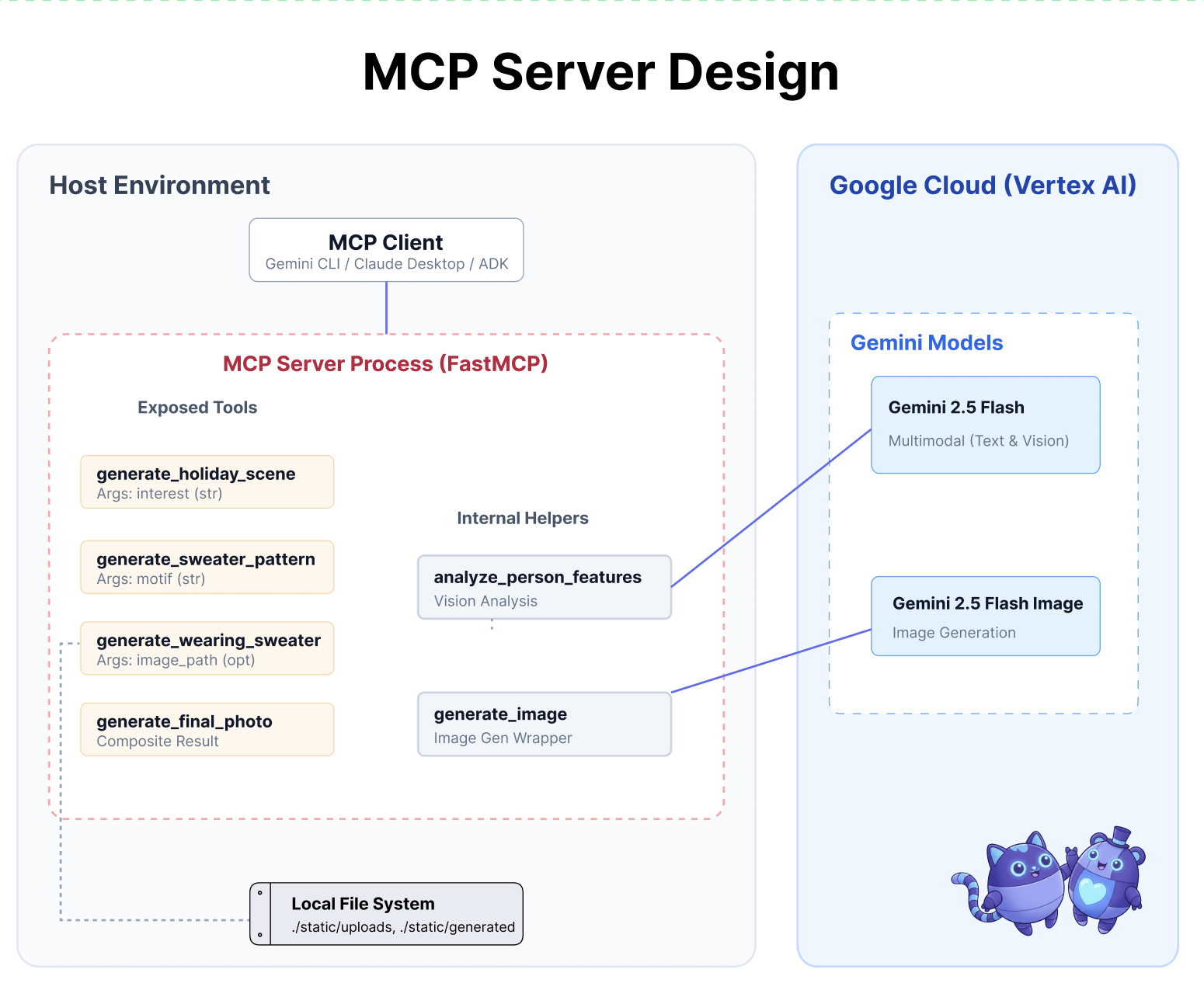
In diesem Codelab erstellen Sie einen Holiday Design Assistant, der:
- Verbindung zu Ihrer lokalen Umgebung (Studio-Tools) über MCP herstellen
- Verwaltet den Konversationskontext zuverlässig mit dem Agent Development Kit (ADK).
- Ihre Einstellungen werden gespeichert (z.B. „Ich bevorzuge Python-Code“) – über verschiedene Sitzungen hinweg mit Vertex AI Memory Bank.
Serverlogik erstellen
Wir haben die Umgebung vorbereitet, aber die Serverlogik ist unvollständig. Wir müssen die vier Tools implementieren, die unser Agent später zum Erstellen unserer Urlaubskarte verwenden wird.
Teil 1: Serverskelett öffnen
Wir arbeiten im Verzeichnis 01-MCP-Files-Testing/01-starter.
- Prüfen Sie im Cloud Shell-Terminal, ob Sie sich im richtigen Verzeichnis befinden:
cd ~/holiday_workshop/01-MCP-Files-Testing/01-starter/ - Öffnen Sie die Datei im Cloud Shell-Editor, indem Sie Folgendes ausführen:
cloudshell edit ~/holiday_workshop/01-MCP-Files-Testing/01-starter/mcp_server.py
Der Boilerplate-Code (Einrichten des MCP-Servers, Verarbeiten von Verbindungen und Initialisieren des Vertex AI-Clients) ist bereits vorhanden. Die vier Kernfunktionen sind jedoch derzeit leere Platzhalter.
Teil 2: Holiday Scene Generator implementieren
Zuerst benötigen wir ein Tool, das das Interesse eines Nutzers (z.B. „Vögel“) in einen detaillierten Prompt umwandelt, der für die Bildgenerierung optimiert ist.
Suchen Sie in der Funktion generate_holiday_scene nach dem Kommentar #REPLACE_GENERATE_HOLIDAY_SCENE.
Ersetzen Sie diese gesamte Zeile durch den folgenden Code:
    prompt = (
        f"""
        Create a cozy, high-fidelity 3D render of a winter holiday scene.
        The scene should be warm and inviting with soft cinematic lighting.

        Seamlessly integrate the following specific theme/interest into the
        holiday decor or landscape: {interest}.

        The style should be whimsical but detailed.
        Aspect Ratio: 16:9 Landscape.
        """
    )
    generate_image(prompt, "16:9", "static/generated_scene.png")
    return "Done! Saved at generated_scene.png"
Teil 3: Das endgültige Fotoergebnis implementieren
Schließlich möchten wir, dass die Beleuchtung und der Stil fotorealistisch und festlich wirken.
Suchen Sie den Kommentar #REPLACE_GENERATE_FINAL_PHOTO.
Ersetzen Sie diese gesamte Zeile durch den folgenden Code, um den endgültigen Stiltransfer und das Rendern durchzuführen:
    prompt = (
        """
        Generate a photorealistic close-up shot of a rustic wooden fireplace mantle.

        Lighting: Warm, glowing ambient light from a fire below (out of frame).
        Background: Softly blurred (bokeh) pine garland and twinkling lights.

        Foreground Composition:
        1. A wooden picture frame containing the [attached selfie image].
           The face in the photo must be clearly visible.
        2. A folded holiday greeting card standing upright next to the frame.
           The front of the card displays the [attached holiday scene image] as a print.

        Ensure the perspective is grounded and realistic, as if taken with a 50mm lens.
        """
    )
    generate_image(prompt, "16:9", "static/generated_final_photo.png", ["static/generated_selfie.png", "static/generated_scene.png"])
    return "Done! Saved at generated_final_photo.png"
Umgebung einrichten
Nachdem der Code vorhanden ist, müssen wir dafür sorgen, dass unsere Abhängigkeiten installiert sind. Wir verwenden uv, einen schnellen Python-Paket- und Projektmanager.
👉💻 Führen Sie im Terminal den folgenden Befehl aus, um FastMCP als Abhängigkeit unseres Projekts hinzuzufügen:
cd ~/holiday_workshop/01-MCP-Files-Testing/01-starter/
uv add fastmcp
Ihrer ~/holiday_workshop/01-MCP-Files-Testing/01-starter/pyproject.toml-Datei wird eine neue Abhängigkeit fastmcp>=2.13.3 hinzugefügt.
4. Mit der Gemini CLI für den MCP-Server testen
Nachdem wir den Servercode fertiggestellt haben, stellt sich die Frage, wie wir ihn testen können.
Normalerweise erfordert das Testen eines Backend-Servers das Erstellen einer Frontend-UI oder das Schreiben komplexer curl-Anfragen. Hier können wir jedoch die Gemini CLI verwenden.
Das ist für die Entwicklung sehr nützlich, da die Logik isoliert wird. Sie können überprüfen, ob das Modell Ihre Tools versteht und sie richtig aufruft, bevor Sie sich Gedanken über die Entwicklung einer Weboberfläche oder eines Agent-Frameworks machen.

Verbinden und ausführen
Wir weisen die Gemini CLI an, unseren Server mit dem Befehl mcp add zu verwalten.
Führen Sie im Terminal folgenden Befehl aus:
gemini mcp add holidays uv run ~/holiday_workshop/01-MCP-Files-Testing/01-starter/mcp_server.py
add holidays: Wir haben unserem Server einen Alias gegeben („holidays“).uv run ...: Wir haben den expliziten Befehl zum Starten des gerade geänderten Python-Servers angegeben.
Lass uns Magie erschaffen!
So starten Sie die Chatsitzung:
gemini
Mit dem folgenden Prompt können Sie testen, ob Gemini Ihre neuen Tools „sehen“ kann. Möglicherweise müssen Sie der Gemini CLI die Verwendung unseres Feiertags-Tools erlauben.
- 👉 Nutzer:
"I want to create a festive holiday photo. I like birds a lot." - Gemini:
*Thinking...* *Calling tool: generate_holiday_scene(interest='birds')* Done! Saved at generated_scene.png - 👉 Nutzer:
"Great! Now generate a knitting pattern for a sweater with reindeer on it." - Gemini:
*Thinking...*
*Calling tool: generate_sweater_pattern(motif='reindeer')*

Done! Saved at generated_pattern.png
Bild ansehen
- Beenden Sie die Gemini CLI, indem Sie
Control+Cdrücken. - Sehen Sie sich das generierte Bild in Ihrem Ordner
~/holiday_workshop/01-MCP-Files-Testing/01-starter/statican.
Sie können Ihr Foto hier ansehen: 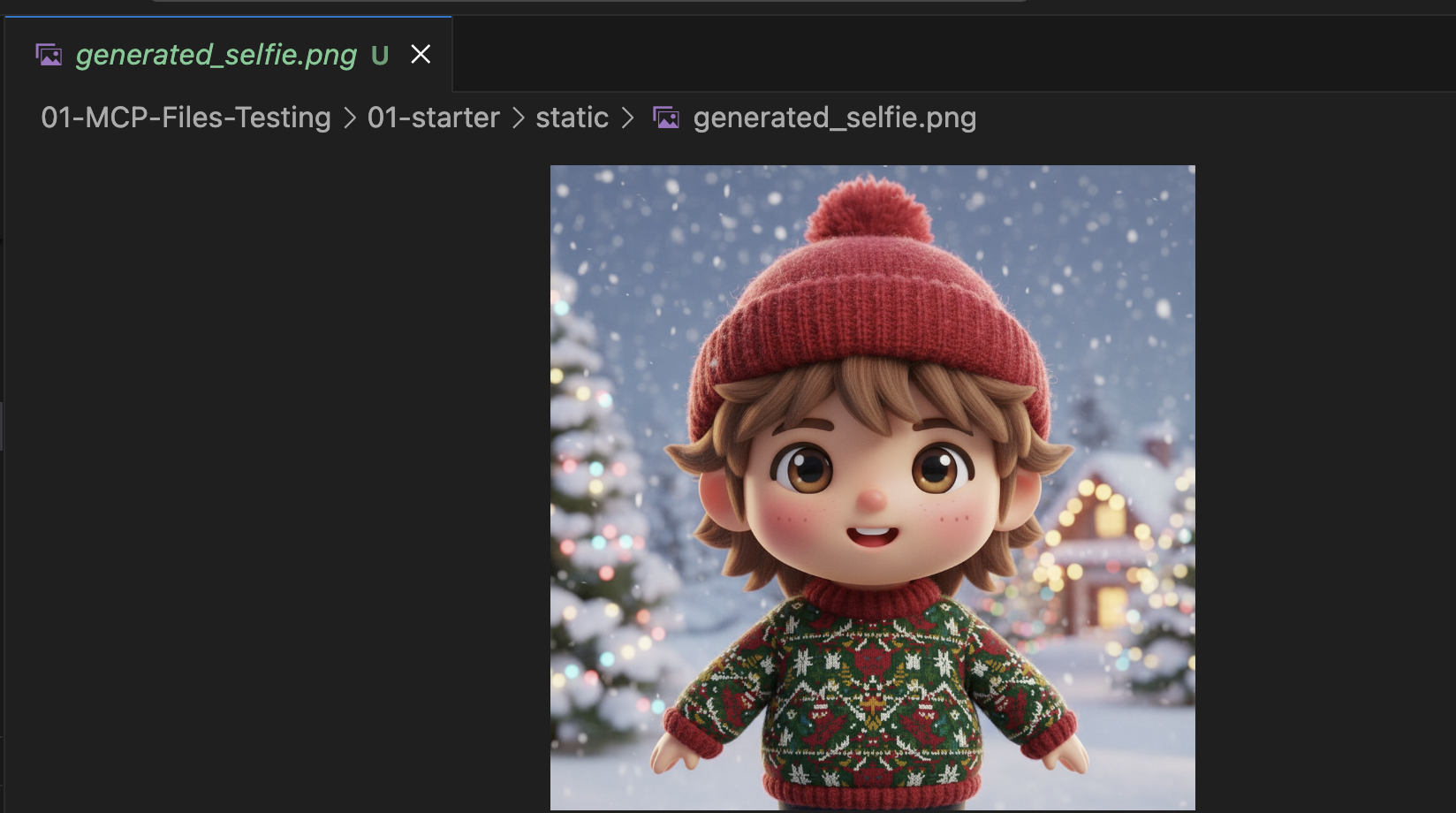
Fazit und nächste Schritte
Das wars! Sie haben das Lab erfolgreich abgeschlossen. Sie haben einen funktionierenden MCP-Server erstellt. Sie haben jetzt eine Reihe von KI-Tools, mit denen Sie Muster generieren, Bilder zusammenfügen und Szenen optimieren können.
Ist Ihnen bei dem Test oben etwas aufgefallen? Sie mussten den Prozess vorantreiben. Sie mussten zuerst nach der Szene, dann nach dem Muster und dann nach der Kombination fragen.
Gemini ist zwar intelligent, aber für einen komplexen Produktionsablauf, bei dem wir ein Muster generieren müssen, bevor wir es auf einen Pullover drucken können, und Fehler behandeln müssen, wenn die Bildgenerierung fehlschlägt, benötigen wir mehr Kontrolle. Wir möchten ein System, das in der Lage ist, seine eigene Arbeit zu planen und zu kritisieren und den Status unserer Weihnachtskarte zu verwalten, ohne dass wir es bei jedem Schritt an die Hand nehmen müssen.
Im nächsten Abschnitt werden wir dieses kreative Chaos ordnen. Wir implementieren das Agent Development Kit (ADK), um einen strukturierten Agenten zu erstellen, der diese MCP-Tools in einer perfekten Produktionspipeline orchestriert.
5. ADK-Agent per Vibe Coding erstellen
Wir haben eine Reihe von Tools (unseren MCP-Server), aber derzeit müssen wir die ganze Arbeit erledigen und Gemini genau sagen, welches Tool wann aufgerufen werden soll.
In diesem Abschnitt erstellen wir einen KI-Agenten: ein System, das in der Lage ist, mehrstufige Aufgaben autonom zu analysieren, zu planen und auszuführen. Dazu verwenden wir das Agent Development Kit (ADK).
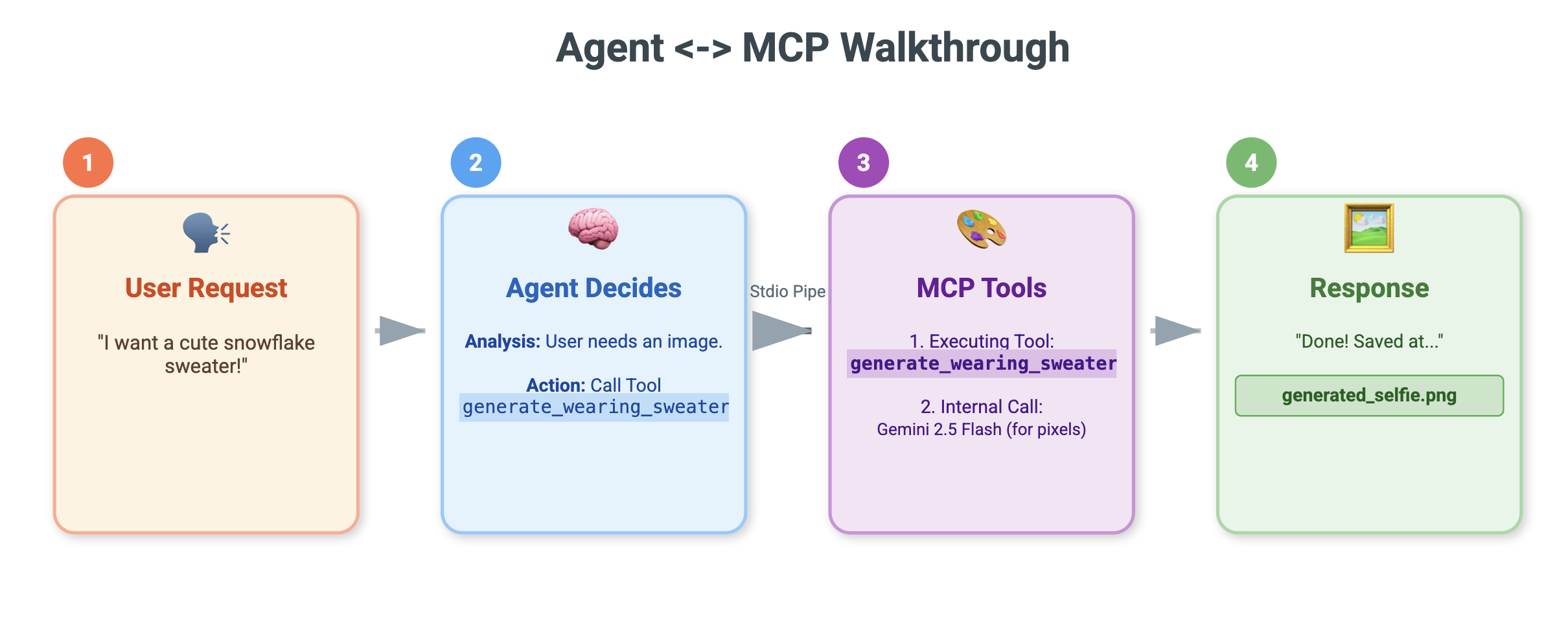
Was ist ein Agent?
Wenn die MCP-Tools die „Hände“ sind, die die Arbeit erledigen, ist der Agent das „Gehirn“. Ein Agent verwendet ein LLM, um die Intention eines Nutzers zu verstehen („Erstelle eine Urlaubskarte für mich“), zerlegt sie in Schritte („Zuerst brauche ich eine Szene, dann ein Muster…“) und entscheidet, welche Tools verwendet werden sollen, um das Ziel zu erreichen.
Was ist das ADK?
Das Agent Development Kit (ADK) ist ein Framework von Google, mit dem sich diese Agenten ganz einfach erstellen lassen. Es übernimmt die komplexe „Infrastruktur“, z. B. die Verwaltung des Chatverlaufs, die Verbindung zu Tools und das Umschalten zwischen verschiedenen Modellen, sodass Sie sich auf die Persönlichkeit und Logik Ihrer App konzentrieren können.
Kontextbasiertes Vibe-Coding
Es ist üblich, einen einzelnen, umfangreichen Prompt zu verwenden, um Code zu generieren. Beim Erstellen komplexer Anwendungen ist es jedoch oft besser, die KI als Partner zu betrachten, der im Laufe der Zeit Kontext beibehält.
Wir verwenden die Speicherfunktionen der Gemini CLI, um die Voraussetzungen zu schaffen, bevor wir eine einzige Zeile Code schreiben.
1. Umgebung vorbereiten
Öffnen Sie Ihr Terminal und wechseln Sie zum Starter-Verzeichnis:
cd ~/holiday_workshop/02-Vibe-Coding-ADK-Agent/01-starter
Gemini CLI starten:
gemini
2. Kontext und Speicher verwalten
Beim Vibe-Coding muss die KI wissen, wer sie ist und was sie weiß. Mit der Gemini CLI können wir das explizit verwalten.
/memory show: Geben Sie dies ein, um zu sehen, was die KI derzeit über Ihr Projekt und Ihre Sitzung weiß./memory add: Verwenden Sie diesen Parameter, um grundlegendes Wissen einzufügen, das sich die KI während der gesamten Unterhaltung merken soll.
Beginnen wir mit der Definition der Persona unseres Coding-Partners. Führen Sie den folgenden Befehl in der Gemini CLI aus:
/memory add "You are an expert Python developer specialized in the Google Agent Development Kit (ADK). You write clean, modular code and prefer using the latest ADK patterns."
Gemini kennt jetzt seine Rolle. Dieser Kontext beeinflusst jede nachfolgende Antwort und sorgt für hochwertigen, ADK-konformen Code.
3. Schritt 1: Grundlegenden Agenten mit Vibe-Code versehen
Anstatt zu versuchen, das gesamte System auf einmal zu generieren, beginnen wir mit dem Gerüst. Wir möchten die Dateistruktur und die grundlegende Persönlichkeit des Agenten festlegen.
Geben Sie den folgenden Prompt in die Gemini CLI ein:
Let's start by building the basic agent structure.

Please create a file structure for a `root_agent`.
1. Create `root_agent/__init__.py` that imports `agent`.
2. Create `root_agent/agent.py` by following exactly how this file is doing import and agent creation @~/holiday_workshop/02-Vibe-Coding-ADK-Agent/01-starter/agent_reference.py

In `agent.py`:
- Create an `Agent` named "root_agent" using the model "gemini-2.5-flash".
- The instruction string should define a "Holiday Magic Assistant".
- The personality should be enthusiastic (`🎄✨`) and prefer "cute, kawaii, cartoon" styles for any visual tasks.
Gemini generiert die Dateistruktur und den ersten Python-Code. Prüfen Sie die Vorschau und übernehmen Sie die Änderungen.
4. Schritt 2: MCP-Server (die Tools) hinzufügen
Nachdem wir nun einen einfachen Agenten haben, müssen wir ihm „Hände“ geben. Wir müssen den Agenten mit dem MCP-Server verbinden, den wir im vorherigen Lab erstellt haben.
Geben Sie den folgenden Prompt in die Gemini CLI ein:
Now, let's give the agent access to tools. Update `agent.py` to include our local MCP server. By following exactly how this agent is connecting to mcp tool @~/holiday_workshop/02-Vibe-Coding-ADK-Agent/01-starter/agent_reference.py

In `agent.py`:
- Import `McpToolset` to define our STDIO MCP server. as @~/holiday_workshop/02-Vibe-Coding-ADK-Agent/01-starter/agent_reference.py
- Connect to the python file located at `../mcp_server.py` relative to agent.py.
Gemini refaktoriert jetzt Ihren vorhandenen agent.py, um die Tool-Definitionen und die Verbindungslogik einzuschließen.
Hinweis: Wenn Sie Ihre Arbeit überprüfen möchten oder der generierte Code nicht wie erwartet funktioniert, können Sie Ihre Dateien mit der Referenzlösung unter ~/holiday_workshop/02-Vibe-Coding-ADK-Agent/solution vergleichen.
6. Agent-Weboberfläche ausführen
Das ADK enthält eine integrierte Testschnittstelle namens adk web. Dadurch wird eine einfache Chat-Benutzeroberfläche geöffnet, über die wir sofort mit unserem KI-Agenten sprechen können.
- Wenn Sie GeminiCLI noch geöffnet haben, drücken Sie
control+C, um es zu schließen. Führen Sie nun in Ihrem Terminal(im Ordnersolution) Folgendes aus:starterstarteruv run adk webcd ~/holiday_workshop/02-Vibe-Coding-ADK-Agent/02-solution uv run adk web --port 8000 - Cloud Shell weist Sie darauf hin, dass ein Dienst auf Port 8000 ausgeführt wird. Klicken Sie auf Webvorschau > Vorschau auf Port 8000.
Agent testen
Sie sollten jetzt eine Chatoberfläche sehen. Sehen wir uns an, ob unser KI-Agent die neuen Anweisungen befolgt und korrekt auf die MCP-Tools zugreift.
Mögliche Prompts:
- „Hallo! Wer bist du?“
- (Erwarte eine festliche, enthusiastische Antwort).
- „Ich brauche einen Hintergrund für meine Urlaubskarte. Mach daraus ein verschneites Dorf.“
- Der Kundenservicemitarbeiter sollte
generate_holiday_sceneanrufen. Beachten Sie, dass automatisch der in den Systemanweisungen definierte Stil „niedlich/Cartoon“ angewendet wird.
- Der Kundenservicemitarbeiter sollte
- „Erstelle ein Strickmuster mit kleinen Pizzastücken.“
- (Der Kundenservicemitarbeiter sollte
generate_sweater_patternanrufen.)
- (Der Kundenservicemitarbeiter sollte
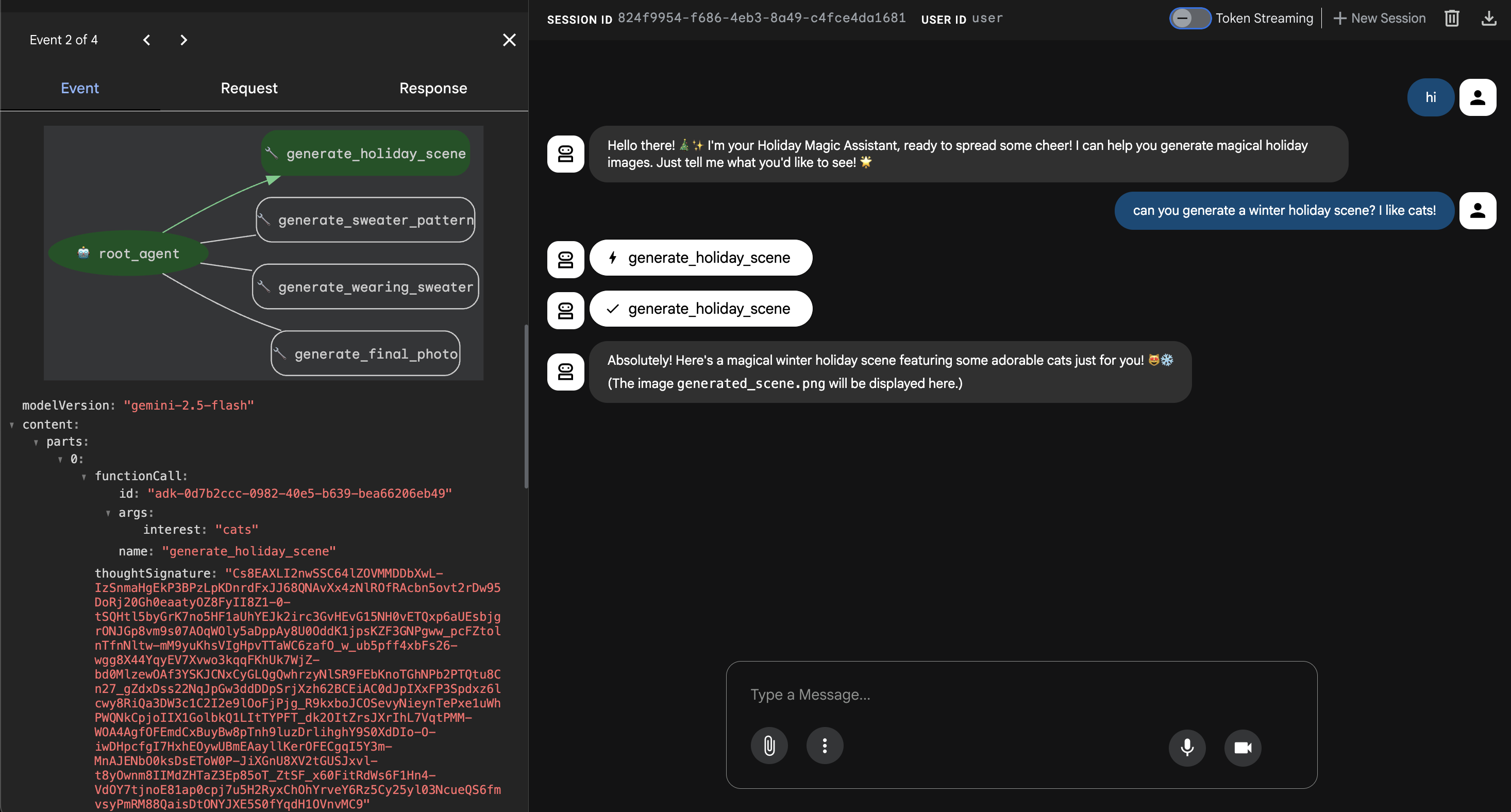
Hier können Sie sich das generierte Bild ansehen:
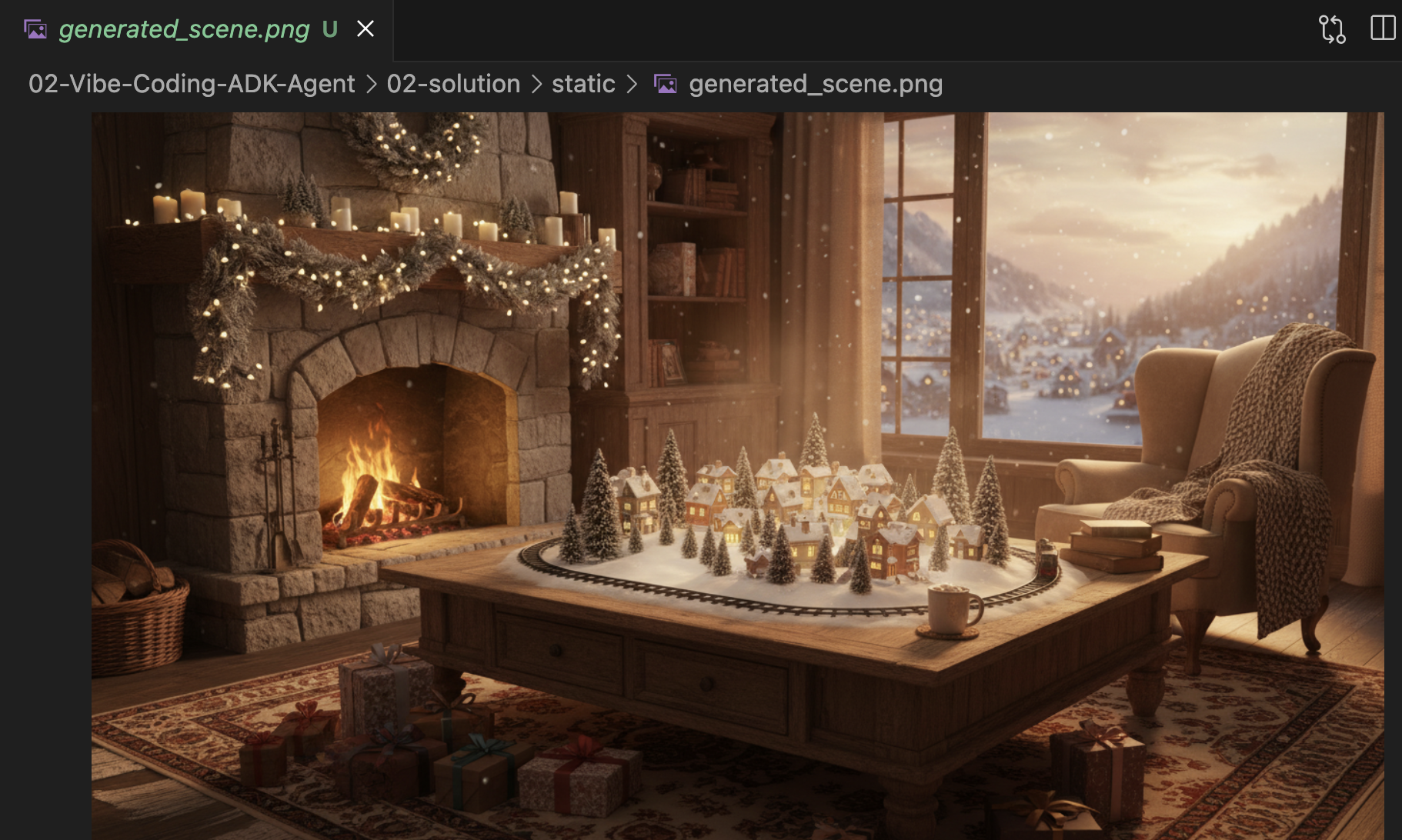
Drücken Sie Control+C, um den Test zu beenden.
Fazit und nächste Schritte
Sie haben jetzt erfolgreich einen Google ADK-Agenten mit einem kontextsensitiven Ansatz „Vibe-Coded“.
- Kontext festlegen:Wir haben
/memory addverwendet, um eine Expertenpersona zu definieren. - Wir haben Iteratively entwickelt:Wir haben zuerst das Gerüst erstellt und dann die Tool-Verbindungen hinzugefügt.
Die integrierte ADK-Webvorschau eignet sich hervorragend zum Testen, aber für unser Endprodukt möchten wir eine benutzerdefinierte, gebrandete Lösung. Im nächsten Abschnitt binden wir diesen Agenten in ein benutzerdefiniertes Web-Frontend ein.
7. ADK mit der Benutzeroberfläche verbinden

Nachdem wir eine Agent-Definition haben, müssen wir sie ausführen. Hier kommen der Runner und der Session Service ins Spiel.
Implementierung
- 👉 Geben Sie Folgendes in den Befehl ein:
cloudshell edit ~/holiday_workshop/03-Connect-ADK-MCP-UI/01-starter/backend/main.py~/holiday_workshop/03-Connect-ADK-MCP-UI/01-starter/backend/main.pyim Editor geöffnet. - Ersetzen Sie
# TODO: Create Session Servicedurch Folgendes:from google.adk.sessions import InMemorySessionService from google.adk.memory import InMemoryMemoryService session_service = InMemorySessionService() memory_service = InMemoryMemoryService() - Ersetzen Sie
# TODO: Initialize Runnerdurch Folgendes:runner = Runner( app_name="agents", agent=christmas_agent, session_service=session_service, memory_service=memory_service, )
- Sehen Sie sich Zeile 158 an
~/holiday_workshop/03-Connect-ADK-MCP-UI/01-starter/backend/main.py(keine Aktion erforderlich): Wenn Sie sich fragen, wie die Anwendung die endgültige Antwort erhält, Unten sehen Sie die Ereignisschleife, die vom Runner gesteuert wird:async for event in runner.run_async( user_id=user_id, session_id=session_id, new_message=content )
Im Detail: Architektur und Bereitstellung
Wir verwenden FastAPI, um diesen Agent bereitzustellen.
- Warum FastAPI?: KI-Agenten sind oft E/A-gebunden (warten auf LLMs). FastAPI kann das aufgrund seiner asynchronen Natur perfekt handhaben.
- Zustandslosigkeit: Unser API-Endpunkt ist zustandslos. Variablen werden nicht im globalen Bereich gespeichert. Wir verwenden
session_idundSessionService, um den Status für jede einzelne Anfrage zu rekonstruieren. Sie können die Anwendung also in Cloud Run (serverlos) bereitstellen und auf null skalieren.
8. Anwendung mit der Magie von Gemini-Agenten ausprobieren
- 👉💻 Geben Sie Folgendes in den Befehl ein:
cd ~/holiday_workshop/03-Connect-ADK-MCP-UI/01-starter ./start_app.sh~/holiday_workshop/03-Connect-ADK-MCP-UI/01-starter/backend/main.pyim Editor geöffnet. - Das Ergebnis sollte so aussehen:
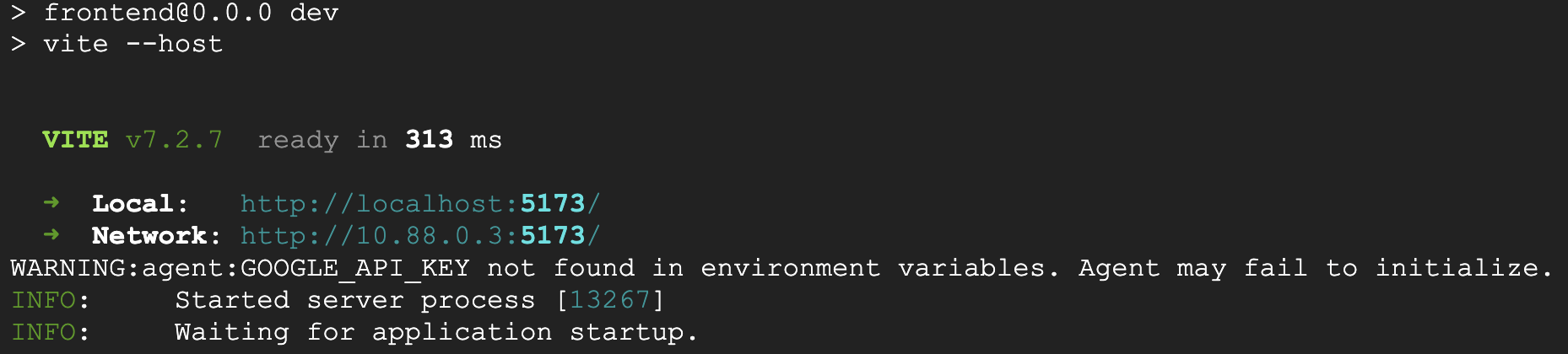 👉👉 Klicken Sie auf
 http://localhost:5173/oder öffnen Sie ein neues Fenster und geben Siehttp://localhost:5173/ein. - Anschließend wird die Website mit der Chat-Oberfläche angezeigt:
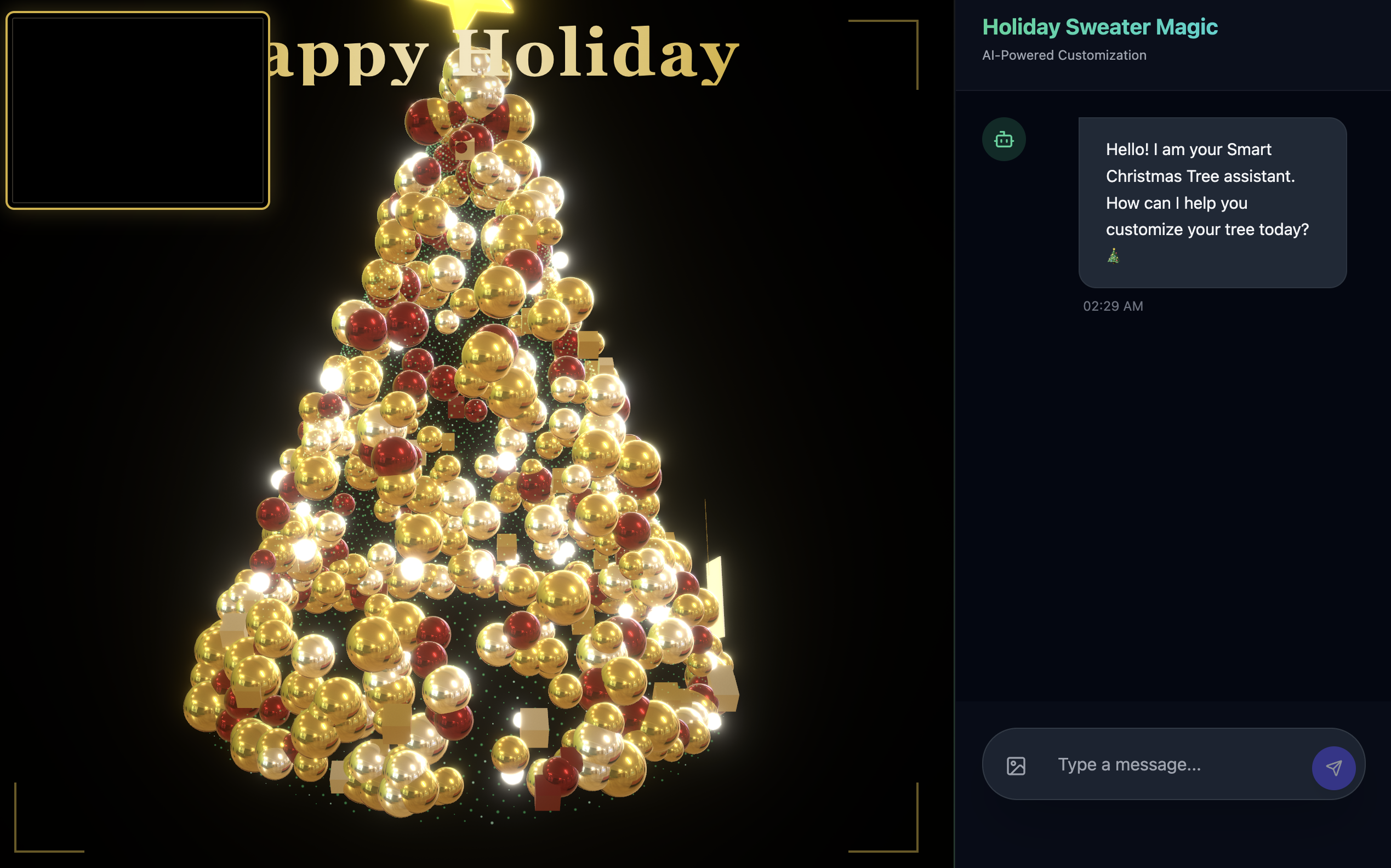
- Testen Sie die Funktion, indem Sie ein Bild von sich oder Ihrem Haustier hochladen.
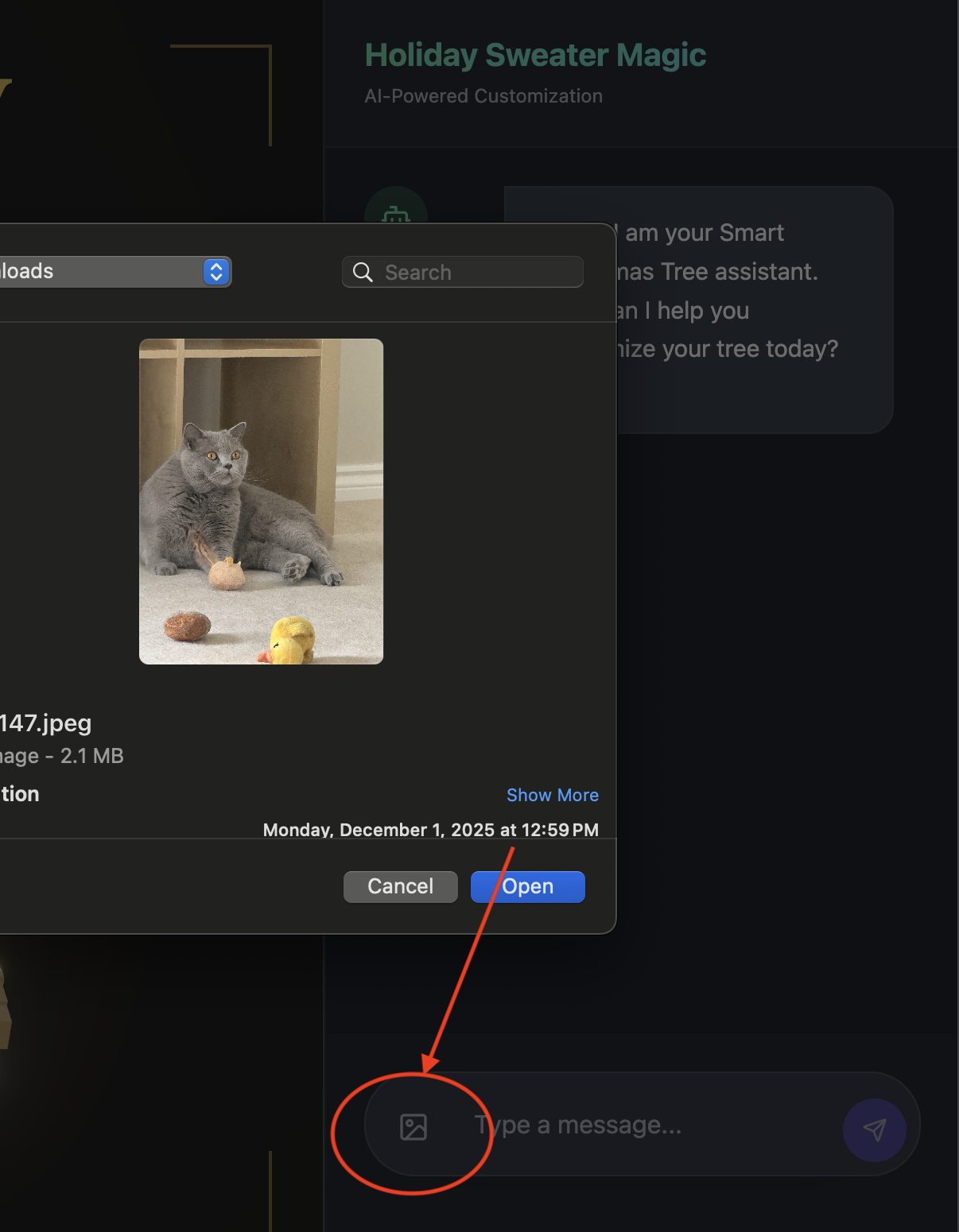
- 👉 Dann fragen
Can you generate a picture my cat wearing snowflake pattern sweater?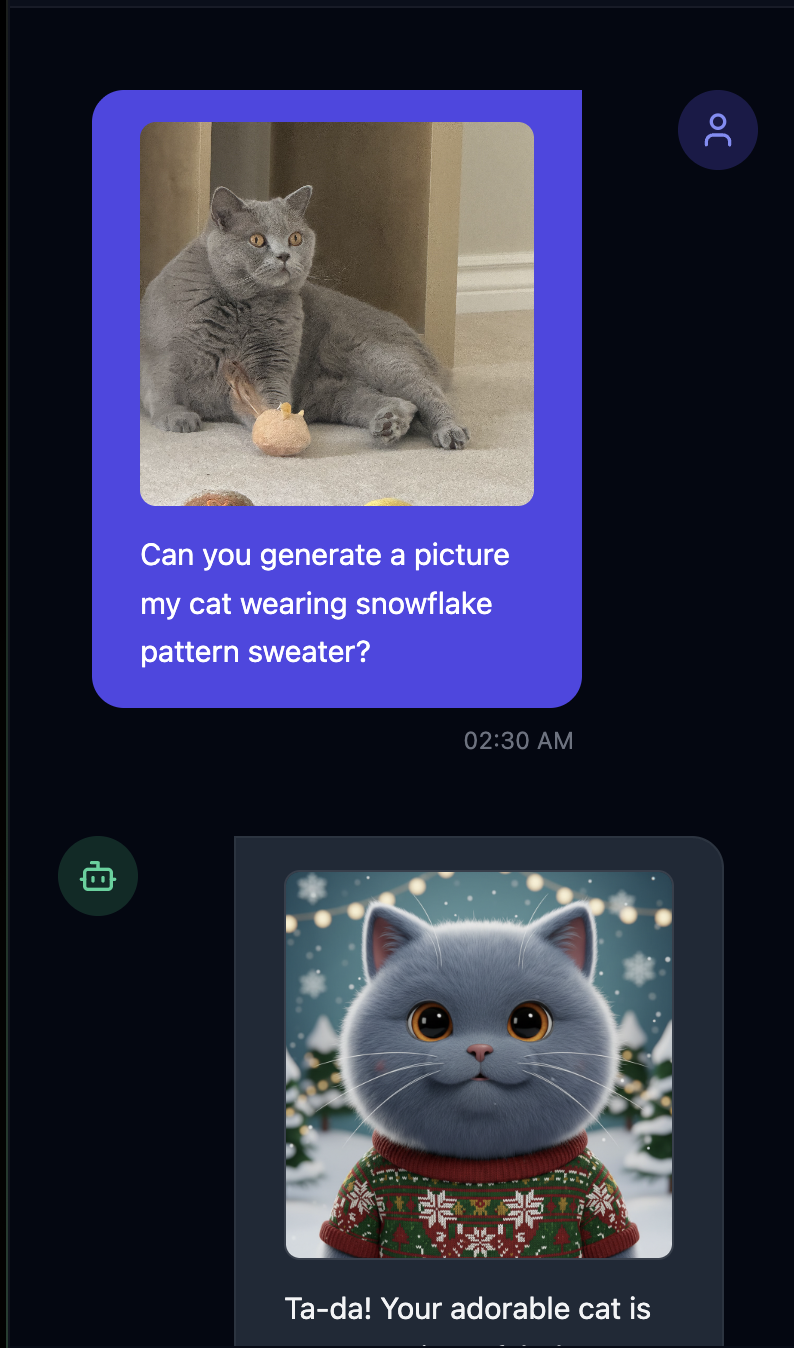
- 👉💻 Wenn Sie mit dem Testen fertig sind, drücken Sie
control+Cim Terminal, um den Prozess zu beenden.
Wenn die Dinge nicht wie erwartet funktionieren, können Sie zu ~/holiday_workshop/03-Connect-ADK-MCP-UI/02-solution wechseln, ./start_app.sh ausführen und dann die oben genannten Schritte ausführen.
9. Vertex AI Memory Bank
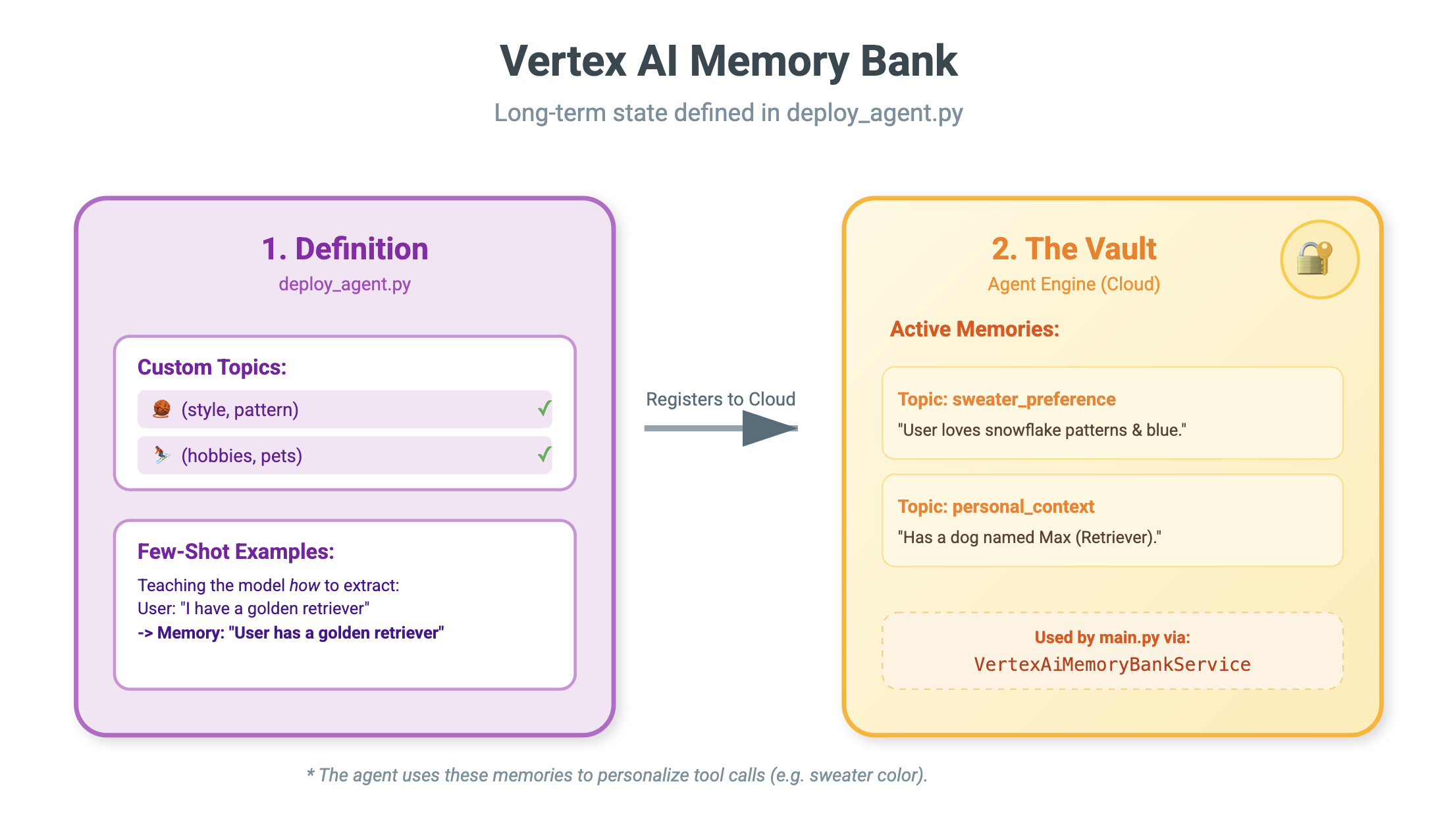
Kurzzeit- und Langzeitgedächtnis
- Kurzfristiger Kontext: „Was habe ich gerade gesagt?“ (Sitzungsverlauf). Diese gehen verloren, wenn das Chatfenster geschlossen wird.
- Langzeitgedächtnis: „Was ist meine Lieblingsprogrammiersprache?“ (Nutzereinstellungen). Diese sollte dauerhaft bestehen bleiben.
Vertex AI Memory Bank bietet diesen Langzeitspeicher. So kann der Agent personalisierte Informationen über den Nutzer speichern und abrufen.
Sitzungen im Vergleich zur Memory Bank
- Sitzungen (
VertexAiSessionService): Dies ist das Log. Darin wird die chronologische Rohfolge aller Nachrichten, Tool-Aufrufe und Ereignisse (AppendEvent,ListEvents) gespeichert. Sie enthält die Grundlage für was passiert ist. - Memory Bank (
VertexAiMemoryBankService): Dies ist das Wissen. Darin werden synthetisierte, langfristige Fakten gespeichert (GenerateMemories,RetrieveMemories). Der Zugriff ist auf eine bestimmteuser_idbeschränkt, um Datenschutz und Isolation zu gewährleisten.
- 👉💻 Geben Sie Folgendes in den Befehl ein:
cloudshell edit ~/holiday_workshop/04-Adding-Memory-Bank/01-starter/backend/main.py~/holiday_workshop/04-Adding-Memory-Bank/01-starter/backend/main.pyim Editor geöffnet. - Suchen Sie nach
# TODO: Create Vertex AI Session Service & Memory Bank Serviceund ersetzen Sie die gesamte Zeile durch Folgendes:session_service = VertexAiSessionService( project=PROJECT_ID, location=LOCATION, agent_engine_id=AGENT_ENGINE_ID ) memory_service = VertexAiMemoryBankService( project=PROJECT_ID, location=LOCATION, agent_engine_id=AGENT_ENGINE_ID )

- 👉💻 Geben Sie Folgendes in den Befehl ein:
cloudshell edit ~/holiday_workshop/04-Adding-Memory-Bank/01-starter/backend/deploy_agent.py~/holiday_workshop/04-Adding-Memory-Bank/01-starter/backend/deploy_agent.pyim Editor geöffnet. - Ersetzen Sie
# TODO: Set Up Configurationdurch Folgendes:# Basic configuration types MemoryBankConfig = types.ReasoningEngineContextSpecMemoryBankConfig SimilaritySearchConfig = ( types.ReasoningEngineContextSpecMemoryBankConfigSimilaritySearchConfig ) GenerationConfig = types.ReasoningEngineContextSpecMemoryBankConfigGenerationConfig # Advanced configuration types CustomizationConfig = types.MemoryBankCustomizationConfig MemoryTopic = types.MemoryBankCustomizationConfigMemoryTopic CustomMemoryTopic = types.MemoryBankCustomizationConfigMemoryTopicCustomMemoryTopic GenerateMemoriesExample = types.MemoryBankCustomizationConfigGenerateMemoriesExample ConversationSource = ( types.MemoryBankCustomizationConfigGenerateMemoriesExampleConversationSource ) ConversationSourceEvent = ( types.MemoryBankCustomizationConfigGenerateMemoriesExampleConversationSourceEvent ) ExampleGeneratedMemory = ( types.MemoryBankCustomizationConfigGenerateMemoriesExampleGeneratedMemory )
- 👉 In der gleichen Datei:
04-Adding-Memory-Bank/01-starter/backend/deploy_agent.py. Suchen Sie nach# TODO: Set up topicund ersetzen Sie die gesamte Zeile durch Folgendes:custom_topics = [ # Topic 1: Sweater Preference MemoryTopic( custom_memory_topic=CustomMemoryTopic( label="sweater_preference", description="""Extract the user's preferences for sweater styles, patterns, and designs. Include: - Specific patterns (snowflake, reindeer, geometric, fair isle, solid, etc.) - Style preferences (chunky knit, cardigan, pullover, turtleneck, oversized, fitted) - Color preferences (red, green, navy, pastel, etc.) - Material preferences if mentioned (wool, cotton, cashmere, itchy/soft) - Themes (retro, modern, ugly christmas sweater, elegant) Example: "User wants a retro style sweater with a pixelated reindeer pattern." Example: "User prefers dark blue colors and hates itchy wool." """, ) ), # Topic 2: Personal Context MemoryTopic( custom_memory_topic=CustomMemoryTopic( label="personal_context", description="""Extract the user's personal context including hobbies, pets, interests, job, and preferred scenes. Include: - Hobbies and activities (skiing, reading, gaming, cooking, etc.) - Pets (type, breed, name, color) - Job or profession if relevant to their style - General interests (sci-fi, nature, vintage, tech) - Preferred scenes or vibes (cozy fireplace, snowy mountain, cyberpunk city, beach) Example: "User has a golden retriever named Max." Example: "User loves skiing and wants a snowy mountain background." Example: "User is a software engineer who likes cyberpunk aesthetics." """, ) ) ] - 👉 In derselben Datei:
04-Adding-Memory-Bank/01-starter/backend/deploy_agent.py. Suchen Sie nach# TODO: Create Agent Engineund ersetzen Sie die gesamte Zeile durch Folgendes:agent_engine = client.agent_engines.create( config={ "display_name": AGENT_DISPLAY_NAME, "context_spec": { "memory_bank_config": { "generation_config": { "model": f"projects/{PROJECT_ID}/locations/{LOCATION}/publishers/google/models/gemini-2.5-flash" }, "customization_configs": [customization_config] } }, } )
Warum sollte ich nicht einfach den Prompt verwenden?
Sie fragen sich vielleicht: „Warum fügen wir den Verlauf des Nutzers nicht einfach in den Prompt ein?“
- Größenbeschränkungen: Kontextfenster sind groß, aber nicht unendlich. Der Verlauf der letzten fünf Jahre kann nicht angezeigt werden.
- Kosten: Die Verarbeitung von 1 Million Tokens für jedes „Hallo“ ist unerschwinglich.
- Fokus: Die Memory Bank fungiert als Suchmaschine für Ihren Agenten. Es werden nur die relevanten Fakten abgerufen.
- 👉💻 Geben Sie Folgendes in den Befehl ein:
cloudshell edit ~/holiday_workshop/04-Adding-Memory-Bank/01-starter/backend/agent.py~/holiday_workshop/04-Adding-Memory-Bank/01-starter/backend/agent.pyim Editor geöffnet. - Ersetzen Sie in der Datei
~/holiday_workshop/04-Adding-Memory-Bank/01-starter/backend/agent.pyden# TODO: Add PreloadMemoryTooldurch Folgendes:if USE_MEMORY_BANK: agent_tools.append(PreloadMemoryTool())
PreloadMemoryTool und add_session_to_memory
Im Verzeichnis agent.py werden zwei Hauptkomponenten angezeigt:
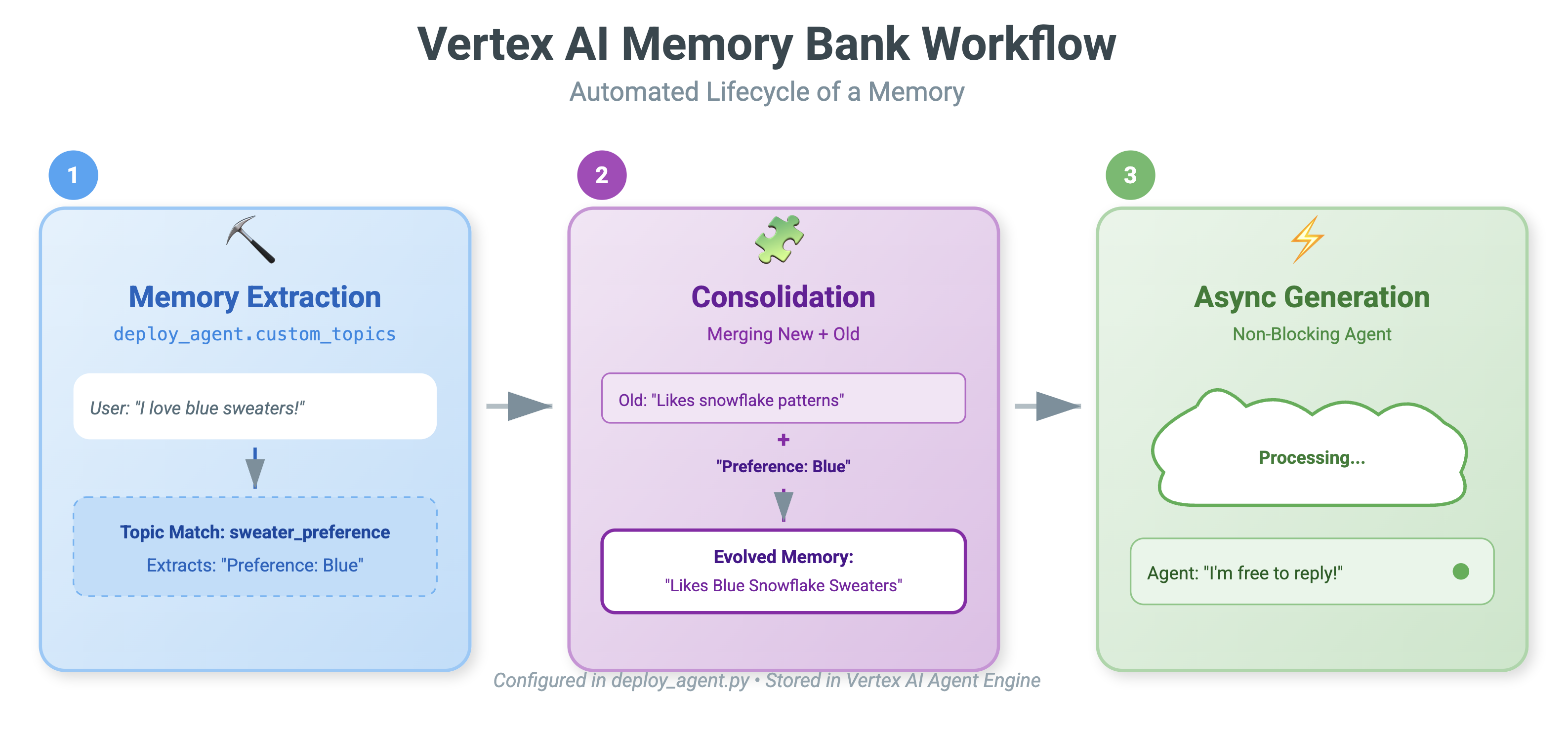
PreloadMemoryTool: Mit diesem Tool kann der Agent „sich selbst googeln“. Wenn der Nutzer etwas Vages fragt, z. B. „Bring mir meinen üblichen Kaffee“, kann der Agent dieses Tool verwenden, um die Memory Bank nach „Kaffeevorlieben“ zu durchsuchen, bevor er antwortet.add_session_to_memory: Dies ist ein Hintergrund-Callback.- Warum asynchron? Das Speichern von Informationen dauert eine Weile, da der Chat zusammengefasst und Fakten extrahiert werden müssen. Wir möchten nicht, dass der Nutzer darauf warten muss. Wir führen sie im Hintergrund (
add_session_to_memory) mitafter_agent_callbackaus.
- Warum asynchron? Das Speichern von Informationen dauert eine Weile, da der Chat zusammengefasst und Fakten extrahiert werden müssen. Wir möchten nicht, dass der Nutzer darauf warten muss. Wir führen sie im Hintergrund (
10. Memory Bank in Aktion
- 👉💻 Geben Sie Folgendes in den Befehl ein:
cd ~/holiday_workshop/04-Adding-Memory-Bank/01-starter ./use_memory_bank.sh Prüfen Sie die Datei
 ~/holiday_workshop/.env. Dort wird (keine Maßnahmen erforderlich) angezeigt.USE_MEMORY_BANK=TRUE AGENT_ENGINE_ID={agent_engine_id} - 👉💻 Testen Sie den Speicher mit der Anwendungs-UI. Geben Sie Folgendes in Ihren Befehl ein:
cd ~/holiday_workshop/04-Adding-Memory-Bank/01-starter ./start_app.shhttp://localhost:5173/oder öffnen Sie ein neues Fenster und geben Siehttp://localhost:5173/ein. Beachten Sie, dassUvicorn running on http://0.0.0.0:8000nur der Backend-Server ist und nicht der tatsächliche Link, auf den wir klicken möchten. Die Chatoberfläche auf der Website ist jetzt Ihr personalisierter Kundenservicemitarbeiter. - 👉 Arbeitsspeicher testen Wenn Sie in der Benutzeroberfläche etwas eingeben:
I want a sweater that matches my dog. He's a golden retriever.I'm a programmer, so I want something geeky. Maybe a matrix style?I like snowflake sweater pattern
Der Agent erkennt dies als Präferenz und speichert sie im Memory Bank.
Wenn Sie nächste Woche(oder jederzeit, wenn Sie die Anwendung durch Control+C und ./start_app.sh neu starten) Folgendes fragen:
what is my preference on sweater pattern?
Der Agent fragt die Memory Bank ab, sieht Ihre Präferenz und generiert ein Pullovermuster, ohne dass Sie dazu aufgefordert werden. 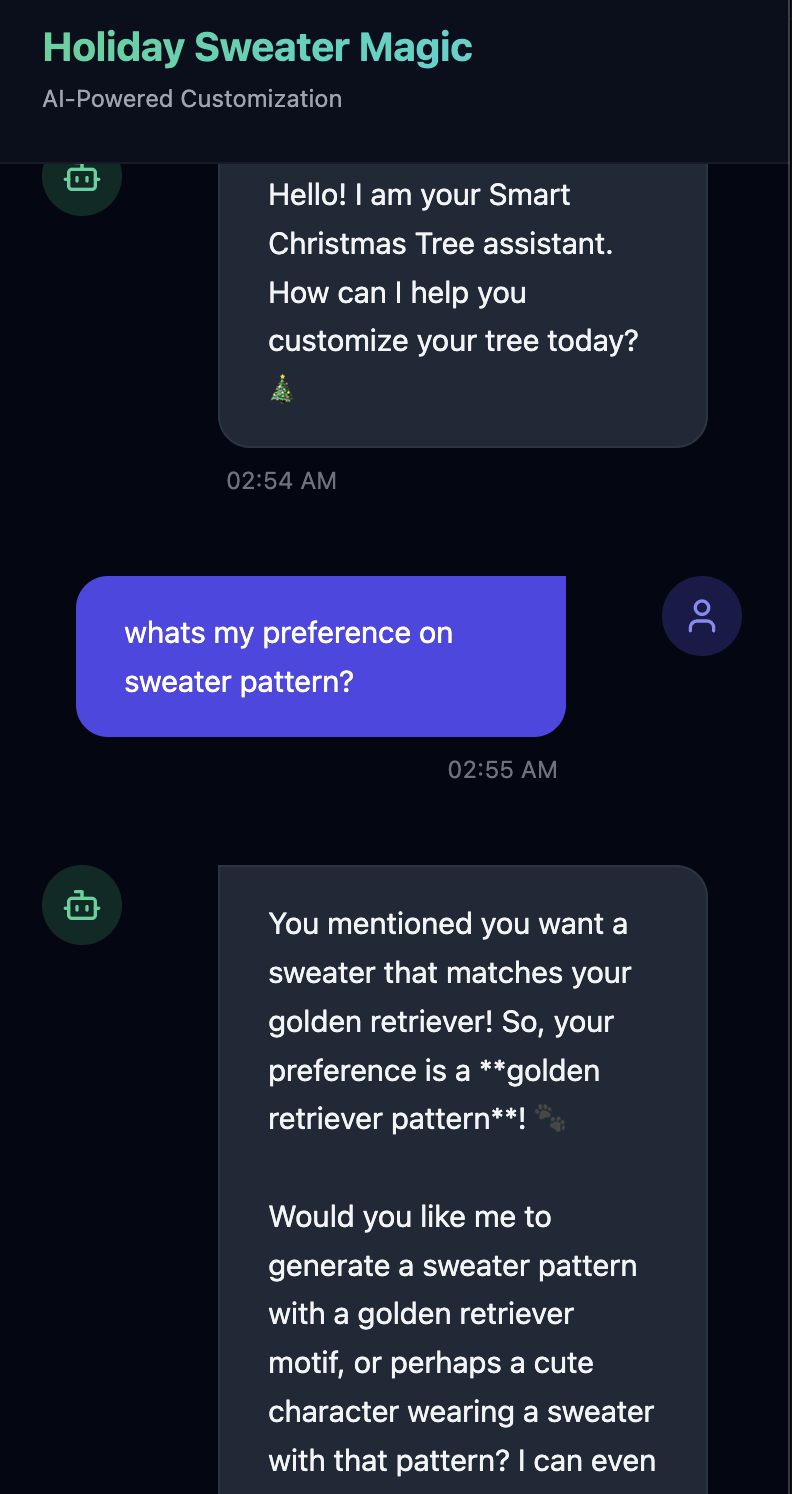
- Prüfen Sie in Vertex AI Agent Engine, indem Sie Google Cloud Console Agent Engine
- aufrufen.
- Achten Sie darauf, dass Sie das Projekt oben links in der Projektauswahl auswählen:

- Prüfen Sie, ob die Agent-Engine, die Sie gerade mit dem vorherigen Befehl bereitgestellt haben,
use_memory_bank.sh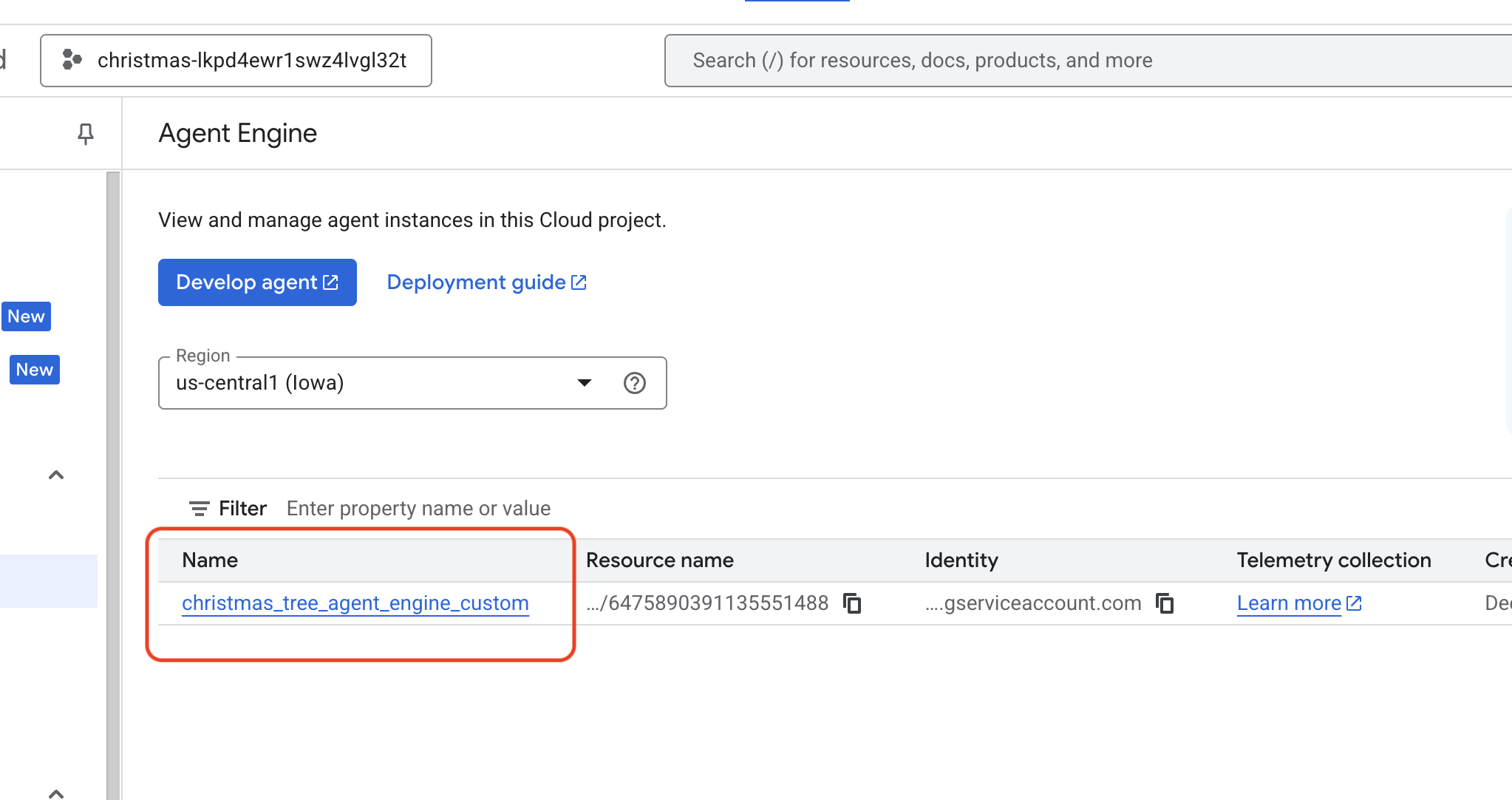 ist. Klicken Sie auf die Agent-Engine, die Sie gerade erstellt haben.
- Achten Sie darauf, dass Sie das Projekt oben links in der Projektauswahl auswählen:
- Klicken Sie in diesem bereitgestellten KI-Agenten auf den Tab
Memories, um alle gemerkten Informationen anzusehen.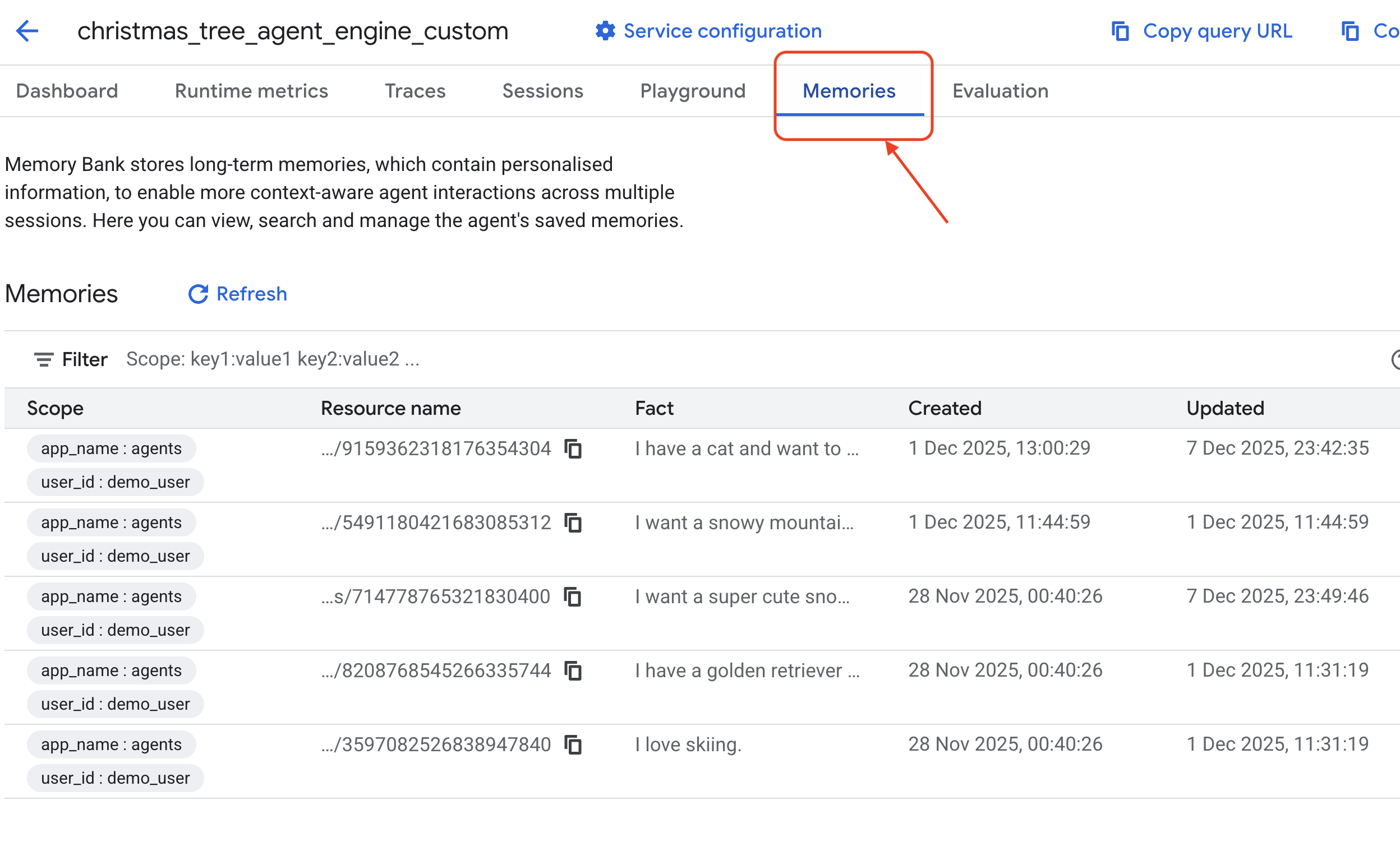
Das wars! Sie haben das Lab erfolgreich abgeschlossen. Sie haben die Memory Bank gerade an Ihren Agent angehängt.
11. Fazit
Zusammenfassung
Sie haben erfolgreich ein vollständiges Agentensystem konzipiert und erstellt.
- Konnektivität: Sie haben MCP verwendet, um den Zugriff Ihres KI-Agenten auf lokale Tools zu standardisieren.
- Orchestrierung: Sie haben das ADK verwendet, um den komplexen Reasoning-Loop zu verwalten, der für mehrstufige Aufgaben erforderlich ist.
- Personalisierung: Sie haben Memory Bank verwendet, um eine persistente, lernende Ebene zu erstellen, die sich den Nutzerkontext merkt.
Nächste Schritte
- Eigenen MCP-Server erstellen: Erstellen Sie einen Server für Ihre interne API oder Datenbank.
- ADK-Muster: In der ADK-Dokumentation finden Sie Informationen zu „Reasoning Loops“ und „Orchestration“.
- Bereitstellen: Stellen Sie Ihren KI-Agenten von einem lokalen Skript als Produktionsdienst in Cloud Run bereit.