

1. Introduction
Pile d'agents modernes
Pour créer un agent IA de qualité professionnelle, il ne suffit pas d'avoir un grand modèle de langage (LLM). Alors qu'un LLM fournit les capacités de raisonnement, un agent robuste doit interagir avec le monde extérieur, gérer l'état de la conversation et se souvenir des préférences des utilisateurs au fil du temps.
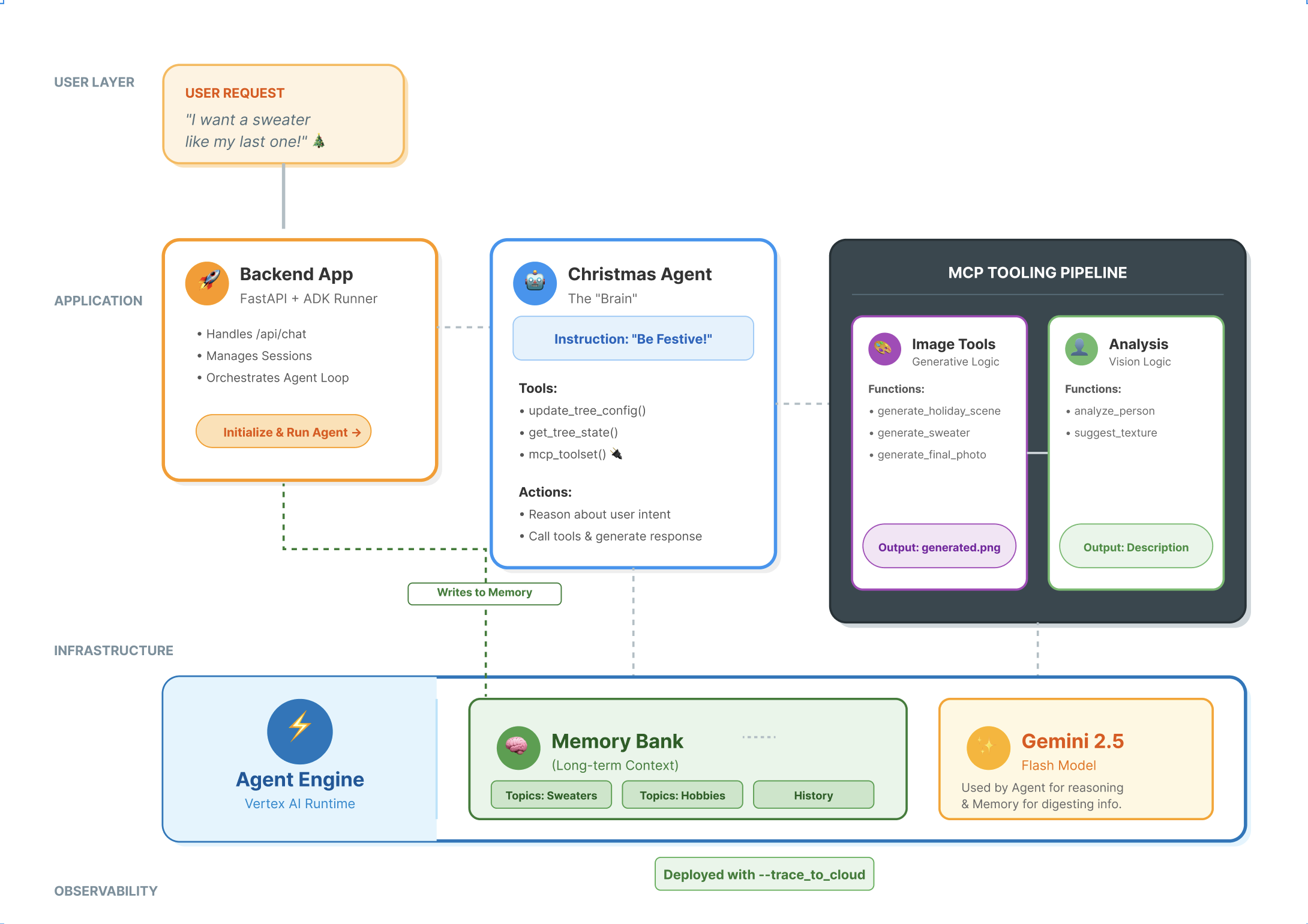
Dans cet atelier, vous apprendrez à concevoir et à créer un système agentique complet à l'aide de trois technologies fondamentales :
- Connectivité (MCP) : pour donner à votre agent l'accès aux outils et données locaux.
- Orchestration (ADK) : pour gérer la boucle de raisonnement et l'état de l'agent.
- Mémoire (Memory Bank) : pour fournir un contexte personnalisé à long terme.
Concepts fondamentaux
Composant | Fonction |
Protocole MCP (Model Context Protocol) | Norme universelle qui connecte les modèles d'IA aux systèmes externes (bases de données, systèmes de fichiers, API) sans intégrations personnalisées. |
Agent Development Kit (ADK) | Framework qui fournit l'environnement d'exécution des agents, en gérant la boucle d'événements, les transitions d'état et l'exécution des outils. |
Service de session | Gère la mémoire à court terme. Il préserve le contexte immédiat de la conversation (par exemple, "Qu'est-ce que l'utilisateur vient de demander ?"), mais est effacé à la fin de la session. |
Vertex AI Memory Bank | Gère la mémoire à long terme. Il conserve indéfiniment les faits et préférences spécifiques à l'utilisateur (par exemple, "l'utilisateur préfère Python"), ce qui permet à l'agent de personnaliser les futures interactions. |
Vertex AI Agent Engine | Service d'infrastructure gérée qui héberge à grande échelle la logique et les composants de mémoire de votre agent. |
Objectifs de l'atelier
Pour illustrer ces concepts, vous allez créer un assistant de conception pour les fêtes. Cet agent sera capable de traiter les demandes de haut niveau des utilisateurs et d'orchestrer de manière autonome les outils Python locaux pour générer du code et des images personnalisés.
Vous allez passer par trois étapes :
- Couche d'outillage : créez un serveur MCP pour exposer les fonctions Python locales à l'IA.
- Couche d'agent : utilisez ADK pour créer un agent qui planifie et exécute des workflows en plusieurs étapes.
- Couche de mémoire : intégrez Memory Bank pour permettre à l'agent d'apprendre et de se souvenir des préférences de style des utilisateurs.
2. Configurer
Pour alimenter nos agents d'IA, nous avons besoin de deux éléments : un projet Google Cloud pour fournir la base.
Première partie : Activer le compte de facturation
Pour effectuer cet atelier de programmation, vous avez besoin d'un compte de facturation avec un certain crédit. Utilisez les crédits de la bannière en haut de cet atelier de programmation pour commencer. Si vous êtes déjà associé à un compte de facturation, vous pouvez ignorer cette étape.
Deuxième partie : Environnement ouvert
- 👉 Cliquez sur ce lien pour accéder directement à l'éditeur Cloud Shell.
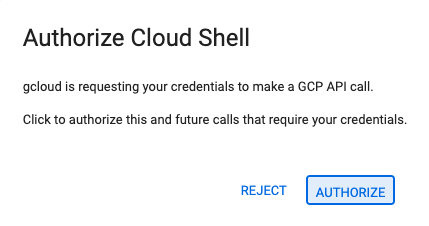
- 👉 Si vous êtes invité à autoriser l'accès à un moment donné aujourd'hui, cliquez sur Autoriser pour continuer.
- 👉 Si le terminal ne s'affiche pas en bas de l'écran, ouvrez-le :
- Cliquez sur Afficher.
- Cliquez sur Terminal
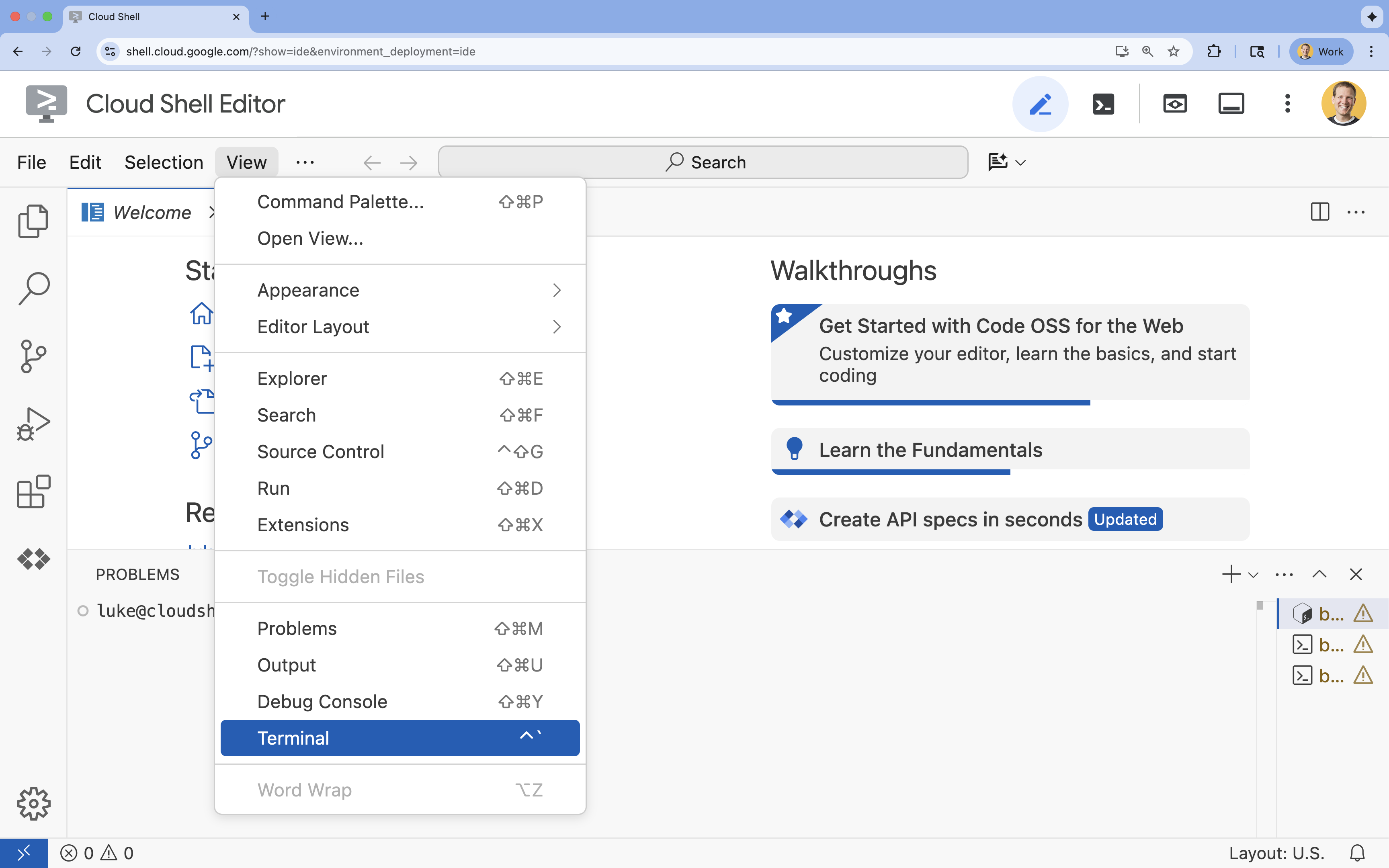 .
.
- 👉💻 Dans le terminal, vérifiez que vous êtes déjà authentifié et que le projet est défini sur votre ID de projet à l'aide de la commande suivante :
gcloud auth list - 👉💻 Clonez le projet bootstrap depuis GitHub :
git clone https://github.com/cuppibla/holiday_workshop - 👉💻 Exécutez le script de configuration depuis le répertoire du projet.
cd ~/holiday_workshop ./init.sh - 👉💻 Définissez l'ID de projet requis :
gcloud config set project $(cat ~/project_id.txt) --quiet
Troisième partie : Configurer les autorisations
- 👉💻 Activez les API requises à l'aide de la commande suivante. L'opération peut prendre quelques minutes.
gcloud services enable \ cloudresourcemanager.googleapis.com \ servicenetworking.googleapis.com \ run.googleapis.com \ aiplatform.googleapis.com \ compute.googleapis.com - 👉 💻 Accordez les autorisations nécessaires en exécutant les commandes suivantes dans le terminal :
. ~/holiday_workshop/set_env.sh
Notez qu'un fichier .env a été créé pour vous. Les informations sur votre projet s'affichent.
3. Optimiser votre expérience avec MCP
Le moment "USB-C" pour l'IA
Imaginez que vous deviez souder chaque nouvelle souris à votre carte mère. C'était l'état des outils d'IA jusqu'à récemment. Les développeurs devaient écrire du "code de colle" personnalisé pour connecter les LLM aux bases de données, aux systèmes de fichiers ou aux API.
C'est là qu'intervient le Model Context Protocol (MCP). Considérez MCP comme le port USB-C pour les applications d'IA. Il fournit un moyen standardisé de connecter les modèles d'IA aux sources de données et aux outils.
Si vous créez un serveur MCP pour vos outils une seule fois, vous pouvez le brancher sur Gemini CLI, un IDE ou tout autre client compatible avec MCP sans modifier une seule ligne de code.
Objectifs de l'atelier
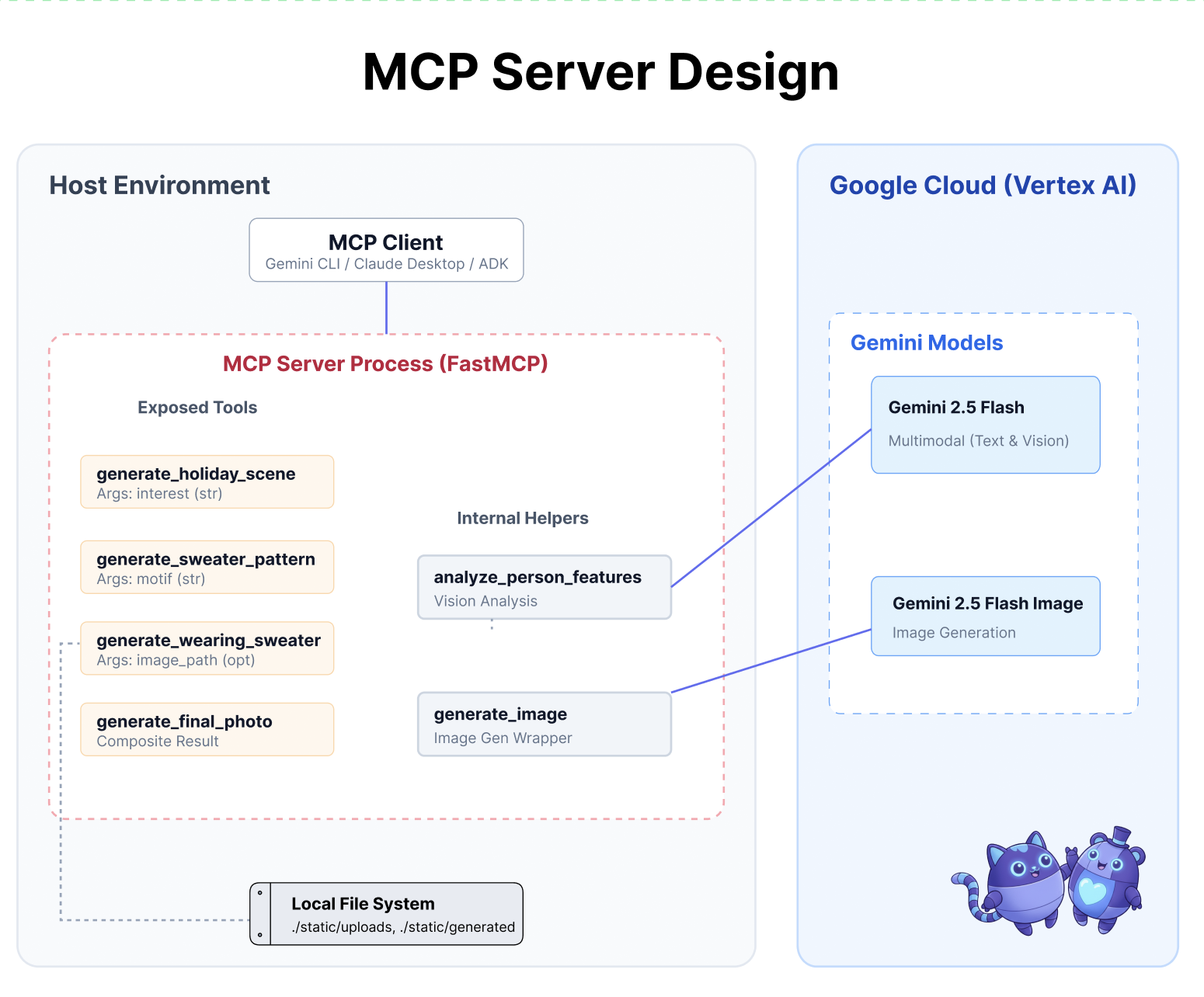
Dans cet atelier de programmation, vous allez créer un assistant de conception pour les fêtes qui :
- Se connecte à votre environnement local (outils Studio) à l'aide de MCP.
- Gérez le contexte de conversation de manière fiable à l'aide de l'Agent Development Kit (ADK).
- Mémorise vos préférences (par exemple, "Je préfère le code Python") lors de différentes sessions à l'aide de Vertex AI Memory Bank.
Créer la logique du serveur
Nous avons préparé l'environnement, mais la logique du serveur est incomplète. Nous devons implémenter les quatre outils spécifiques que notre agent utilisera pour créer notre carte de vœux.
Première partie : Ouvrez le squelette du serveur
Nous allons travailler dans le répertoire 01-MCP-Files-Testing/01-starter.
- Dans votre terminal Cloud Shell, assurez-vous d'être dans le bon répertoire :
cd ~/holiday_workshop/01-MCP-Files-Testing/01-starter/ - Ouvrez le fichier dans l'éditeur Cloud Shell en exécutant la commande suivante :
cloudshell edit ~/holiday_workshop/01-MCP-Files-Testing/01-starter/mcp_server.py
Vous remarquerez que le code récurrent (configuration du serveur MCP, gestion des connexions et initialisation du client Vertex AI) est déjà effectué. Toutefois, les quatre fonctions principales sont actuellement des espaces réservés vides.
Partie 2 : Implémenter le générateur de scènes de fêtes
Tout d'abord, nous avons besoin d'un outil qui prend en compte l'intérêt d'un utilisateur (par exemple, "oiseaux") et le transforme en une requête riche et détaillée, optimisée pour la génération d'images.
Localisez le commentaire #REPLACE_GENERATE_HOLIDAY_SCENE dans la fonction generate_holiday_scene.
Remplacez toute cette ligne par le code suivant :
    prompt = (
        f"""
        Create a cozy, high-fidelity 3D render of a winter holiday scene.
        The scene should be warm and inviting with soft cinematic lighting.

        Seamlessly integrate the following specific theme/interest into the
        holiday decor or landscape: {interest}.

        The style should be whimsical but detailed.
        Aspect Ratio: 16:9 Landscape.
        """
    )
    generate_image(prompt, "16:9", "static/generated_scene.png")
    return "Done! Saved at generated_scene.png"
Troisième partie : Implémenter le résultat photo final
Enfin, nous voulons nous assurer que l'éclairage et le style sont photoréalistes et festifs.
Recherchez le commentaire #REPLACE_GENERATE_FINAL_PHOTO.
Remplacez toute cette ligne par le code suivant pour effectuer le transfert de style et le rendu finaux :
    prompt = (
        """
        Generate a photorealistic close-up shot of a rustic wooden fireplace mantle.

        Lighting: Warm, glowing ambient light from a fire below (out of frame).
        Background: Softly blurred (bokeh) pine garland and twinkling lights.

        Foreground Composition:
        1. A wooden picture frame containing the [attached selfie image].
           The face in the photo must be clearly visible.
        2. A folded holiday greeting card standing upright next to the frame.
           The front of the card displays the [attached holiday scene image] as a print.

        Ensure the perspective is grounded and realistic, as if taken with a 50mm lens.
        """
    )
    generate_image(prompt, "16:9", "static/generated_final_photo.png", ["static/generated_selfie.png", "static/generated_scene.png"])
    return "Done! Saved at generated_final_photo.png"
Configuration de l'environnement
Maintenant que le code est en place, nous devons nous assurer que nos dépendances sont installées. Nous allons utiliser uv, un gestionnaire de packages et de projets Python rapide.
👉💻 Dans votre terminal, exécutez la commande suivante pour ajouter FastMCP en tant que dépendance de notre projet :
cd ~/holiday_workshop/01-MCP-Files-Testing/01-starter/
uv add fastmcp
Vous verrez qu'une nouvelle dépendance fastmcp>=2.13.3 a été ajoutée à votre fichier ~/holiday_workshop/01-MCP-Files-Testing/01-starter/pyproject.toml.
4. Tester avec Gemini CLI pour le serveur MCP
Maintenant que notre code de serveur est complet, comment le tester ?
En règle générale, tester un serveur de backend nécessite de créer une interface utilisateur de frontend ou d'écrire des requêtes curl complexes. Toutefois, nous pouvons utiliser la CLI Gemini.
C'est extrêmement utile pour le développement, car cela isole la logique. Vous pouvez vérifier que le modèle comprend vos outils et les appelle correctement avant de vous soucier de créer une interface Web ou un framework d'agent.
Se connecter et exécuter
Nous allons demander à Gemini CLI de gérer notre serveur à l'aide de la commande mcp add.
Dans votre terminal, exécutez la commande suivante :
gemini mcp add holidays uv run ~/holiday_workshop/01-MCP-Files-Testing/01-starter/mcp_server.py
add holidays: nous avons donné un surnom à notre serveur ("vacances").uv run ...: nous avons fourni la commande explicite pour démarrer le serveur Python que nous venons de modifier.
C'est parti !
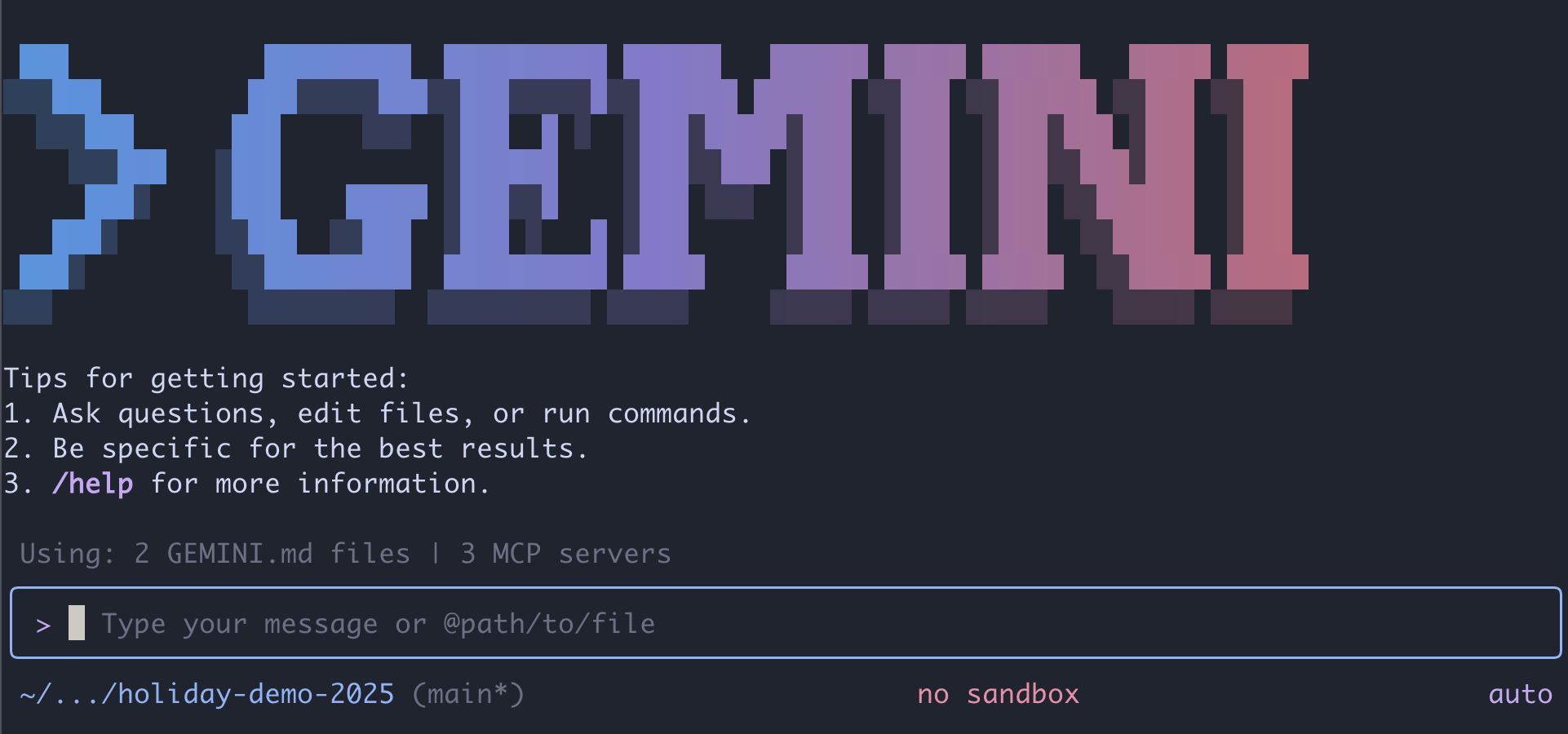
Démarrez maintenant la session de chat :
gemini
Essayez la requête suivante pour vérifier si Gemini peut "voir" vos nouveaux outils. Notez que vous devrez peut-être autoriser Gemini CLI à utiliser notre outil de jours fériés.
- 👉 Utilisateur :
"I want to create a festive holiday photo. I like birds a lot." - Gemini :
*Thinking...* *Calling tool: generate_holiday_scene(interest='birds')* Done! Saved at generated_scene.png - 👉 Utilisateur :
"Great! Now generate a knitting pattern for a sweater with reindeer on it." - Gemini :
*Thinking...*
*Calling tool: generate_sweater_pattern(motif='reindeer')*

Done! Saved at generated_pattern.png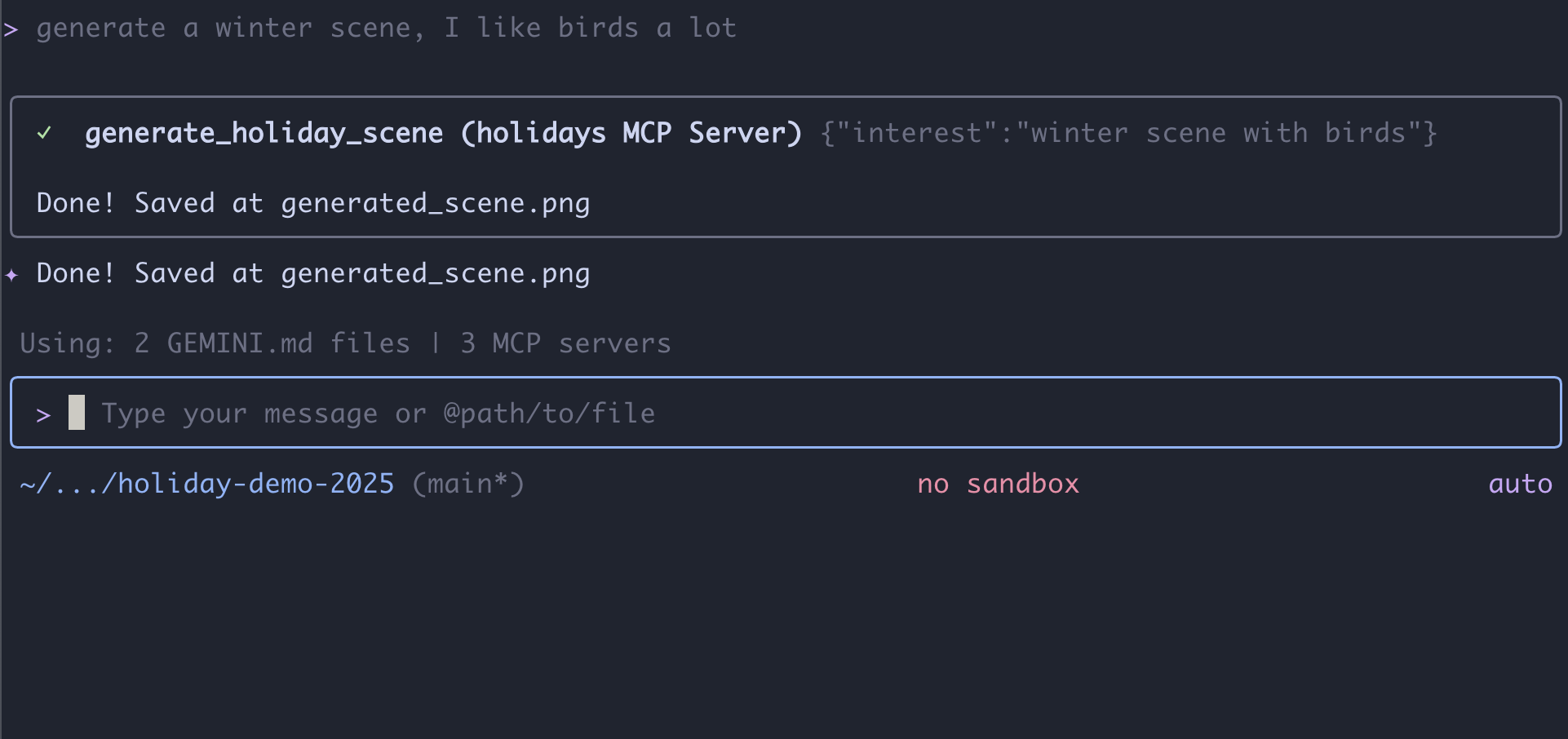
Examiner l'image
- Mettez fin à Gemini CLI en appuyant sur
Control+C. - Vérifiez l'image générée dans votre dossier :
~/holiday_workshop/01-MCP-Files-Testing/01-starter/static.
Vérifiez votre photo ici : 
Conclusion et étapes suivantes
Félicitations ! Vous avez créé un serveur MCP fonctionnel. Vous disposez désormais d'un ensemble fonctionnel d'outils d'IA qui peuvent générer des motifs, composer des images et affiner des scènes.
Cependant, avez-vous remarqué quelque chose dans le test ci-dessus ? Vous deviez mener le processus. Vous deviez demander la scène, puis le motif, puis demander de les combiner.
Bien que Gemini soit intelligent, nous avons besoin de plus de contrôle pour un workflow de production complexe, où nous devons générer un motif avant de pouvoir le placer sur un pull et gérer les erreurs si la génération d'image échoue. Nous voulons un système dédié capable de planifier, de critiquer son propre travail et de gérer l'état de notre carte de vœux sans que nous ayons à le guider à chaque étape.
Dans la section suivante, nous allons mettre de l'ordre dans ce chaos créatif. Nous allons implémenter l'Agent Development Kit (ADK) pour créer un agent structuré qui orchestre ces outils MCP dans un pipeline de production parfait.
5. Vibe-coder un agent ADK
Nous disposons d'un ensemble d'outils fonctionnel (notre serveur MCP), mais pour l'instant, c'est nous qui faisons tout le travail en indiquant à Gemini exactement quel outil appeler et quand.
Dans cette section, nous allons créer un agent d'IA, c'est-à-dire un système capable de raisonner, de planifier et d'exécuter des tâches en plusieurs étapes de manière autonome. Pour ce faire, nous allons utiliser l'Agent Development Kit (ADK).
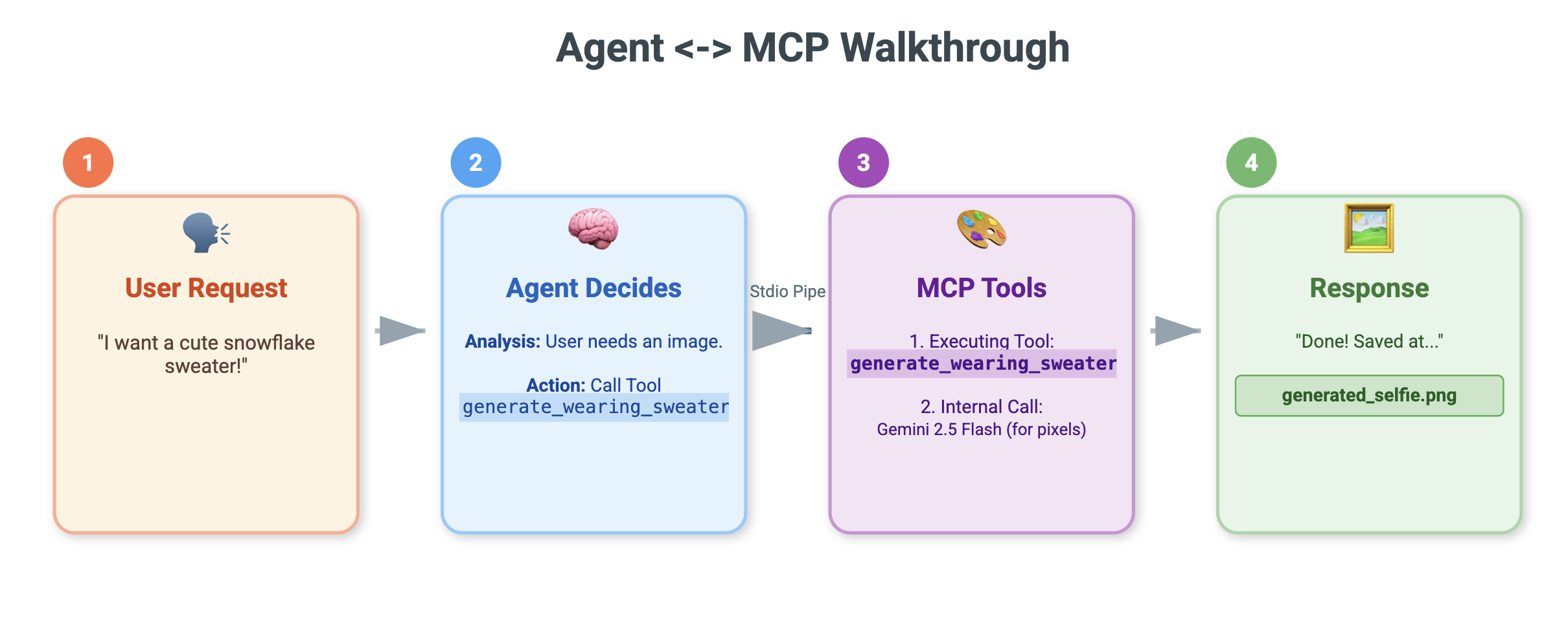
Qu'est-ce qu'un agent ?
Si les outils MCP sont les "mains" (qui font le travail), l'agent est le "cerveau". Un agent utilise un LLM pour comprendre l'intention d'un utilisateur ("Crée-moi une carte de vœux"), la décompose en étapes ("D'abord, j'ai besoin d'une scène, puis d'un motif…") et décide des outils à utiliser pour atteindre l'objectif.
Qu'est-ce que l'ADK ?
Le Agent Development Kit (ADK) est un framework de Google qui facilite la création de ces agents. Il gère les "tuyaux" complexes, comme la gestion de l'historique des discussions, la connexion aux outils et le passage d'un modèle à un autre. Vous pouvez ainsi vous concentrer sur la personnalité et la logique de votre application.
Vibe coding contextuel
Il est courant d'utiliser une seule requête massive pour générer du code. Toutefois, lorsque vous créez des applications complexes, il est souvent préférable de considérer l'IA comme un partenaire qui maintient le contexte au fil du temps.
Nous allons utiliser les fonctionnalités de Mémoire de Gemini CLI pour préparer le terrain avant d'écrire la moindre ligne de code.
1. Préparer l'environnement
Ouvrez votre terminal et accédez au répertoire de démarrage :
cd ~/holiday_workshop/02-Vibe-Coding-ADK-Agent/01-starter
Lancez Gemini CLI :
gemini
2. Gérer le contexte et la mémoire
Pour coder l'ambiance, l'IA doit savoir qui elle est et ce qu'elle sait. Gemini CLI nous permet de gérer cela de manière explicite.
/memory show: saisissez cette commande pour voir ce que l'IA sait actuellement sur votre projet et votre session./memory add: utilisez cette option pour injecter des connaissances de base que l'IA doit retenir tout au long de la conversation.
Commençons par définir le persona de notre partenaire de programmation. Exécutez la commande suivante dans Gemini CLI :
/memory add "You are an expert Python developer specialized in the Google Agent Development Kit (ADK). You write clean, modular code and prefer using the latest ADK patterns."
Gemini comprend désormais son rôle. Ce contexte influencera chaque réponse ultérieure, garantissant un code de haute qualité conforme à l'ADK.
3. Étape 1 : Vibe-Coder l'agent de base
Au lieu d'essayer de générer l'ensemble du système en une seule fois, commençons par le squelette. Nous voulons établir la structure du fichier et la personnalité de base de l'agent.
Saisissez le prompt suivant dans Gemini CLI :
Let's start by building the basic agent structure.

Please create a file structure for a `root_agent`.
1. Create `root_agent/__init__.py` that imports `agent`.
2. Create `root_agent/agent.py` by following exactly how this file is doing import and agent creation @~/holiday_workshop/02-Vibe-Coding-ADK-Agent/01-starter/agent_reference.py

In `agent.py`:
- Create an `Agent` named "root_agent" using the model "gemini-2.5-flash".
- The instruction string should define a "Holiday Magic Assistant".
- The personality should be enthusiastic (`🎄✨`) and prefer "cute, kawaii, cartoon" styles for any visual tasks.
Gemini génère la structure de fichier et le code Python initial. Examinez-le pour vous assurer qu'il est correct, puis appliquez/acceptez les modifications.
4. Étape 2 : Ajouter le serveur MCP (les outils)
Maintenant que nous avons un agent de base, nous devons lui donner des "mains". Nous devons connecter l'agent au serveur MCP que nous avons créé dans l'atelier précédent.
Saisissez le prompt suivant dans Gemini CLI :
Now, let's give the agent access to tools. Update `agent.py` to include our local MCP server. By following exactly how this agent is connecting to mcp tool @~/holiday_workshop/02-Vibe-Coding-ADK-Agent/01-starter/agent_reference.py

In `agent.py`:
- Import `McpToolset` to define our STDIO MCP server. as @~/holiday_workshop/02-Vibe-Coding-ADK-Agent/01-starter/agent_reference.py
- Connect to the python file located at `../mcp_server.py` relative to agent.py.
Gemini va maintenant refactoriser votre agent.py existant pour inclure les définitions d'outils et la logique de connexion.
Remarque : Si vous souhaitez vérifier votre travail ou si le code généré ne fonctionne pas comme prévu, vous pouvez comparer vos fichiers à la solution de référence située dans : ~/holiday_workshop/02-Vibe-Coding-ADK-Agent/solution
6. Exécuter l'interface Web de l'agent
L'ADK est fourni avec une interface de test intégrée appelée adk web. Cette commande lance une UI de chat légère pour que nous puissions discuter immédiatement avec notre agent.
- Si GeminiCLI est toujours ouvert, appuyez sur
control+Cpour le fermer. Maintenant, dans votre terminal(dans le dossiersolution, vous pouvez accéder àstarterpour tester votre code en exécutantuv run adk webdans votre dossierstarter), exécutez :cd ~/holiday_workshop/02-Vibe-Coding-ADK-Agent/02-solution uv run adk web --port 8000 - Cloud Shell vous avertit qu'un service est en cours d'exécution sur le port 8000. Cliquez sur Aperçu sur le Web > Prévisualiser sur le port 8000.
Tester l'agent
Une interface de chat doit maintenant s'afficher. Voyons si notre agent suit ses nouvelles instructions et accède correctement aux outils MCP.
Essayez ces requêtes :
- "Bonjour ! Qui êtes-vous ?"
- (Attendez-vous à une réponse festive et enthousiaste.)
- "J'ai besoin d'un arrière-plan pour ma carte de vœux. Fais-en un village enneigé."
- (L'agent doit appeler le
generate_holiday_scene. Remarquez comment il applique automatiquement le style "mignon/dessin animé" défini dans les instructions système.
- (L'agent doit appeler le
- "Génère un motif de pull avec de petites parts de pizza."
- (L'agent doit appeler le
generate_sweater_pattern).
- (L'agent doit appeler le
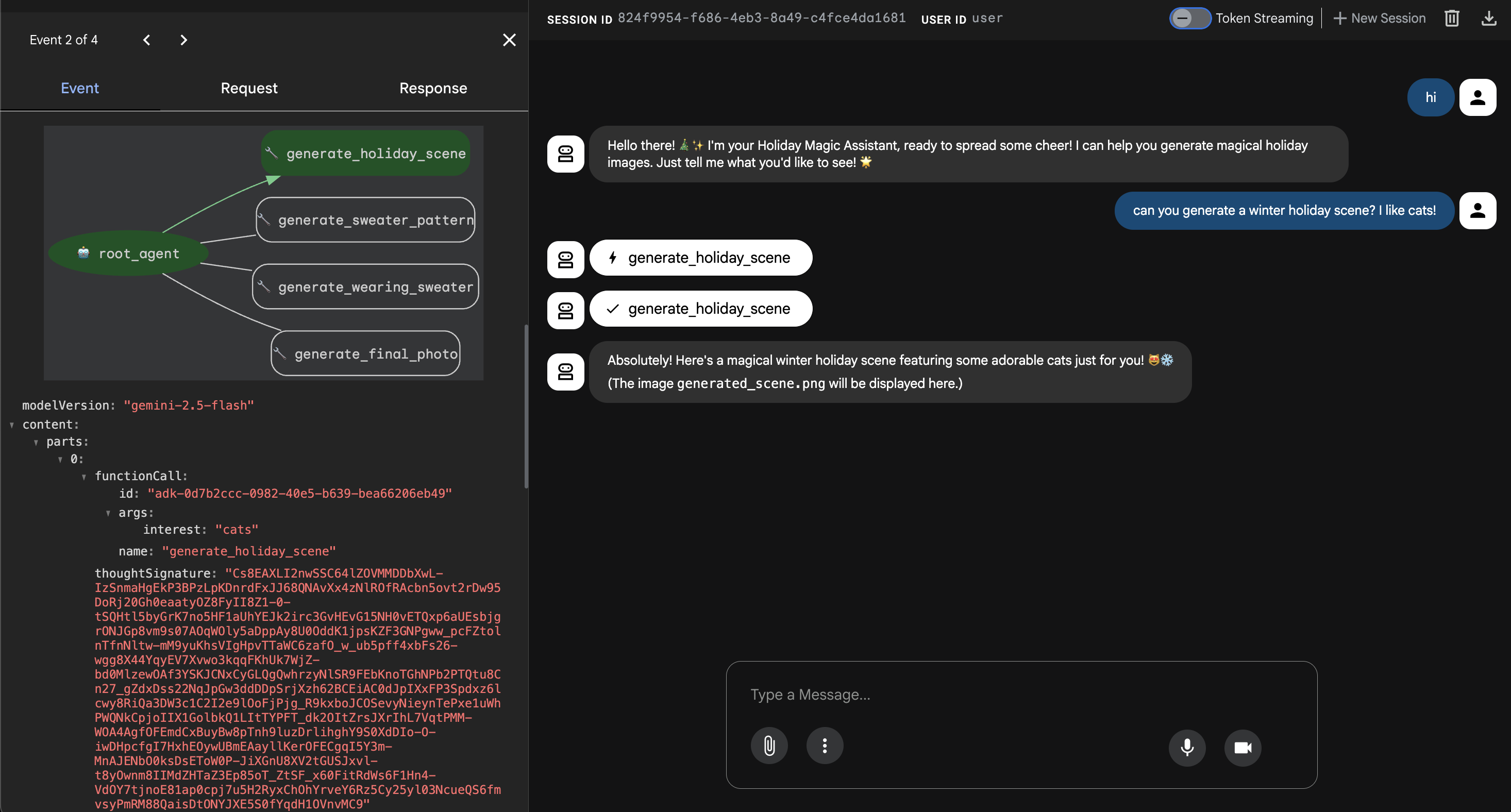
Vous pouvez voir l'image générée ici :
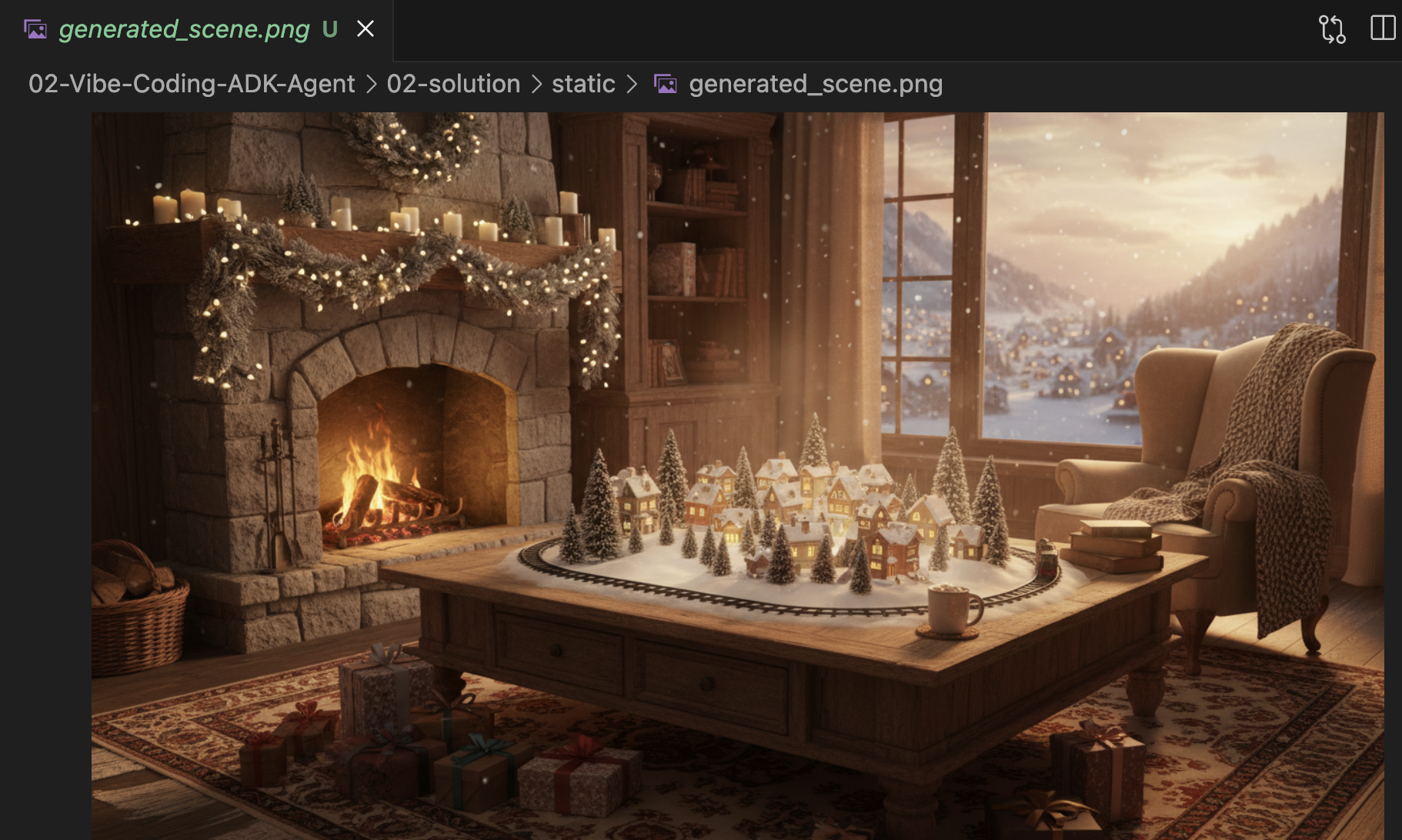
Appuyez sur Control+C pour quitter si vous avez terminé les tests.
Conclusion et étapes suivantes
Vous avez réussi à "coder l'ambiance" d'un agent Google ADK à l'aide d'une approche contextuelle.
- Nous avons établi le contexte : nous avons utilisé
/memory addpour définir un persona expert. - Nous avons créé Iteratively : nous avons d'abord créé le squelette, puis ajouté les connexions aux outils.
L'aperçu Web de l'ADK intégré est idéal pour les tests, mais pour notre produit final, nous souhaitons une expérience personnalisée et conforme à notre marque. Dans la section suivante, nous allons intégrer cet agent à une interface Web personnalisée.
7. Connecter ADK à l'UI
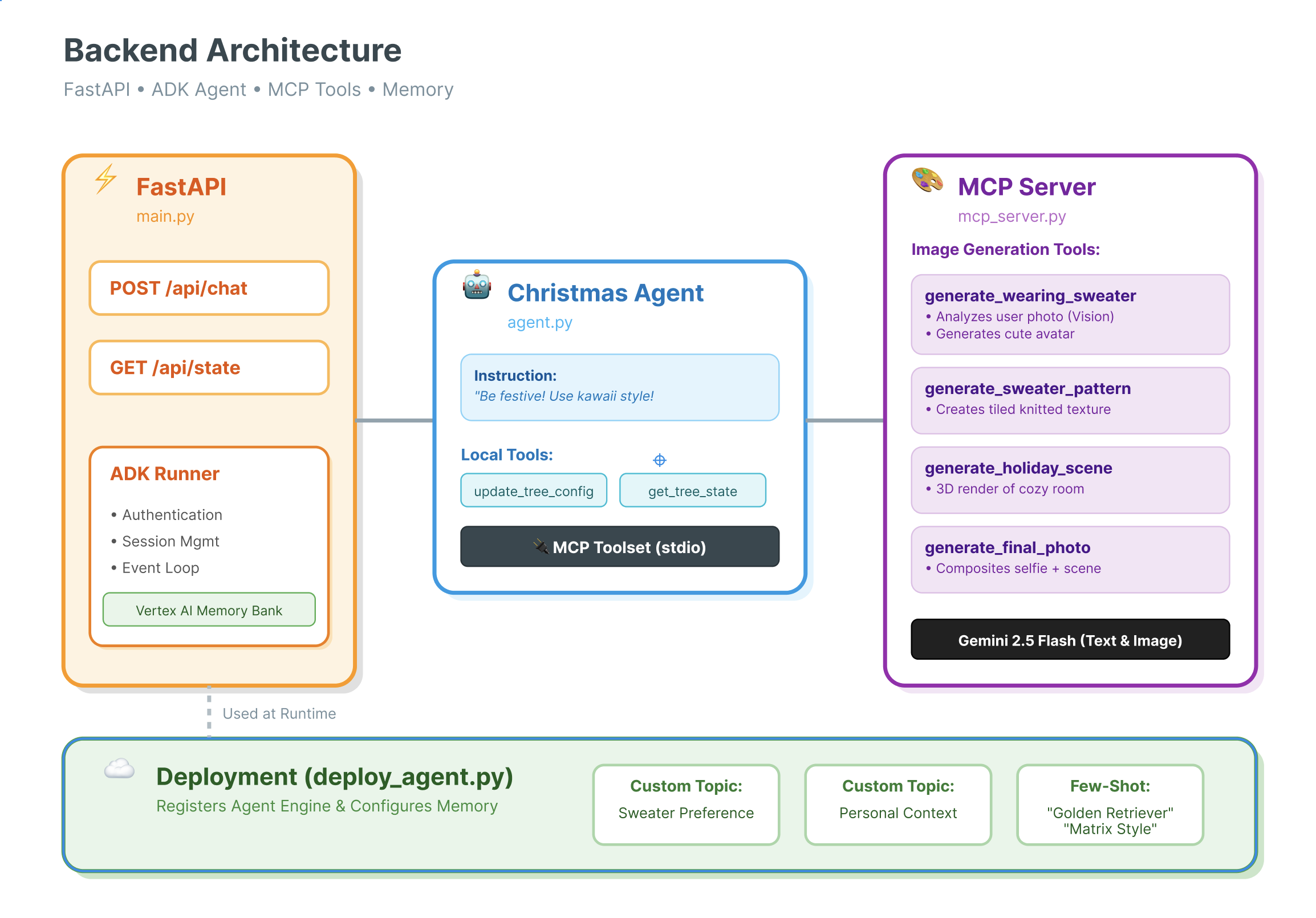
Maintenant que nous avons une définition d'agent, nous devons l'exécuter. C'est là que les services d'exécution et de session entrent en jeu.
Implémentation
- 👉 Saisissez ce qui suit dans votre commande :
cloudshell edit ~/holiday_workshop/03-Connect-ADK-MCP-UI/01-starter/backend/main.py~/holiday_workshop/03-Connect-ADK-MCP-UI/01-starter/backend/main.pys'ouvre dans votre éditeur. - Remplacez
# TODO: Create Session Servicepar le code suivant :from google.adk.sessions import InMemorySessionService from google.adk.memory import InMemoryMemoryService session_service = InMemorySessionService() memory_service = InMemoryMemoryService() - Remplacez
# TODO: Initialize Runnerpar le code suivant :runner = Runner( app_name="agents", agent=christmas_agent, session_service=session_service, memory_service=memory_service, )
- Examinez la ligne 158 de
~/holiday_workshop/03-Connect-ADK-MCP-UI/01-starter/backend/main.py(aucune action requise) : vous vous demandez comment l'application obtient la réponse finale ? Voici la boucle d'événements alimentée par le coureur :async for event in runner.run_async( user_id=user_id, session_id=session_id, new_message=content )
Présentation détaillée : architecture et déploiement
Nous utilisons FastAPI pour diffuser cet agent.
- Pourquoi FastAPI ? : Les agents sont souvent liés aux E/S (en attente des LLM). La nature asynchrone de FastAPI gère parfaitement ce problème.
- Absence d'état : notez que notre point de terminaison de l'API est sans état. Nous n'enregistrons pas les variables dans le champ d'application global. Nous nous appuyons sur
session_idetSessionServicepour reconstruire l'état de chaque requête. Cela signifie que vous pouvez déployer cette application sur Cloud Run (sans serveur) et la mettre à l'échelle sur zéro.
8. Tester l'application avec la magie de l'agent
- 👉 💻 Saisissez la commande suivante :
cd ~/holiday_workshop/03-Connect-ADK-MCP-UI/01-starter ./start_app.sh~/holiday_workshop/03-Connect-ADK-MCP-UI/01-starter/backend/main.pys'ouvre dans votre éditeur. - Le résultat suivant s'affiche :
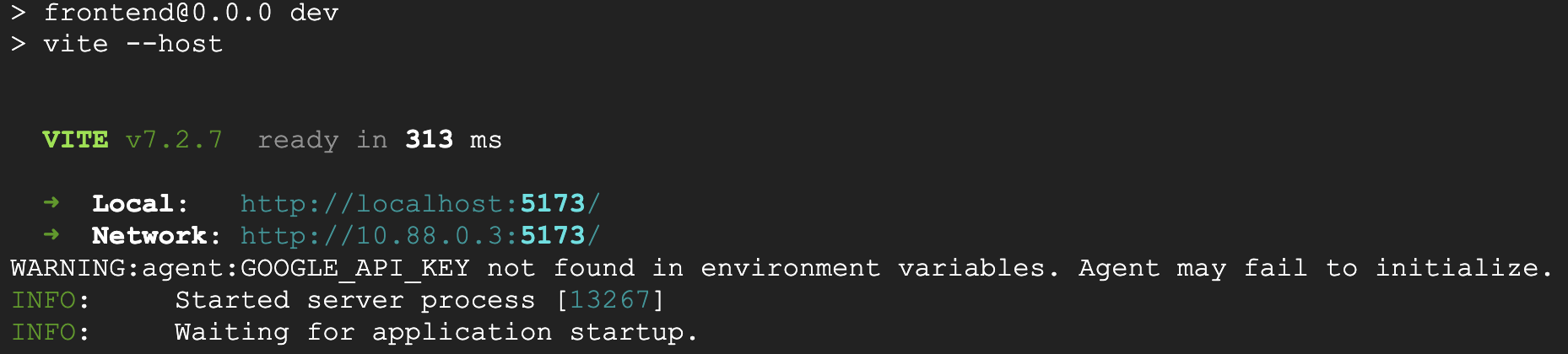 👉👉 Assurez-vous de cliquer sur
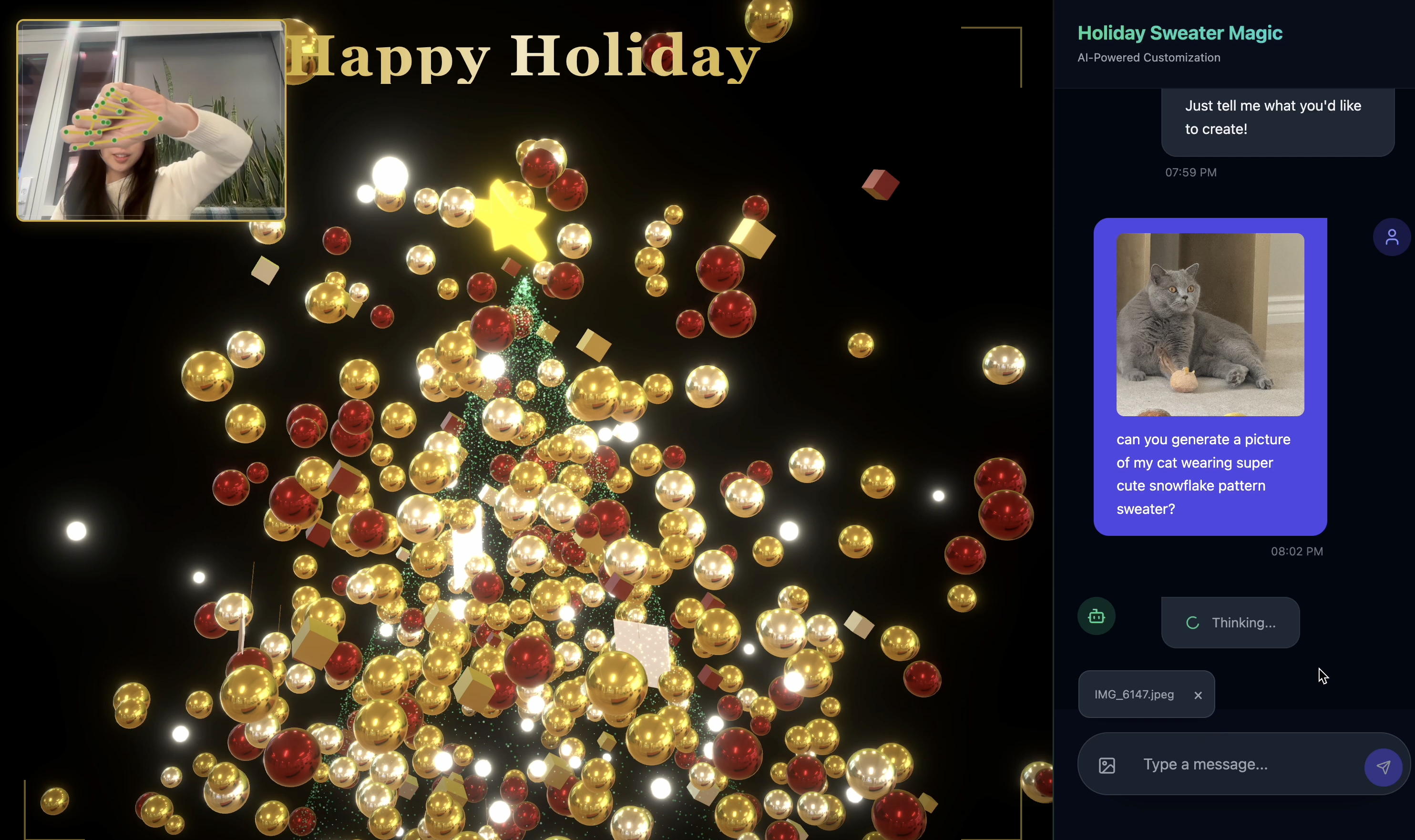
 http://localhost:5173/ou d'ouvrir une nouvelle fenêtre et de saisirhttp://localhost:5173/. - Vous verrez alors le site Web avec l'interface de chat :

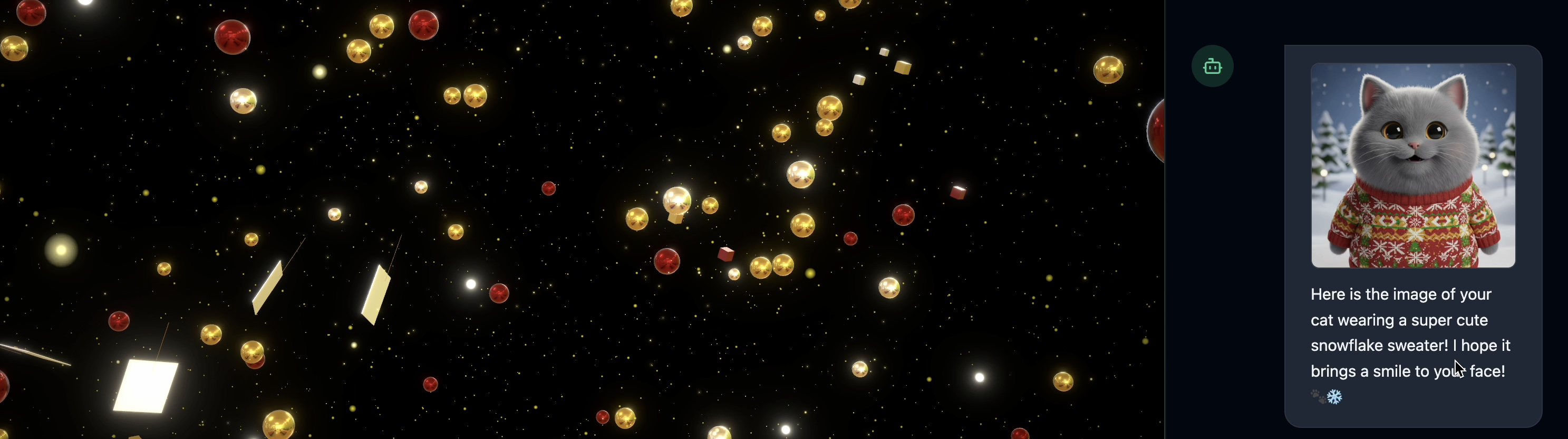
- Testez en important une image(de vous ou de votre animal de compagnie, par exemple).
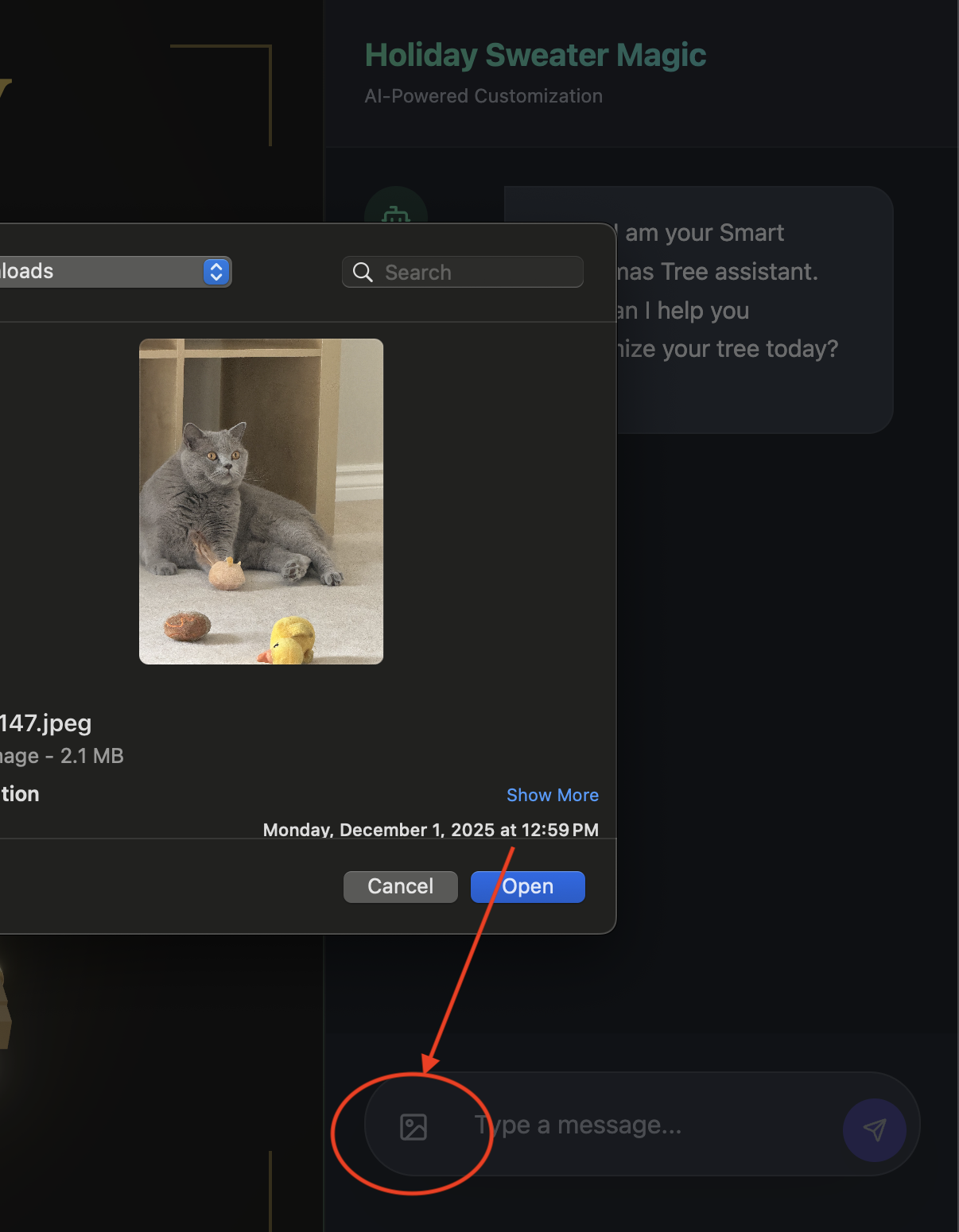
- 👉 Demandez ensuite
Can you generate a picture my cat wearing snowflake pattern sweater?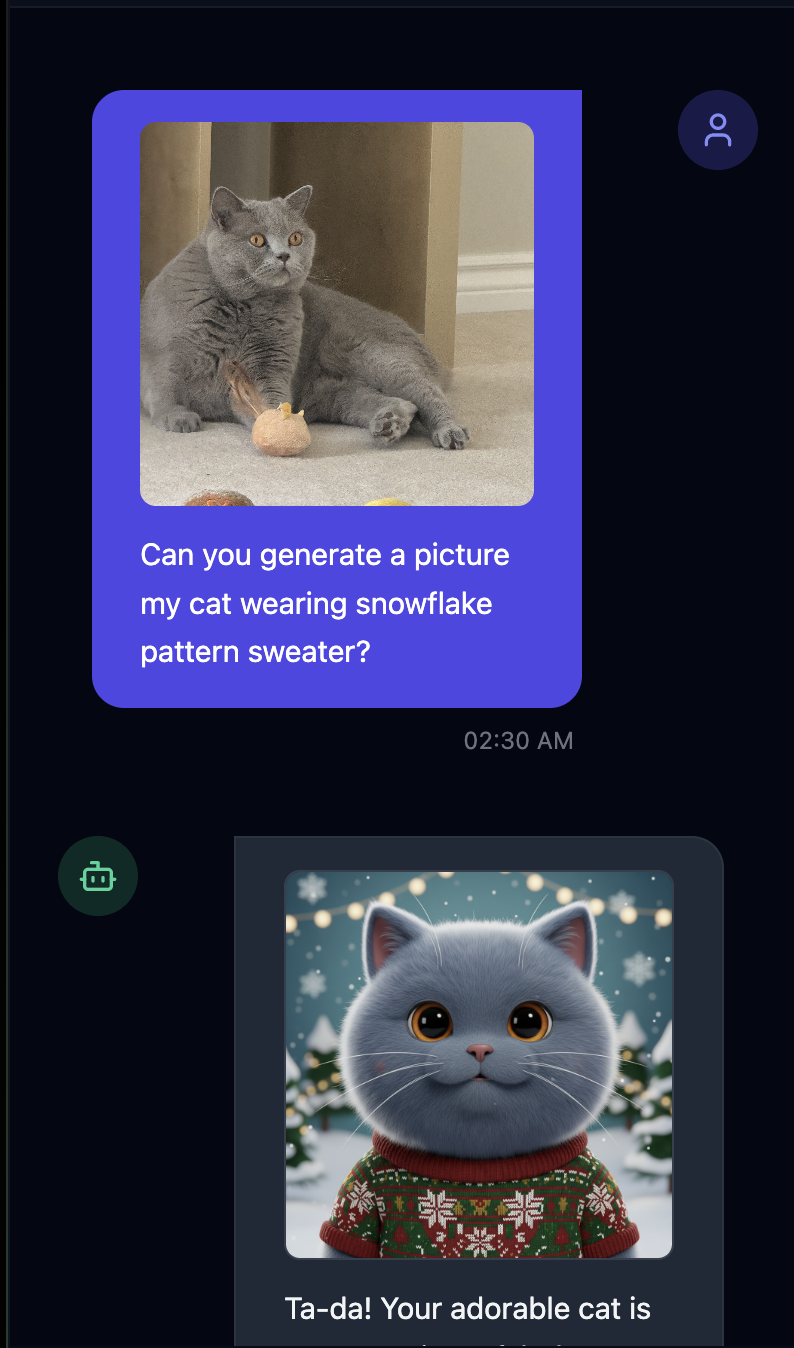
- 👉💻 Une fois les tests terminés, appuyez sur
control+Cdans le terminal pour mettre fin au processus.
Si vous constatez que les choses ne fonctionnent pas comme prévu, vous pouvez accéder à ~/holiday_workshop/03-Connect-ADK-MCP-UI/02-solution, exécuter ./start_app.sh, puis suivre les mêmes étapes que ci-dessus.
9. Vertex AI Memory Bank
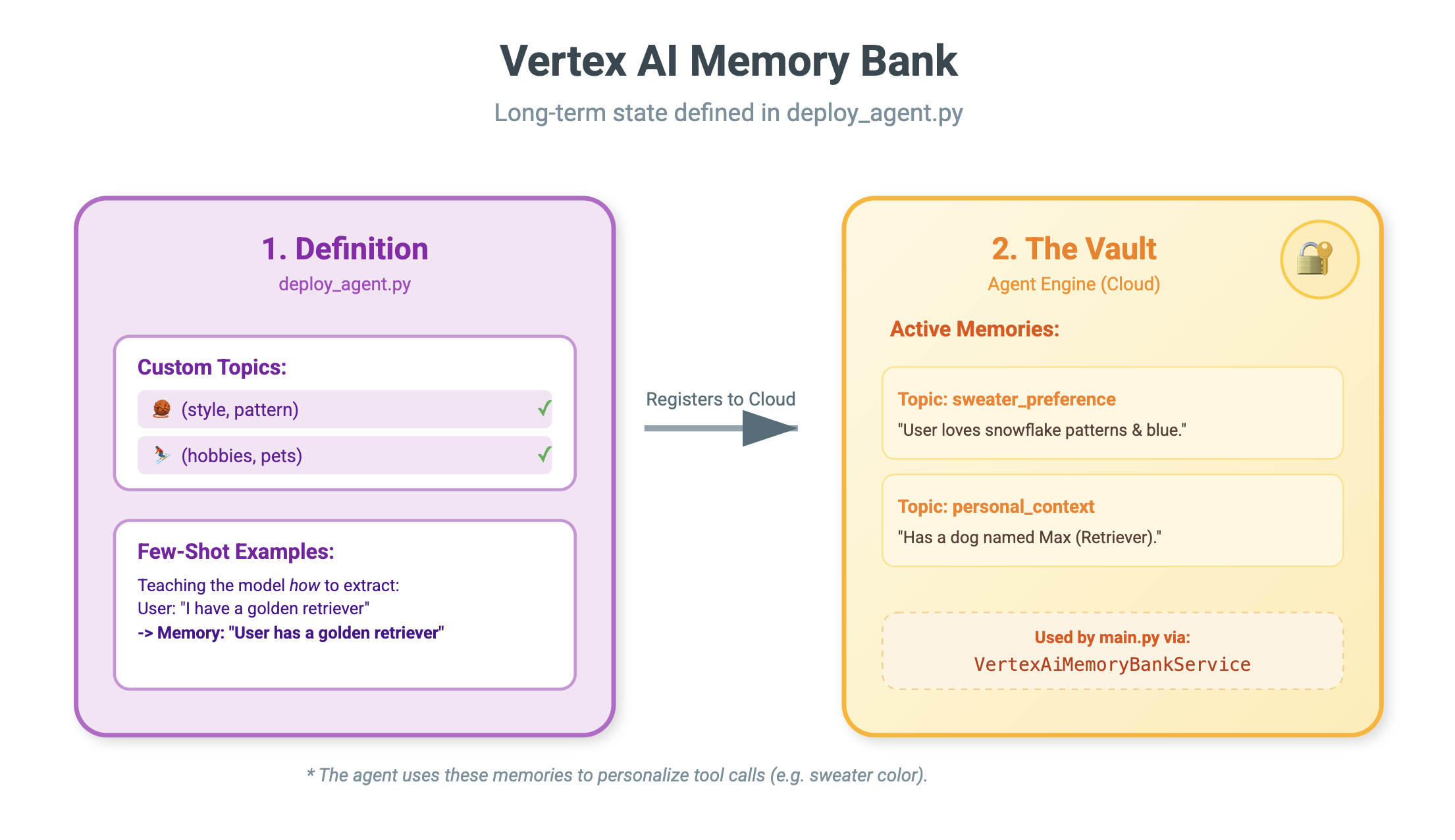
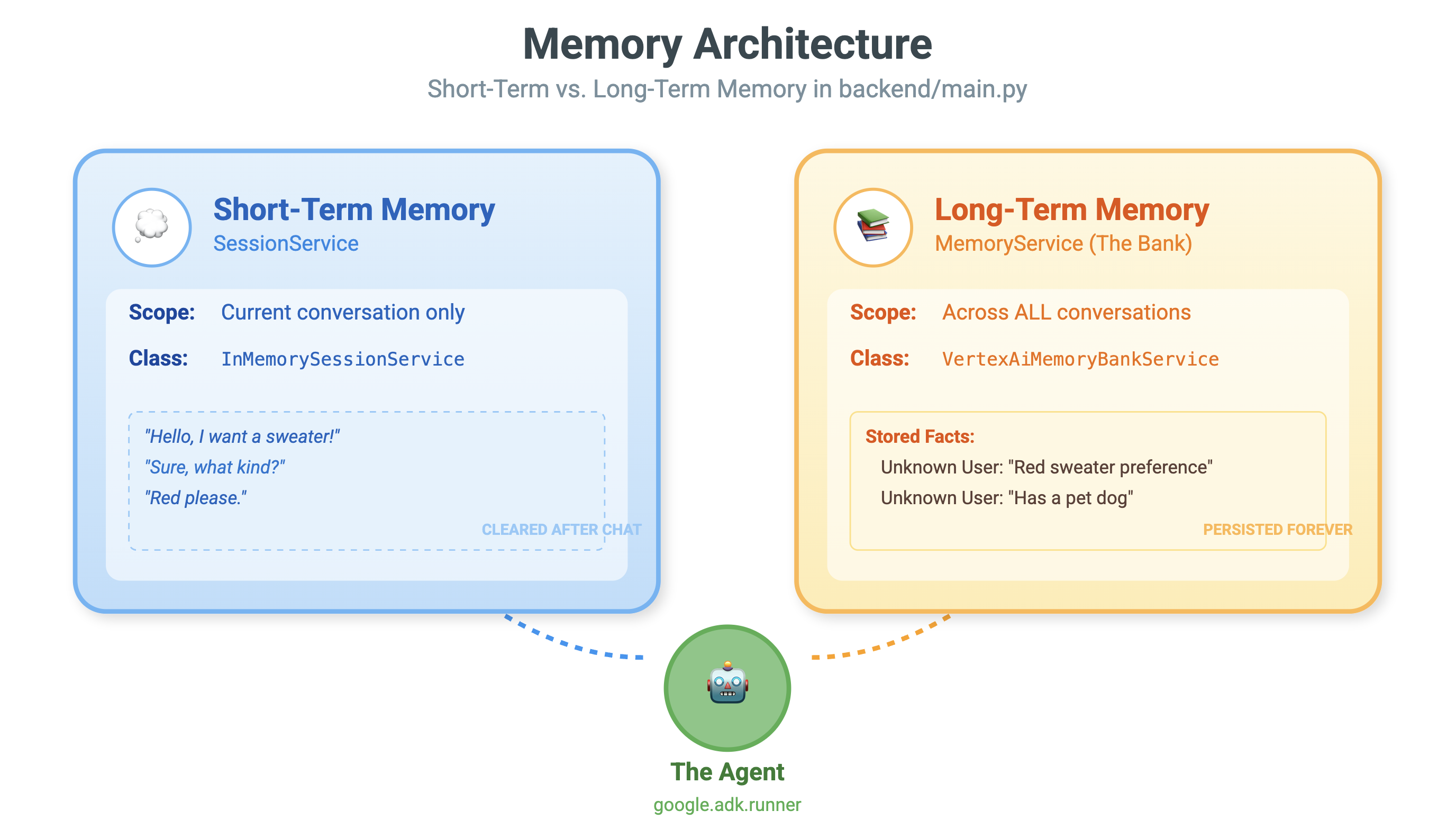
Mémoire à court terme et mémoire à long terme
- Contexte à court terme : "Qu'est-ce que je viens de dire ?" (historique des sessions). Ces informations sont perdues lorsque la fenêtre de chat se ferme.
- Mémoire à long terme : "Quel est mon langage de programmation préféré ?" (préférences utilisateur). Cette valeur doit être conservée indéfiniment.
Vertex AI Memory Bank fournit ce stockage à long terme. Il permet à l'agent de stocker et de récupérer des informations personnalisées sur l'utilisateur.
Sessions et Memory Bank
- Sessions (
VertexAiSessionService) : il s'agit du journal. Il stocke la séquence brute et chronologique de chaque message, appel d'outil et événement (AppendEvent,ListEvents). Il fournit la vérité terrain pour ce qui s'est passé. - Memory Bank (
VertexAiMemoryBankService) : il s'agit de la connaissance. Il stocke des faits synthétisés à long terme (GenerateMemories,RetrieveMemories). Il est limité à unuser_idspécifique, ce qui garantit la confidentialité et l'isolement.
- 👉 💻 Saisissez la commande suivante :
cloudshell edit ~/holiday_workshop/04-Adding-Memory-Bank/01-starter/backend/main.py~/holiday_workshop/04-Adding-Memory-Bank/01-starter/backend/main.pys'ouvre dans votre éditeur. - Recherchez
# TODO: Create Vertex AI Session Service & Memory Bank Serviceet remplacez toute la ligne par ce qui suit :session_service = VertexAiSessionService( project=PROJECT_ID, location=LOCATION, agent_engine_id=AGENT_ENGINE_ID ) memory_service = VertexAiMemoryBankService( project=PROJECT_ID, location=LOCATION, agent_engine_id=AGENT_ENGINE_ID )
- 👉 💻 Saisissez la commande suivante :
cloudshell edit ~/holiday_workshop/04-Adding-Memory-Bank/01-starter/backend/deploy_agent.py~/holiday_workshop/04-Adding-Memory-Bank/01-starter/backend/deploy_agent.pys'ouvre dans votre éditeur. - Remplacez
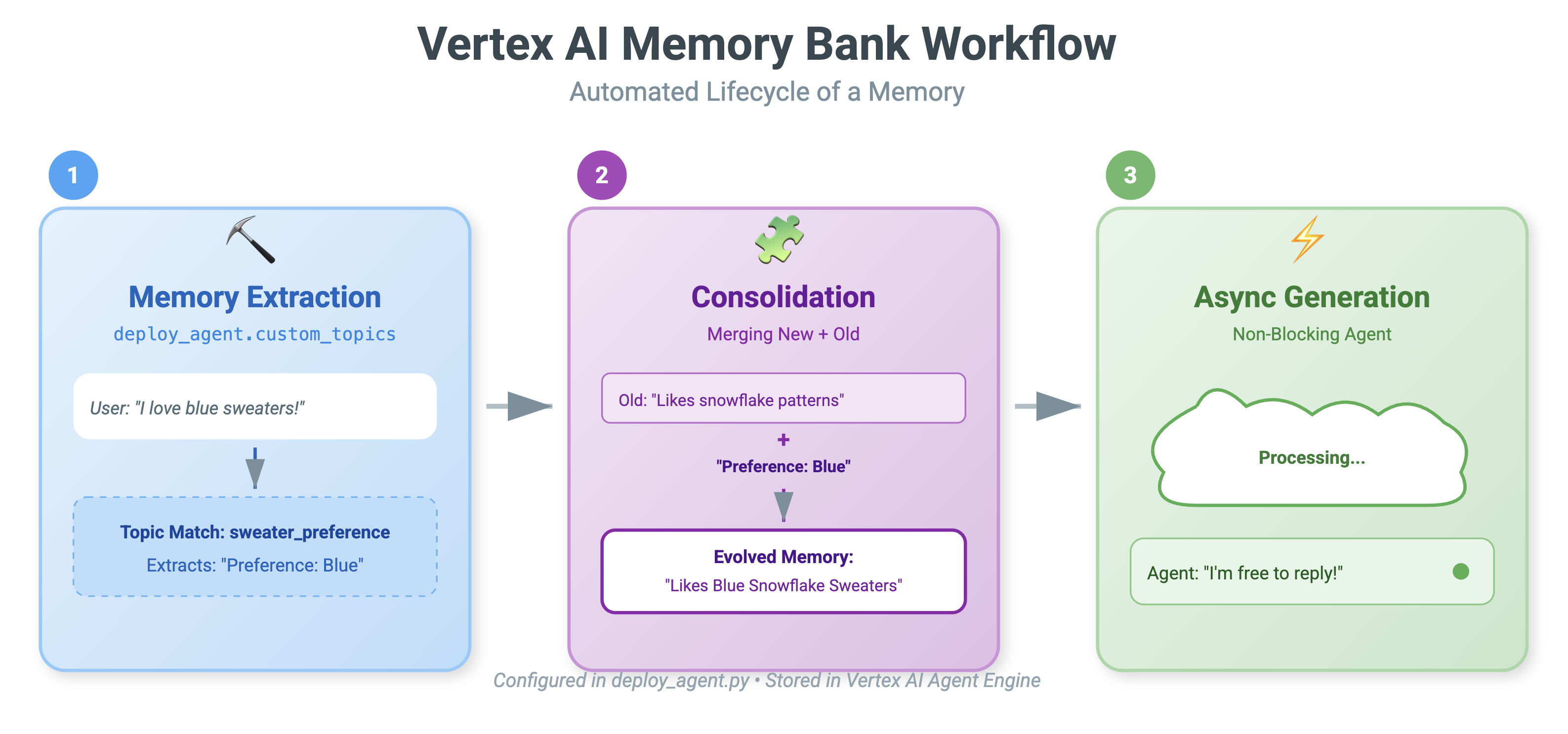
# TODO: Set Up Configurationpar le code suivant :# Basic configuration types MemoryBankConfig = types.ReasoningEngineContextSpecMemoryBankConfig SimilaritySearchConfig = ( types.ReasoningEngineContextSpecMemoryBankConfigSimilaritySearchConfig ) GenerationConfig = types.ReasoningEngineContextSpecMemoryBankConfigGenerationConfig # Advanced configuration types CustomizationConfig = types.MemoryBankCustomizationConfig MemoryTopic = types.MemoryBankCustomizationConfigMemoryTopic CustomMemoryTopic = types.MemoryBankCustomizationConfigMemoryTopicCustomMemoryTopic GenerateMemoriesExample = types.MemoryBankCustomizationConfigGenerateMemoriesExample ConversationSource = ( types.MemoryBankCustomizationConfigGenerateMemoriesExampleConversationSource ) ConversationSourceEvent = ( types.MemoryBankCustomizationConfigGenerateMemoriesExampleConversationSourceEvent ) ExampleGeneratedMemory = ( types.MemoryBankCustomizationConfigGenerateMemoriesExampleGeneratedMemory )
- 👉 Dans le même fichier :
04-Adding-Memory-Bank/01-starter/backend/deploy_agent.py. Recherchez# TODO: Set up topicet remplacez l'intégralité de la ligne par ce qui suit :custom_topics = [ # Topic 1: Sweater Preference MemoryTopic( custom_memory_topic=CustomMemoryTopic( label="sweater_preference", description="""Extract the user's preferences for sweater styles, patterns, and designs. Include: - Specific patterns (snowflake, reindeer, geometric, fair isle, solid, etc.) - Style preferences (chunky knit, cardigan, pullover, turtleneck, oversized, fitted) - Color preferences (red, green, navy, pastel, etc.) - Material preferences if mentioned (wool, cotton, cashmere, itchy/soft) - Themes (retro, modern, ugly christmas sweater, elegant) Example: "User wants a retro style sweater with a pixelated reindeer pattern." Example: "User prefers dark blue colors and hates itchy wool." """, ) ), # Topic 2: Personal Context MemoryTopic( custom_memory_topic=CustomMemoryTopic( label="personal_context", description="""Extract the user's personal context including hobbies, pets, interests, job, and preferred scenes. Include: - Hobbies and activities (skiing, reading, gaming, cooking, etc.) - Pets (type, breed, name, color) - Job or profession if relevant to their style - General interests (sci-fi, nature, vintage, tech) - Preferred scenes or vibes (cozy fireplace, snowy mountain, cyberpunk city, beach) Example: "User has a golden retriever named Max." Example: "User loves skiing and wants a snowy mountain background." Example: "User is a software engineer who likes cyberpunk aesthetics." """, ) ) ] - 👉 Dans le même fichier :
04-Adding-Memory-Bank/01-starter/backend/deploy_agent.py. Recherchez# TODO: Create Agent Engineet remplacez l'intégralité de la ligne par ce qui suit :agent_engine = client.agent_engines.create( config={ "display_name": AGENT_DISPLAY_NAME, "context_spec": { "memory_bank_config": { "generation_config": { "model": f"projects/{PROJECT_ID}/locations/{LOCATION}/publishers/google/models/gemini-2.5-flash" }, "customization_configs": [customization_config] } }, } )
Pourquoi ne pas simplement utiliser la requête ?
Vous vous demandez peut-être : "Pourquoi ne pas simplement coller l'historique de l'utilisateur dans la requête ?"
- Limites de taille : les fenêtres de contexte sont grandes, mais pas infinies. Vous ne pouvez pas insérer cinq ans d'historique.
- Coût : le traitement d'un million de jetons pour chaque "Bonjour" est prohibitif.
- Cibler : Memory Bank agit comme un moteur de recherche pour votre agent. Il ne récupère que les faits pertinents.
- 👉 💻 Saisissez la commande suivante :
cloudshell edit ~/holiday_workshop/04-Adding-Memory-Bank/01-starter/backend/agent.py~/holiday_workshop/04-Adding-Memory-Bank/01-starter/backend/agent.pys'ouvre dans votre éditeur. - Dans le fichier
~/holiday_workshop/04-Adding-Memory-Bank/01-starter/backend/agent.py, remplacez# TODO: Add PreloadMemoryToolpar ce qui suit :if USE_MEMORY_BANK: agent_tools.append(PreloadMemoryTool())
PreloadMemoryTool et add_session_to_memory
Dans agent.py, vous trouverez deux composants clés :
PreloadMemoryTool: il s'agit d'un outil qui permet à l'agent de "se googler". Si l'utilisateur pose une question vague comme "Apporte-moi mon café habituel", l'agent peut utiliser cet outil pour interroger la banque de mémoire sur les "préférences de café" avant de répondre.add_session_to_memory: il s'agit d'un rappel d'arrière-plan.- Pourquoi utiliser Async ? L'enregistrement de la mémoire prend du temps (résumé de la discussion, extraction des faits). Nous ne voulons pas que l'utilisateur attende. Nous l'exécutons en arrière-plan (
add_session_to_memory) à l'aide deafter_agent_callback.
- Pourquoi utiliser Async ? L'enregistrement de la mémoire prend du temps (résumé de la discussion, extraction des faits). Nous ne voulons pas que l'utilisateur attende. Nous l'exécutons en arrière-plan (
10. Memory Bank en action
- 👉 💻 Saisissez la commande suivante :
cd ~/holiday_workshop/04-Adding-Memory-Bank/01-starter ./use_memory_bank.sh Vérifiez votre fichier
 ~/holiday_workshop/.env, vous verrez (aucune action requise).USE_MEMORY_BANK=TRUE AGENT_ENGINE_ID={agent_engine_id} - 👉💻 Testez la mémoire avec l'interface utilisateur de l'application. Saisissez ce qui suit dans votre commande :
cd ~/holiday_workshop/04-Adding-Memory-Bank/01-starter ./start_app.shhttp://localhost:5173/ou à ouvrir une nouvelle fenêtre et à saisirhttp://localhost:5173/.Notez queUvicorn running on http://0.0.0.0:8000n'est qu'un serveur backend, et non le lien sur lequel nous voulons cliquer.L'interface de chat du site Web est désormais votre agent personnalisé ! - 👉 Testez la mémoire. Si vous saisissez dans l'UI :
I want a sweater that matches my dog. He's a golden retriever.I'm a programmer, so I want something geeky. Maybe a matrix style?I like snowflake sweater pattern
L'agent identifiera cela comme une préférence et la stockera dans la banque de mémoire.
La semaine prochaine(ou à chaque fois que vous redémarrez l'application en appuyant sur Control+C et ./start_app.sh), si vous demandez :
what is my preference on sweater pattern?
L'agent interrogera la Memory Bank, consultera votre préférence et générera un motif de pull sans que vous le lui demandiez. 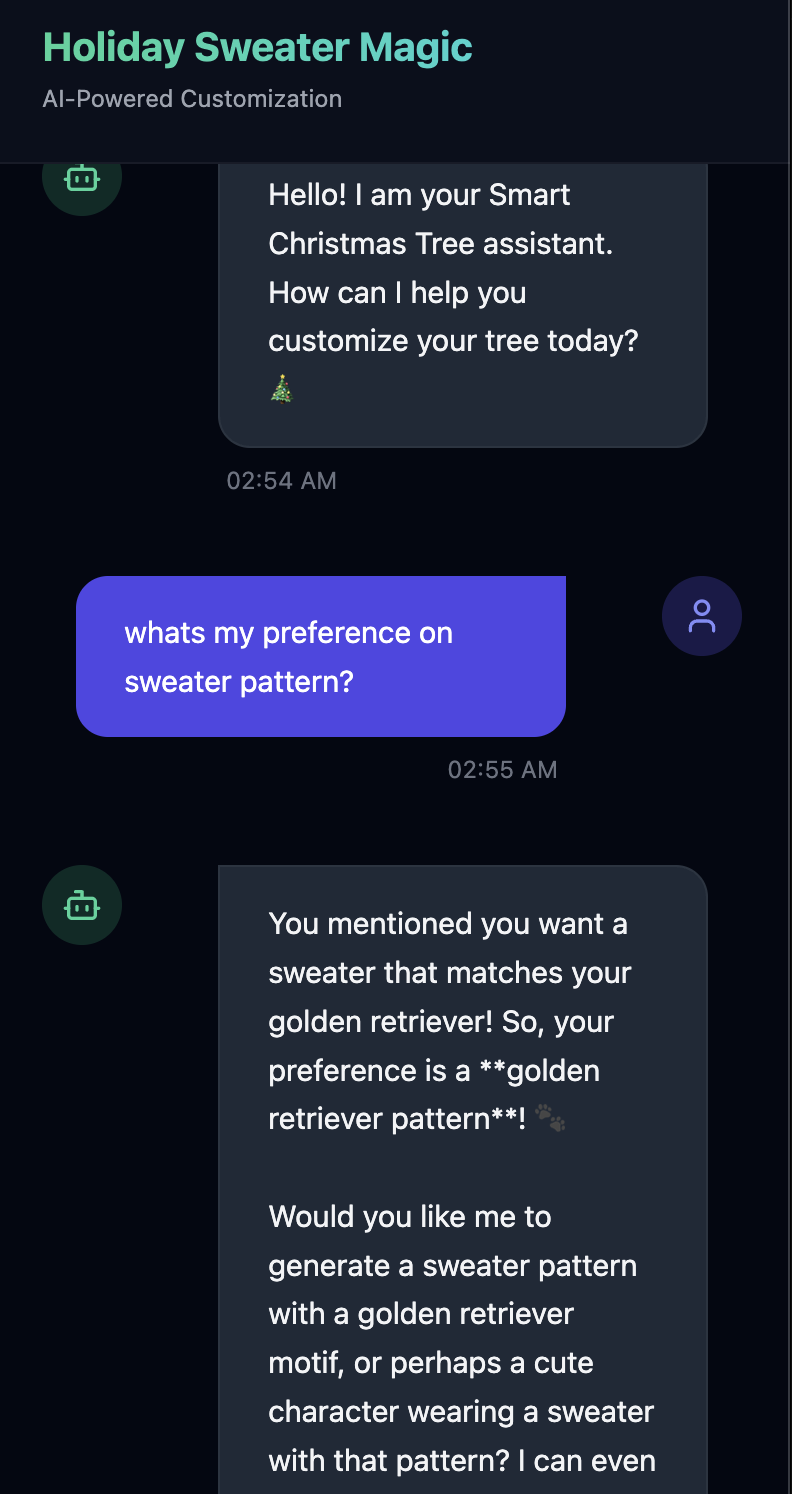
- Vérifiez dans Vertex AI Agent Engine en accédant à la console Google Cloud Agent Engine
- .
- Assurez-vous de sélectionner le projet dans le sélecteur de projets en haut à gauche :
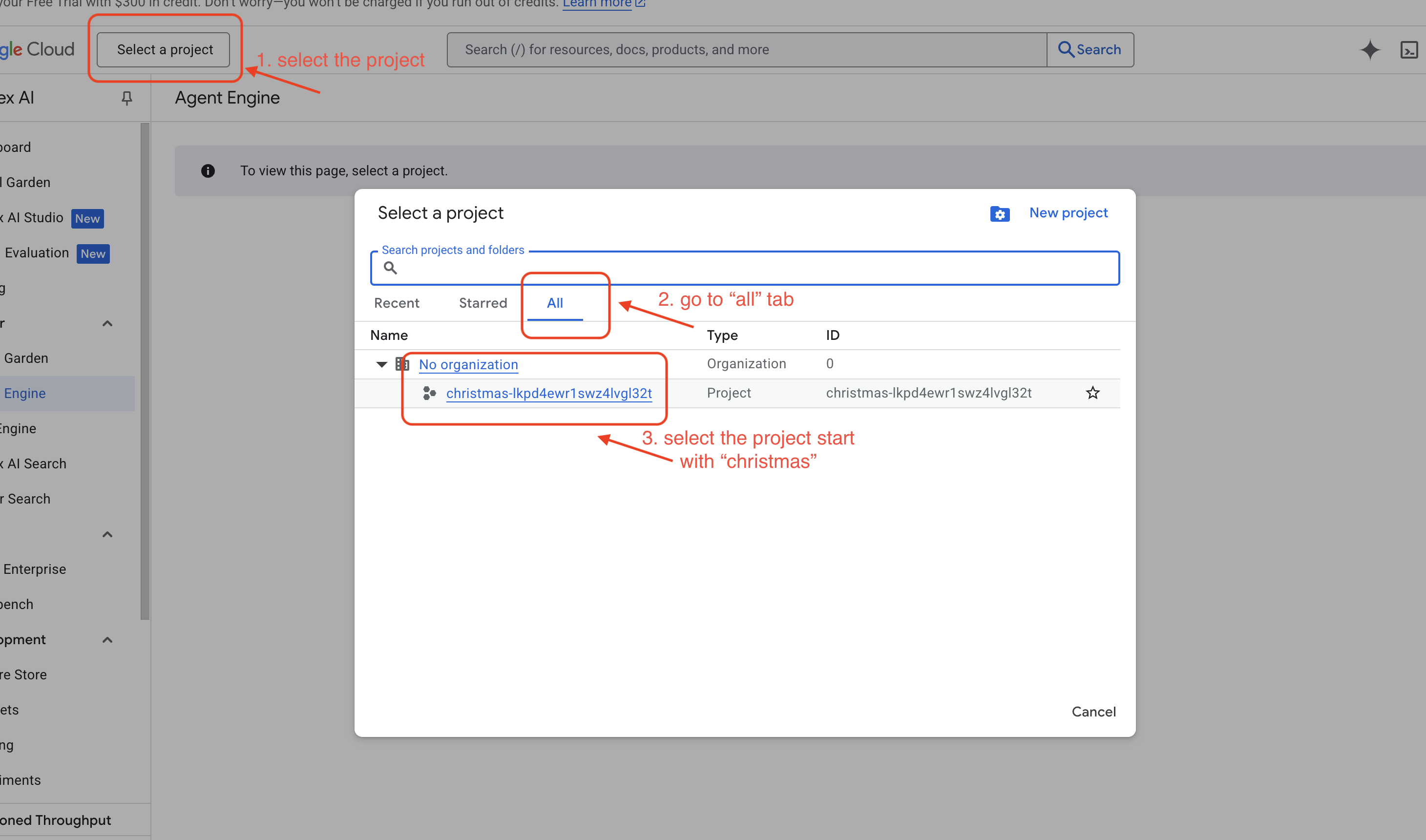
- Vérifiez le moteur d'agent que vous venez de déployer à partir de la commande précédente
use_memory_bank.sh Cliquez sur le moteur d'agent que vous venez de créer.
- Assurez-vous de sélectionner le projet dans le sélecteur de projets en haut à gauche :
- Cliquez sur l'onglet
Memoriesde cet agent déployé pour afficher toute la mémoire.
Félicitations ! Vous venez d'associer la banque de mémoire à votre agent.
11. Conclusion
Résumé
Vous avez réussi à concevoir et à créer un système agentique complet.
- Connectivité : vous avez utilisé MCP pour standardiser la façon dont votre agent accède aux outils locaux.
- Orchestration : vous avez utilisé ADK pour gérer la boucle de raisonnement complexe requise pour les tâches en plusieurs étapes.
- Personnalisation : vous avez utilisé Memory Bank pour créer une couche d'apprentissage persistante qui mémorise le contexte utilisateur.
Étapes suivantes
- Créer votre propre serveur MCP : créez un serveur pour votre API ou base de données interne.
- Explorer les modèles ADK : découvrez les "boucles de raisonnement" et l'"orchestration" dans la documentation ADK.
- Déployer : faites passer votre agent d'un script local à un service de production sur Cloud Run.