

1. บทนำ
ชุดเครื่องมือสำหรับเอเจนต์ยุคใหม่
การสร้าง AI Agent ระดับโปรดักชันต้องใช้มากกว่าแค่โมเดลภาษาขนาดใหญ่ (LLM) แม้ว่า LLM จะมีความสามารถในการให้เหตุผล แต่เอเจนต์ที่มีประสิทธิภาพก็ต้องโต้ตอบกับโลกภายนอก จัดการสถานะการสนทนา และจดจำค่ากำหนดของผู้ใช้เมื่อเวลาผ่านไป
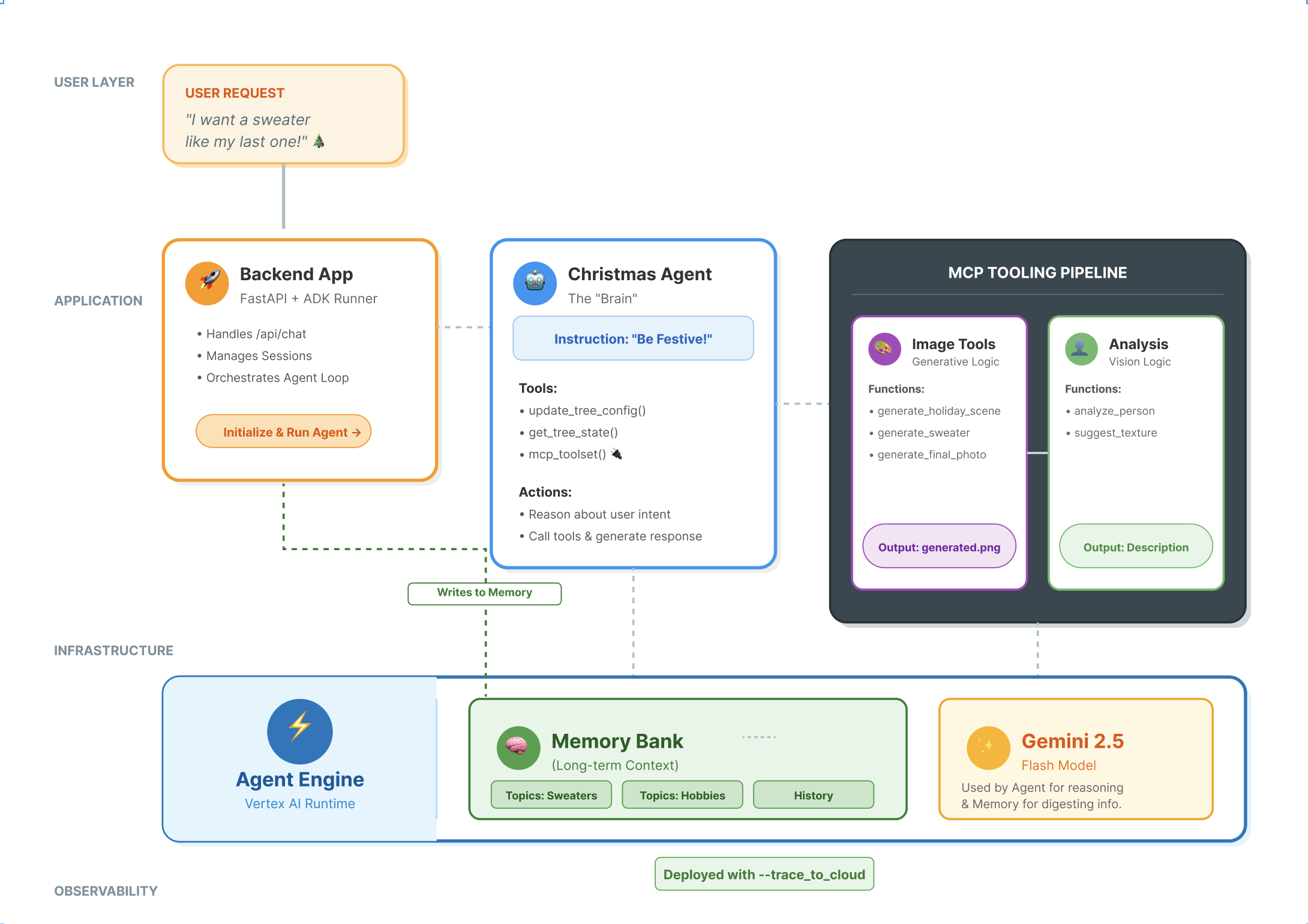
ในเวิร์กช็อปนี้ คุณจะได้เรียนรู้วิธีออกแบบและสร้างระบบเอเจนต์ที่ครอบคลุมโดยใช้เทคโนโลยีพื้นฐาน 3 อย่าง ได้แก่
- การเชื่อมต่อ (MCP): เพื่อให้สิทธิ์เข้าถึงเครื่องมือและข้อมูลในเครื่องแก่เอเจนต์
- การประสานงาน (ADK): เพื่อจัดการลูปการให้เหตุผลและสถานะของ Agent
- หน่วยความจำ (ธนาคารความทรงจำ): เพื่อให้บริบทระยะยาวที่ปรับเปลี่ยนในแบบของคุณ
แนวคิดสำคัญ
ส่วนประกอบ | ฟังก์ชัน |
Model Context Protocol (MCP) | มาตรฐานสากลที่เชื่อมต่อโมเดล AI กับระบบภายนอก (ฐานข้อมูล ระบบไฟล์ API) โดยไม่ต้องผสานรวมที่กำหนดเอง |
Agent Development Kit (ADK) | เฟรมเวิร์กที่ให้สภาพแวดล้อมรันไทม์สำหรับเอเจนต์ โดยจัดการวนรอบเหตุการณ์ การเปลี่ยนสถานะ และการดำเนินการเครื่องมือ |
บริการเซสชัน | แฮนเดิลช่วยจดจำระยะสั้น โดยจะเก็บบริบทการสนทนาล่าสุด (เช่น "ผู้ใช้เพิ่งถามอะไร") แต่จะล้างเมื่อเซสชันสิ้นสุดลง |
Vertex AI Memory Bank | จัดการความทรงจำระยะยาว โดยจะจัดเก็บข้อเท็จจริงและค่ากำหนดของผู้ใช้ (เช่น "ผู้ใช้ชอบ Python") ไว้อย่างถาวร เพื่อให้ Agent ปรับเปลี่ยนการโต้ตอบในอนาคตให้เป็นแบบเฉพาะบุคคลได้ |
Vertex AI Agent Engine | บริการโครงสร้างพื้นฐานที่มีการจัดการซึ่งโฮสต์ตรรกะของเอเจนต์และคอมโพเนนต์หน่วยความจำในวงกว้าง |
สิ่งที่คุณจะสร้าง
คุณจะสร้างผู้ช่วยออกแบบวันหยุดเพื่อสาธิตแนวคิดเหล่านี้ Agent นี้จะสามารถรับคำขอระดับสูงของผู้ใช้และประสานงานเครื่องมือ Python ในเครื่องโดยอัตโนมัติเพื่อสร้างโค้ดและรูปภาพที่ปรับเปลี่ยนในแบบของคุณ
คุณจะผ่าน 3 ขั้นตอนต่อไปนี้
- เลเยอร์เครื่องมือ: สร้างเซิร์ฟเวอร์ MCP เพื่อเปิดเผยฟังก์ชัน Python ในเครื่องต่อ AI
- เลเยอร์ Agent: ใช้ ADK เพื่อสร้าง Agent ที่วางแผนและดำเนินการเวิร์กโฟลว์แบบหลายขั้นตอน
- เลเยอร์ความทรงจำ: ผสานรวมธนาคารความทรงจำเพื่อให้เอเจนต์เรียนรู้และจดจำค่ากำหนดสไตล์ของผู้ใช้ได้
2. ตั้งค่า
เราต้องมี 2 สิ่งเพื่อขับเคลื่อนเอเจนต์ AI ได้แก่ โปรเจ็กต์ Google Cloud เพื่อเป็นรากฐาน
ส่วนที่ 1: เปิดใช้บัญชีสำหรับการเรียกเก็บเงิน
หากต้องการเรียกใช้ Codelab นี้ คุณต้องมีบัญชีสำหรับการเรียกเก็บเงินที่มีเครดิตอยู่บ้าง ใช้เครดิตจากแบนเนอร์ที่ด้านบนของ Codelab นี้เพื่อเริ่มต้นใช้งาน หากเชื่อมต่อกับบัญชีสำหรับการเรียกเก็บเงินอยู่แล้ว ให้ข้ามขั้นตอนนี้
ส่วนที่ 2: สภาพแวดล้อมแบบเปิด
- 👉 คลิกลิงก์นี้เพื่อไปยัง Cloud Shell Editor โดยตรง
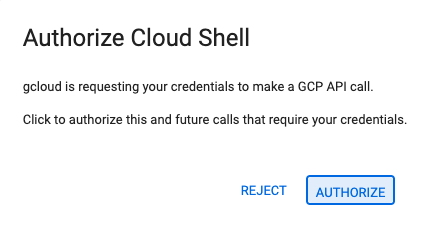
- 👉 หากระบบแจ้งให้ให้สิทธิ์ในวันนี้ ให้คลิกให้สิทธิ์เพื่อดำเนินการต่อ
- 👉 หากเทอร์มินัลไม่ปรากฏที่ด้านล่างของหน้าจอ ให้เปิดโดยทำดังนี้
- คลิกดู
- คลิก Terminal
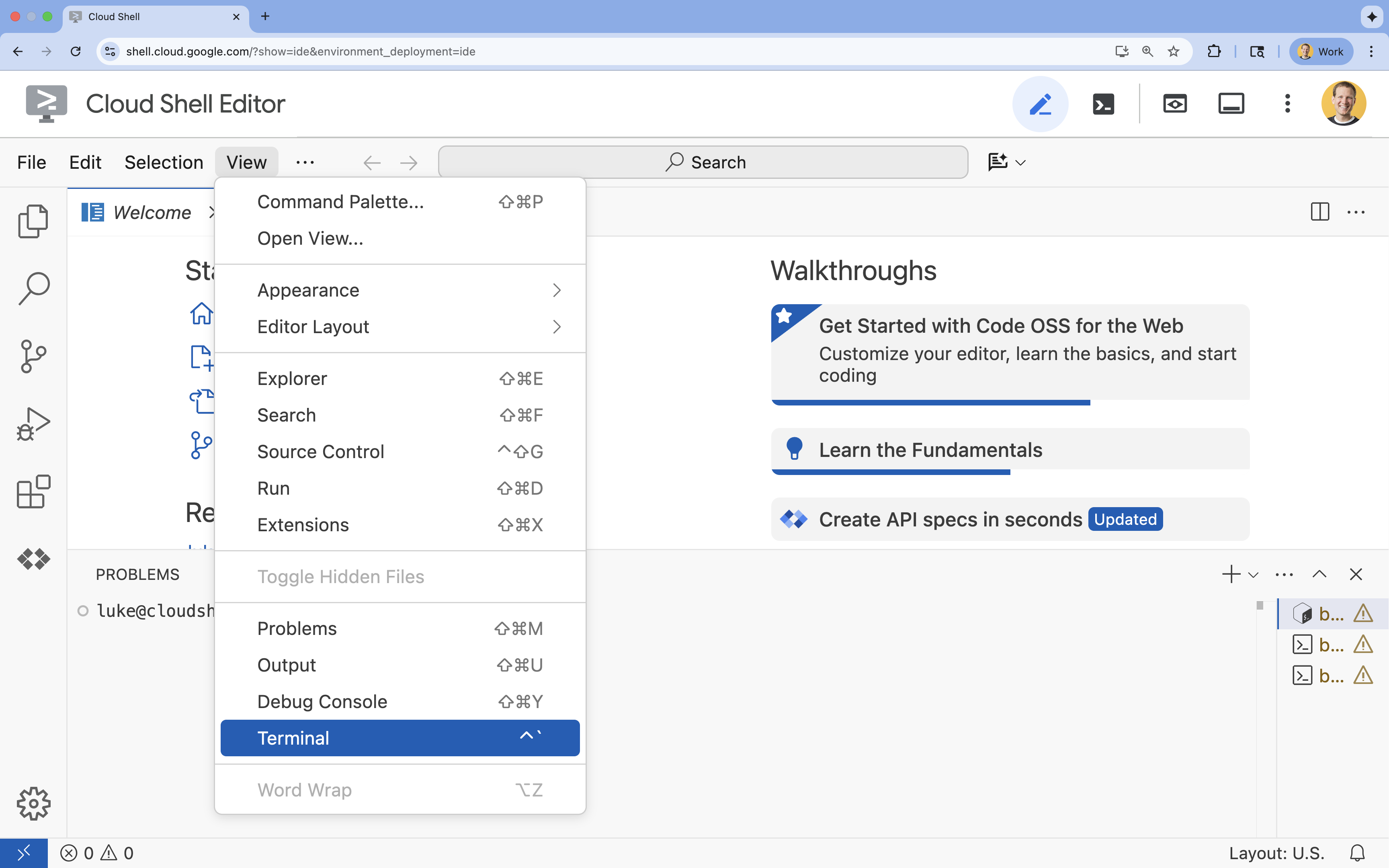
- 👉💻 ในเทอร์มินัล ให้ตรวจสอบว่าคุณได้รับการตรวจสอบสิทธิ์แล้วและตั้งค่าโปรเจ็กต์เป็นรหัสโปรเจ็กต์โดยใช้คำสั่งต่อไปนี้
gcloud auth list - 👉💻 โคลนโปรเจ็กต์ Bootstrap จาก GitHub
git clone https://github.com/cuppibla/holiday_workshop - 👉💻 เรียกใช้สคริปต์การตั้งค่าจากไดเรกทอรีโปรเจ็กต์
cd ~/holiday_workshop ./init.sh - 👉💻 ตั้งค่ารหัสโปรเจ็กต์ที่จำเป็น
gcloud config set project $(cat ~/project_id.txt) --quiet
ส่วนที่ 3: การตั้งค่าสิทธิ์
- 👉💻 เปิดใช้ API ที่จำเป็นโดยใช้คำสั่งต่อไปนี้ การดำเนินการนี้อาจใช้เวลาสักครู่
gcloud services enable \ cloudresourcemanager.googleapis.com \ servicenetworking.googleapis.com \ run.googleapis.com \ aiplatform.googleapis.com \ compute.googleapis.com - 👉💻 ให้สิทธิ์ที่จำเป็นโดยเรียกใช้คำสั่งต่อไปนี้ในเทอร์มินัล
. ~/holiday_workshop/set_env.sh
โปรดสังเกตว่าระบบได้สร้างไฟล์ .env ให้คุณแล้ว ซึ่งจะแสดงข้อมูลโปรเจ็กต์
3. เพิ่มพลังด้วย MCP
ช่วงเวลา "USB-C" สำหรับ AI
ลองนึกภาพว่าทุกครั้งที่คุณซื้อเมาส์ใหม่ คุณต้องบัดกรีเมาส์กับเมนบอร์ด นั่นคือสถานะของเครื่องมือ AI จนถึงเมื่อไม่นานมานี้ นักพัฒนาซอฟต์แวร์ต้องเขียน "โค้ดกาว" ที่กำหนดเองเพื่อเชื่อมต่อ LLM กับฐานข้อมูล ระบบไฟล์ หรือ API
ป้อน Model Context Protocol (MCP) ให้คิดว่า MCP เป็นพอร์ต USB-C สำหรับแอปพลิเคชัน AI โดยจะช่วยให้เชื่อมต่อโมเดล AI กับแหล่งข้อมูลและเครื่องมือต่างๆ ได้อย่างเป็นมาตรฐาน
หากสร้างเซิร์ฟเวอร์ MCP สำหรับเครื่องมือครั้งเดียว คุณจะเสียบเซิร์ฟเวอร์เข้ากับ Gemini CLI, IDE หรือไคลเอ็นต์อื่นๆ ที่เป็นไปตามข้อกำหนดของ MCP ได้โดยไม่ต้องเปลี่ยนโค้ดแม้แต่บรรทัดเดียว
สิ่งที่คุณจะสร้าง
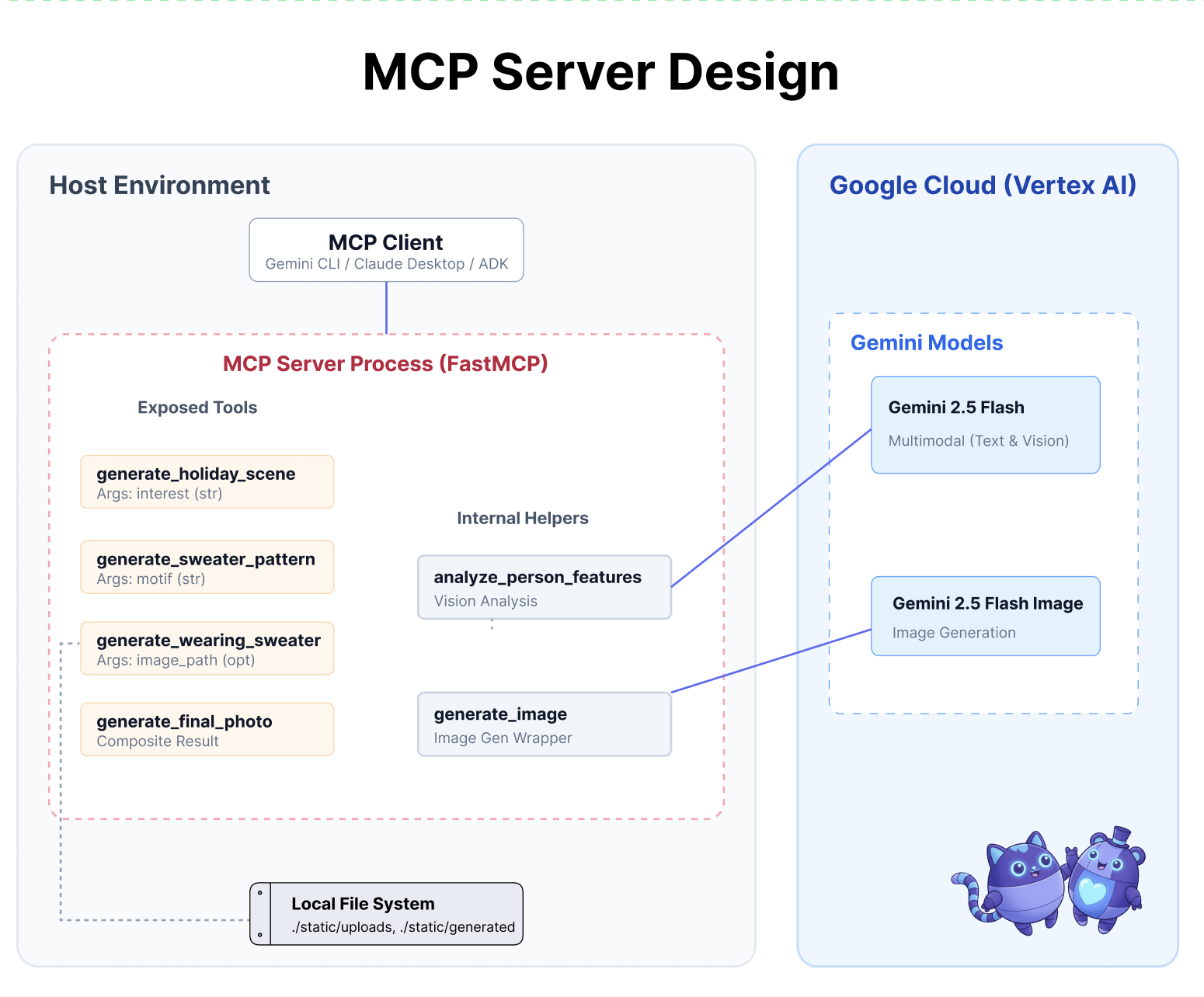
ใน Codelab นี้ คุณจะได้สร้างผู้ช่วยออกแบบวันหยุดที่ทำสิ่งต่อไปนี้
- เชื่อมต่อกับสภาพแวดล้อมในเครื่อง (เครื่องมือของสตูดิโอ) โดยใช้ MCP
- จัดการบริบทการสนทนาได้อย่างน่าเชื่อถือโดยใช้ Agent Development Kit (ADK)
- จดจำค่ากำหนดของคุณ (เช่น "ฉันชอบโค้ด Python") ในเซสชันต่างๆ โดยใช้คลังความทรงจำของ Vertex AI
สร้างตรรกะของเซิร์ฟเวอร์
เราได้เตรียมสภาพแวดล้อมแล้ว แต่ตรรกะของเซิร์ฟเวอร์ยังไม่สมบูรณ์ เราต้องใช้เครื่องมือเฉพาะ 4 อย่างที่ Agent จะใช้ในท้ายที่สุดเพื่อสร้างการ์ดวันหยุด
ส่วนที่ 1: เปิดโครงสร้างเซิร์ฟเวอร์
เราจะทำงานในไดเรกทอรี 01-MCP-Files-Testing/01-starter
- ตรวจสอบว่าคุณอยู่ในไดเรกทอรีที่ถูกต้องในเทอร์มินัล Cloud Shell โดยทำดังนี้
cd ~/holiday_workshop/01-MCP-Files-Testing/01-starter/ - เปิดไฟล์ใน Cloud Shell Editor โดยเรียกใช้คำสั่งต่อไปนี้
cloudshell edit ~/holiday_workshop/01-MCP-Files-Testing/01-starter/mcp_server.py
คุณจะเห็นโค้ด Boilerplate (การตั้งค่าเซิร์ฟเวอร์ MCP, การจัดการการเชื่อมต่อ และการเริ่มต้นไคลเอ็นต์ Vertex AI) ที่ทำไว้แล้ว อย่างไรก็ตาม ปัจจุบันฟังก์ชันหลักทั้ง 4 รายการเป็นตัวยึดตำแหน่งที่ว่างเปล่า
ส่วนที่ 2: ใช้เครื่องมือสร้างฉากเทศกาล
ก่อนอื่น เราต้องมีเครื่องมือที่รับความสนใจของผู้ใช้ (เช่น "นก") แล้วเปลี่ยนเป็นพรอมต์ที่มีรายละเอียดครบถ้วนซึ่งได้รับการเพิ่มประสิทธิภาพสำหรับการสร้างรูปภาพ
ค้นหาความคิดเห็น #REPLACE_GENERATE_HOLIDAY_SCENE ภายในฟังก์ชัน generate_holiday_scene
แทนที่ทั้งบรรทัดนี้ด้วยโค้ดต่อไปนี้
    prompt = (
        f"""
        Create a cozy, high-fidelity 3D render of a winter holiday scene.
        The scene should be warm and inviting with soft cinematic lighting.

        Seamlessly integrate the following specific theme/interest into the
        holiday decor or landscape: {interest}.

        The style should be whimsical but detailed.
        Aspect Ratio: 16:9 Landscape.
        """
    )
    generate_image(prompt, "16:9", "static/generated_scene.png")
    return "Done! Saved at generated_scene.png"
ส่วนที่ 3: นำผลลัพธ์ของรูปภาพสุดท้ายไปใช้
สุดท้าย เราต้องการให้แสงและสไตล์ดูสมจริงและรื่นเริง
ค้นหาความคิดเห็น #REPLACE_GENERATE_FINAL_PHOTO
แทนที่ทั้งบรรทัดนี้ด้วยโค้ดต่อไปนี้เพื่อทำการโอนสไตล์และการแสดงผลขั้นสุดท้าย
    prompt = (
        """
        Generate a photorealistic close-up shot of a rustic wooden fireplace mantle.

        Lighting: Warm, glowing ambient light from a fire below (out of frame).
        Background: Softly blurred (bokeh) pine garland and twinkling lights.

        Foreground Composition:
        1. A wooden picture frame containing the [attached selfie image].
           The face in the photo must be clearly visible.
        2. A folded holiday greeting card standing upright next to the frame.
           The front of the card displays the [attached holiday scene image] as a print.

        Ensure the perspective is grounded and realistic, as if taken with a 50mm lens.
        """
    )
    generate_image(prompt, "16:9", "static/generated_final_photo.png", ["static/generated_selfie.png", "static/generated_scene.png"])
    return "Done! Saved at generated_final_photo.png"
การตั้งค่าสภาพแวดล้อม
เมื่อมีโค้ดแล้ว เราต้องตรวจสอบว่าได้ติดตั้งทรัพยากร Dependency แล้ว เราจะใช้ uv ซึ่งเป็นเครื่องมือจัดการแพ็กเกจและโปรเจ็กต์ Python ที่รวดเร็ว
👉💻 ในเทอร์มินัล ให้เรียกใช้คำสั่งต่อไปนี้เพื่อเพิ่ม FastMCP เป็นทรัพยากร Dependency ของโปรเจ็กต์
cd ~/holiday_workshop/01-MCP-Files-Testing/01-starter/
uv add fastmcp
คุณจะเห็นว่ามีการเพิ่มทรัพยากร Dependency ใหม่ fastmcp>=2.13.3 ลงในไฟล์ ~/holiday_workshop/01-MCP-Files-Testing/01-starter/pyproject.toml
4. การทดสอบด้วย Gemini CLI สำหรับเซิร์ฟเวอร์ MCP
เมื่อโค้ดของเซิร์ฟเวอร์เสร็จสมบูรณ์แล้ว เราจะทดสอบโค้ดได้อย่างไร
โดยปกติแล้ว การทดสอบเซิร์ฟเวอร์แบ็กเอนด์จะต้องสร้าง UI ส่วนหน้าหรือเขียนคำขอ curl ที่ซับซ้อน แต่ในที่นี้เราสามารถใช้ Gemini CLI ได้
ซึ่งมีประโยชน์อย่างยิ่งสำหรับการพัฒนาเนื่องจากจะแยกตรรกะ คุณสามารถยืนยันว่าโมเดลเข้าใจเครื่องมือและเรียกใช้เครื่องมืออย่างถูกต้องก่อนที่จะกังวลเรื่องการสร้างอินเทอร์เฟซเว็บหรือเฟรมเวิร์กเอเจนต์
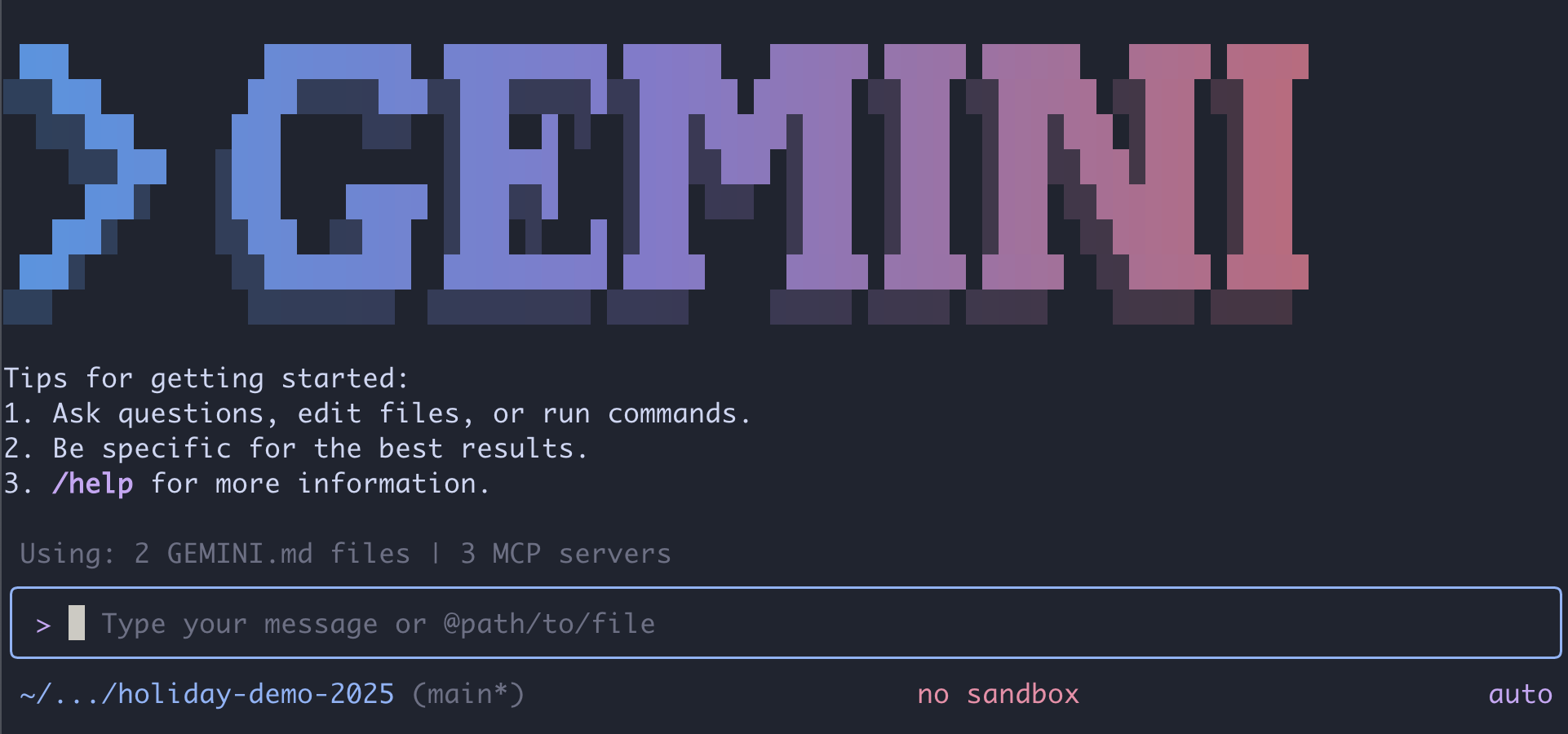
เชื่อมต่อและเรียกใช้
เราจะบอกให้ Gemini CLI จัดการเซิร์ฟเวอร์โดยใช้คำสั่ง mcp add
ในเทอร์มินัล ให้เรียกใช้คำสั่งต่อไปนี้
gemini mcp add holidays uv run ~/holiday_workshop/01-MCP-Files-Testing/01-starter/mcp_server.py
add holidays: เราตั้งชื่อเล่นให้เซิร์ฟเวอร์ว่า "holidays"uv run ...: เราได้ระบุคำสั่งที่ชัดเจนเพื่อเริ่มเซิร์ฟเวอร์ Python ที่เราเพิ่งแก้ไข
มาสร้างสิ่งมหัศจรรย์กัน
ตอนนี้ให้เริ่มเซสชันการแชทโดยทำดังนี้
gemini
ลองใช้พรอมต์ต่อไปนี้เพื่อทดสอบว่า Gemini "เห็น" เครื่องมือใหม่ของคุณหรือไม่ โปรดทราบว่าคุณอาจต้องอนุญาตให้ Gemini CLI ใช้เครื่องมือวันหยุดของเรา
- 👉 ผู้ใช้:
"I want to create a festive holiday photo. I like birds a lot." - Gemini:
*Thinking...* *Calling tool: generate_holiday_scene(interest='birds')* Done! Saved at generated_scene.png - 👉 ผู้ใช้:
"Great! Now generate a knitting pattern for a sweater with reindeer on it." - Gemini:
*Thinking...*
*Calling tool: generate_sweater_pattern(motif='reindeer')*

Done! Saved at generated_pattern.png
ตรวจสอบรูปภาพ
- สิ้นสุด Gemini CLI โดยกด
Control+C - ตรวจสอบรูปภาพที่สร้างขึ้นในโฟลเดอร์
~/holiday_workshop/01-MCP-Files-Testing/01-starter/static
ตรวจสอบรูปภาพที่นี่: 
บทสรุปและขั้นตอนถัดไป
ยินดีด้วย คุณสร้างเซิร์ฟเวอร์ MCP ที่ใช้งานได้เรียบร้อยแล้ว ตอนนี้คุณมีชุด "เครื่องมือ AI" ที่ใช้งานได้ซึ่งสามารถสร้างรูปแบบ รูปภาพคอมโพสิต และปรับแต่งฉาก
แต่คุณสังเกตเห็นอะไรบางอย่างในการทดสอบข้างต้นไหม คุณต้องขับเคลื่อนกระบวนการ คุณต้องขอฉาก จากนั้นขอรูปแบบ จากนั้นขอรวมฉากกับรูปแบบ
แม้ว่า Gemini จะฉลาด แต่สำหรับเวิร์กโฟลว์การผลิตที่ซับซ้อน ซึ่งเราต้องสร้างลวดลายก่อนจึงจะนำไปใส่ในเสื้อสเวตเตอร์ได้ และจัดการข้อผิดพลาดหากการสร้างรูปภาพล้มเหลว เราต้องการการควบคุมที่มากขึ้น เราต้องการระบบเฉพาะที่สามารถวางแผน วิจารณ์ผลงานของตัวเอง และจัดการสถานะของการ์ดวันหยุดได้โดยไม่ต้องให้เราคอยช่วยเหลือทุกขั้นตอน
ในส่วนถัดไป เราจะจัดระเบียบความวุ่นวายของครีเอทีฟโฆษณานี้ เราจะใช้ Agent Development Kit (ADK) เพื่อสร้าง Agent ที่มีโครงสร้างซึ่งจะประสานงานเครื่องมือ MCP เหล่านี้ให้เป็นไปตามไปป์ไลน์การผลิตที่สมบูรณ์แบบ
5. การเขียนโค้ด Vibe Coding สำหรับ ADK Agent
เรามีชุดเครื่องมือที่ใช้งานได้ (เซิร์ฟเวอร์ MCP) แต่ในตอนนี้เราเป็นผู้ที่ต้องทำงานหนักทั้งหมด นั่นคือการบอก Gemini อย่างชัดเจนว่าจะเรียกใช้เครื่องมือใดและเมื่อใด
ในส่วนนี้ เราจะสร้างเอเจนต์ AI ซึ่งเป็นระบบที่สามารถให้เหตุผล วางแผน และดำเนินงานแบบหลายขั้นตอนได้โดยอัตโนมัติ โดยเราจะใช้ Agent Development Kit (ADK)
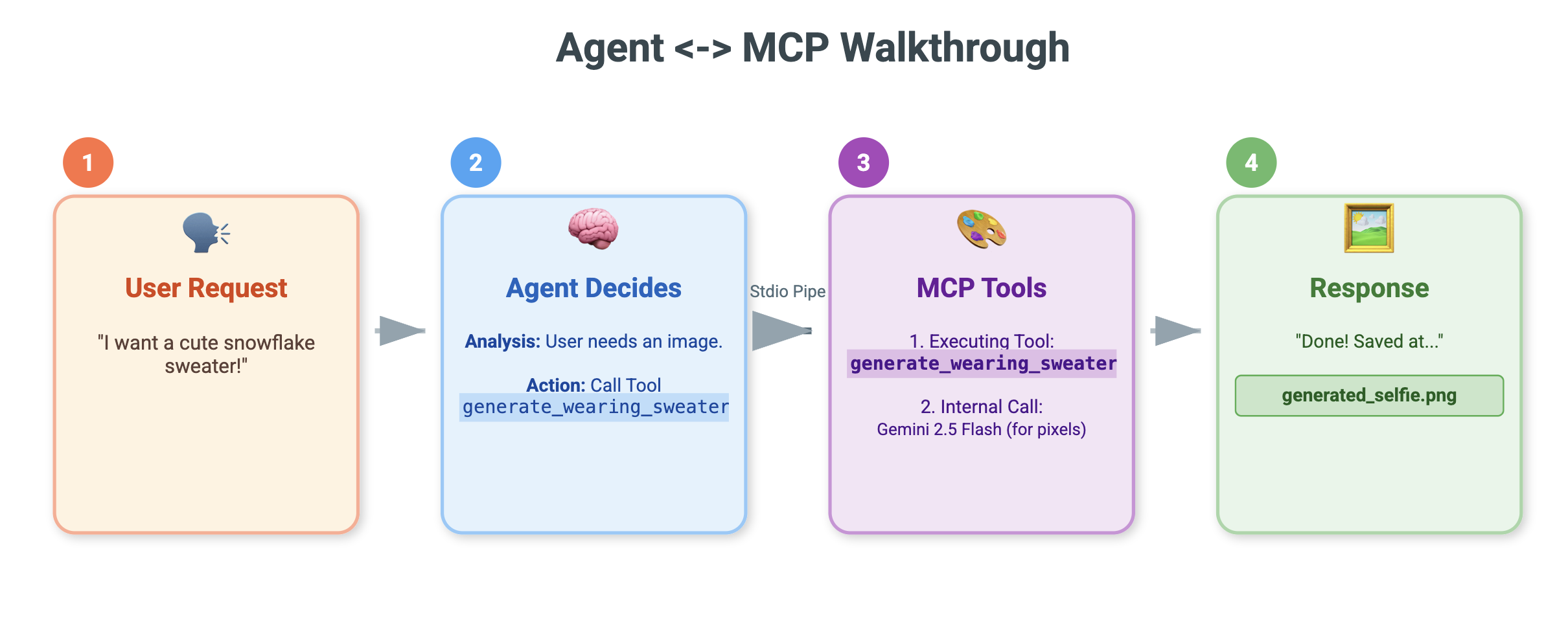
เอเจนต์คืออะไร
หากเครื่องมือ MCP เป็น "มือ" (ทำงาน) Agent ก็คือ "สมอง" เอเจนต์ใช้ LLM เพื่อทำความเข้าใจเจตนาของผู้ใช้ ("สร้างการ์ดวันหยุดให้หน่อย") แบ่งเจตนาออกเป็นขั้นตอน ("ก่อนอื่นฉันต้องมีฉาก แล้วก็มีลวดลาย...") และตัดสินใจว่าจะใช้เครื่องมือใดเพื่อให้บรรลุเป้าหมาย
ADK คืออะไร
Agent Development Kit (ADK) เป็นเฟรมเวิร์กจาก Google ที่ช่วยให้การสร้าง Agent เหล่านี้เป็นเรื่องง่าย โดยจะจัดการ "การเชื่อมต่อ" ที่ซับซ้อน เช่น การจัดการประวัติการแชท การเชื่อมต่อกับเครื่องมือ และการสลับระหว่างโมเดลต่างๆ เพื่อให้คุณมุ่งเน้นที่ลักษณะเฉพาะและตรรกะของแอปได้
Vibe Coding ตามบริบท
โดยทั่วไปแล้วจะใช้พรอมต์เดียวขนาดใหญ่เพื่อสร้างโค้ด อย่างไรก็ตาม เมื่อสร้างแอปพลิเคชันที่ซับซ้อน การปฏิบัติต่อ AI ในฐานะพาร์ทเนอร์ที่รักษาบริบทไว้เมื่อเวลาผ่านไปมักจะดีกว่า
เราจะใช้ฟีเจอร์ความทรงจำของ Gemini CLI เพื่อเตรียมความพร้อมก่อนที่จะเขียนโค้ดแม้แต่บรรทัดเดียว
1. เตรียมสภาพแวดล้อม
เปิดเทอร์มินัลแล้วไปที่ไดเรกทอรีเริ่มต้น
cd ~/holiday_workshop/02-Vibe-Coding-ADK-Agent/01-starter
เริ่มใช้ Gemini CLI
gemini
2. การจัดการบริบทและความทรงจำ
เมื่อเขียนโค้ดบรรยากาศ AI ต้องรู้ว่าใครคือผู้ใช้และอะไรคือสิ่งที่ AI รู้ Gemini CLI ช่วยให้เราจัดการเรื่องนี้ได้อย่างชัดเจน
/memory show: พิมพ์คำสั่งนี้เพื่อดูสิ่งที่ AI รู้เกี่ยวกับโปรเจ็กต์และเซสชันของคุณในขณะนี้/memory add: ใช้เพื่อแทรกความรู้พื้นฐานที่ AI ควรจดจำไว้ตลอดการสนทนา
มาเริ่มด้วยการกำหนดลักษณะตัวตนของพาร์ทเนอร์ด้านการเขียนโค้ดกัน เรียกใช้คำสั่งต่อไปนี้ภายใน Gemini CLI
/memory add "You are an expert Python developer specialized in the Google Agent Development Kit (ADK). You write clean, modular code and prefer using the latest ADK patterns."
ตอนนี้ Gemini เข้าใจบทบาทของตัวเองแล้ว บริบทนี้จะมีผลต่อการตอบกลับในครั้งต่อๆ ไป เพื่อให้มั่นใจว่าโค้ดเป็นไปตาม ADK และมีคุณภาพสูง
3. ขั้นตอนที่ 1: การเขียนโค้ด Vibe ให้กับเอเจนต์พื้นฐาน
แทนที่จะพยายามสร้างทั้งระบบในคราวเดียว เรามาเริ่มจากโครงร่างกันก่อน เราต้องการสร้างโครงสร้างไฟล์และบุคลิกพื้นฐานของเอเจนต์
ป้อนพรอมต์ต่อไปนี้ลงใน Gemini CLI
Let's start by building the basic agent structure.

Please create a file structure for a `root_agent`.
1. Create `root_agent/__init__.py` that imports `agent`.
2. Create `root_agent/agent.py` by following exactly how this file is doing import and agent creation @~/holiday_workshop/02-Vibe-Coding-ADK-Agent/01-starter/agent_reference.py

In `agent.py`:
- Create an `Agent` named "root_agent" using the model "gemini-2.5-flash".
- The instruction string should define a "Holiday Magic Assistant".
- The personality should be enthusiastic (`🎄✨`) and prefer "cute, kawaii, cartoon" styles for any visual tasks.
Gemini จะสร้างโครงสร้างไฟล์และโค้ด Python เริ่มต้น ตรวจสอบเพื่อให้แน่ใจว่าถูกต้อง แล้วใช้/ยอมรับการเปลี่ยนแปลง
4. ขั้นตอนที่ 2: เพิ่มเซิร์ฟเวอร์ MCP (เครื่องมือ)
ตอนนี้เรามีเอเจนต์พื้นฐานแล้ว เราจึงต้องให้ "มือ" แก่เอเจนต์ เราต้องเชื่อมต่อเอเจนต์กับเซิร์ฟเวอร์ MCP ที่เราสร้างขึ้นใน Lab ก่อนหน้า
ป้อนพรอมต์ต่อไปนี้ลงใน Gemini CLI
Now, let's give the agent access to tools. Update `agent.py` to include our local MCP server. By following exactly how this agent is connecting to mcp tool @~/holiday_workshop/02-Vibe-Coding-ADK-Agent/01-starter/agent_reference.py

In `agent.py`:
- Import `McpToolset` to define our STDIO MCP server. as @~/holiday_workshop/02-Vibe-Coding-ADK-Agent/01-starter/agent_reference.py
- Connect to the python file located at `../mcp_server.py` relative to agent.py.
ตอนนี้ Gemini จะปรับโครงสร้าง agent.py ที่มีอยู่เพื่อให้มีคำจำกัดความของเครื่องมือและตรรกะการเชื่อมต่อ
หมายเหตุ: หากต้องการตรวจสอบงานหรือหากโค้ดที่สร้างขึ้นไม่ทำงานตามที่คาดไว้ คุณสามารถเปรียบเทียบไฟล์กับโซลูชันอ้างอิงได้ที่ ~/holiday_workshop/02-Vibe-Coding-ADK-Agent/solution
6. เรียกใช้อินเทอร์เฟซเว็บของตัวแทน
ADK มาพร้อมกับอินเทอร์เฟซการทดสอบในตัวที่ชื่อ adk web ซึ่งจะเปิด UI แชทแบบเบาเพื่อให้เราคุยกับตัวแทนได้ทันที
- หากยังเปิด GeminiCLI อยู่ ให้กด
control+Cเพื่อปิด ตอนนี้ในเทอร์มินัล(อยู่ในโฟลเดอร์solutionคุณไปที่starterเพื่อทดสอบโค้ดได้โดยเรียกใช้uv run adk webในโฟลเดอร์starter) ให้เรียกใช้คำสั่งต่อไปนี้cd ~/holiday_workshop/02-Vibe-Coding-ADK-Agent/02-solution uv run adk web --port 8000 - Cloud Shell จะแจ้งเตือนคุณว่ามีบริการทำงานบนพอร์ต 8000 คลิก "ตัวอย่างเว็บ" -> "แสดงตัวอย่างบนพอร์ต 8000"
ทดสอบ Agent
ตอนนี้คุณควรเห็นอินเทอร์เฟซแชท มาดูกันว่าเอเจนต์ทำตามคำสั่งใหม่และเข้าถึงเครื่องมือ MCP ได้อย่างถูกต้องหรือไม่
ลองใช้พรอมต์ต่อไปนี้
- "สวัสดี คุณเป็นใคร"
- (คาดว่าจะได้รับการตอบกลับอย่างกระตือรือร้นและสนุกสนาน)
- "ฉันอยากได้พื้นหลังสำหรับโปสการ์ดวันหยุด เปลี่ยนเป็นหมู่บ้านที่มีหิมะตก"
- (ตัวแทนควรโทรหา
generate_holiday_sceneสังเกตว่าระบบจะใช้สไตล์ "น่ารัก/การ์ตูน" ที่กำหนดไว้ในคำสั่งของระบบโดยอัตโนมัติ
- (ตัวแทนควรโทรหา
- "สร้างลายเสื้อสเวตเตอร์ที่มีชิ้นพิซซ่าเล็กๆ"
- (ตัวแทนควรโทรหา
generate_sweater_pattern)
- (ตัวแทนควรโทรหา
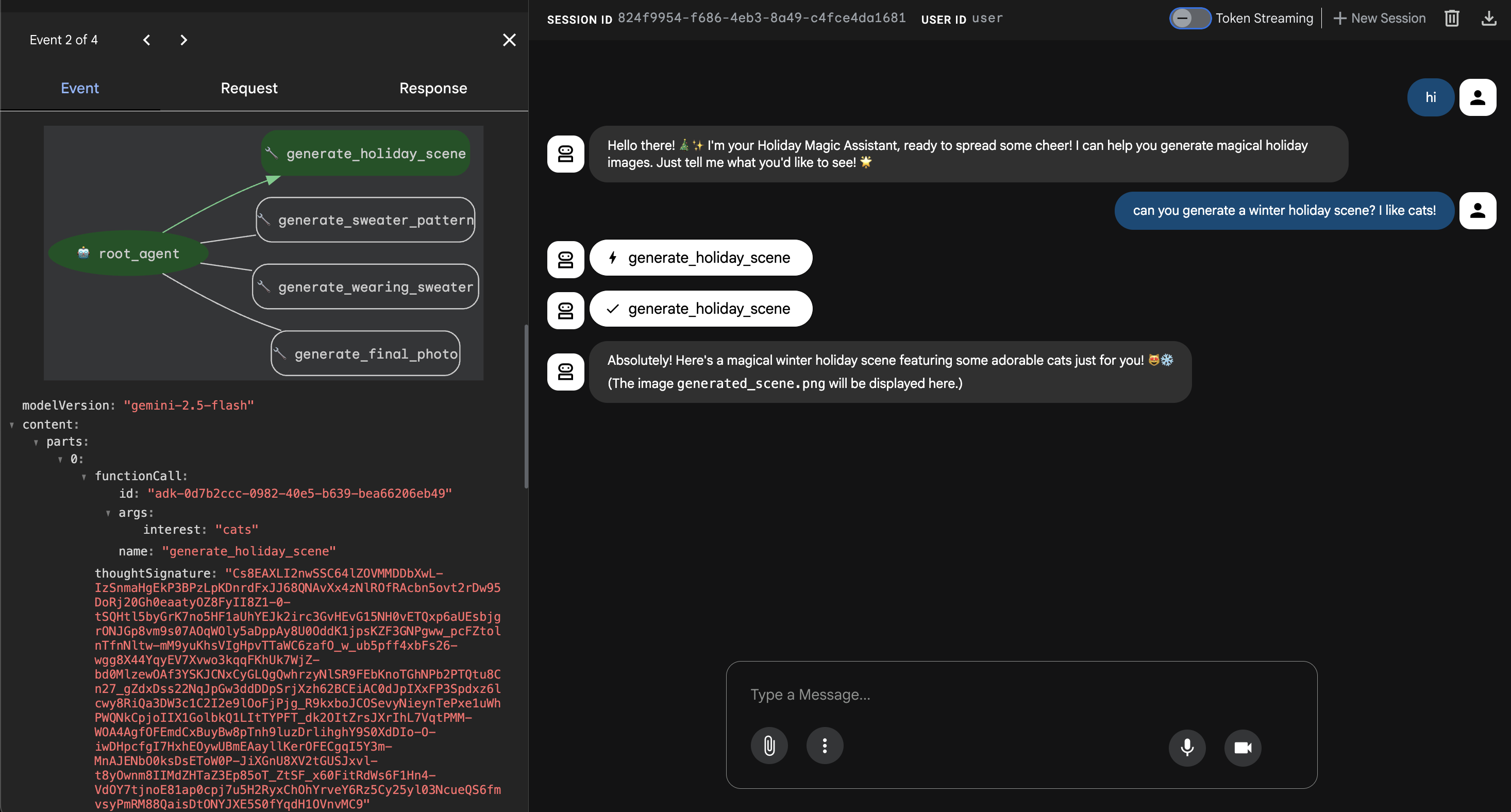
คุณดูรูปภาพที่สร้างขึ้นได้ที่นี่
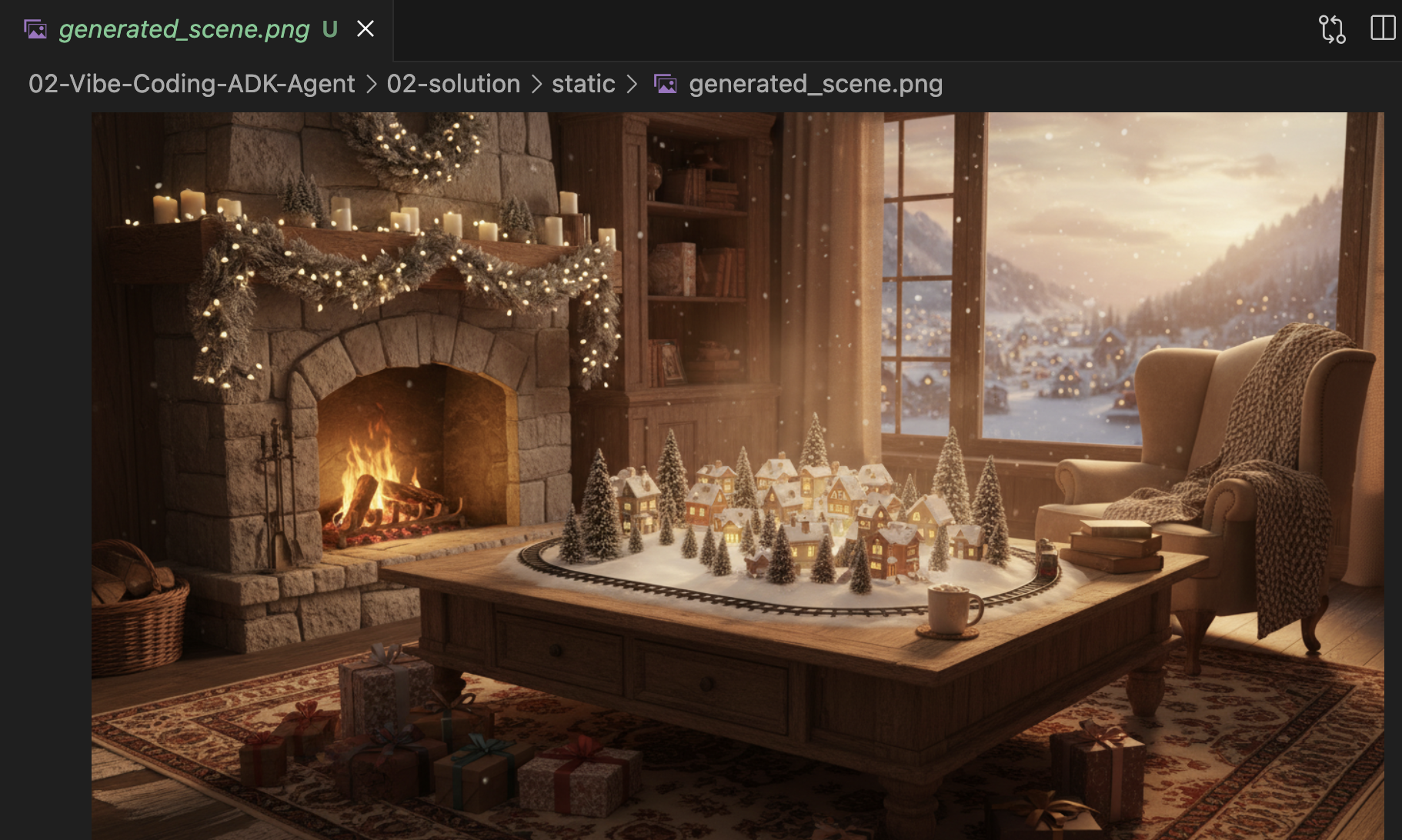
กด Control+C เพื่อออกหากทดสอบเสร็จแล้ว
บทสรุปและขั้นตอนถัดไป
ตอนนี้คุณ "Vibe-Coded" Google ADK Agent โดยใช้แนวทางที่คำนึงถึงบริบทได้สำเร็จแล้ว
- เราสร้างบริบท: เราใช้
/memory addเพื่อกำหนดตัวตนของผู้เชี่ยวชาญ - เราสร้างฟีเจอร์นี้แบบวนซ้ำ: เราสร้างโครงร่างก่อน แล้วจึงเพิ่มการเชื่อมต่อเครื่องมือ
การแสดงตัวอย่างเว็บ ADK ในตัวเหมาะสำหรับการทดสอบ แต่สำหรับผลิตภัณฑ์ขั้นสุดท้าย เราต้องการประสบการณ์การใช้งานที่กำหนดเองและมีแบรนด์ ในส่วนถัดไป เราจะผสานรวมเอเจนต์นี้เข้ากับส่วนหน้าเว็บที่กำหนดเอง
7. การเชื่อมต่อ ADK กับ UI
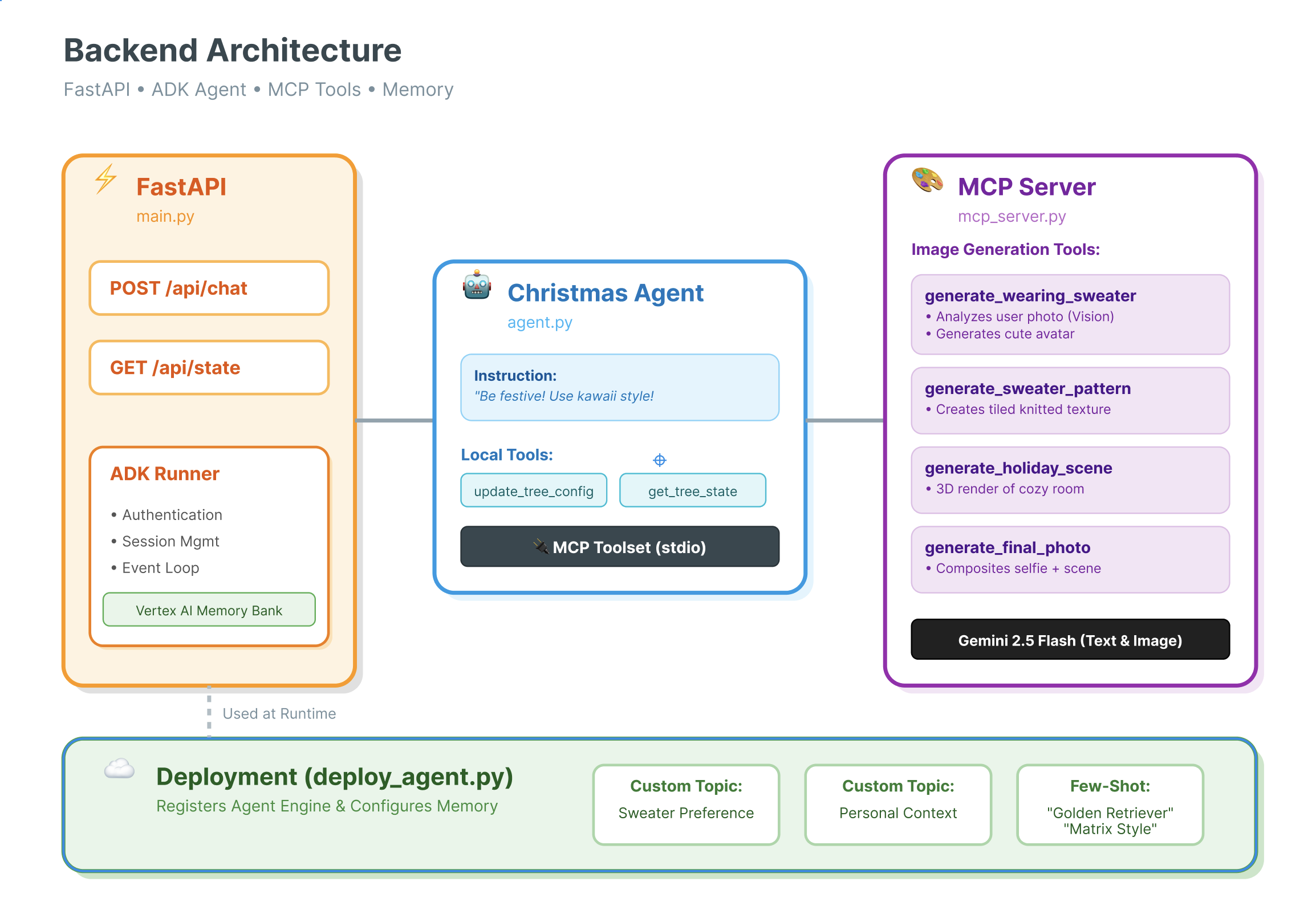
เมื่อมีคำจำกัดความของ Agent แล้ว เราก็ต้องดำเนินการ Runner และSession Service จึงเข้ามามีบทบาทในจุดนี้
การใช้งาน
- 👉 พิมพ์ข้อความต่อไปนี้ในคำสั่ง
cloudshell edit ~/holiday_workshop/03-Connect-ADK-MCP-UI/01-starter/backend/main.py~/holiday_workshop/03-Connect-ADK-MCP-UI/01-starter/backend/main.pyในเครื่องมือแก้ไข - แทนที่
# TODO: Create Session Serviceด้วยข้อมูลต่อไปนี้from google.adk.sessions import InMemorySessionService from google.adk.memory import InMemoryMemoryService session_service = InMemorySessionService() memory_service = InMemoryMemoryService() - แทนที่
# TODO: Initialize Runnerด้วยข้อมูลต่อไปนี้runner = Runner( app_name="agents", agent=christmas_agent, session_service=session_service, memory_service=memory_service, )
- ตรวจสอบบรรทัดที่ 158 ที่นี่
~/holiday_workshop/03-Connect-ADK-MCP-UI/01-starter/backend/main.py(ไม่ต้องดำเนินการใดๆ): หากคุณสงสัยว่าแอปพลิเคชันได้รับคำตอบสุดท้ายได้อย่างไร ด้านล่างนี้คือ Event Loop ที่ขับเคลื่อนโดย Runnerasync for event in runner.run_async( user_id=user_id, session_id=session_id, new_message=content )
เจาะลึก: สถาปัตยกรรมและการติดตั้งใช้งาน
เราใช้ FastAPI เพื่อให้บริการ Agent นี้
- เหตุผลที่ควรใช้ FastAPI: โดยปกติแล้วเอเจนต์มักจะขึ้นอยู่กับ I/O (รอ LLM) ลักษณะการทำงานแบบไม่พร้อมกันของ FastAPI จัดการเรื่องนี้ได้อย่างสมบูรณ์แบบ
- ไม่มีสถานะ: โปรดสังเกตว่าปลายทาง API ของเราไม่เก็บสถานะ เราจะไม่บันทึกตัวแปรในขอบเขตส่วนกลาง เราใช้
session_idและSessionServiceเพื่อสร้างสถานะใหม่สำหรับคำขอทุกรายการ ซึ่งหมายความว่าคุณสามารถทำให้ใช้งานได้กับ Cloud Run (Serverless) และปรับขนาดเป็น 0 ได้
8. ลองใช้แอปพลิเคชันด้วยฟีเจอร์อัจฉริยะของเอเจนต์
- 👉💻 พิมพ์ข้อความต่อไปนี้ในคำสั่ง
cd ~/holiday_workshop/03-Connect-ADK-MCP-UI/01-starter ./start_app.sh~/holiday_workshop/03-Connect-ADK-MCP-UI/01-starter/backend/main.pyในเครื่องมือแก้ไข - คุณจะเห็นผลลัพธ์ดังนี้
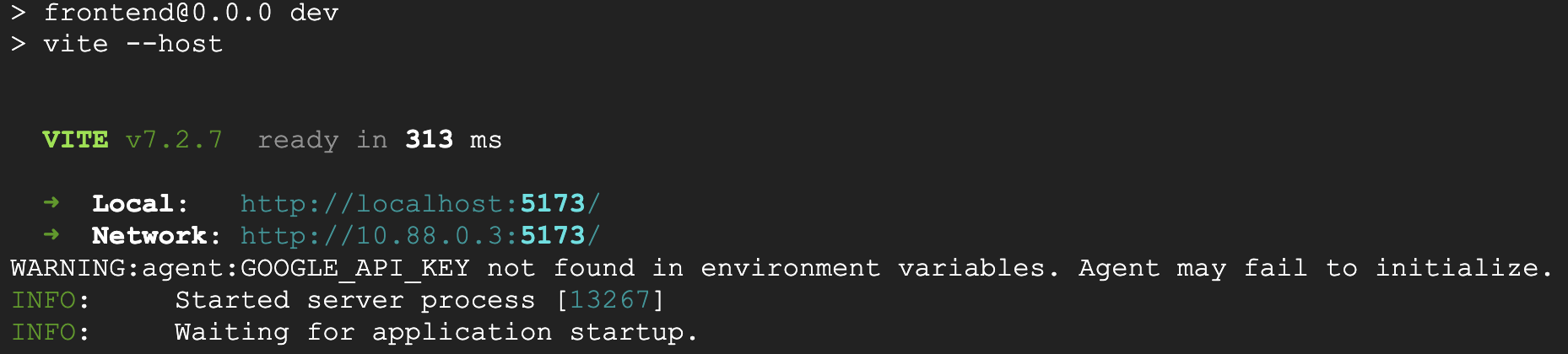 👉👉 ตรวจสอบว่าคุณคลิกเข้าไปที่
 http://localhost:5173/หรือเปิดหน้าต่างใหม่แล้วพิมพ์http://localhost:5173/ - จากนั้นคุณจะเห็นเว็บไซต์ที่มีอินเทอร์เฟซแชท
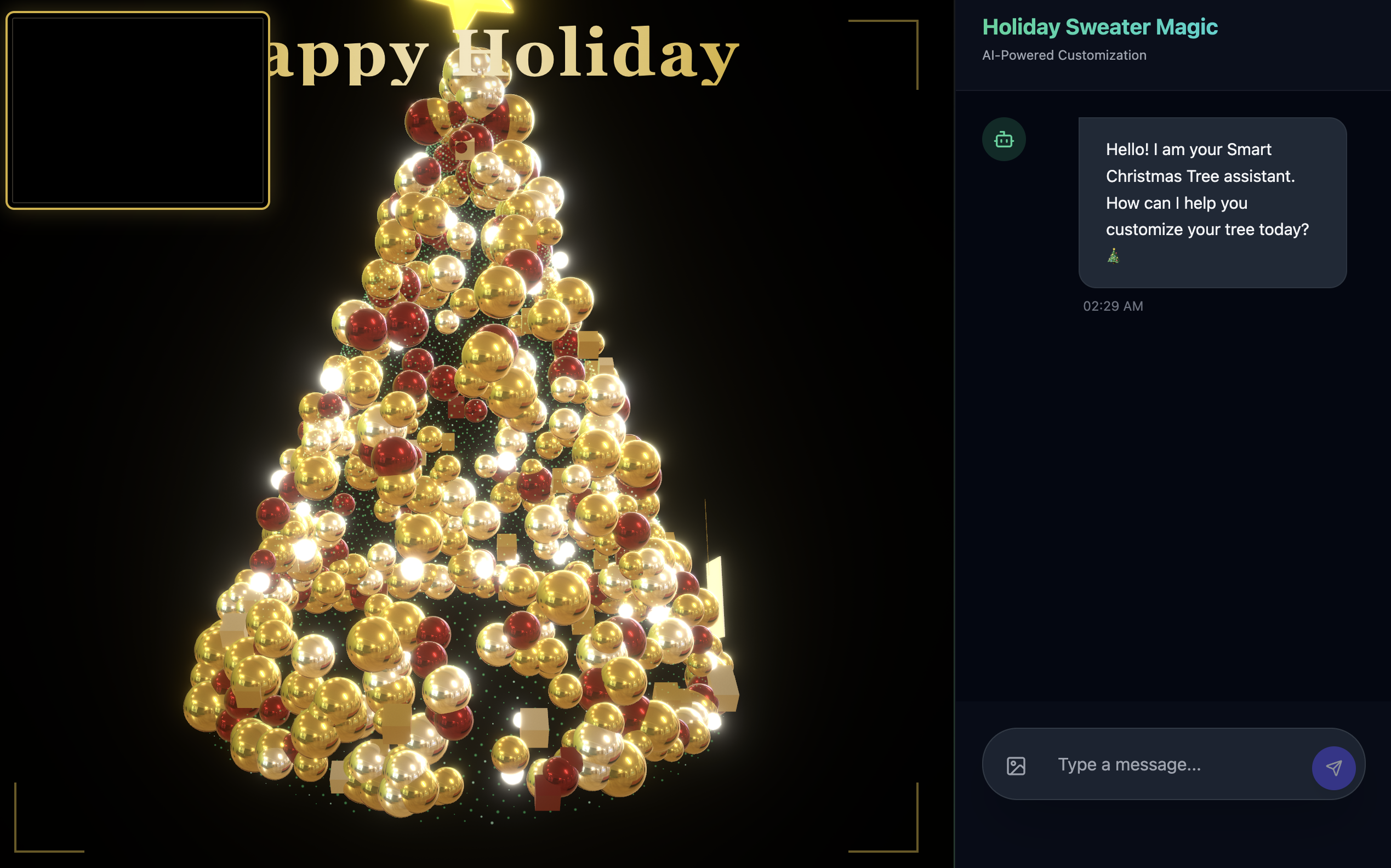
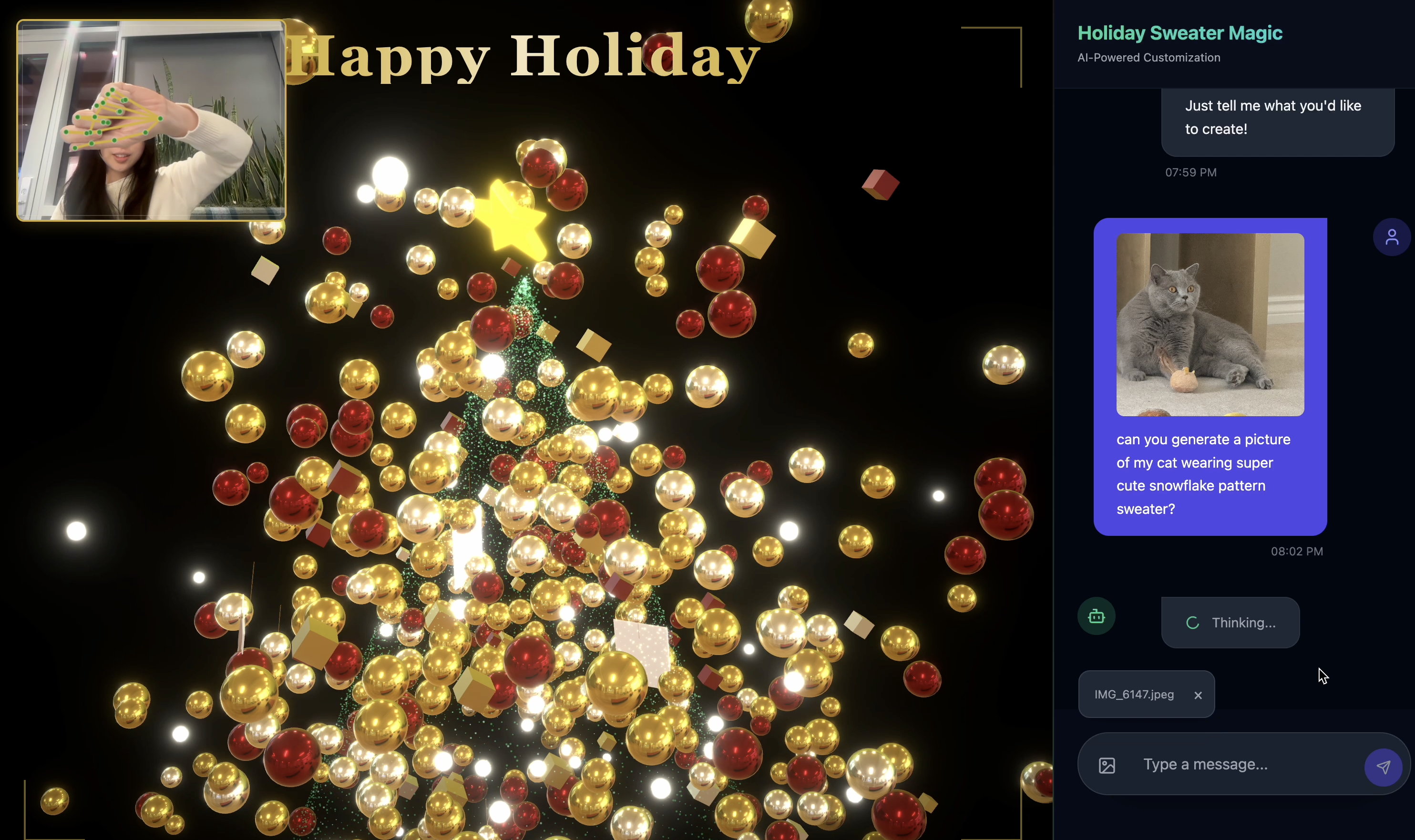
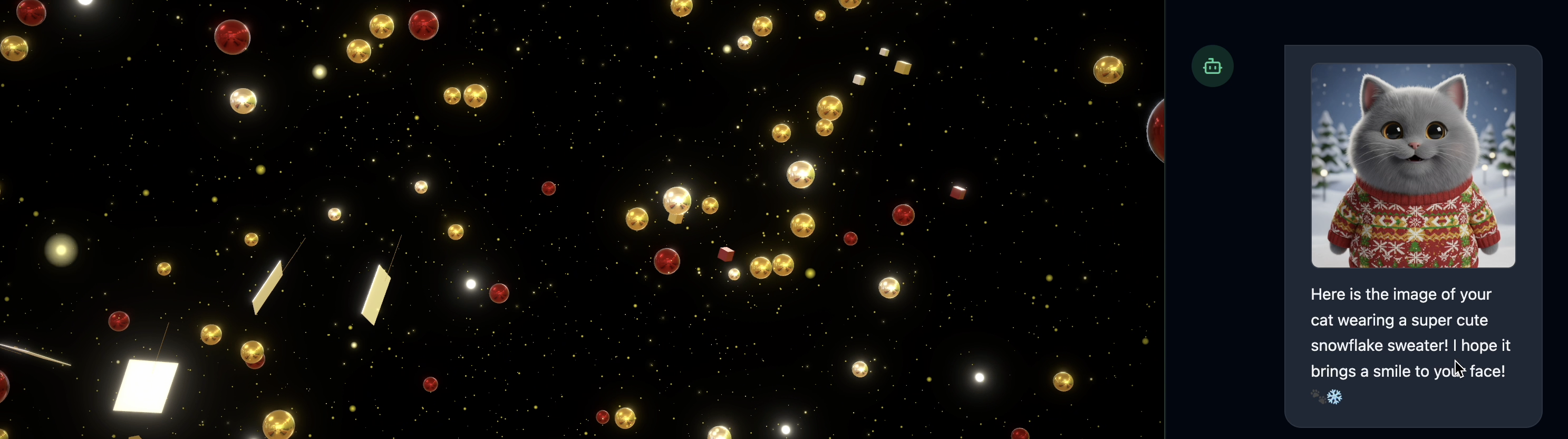
- ทดสอบโดยอัปโหลดรูปภาพ 1 รูป(อาจเป็นรูปคุณหรือสัตว์เลี้ยงก็ได้)
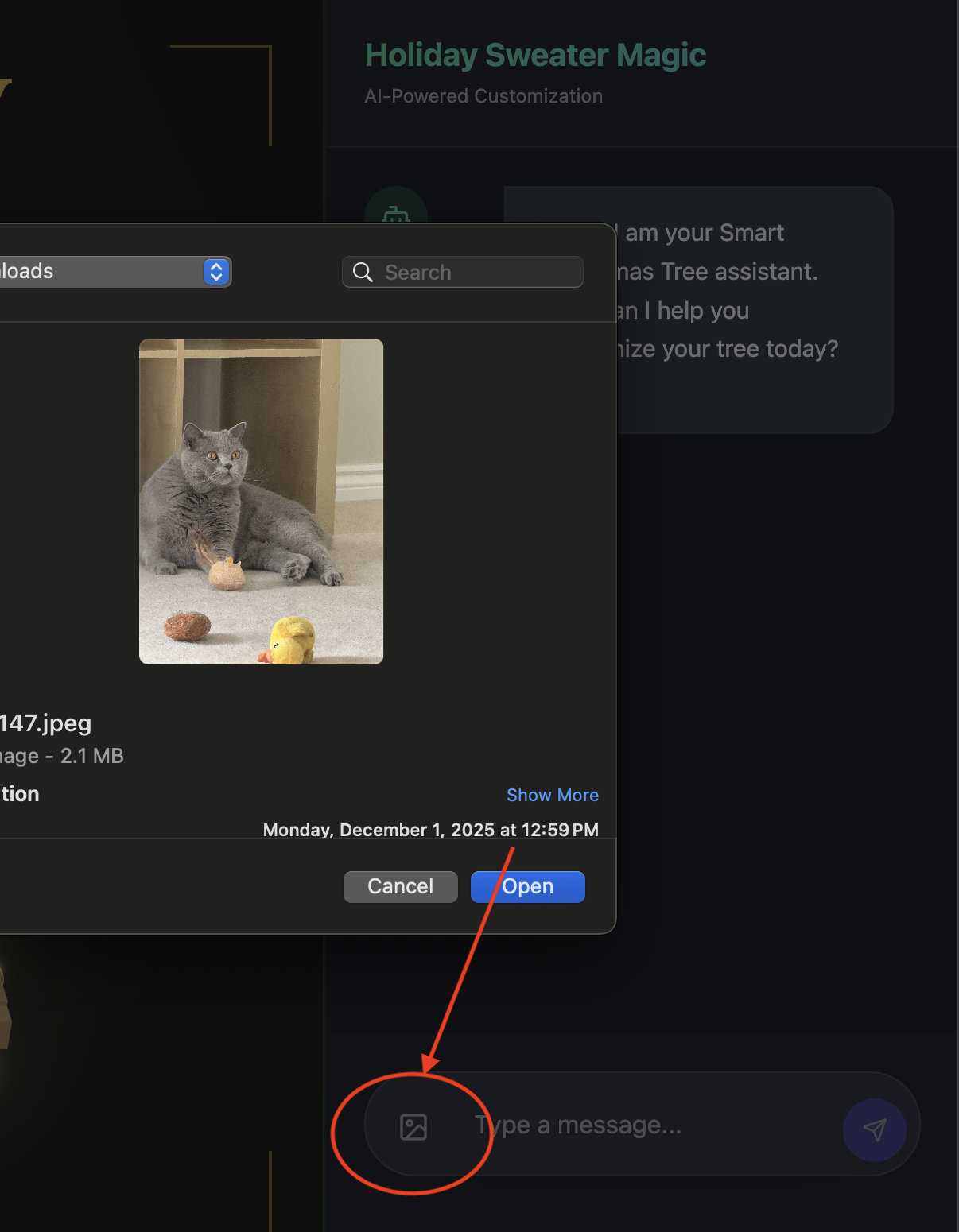
- 👉 จากนั้นถาม
Can you generate a picture my cat wearing snowflake pattern sweater?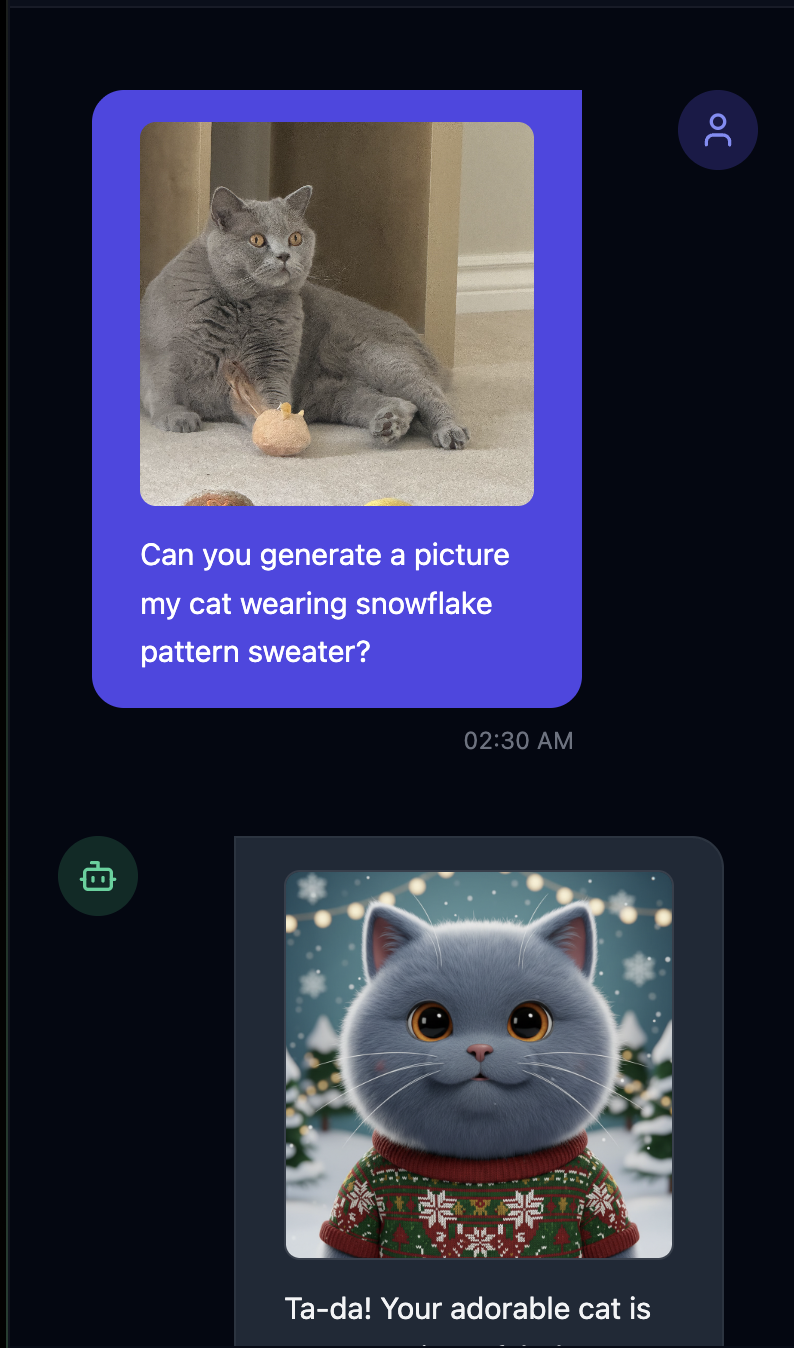
- 👉💻 เมื่อทดสอบเสร็จแล้ว ให้กด
control+Cในเทอร์มินัลเพื่อสิ้นสุดกระบวนการ
หากเห็นว่าสิ่งต่างๆ ไม่ทำงานตามที่คาดไว้ คุณสามารถไปที่ ~/holiday_workshop/03-Connect-ADK-MCP-UI/02-solution แล้วเรียกใช้ ./start_app.sh จากนั้นทำตามขั้นตอนเดียวกับด้านบน
9. Vertex AI Memory Bank
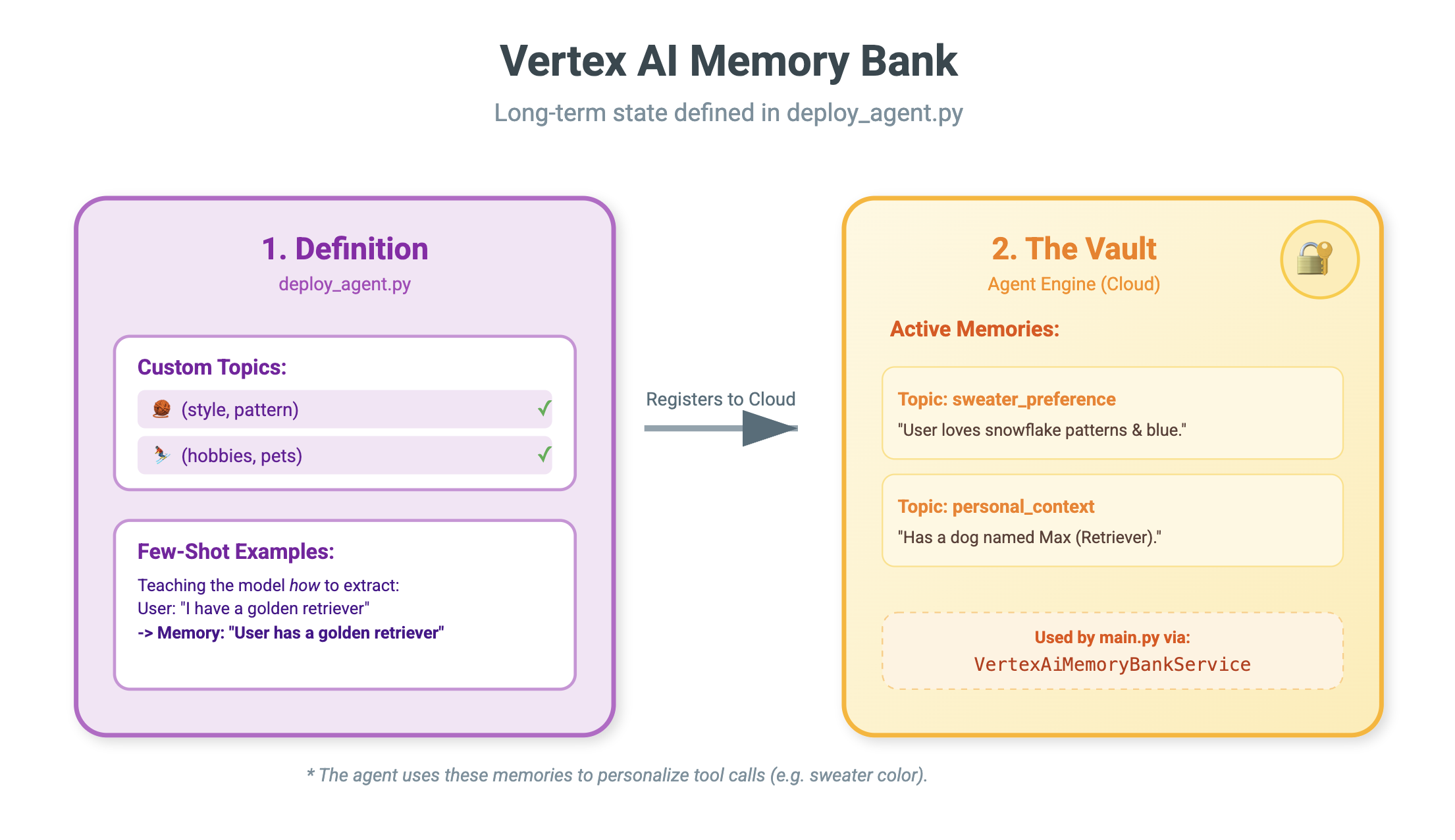
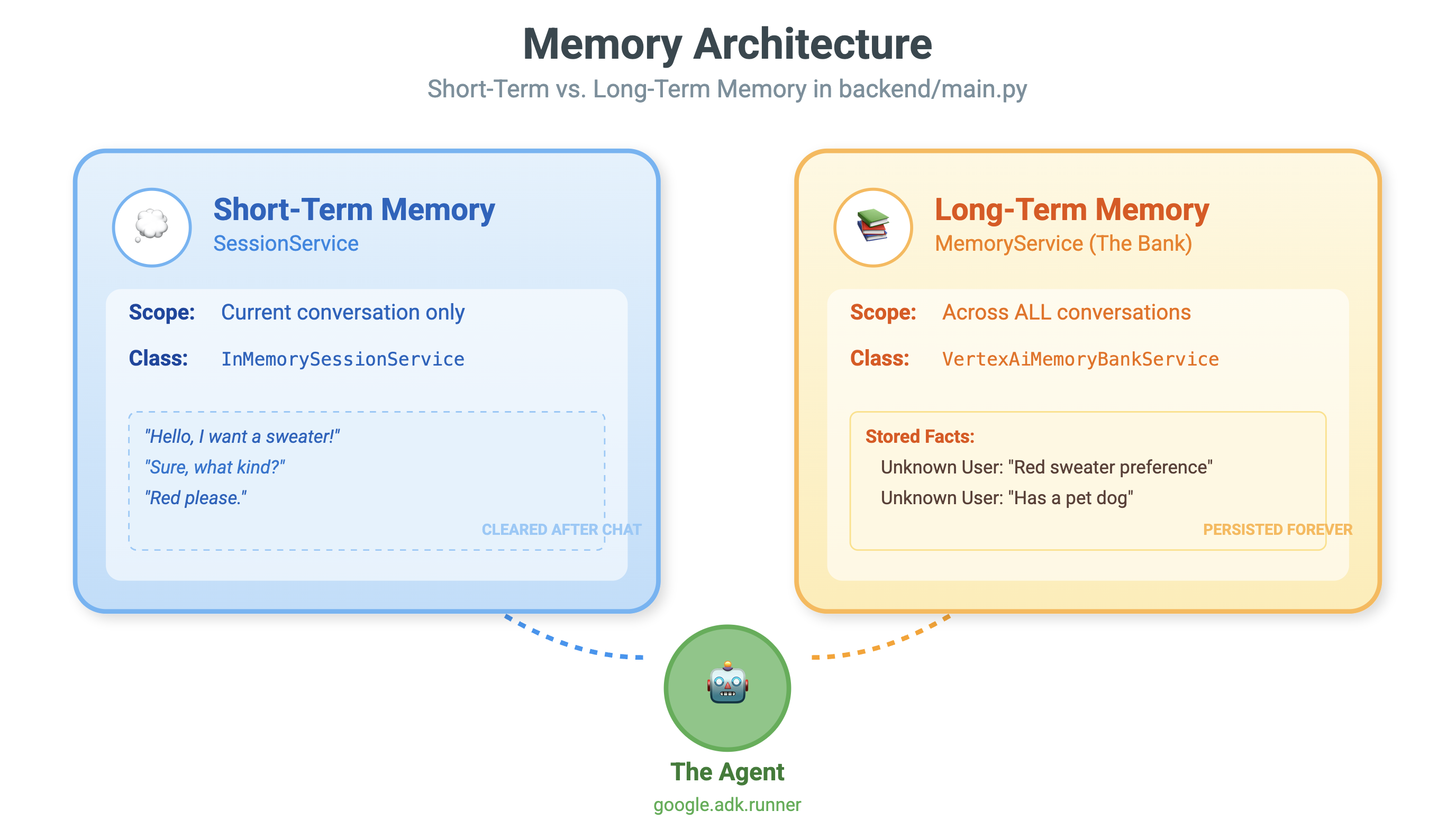
ความจำระยะสั้นเทียบกับความจำระยะยาว
- บริบทระยะสั้น: "ฉันเพิ่งพูดอะไรไป" (ประวัติเซสชัน) ข้อมูลนี้จะหายไปเมื่อปิดหน้าต่างแชท
- ความจำระยะยาว: "ภาษาโปรแกรมที่ฉันชอบคืออะไร" (ค่ากำหนดของผู้ใช้) โดยควรคงอยู่ตลอดไป
Vertex AI Memory Bank มีพื้นที่เก็บข้อมูลระยะยาวนี้ให้ ซึ่งช่วยให้ตัวแทนจัดเก็บและดึงข้อมูลส่วนบุคคลเกี่ยวกับผู้ใช้ได้
เซสชันเทียบกับธนาคารความทรงจำ
- เซสชัน (
VertexAiSessionService): นี่คือบันทึก โดยจะจัดเก็บลำดับข้อความ การเรียกใช้เครื่องมือ และเหตุการณ์ทั้งหมดตามลำดับเวลา (AppendEvent,ListEvents) ซึ่งเป็นข้อมูลความจริงพื้นฐานสำหรับสิ่งที่เกิดขึ้น - คลังความทรงจำ (
VertexAiMemoryBankService): นี่คือความรู้ โดยจะจัดเก็บข้อเท็จจริงที่สังเคราะห์ขึ้นในระยะยาว (GenerateMemories,RetrieveMemories) ซึ่งกำหนดขอบเขตไว้สำหรับuser_idที่เฉพาะเจาะจง เพื่อให้มั่นใจในความเป็นส่วนตัวและการแยกข้อมูล
- 👉💻 พิมพ์ข้อความต่อไปนี้ในคำสั่ง
cloudshell edit ~/holiday_workshop/04-Adding-Memory-Bank/01-starter/backend/main.py~/holiday_workshop/04-Adding-Memory-Bank/01-starter/backend/main.pyในเครื่องมือแก้ไข - ค้นหา
# TODO: Create Vertex AI Session Service & Memory Bank Serviceแล้วแทนที่ทั้งบรรทัดด้วยข้อความต่อไปนี้session_service = VertexAiSessionService( project=PROJECT_ID, location=LOCATION, agent_engine_id=AGENT_ENGINE_ID ) memory_service = VertexAiMemoryBankService( project=PROJECT_ID, location=LOCATION, agent_engine_id=AGENT_ENGINE_ID )
- 👉💻 พิมพ์ข้อความต่อไปนี้ในคำสั่ง
cloudshell edit ~/holiday_workshop/04-Adding-Memory-Bank/01-starter/backend/deploy_agent.py~/holiday_workshop/04-Adding-Memory-Bank/01-starter/backend/deploy_agent.pyในเครื่องมือแก้ไข - แทนที่
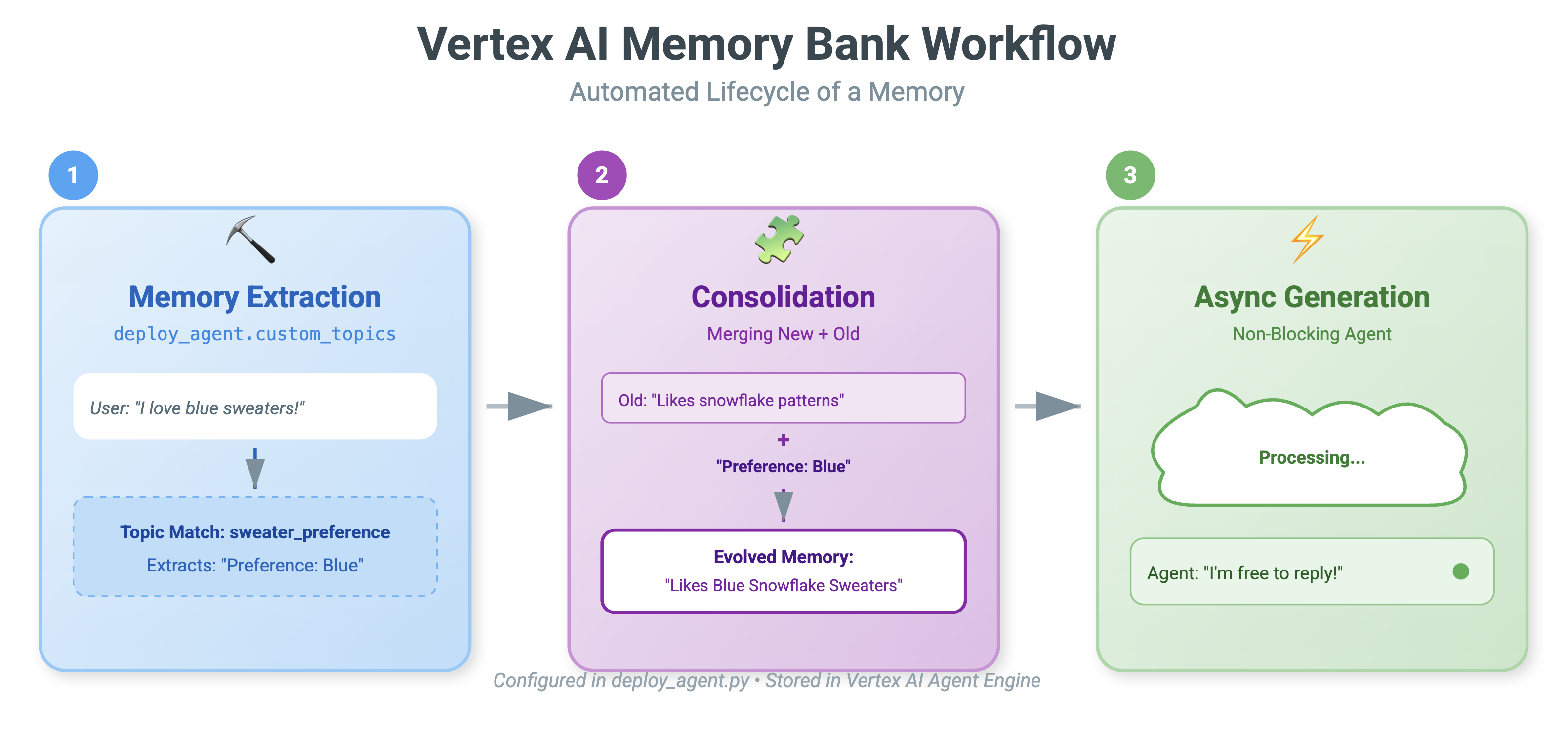
# TODO: Set Up Configurationด้วยข้อมูลต่อไปนี้# Basic configuration types MemoryBankConfig = types.ReasoningEngineContextSpecMemoryBankConfig SimilaritySearchConfig = ( types.ReasoningEngineContextSpecMemoryBankConfigSimilaritySearchConfig ) GenerationConfig = types.ReasoningEngineContextSpecMemoryBankConfigGenerationConfig # Advanced configuration types CustomizationConfig = types.MemoryBankCustomizationConfig MemoryTopic = types.MemoryBankCustomizationConfigMemoryTopic CustomMemoryTopic = types.MemoryBankCustomizationConfigMemoryTopicCustomMemoryTopic GenerateMemoriesExample = types.MemoryBankCustomizationConfigGenerateMemoriesExample ConversationSource = ( types.MemoryBankCustomizationConfigGenerateMemoriesExampleConversationSource ) ConversationSourceEvent = ( types.MemoryBankCustomizationConfigGenerateMemoriesExampleConversationSourceEvent ) ExampleGeneratedMemory = ( types.MemoryBankCustomizationConfigGenerateMemoriesExampleGeneratedMemory )
- 👉 ในไฟล์เดียวกัน:
04-Adding-Memory-Bank/01-starter/backend/deploy_agent.pyมองหา# TODO: Set up topicแล้วแทนที่ทั้งบรรทัดด้วยข้อความต่อไปนี้custom_topics = [ # Topic 1: Sweater Preference MemoryTopic( custom_memory_topic=CustomMemoryTopic( label="sweater_preference", description="""Extract the user's preferences for sweater styles, patterns, and designs. Include: - Specific patterns (snowflake, reindeer, geometric, fair isle, solid, etc.) - Style preferences (chunky knit, cardigan, pullover, turtleneck, oversized, fitted) - Color preferences (red, green, navy, pastel, etc.) - Material preferences if mentioned (wool, cotton, cashmere, itchy/soft) - Themes (retro, modern, ugly christmas sweater, elegant) Example: "User wants a retro style sweater with a pixelated reindeer pattern." Example: "User prefers dark blue colors and hates itchy wool." """, ) ), # Topic 2: Personal Context MemoryTopic( custom_memory_topic=CustomMemoryTopic( label="personal_context", description="""Extract the user's personal context including hobbies, pets, interests, job, and preferred scenes. Include: - Hobbies and activities (skiing, reading, gaming, cooking, etc.) - Pets (type, breed, name, color) - Job or profession if relevant to their style - General interests (sci-fi, nature, vintage, tech) - Preferred scenes or vibes (cozy fireplace, snowy mountain, cyberpunk city, beach) Example: "User has a golden retriever named Max." Example: "User loves skiing and wants a snowy mountain background." Example: "User is a software engineer who likes cyberpunk aesthetics." """, ) ) ] - 👉 ในไฟล์เดียวกัน:
04-Adding-Memory-Bank/01-starter/backend/deploy_agent.pyมองหา# TODO: Create Agent Engineแล้วแทนที่ทั้งบรรทัดด้วยข้อความต่อไปนี้agent_engine = client.agent_engines.create( config={ "display_name": AGENT_DISPLAY_NAME, "context_spec": { "memory_bank_config": { "generation_config": { "model": f"projects/{PROJECT_ID}/locations/{LOCATION}/publishers/google/models/gemini-2.5-flash" }, "customization_configs": [customization_config] } }, } )
ทำไมไม่ใช้แค่พรอมต์
คุณอาจสงสัยว่า "ทำไมเราไม่วางประวัติของผู้ใช้ลงในพรอมต์เลยล่ะ"
- ขีดจำกัดด้านขนาด: หน้าต่างบริบทมีขนาดใหญ่ แต่ก็ยังมีขีดจำกัด คุณไม่สามารถใส่ประวัติการเข้าชม 5 ปีได้
- ค่าใช้จ่าย: การประมวลผลโทเค็น 1 ล้านรายการสำหรับคำว่า "สวัสดี" ทุกครั้งมีค่าใช้จ่ายสูงเกินไป
- โฟกัส: คลังความทรงจำทำหน้าที่เป็นเครื่องมือค้นหาสำหรับเอเจนต์ โดยจะดึงเฉพาะข้อเท็จจริงที่เกี่ยวข้อง
- 👉💻 พิมพ์ข้อความต่อไปนี้ในคำสั่ง
cloudshell edit ~/holiday_workshop/04-Adding-Memory-Bank/01-starter/backend/agent.py~/holiday_workshop/04-Adding-Memory-Bank/01-starter/backend/agent.pyในเครื่องมือแก้ไข - ในไฟล์ ให้
~/holiday_workshop/04-Adding-Memory-Bank/01-starter/backend/agent.pyแทนที่# TODO: Add PreloadMemoryToolด้วยค่าต่อไปนี้if USE_MEMORY_BANK: agent_tools.append(PreloadMemoryTool())
PreloadMemoryTool และ add_session_to_memory
ใน agent.py คุณจะเห็นองค์ประกอบสำคัญ 2 อย่าง ได้แก่
PreloadMemoryTool: นี่คือเครื่องมือที่ช่วยให้ตัวแทน "ค้นหาตัวเองใน Google" ได้ หากผู้ใช้ถามคำถามที่คลุมเครือ เช่น "ขอกาแฟแก้วเดิมของฉันหน่อย" เอเจนต์จะใช้เครื่องมือนี้เพื่อค้นหา "ความชอบเกี่ยวกับกาแฟ" ในคลังความทรงจำก่อนตอบได้add_session_to_memory: นี่คือการเรียกกลับในเบื้องหลัง- เหตุใดจึงต้องใช้ Async การบันทึกหน่วยความจำต้องใช้เวลา (สรุปแชท แยกข้อเท็จจริง) เราไม่ต้องการให้ผู้ใช้รอ เราจะเรียกใช้ในเบื้องหลัง (
add_session_to_memory) โดยใช้after_agent_callback
- เหตุใดจึงต้องใช้ Async การบันทึกหน่วยความจำต้องใช้เวลา (สรุปแชท แยกข้อเท็จจริง) เราไม่ต้องการให้ผู้ใช้รอ เราจะเรียกใช้ในเบื้องหลัง (
10. Memory Bank In Action
- 👉💻 พิมพ์ข้อความต่อไปนี้ในคำสั่ง
cd ~/holiday_workshop/04-Adding-Memory-Bank/01-starter ./use_memory_bank.sh ตรวจสอบไฟล์
 ~/holiday_workshop/.envคุณจะเห็น (ไม่ต้องดำเนินการใดๆ)USE_MEMORY_BANK=TRUE AGENT_ENGINE_ID={agent_engine_id} - 👉💻 ทดสอบหน่วยความจำด้วย UI ของแอปพลิเคชัน พิมพ์ข้อมูลต่อไปนี้ในคำสั่ง
cd ~/holiday_workshop/04-Adding-Memory-Bank/01-starter ./start_app.shhttp://localhost:5173/หรือเปิดหน้าต่างใหม่แล้วพิมพ์http://localhost:5173/โปรดทราบว่าUvicorn running on http://0.0.0.0:8000เป็นเพียงเซิร์ฟเวอร์แบ็กเอนด์ ไม่ใช่ลิงก์จริงที่เราต้องการคลิก ตอนนี้อินเทอร์เฟซแชทในเว็บไซต์ได้กลายเป็นเอเจนต์ส่วนตัวของคุณแล้ว - 👉ทดสอบหน่วยความจำ หากคุณพิมพ์ใน UI
I want a sweater that matches my dog. He's a golden retriever.I'm a programmer, so I want something geeky. Maybe a matrix style?I like snowflake sweater pattern
Agent จะระบุว่านี่คือค่ากำหนดและจัดเก็บไว้ใน Memory Bank
ในสัปดาห์หน้า(หรือทุกครั้งที่คุณรีสตาร์ทแอปพลิเคชันโดยControl+Cและ./start_app.sh) หากคุณถามว่า
what is my preference on sweater pattern?
Agent จะค้นหาในคลังความทรงจำ ดูค่ากำหนดของคุณ และสร้างแพทเทิร์นเสื้อสเวตเตอร์โดยไม่ต้องมีใครขอ 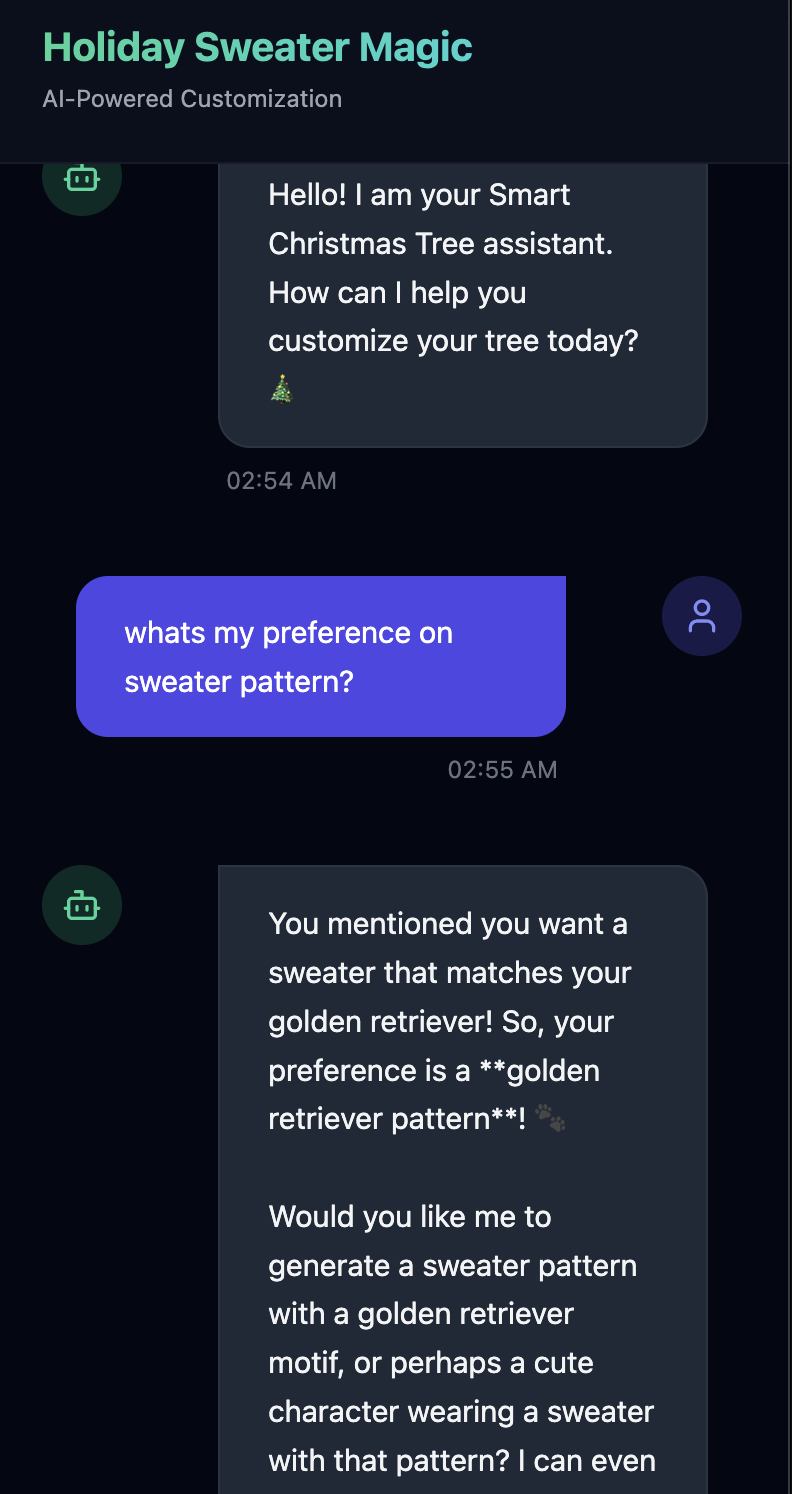
- ยืนยันใน Vertex AI Agent Engine โดยไปที่ คอนโซล Google Cloud Agent Engine
- ตรวจสอบว่าคุณได้เลือกโปรเจ็กต์จากเครื่องมือเลือกโปรเจ็กต์ที่ด้านซ้ายบนแล้ว

- และยืนยันเครื่องมือตัวแทนที่คุณเพิ่งติดตั้งใช้งานจากคำสั่งก่อนหน้า
use_memory_bank.sh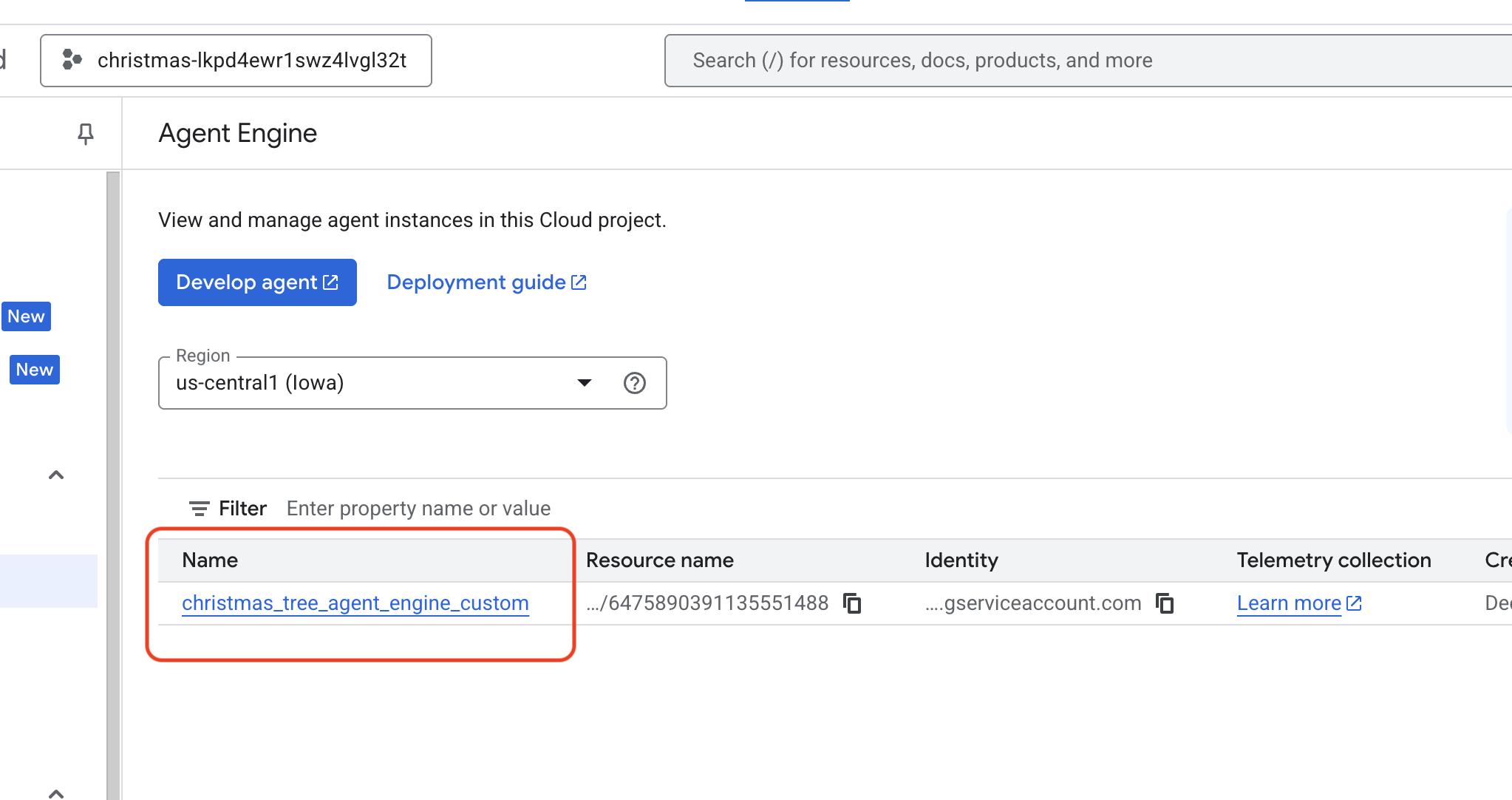 คลิกเข้าไปในเครื่องมือตัวแทนที่คุณเพิ่งสร้าง
- ตรวจสอบว่าคุณได้เลือกโปรเจ็กต์จากเครื่องมือเลือกโปรเจ็กต์ที่ด้านซ้ายบนแล้ว
- คลิกแท็บ
Memoriesในเอเจนต์ที่ติดตั้งใช้งานนี้ คุณจะดูความทรงจำทั้งหมดได้ที่นี่
ยินดีด้วย คุณเพิ่งเชื่อมต่อหน่วยความจำกับเอเจนต์
11. บทสรุป
สรุป
คุณออกแบบและสร้างระบบเอเจนต์ที่สมบูรณ์เรียบร้อยแล้ว
- การเชื่อมต่อ: คุณใช้ MCP เพื่อกำหนดมาตรฐานวิธีที่ตัวแทนเข้าถึงเครื่องมือในเครื่อง
- การประสานงาน: คุณใช้ ADK เพื่อจัดการลูปการให้เหตุผลที่ซับซ้อนซึ่งจำเป็นสำหรับงานแบบหลายขั้นตอน
- การปรับเปลี่ยนในแบบของคุณ: คุณใช้คลังความทรงจำเพื่อสร้างเลเยอร์การเรียนรู้แบบถาวรที่จดจำบริบทของผู้ใช้
ขั้นตอนถัดไป
- สร้างเซิร์ฟเวอร์ MCP ของคุณเอง: สร้างเซิร์ฟเวอร์สำหรับ API หรือฐานข้อมูลภายใน
- สำรวจรูปแบบ ADK: ดูข้อมูลเกี่ยวกับ "Reasoning Loops" และ "Orchestration" ในเอกสารประกอบของ ADK
- ติดตั้งใช้งาน: ย้าย Agent จากสคริปต์ในเครื่องไปยังบริการที่ใช้งานจริงใน Cloud Run