

1. 簡介
現代代理程式堆疊
打造正式環境等級的 AI 代理不只是建立大型語言模型 (LLM) 而已。LLM 提供推論能力,但強大的代理還需要與外部世界互動、管理對話狀態,並長期記住使用者偏好。
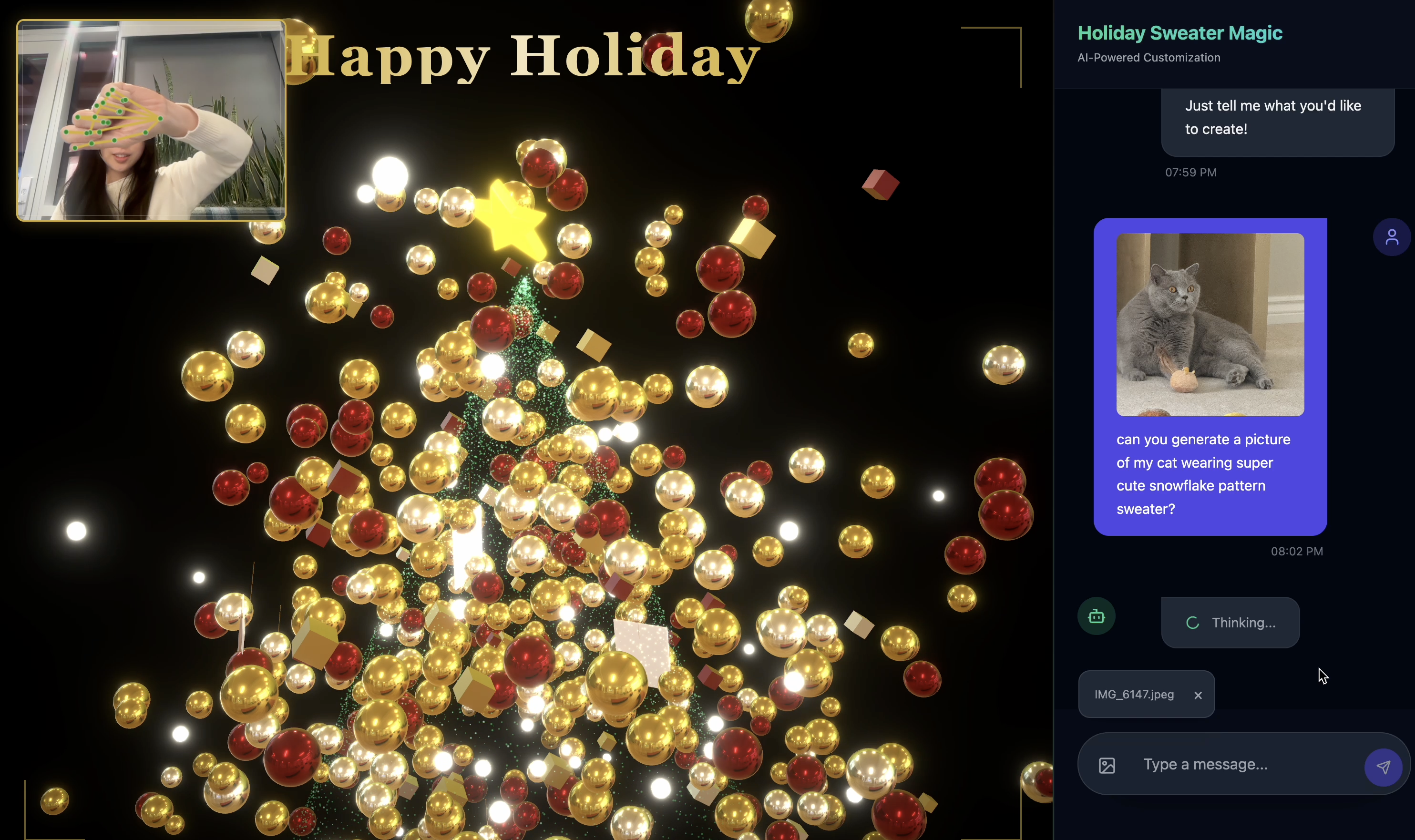
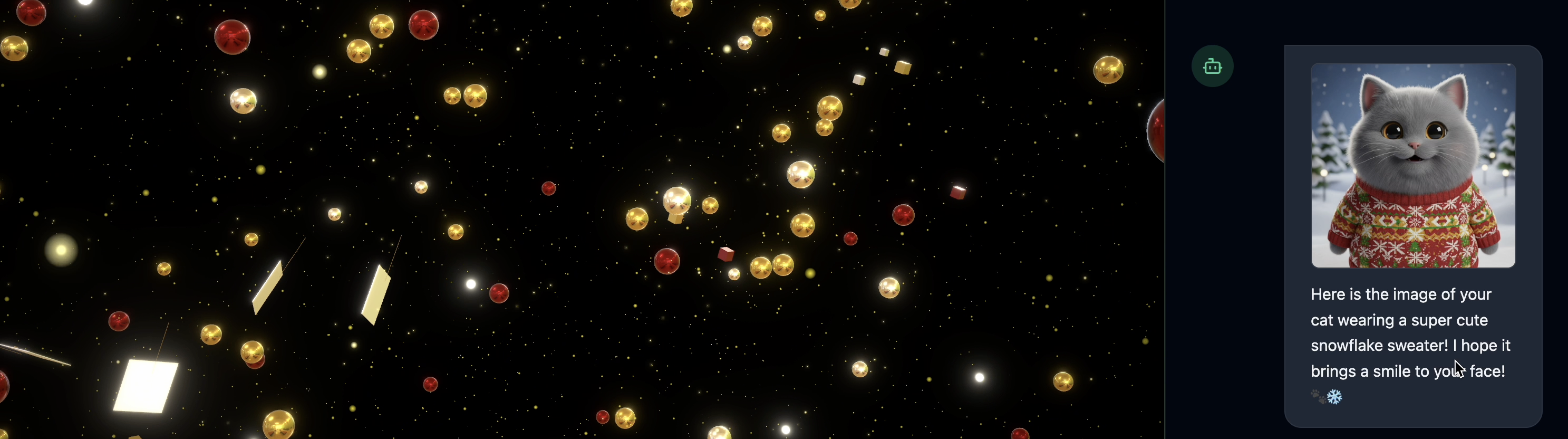
在本研討會中,您將瞭解如何使用三項基礎技術,設計及建構完整的代理系統:
- 連線 (MCP):讓代理存取本機工具和資料。
- 自動化調度管理 (ADK):管理代理的推論迴圈和狀態。
- 記憶體 (Memory Bank):提供長期個人化脈絡。
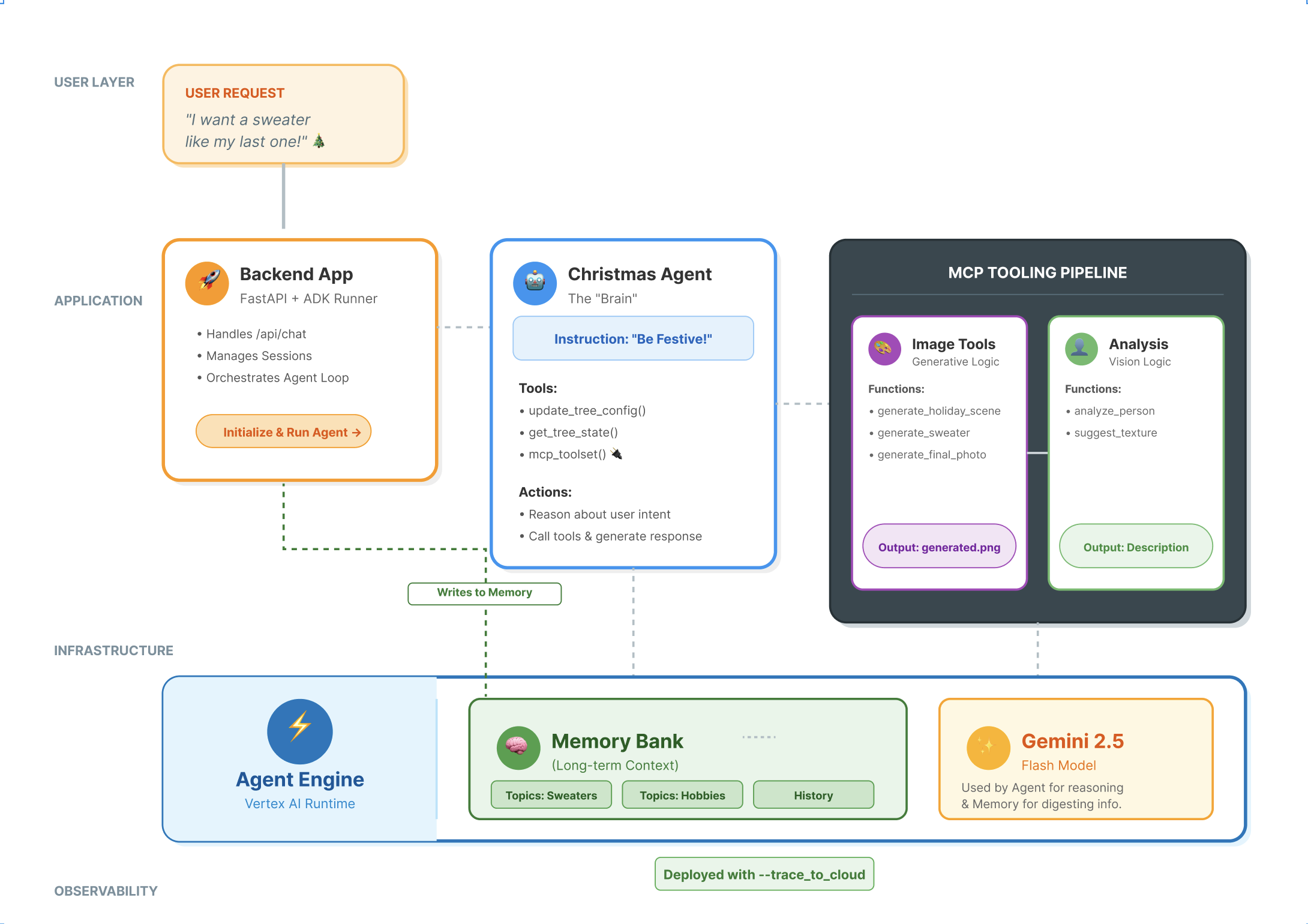
核心概念
元件 | 函式 |
Model Context Protocol (MCP) | 通用標準,可將 AI 模型連結至外部系統 (資料庫、檔案系統、API),無需自訂整合。 |
Agent Development Kit (ADK) | 這個框架可為代理提供執行階段環境,管理事件迴圈、狀態轉換和工具執行作業。 |
工作階段服務 | 處理短期記憶。這項功能會保留即時對話內容 (例如「使用者剛才問了什麼?」),但工作階段結束時會清除。 |
Vertex AI Memory Bank | 處理長期記憶。這項功能會無限期保留使用者專屬的事實和偏好設定 (例如「使用者偏好 Python」),讓服務專員在日後的互動中提供個人化服務。 |
Vertex AI Agent Engine | 代管基礎架構服務,可大規模代管代理程式邏輯和記憶體元件。 |
建構項目
為說明這些概念,您將建構節慶設計助理。這個代理程式能夠接收高階使用者要求,並自主協調本機 Python 工具,生成個人化程式碼和圖片。
您將經歷三個階段:
- 工具層:建立 MCP 伺服器,向 AI 公開本機 Python 函式。
- 代理層:使用 ADK 建構代理,規劃及執行多步驟工作流程。
- 記憶體層:整合 Memory Bank,讓代理程式學習並記住使用者的風格偏好。
2. 設定
如要打造 AI 代理,需要兩項要素:提供基礎的 Google Cloud 專案。
第一部分:啟用帳單帳戶
如要執行本程式碼研究室,您需要有具備部分抵免額的帳單帳戶。使用本程式碼研究室頂端橫幅中的抵免額,即可開始。如果已連結帳單帳戶,可以略過這個步驟。
第二部分:開放式環境
- 👉 按一下這個連結,直接前往 Cloud Shell 編輯器
- 👉 如果系統在今天任何時間提示您授權,請點選「授權」繼續操作。
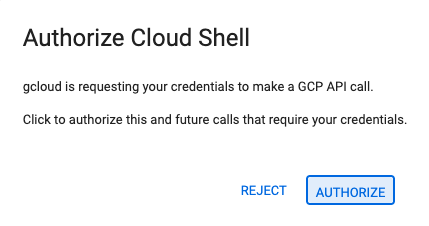
- 👉 如果畫面底部未顯示終端機,請開啟終端機:
- 按一下「查看」
- 按一下「終端機」
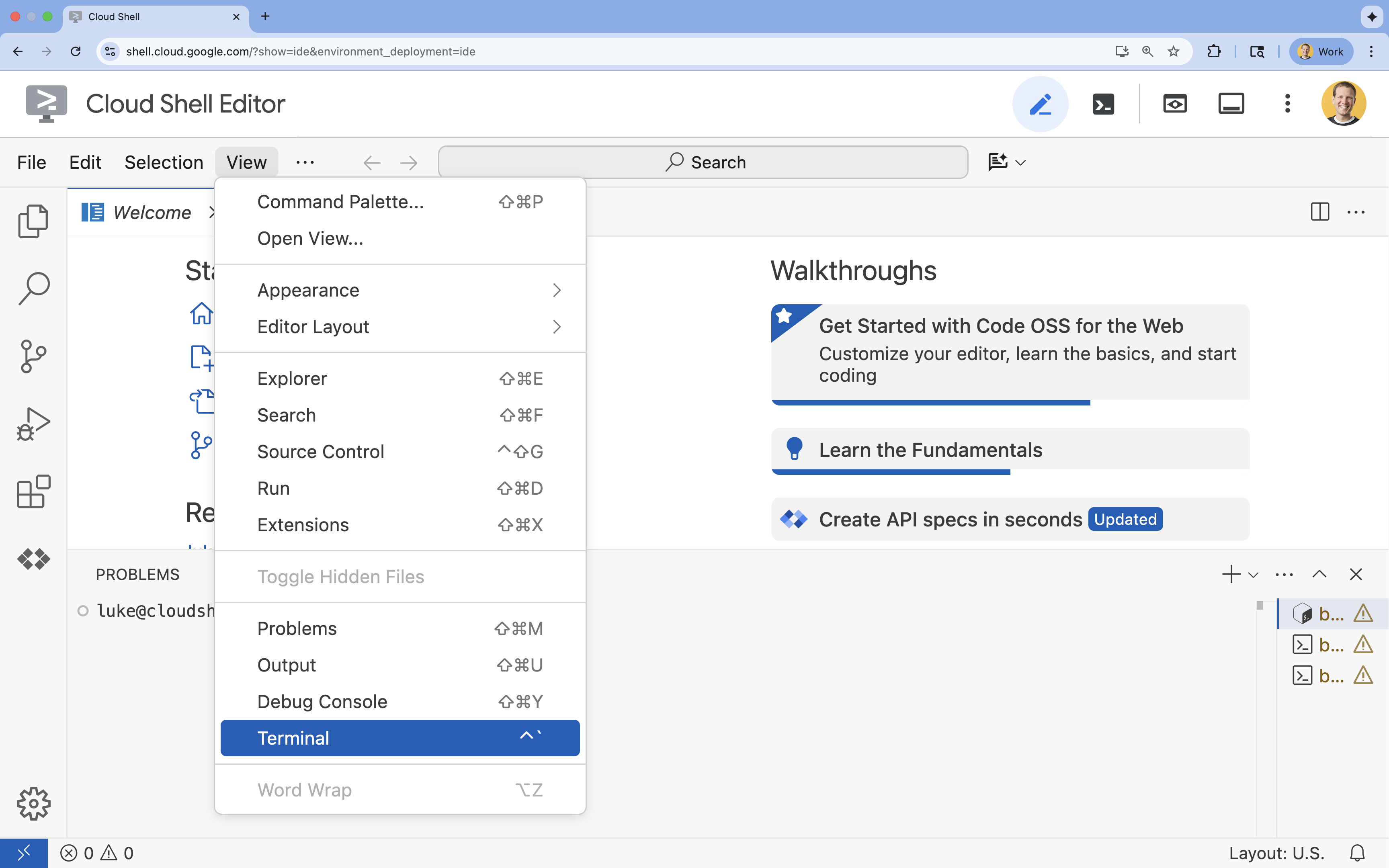
- 👉💻 在終端機中,使用下列指令驗證您是否已通過驗證,以及專案是否已設為您的專案 ID:
gcloud auth list - 👉💻 從 GitHub 複製啟動程序專案:
git clone https://github.com/cuppibla/holiday_workshop - 👉💻 從專案目錄執行設定指令碼。
cd ~/holiday_workshop ./init.sh - 👉💻 設定所需的專案 ID:
gcloud config set project $(cat ~/project_id.txt) --quiet
第三部分:設定權限
- 👉💻 使用下列指令啟用必要的 API。這項作業可能需要幾分鐘才能完成。
gcloud services enable \ cloudresourcemanager.googleapis.com \ servicenetworking.googleapis.com \ run.googleapis.com \ aiplatform.googleapis.com \ compute.googleapis.com - 👉💻 在終端機執行下列指令,授予必要權限:
. ~/holiday_workshop/set_env.sh
請注意,系統會為您建立 .env 檔案。顯示專案資訊。
3. 使用 MCP 強化功能
AI 的「USB-C」時刻
試想每次購買新滑鼠時,都必須將滑鼠焊接到主機板上。這就是最近之前 AI 工具的狀態。開發人員必須編寫自訂的「黏合程式碼」,才能將 LLM 連線至資料庫、檔案系統或 API。
輸入 Model Context Protocol (MCP)。MCP 就像AI 應用程式的 USB-C 連接埠,提供標準化方式,將 AI 模型連結至資料來源和工具。
只要為工具建構 一次 MCP 伺服器,就能將其插入 Gemini CLI、IDE 或任何其他符合 MCP 規範的用戶端,完全不需要變更任何程式碼。
建構項目
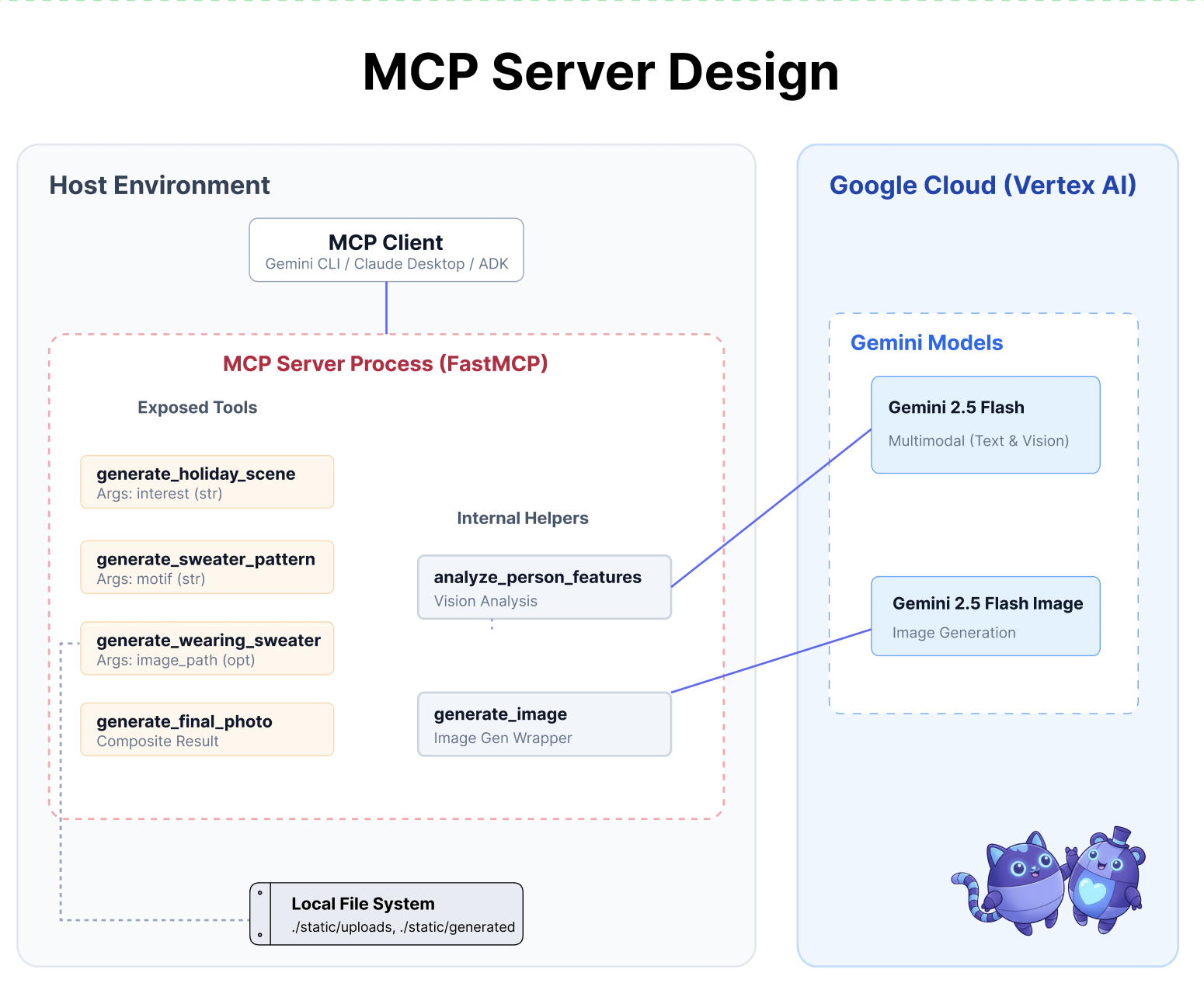
在本程式碼研究室中,您將建構「節慶設計助理」,這個助理可以:
- 使用 MCP 連線至本機環境 (Studio 工具)。
- 使用 Agent Development Kit (ADK) 管理對話內容。
- 記住您的偏好設定 (例如「我偏好 Python 程式碼」),並在不同工作階段中使用 Vertex AI Memory Bank。
建構伺服器邏輯
我們已準備好環境,但伺服器邏輯不完整。我們需要實作四項特定工具,代理程式最終會使用這些工具建構節慶卡片。
第一部分:開啟伺服器架構
我們將在 01-MCP-Files-Testing/01-starter 目錄中作業。
- 在 Cloud Shell 終端機中,確認所在目錄是否正確:
cd ~/holiday_workshop/01-MCP-Files-Testing/01-starter/ - 執行下列指令,在 Cloud Shell 編輯器中開啟檔案:
cloudshell edit ~/holiday_workshop/01-MCP-Files-Testing/01-starter/mcp_server.py
您會發現樣板程式碼 (設定 MCP 伺服器、處理連線及初始化 Vertex AI 用戶端) 已完成。不過,目前這四項核心功能都只是空白的預留位置。
第二部分:導入節慶場景產生器
首先,我們需要一個工具,可將使用者的興趣 (例如「鳥類」) 轉換為豐富詳細的提示,並針對圖片生成功能進行最佳化。
在 generate_holiday_scene 函式中找出 #REPLACE_GENERATE_HOLIDAY_SCENE 註解。
將整行程式碼替換為下列程式碼:
    prompt = (
        f"""
        Create a cozy, high-fidelity 3D render of a winter holiday scene.
        The scene should be warm and inviting with soft cinematic lighting.

        Seamlessly integrate the following specific theme/interest into the
        holiday decor or landscape: {interest}.

        The style should be whimsical but detailed.
        Aspect Ratio: 16:9 Landscape.
        """
    )
    generate_image(prompt, "16:9", "static/generated_scene.png")
    return "Done! Saved at generated_scene.png"
第三部分:實作最終相片結果
最後,我們希望確保光線和風格看起來寫實且充滿節慶氣氛。
找出註解 #REPLACE_GENERATE_FINAL_PHOTO。
將整行內容替換為下列程式碼,執行最終的樣式轉換和算繪作業:
    prompt = (
        """
        Generate a photorealistic close-up shot of a rustic wooden fireplace mantle.

        Lighting: Warm, glowing ambient light from a fire below (out of frame).
        Background: Softly blurred (bokeh) pine garland and twinkling lights.

        Foreground Composition:
        1. A wooden picture frame containing the [attached selfie image].
           The face in the photo must be clearly visible.
        2. A folded holiday greeting card standing upright next to the frame.
           The front of the card displays the [attached holiday scene image] as a print.

        Ensure the perspective is grounded and realistic, as if taken with a 50mm lens.
        """
    )
    generate_image(prompt, "16:9", "static/generated_final_photo.png", ["static/generated_selfie.png", "static/generated_scene.png"])
    return "Done! Saved at generated_final_photo.png"
環境設定
程式碼就位後,請務必安裝依附元件。我們將使用 uv,這是快速的 Python 套件和專案管理工具。
👉💻 在終端機中執行下列指令,將 FastMCP 新增為專案的依附元件:
cd ~/holiday_workshop/01-MCP-Files-Testing/01-starter/
uv add fastmcp
您會看到新的依附元件 fastmcp>=2.13.3 新增至 ~/holiday_workshop/01-MCP-Files-Testing/01-starter/pyproject.toml 檔案。
4. 使用 Gemini CLI 測試 MCP 伺服器
伺服器程式碼已完成,接下來要如何測試?
通常測試後端伺服器時,需要建構前端 UI 或編寫複雜的 curl 要求。不過,我們可以使用 Gemini CLI。
這項功能可隔離邏輯,因此對開發作業來說非常實用。您可以在之前驗證模型是否瞭解您的工具並正確呼叫,完全不必擔心建立網頁介面或代理程式架構。
連結並執行
我們會使用 mcp add 指令,要求 Gemini CLI 管理伺服器。
在終端機中執行下列指令:
gemini mcp add holidays uv run ~/holiday_workshop/01-MCP-Files-Testing/01-starter/mcp_server.py
add holidays:我們為伺服器取了暱稱「holidays」。uv run ...:我們提供明確的指令,啟動剛才修改的 Python 伺服器。
一起大顯身手!
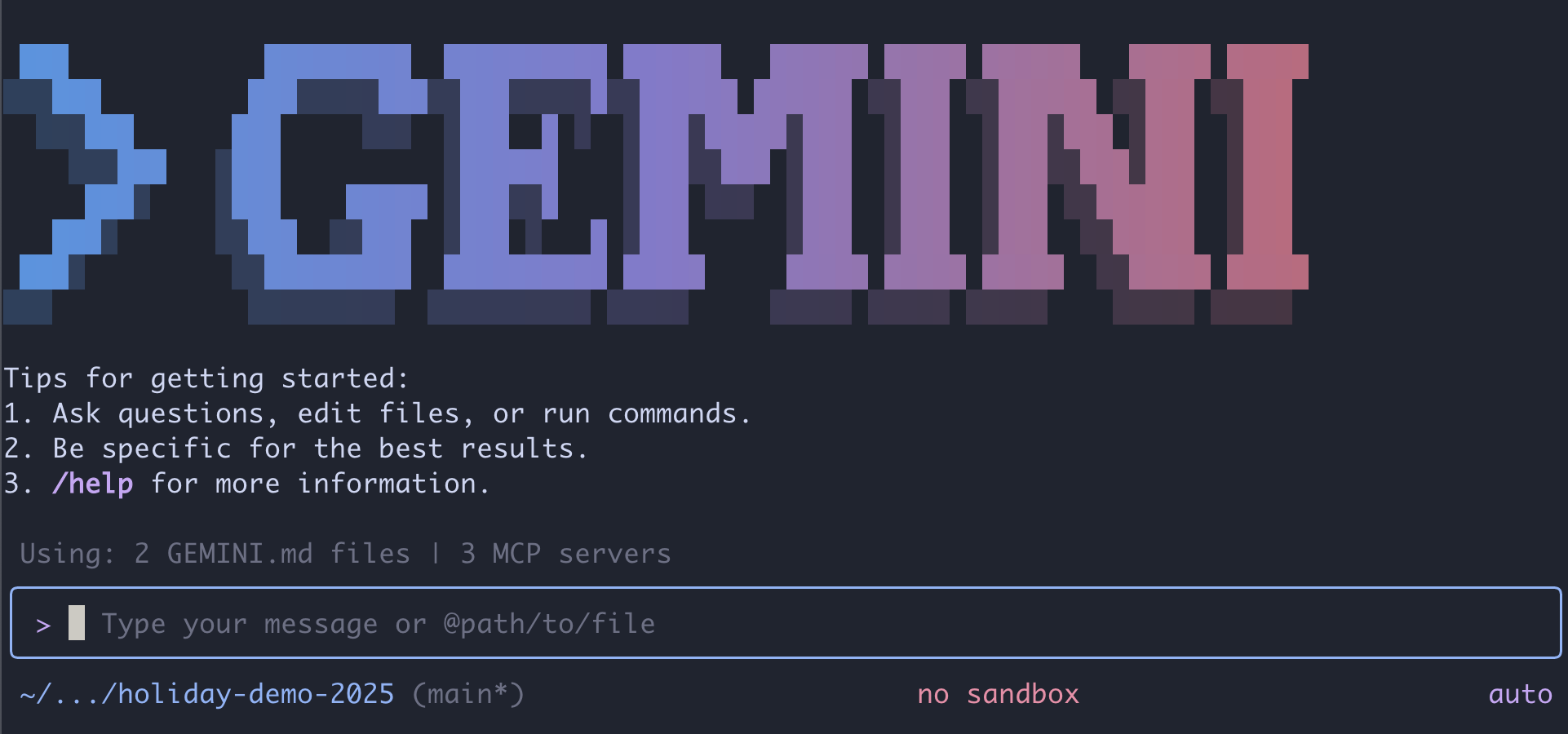
現在,請啟動即時通訊工作階段:
gemini
請嘗試下列提示,測試 Gemini 是否能「看到」新工具。請注意,您可能需要允許 Gemini CLI 使用節慶工具。
- 👉 使用者:
"I want to create a festive holiday photo. I like birds a lot." - Gemini:
*Thinking...* *Calling tool: generate_holiday_scene(interest='birds')* Done! Saved at generated_scene.png - 👉 使用者:
"Great! Now generate a knitting pattern for a sweater with reindeer on it." - Gemini:
*Thinking...*
*Calling tool: generate_sweater_pattern(motif='reindeer')*

Done! Saved at generated_pattern.png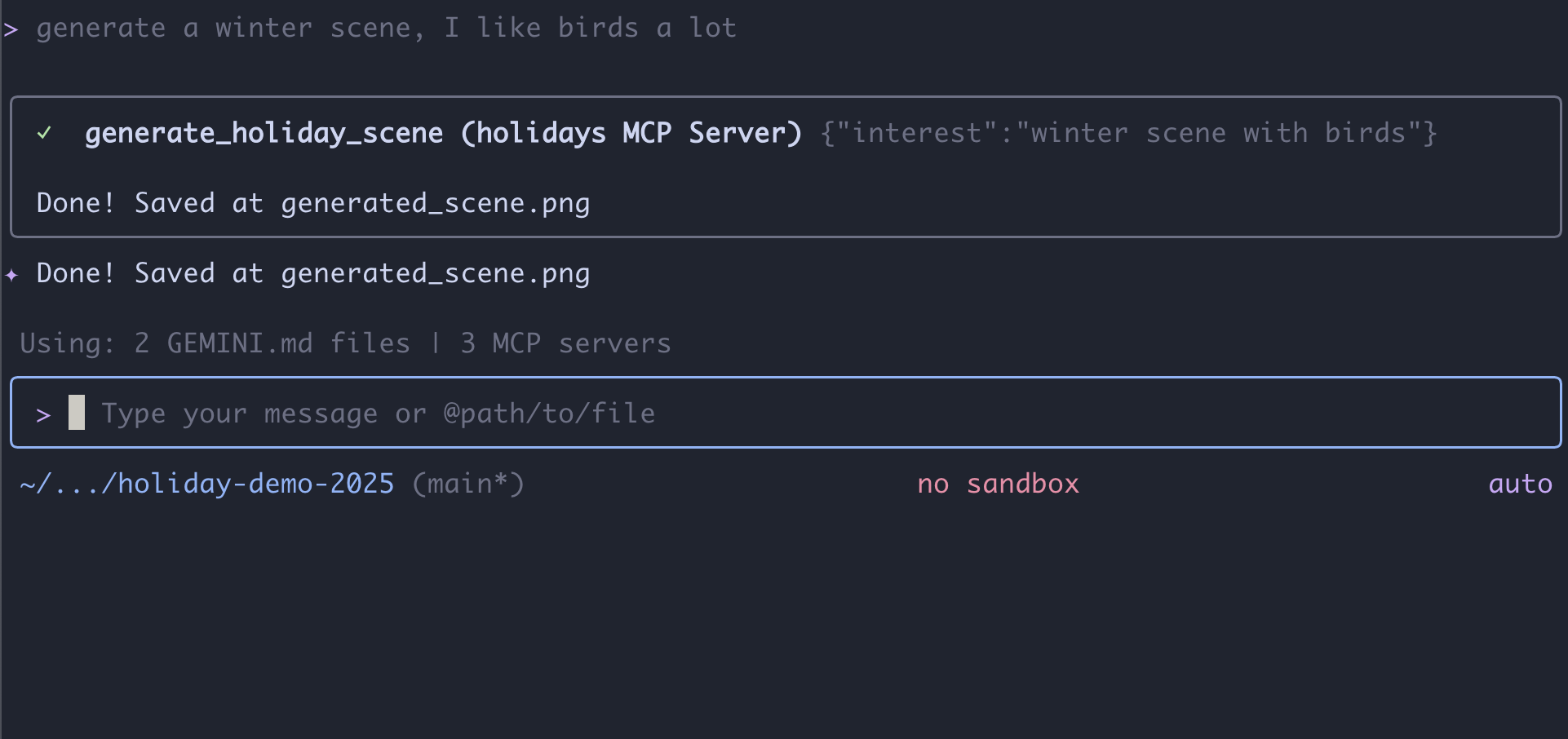
查看圖片
- 按下
Control+C結束 Gemini CLI。 - 在資料夾中查看生成的圖片:
~/holiday_workshop/01-MCP-Files-Testing/01-starter/static。
前往以下網址查看相片: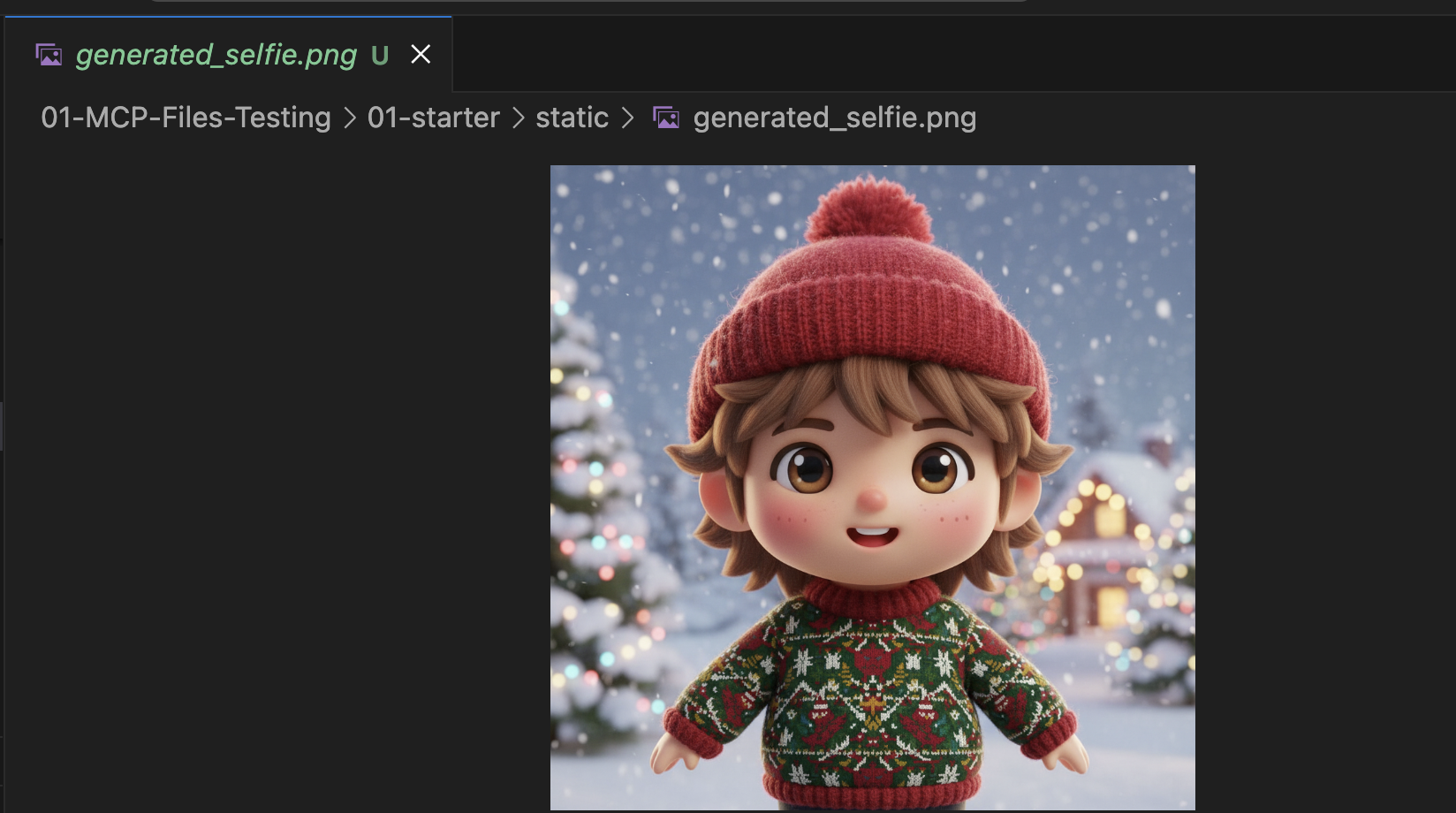
結論與後續步驟
恭喜!您已成功建構可運作的 MCP 伺服器。您現在擁有一組實用的「AI 工具」,可生成模式、合成圖片及調整場景。
不過,您是否注意到上述測試中的某個現象?您必須主導整個程序。你必須先要求生成場景,然後要求生成圖案,然後要求合併兩者。
雖然 Gemini 很聰明,但對於複雜的製作流程 (例如需要先生成圖案,才能將其放在毛衣上,並在圖像生成失敗時處理錯誤),我們希望有更多控制權。我們希望系統能獨立規劃、自我評估,並管理節慶卡片的狀態,不必我們在每個步驟都從旁協助。
下一節將說明如何整理這些混亂的廣告素材。我們將實作 Agent Development Kit (ADK),建構結構化代理,將這些 MCP 工具整合至完美的製作管道。
5. 使用直覺式程式開發技術建構 ADK 代理
我們有一組可正常運作的工具 (MCP 伺服器),但目前所有繁重的工作都由我們負責,也就是確切告知 Gemini 要呼叫哪個工具,以及何時呼叫。
在本節中,我們將建構 AI 代理:這類系統能夠推論、規劃及自主執行多步驟工作。為此,我們將使用 Agent Development Kit (ADK)。
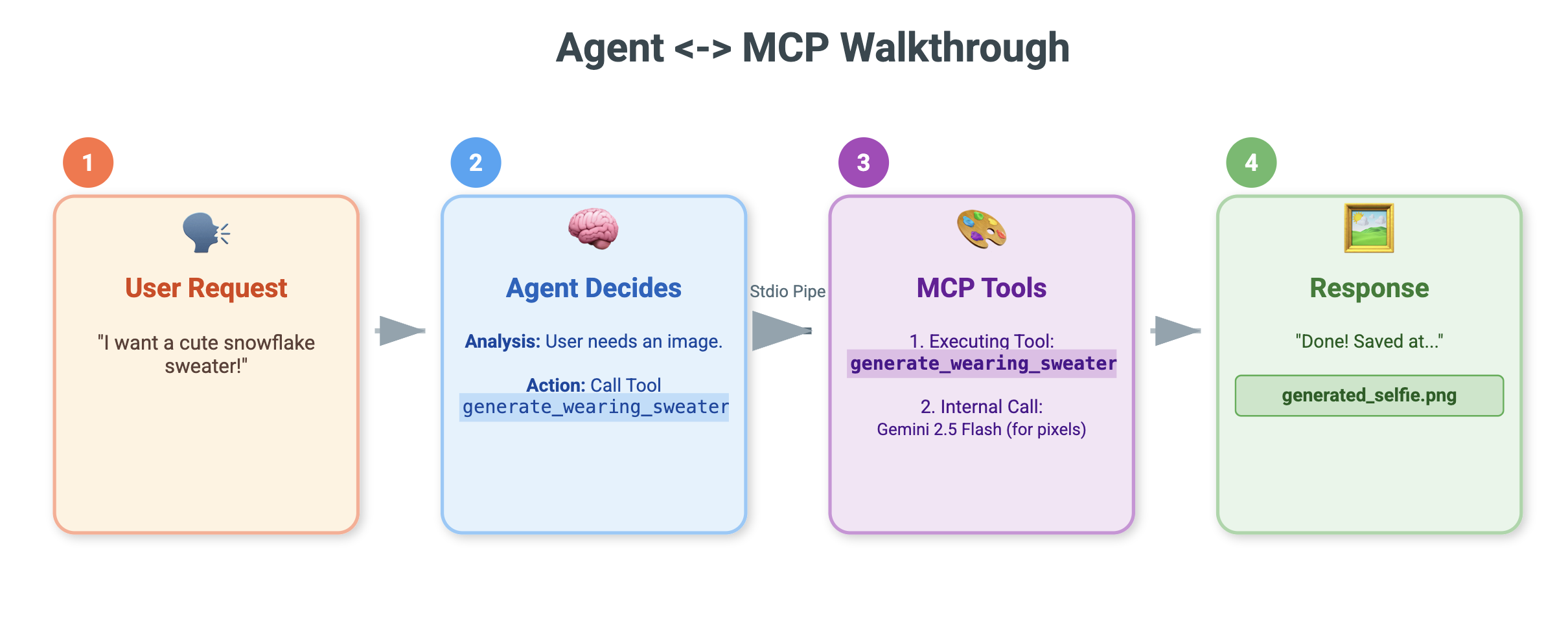
什麼是代理?
如果 MCP 工具是「雙手」(負責執行工作),Agent 就是「大腦」。代理會使用 LLM 瞭解使用者的意圖 (「製作節慶卡片」),然後將意圖分解為多個步驟 (「首先需要場景,然後是圖案...」),並決定要使用哪些工具來達成目標。
什麼是 ADK?
Agent Development Kit (ADK) 是 Google 提供的架構,可輕鬆建構這類代理。這項功能會處理複雜的「管道」作業,例如管理對話記錄、連結工具,以及在不同模型之間切換,讓您專注於應用程式的個性和邏輯。
情境式直覺式程式開發
使用單一的大型提示生成程式碼是很常見的做法。不過,在建構複雜應用程式時,最好將 AI 視為合作夥伴,負責維護一段時間內的脈絡。
我們將使用 Gemini CLI 的記憶體功能設定階段,再編寫程式碼。
1. 準備環境
開啟終端機並前往入門目錄:
cd ~/holiday_workshop/02-Vibe-Coding-ADK-Agent/01-starter
啟動 Gemini CLI:
gemini
2. 管理脈絡和記憶
在進行氛圍編碼時,AI 需要知道「自己是誰」和「自己知道什麼」。Gemini CLI 可讓我們明確管理這項設定。
/memory show:輸入這個指令,即可查看 AI 目前對專案和工作階段的瞭解程度。/memory add:使用這項功能注入基礎知識,讓 AI 在整個對話過程中都能記住。
首先,請定義程式碼合作夥伴的角色。在 Gemini CLI 內執行下列指令:
/memory add "You are an expert Python developer specialized in the Google Agent Development Kit (ADK). You write clean, modular code and prefer using the latest ADK patterns."
Gemini 現在瞭解自己的角色。這個脈絡會影響後續的每個回覆,確保程式碼符合 ADK 規定且品質優良。
3. 步驟 1:以 Vibe 程式碼編寫基本代理
我們不會嘗試一次生成整個系統,而是先從架構開始。我們想建立檔案結構和基本代理人個性。
在 Gemini CLI 中輸入下列提示詞:
Let's start by building the basic agent structure.

Please create a file structure for a `root_agent`.
1. Create `root_agent/__init__.py` that imports `agent`.
2. Create `root_agent/agent.py` by following exactly how this file is doing import and agent creation @~/holiday_workshop/02-Vibe-Coding-ADK-Agent/01-starter/agent_reference.py

In `agent.py`:
- Create an `Agent` named "root_agent" using the model "gemini-2.5-flash".
- The instruction string should define a "Holiday Magic Assistant".
- The personality should be enthusiastic (`🎄✨`) and prefer "cute, kawaii, cartoon" styles for any visual tasks.
Gemini 會生成檔案結構和初始 Python 程式碼。請先檢查是否正確,再套用/接受變更。
4. 步驟 2:新增 MCP 伺服器 (工具)
現在我們有了基本代理程式,需要賦予它「雙手」。我們需要將代理連至上一個實驗室中建構的 MCP 伺服器。
在 Gemini CLI 中輸入下列提示詞:
Now, let's give the agent access to tools. Update `agent.py` to include our local MCP server. By following exactly how this agent is connecting to mcp tool @~/holiday_workshop/02-Vibe-Coding-ADK-Agent/01-starter/agent_reference.py

In `agent.py`:
- Import `McpToolset` to define our STDIO MCP server. as @~/holiday_workshop/02-Vibe-Coding-ADK-Agent/01-starter/agent_reference.py
- Connect to the python file located at `../mcp_server.py` relative to agent.py.
Gemini 現在會重構現有的 agent.py,加入工具定義和連線邏輯。
注意:如要檢查作業,或生成的程式碼無法如預期般運作,可以將檔案與以下位置的參考解決方案進行比較:~/holiday_workshop/02-Vibe-Coding-ADK-Agent/solution
6. 執行 Agent 網頁介面
ADK 內建名為 adk web 的測試介面。這會啟動輕量型即時通訊 UI,方便我們立即與代理程式對話。
- 如果 GeminiCLI 仍處於開啟狀態,請按
control+C鍵關閉。現在在終端機中(位於solution資料夾中,您可以前往starter資料夾,在starter資料夾中執行uv run adk web來測試程式碼),執行:cd ~/holiday_workshop/02-Vibe-Coding-ADK-Agent/02-solution uv run adk web --port 8000 - Cloud Shell 會發出警示,指出服務正在通訊埠 8000 上執行。依序點選「Web Preview」(網頁預覽) ->「Preview on port 8000」(透過以下通訊埠預覽:8000)。
測試代理
現在應該會看到聊天介面。讓我們看看 Agent 是否會遵循新指令,並正確存取 MCP 工具。
試試以下提示:
- 「你好,你是誰?」
- (預期會收到熱情洋溢的回覆)。
- 「我想為節慶卡片找個背景,製作雪村。」
- (代理應呼叫
generate_holiday_scene。請注意,系統會自動套用系統指令中定義的「可愛/卡通」風格。
- (代理應呼叫
- 「Generate a sweater pattern with little pizza slices on it.」
- (服務專員應撥打
generate_sweater_pattern)。
- (服務專員應撥打
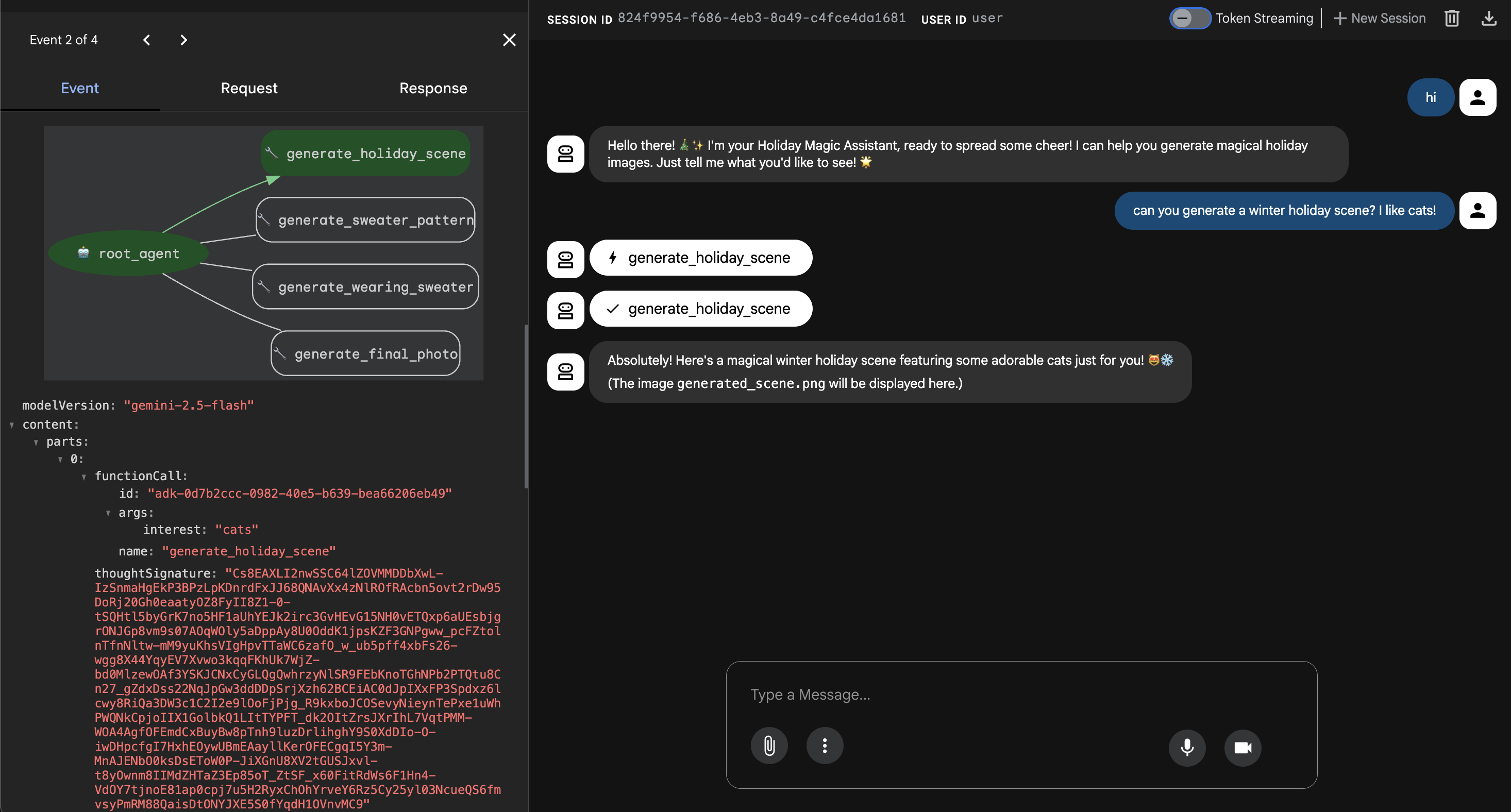
您可以在這裡查看生成的圖像:
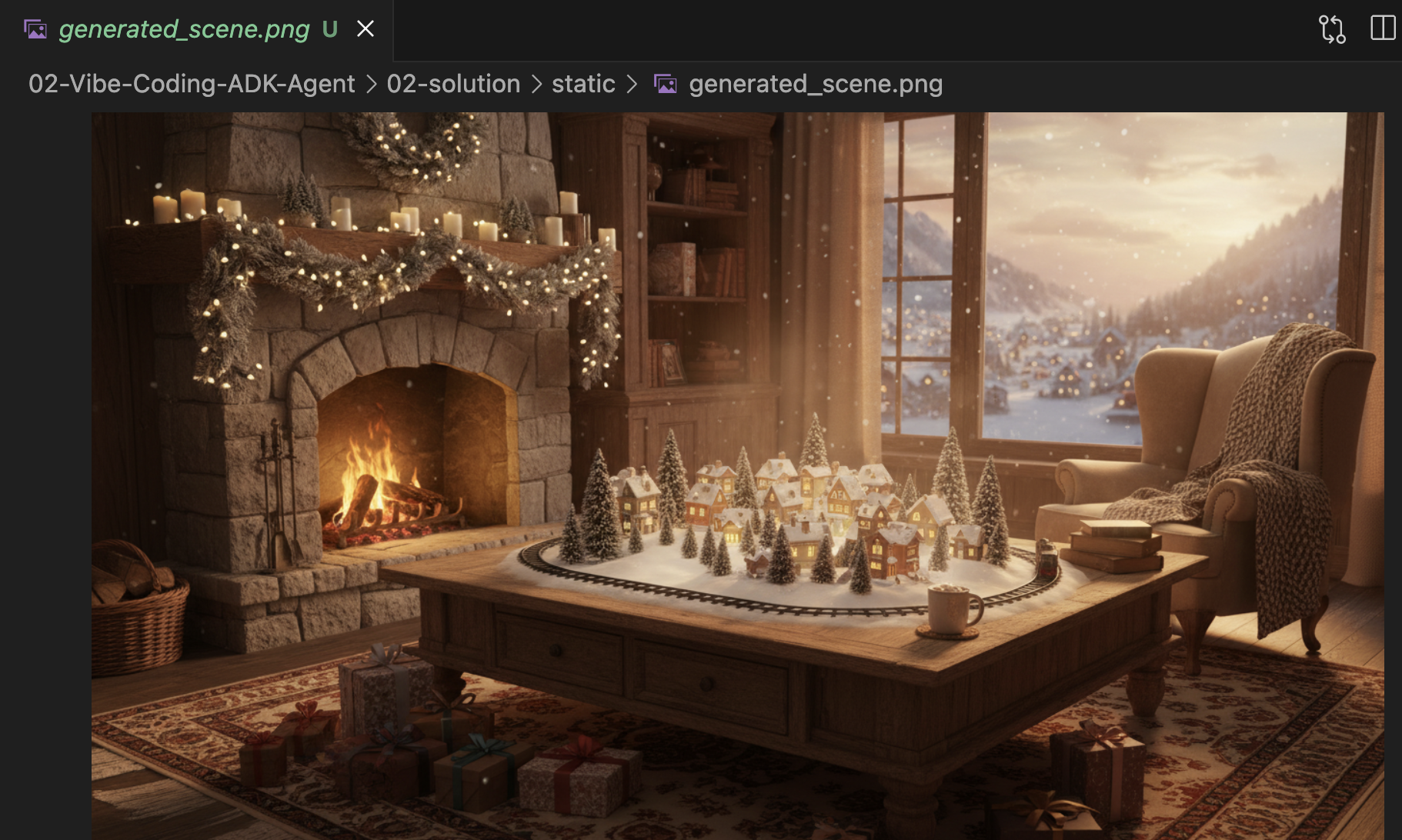
完成測試後,請按下 Control+C 鍵結束。
結論與後續步驟
您現在已成功使用情境感知方法「Vibe-Coded」Google ADK 代理程式!
- 建立情境:我們使用
/memory add定義專家角色。 - 我們建構了 Iteratively:我們首先建立架構,然後新增工具連結。
內建的 ADK 網頁預覽功能很適合測試,但我們希望最終產品能提供自訂的品牌體驗。在下一節中,我們會將這個 Agent 整合至自訂網頁前端。
7. 將 ADK 連接至 UI
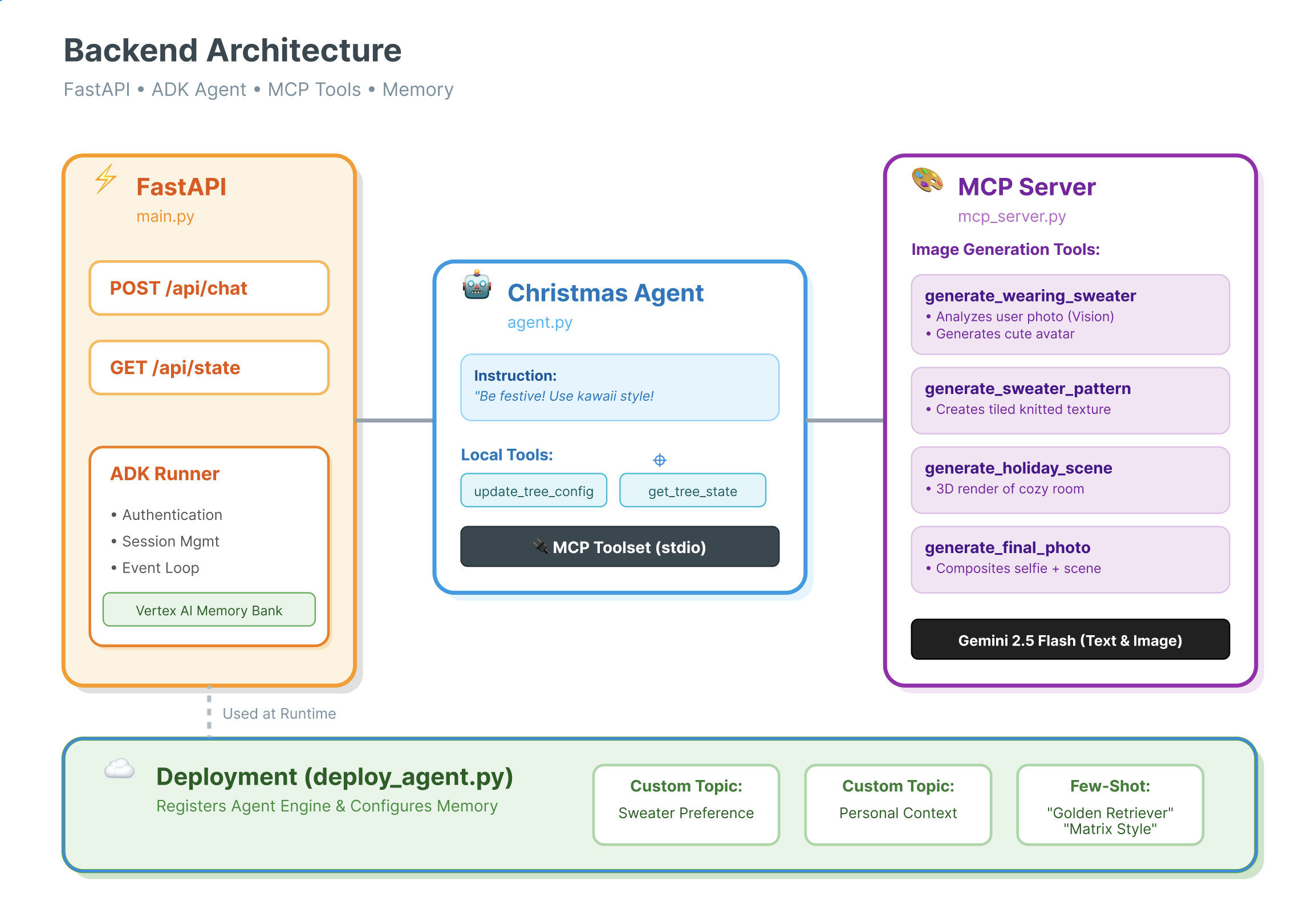
現在我們有了 Agent 定義,需要運作執行該定義。這時 Runner 和 Session Service 就派上用場了。
導入作業
- 👉 在指令中輸入下列內容:
cloudshell edit ~/holiday_workshop/03-Connect-ADK-MCP-UI/01-starter/backend/main.py~/holiday_workshop/03-Connect-ADK-MCP-UI/01-starter/backend/main.py。 - 將
# TODO: Create Session Service替換為下列內容:from google.adk.sessions import InMemorySessionService from google.adk.memory import InMemoryMemoryService session_service = InMemorySessionService() memory_service = InMemoryMemoryService() - 將
# TODO: Initialize Runner替換為下列內容:runner = Runner( app_name="agents", agent=christmas_agent, session_service=session_service, memory_service=memory_service, )
- 請查看第 158 行(
~/holiday_workshop/03-Connect-ADK-MCP-UI/01-starter/backend/main.py無須採取任何行動):想知道應用程式如何取得最終回應嗎?以下是透過執行器啟用的事件迴圈:async for event in runner.run_async( user_id=user_id, session_id=session_id, new_message=content )
深入探討:架構與部署
我們使用 FastAPI 提供這個代理程式。
- 為什麼選擇 FastAPI?:代理程式通常會受到 I/O 限制 (等待 LLM)。FastAPI 的非同步特性可完美處理這項作業。
- 無狀態:請注意,我們的 API 端點是無狀態。我們不會儲存全域範圍內的變數。我們會依據
session_id和SessionService重建每個要求的狀態。也就是說,您可以將這項服務部署至 Cloud Run (無伺服器),並將規模縮減至零!
8. 試用具有代理程式魔法的應用程式
- 👉💻 在指令中輸入下列內容:
cd ~/holiday_workshop/03-Connect-ADK-MCP-UI/01-starter ./start_app.sh~/holiday_workshop/03-Connect-ADK-MCP-UI/01-starter/backend/main.py。 - 您會看到如下結果:
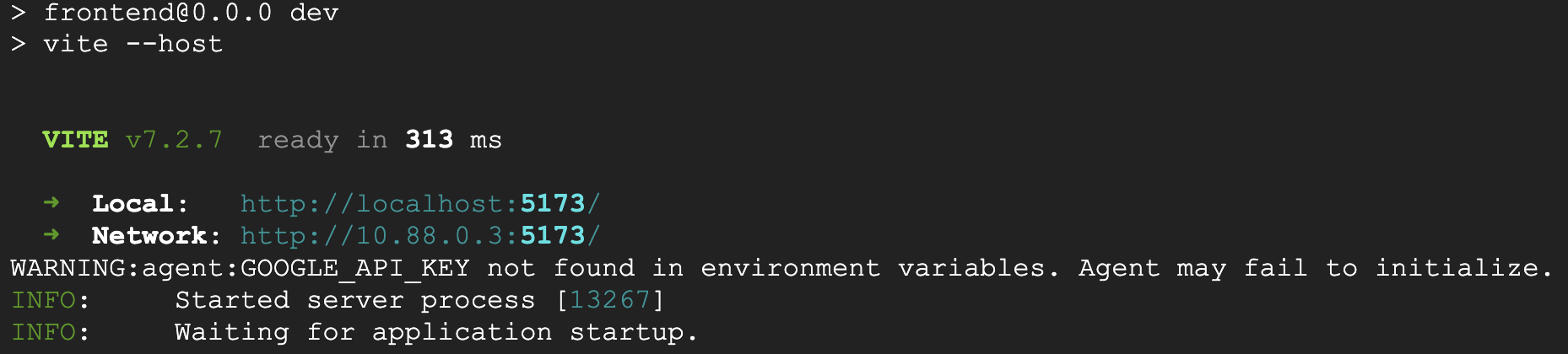 👉👉 請務必點選
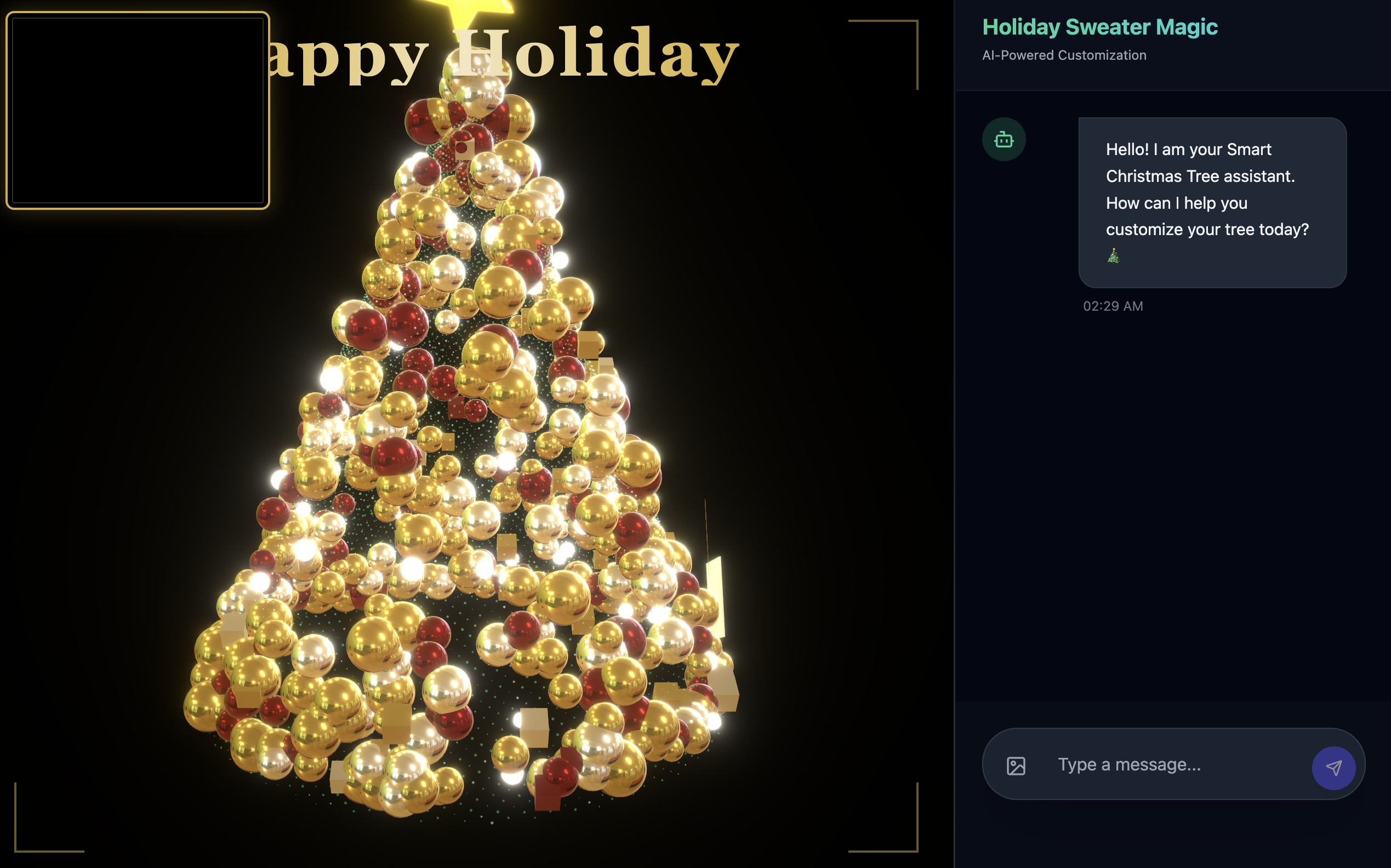
 http://localhost:5173/,或開啟新視窗並輸入http://localhost:5173/。 - 然後您會看到含有對話介面的網站:
- 上傳一張圖片進行測試(可以是您本人或寵物)
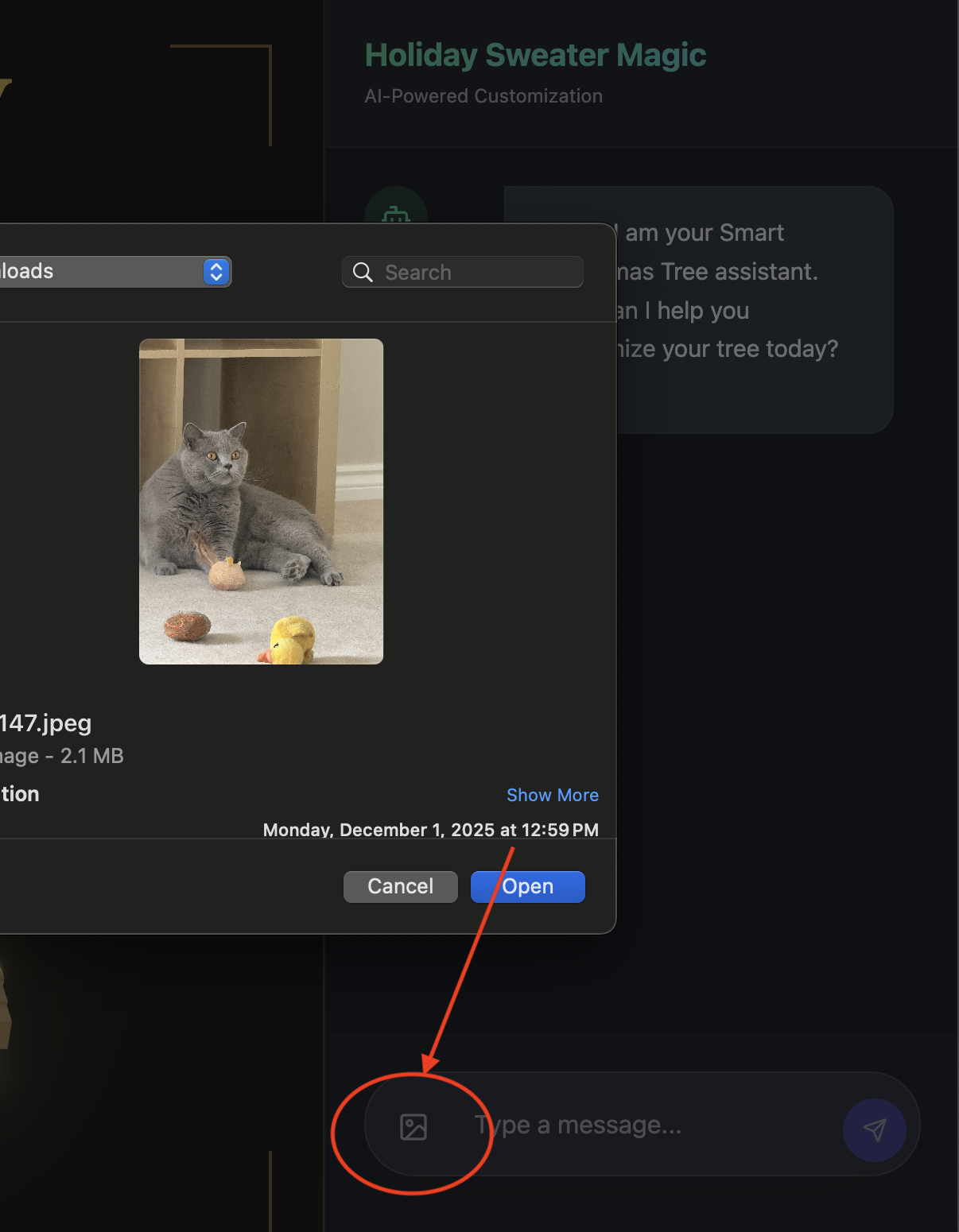
- 👉 接著詢問
Can you generate a picture my cat wearing snowflake pattern sweater?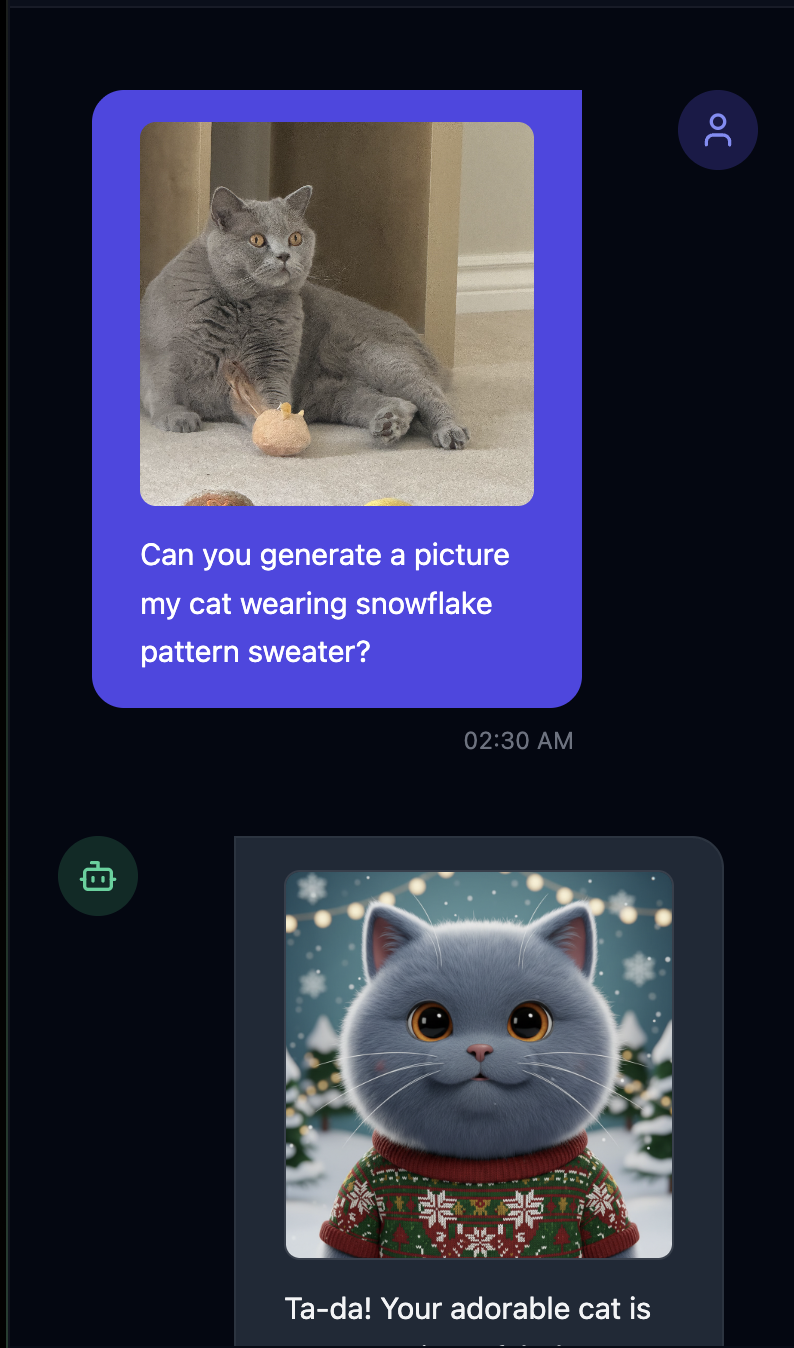
- 👉💻 測試完成後,在終端機中按下
control+C鍵,即可結束程序。
如果發現情況不如預期,可以前往 ~/holiday_workshop/03-Connect-ADK-MCP-UI/02-solution 執行 ./start_app.sh,然後重複上述步驟。
9. Vertex AI Memory Bank
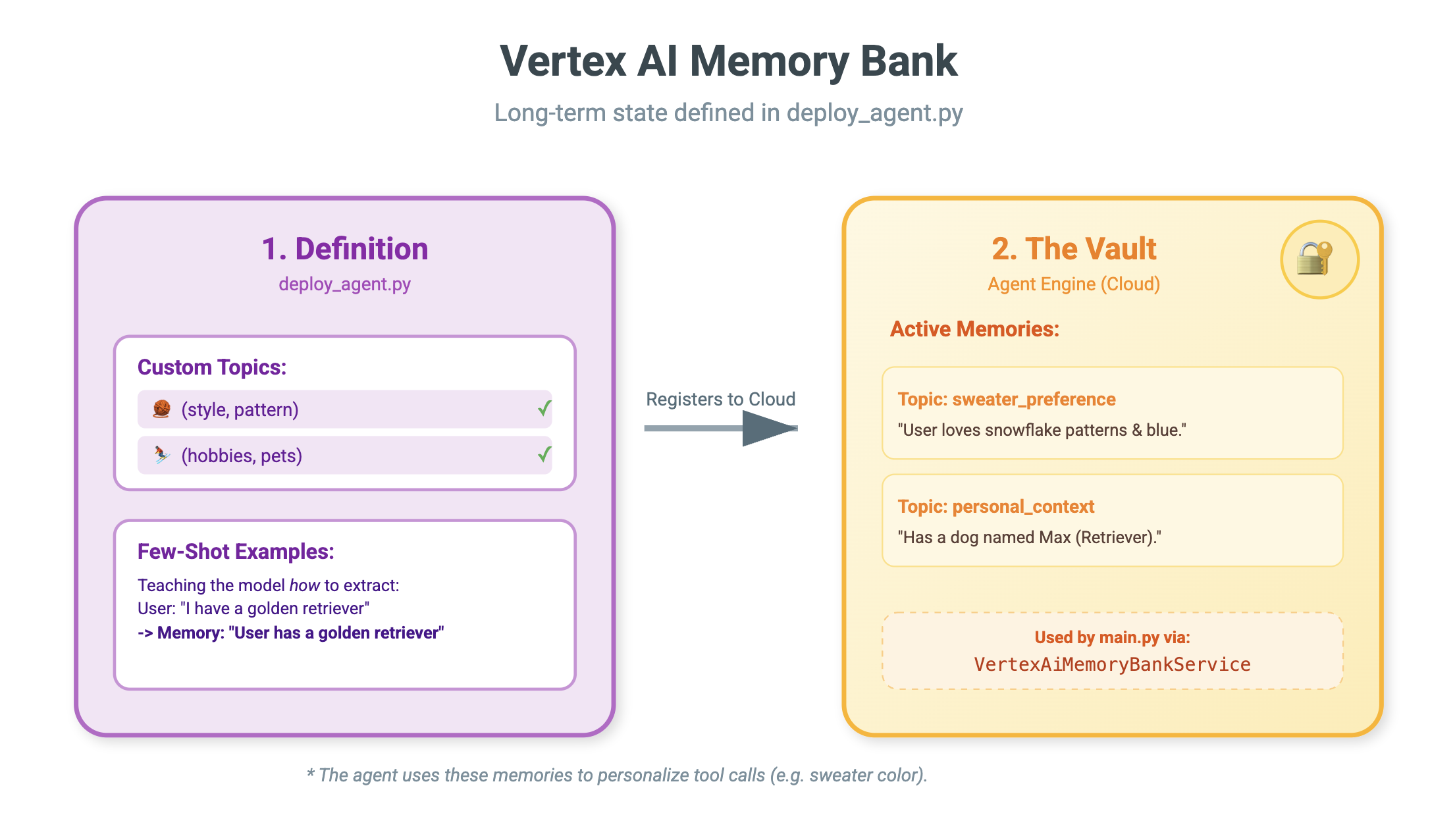
短期記憶與長期記憶
- 短期脈絡:「我剛說了什麼?」(工作階段記錄)。關閉即時通訊視窗後,這些資訊就會遺失。
- 長期記憶:「我最喜歡的程式設計語言是什麼?」(使用者偏好設定)。這項設定應永久保留。
Vertex AI Memory Bank 提供這項長期儲存功能。代理程式可藉此儲存及擷取使用者的個人化資訊。
工作階段與 Memory Bank
- 工作階段 (
VertexAiSessionService):這是記錄。當中會依時間順序儲存每則訊息、工具呼叫和事件 (AppendEvent、ListEvents) 的原始序列,提供「發生了什麼事」的真實情況。 - Memory Bank (
VertexAiMemoryBankService):這是知識。檔案會儲存合成的長期事實 (GenerateMemories、RetrieveMemories),並限定於特定user_id,確保隱私權和隔離。
- 👉💻 在指令中輸入下列內容:
cloudshell edit ~/holiday_workshop/04-Adding-Memory-Bank/01-starter/backend/main.py~/holiday_workshop/04-Adding-Memory-Bank/01-starter/backend/main.py。 - 找出
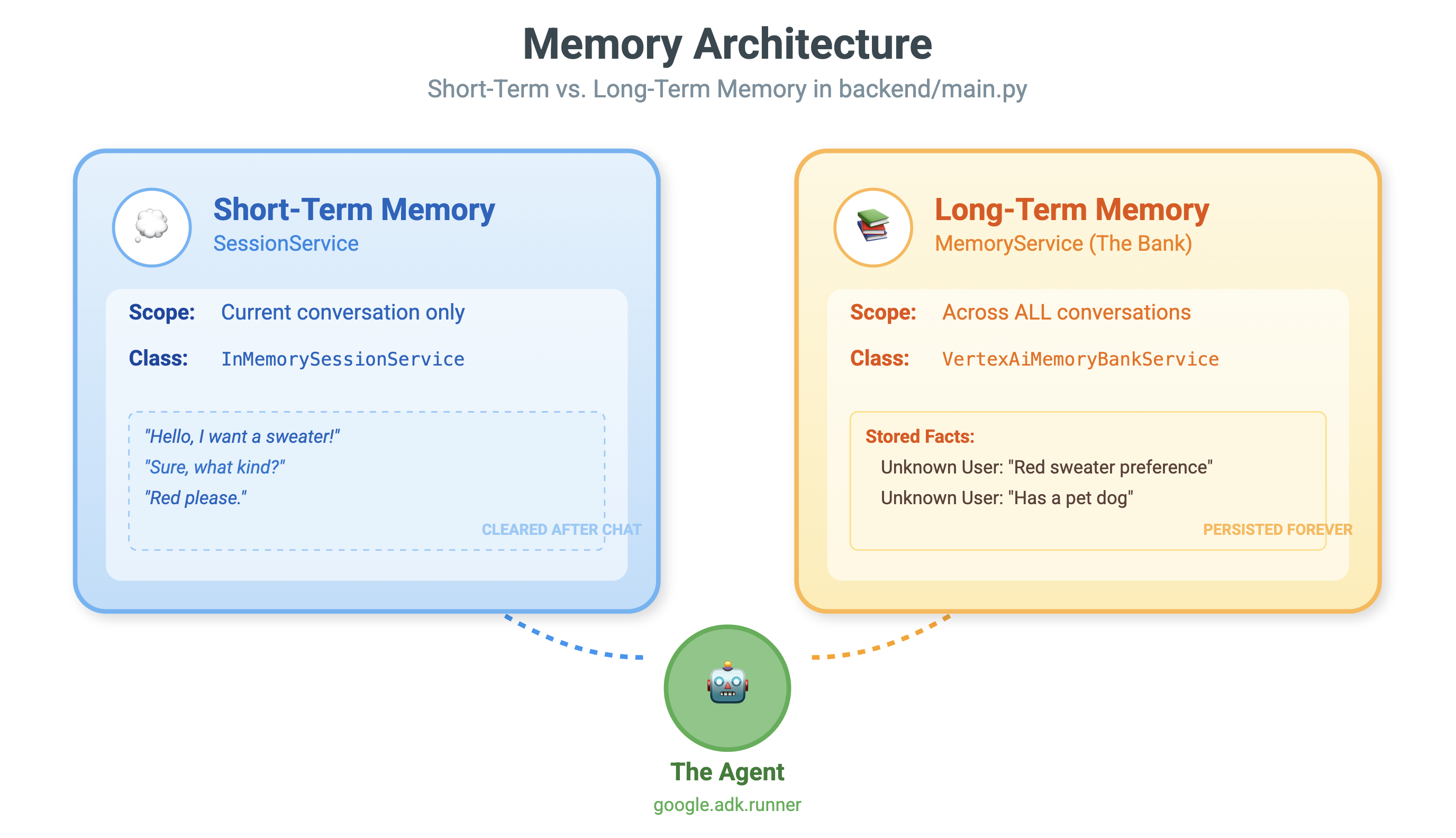
# TODO: Create Vertex AI Session Service & Memory Bank Service,然後將整行替換為下列程式碼:session_service = VertexAiSessionService( project=PROJECT_ID, location=LOCATION, agent_engine_id=AGENT_ENGINE_ID ) memory_service = VertexAiMemoryBankService( project=PROJECT_ID, location=LOCATION, agent_engine_id=AGENT_ENGINE_ID )
- 👉💻 在指令中輸入下列內容:
cloudshell edit ~/holiday_workshop/04-Adding-Memory-Bank/01-starter/backend/deploy_agent.py~/holiday_workshop/04-Adding-Memory-Bank/01-starter/backend/deploy_agent.py。 - 將
# TODO: Set Up Configuration替換為下列內容:# Basic configuration types MemoryBankConfig = types.ReasoningEngineContextSpecMemoryBankConfig SimilaritySearchConfig = ( types.ReasoningEngineContextSpecMemoryBankConfigSimilaritySearchConfig ) GenerationConfig = types.ReasoningEngineContextSpecMemoryBankConfigGenerationConfig # Advanced configuration types CustomizationConfig = types.MemoryBankCustomizationConfig MemoryTopic = types.MemoryBankCustomizationConfigMemoryTopic CustomMemoryTopic = types.MemoryBankCustomizationConfigMemoryTopicCustomMemoryTopic GenerateMemoriesExample = types.MemoryBankCustomizationConfigGenerateMemoriesExample ConversationSource = ( types.MemoryBankCustomizationConfigGenerateMemoriesExampleConversationSource ) ConversationSourceEvent = ( types.MemoryBankCustomizationConfigGenerateMemoriesExampleConversationSourceEvent ) ExampleGeneratedMemory = ( types.MemoryBankCustomizationConfigGenerateMemoriesExampleGeneratedMemory )

- 👉 在同一檔案中:
04-Adding-Memory-Bank/01-starter/backend/deploy_agent.py。找出# TODO: Set up topic,然後將整行替換為下列內容:custom_topics = [ # Topic 1: Sweater Preference MemoryTopic( custom_memory_topic=CustomMemoryTopic( label="sweater_preference", description="""Extract the user's preferences for sweater styles, patterns, and designs. Include: - Specific patterns (snowflake, reindeer, geometric, fair isle, solid, etc.) - Style preferences (chunky knit, cardigan, pullover, turtleneck, oversized, fitted) - Color preferences (red, green, navy, pastel, etc.) - Material preferences if mentioned (wool, cotton, cashmere, itchy/soft) - Themes (retro, modern, ugly christmas sweater, elegant) Example: "User wants a retro style sweater with a pixelated reindeer pattern." Example: "User prefers dark blue colors and hates itchy wool." """, ) ), # Topic 2: Personal Context MemoryTopic( custom_memory_topic=CustomMemoryTopic( label="personal_context", description="""Extract the user's personal context including hobbies, pets, interests, job, and preferred scenes. Include: - Hobbies and activities (skiing, reading, gaming, cooking, etc.) - Pets (type, breed, name, color) - Job or profession if relevant to their style - General interests (sci-fi, nature, vintage, tech) - Preferred scenes or vibes (cozy fireplace, snowy mountain, cyberpunk city, beach) Example: "User has a golden retriever named Max." Example: "User loves skiing and wants a snowy mountain background." Example: "User is a software engineer who likes cyberpunk aesthetics." """, ) ) ] - 👉 在同一個檔案中:
04-Adding-Memory-Bank/01-starter/backend/deploy_agent.py. 找出# TODO: Create Agent Engine,然後將整行替換為下列內容:agent_engine = client.agent_engines.create( config={ "display_name": AGENT_DISPLAY_NAME, "context_spec": { "memory_bank_config": { "generation_config": { "model": f"projects/{PROJECT_ID}/locations/{LOCATION}/publishers/google/models/gemini-2.5-flash" }, "customization_configs": [customization_config] } }, } )
為什麼不直接使用提示?
您可能會問:「為什麼我們不直接將使用者的記錄貼到提示中?」
- 大小限制:脈絡窗口很大,但並非無限大。無法顯示 5 年的記錄。
- 費用:處理每個「Hello」的 100 萬個權杖,費用高得令人望之卻步。
- 重點:Memory Bank 是代理程式的搜尋引擎。只會擷取相關事實。
- 👉💻 在指令中輸入下列內容:
cloudshell edit ~/holiday_workshop/04-Adding-Memory-Bank/01-starter/backend/agent.py~/holiday_workshop/04-Adding-Memory-Bank/01-starter/backend/agent.py。 - 在
~/holiday_workshop/04-Adding-Memory-Bank/01-starter/backend/agent.py檔案中,將# TODO: Add PreloadMemoryTool替換為下列內容:if USE_MEMORY_BANK: agent_tools.append(PreloadMemoryTool())
PreloadMemoryTool 和 add_session_to_memory
在 agent.py 中,您會看到兩個主要元件:
PreloadMemoryTool:這項工具可讓服務專員「自行 Google 搜尋」。如果使用者提出「幫我點一杯我常喝的咖啡」這類模糊要求,代理程式可以使用這項工具查詢 Memory Bank 中的「咖啡偏好設定」,再提供回覆。add_session_to_memory:這是背景回呼。- 為什麼要使用非同步?儲存記憶體需要時間 (總結對話、擷取事實)。我們不希望使用者等待這項作業完成。我們會使用
after_agent_callback在背景 (add_session_to_memory) 執行這項作業。
- 為什麼要使用非同步?儲存記憶體需要時間 (總結對話、擷取事實)。我們不希望使用者等待這項作業完成。我們會使用
10. Memory Bank 實際應用
- 👉💻 在指令中輸入下列內容:
cd ~/holiday_workshop/04-Adding-Memory-Bank/01-starter ./use_memory_bank.sh 檢查
檢查 ~/holiday_workshop/.env檔案,您會看到「不需採取任何動作」USE_MEMORY_BANK=TRUE AGENT_ENGINE_ID={agent_engine_id} - 👉💻 使用應用程式 UI 測試記憶體。在指令中輸入下列內容:
cd ~/holiday_workshop/04-Adding-Memory-Bank/01-starter ./start_app.shhttp://localhost:5173/,或開啟新視窗並輸入http://localhost:5173/。請注意,Uvicorn running on http://0.0.0.0:8000只是後端伺服器,不是我們要點選的實際連結。現在,網站中的即時通訊介面已成為您的個人化代理程式! - 👉測試記憶體。如果您在使用者介面中輸入:
I want a sweater that matches my dog. He's a golden retriever.I'm a programmer, so I want something geeky. Maybe a matrix style?I like snowflake sweater pattern
代理程式會將此視為偏好設定,並儲存在記憶體庫中。
下週(或您隨時透過 Control+C 和 ./start_app.sh 重新啟動應用程式時),如果您提出以下要求:
what is my preference on sweater pattern?
代理程式會查詢Memory Bank,查看你的偏好設定,並在未收到要求的情況下生成毛衣圖案。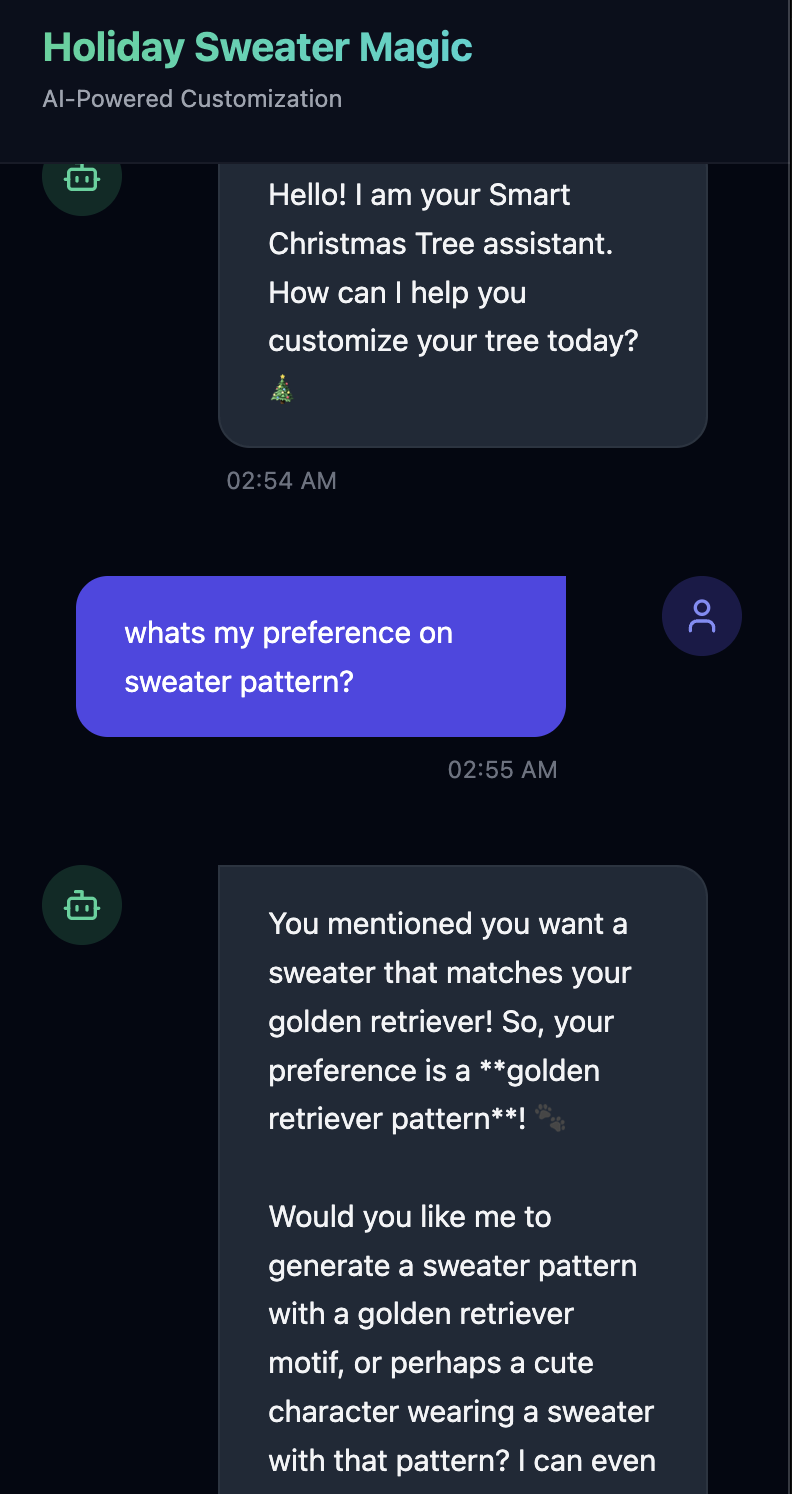
- 前往 Google Cloud 控制台 Vertex AI Agent Engine
- 請務必從左上方的專案選取器選取專案:
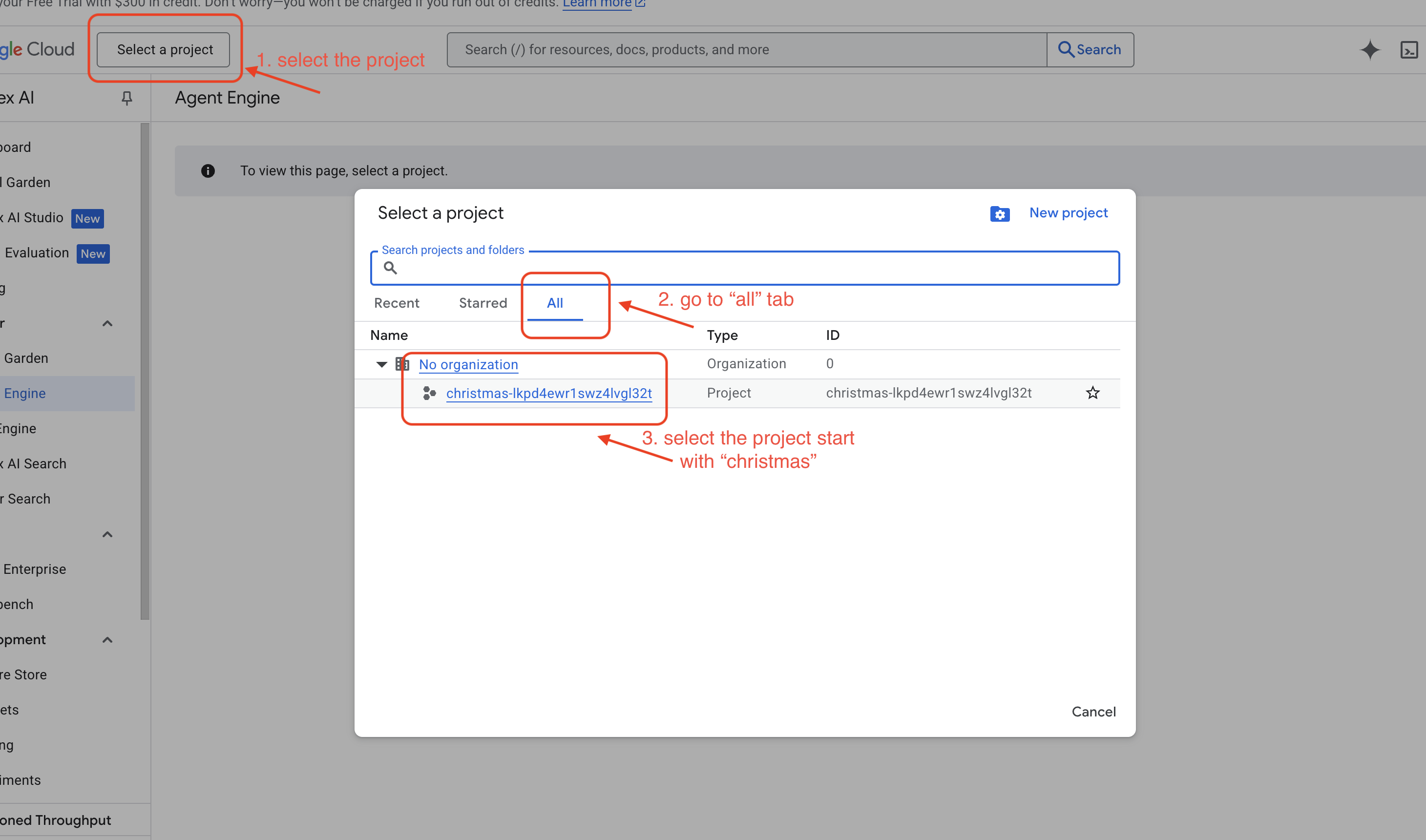
- 並驗證您剛從先前指令部署的代理程式引擎
use_memory_bank.sh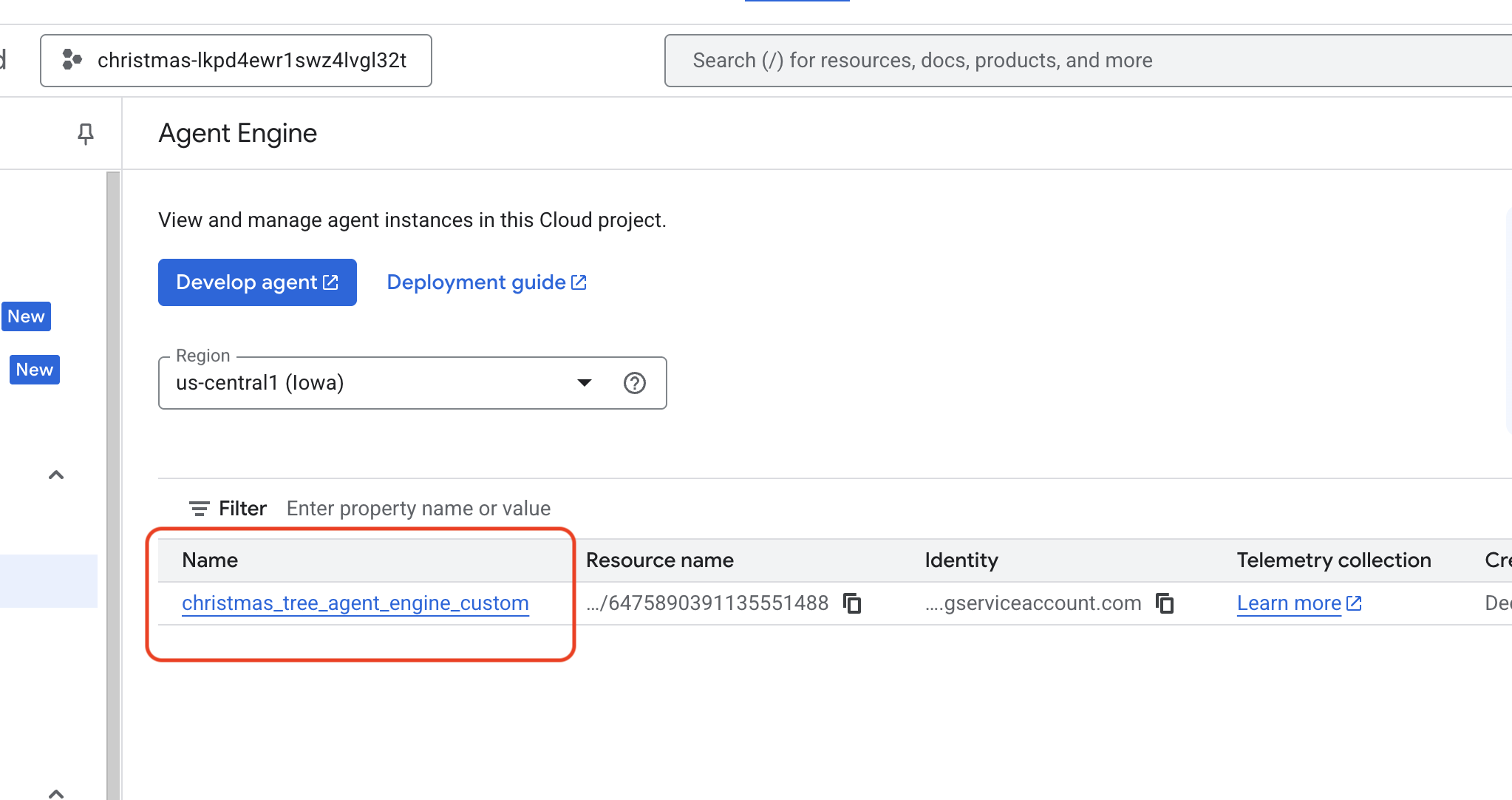 點選您剛建立的代理程式引擎。
- 請務必從左上方的專案選取器選取專案:
- 點選已部署代理中的「
Memories」分頁,即可查看所有記憶。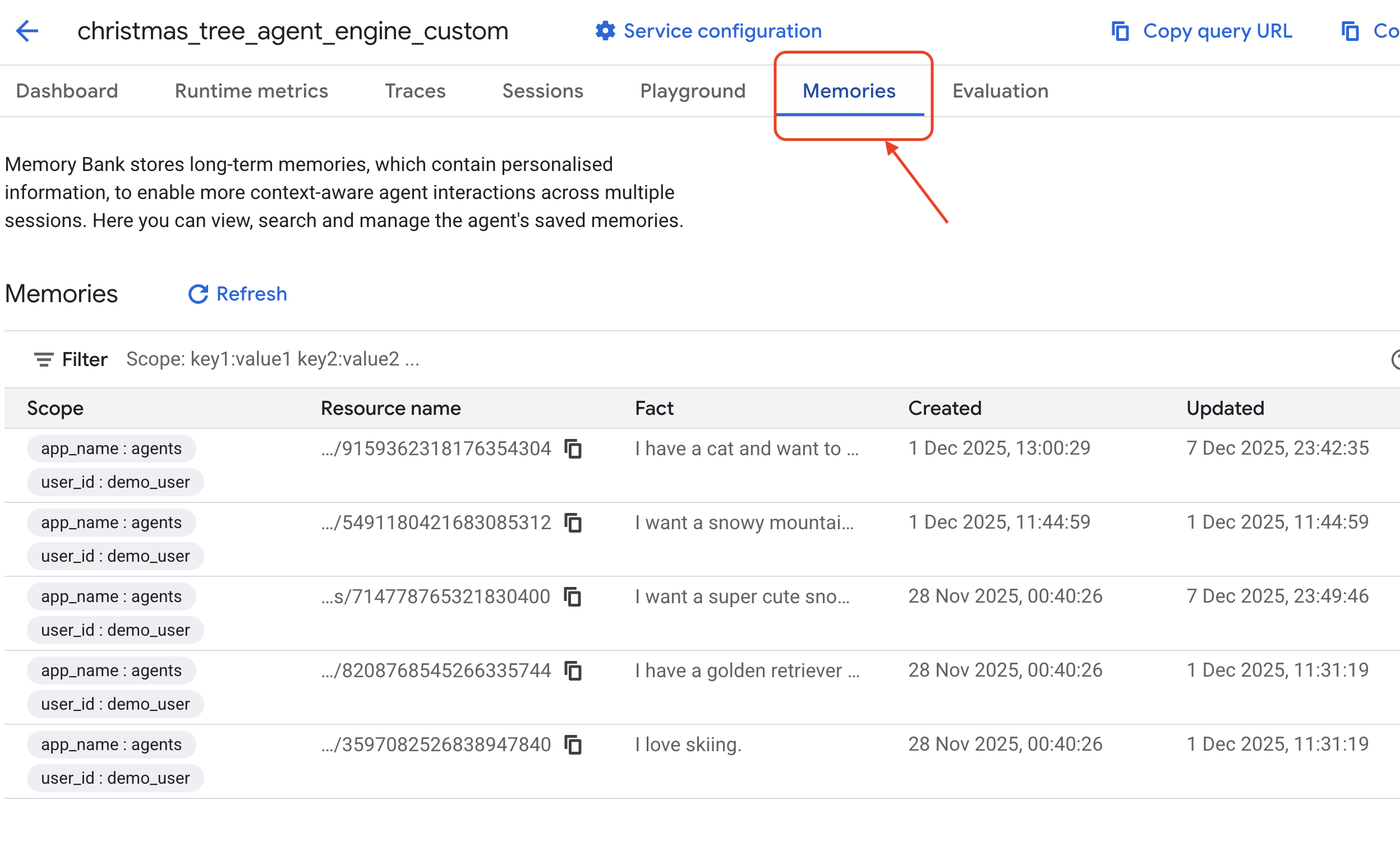
恭喜!您已將記憶體庫附加到代理程式!
11. 結語
摘要
您已成功設計及建構完整的代理系統。
- 連線:您使用 MCP 標準化代理存取本機工具的方式。
- 自動化調度管理:您使用 ADK 管理多步驟任務所需的複雜推論迴圈。
- 個人化:您使用 Memory Bank 建立持續學習層,記住使用者情境。
後續步驟
- 建構自己的 MCP 伺服器:為內部 API 或資料庫建立伺服器。
- 探索 ADK 模式:在 ADK 說明文件中瞭解「推理迴圈」和「協調」。
- 部署:將代理從本機指令碼移至 Cloud Run 的正式環境服務。