

1. Avant de commencer
Les applications App Engine sont faciles à créer et à gérer. Grâce à leur caractère évolutif, elles s'adaptent en fonction de vos besoins en termes de trafic et de stockage des données. Avec App Engine, vous n'avez aucun serveur à gérer. Il vous suffit d'importer votre application : vous êtes alors prêt à démarrer.
Les applications App Engine s'adaptent automatiquement au trafic entrant. Elles sont compatibles en mode natif avec l'équilibrage de charge, les microservices, les autorisations, les bases de données SQL et NoSQL, la mise en cache de la mémoire, la répartition du trafic, la journalisation, la recherche, la gestion des versions, l'exécution de déploiements et de rollbacks, et les analyses de sécurité. Sans compter que toutes ces fonctionnalités sont hautement personnalisables.
L'environnement standard d'App Engine et l'environnement flexible d'App Engine sont compatibles avec une multitude de langages de programmation, tels que Java, Python, PHP, NodeJS et Go. Les deux environnements offrent aux développeurs une flexibilité maximale quant au comportement de leur application. Chacun d'eux présente des avantages spécifiques. Pour en savoir plus, consultez la page Choisir un environnement App Engine.
Vous allez apprendre à déployer une application Spring Boot dans l'environnement standard App Engine. L'environnement standard effectue un scaling à zéro instance lorsqu'il n'est pas utilisé et augmente automatiquement sa capacité.
Prérequis
- Connaissances du langage et des outils de programmation Java
- Connaissances des éditeurs de texte Linux standards tels que Vim, Emacs et nano
Objectifs de l'atelier
- Créer une application Java Spring Boot sur App Engine
Prérequis
- Un projet Google Cloud
- Un navigateur tel que Google Chrome
2. Préparation
Configuration de l'environnement au rythme de chacun
- Connectez-vous à la console Google Cloud, puis créez un projet ou réutilisez un projet existant. (Si vous ne possédez pas encore de compte Gmail ou Google Workspace, vous devez en créer un.)


- Le nom du projet est le nom à afficher pour les participants au projet. Il s'agit d'une chaîne de caractères non utilisée par Google APIs. Vous pouvez modifier ce nom à tout moment.
- L'ID du projet est unique parmi tous les projets Google Cloud et non modifiable une fois défini. La console Cloud génère automatiquement une chaîne unique (en général, vous n'y accordez d'importance particulière). Dans la plupart des ateliers de programmation, vous devrez indiquer l'ID de votre projet (généralement identifié par
PROJECT_ID). Si l'ID généré ne vous convient pas, vous pouvez en générer un autre de manière aléatoire. Vous pouvez également en spécifier un et voir s'il est disponible. Après cette étape, l'ID n'est plus modifiable et restera donc le même pour toute la durée du projet. - Pour information, il existe une troisième valeur (le numéro de projet) que certaines API utilisent. Pour en savoir plus sur ces trois valeurs, consultez la documentation.
- Vous devez ensuite activer la facturation dans la console Cloud pour utiliser les ressources/API Cloud. L'exécution de cet atelier de programmation est très peu coûteuse, voire sans frais. Pour désactiver les ressources et éviter ainsi que des frais ne vous soient facturés après ce tutoriel, vous pouvez supprimer le projet ou les ressources que vous avez créées. Les nouveaux utilisateurs de Google Cloud peuvent participer au programme d'essai sans frais pour bénéficier d'un crédit de 300 $.
Cloud Shell
Vous allez utiliser Cloud Shell, un environnement de ligne de commande exécuté dans Google Cloud.
Activer Cloud Shell
- Dans Cloud Console, cliquez sur Activer Cloud Shell
 .
.

Si vous démarrez Cloud Shell pour la première fois, un écran intermédiaire s'affiche pour vous expliquer de quoi il s'agit. Si tel est le cas, cliquez sur Continuer.
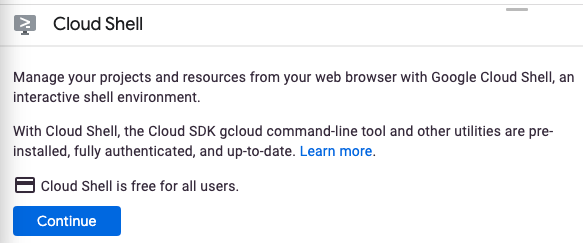
Le provisionnement et la connexion à Cloud Shell ne devraient pas prendre plus de quelques minutes.

Cette machine virtuelle contient tous les outils de développement nécessaires. Elle comprend un répertoire d'accueil persistant de 5 Go et s'exécute sur Google Cloud, ce qui améliore nettement les performances du réseau et l'authentification. Vous pouvez réaliser une grande partie, voire la totalité, des activités de cet atelier de programmation dans un navigateur.
Une fois connecté à Cloud Shell, vous êtes en principe authentifié, et le projet est défini avec votre ID de projet.
- Exécutez la commande suivante dans Cloud Shell pour vérifier que vous êtes authentifié :
gcloud auth list
Résultat de la commande
 Credentialed Accounts
ACTIVE  ACCOUNT
*       <my_account>@<my_domain.com>

To set the active account, run:
    $ gcloud config set account `ACCOUNT`
- Exécutez la commande suivante dans Cloud Shell pour vérifier que la commande gcloud reconnaît votre projet :
gcloud config list project
Résultat de la commande
[core]
project = <PROJECT_ID>
Si vous obtenez un résultat différent, exécutez cette commande :
gcloud config set project <PROJECT_ID>
Résultat de la commande
Updated property [core/project].
3. Créer une application Web Spring Boot
Après le lancement de Cloud Shell, vous pouvez utiliser la ligne de commande pour générer une application Spring Boot avec Spring Initializr.
$ curl https://start.spring.io/starter.tgz \
  -d bootVersion=3.0.5 \
  -d dependencies=web \
  -d type=maven-project \
  -d baseDir=gae-standard-example | tar -xzvf -
$ cd gae-standard-example
4. Mettre à jour le fichier pom.xml Maven
Il existe deux façons de déployer une application serveur Java : à l'aide du plug-in Maven App Engine ou du plug-in Gradle App Engine, ou en déployant le répertoire du package war. Vous allez utiliser le plug-in Maven App Engine pour déployer l'application.
Ajouter le plug-in Maven App Engine
Mettez à jour le fichier pom.xml pour inclure un plug-in Google Cloud qui simplifie le processus de déploiement. Vous pouvez modifier le fichier à l'aide des commandes Vim, nano ou Emacs.
pom.xml
<?xml version="1.0" encodin>g<="UTF-8"?
project xmlns="http://maven.>apache.or<g/POM>/4.0.<0"> ...
  ...
  buil<d
    >plugins
 <     ..>.
      plugin
       < groupId>com.googl<e.cloud.to>ols/groupId
        ar<tifactIdapp>engine-ma<ven-plu>gin/a<rtifactI>d
       < version2.4.4>/version
  <      c>o<nfigurat>ion
       <   versio>n1/version
  <        pr>ojectIdGC<LOUD_CONFIG/pr>ojectId<
      >  /configuratio<n
      >/pl<ugin
 > <    ...
>    /plugins
  /build
/project
5. Ajouter un descripteur App Engine
- Pour déployer l'application dans l'environnement standard App Engine, vous devez créer un fichier descripteur
src/main/appengine/app.yaml.
$ mkdir -p src/main/appengine/
$ touch src/main/appengine/app.yaml
- Modifiez le fichier
src/main/appengine/app.yamlet ajoutez le contenu suivant :
src/main/appengine/app.yaml
runtime: java17
instance_class: F1
6. Ajouter un contrôleur
Ajoutez un contrôleur qui renvoie "hello world!" dans DemoApplication.java.
src/main/java/com/example/demo/DemoApplication.java
package com.example.demo;

...

// Add imports
import org.springframework.web.bind.annotation.*;

@SpringBootApplication
public class DemoApplication {
  public static void main(String[] args) {
    SpringApplication.run(DemoApplication.class, args);
  }
}

// Add the controller.
@RestController
class HelloWorldController {
  @GetMapping("/")
  public String hello() {
    return "hello world!";
  }
}
7. Exécuter l'application en local
- Assurez-vous que JAVA_HOME est défini sur la version JDK appropriée :
$ export JAVA_HOME=/usr/lib/jvm/java-17-openjdk-amd64/
- Vous pouvez démarrer l'application Spring Boot avec le plug-in Spring Boot :
$ ./mvnw -DskipTests spring-boot:run
- Une fois l'application démarrée, cliquez sur Aperçu sur le Web
 dans la barre d'outils Cloud Shell, puis sélectionnez Prévisualiser sur le port 8080.

Un onglet s'ouvre dans votre navigateur et se connecte au serveur que vous avez démarré.

8. Déployer l'application sur App Engine
- Commencez par initialiser le projet pour pouvoir exécuter des applications App Engine. Initialisez également le projet pour qu'il s'exécute dans la région centrale des États-Unis.
$ gcloud app create --region us-central
You are creating an app for project [...].
WARNING: Creating an App Engine application for a project is irreversible and the region
cannot be changed. More information about regions is at
https://cloud.google.com/appengine/docs/locations
- Déployez ensuite votre application dans l'environnement standard App Engine en exécutant
mvn appengine:deploy.
$ ./mvnw -DskipTests package appengine:deploy
... first time deploy may take a couple of minutes
- Une fois l'application déployée, vous pouvez y accéder en ouvrant http://<project-id>.appspot.com dans votre navigateur Web ou en utilisant la commande suivante dans Cloud Shell :
$ gcloud app browse
... [It may print out the URL for your app]
9. Nettoyage
Vous ne pouvez pas supprimer une application App Engine, mais vous pouvez la désactiver.
Accédez à App Engine et Settings (Paramètres) dans la console Google Cloud, puis sélectionnez Disable Application (Désactiver l'application) :
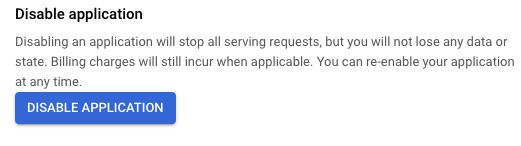
Vous pouvez également supprimer l'ensemble du projet :
$ gcloud projects delete YOUR-PROJECT-ID
10. Félicitations
Vous avez appris à créer votre première application Web App Engine.