

1. Panoramica
ASP.NET Core è un nuovo framework open source e multipiattaforma per la creazione di moderne applicazioni basate sul cloud e connesse a internet utilizzando il linguaggio di programmazione C#.
Google Cloud Shell è uno strumento a riga di comando basato su browser per accedere alle risorse Google Cloud. Cloud Shell semplifica la gestione dei progetti e delle risorse della console Cloud Platform senza dover installare Google Cloud SDK e altri strumenti nel tuo sistema. Con Cloud Shell, il comando gcloud di Cloud SDK e altre utilità, come gli strumenti dell'interfaccia a riga di comando.NET Core, sono sempre disponibili quando ne hai bisogno.
In questo lab imparerai a creare e lanciare un'app ASP.NET Core da Google Cloud Shell senza mai uscire dal browser.
Obiettivi didattici
- Google Cloud Shell
- Nozioni di base su ASP.NET Core
- Come creare una semplice app ASP.NET Core in Google Cloud Shell
- Come avviare l'app ASP.NET Core da Google Cloud Shell
Che cosa ti serve
Come utilizzerai questo tutorial?
Come valuteresti la tua esperienza con Google Cloud Platform?
2. Configurazione e requisiti
Configurazione dell'ambiente autonomo
Se non hai ancora un Account Google (Gmail o G Suite), devi crearne uno. Poi, accedi alla console Google Cloud ( console.cloud.google.com) e crea un nuovo progetto:
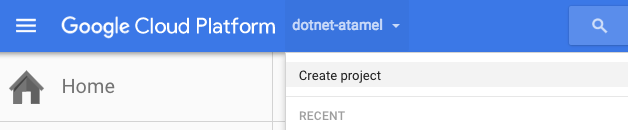
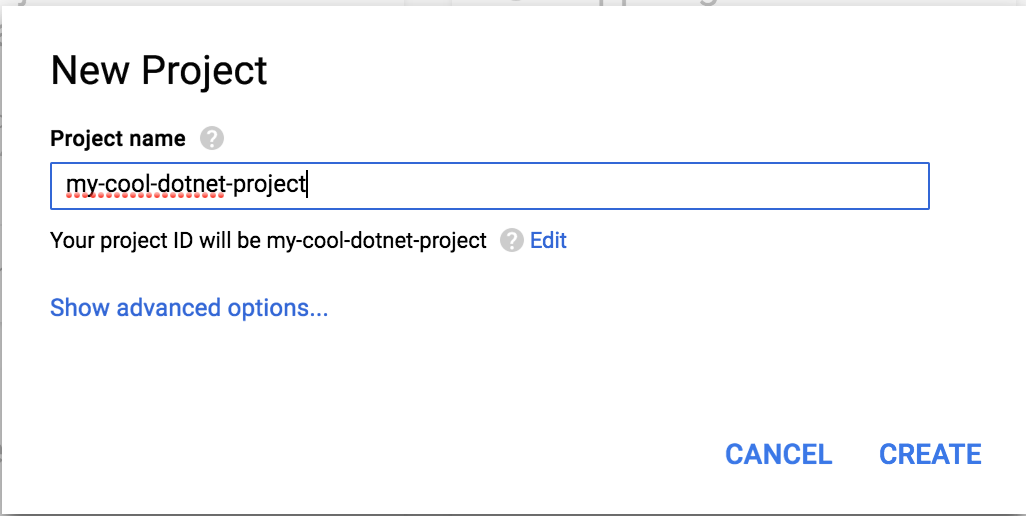
Ricorda l'ID progetto, un nome univoco tra tutti i progetti Google Cloud. In questo codelab verrà chiamato PROJECT_ID.
Successivamente, dovrai abilitare la fatturazione in console Google Cloud per utilizzare le risorse di Google Cloud.
Avvia Cloud Shell
Google Cloud Shell è lo strumento a riga di comando basato su browser per accedere alle risorse Google Cloud. Cloud Shell semplifica la gestione dei progetti e delle risorse della console Cloud Platform senza dover installare Google Cloud SDK e altri strumenti nel tuo sistema. Con Cloud Shell, il comando gcloud di Cloud SDK e altre utilità, come gli strumenti dell'interfaccia a riga di comando.NET Core, sono sempre disponibili quando ne hai bisogno.
Per iniziare:
- Visita la console di Google Cloud Platform
- Fai clic sull'icona "Attiva Google Cloud Shell" nell'angolo in alto a destra della barra dell'intestazione.

All'interno di un nuovo frame nella parte inferiore della console si apre una sessione di Cloud Shell e viene visualizzato un prompt della riga di comando. L'operazione potrebbe richiedere alcuni secondi perché Cloud Shell sta creando una VM.
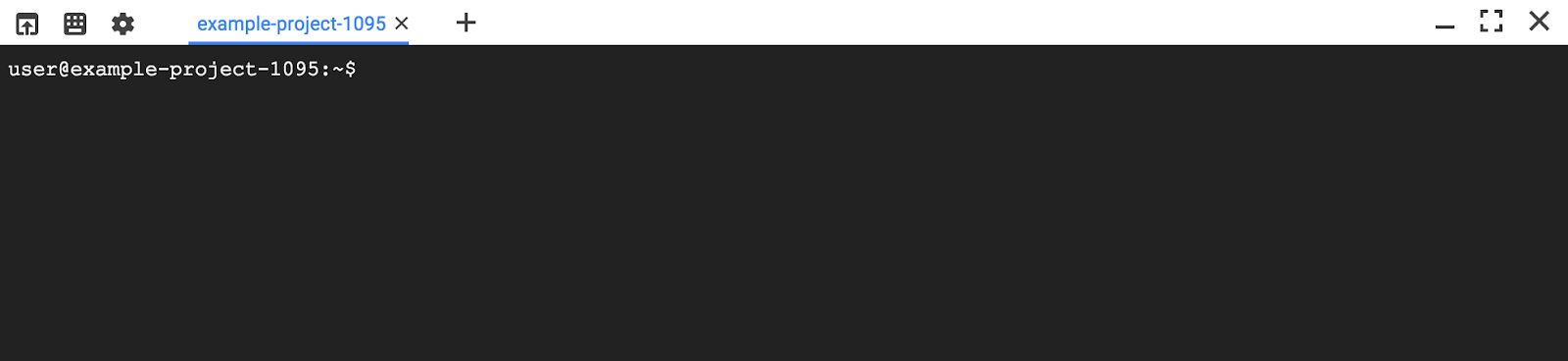
Attendi che venga visualizzato il prompt $.
3. Informazioni su ASP.NET Core
ASP.NET Core è una riprogettazione significativa del framework ASP.NET tradizionale solo per Windows. Puoi sviluppare ed eseguire le tue app ASP.NET Core multipiattaforma su Windows, Mac e Linux.
ASP.NET Core include l'interfaccia a riga di comando.NET Core (CLI), una nuova toolchain multipiattaforma di base per lo sviluppo di applicazioni .NET Core. Questa toolchain è già installata in Google Cloud Shell.
Nella sezione successiva, utilizziamo l'interfaccia a riga di comando .NET Core per creare la nostra prima app ASP.NET Core.
4. Crea un'app ASP.NET Core in Cloud Shell
Nel prompt di Cloud Shell, puoi verificare che lo strumento a riga di comando dotnet sia già installato controllandone la versione. Dovrebbe essere stampata la versione dello strumento a riga di comando dotnet installato:
dotnet --version
Successivamente, crea una nuova app web ASP.NET Core scheletrica.
dotnet new mvc -o HelloWorldAspNetCore
In questo modo dovrebbe essere creato un progetto e ripristinate le relative dipendenze. Dovresti vedere un messaggio simile al seguente.
Restore completed in 11.44 sec for HelloWorldAspNetCore.csproj.

Restore succeeded.
5. Esegui l'app ASP.NET Core
È quasi tutto pronto per eseguire l'app. Vai alla cartella dell'app.
cd HelloWorldAspNetCore
Infine, esegui l'app.
dotnet run --urls=http://localhost:8080
L'applicazione inizia ad ascoltare sulla porta 8080.
Hosting environment: Production
Content root path: /home/atameldev/HelloWorldAspNetCore
Now listening on: http://[::]:8080
Application started. Press Ctrl+C to shut down.
Per verificare che l'app sia in esecuzione, fai clic sul pulsante di anteprima web in alto a destra e seleziona "Anteprima sulla porta 8080".
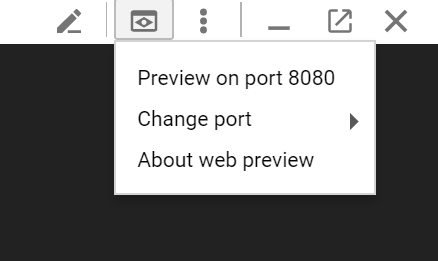
Vedrai la pagina web ASP.NET Core predefinita:
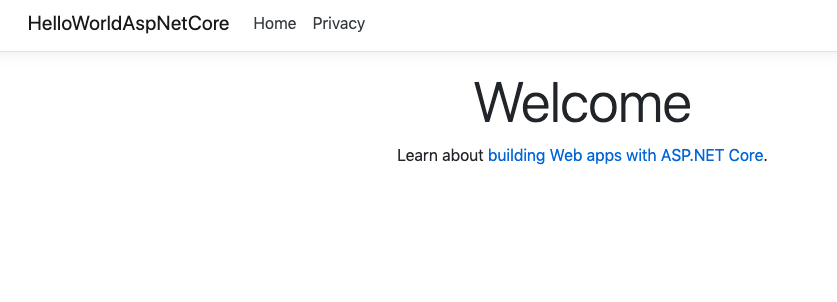
Dopo aver verificato che l'app è in esecuzione, premi Ctrl+C per arrestarla.
6. Complimenti!
Ecco fatto. Hai appena creato e lanciato un'app ASP.NET Core da Cloud Shell, senza mai uscire dal browser. Ma non è tutto. Puoi prendere l'app ASP.NET Core appena creata, inserirla in un container utilizzando Docker ed eseguirne il deployment su Google App Engine. Oppure puoi lasciare che Kubernetes gestisca tutto per te in Google Container Engine.
Argomenti trattati
- Google Cloud Shell
- Nozioni di base su ASP.NET Core
- Come creare una semplice app ASP.NET Core in Google Cloud Shell
- Come modificare l'app ASP.NET Core utilizzando Eclipse Orion
- Come avviare l'app ASP.NET Core da Google Cloud Shell
Passaggi successivi
- Esegui il deployment di un'app ASP.NET Core su App Engine.
- Scopri di più su Windows su Google Cloud Platform.
- Scopri di più su .NET su Google Cloud Platform.
- Scopri di più su SQL Server su Google Cloud Platform.
- Scopri di più su Cloud Tools for Visual Studio.
- Scopri di più su Cloud Tools for PowerShell.