

1. Übersicht
ASP.NET Core ist ein neues, plattformübergreifendes Open-Source-Framework zum Entwickeln moderner cloudbasierter und mit dem Internet verbundener Anwendungen mithilfe der Programmiersprache C#.
Google Cloud Shell ist ein browserbasiertes Befehlszeilentool für den Zugriff auf Google Cloud Platform-Ressourcen. Mit Cloud Shell können Sie Ihre Cloud Platform Console-Projekte und -Ressourcen auf einfache Weise verwalten, ohne das Google Cloud SDK oder andere Tools auf Ihrem System installieren zu müssen. Mit Cloud Shell sind das gcloud-Befehlszeilentool des Cloud SDK und andere Dienstprogramme wie die .NET Core-Befehlszeilentools jederzeit verfügbar.
In diesem Lab erfahren Sie, wie Sie eine ASP.NET Core-App mit Google Cloud Shell erstellen und starten, ohne den Browser zu verlassen.
Lerninhalte
- Google Cloud Shell
- ASP.NET Core-Grundlagen
- Eine einfache ASP.NET Core-App in Google Cloud Shell erstellen
- ASP.NET Core-App mit Google Cloud Shell starten
Voraussetzungen
Wie werden Sie diese Anleitung verwenden?
Wie würden Sie Ihre Erfahrung mit der Google Cloud Platform bewerten?
2. Einrichtung und Anforderungen
Umgebung zum selbstbestimmten Lernen einrichten
Wenn Sie noch kein Google-Konto (Gmail oder GSuite) haben, müssen Sie eines erstellen. Melden Sie sich dann in der Google Cloud Platform Console ( console.cloud.google.com) an und erstellen Sie ein neues Projekt:
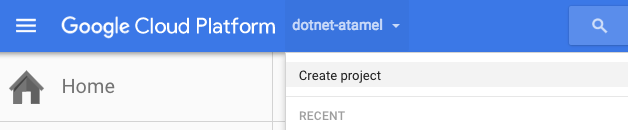
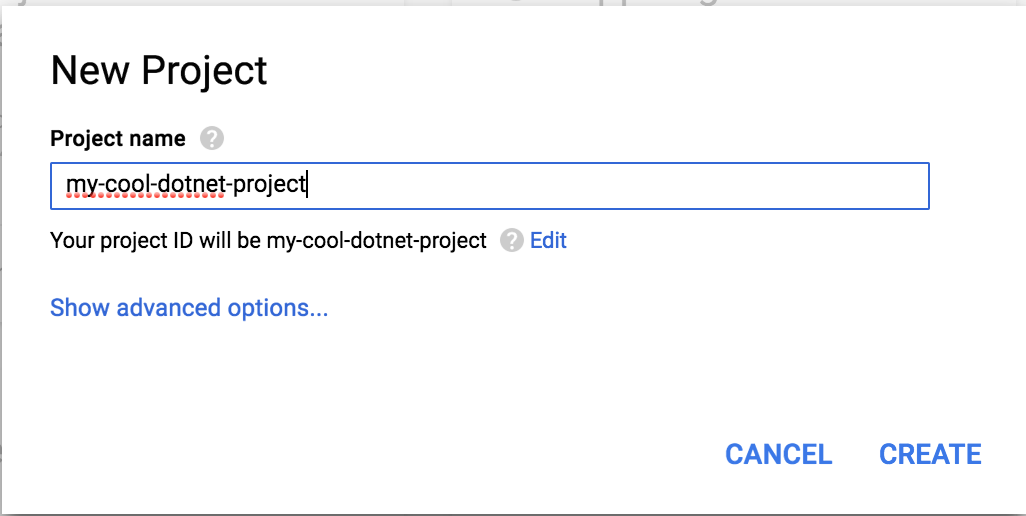
Merken Sie sich die Projekt-ID, einen eindeutigen Namen für alle Google Cloud Platform-Projekte. Sie wird später in diesem Codelab als PROJECT_ID bezeichnet.
Als Nächstes müssen Sie die Abrechnung in der Google Cloud Console aktivieren, um Google Cloud Platform-Ressourcen nutzen zu können.
Cloud Shell starten
Google Cloud Shell ist das browserbasierte Befehlszeilentool für den Zugriff auf Google Cloud Platform-Ressourcen. Mit Cloud Shell können Sie Ihre Cloud Platform Console-Projekte und -Ressourcen auf einfache Weise verwalten, ohne das Google Cloud SDK oder andere Tools auf Ihrem System installieren zu müssen. Mit Cloud Shell sind das gcloud-Befehlszeilentool des Cloud SDK und andere Dienstprogramme wie die .NET Core-Befehlszeilentools jederzeit verfügbar.
So gehts:
- Google Cloud Platform Console aufrufen
- Klicken Sie rechts oben in der Kopfzeile auf das Symbol „Google Cloud Shell aktivieren“.

Im unteren Bereich der Konsole wird ein neuer Frame für die Cloud Shell-Sitzung geöffnet, in dem eine Befehlszeilen-Eingabeaufforderung angezeigt wird. Das kann einige Sekunden dauern, da Cloud Shell eine VM startet.
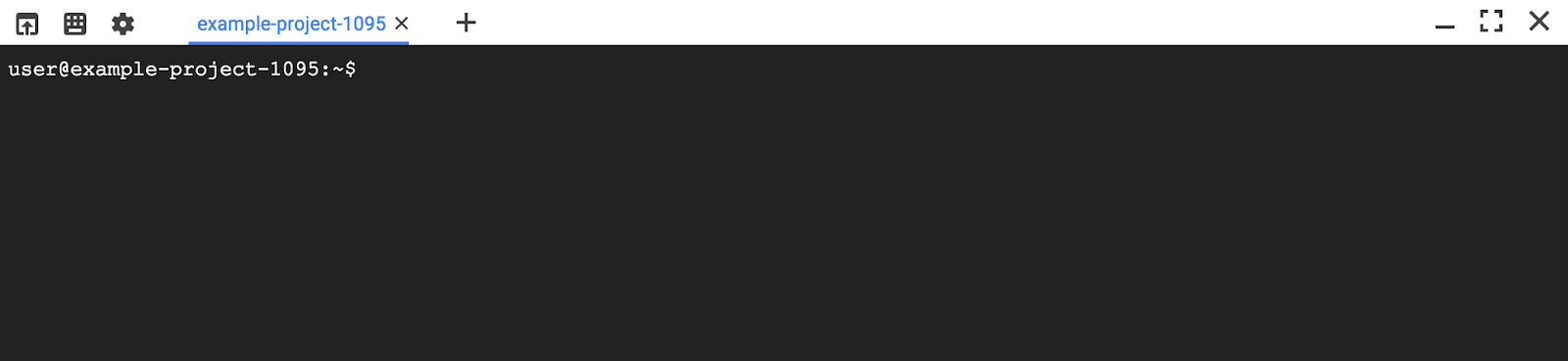
Warten Sie, bis die Eingabeaufforderung $ angezeigt wird.
3. ASP.NET Core
ASP.NET Core ist eine grundlegende Neugestaltung des herkömmlichen ASP.NET-Frameworks, das nur unter Windows verfügbar war. Sie können Ihre ASP.NET Core-Apps plattformübergreifend unter Windows, Mac und Linux entwickeln und ausführen.
ASP.NET Core enthält die .NET Core-Befehlszeile (CLI), eine neue, grundlegende, plattformübergreifende Toolchain für die Entwicklung von .NET Core-Anwendungen. Diese Toolchain ist bereits in Google Cloud Shell installiert.
Im nächsten Abschnitt verwenden wir die .NET Core-Befehlszeilenschnittstelle, um unsere erste ASP.NET Core-App zu erstellen.
4. ASP.NET Core-App in Cloud Shell erstellen
In der Cloud Shell-Eingabeaufforderung können Sie prüfen, ob das dotnet-Befehlszeilentool bereits installiert ist, indem Sie die Version abrufen. Dadurch sollte die Version des installierten dotnet-Befehlszeilentools ausgegeben werden:
dotnet --version
Erstellen Sie als Nächstes das Grundgerüst für eine neue ASP.NET Core-Web-App.
dotnet new mvc -o HelloWorldAspNetCore
Dadurch sollte ein Projekt mit wiederhergestellten Abhängigkeiten erstellt werden, was durch eine Meldung wie die folgende bestätigt wird.
Restore completed in 11.44 sec for HelloWorldAspNetCore.csproj.

Restore succeeded.
5. ASP.NET Core-App ausführen
Die Anwendung ist fast einsatzbereit. Rufen Sie den App-Ordner auf.
cd HelloWorldAspNetCore
Führen Sie die App zum Schluss aus.
dotnet run --urls=http://localhost:8080
Die Anwendung überwacht nun Port 8080.
Hosting environment: Production
Content root path: /home/atameldev/HelloWorldAspNetCore
Now listening on: http://[::]:8080
Application started. Press Ctrl+C to shut down.
Klicken Sie oben rechts auf die Schaltfläche „Webvorschau“ und wählen Sie „Vorschau auf Port 8080“ aus, um zu prüfen, ob die App ausgeführt wird.
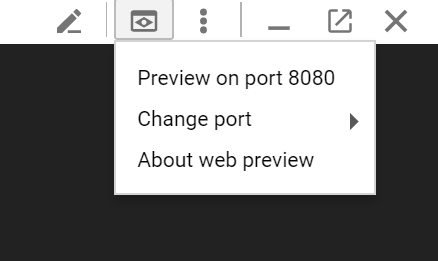
Sie sehen die ASP.NET Core-Standardwebseite:
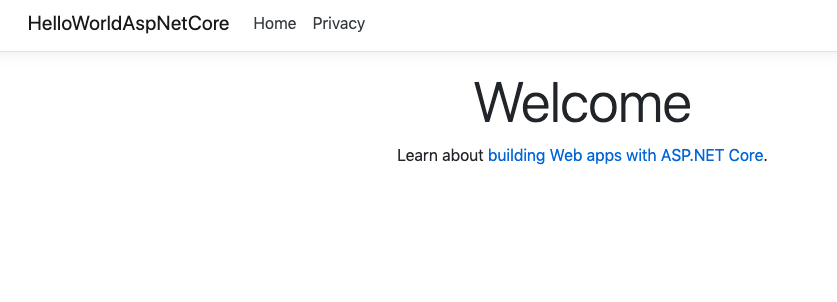
Wenn Sie bestätigt haben, dass die App ausgeführt wird, drücken Sie Strg + C, um sie zu beenden.
6. Glückwunsch!
Geschafft! Sie haben gerade eine ASP.NET Core-App in Cloud Shell erstellt und gestartet, ohne den Browser zu verlassen. Das ist aber noch nicht alles. Sie können Ihre neu erstellte ASP.NET Core-App mit Docker in einen Container packen und in Google App Engine bereitstellen. Oder Sie lassen alles von Kubernetes in Google Container Engine verwalten.
Behandelte Themen
- Google Cloud Shell
- ASP.NET Core-Grundlagen
- Eine einfache ASP.NET Core-App in Google Cloud Shell erstellen
- ASP.NET Core-App mit Eclipse Orion bearbeiten
- ASP.NET Core-App über Google Cloud Shell starten