

1. 개요
ASP.NET Core는 C# 프로그래밍 언어를 사용하여 최신 클라우드 기반 및 인터넷 연결 애플리케이션을 빌드하기 위한 새로운 오픈소스 크로스 플랫폼 프레임워크입니다.
Google Cloud Shell은 Google Cloud Platform 리소스에 액세스하는 브라우저 기반 명령줄 도구입니다. Cloud Shell을 사용하면 시스템에 Google Cloud SDK 및 기타 도구를 설치할 필요 없이 Cloud Platform Console 프로젝트 및 리소스를 매우 쉽게 관리할 수 있습니다. Cloud Shell을 사용하면 Cloud SDK gcloud 명령어 및 .NET Core 명령줄 인터페이스 도구와 같은 기타 유틸리티를 필요할 때 사용할 수 있습니다.
이 실습에서는 브라우저를 나가지 않고 Google Cloud Shell에서 ASP.NET Core 앱을 빌드하고 실행하는 방법을 알아봅니다.
학습할 내용
- Google Cloud Shell
- ASP.NET Core 기본사항
- Google Cloud Shell 내에서 간단한 ASP.NET Core 앱을 만드는 방법
- Google Cloud Shell에서 ASP.NET Core 앱을 실행하는 방법
필요한 항목
본 튜토리얼을 어떻게 사용하실 계획인가요?
귀하의 Google Cloud Platform 사용 경험을 평가해 주세요.
2. 설정 및 요건
자습형 환경 설정
아직 Google 계정 (Gmail 또는 GSuite)이 없으면 계정을 만들어야 합니다. 그런 다음 Google Cloud Platform Console ( console.cloud.google.com)에 로그인하고 새 프로젝트를 만듭니다.

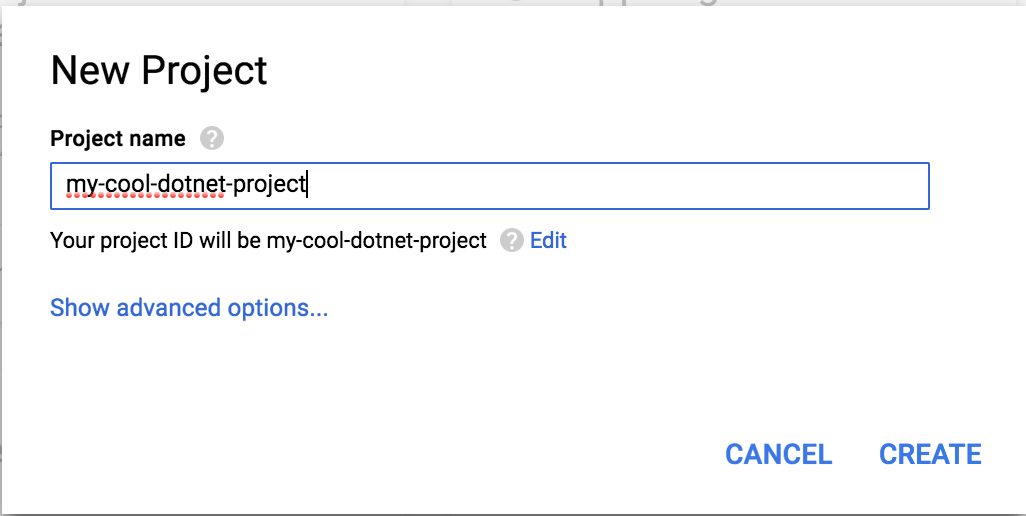
모든 Google Cloud Platform 프로젝트에서 고유한 이름인 프로젝트 ID를 기억해 두세요. 이 ID는 나중에 이 Codelab에서 PROJECT_ID라고 부릅니다.
그런 다음 Google Cloud Platform 리소스를 사용하려면 Google Cloud 콘솔에서 결제를 사용 설정해야 합니다.
Cloud Shell 시작
Google Cloud Shell은 Google Cloud Platform 리소스에 액세스하는 브라우저 기반 명령줄 도구입니다. Cloud Shell을 사용하면 시스템에 Google Cloud SDK 및 기타 도구를 설치할 필요 없이 Cloud Platform Console 프로젝트 및 리소스를 매우 쉽게 관리할 수 있습니다. Cloud Shell을 사용하면 Cloud SDK gcloud 명령어 및 .NET Core 명령줄 인터페이스 도구와 같은 기타 유틸리티를 필요할 때 사용할 수 있습니다.
시작하려면 다음 단계를 따르세요.
- Google Cloud Platform Console로 이동
- 헤더 바의 오른쪽 상단에 있는 'Google Cloud Shell 활성화' 아이콘을 클릭합니다.

콘솔 하단에 있는 새 프레임 내에 Cloud Shell 세션이 열리면서 명령줄 프롬프트가 표시됩니다. Cloud Shell에서 VM을 스핀하는 데 몇 초 정도 걸릴 수 있습니다.
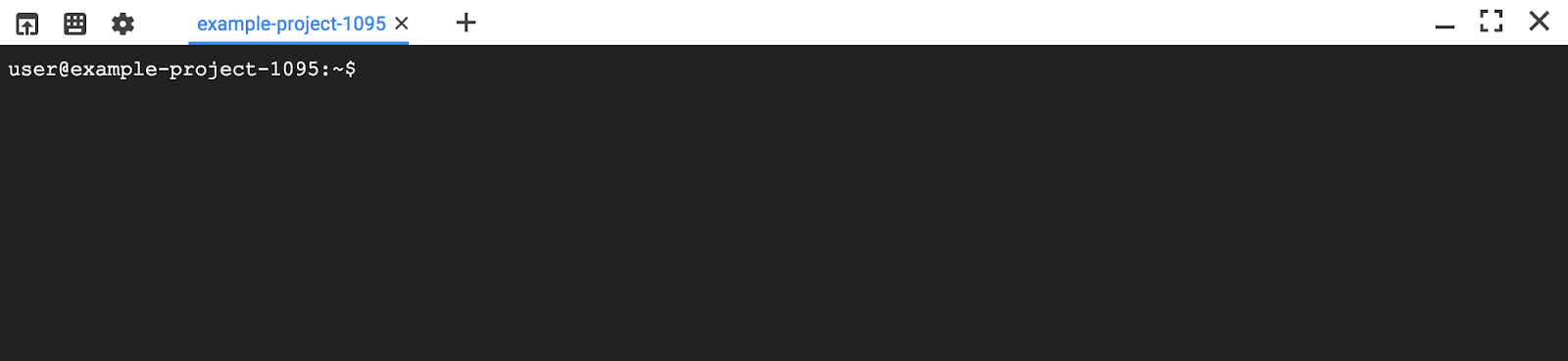
$ 프롬프트가 표시될 때까지 기다립니다.
3. ASP.NET Core 이해
ASP.NET Core는 기존의 Windows 전용 ASP.NET 프레임워크를 크게 재설계한 것입니다. Windows, Mac, Linux에서 크로스 플랫폼으로 ASP.NET Core 앱을 개발하고 실행할 수 있습니다.
ASP.NET Core에는.NET Core 애플리케이션 개발을 위한 새로운 기본 크로스 플랫폼 도구 모음인 .NET Core 명령줄 인터페이스 (CLI)가 함께 제공됩니다. 이 도구 모음은 Google Cloud Shell에 이미 설치되어 있습니다.
다음 섹션에서는 .NET Core 명령줄 인터페이스를 사용하여 첫 번째 ASP.NET Core 앱을 만듭니다.
4. Cloud Shell에서 ASP.NET Core 앱 만들기
Cloud Shell 프롬프트에서 버전을 확인하여 dotnet 명령줄 도구가 이미 설치되어 있는지 확인할 수 있습니다. 그러면 설치된 dotnet 명령줄 도구의 버전이 출력됩니다.
dotnet --version
그런 다음 새 기본 ASP.NET Core 웹 앱을 만듭니다.
dotnet new mvc -o HelloWorldAspNetCore
그러면 프로젝트가 생성되고 해당 종속 항목이 복원됩니다. 다음과 비슷한 메시지가 표시됩니다.
Restore completed in 11.44 sec for HelloWorldAspNetCore.csproj.

Restore succeeded.
5. ASP.NET Core 앱 실행
이제 앱을 실행할 준비가 거의 다 되었습니다. 앱 폴더로 이동합니다.
cd HelloWorldAspNetCore
마지막으로 앱을 실행합니다.
dotnet run --urls=http://localhost:8080
애플리케이션이 8080 포트에서 수신을 시작합니다.
Hosting environment: Production
Content root path: /home/atameldev/HelloWorldAspNetCore
Now listening on: http://[::]:8080
Application started. Press Ctrl+C to shut down.
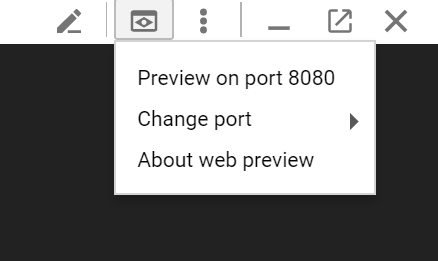
앱이 실행 중인지 확인하려면 오른쪽 상단에 있는 웹 미리보기 버튼을 클릭하고 '포트 8080에서 미리보기'를 선택합니다.
기본 ASP.NET Core 웹페이지가 표시됩니다.
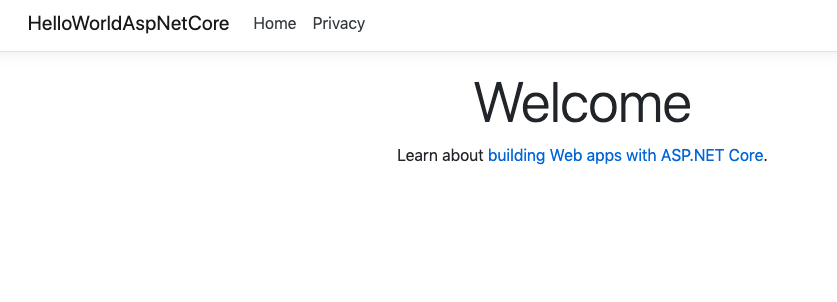
앱이 실행 중인지 확인한 후 Ctrl+C를 눌러 앱을 종료합니다.
6. 수고하셨습니다
여기! 브라우저를 종료하지 않고 Cloud Shell에서 ASP.NET Core 앱을 만들고 실행했습니다. 하지만 이것이 전부가 아닙니다. 새로 만든 ASP.NET Core 앱을 가져와 Docker를 사용하여 컨테이너화하고 Google App Engine에 배포할 수 있습니다. 또는 Google Container Engine에서 Kubernetes가 모든 것을 관리하도록 할 수도 있습니다.
학습한 내용
- Google Cloud Shell
- ASP.NET Core 기본사항
- Google Cloud Shell 내에서 간단한 ASP.NET Core 앱을 만드는 방법
- Eclipse Orion을 사용하여 ASP.NET Core 앱을 수정하는 방법
- Google Cloud Shell에서 ASP.NET Core 앱을 실행하는 방법
다음 단계
- App Engine에 ASP.NET Core 앱 배포 Codelab
- Google Cloud Platform의 Windows에 대해 자세히 알아보세요.
- Google Cloud Platform의.NET에 대해 자세히 알아보세요.
- Google Cloud Platform의 SQL Server에 대해 자세히 알아보세요.
- Visual Studio용 Cloud Tools에 대해 자세히 알아보세요.
- PowerShell용 Cloud Tools에 대해 자세히 알아보세요.