

1. 概要
ASP.NET Core は、インターネットに接続された最新のクラウドベースのアプリケーションを C# プログラミング言語を使用してビルドするための、オープンソースの新しいクロスプラットフォーム フレームワークです。
Google Cloud Shell は、Google Cloud Platform リソースにアクセスするためのブラウザベースのコマンドライン ツールです。Cloud Shell を使用すると、システムに Google Cloud SDK やその他のツールをインストールしなくても、Cloud Platform Console のプロジェクトやリソースを簡単に管理できます。Cloud Shell では、必要な Cloud SDK gcloud コマンドなどのユーティリティ(.NET Core コマンドライン インターフェース ツールなど)をいつでも使うことができます。
このラボでは、ブラウザから移動することなく Google Cloud Shell から ASP.NET Core アプリをビルドして起動する方法について学習します。
学習内容
- Google Cloud Shell
- ASP.NET Core の基本
- Google Cloud Shell 内でシンプルな ASP.NET Core アプリを作成する方法
- Google Cloud Shell から ASP.NET Core アプリを起動する方法
必要なもの
このチュートリアルの利用方法をお選びください。
Google Cloud Platform のご利用経験について、いずれに該当されますか?
2. 設定と要件
セルフペース型の環境設定
Google アカウント(Gmail または G Suite)をお持ちでない場合は、1 つ作成する必要があります。次に、Google Cloud Platform コンソール(console.cloud.google.com)にログインし、新しいプロジェクトを作成します。


プロジェクト ID を忘れないようにしてください。プロジェクト ID はすべての Google Cloud Platform プロジェクトを通じて一意の名前にする必要があります。以降、このコードラボでは PROJECT_ID と呼びます。
次に、Google Cloud Platform リソースを使用するために、Google Cloud コンソールで課金を有効にする必要があります。
Cloud Shell の起動
Google Cloud Shell は、Google Cloud Platform リソースにアクセスするためのブラウザベースのコマンドライン ツールです。Cloud Shell を使用すると、システムに Google Cloud SDK やその他のツールをインストールしなくても、Cloud Platform Console のプロジェクトやリソースを簡単に管理できます。Cloud Shell では、必要な Cloud SDK gcloud コマンドなどのユーティリティ(.NET Core コマンドライン インターフェース ツールなど)をいつでも使うことができます。
手順:
- Google Cloud Platform Console にアクセスする
- ヘッダーバーの右上にある [Google Cloud Shell をアクティブにする] アイコンをクリックします。

コンソールの下部の新しいフレーム内で Cloud Shell セッションが開き、コマンドライン プロンプトが表示されます。Cloud Shell が VM をスピンアップするため、数秒かかることがあります。

$ プロンプトが表示されるまで待ちます。
3. ASP.NET Core について
ASP.NET Core は、従来の Windows 専用の ASP.NET フレームワークを大幅に再設計したものです。ASP.NET Core アプリは、Windows、Mac、Linux でクロス プラットフォームで開発して実行できます。
ASP.NET Core には、.NET Core アプリケーションを開発するための新しい基盤となるクロスプラットフォーム ツールチェーンである .NET Core コマンドライン インターフェース(CLI)が付属しています。このツールチェーンは Google Cloud Shell にインストール済みです。
次のセクションでは、.NET Core コマンドライン インターフェースを使用して最初の ASP.NET Core アプリを作成します。
4. Cloud Shell で ASP.NET Core アプリを作成する
Cloud Shell のプロンプトで、バージョンを確認して dotnet コマンドライン ツールがインストール済みであることを確認できます。インストールされている dotnet コマンドライン ツールのバージョンが出力されます。
dotnet --version
次に、新しいスケルトン ASP.NET Core ウェブアプリを作成します。
dotnet new mvc -o HelloWorldAspNetCore
これでプロジェクトが作成され、そのプロジェクトの依存関係が復元されます。次のようなメッセージが表示されます。
Restore completed in 11.44 sec for HelloWorldAspNetCore.csproj.

Restore succeeded.
5. ASP.NET Core アプリを実行する
アプリを実行する準備がほぼ整いました。アプリフォルダに移動します。
cd HelloWorldAspNetCore
最後に、アプリを実行します。
dotnet run --urls=http://localhost:8080
アプリケーションがポート 8080 をリッスンします。
Hosting environment: Production
Content root path: /home/atameldev/HelloWorldAspNetCore
Now listening on: http://[::]:8080
Application started. Press Ctrl+C to shut down.
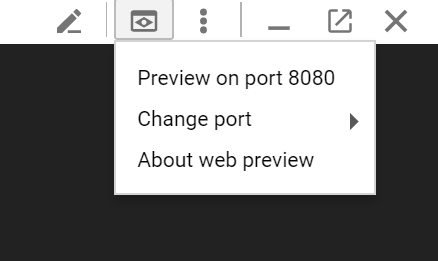
アプリが実行されていることを確認するには、右上にある「ウェブでプレビュー」ボタンをクリックし、[ポート 8080 でプレビュー] を選択します。
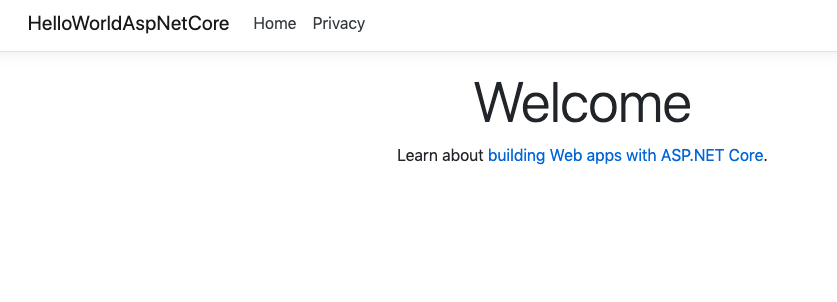
デフォルトの ASP.NET Core ウェブページが表示されます。
アプリが実行されていることを確認したら、Ctrl+C キーを押してアプリをシャットダウンします。
6. 完了
ここでは、ブラウザを離れることなく、Cloud Shell 内から ASP.NET Core アプリを作成して起動しました。しかし、できることはそれだけではありません。新しく作成した ASP.NET Core アプリを Docker を使用してコンテナ化し、Google App Engine にデプロイすることもできます。または、Google Container Engine で Kubernetes にすべてを管理させることもできます。
学習した内容
- Google Cloud Shell
- ASP.NET Core の基本
- Google Cloud Shell 内でシンプルな ASP.NET Core アプリを作成する方法
- Eclipse Orion を使用して ASP.NET Core アプリを編集する方法
- Google Cloud Shell から ASP.NET Core アプリを起動する方法
次のステップ
- ASP.NET Core アプリを App Engine にデプロイする Codelab。
- Google Cloud Platform 上の Windows の詳細を学ぶ
- Google Cloud Platform での .NET の詳細を学ぶ
- Google Cloud Platform 上の SQL サーバーの詳細を学ぶ
- Cloud Tools for Visual Studio の使い方を学ぶ
- Cloud Tools for PowerShell の使い方を学ぶ