

1. 簡介
在本程式碼研究室中,您將瞭解如何搭配 Java HBase 用戶端使用 Cloud Bigtable。
課程內容
- 避免結構定義設計的常見錯誤
- 匯入序列檔案中的資料
- 查詢資料
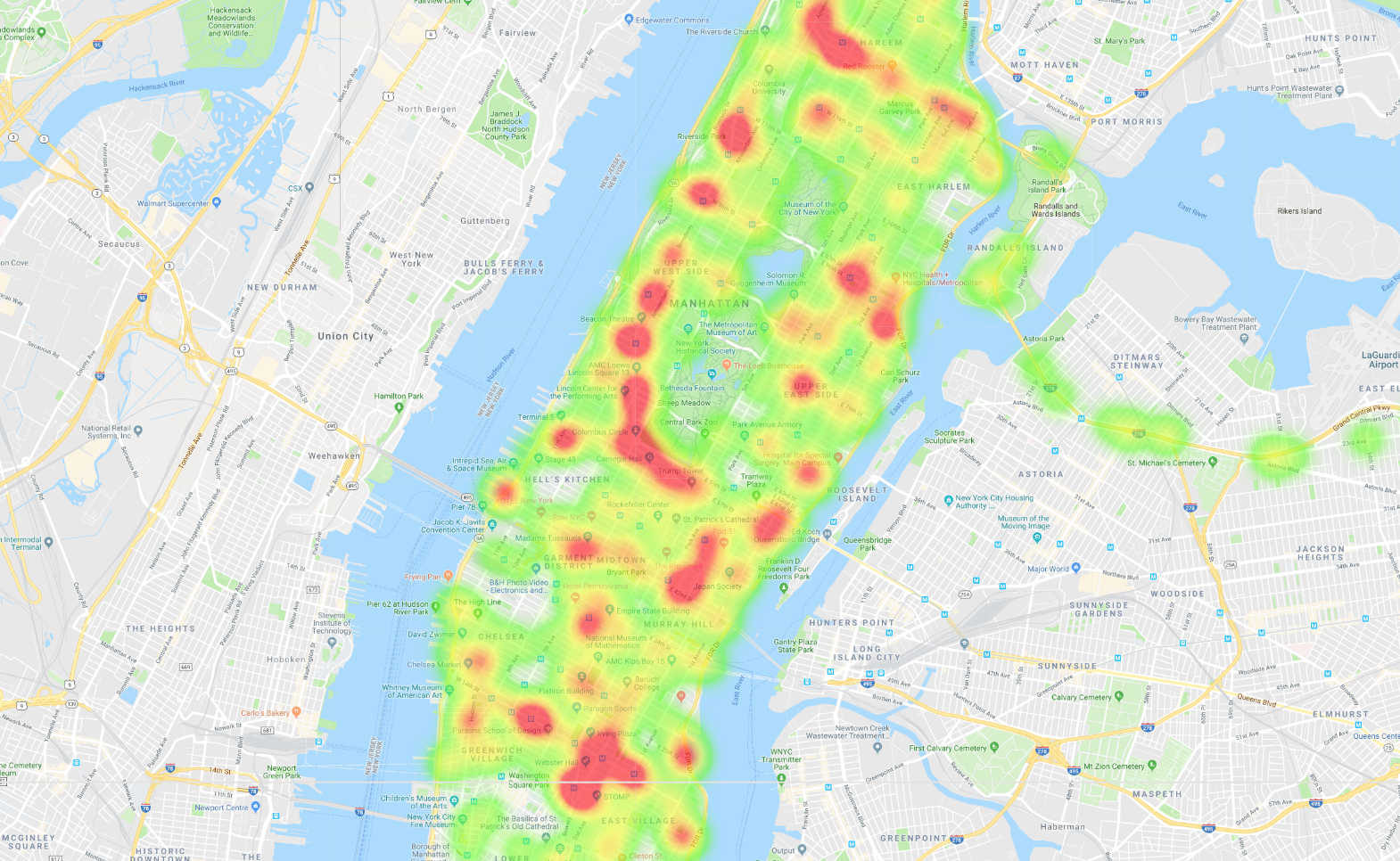
完成後,您會看到多張地圖,顯示紐約市的公車資料。舉例來說,您將建立曼哈頓公車行程的熱度圖:
您對使用 Google Cloud Platform 的體驗有何評價?
您會如何使用本教學課程?
2. 關於資料集
您將查看紐約市公車的資料集。當地有超過 300 條公車路線,以及 5,800 輛行駛這些路線的車輛。我們的資料集是記錄,包含目的地名稱、車輛 ID、緯度、經度、預計抵達時間和排定抵達時間。資料集是由 2017 年 6 月每隔 10 分鐘左右拍攝的快照組成。
3. 結構定義設計
如要讓 Cloud Bigtable 發揮最佳效能,您必須謹慎設計結構定義。Cloud Bigtable 中的資料會自動依字典順序排序,因此只要妥善設計結構定義,查詢相關資料的效率就會非常高。Cloud Bigtable 允許使用點查詢 (依資料列索引鍵) 或資料列範圍掃描進行查詢,並傳回一組連續的資料列。不過,如果結構定義不完善,您可能會發現自己需要拼湊多個資料列查閱作業,更糟的是,您可能需要執行完整的資料表掃描,這類作業非常緩慢。
規劃查詢
我們的資料包含各種資訊,但在本程式碼研究室中,您將使用公車的位置和目的地。
有了這些資訊,您就可以執行下列查詢:
- 取得特定時間內單一巴士的位置。
- 取得公車路線或特定公車的當日資料。
- 找出地圖上矩形內的所有公車。
- 取得所有巴士的目前位置 (前提是您即時擷取這項資料)。
這組查詢無法同時以最佳方式完成。舉例來說,如果您依時間排序,就無法在不完整掃描資料表的情況下,根據位置進行掃描。您需要根據最常執行的查詢設定優先順序。
在本程式碼研究室中,您將著重於最佳化及執行下列查詢:
- 取得特定車輛在一小時內的位置資訊。
- 取得一小時內整條公車路線的位置資訊。
- 在一小時內取得曼哈頓所有公車的位置。
- 在一個小時內取得曼哈頓所有公車的最新位置。
- 取得整條公車路線在一個月內的位置。
- 在一小時內取得整條公車路線的所在位置,以及特定目的地的位置。
設計資料列索引鍵
在本程式碼研究室中,您將使用靜態資料集,但會設計可擴充的架構。您將設計結構定義,以便將更多巴士資料串流至資料表,同時維持良好效能。
以下是建議的資料列索引鍵結構定義:
[客運公司/公車路線/時間戳記 (以小時為單位向下取整)/車輛 ID]。每個資料列都有一小時的資料,每個儲存格則包含多個附有時間戳記的資料版本。
在本程式碼研究室中,您會使用一個資料欄系列,以簡化流程。以下是資料的範例檢視畫面。資料會依資料列鍵排序。
資料列索引鍵 | cf:VehicleLocation.Latitude | cf:VehicleLocation.Longitude | ... |
MTA/M86-SBS/1496275200000/NYCT_5824 | 40.781212 @20:52:54.0040.776163 @20:43:19.0040.778714 @20:33:46.00 | -73.961942 @20:52:54.00-73.946949 @20:43:19.00-73.953731 @20:33:46.00 | ... |
MTA/M86-SBS/1496275200000/NYCT_5840 | 40.780664 @20:13:51.0040.788416 @20:03:40.00 | -73.958357 @20:13:51.00 -73.976748 @20:03:40.00 | ... |
MTA/M86-SBS/1496275200000/NYCT_5867 | 40.780281 @20:51:45.0040.779961 @20:43:15.0040.788416 @20:33:44.00 | -73.946890 @20:51:45.00-73.959465 @20:43:15.00-73.976748 @20:33:44.00 | ... |
... | ... | ... | ... |
4. 建立執行個體、資料表和系列
接著,您將建立 Cloud Bigtable 資料表。
首先,請建立新專案。使用內建的 Cloud Shell,按一下右上角的「啟用 Cloud Shell」按鈕即可開啟。

設定下列環境變數,方便複製及貼上 Codelab 指令:
INSTANCE_ID="bus-instance"
CLUSTER_ID="bus-cluster"
TABLE_ID="bus-data"
CLUSTER_NUM_NODES=3
CLUSTER_ZONE="us-central1-c"
Cloud Shell 已預先安裝本程式碼研究室會用到的工具,包括 gcloud 指令列工具、cbt 指令列介面和 Maven。
執行下列指令來啟用 Cloud Bigtable API。
gcloud services enable bigtable.googleapis.com bigtableadmin.googleapis.com
執行下列指令來建立執行個體:
gcloud bigtable instances create $INSTANCE_ID \
    --cluster=$CLUSTER_ID \
    --cluster-zone=$CLUSTER_ZONE \
    --cluster-num-nodes=$CLUSTER_NUM_NODES \
    --display-name=$INSTANCE_ID
建立執行個體後,請填入 cbt 設定檔,然後執行下列指令,建立資料表和資料欄系列:
echo project = $GOOGLE_CLOUD_PROJECT > ~/.cbtrc
echo instance = $INSTANCE_ID >> ~/.cbtrc

cbt createtable $TABLE_ID
cbt createfamily $TABLE_ID cf
5. 匯入資料
按照下列步驟,從 gs://cloud-bigtable-public-datasets/bus-data 匯入本程式碼研究室的一組序列檔案:
執行下列指令來啟用 Cloud Dataflow API。
gcloud services enable dataflow.googleapis.com
執行下列指令匯入資料表。
NUM_WORKERS=$(expr 3 \* $CLUSTER_NUM_NODES)
gcloud beta dataflow jobs run import-bus-data-$(date +%s) \
--gcs-location gs://dataflow-templates/latest/GCS_SequenceFile_to_Cloud_Bigtable \
--num-workers=$NUM_WORKERS --max-workers=$NUM_WORKERS \
--parameters bigtableProject=$GOOGLE_CLOUD_PROJECT,bigtableInstanceId=$INSTANCE_ID,bigtableTableId=$TABLE_ID,sourcePattern=gs://cloud-bigtable-public-datasets/bus-data/*
監控匯入作業
您可以在 Cloud Dataflow UI 中監控工作。此外,您也可以透過 Cloud Bigtable 執行個體的監控使用者介面查看負載。整個匯入程序大約需要 5 分鐘。
6. 取得程式碼
git clone https://github.com/googlecodelabs/cbt-intro-java.git
cd cbt-intro-java
執行下列指令,改用 Java 11:
sudo update-java-alternatives -s java-1.11.0-openjdk-amd64 && export JAVA_HOME=/usr/lib/jvm/java-11-openjdk-amd64/
7. 執行查詢
您要執行的第一個查詢是簡單的資料列查詢。您會取得 2017 年 6 月 1 日凌晨 12:00 至 1:00 的 M86-SBS 路線公車資料。當時車輛 ID 為 NYCT_5824。
有了這些資訊,並瞭解結構定義設計 (巴士公司/巴士路線/時間戳記向下捨入至小時/車輛 ID),您就能推斷資料列索引鍵為:
MTA/M86-SBS/1496275200000/NYCT_5824
BusQueries.java
private static final byte[] COLUMN_FAMILY_NAME = Bytes.toBytes("cf");
private static final byte[] LAT_COLUMN_NAME = Bytes.toBytes("VehicleLocation.Latitude");
private static final byte[] LONG_COLUMN_NAME = Bytes.toBytes("VehicleLocation.Longitude");

String rowKey = "MTA/M86-SBS/1496275200000/NYCT_5824";
Result getResult =
    table.get(
        new Get(Bytes.toBytes(rowKey))
            .addColumn(COLUMN_FAMILY_NAME, LAT_COLUMN_NAME)
            .addColumn(COLUMN_FAMILY_NAME, LONG_COLUMN_NAME));
結果應包含該小時內公車的最新位置。但您想查看所有位置,因此請在 GET 要求中設定版本數量上限。
BusQueries.java
Result getResult =
    table.get(
        new Get(Bytes.toBytes(rowKey))
            .setMaxVersions(Integer.MAX_VALUE)
            .addColumn(COLUMN_FAMILY_NAME, LAT_COLUMN_NAME)
            .addColumn(COLUMN_FAMILY_NAME, LONG_COLUMN_NAME));
在 Cloud Shell 中執行下列指令,取得該公車在一小時內的緯度和經度清單:
mvn package exec:java -Dbigtable.projectID=$GOOGLE_CLOUD_PROJECT \
-Dbigtable.instanceID=$INSTANCE_ID -Dbigtable.table=$TABLE_ID \
-Dquery=lookupVehicleInGivenHour
您可以將緯度和經度複製並貼到 MapMaker 應用程式,以視覺化呈現結果。幾層之後,系統會要求你建立免費帳戶。你可以建立帳戶,也可以直接刪除現有圖層。本程式碼研究室的每個步驟都附有視覺化內容,方便您跟著操作。以下是第一次查詢的結果:

8. 執行掃描
現在,讓我們查看該小時的公車路線所有資料。掃描碼與取得代碼非常相似。您為掃描器提供起始位置,然後指出您只需要時間戳記 1496275200000 所標示的小時內,M86-SBS 公車路線的資料列。
BusQueries.java
Scan scan;
scan = new Scan();
scan.setMaxVersions(Integer.MAX_VALUE)
    .addColumn(COLUMN_FAMILY_NAME, LAT_COLUMN_NAME)
    .addColumn(COLUMN_FAMILY_NAME, LONG_COLUMN_NAME)
    .withStartRow(Bytes.toBytes("MTA/M86-SBS/1496275200000"))
    .setRowPrefixFilter(Bytes.toBytes("MTA/M86-SBS/1496275200000"));
ResultScanner scanner = table.getScanner(scan);
執行下列指令即可取得結果。
mvn package exec:java -Dbigtable.projectID=$GOOGLE_CLOUD_PROJECT \
-Dbigtable.instanceID=$INSTANCE_ID -Dbigtable.table=$TABLE_ID \
-Dquery=scanBusLineInGivenHour

地圖製作工具應用程式可同時顯示多個清單,因此您可以查看哪些巴士是您第一次查詢時的車輛。

這項查詢的有趣修改是查看 M86-SBS 巴士路線整個月的資料,這非常容易做到。從開始列和前置字元篩選器中移除時間戳記,即可取得結果。
BusQueries.java
scan.withStartRow(Bytes.toBytes("MTA/M86-SBS/"))
    .setRowPrefixFilter(Bytes.toBytes("MTA/M86-SBS/"));

// Optionally, reduce the results to receive one version per column
// since there are so many data points.
scan.setMaxVersions(1);
執行下列指令即可取得結果。(結果清單會很長)。
mvn package exec:java -Dbigtable.projectID=$GOOGLE_CLOUD_PROJECT \
-Dbigtable.instanceID=$INSTANCE_ID -Dbigtable.table=$TABLE_ID \
-Dquery=scanEntireBusLine
如果將結果複製到 MapMaker,即可查看公車路線的熱視圖。橘色圓點代表停靠站,亮紅色圓點則代表路線的起點和終點。

9. 介紹篩選器
接著,您將篩選出往東和往西的公車,並分別建立熱度圖。
BusQueries.java
Scan scan;
ResultScanner scanner;
scan = new Scan();
SingleColumnValueFilter valueFilter =
    new SingleColumnValueFilter(
        COLUMN_FAMILY_NAME,
        Bytes.toBytes("DestinationName"),
        CompareOp.EQUAL,
        Bytes.toBytes("Select Bus Service Yorkville East End AV"));

scan.setMaxVersions(1)
    .addColumn(COLUMN_FAMILY_NAME, LAT_COLUMN_NAME)
    .addColumn(COLUMN_FAMILY_NAME, LONG_COLUMN_NAME);
scan.withStartRow(Bytes.toBytes("MTA/M86-SBS/"))
    .setRowPrefixFilter(Bytes.toBytes("MTA/M86-SBS/"));
scan.setFilter(valueFilter);
scanner = table.getScanner(scan);
執行下列指令,取得往東的公車結果。
mvn package exec:java -Dbigtable.projectID=$GOOGLE_CLOUD_PROJECT \
-Dbigtable.instanceID=$INSTANCE_ID -Dbigtable.table=$TABLE_ID \
-Dquery=filterBusesGoingEast
如要取得往西的公車,請變更 valueFilter 中的字串:
BusQueries.java
SingleColumnValueFilter valueFilter =
    new SingleColumnValueFilter(
        COLUMN_FAMILY_NAME,
        Bytes.toBytes("DestinationName"),
        CompareOp.EQUAL,
        Bytes.toBytes("Select Bus Service Westside West End AV"));
執行下列指令,取得往西的公車結果。
mvn package exec:java -Dbigtable.projectID=$GOOGLE_CLOUD_PROJECT \
-Dbigtable.instanceID=$INSTANCE_ID -Dbigtable.table=$TABLE_ID \
-Dquery=filterBusesGoingWest
往東的公車

往西的公車

比較這兩張熱感應圖,即可看出路線差異,以及配速差異。其中一種解讀方式是,在往西的路線上,公車停靠次數較多,尤其是在進入中央公園時。而往東的巴士則沒有太多瓶頸。
10. 執行多範圍掃描
最後一個查詢會處理您關心某個區域內多條公車路線的情況:
BusQueries.java
private static final String[] MANHATTAN_BUS_LINES = {"M1","M2","M3",...

Scan scan;
ResultScanner scanner;
List<RowRange> ranges = new ArrayList<>();
for (String busLine : MANHATTAN_BUS_LINES) {
  ranges.add(
      new RowRange(
          Bytes.toBytes("MTA/" + busLine + "/1496275200000"), true,
          Bytes.toBytes("MTA/" + busLine + "/1496275200001"), false));
}
Filter filter = new MultiRowRangeFilter(ranges);
scan = new Scan();
scan.setFilter(filter);
scan.setMaxVersions(Integer.MAX_VALUE)
    .addColumn(COLUMN_FAMILY_NAME, LAT_COLUMN_NAME)
    .addColumn(COLUMN_FAMILY_NAME, LONG_COLUMN_NAME);
scan.withStartRow(Bytes.toBytes("MTA/M")).setRowPrefixFilter(Bytes.toBytes("MTA/M"));
scanner = table.getScanner(scan);
執行下列指令即可取得結果。
mvn package exec:java -Dbigtable.projectID=$GOOGLE_CLOUD_PROJECT \
-Dbigtable.instanceID=$INSTANCE_ID -Dbigtable.table=$TABLE_ID \
-Dquery=scanManhattanBusesInGivenHour
11. 完成設定
清除所用資源,以免產生費用
如要避免系統向您的 Google Cloud Platform 帳戶收取您在本程式碼研究室中所用資源的相關費用,請刪除執行個體。
gcloud bigtable instances delete $INSTANCE_ID
涵蓋內容
- 結構定義設計
- 設定執行個體、資料表和系列
- 使用 Dataflow 匯入序列檔案
- 使用查詢、掃描、掃描並套用篩選器,以及多範圍掃描功能查詢
後續步驟
- 如要進一步瞭解 Cloud Bigtable,請參閱說明文件。
- 自行試用其他 Google Cloud Platform 功能。並參考我們的教學課程。
- 瞭解如何使用 OpenTSDB 整合功能監控時間序列資料