
1. תחילת העבודה
מבוא לפרויקטים ב-Google Cloud
פרויקטים ב-Google Cloud הם הבסיס ליצירה, להפעלה ולשימוש של כל שירותי Google Cloud, כולל ניהול ממשקי API, הפעלת החיוב, הוספה והסרה של משתמשים וניהול הרשאות למשאבים ב-Google Cloud.
פרויקט מאפשר:
- ארגון משאבי הענן: אפשר לשמור משאבים קשורים יחד, וכך לנהל, לעקוב ולהבין אותם בקלות רבה יותר.
- בידוד הסביבות: אפשר להשתמש בפרויקטים נפרדים כדי לבודד סביבות שונות כמו פיתוח, בדיקה וייצור, וכך לוודא שמשאבים בסביבה אחת לא ישפיעו בטעות על משאבים בסביבות אחרות.
- שליטה בגישה ובהרשאות: פרויקטים משמשים כגבול אבטחה. אתם יכולים להגדיר מדיניות של ניהול זהויות והרשאות גישה (IAM) ברמת הפרויקט כדי לקבוע למי תהיה גישה למשאבים מסוימים ואילו פעולות הם יוכלו לבצע בפרויקט הזה.
- מעקב אחרי השימוש והחיוב: כל המשאבים בפרויקט משויכים לחשבון אחד לחיוב, כך שקל לעקוב אחרי העלויות של קבוצת המשאבים הספציפית הזו.
- ניהול מכסות ומגבלות: מכסות ומגבלות רבות ב-Google Cloud חלות ברמת הפרויקט.
החשיבות של חשבון לחיוב
חשבון לחיוב ב-Google Cloud מקושר לפרויקט אחד או יותר, ודרכו אפשר לשלם על המשאבים שנצרכים בפרויקטים האלה. הוא מכיל את פרטי התשלום שלכם ומאפשר ל-Google Cloud לחייב אתכם על השירותים שבהם אתם משתמשים.
חשוב להבין למה חשבון לחיוב הוא קריטי:
- מאפשר יצירה ושימוש במשאבים: אי אפשר ליצור את רוב המשאבים שחייבים עליהם תשלום ב-Google Cloud בלי חשבון לחיוב תקף שמקושר לפרויקט. ל-Google Cloud דרושה דרך לחייב אתכם על השירותים שבהם אתם משתמשים. בלי חשבון לחיוב, לא תוכלו להקצות משאבים שיוצרים עלויות בפלטפורמה.
- ניהול ומעקב אחר עלויות: החשבון לחיוב מספק תצוגה מרכזית של כל העלויות שנצברו בפרויקטים שמקושרים אליו. אתם יכולים לעקוב אחרי ההוצאות, להגדיר תקציבים ולנתח מגמות שינוי בעלויות בפרויקטים.
- תשלום וחיוב בחשבונית: בחשבון לחיוב מוגדרים אמצעי התשלום שלכם, והוא מספק לכם חשבוניות על השימוש ב-Google Cloud.
- הפעלת שירותים: יכול להיות שיהיה צורך להפעיל שירותים או תכונות מסוימים ב-Google Cloud שקשורים לחשבון לחיוב.
2. מימוש קרדיטים
עכשיו, אחרי שהבנת למה צריך חשבון לחיוב, נשמח לעזור לך להתחיל להגדיר חשבון כזה וליצור פרויקט ב-Google Cloud, בלי שתצטרך לספק את פרטי התשלום שלך.
כניסה לחשבון וגישה לקרדיטים
- היה צריך להישלח אליך קישור לקרדיטים. כדי לממש את הקרדיטים, עוברים לכתובת ה-URL שצוינה.
- אם עדיין לא נכנסתם לחשבון Gmail, לוחצים על כניסה באמצעות Google ונכנסים לחשבון Gmail הרצוי.
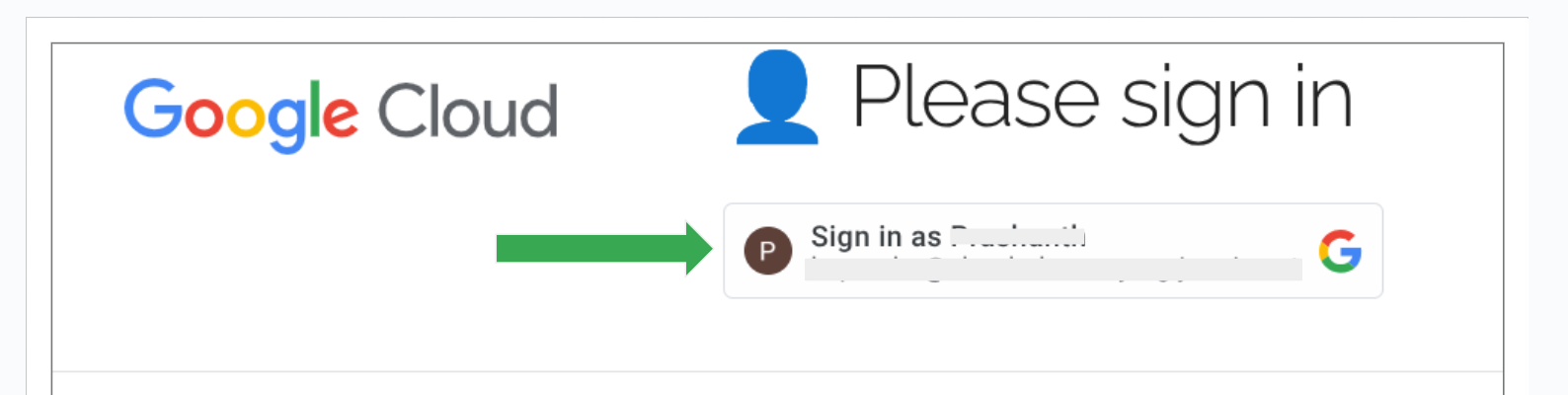
- אחרי הכניסה לחשבון, צריך לוודא שנכנסתם לחשבון הנכון. זה צריך להיות אותו חשבון Google Cloud שבו אתם מתכוונים להשתמש. אם צריך, אפשר לצאת מהחשבון ולהיכנס שוב באמצעות החשבון הנכון.
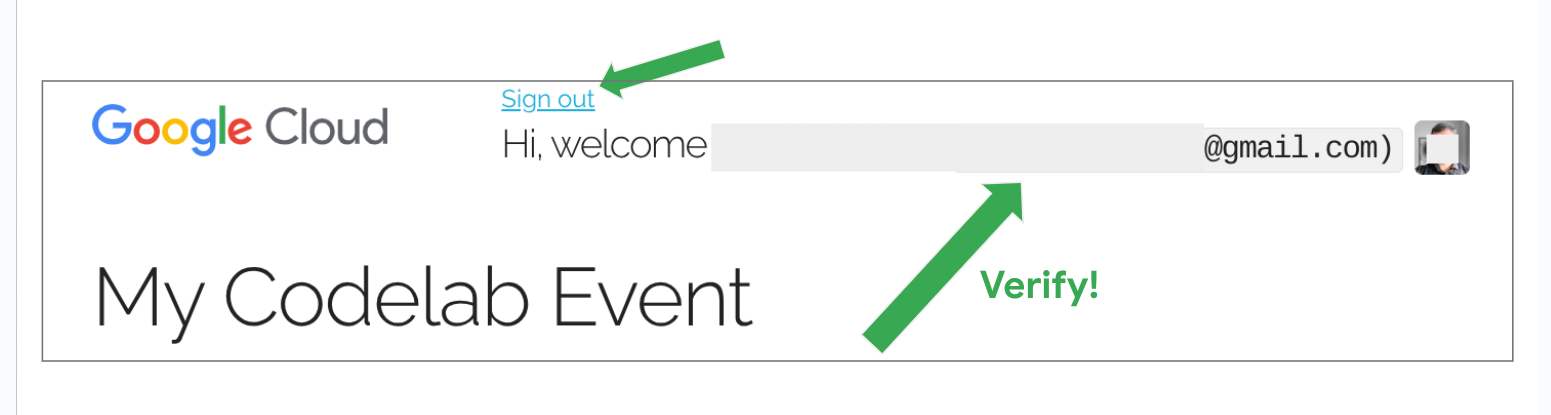
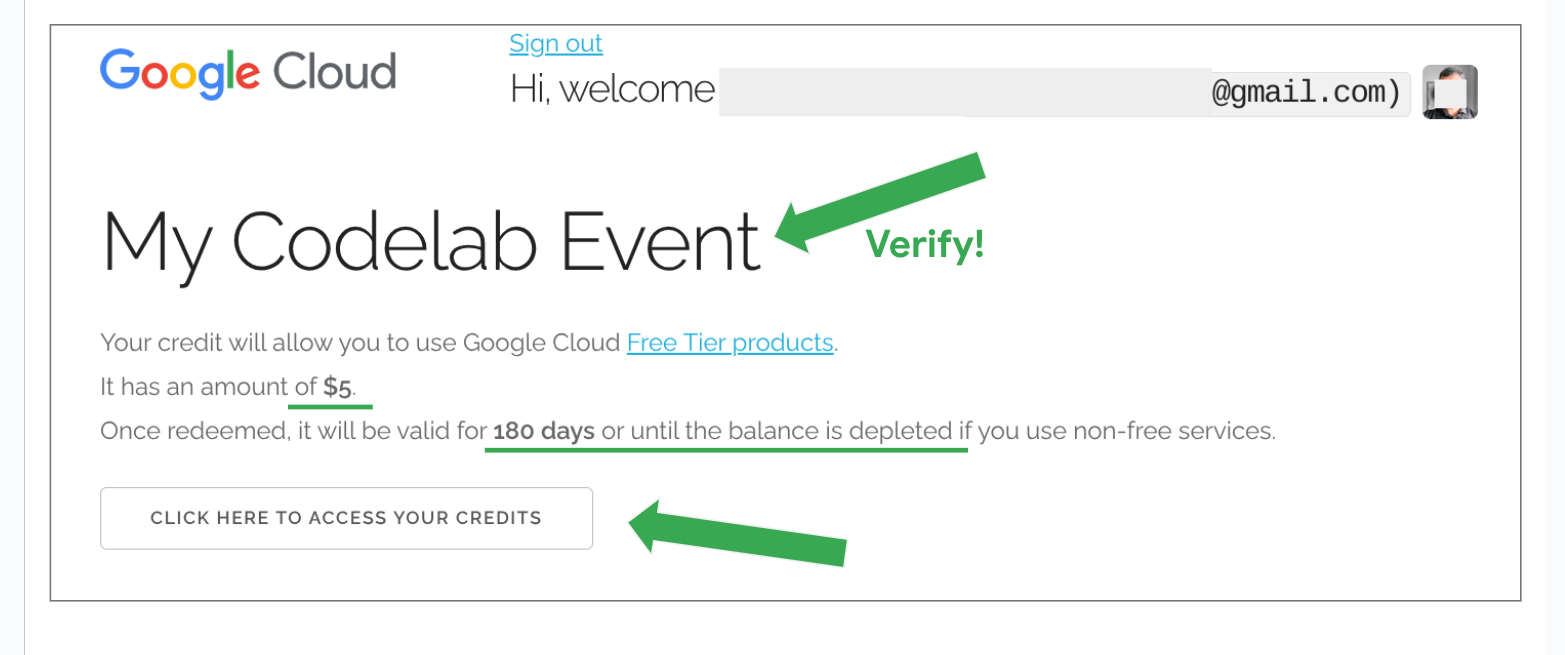
- אחרי הכניסה לחשבון, אמור להופיע דף עם פרטים על הזיכוי (למשל, סכום ותוקף). כדי לוודא שאתם נמצאים בכתובת ה-URL הנכונה, צריך לבדוק ששם האירוע או ה-codelab מופיע. לוחצים על הלחצן כדי לגשת לזיכויים או לממש אותם (לדוגמה, כדי לגשת לזיכויים, לוחצים כאן).
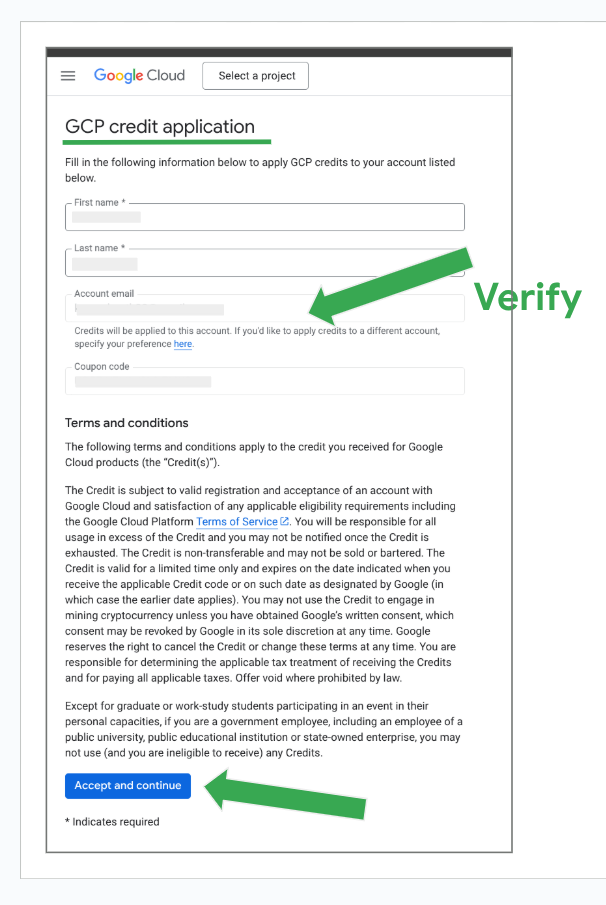
- בטופס הבקשה לקבלת קרדיט ב-GCP:
- השדות שם פרטי ושם משפחה יאוכלסו מראש, אבל חשוב לוודא שהם נכונים.
- מוודאים שכתובת האימייל של החשבון שמופיעה היא חשבון Gmail הנכון שרוצים להוסיף לו את הקרדיטים.
- קוד השובר יאוכלס מראש ולא ניתן יהיה לערוך אותו.
- קוראים את התנאים וההגבלות.
- לוחצים על אישור והמשך.
- לאחר שתעשו זאת, תועברו לדף סקירה כללית של חיוב ב-Cloud ב-Google Cloud. זהו אישור לכך שהקרדיט נוסף בהצלחה.
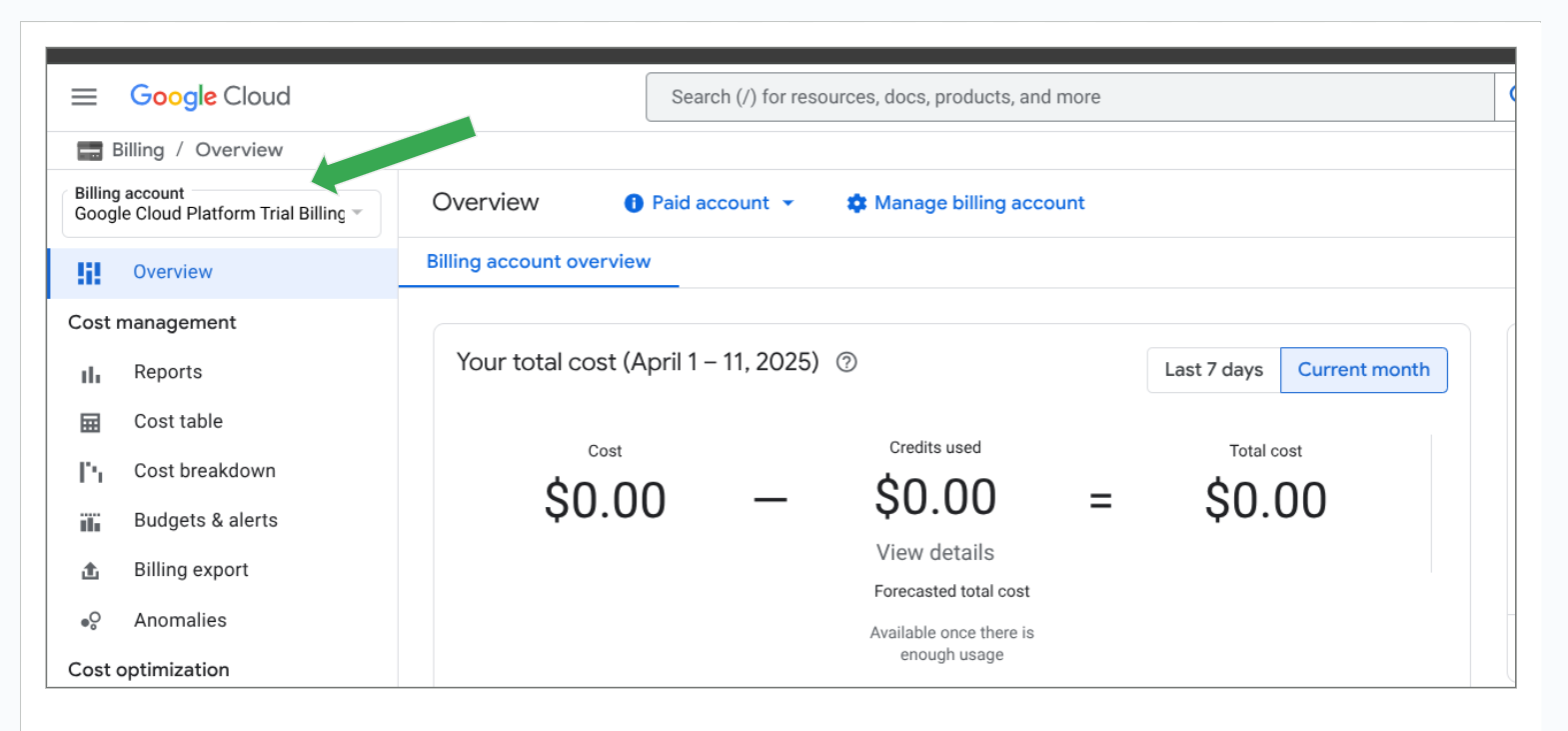
- כדי לוודא שסכום הקרדיט שצוין אכן נוסף לחשבון, אפשר ללחוץ על
creditsקישור הניווט בצד ימין ולראות את הקרדיט המקורי שקיבלתם ואת הקרדיט שנותר בכל שלב במהלך השימוש ב-Google Cloud.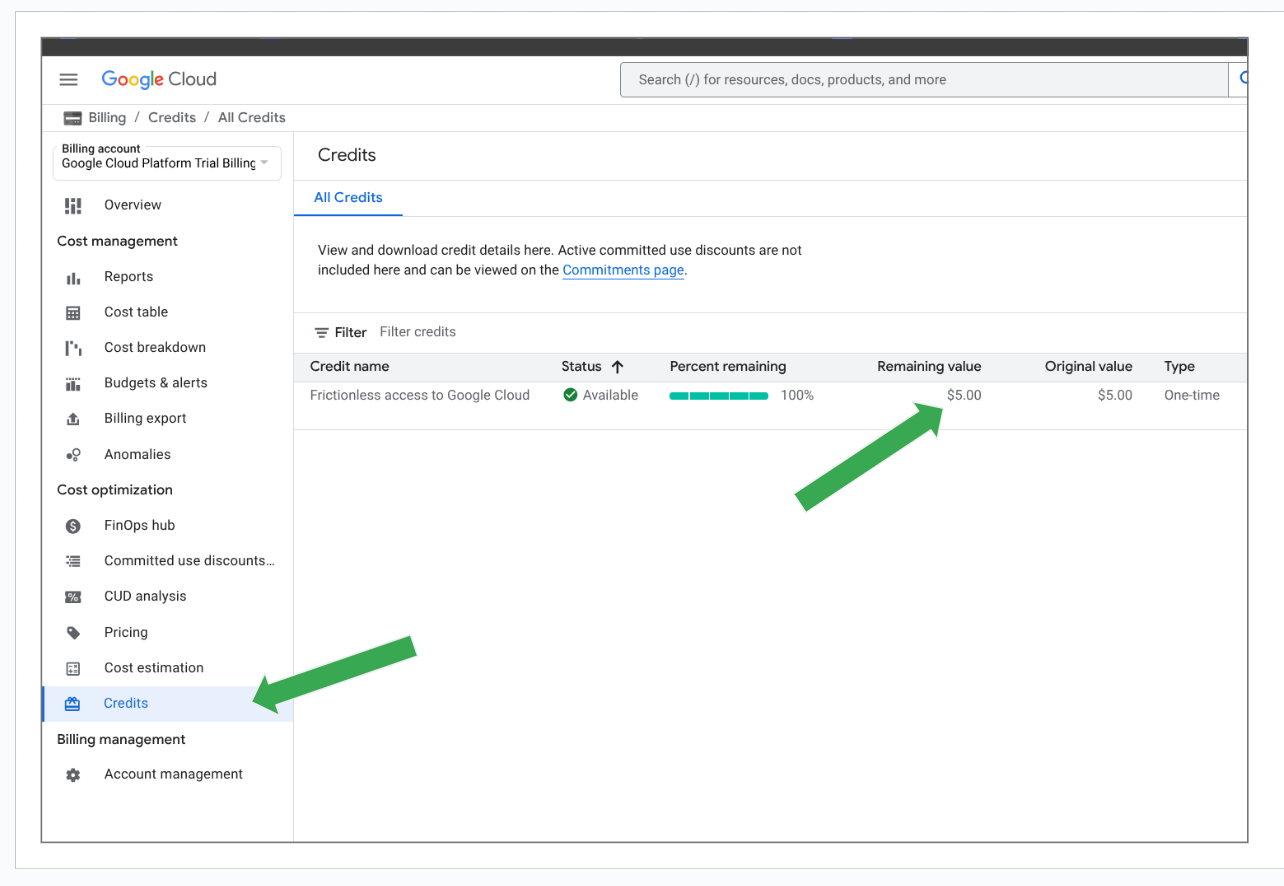
מימשת את הקרדיטים שסופקו. אחר כך יוצרים פרויקט.`
3. איך יוצרים פרויקט
יצירת פרויקט ב-Google Cloud ושיוך חשבון לחיוב
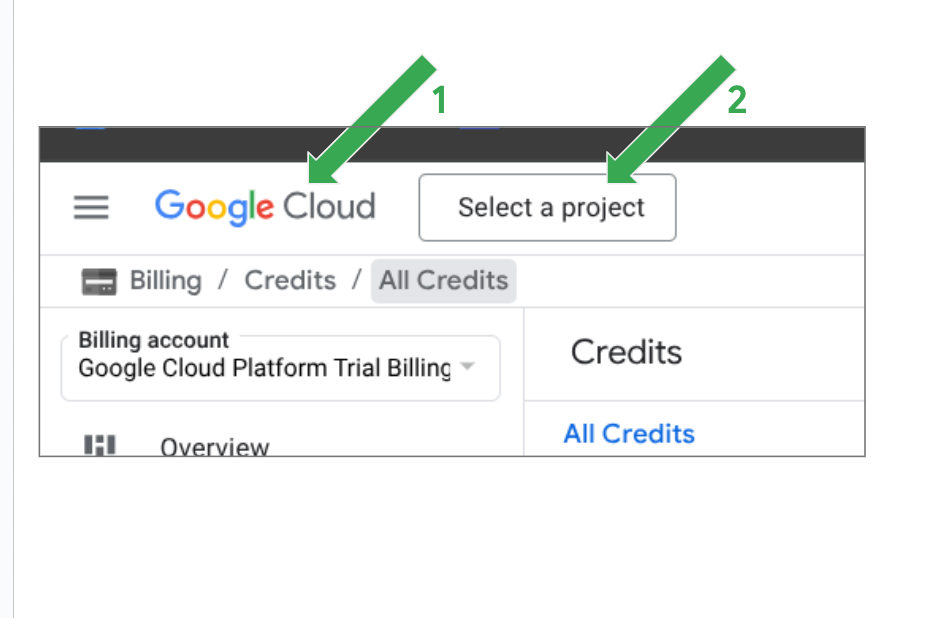
- עוברים אל מסוף Google Cloud: console.cloud.google.com או לוחצים על הטקסט Google Cloud בחלק העליון של הדף.
- בסרגל הניווט העליון, לוחצים על התפריט הנפתח לבחירת פרויקט (יכול להיות שיופיע בו הכיתוב Select a project או שם של פרויקט קיים).
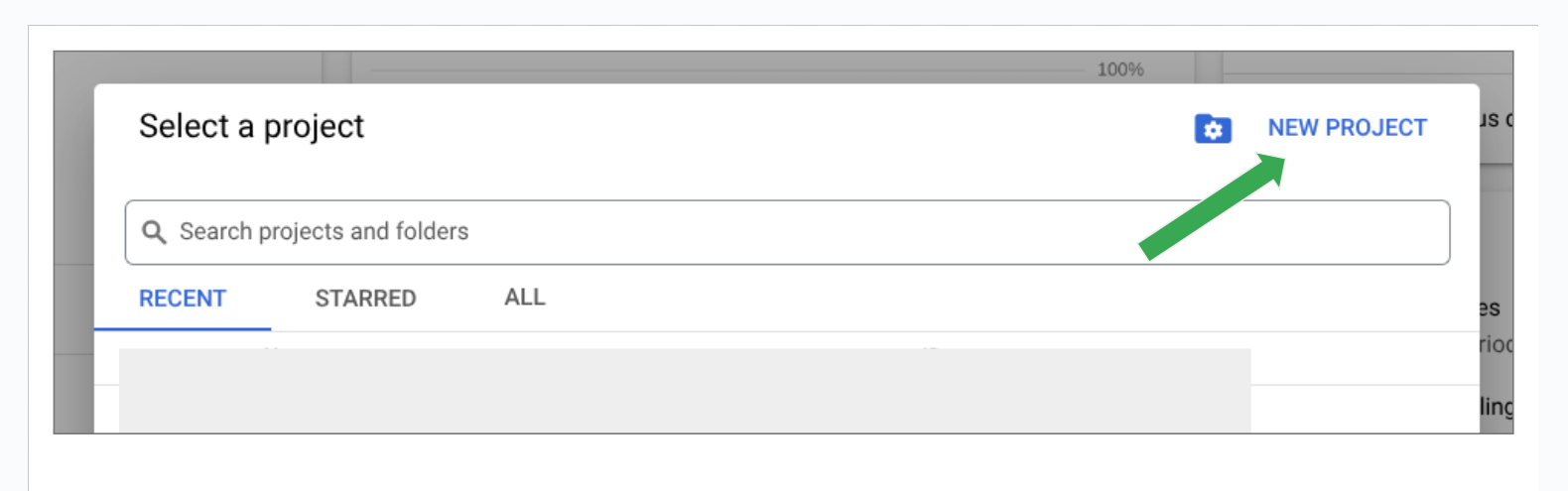
- בתיבת הדו-שיח 'בחירת פרויקט' שמופיעה, לוחצים על פרויקט חדש.
- בטופס 'פרויקט חדש':
- מזינים שם פרויקט ייחודי (לדוגמה,
my-first-project). - בקטע חשבון לחיוב, בוחרים את החשבון המתאים. אם מימשתם זה עתה קרדיטים, יכול להיות שיופיע חשבון לחיוב מסוג 'תקופת ניסיון' או משהו דומה – בחרו בו. אם יש לכם חשבון לחיוב קיים, בוחרים בו. אם יש לכם רק חשבון אחד לחיוב, הוא נבחר כברירת מחדל ולכן יכול להיות שלא תראו שדה לבחירת החשבון לחיוב. זה בסדר, ואפשר להמשיך.
- בוחרים באפשרות ללא ארגון בשדה מיקום, אלא אם קיבלתם הוראות אחרות.
- לוחצים על יצירה.
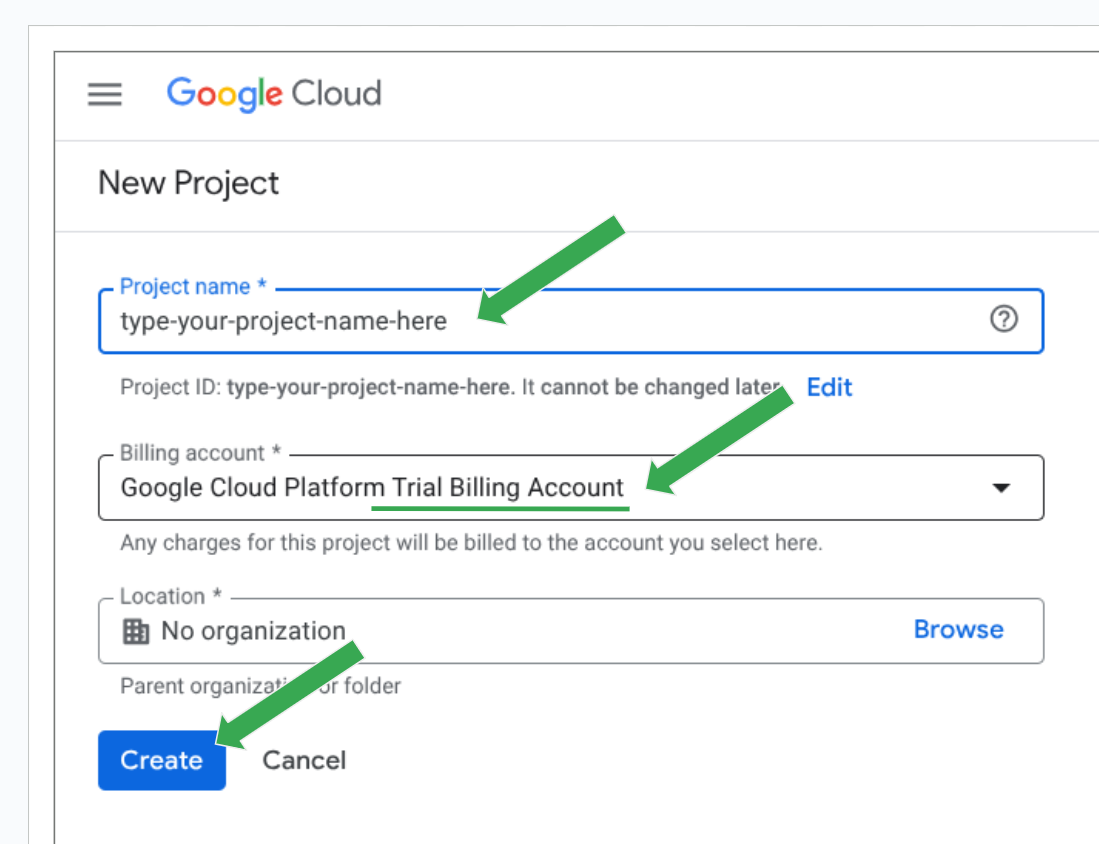
- מזינים שם פרויקט ייחודי (לדוגמה,
- כשהפרויקט נוצר בהצלחה, תועברו לדף מרכז הבקרה ותראו את הפרויקט שיצרתם בכלי לבחירת פרויקטים. בנוסף, תראו את האפשרויות
project nameוproject idבכרטיסProject Infoבלוח הבקרה. חשוב לשמור אתproject idאו לזכור איפה אפשר למצוא אותו כשצריך.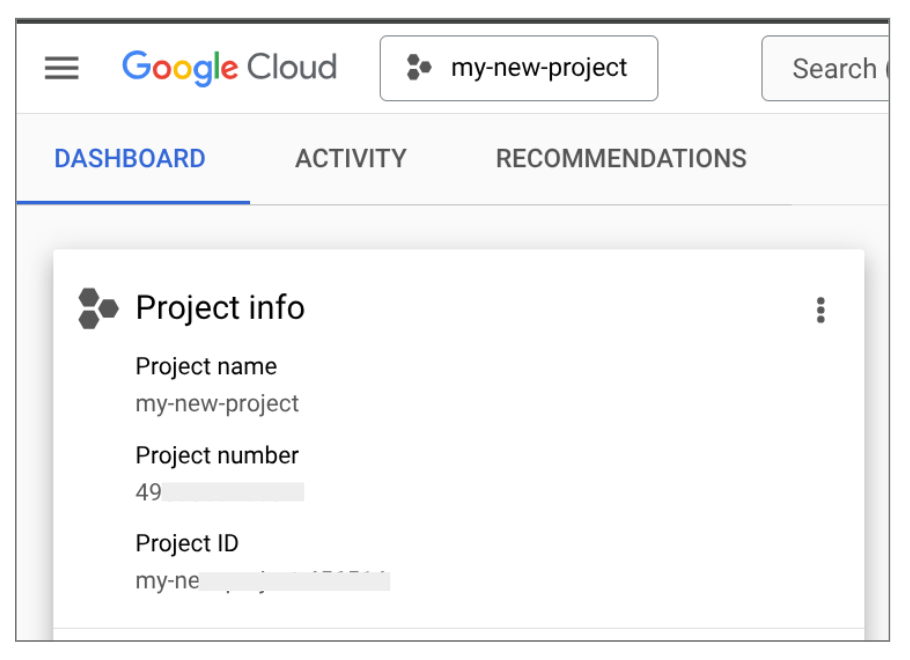
- (Conditional) Link Billing Account: אם לא הצלחתם לבחור חשבון לחיוב במהלך יצירת הפרויקט, או אם אתם רוצים לוודא שהחשבון לחיוב קושר – א. ממתינים לסיום יצירת הפרויקט. ב. בתפריט הניווט הימני במסוף Google Cloud, עוברים אל Billing. אפשר גם להקליד את המילה 'חיוב' בסרגל החיפוש שלמעלה ולעבור לקטע
Billing Accounts.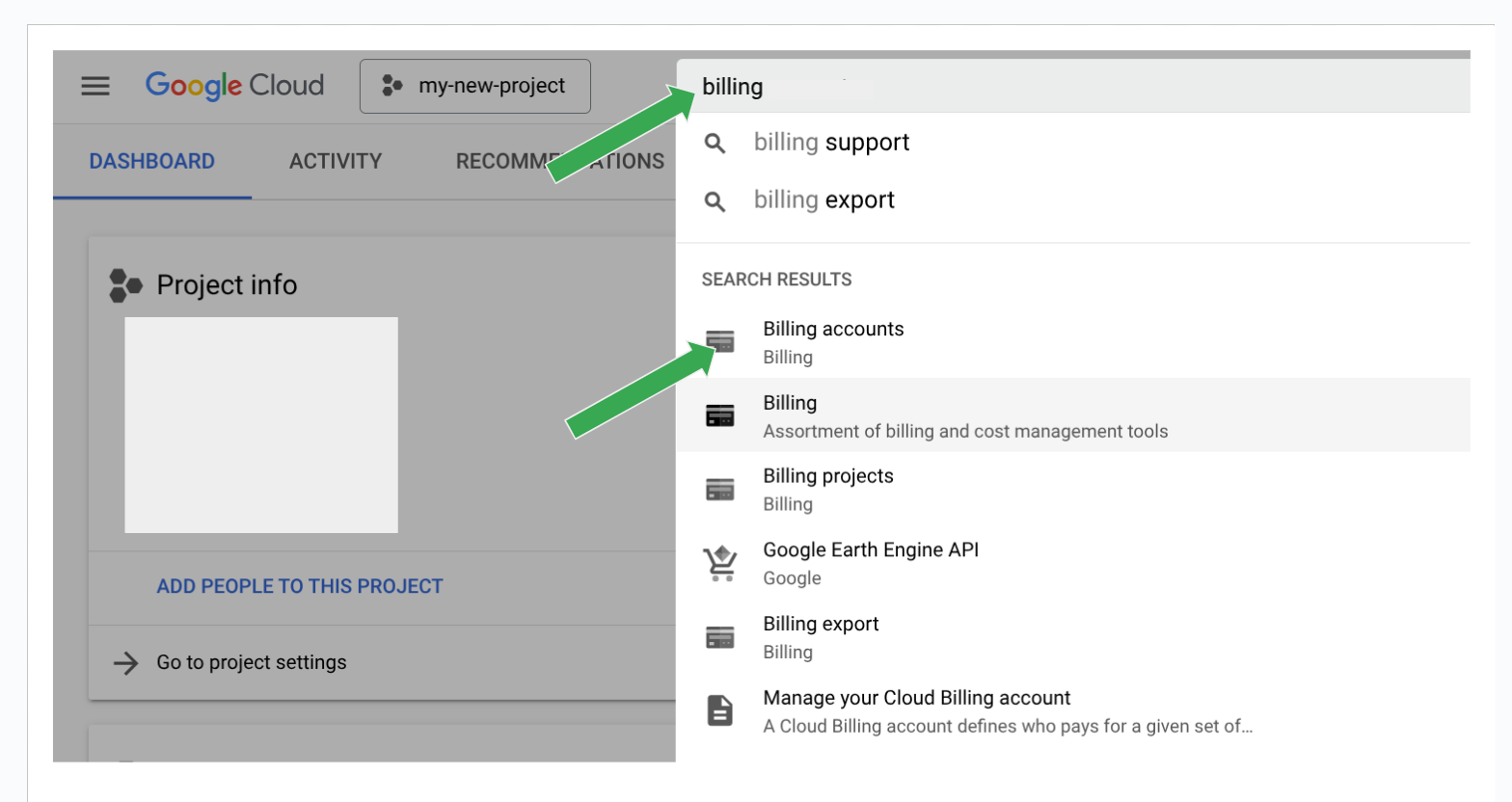 ג. אם מופיע המסך
 This project has no billing account, צריך לקשר את החשבון לחיוב. לוחצים על הקישורLink a billing account.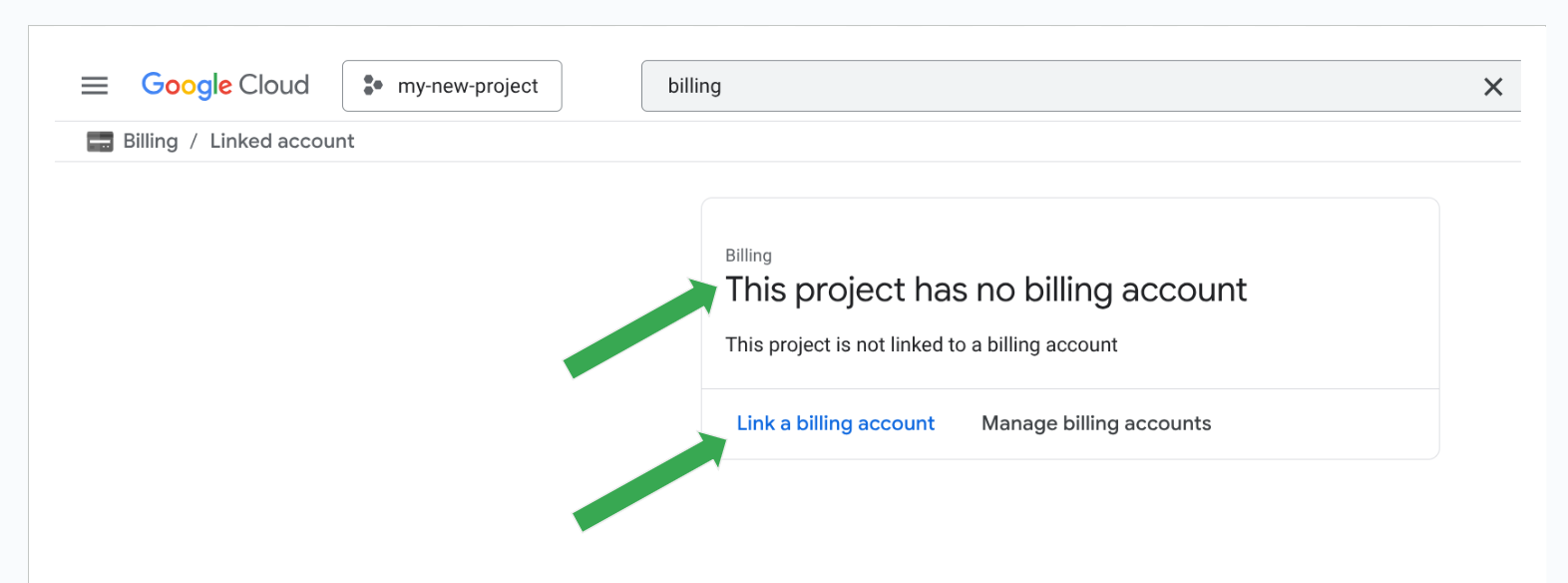 ד. בוחרים את החשבון הנכון לחיוב (לדוגמה, 'חשבון לחיוב ב-Google Cloud Platform לניסיון') ולוחצים על
 Set accountכדי לאשר.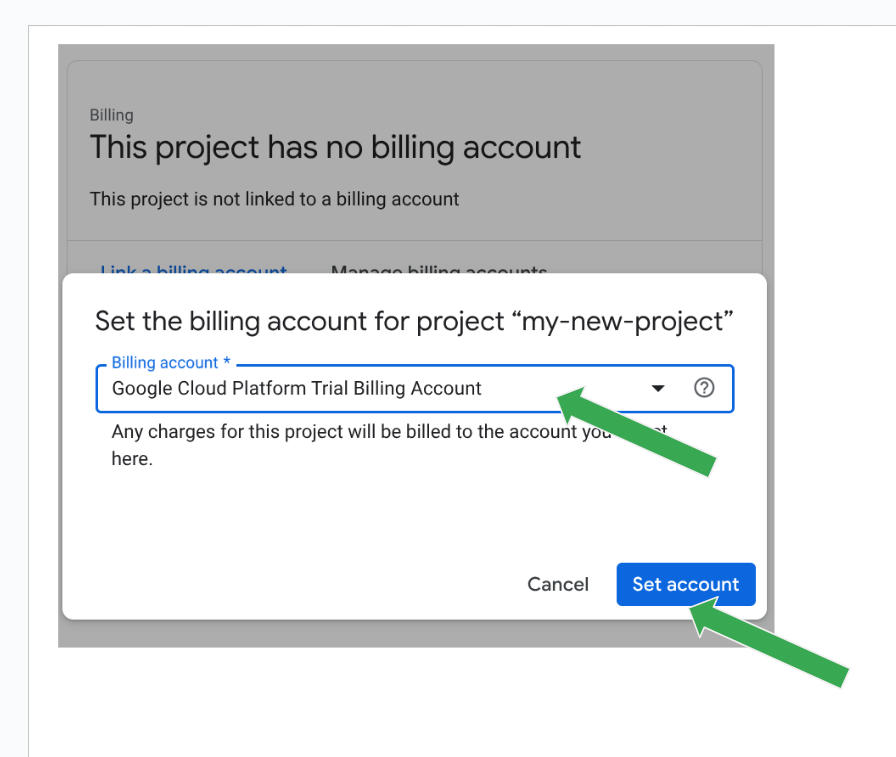 ה. אחרי שהקרדיט יקושר, יכול להיות שתועברו חזרה למסך הסקירה הכללית של החיוב.
מימשת בהצלחה את הקרדיטים ויצרת פרויקט בענן חדש ב-Google Cloud. עכשיו אתם יכולים להתחיל לעשות את ה-Lab.
4. סיכום
אלה קרדיטים ללמידה שבהם אפשר להשתמש כדי להריץ ולהפעיל את ה-Codelab שסופק. כדי לממש את הזיכויים האלה, לא צריך לספק פרטי כרטיס אשראי או פרטי תשלום אחרים.
הקרדיטים האלה תקפים למשך 6 חודשים, או עד לניצול מלא של סכום הקרדיט. אתם יכולים להשתמש בקרדיט הזה כדי לנסות עוד שיעורי Lab, או אפילו כדי לפתח רעיונות ואבות טיפוס משלכם ב-Google Cloud, כל עוד לא תנצלו את כל הקרדיט.
אם זו הפעם הראשונה שלכם ב-Google Cloud, יכול להיות שאתם זכאים גם לתקופת ניסיון בחינם למשך 90 יום עם קרדיט בסך 300$