

১. শুরু করা
গুগল ক্লাউডে প্রজেক্টের পরিচিতি
এপিআই পরিচালনা, বিলিং চালু করা, সহযোগী যুক্ত করা ও অপসারণ করা এবং গুগল ক্লাউড রিসোর্সের অনুমতি ব্যবস্থাপনা সহ সকল গুগল ক্লাউড পরিষেবা তৈরি, সক্রিয় ও ব্যবহার করার ভিত্তি হলো গুগল ক্লাউড প্রজেক্ট।
একটি প্রকল্প নিম্নলিখিত উপায় প্রদান করে:
- আপনার ক্লাউড রিসোর্সগুলো গুছিয়ে নিন: এটি আপনাকে সম্পর্কিত রিসোর্সগুলো একসাথে রাখতে সাহায্য করে, ফলে সেগুলোর ব্যবস্থাপনা, পর্যবেক্ষণ এবং উপলব্ধি সহজ হয়।
- আপনার পরিবেশগুলোকে আলাদা করুন: আপনি ডেভেলপমেন্ট, টেস্টিং এবং প্রোডাকশনের মতো বিভিন্ন পরিবেশকে আলাদা করতে পৃথক প্রজেক্ট ব্যবহার করতে পারেন, যা নিশ্চিত করে যে একটি পরিবেশের রিসোর্স যেন অনিচ্ছাকৃতভাবে অন্যগুলোকে প্রভাবিত না করে।
- অ্যাক্সেস এবং অনুমতি নিয়ন্ত্রণ করুন: প্রজেক্টগুলো একটি নিরাপত্তা বেষ্টনী হিসেবে কাজ করে। প্রজেক্ট পর্যায়ে আপনি আইডেন্টিটি অ্যান্ড অ্যাক্সেস ম্যানেজমেন্ট (IAM) পলিসি নির্ধারণ করতে পারেন, যার মাধ্যমে নিয়ন্ত্রণ করা যায় যে, কোন প্রজেক্টের মধ্যে কে কোন রিসোর্সে অ্যাক্সেস পাবে এবং কী কী কাজ সম্পাদন করতে পারবে।
- ব্যবহার ও বিলিং ট্র্যাক করুন: একটি প্রোজেক্টের অন্তর্গত সমস্ত রিসোর্স একটিমাত্র বিলিং অ্যাকাউন্টের সাথে যুক্ত থাকে, ফলে সেই নির্দিষ্ট রিসোর্সগুলোর পেছনে হওয়া খরচ ট্র্যাক করা সুবিধাজনক হয়।
- কোটা ও সীমা পরিচালনা করুন: গুগল ক্লাউডের অনেক কোটা ও সীমা প্রজেক্ট পর্যায়ে প্রয়োগ করা হয়।
বিলিং অ্যাকাউন্টের গুরুত্ব
গুগল ক্লাউডের একটি বিলিং অ্যাকাউন্ট এক বা একাধিক প্রজেক্টের সাথে সংযুক্ত থাকে এবং সেই প্রজেক্টগুলো দ্বারা ব্যবহৃত রিসোর্সের মূল্য পরিশোধ করতে এটি ব্যবহৃত হয়। এতে আপনার পেমেন্টের তথ্য থাকে এবং এটি গুগল ক্লাউডকে আপনার ব্যবহৃত পরিষেবাগুলোর জন্য আপনাকে চার্জ করার সুযোগ দেয়।
একটি বিলিং অ্যাকাউন্ট কেন অপরিহার্য, তার কারণ নিচে দেওয়া হলো:
- রিসোর্স তৈরি এবং ব্যবহার সক্ষম করে: আপনার প্রোজেক্টের সাথে লিঙ্ক করা একটি বৈধ বিলিং অ্যাকাউন্ট ছাড়া আপনি গুগল ক্লাউডে বেশিরভাগ বিলযোগ্য রিসোর্স তৈরি করতে পারবেন না। আপনি যে পরিষেবাগুলি ব্যবহার করেন তার জন্য আপনাকে চার্জ করার একটি উপায় গুগল ক্লাউডের প্রয়োজন। বিলিং অ্যাকাউন্ট ছাড়া, প্ল্যাটফর্মটি আপনাকে খরচ হয় এমন রিসোর্স প্রোভিশন করতে দেবে না।
- ব্যয় ব্যবস্থাপনা ও পর্যবেক্ষণ: বিলিং অ্যাকাউন্টটি এর সাথে সংযুক্ত প্রকল্পগুলোর সমস্ত খরচের একটি কেন্দ্রীভূত চিত্র প্রদান করে। এর মাধ্যমে আপনি আপনার ব্যয় নিরীক্ষণ করতে, বাজেট নির্ধারণ করতে এবং বিভিন্ন প্রকল্প জুড়ে খরচের প্রবণতা বিশ্লেষণ করতে পারেন।
- পেমেন্ট ও ইনভয়েসিং: বিলিং অ্যাকাউন্ট আপনার পেমেন্টের পদ্ধতিগুলো পরিচালনা করে এবং আপনার গুগল ক্লাউড ব্যবহারের জন্য আপনাকে ইনভয়েস প্রদান করে।
- পরিষেবা সক্রিয়করণ: গুগল ক্লাউডের কিছু পরিষেবা বা বৈশিষ্ট্য সক্রিয় করার জন্য একটি লিঙ্ক করা বিলিং অ্যাকাউন্টের প্রয়োজন হতে পারে।
২. ক্রেডিট রিডিম করুন
এখন যেহেতু আপনি বুঝতে পেরেছেন কেন একটি বিলিং অ্যাকাউন্ট প্রয়োজন, আমরা চাই আপনি আপনার পেমেন্টের তথ্য প্রদান করা ছাড়াই একটি বিলিং অ্যাকাউন্ট তৈরি করা এবং একটি গুগল ক্লাউড প্রজেক্ট তৈরি করা শুরু করুন।
সাইন ইন করুন এবং আপনার ক্রেডিট অ্যাক্সেস করুন।
- আপনি ক্রেডিটের জন্য একটি লিঙ্ক পেয়ে থাকবেন। ক্রেডিটগুলো দাবি করতে প্রদত্ত ইউআরএল-এ যান।
- আপনি যদি আগে থেকেই আপনার Gmail অ্যাকাউন্টে সাইন ইন না করে থাকেন, তাহলে ‘Sign in with Google’-এ ক্লিক করুন এবং আপনার পছন্দের Gmail অ্যাকাউন্ট দিয়ে লগ ইন করুন।
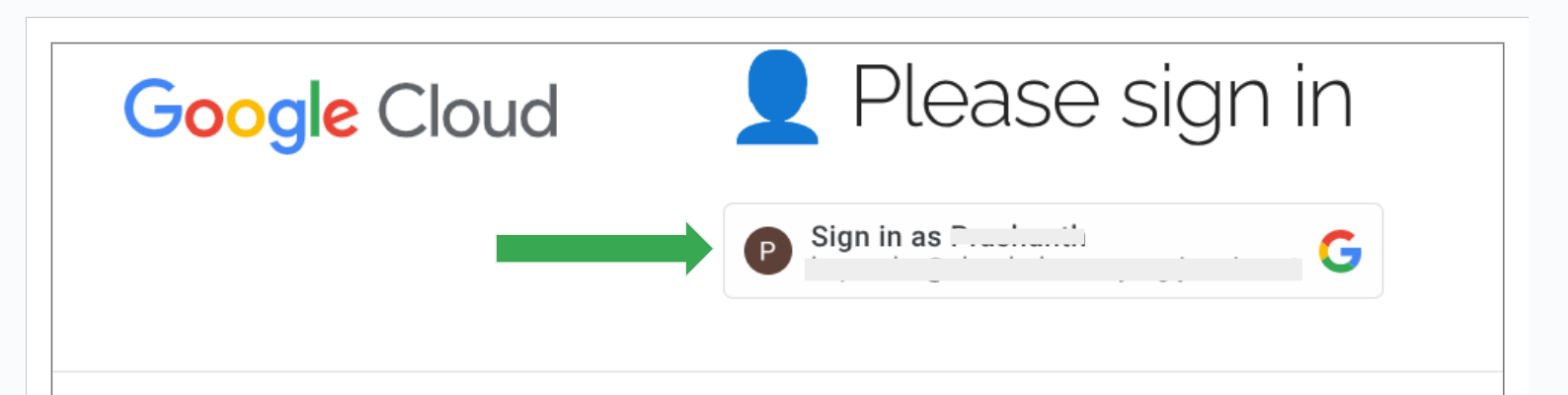
- একবার সাইন ইন করার পর, অনুগ্রহ করে যাচাই করুন যে আপনি সঠিক অ্যাকাউন্ট দিয়ে সাইন ইন করেছেন। এটি অবশ্যই সেই Google Cloud অ্যাকাউন্টের মতোই হতে হবে যা আপনি ব্যবহার করবেন। প্রয়োজনে আপনি সাইন আউট করে সঠিক অ্যাকাউন্ট দিয়ে আবার সাইন ইন করতে পারেন।
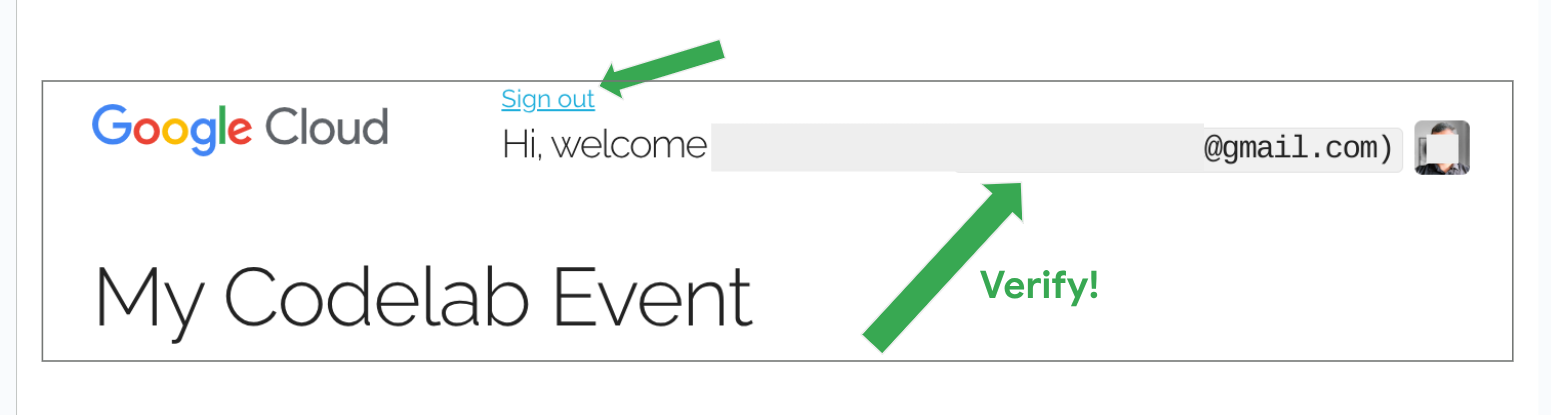
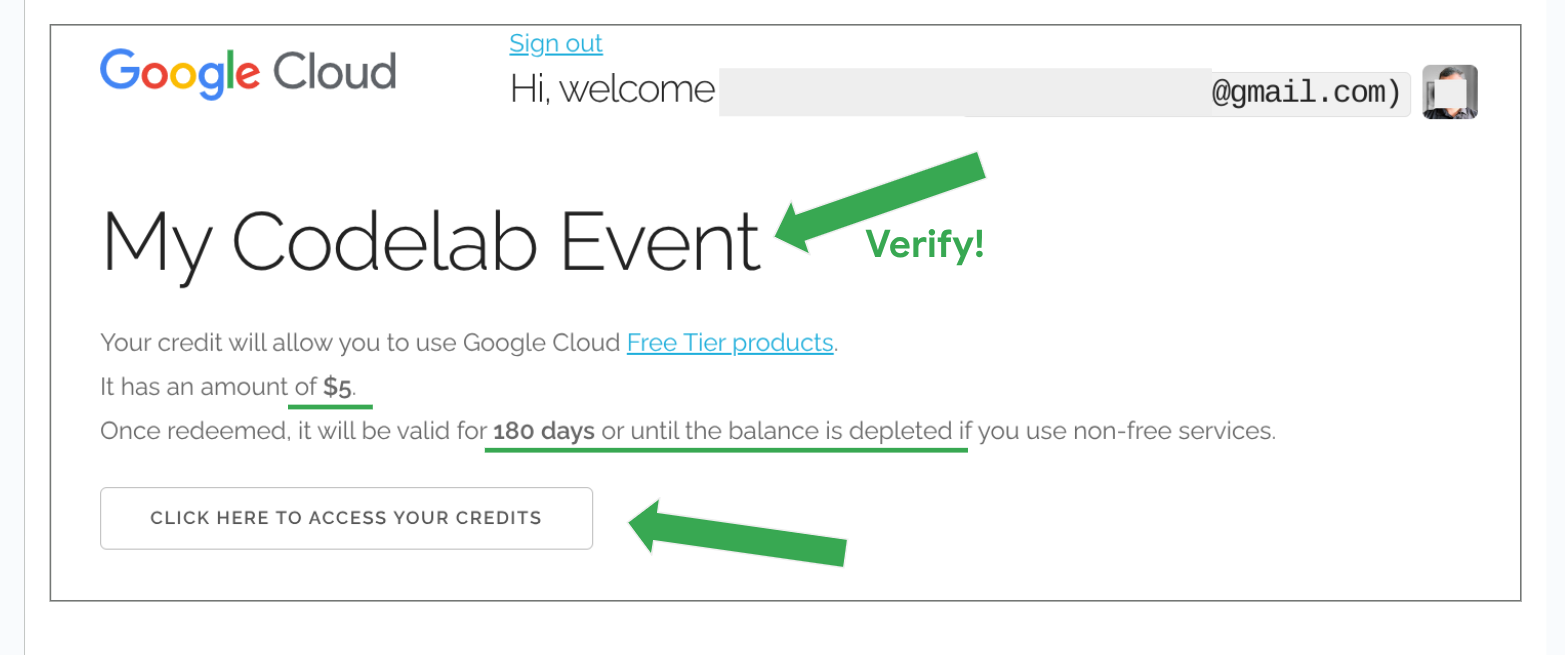
- একবার সাইন ইন করলে, আপনি একটি পৃষ্ঠা দেখতে পাবেন যেখানে ক্রেডিট অফারের বিবরণ (যেমন, পরিমাণ, মেয়াদ) দেওয়া থাকবে। আপনি সঠিক URL-এ আছেন কিনা তা নিশ্চিত করতে ইভেন্ট / কোডল্যাবের নামটিই দেখছেন কিনা তা পুনরায় যাচাই করুন। আপনার ক্রেডিট অ্যাক্সেস বা রিডিম করতে বোতামটিতে ক্লিক করুন (যেমন, আপনার ক্রেডিট অ্যাক্সেস করতে এখানে ক্লিক করুন )।
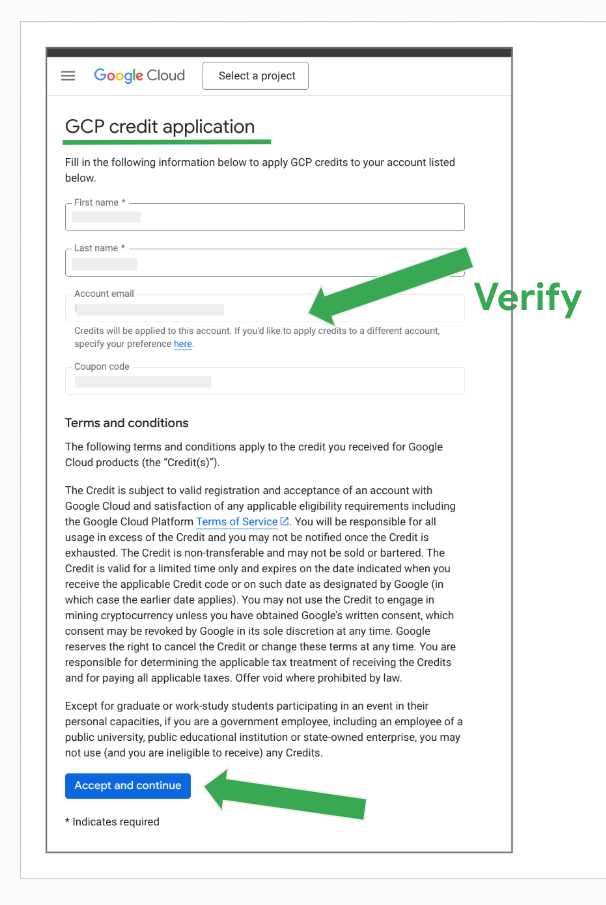
- জিসিপি ক্রেডিট আবেদনপত্রে:
- আপনার প্রথম নাম এবং শেষ নাম আগে থেকেই পূরণ করা থাকবে, কিন্তু অনুগ্রহ করে তা সঠিক কিনা যাচাই করে নিন।
- যাচাই করুন যে তালিকাভুক্ত অ্যাকাউন্ট ইমেলটি সেই সঠিক জিমেইল অ্যাকাউন্ট কিনা, যেটিতে আপনি ক্রেডিটগুলো প্রয়োগ করতে চান।
- কুপন কোডটি আগে থেকেই পূরণ করা থাকবে এবং তা সম্পাদনা করা যাবে না।
- শর্তাবলীগুলো পড়ুন।
- গ্রহণ করুন এবং চালিয়ে যান-এ ক্লিক করুন।
- এটি সম্পন্ন হলে, আপনাকে গুগল ক্লাউড বিলিং ওভারভিউ পৃষ্ঠায় নিয়ে যাওয়া হবে। এটি একটি নিশ্চিতকরণ যে ক্রেডিটটি সফলভাবে প্রয়োগ করা হয়েছে।
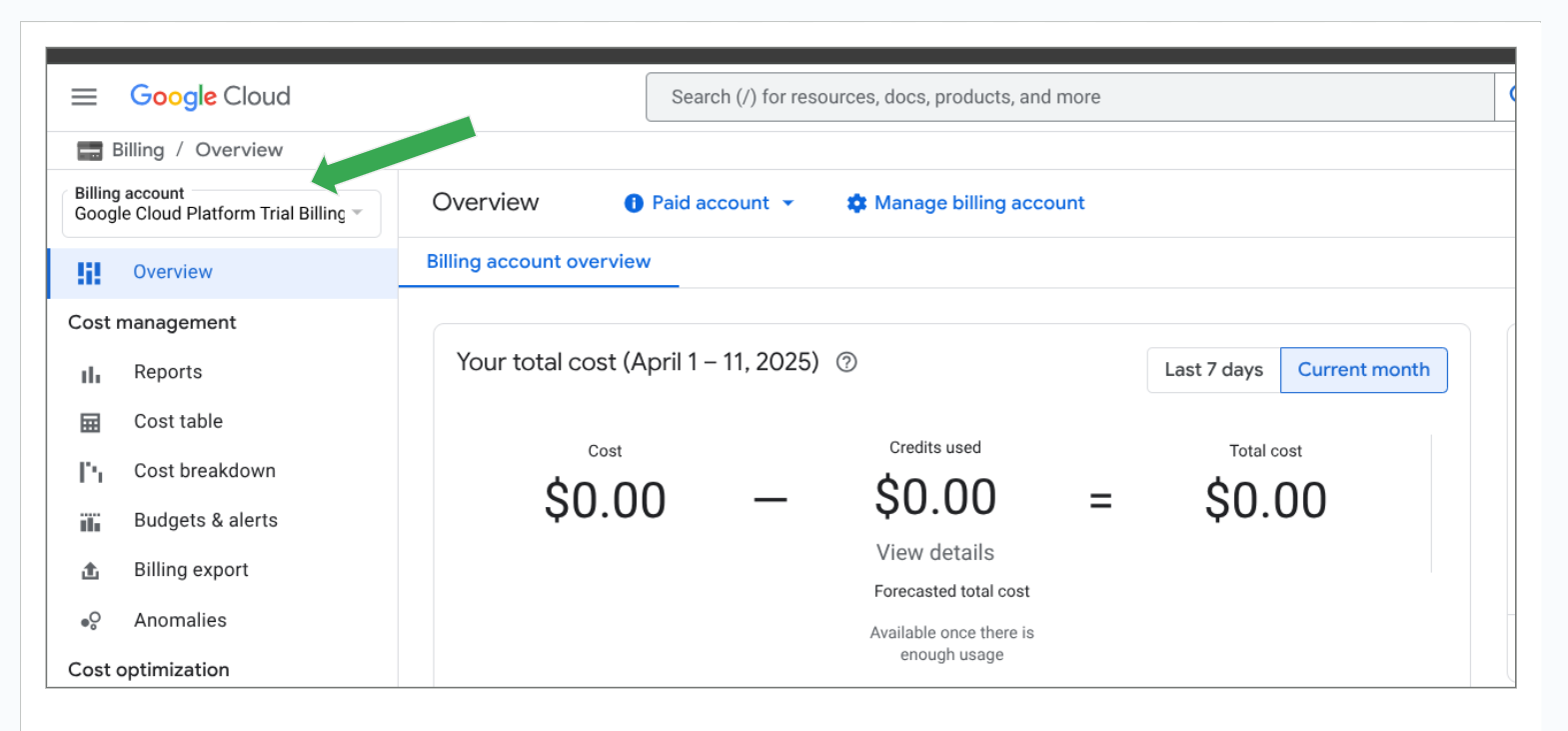
- প্রদত্ত অর্থ জমা হয়েছে কিনা তা যাচাই করতে চাইলে, আপনি গুগল ক্লাউড ব্যবহারের সময় যেকোনো মুহূর্তে বাম দিকের
creditsনেভিগেশন লিঙ্কে ক্লিক করে মূল প্রদত্ত ক্রেডিট এবং অবশিষ্ট ক্রেডিট দেখতে পারেন।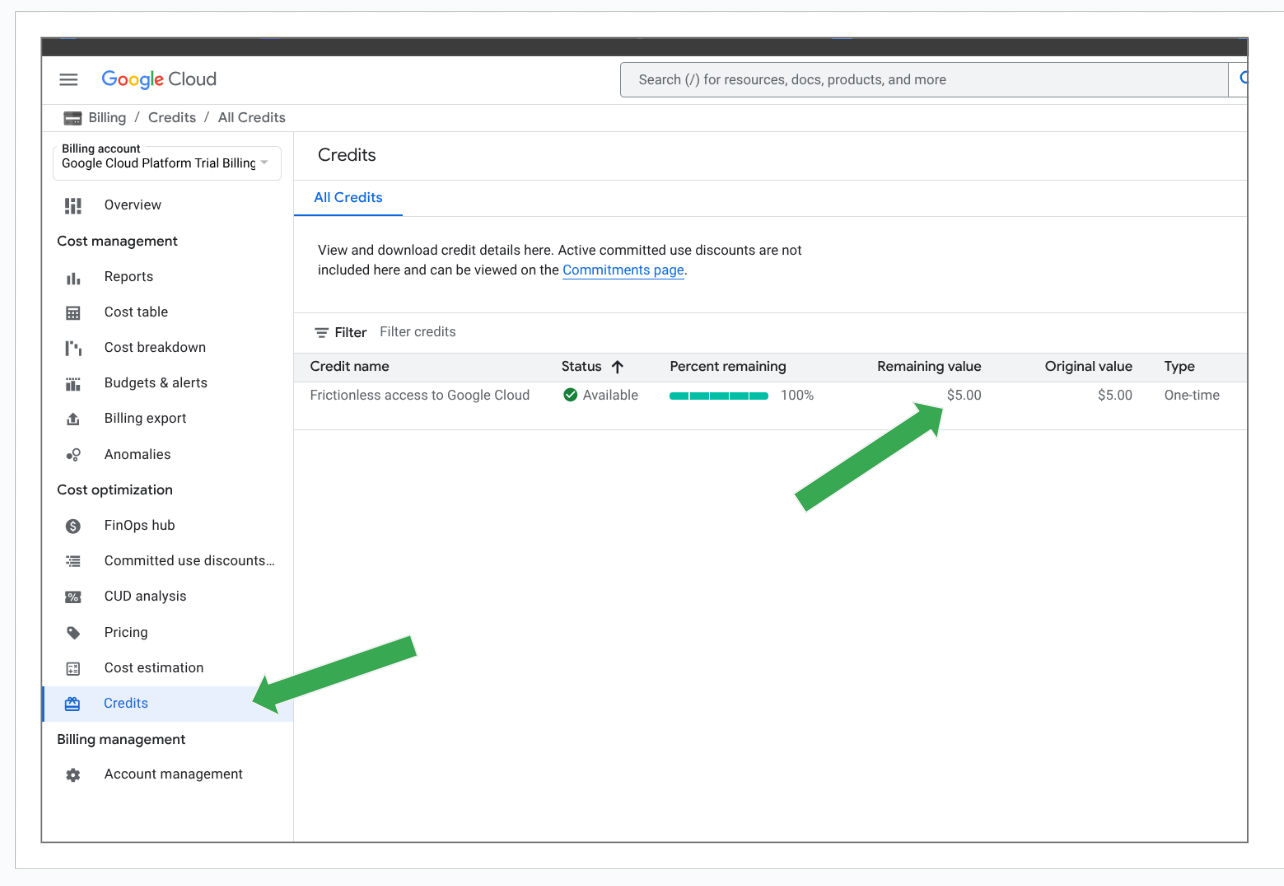
আপনি এখন প্রদত্ত ক্রেডিটগুলো দাবি করেছেন। এরপর, একটি প্রজেক্ট তৈরি করুন।
৩. একটি প্রকল্প তৈরি করুন
একটি গুগল ক্লাউড প্রজেক্ট তৈরি করুন এবং একটি বিলিং অ্যাকাউন্ট সংযুক্ত করুন।
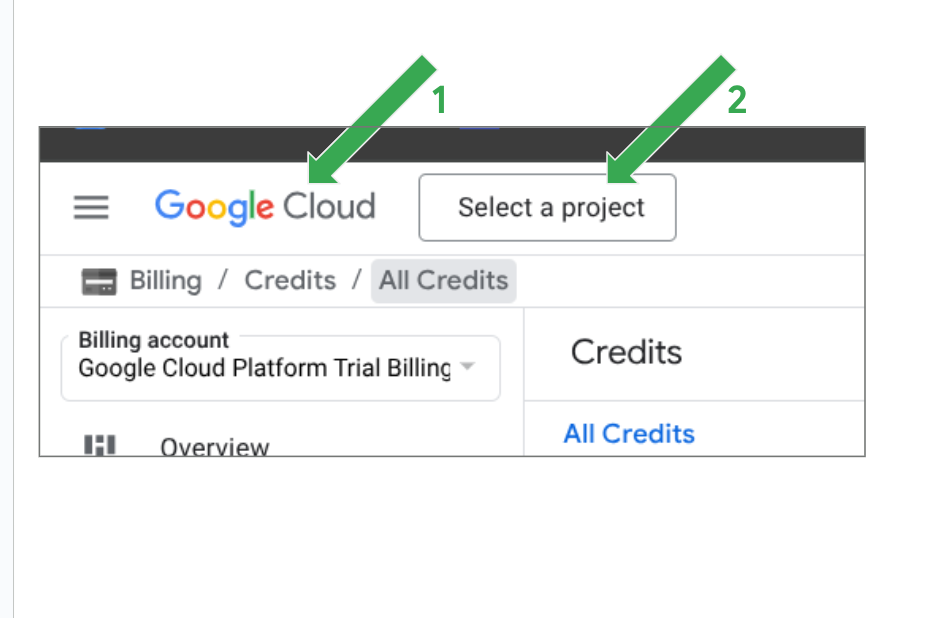
- গুগল ক্লাউড কনসোলে যান: console.cloud.google.com অথবা পৃষ্ঠার শীর্ষে থাকা গুগল ক্লাউড লেখাটিতে ক্লিক করুন।
- উপরের নেভিগেশন বারে, প্রজেক্ট সিলেক্টর ড্রপডাউনটিতে ক্লিক করুন (সেখানে "একটি প্রজেক্ট নির্বাচন করুন" লেখা থাকতে পারে অথবা কোনো বিদ্যমান প্রজেক্টের নাম দেখানো হতে পারে)।
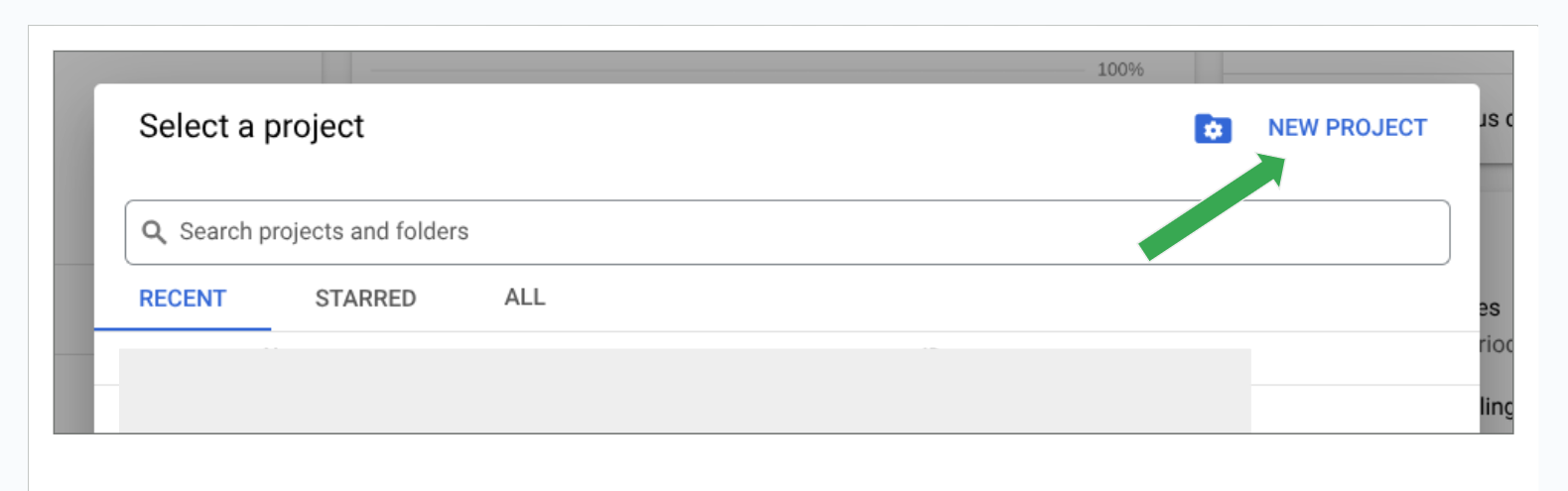
- প্রদর্শিত "প্রকল্প নির্বাচন করুন" ডায়ালগ বক্সে, নতুন প্রকল্প (NEW PROJECT) -এ ক্লিক করুন।
- "নতুন প্রকল্প" ফর্মে:
- একটি অনন্য প্রজেক্টের নাম লিখুন (যেমন,
my-first-project)। - বিলিং অ্যাকাউন্টের জন্য, উপযুক্ত অ্যাকাউন্টটি নির্বাচন করুন। আপনি যদি এইমাত্র ক্রেডিট রিডিম করে থাকেন, তাহলে আপনি একটি "ট্রায়াল বিলিং অ্যাকাউন্ট" বা অনুরূপ কিছু দেখতে পারেন – সেটি নির্বাচন করুন। আপনার যদি আগে থেকেই কোনো বিলিং অ্যাকাউন্ট থাকে, তাহলে সেটি নির্বাচন করুন। আপনার যদি একটিমাত্র বিলিং অ্যাকাউন্ট থাকে, তবে এটি ডিফল্ট হিসেবে সেটিই ব্যবহৃত হয় এবং একারণে আপনি বিলিং অ্যাকাউন্ট নির্বাচন করার জন্য কোনো ফিল্ড দেখতে নাও পারেন। এতে কোনো সমস্যা নেই এবং আপনি এগিয়ে যেতে পারেন।
- বিশেষভাবে অন্য কোনো নির্দেশনা না দেওয়া হলে, অবস্থানের জন্য কোনো সংস্থা নির্বাচন করবেন না ।
- তৈরি করুন- এ ক্লিক করুন।
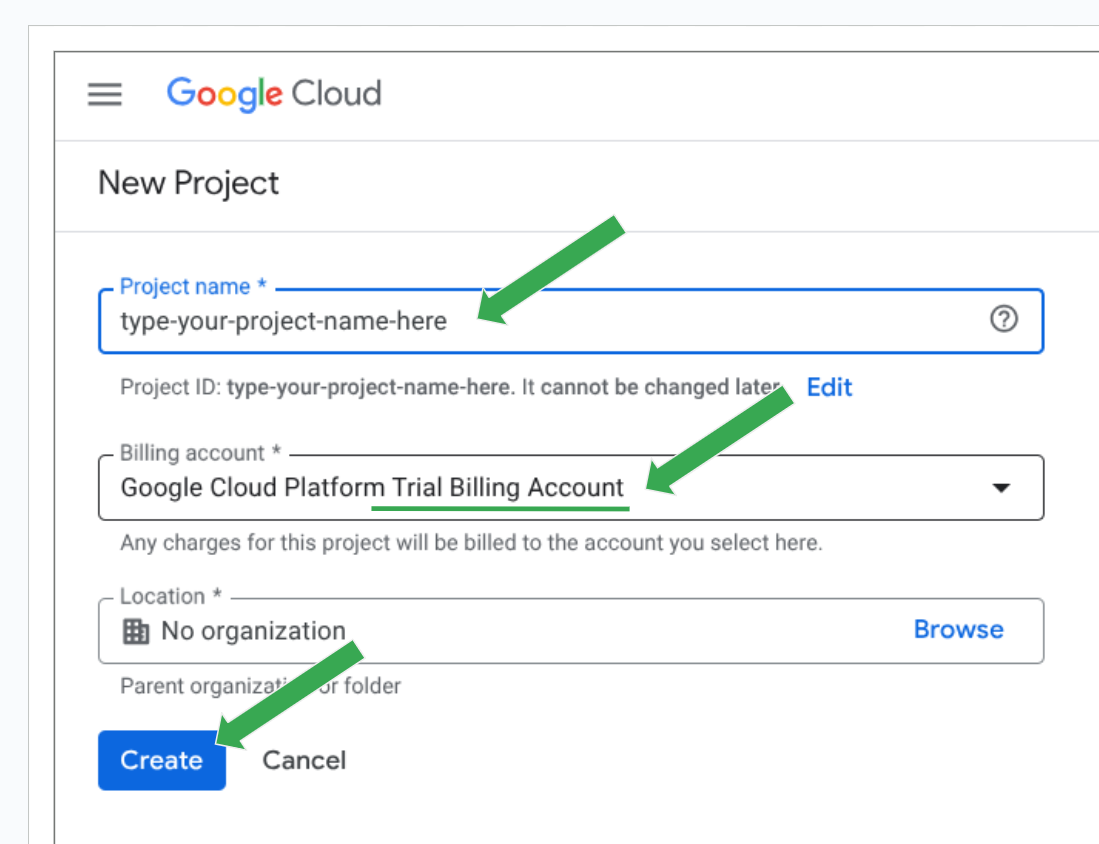
- একটি অনন্য প্রজেক্টের নাম লিখুন (যেমন,
- প্রজেক্টটি সফলভাবে তৈরি হয়ে গেলে, আপনাকে ড্যাশবোর্ড পেজে নিয়ে যাওয়া হবে এবং প্রজেক্ট সিলেক্টরে আপনি আপনার তৈরি করা প্রজেক্টটি দেখতে পাবেন। এছাড়াও, ড্যাশবোর্ডের
Project Infoটাইলে আপনিproject nameএবংproject idদেখতে পাবেন। এইproject idগুরুত্বপূর্ণ; এটি লিখে রাখুন, যাতে প্রয়োজনে এটি খুঁজে পাওয়া যায়।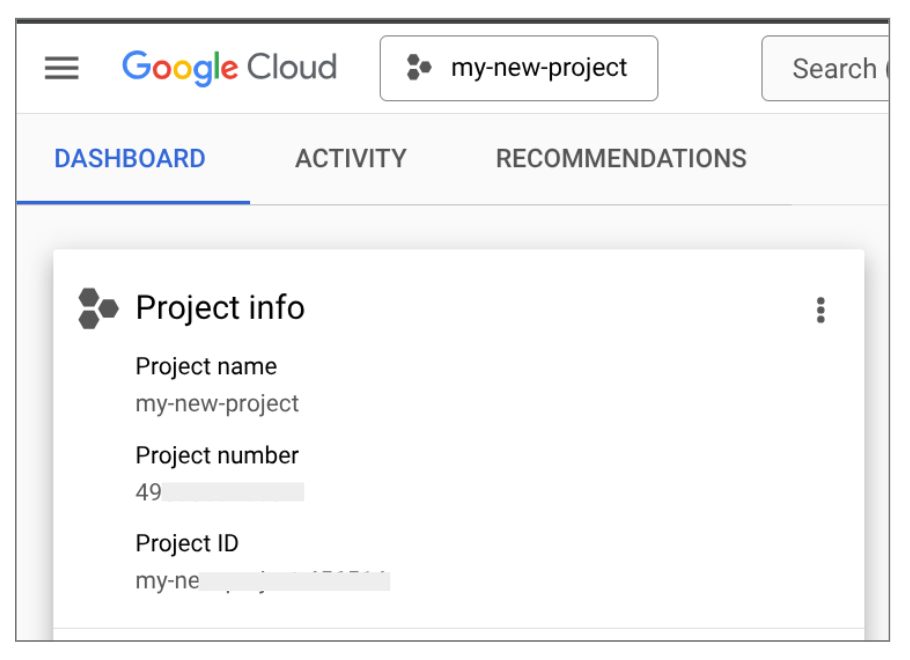
- (শর্তসাপেক্ষ) বিলিং অ্যাকাউন্ট লিঙ্ক করুন: প্রজেক্ট তৈরির সময় যদি আপনি কোনো বিলিং অ্যাকাউন্ট নির্বাচন করতে না পারেন, অথবা বিলিং অ্যাকাউন্টটি লিঙ্ক করা হয়েছে কিনা তা যাচাই করতে চান - ক. প্রজেক্ট তৈরি সম্পন্ন হওয়া পর্যন্ত অপেক্ষা করুন। খ. Google Cloud Console-এর বাম দিকের নেভিগেশন মেনু ব্যবহার করে Billing- এ যান। এছাড়াও, আপনি উপরের সার্চ বারে "billing" শব্দটি টাইপ করে
Billing Accountsসেকশনে যেতে পারেন।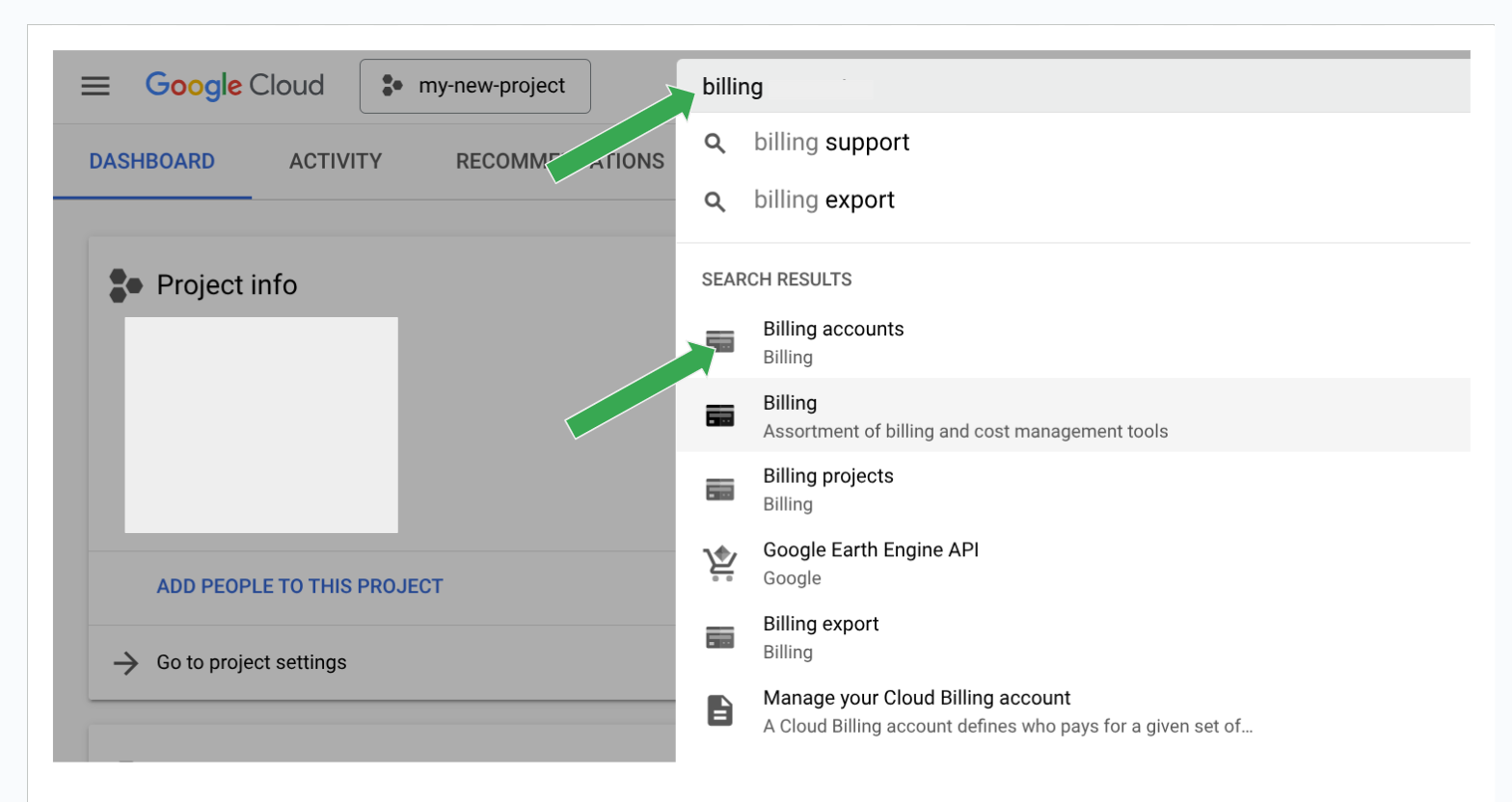 গ. যদি আপনি এমন কোনো ডিসপ্লে দেখতে পান যেখানে লেখা আছে
 This project has no billing account, তাহলে আপনার বিলিং অ্যাকাউন্টটি লিঙ্ক করুন।Link a billing accountলিঙ্কে ক্লিক করুন।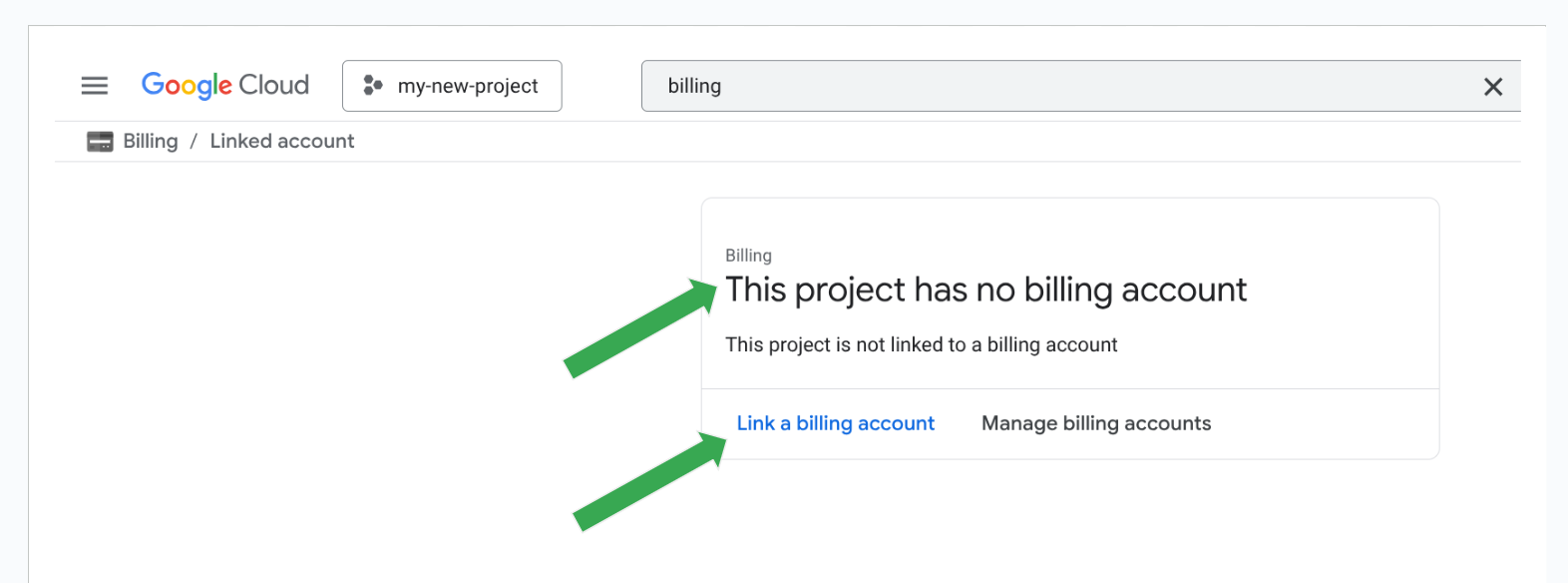 d. সঠিক বিলিং অ্যাকাউন্টটি (যেমন, "Google Cloud Platform Trial Billing Account") নির্বাচন করুন এবং "
 Set accountএ ক্লিক করে নিশ্চিত করুন।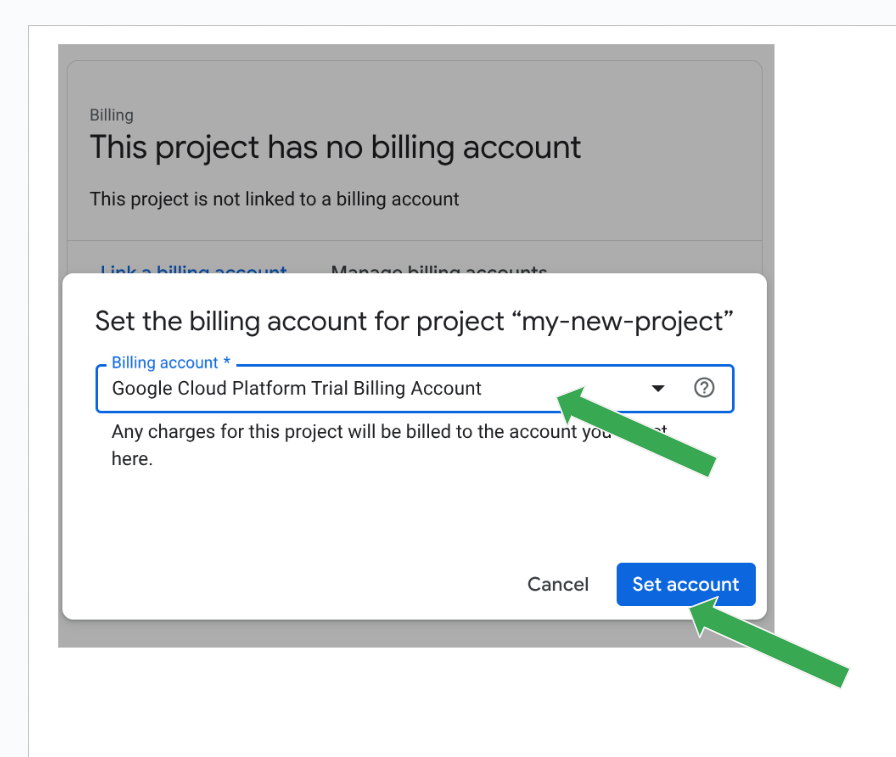 e. ক্রেডিট লিঙ্ক করা হয়ে গেলে আপনাকে বিলিং ওভারভিউ স্ক্রিনে ফিরিয়ে নিয়ে যাওয়া হতে পারে।
আপনি এখন সফলভাবে আপনার ক্রেডিট সংগ্রহ করেছেন এবং একটি নতুন গুগল ক্লাউড প্রজেক্ট তৈরি করেছেন। আপনি এখন ল্যাবটি নিয়ে অগ্রসর হতে পারেন।
৪. উপসংহার
এগুলো হলো লার্নিং ক্রেডিট, যা আপনি প্রদত্ত কোডল্যাবটি চালানো ও সম্পাদন করার জন্য ব্যবহার করতে পারবেন। এই ক্রেডিটগুলো রিডিম করার জন্য আপনাকে আপনার ক্রেডিট কার্ড বা অন্য কোনো পেমেন্টের বিবরণ প্রদান করতে হবে না।
এই ক্রেডিটগুলো ৬ মাস পর্যন্ত, অথবা সম্পূর্ণ ক্রেডিট শেষ না হওয়া পর্যন্ত কার্যকর থাকবে। আপনি এই ক্রেডিটগুলো ব্যবহার করে অন্যান্য কোডল্যাবে অংশ নিতে পারেন, এমনকি গুগল ক্লাউডে আপনার নিজের ধারণা ও প্রোটোটাইপ তৈরি করতেও পারেন, যতক্ষণ না আপনি সমস্ত ক্রেডিট ব্যবহার করে ফেলেন।
আপনি যদি প্রথমবারের মতো গুগল ক্লাউড ব্যবহার করেন, তাহলে আপনিও ৯০-দিনের, ৩০০ ডলারের ফ্রি ট্রায়াল অফারটি পাওয়ার যোগ্য হতে পারেন।