

1. Başlarken
Google Cloud'da Projelere Giriş
Google Cloud projeleri, tüm Google Cloud hizmetlerine ilişkin oluşturma, etkinleştirme ve kullanma işlemlerinin temelini oluşturur. API'leri yönetme, faturalandırmayı etkinleştirme, ortak çalışan ekleme, ortak çalışanları kaldırma ve Google Cloud kaynakları için izinleri yönetme, bu işlemlerin kapsamında yer alır.
Projeler sayesinde:
- Bulut kaynaklarınızı düzenleyin: İlgili kaynakları bir arada tutarak yönetmeyi, izlemeyi ve anlamayı kolaylaştırır.
- Ortamlarınızı izole edin: Geliştirme, test ve üretim gibi farklı ortamları izole etmek için ayrı projeler kullanabilirsiniz. Böylece bir ortamdaki kaynakların diğerlerini yanlışlıkla etkilememesini sağlayabilirsiniz.
- Erişimi ve izinleri kontrol etme: Projeler, güvenlik sınırı görevi görür. Hangi kaynaklara kimlerin erişebileceğini ve bu kaynaklarda hangi işlemleri yapabileceğini kontrol etmek için proje düzeyinde Kimlik ve Erişim Yönetimi (IAM) politikaları tanımlayabilirsiniz.
- Kullanımı ve faturalandırmayı izleme: Bir projedeki tüm kaynaklar tek bir faturalandırma hesabıyla ilişkilendirilir. Bu sayede, söz konusu kaynak grubunun neden olduğu maliyeti kolayca izleyebilirsiniz.
- Kotaları ve sınırları yönetme: Birçok Google Cloud kotası ve sınırı proje düzeyinde uygulanır.
Faturalandırma Hesabının Önemi
Google Cloud'daki faturalandırma hesabı bir veya daha fazla projeye bağlıdır ve bu projeler tarafından kullanılan kaynaklar için ödeme yapmak üzere kullanılır. Ödeme bilgilerinizi içerir ve Google Cloud'un kullandığınız hizmetler için sizden ödeme almasına olanak tanır.
Faturalandırma hesabı neden önemlidir?
- Kaynak oluşturma ve kullanımı etkinleştirir: Projenize bağlı geçerli bir faturalandırma hesabınız olmadan Google Cloud'da faturalandırılabilir kaynakların çoğunu oluşturamazsınız. Google Cloud'un, kullandığınız hizmetler için sizden ücret alabilmesi gerekir. Faturalandırma hesabı olmadan platform, maliyet oluşturan kaynakları sağlamanıza izin vermez.
- Maliyet Yönetimi ve İzleme: Faturalandırma hesabı, kendisine bağlı projelerin tüm maliyetlerinin merkezi bir görünümünü sağlar. Harcamalarınızı izleyebilir, bütçe belirleyebilir ve projelerinizdeki maliyet trendlerini analiz edebilirsiniz.
- Ödeme ve Faturalandırma: Faturalandırma hesabı, ödeme yöntemlerinizi yönetir ve Google Cloud kullanımınızla ilgili faturaları size sağlar.
- Hizmet Etkinleştirme: Google Cloud'daki bazı hizmetler veya özellikler, etkinleştirilmek için bağlı bir faturalandırma hesabı gerektirebilir.
2. Kredi kullanma
Faturalandırma hesabının neden gerekli olduğunu anladığınıza göre, ödeme bilgilerinizi sağlamanıza gerek kalmadan bir faturalandırma hesabı oluşturmaya ve Google Cloud projesi oluşturmaya başlamanızı istiyoruz.
Oturum açma ve kredilerinize erişme
- Krediler için bir bağlantı almış olmanız gerekir. Kredileri kullanmak için sağlanan URL'ye gidin.
- Gmail hesabınızda henüz oturum açmadıysanız Google ile oturum aç'ı tıklayın ve istediğiniz Gmail hesabıyla giriş yapın.
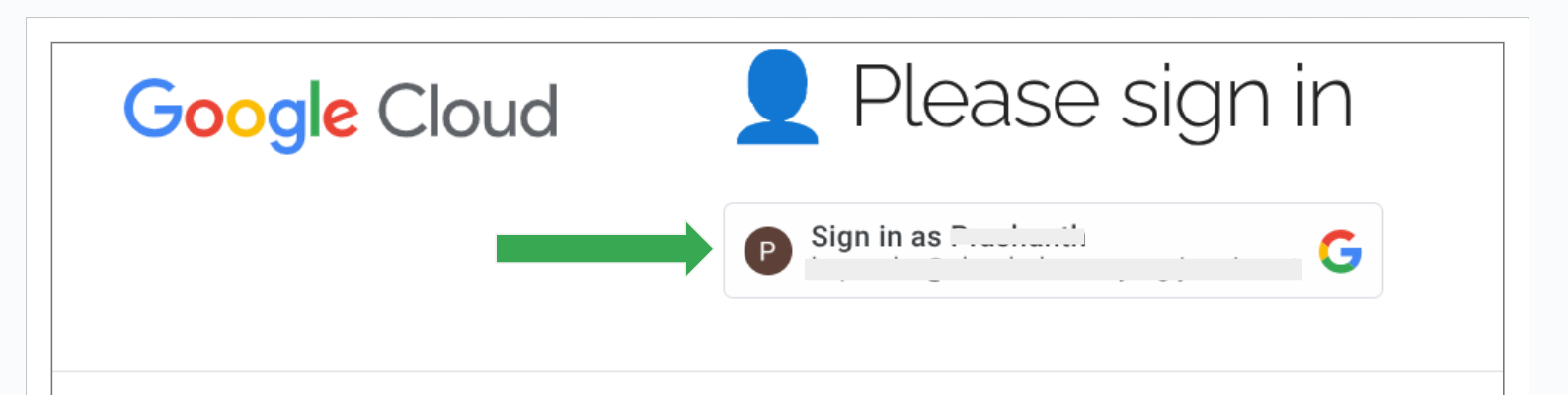
- Oturum açtıktan sonra lütfen doğru hesapla oturum açtığınızı doğrulayın. Bu hesap, kullanacağınız Google Cloud hesabıyla aynı olmalıdır. Gerekirse oturumu kapatabilir ve doğru hesapla tekrar oturum açabilirsiniz.
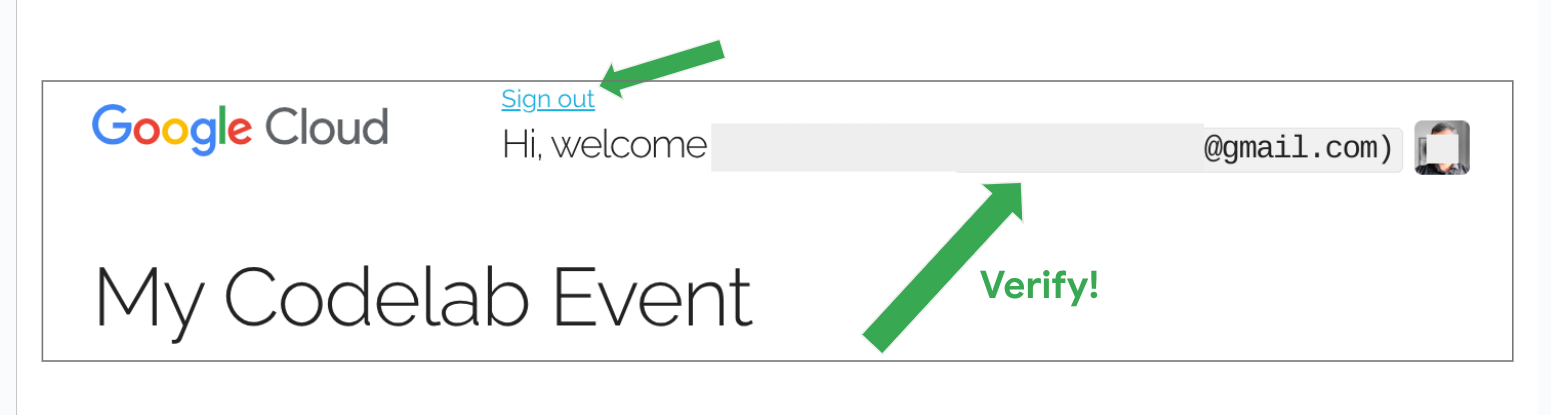
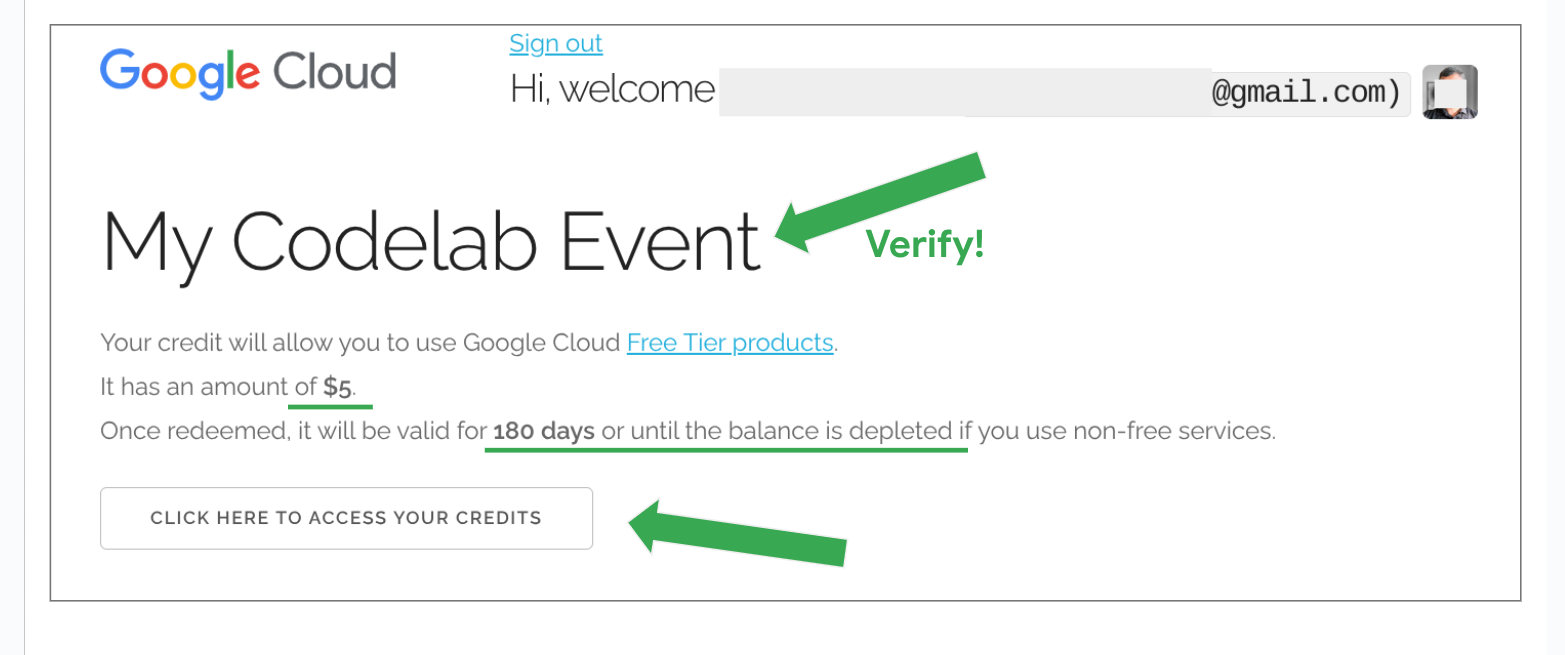
- Oturum açtıktan sonra, kredi teklifinin ayrıntılarını (ör. tutar, geçerlilik) içeren bir sayfa görürsünüz. Doğru URL'de olduğunuzu onaylamak için etkinliğin / codelab'in adını gördüğünüzden emin olun. Kredilerinize erişmek veya kredilerinizi kullanmak için düğmeyi tıklayın (ör. KREDİLERİNİZE ERİŞMEK İÇİN BURAYI TIKLAYIN).
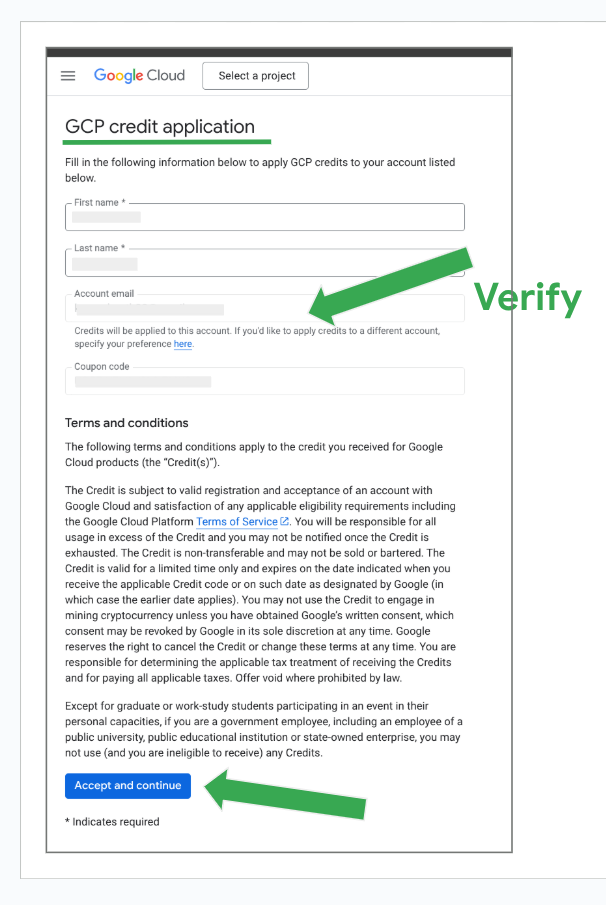
- GCP kredi başvurusu formunda:
- Adınız ve soyadınız önceden doldurulur ancak lütfen doğru olduğunu doğrulayın.
- Listelenen Hesap e-postası'nın, kredilerin uygulanmasını istediğiniz doğru Gmail hesabı olduğunu doğrulayın.
- Kupon kodu önceden doldurulur ve düzenlenemez.
- Hükümler ve Koşulları okuyun.
- KABUL ET VE DEVAM ET'i tıklayın.
- Bu işlem tamamlandıktan sonra Google Cloud Billing Genel Bakış sayfasına yönlendirilirsiniz. Bu, kredinin başarıyla uygulandığını onaylar.
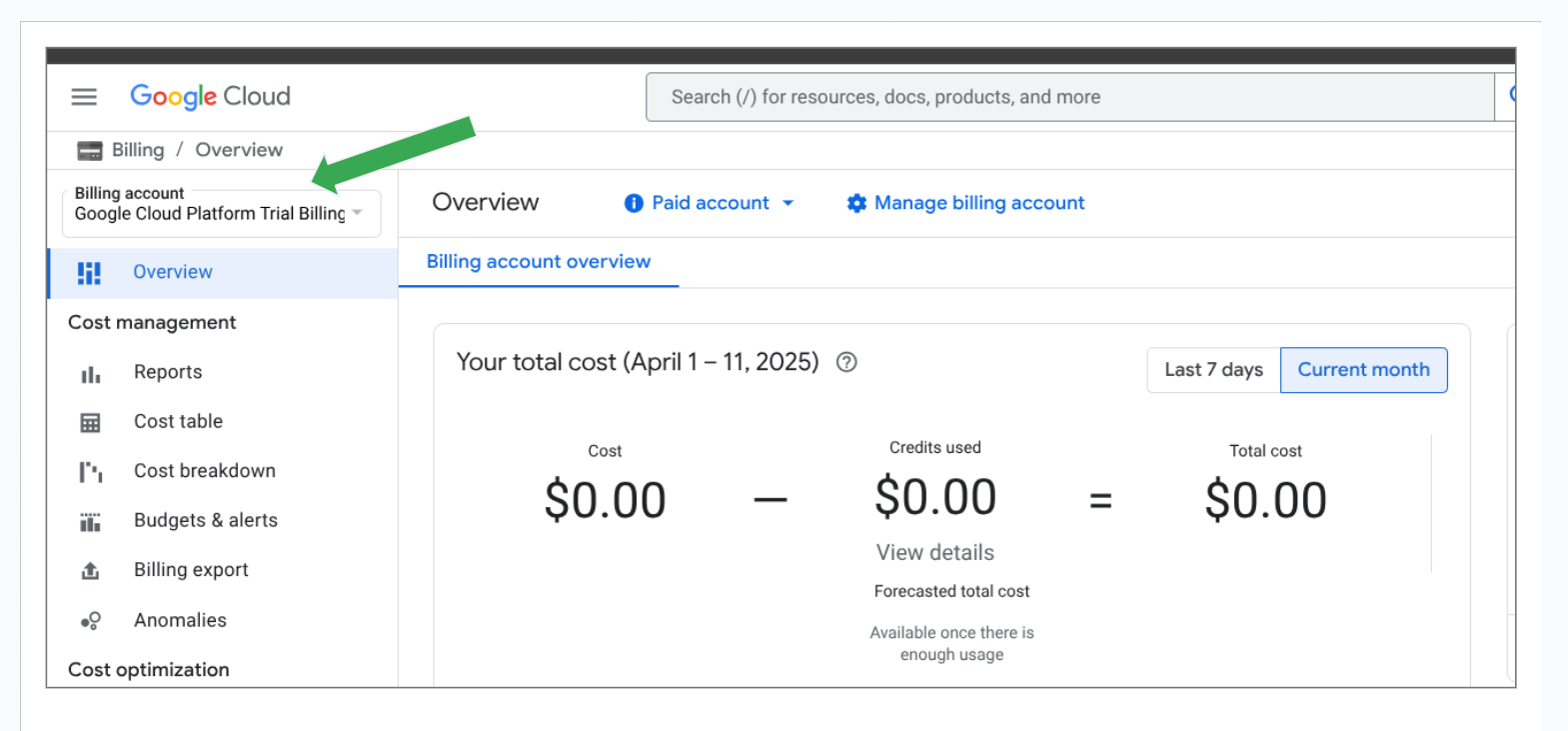
- Sağlanan tutarın yatırıldığını doğrulamak isterseniz soldaki
creditsgezinme bağlantısını tıklayabilir ve Google Cloud'u kullandığınız süre boyunca istediğiniz zaman sağlanan orijinal krediyi ve kalan krediyi görüntüleyebilirsiniz.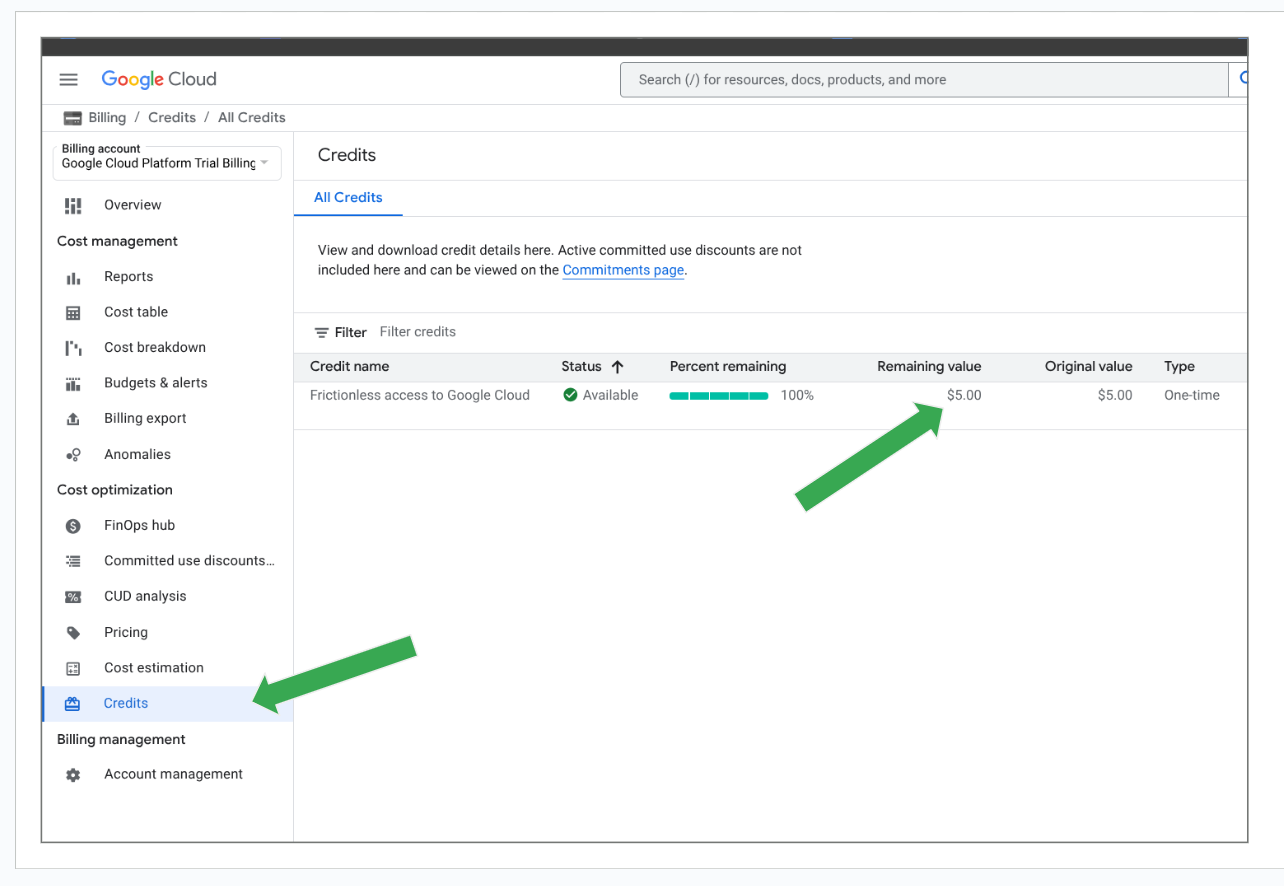
Sağlanan kredileri kullandınız. Ardından, bir proje oluşturun.`
3. Proje oluştur
Google Cloud projesi oluşturma ve faturalandırma hesabı ilişkilendirme
- Google Cloud Console'a gidin: console.cloud.google.com veya sayfanın üst kısmındaki Google Cloud metnini tıklayın.
- Üst gezinme çubuğunda proje seçici açılır listesini tıklayın ("Proje seçin" yazabilir veya mevcut bir proje adı gösterebilir).
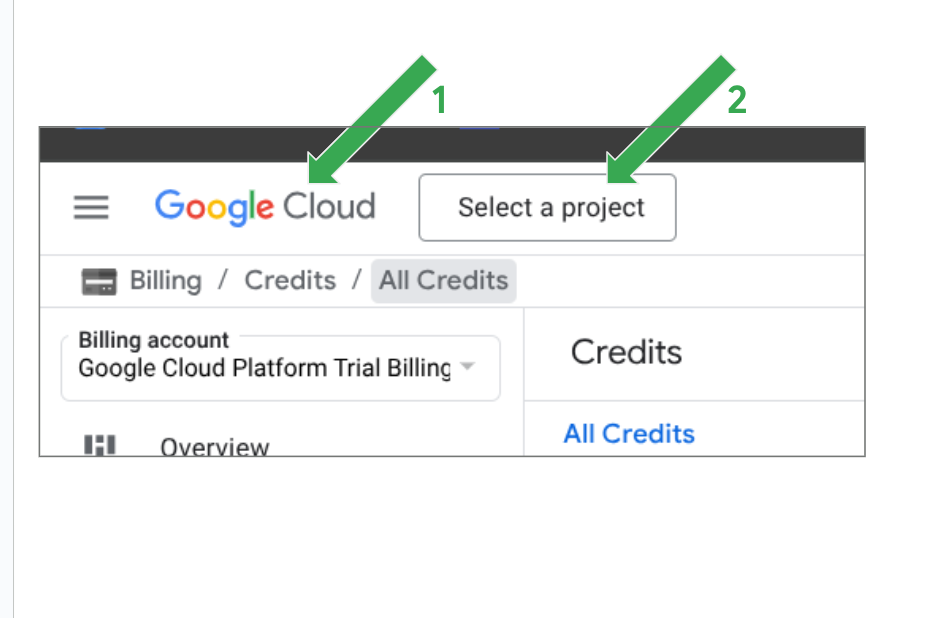
- Görüntülenen "Proje seçin" iletişim kutusunda YENİ PROJE'yi tıklayın.
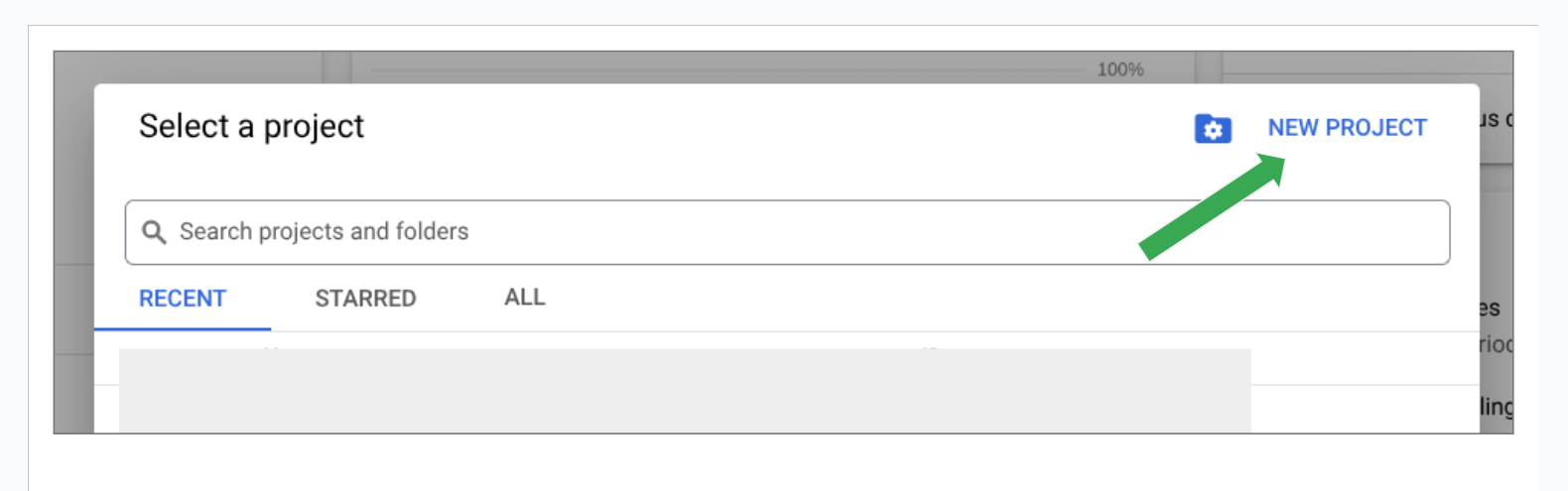
- "Yeni Proje" formunda:
- Benzersiz bir Proje adı girin (ör.
my-first-project). - Faturalandırma hesabı için uygun hesabı seçin. Kısa süre önce kredi kullandıysanız "Deneme Faturalandırma Hesabı" veya benzer bir seçenek görebilirsiniz. Bu seçeneği belirleyin. Mevcut bir faturalandırma hesabınız varsa bu hesabı seçin. Tek bir faturalandırma hesabınız varsa varsayılan olarak bu hesap kullanılır ve dolayısıyla faturalandırma hesabını seçebileceğiniz herhangi bir alan görmeyebilirsiniz. Bu normaldir ve devam edebilirsiniz.
- Aksi belirtilmediği sürece Konum için Kuruluş yok'u seçin.
- OLUŞTUR'u tıklayın.
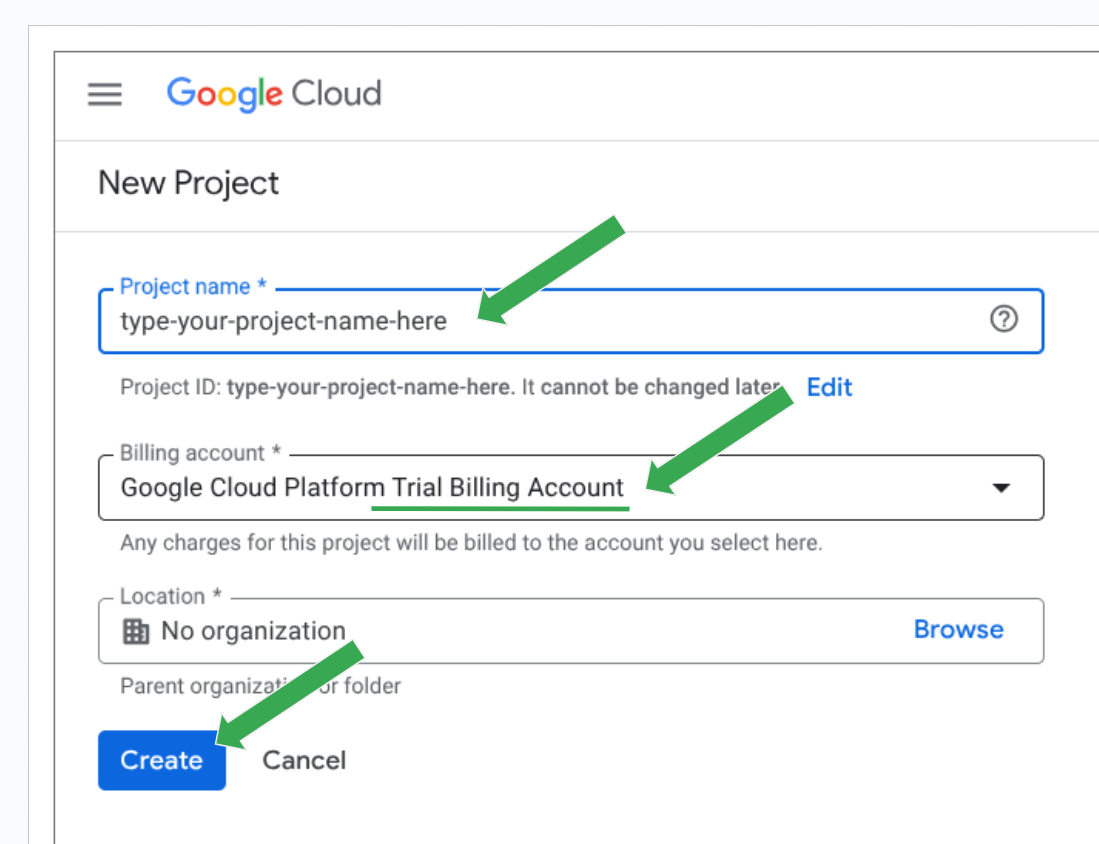
- Benzersiz bir Proje adı girin (ör.
- Proje başarıyla oluşturulduğunda kontrol paneli sayfasına yönlendirilirsiniz ve yeni oluşturduğunuz projeyi proje seçicide görürsünüz. Kontrol panelindeki
Project Infokutusundaproject nameveproject idsimgelerini de görürsünüz. Buproject idönemlidir. Not alın veya gerektiğinde nerede bulabileceğinizi öğrenin.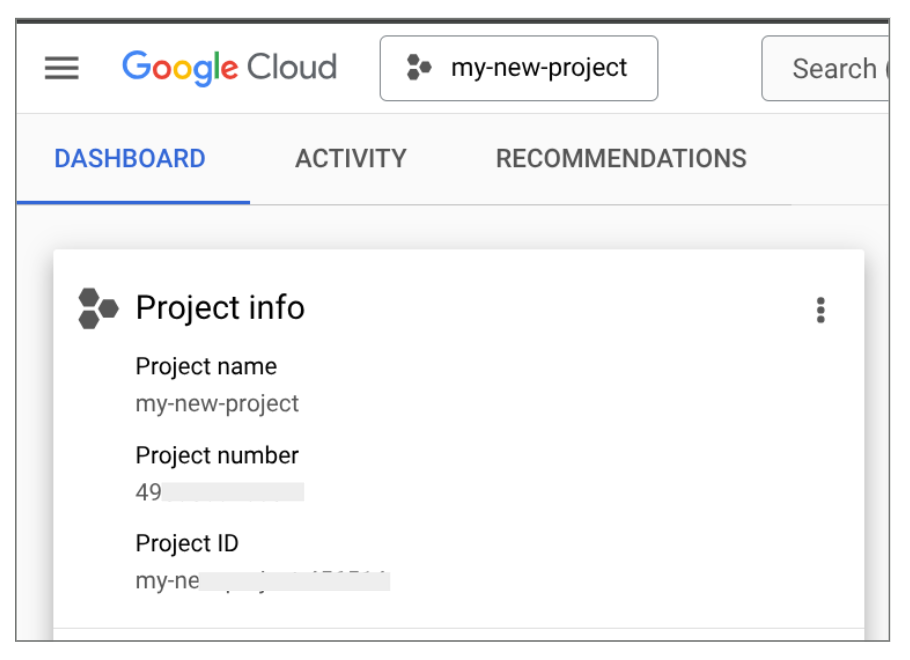
- (Koşullu) Faturalandırma Hesabını Bağlama: Proje oluşturma sırasında bir faturalandırma hesabı seçemediyseniz veya faturalandırma hesabının bağlanıp bağlanmadığını doğrulamak istiyorsanız: a. Proje oluşturma işleminin tamamlanmasını bekleyin. b. Google Cloud Console'daki sol gezinme menüsünü kullanarak Faturalandırma'ya gidin. Ayrıca, üstteki arama çubuğuna "faturalandırma" kelimesini yazıp
Billing Accountsbölümüne gidebilirsiniz.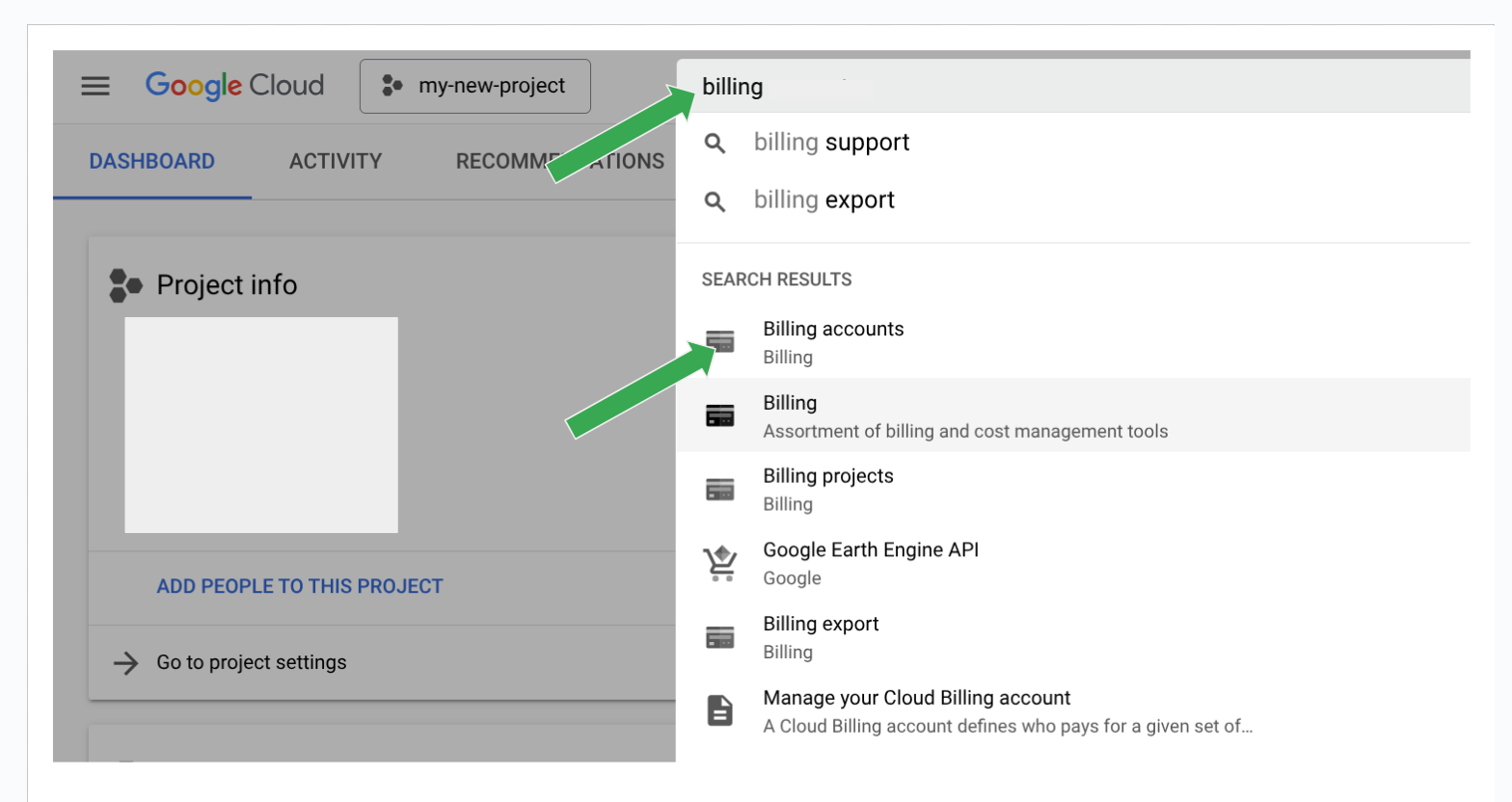 c.
c. This project has no billing accountifadesini görüyorsanız faturalandırma hesabınızı bağlamanız gerekir.Link a billing accountbağlantısını tıklayın.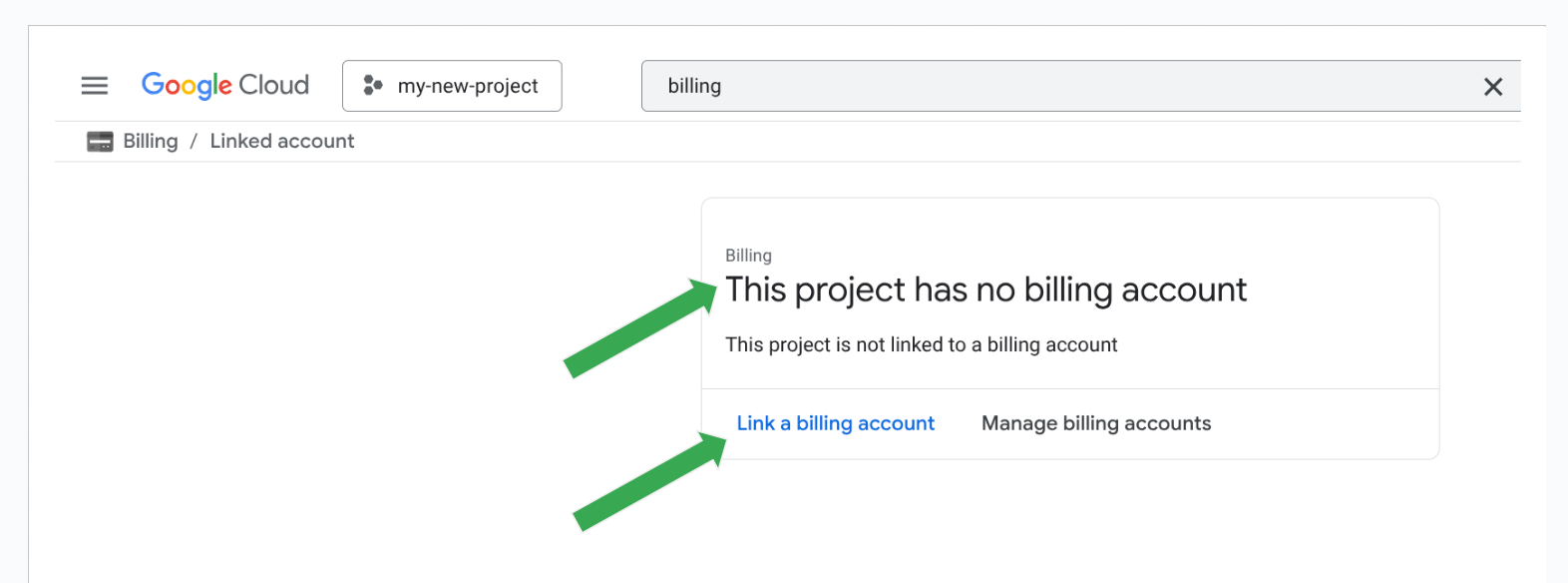 d. Doğru faturalandırma hesabını (ör. "Google Cloud Platform Deneme Sürümü Faturalandırma Hesabı") seçin ve
 Set accountseçeneğini tıklayarak onaylayın.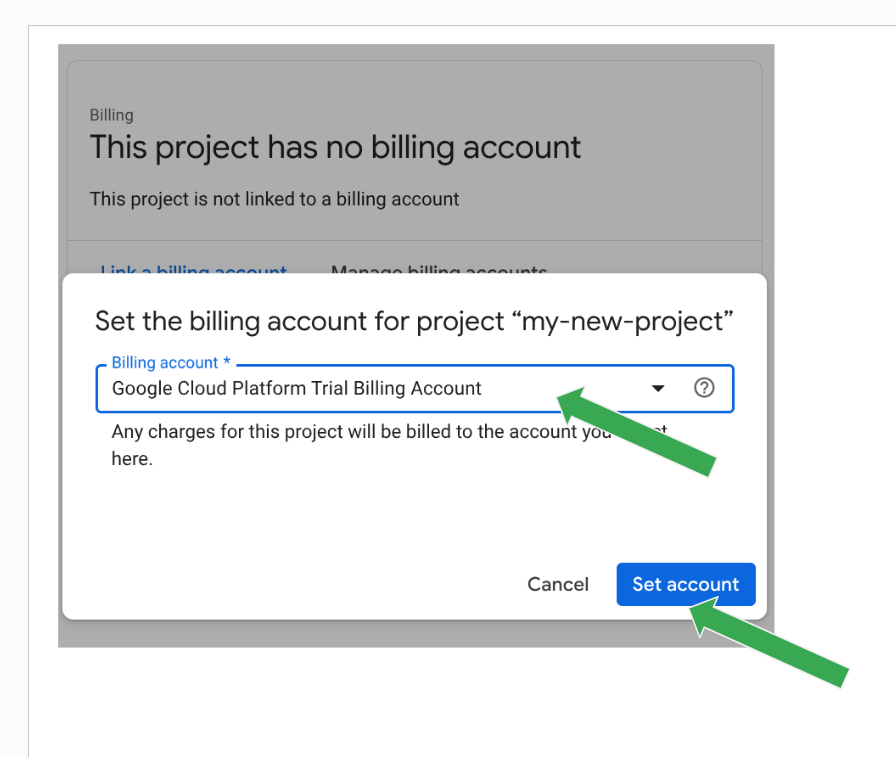 e. Kredi bağlandıktan sonra faturalandırmaya genel bakış ekranına yönlendirilebilirsiniz.
Kredilerinizi başarıyla kullandınız ve yeni bir Google Cloud projesi oluşturdunuz. Artık laboratuvara devam edebilirsiniz.
4. Sonuç
Bunlar, sağlanan codelab'i çalıştırmak ve yürütmek için kullanabileceğiniz eğitim kredileridir. Bu kredileri kullanmak için kredi kartı veya diğer ödeme bilgilerinizi vermeniz gerekmez.
Bu krediler 6 ay veya kredilendirilen tutar tamamen kullanılana kadar geçerlidir. Kredilerin tamamını tüketmediğiniz sürece bu kredileri diğer codelab'leri denemek veya Google Cloud'da kendi fikirlerinizi ve prototiplerinizi oluşturmak için kullanabilirsiniz.
Google Cloud'u ilk kez kullanıyorsanız 90 gün boyunca 300 ABD doları değerinde ücretsiz deneme teklifinden de yararlanabilirsiniz.