

1. סקירה כללית
באמצעות Google Compute Engine אתם יכולים ליצור מכונות וירטואליות ולהריץ אותן בתשתית Google, עם מערכות הפעלה שונות, כולל Windows Server.
בשיעור ה-Lab הזה תלמדו איך ליצור מכונה וירטואלית עם Windows Server ועם ASP.NET framework מותקן. בנוסף, ניצור משתמש וסיסמה ב-Windows ונלמד איך להתחבר ל-Windows Server באמצעות Remote Desktop.
מה תלמדו
- Google Compute Engine
- Google Cloud Marketplace
- איך משתמשים ב-Google Cloud Ma כדי ליצור מכונה וירטואלית עם Windows Server ו-ASP.NET framework מותקנים
- איך יוצרים משתמש וסיסמה ב-Windows
- איך מתחברים ל-Windows Server באמצעות Remote Desktop
הדרישות
- פרויקט ב-Google Cloud Platform
- דפדפן, כמו Chrome או Firefox
- מחשב Windows או מחשב שאינו Windows שמותקנים בו Chrome והתוסף Chrome RDP.
איך תשתמשו במדריך הזה?
איזה דירוג מגיע לדעתך לחוויה שלך עם Google Cloud Platform?
2. הגדרה ודרישות
הגדרת סביבה בקצב אישי
אם עדיין אין לכם חשבון Google (Gmail או Google Apps), אתם צריכים ליצור חשבון. נכנסים ל-Google Cloud Platform Console ( console.cloud.google.com) ויוצרים פרויקט חדש:
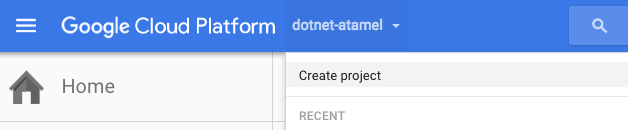
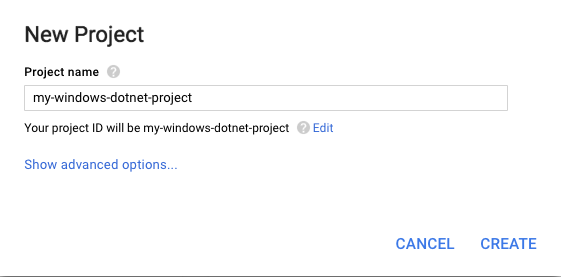
חשוב לזכור את מזהה הפרויקט, שהוא שם ייחודי בכל הפרויקטים ב-Google Cloud Platform. בהמשך ה-codelab הזה נתייחס אליו כאל PROJECT_ID.
לאחר מכן, תצטרכו להפעיל את החיוב במסוף Google Cloud כדי להשתמש במשאבים של Google Cloud Platform כמו Cloud Datastore ו-Cloud Storage.
משתמשים חדשים ב-Google Cloud Platform זכאים לתקופת ניסיון בחינם בשווי 300$. העלות של התרגול הזה לא אמורה להיות גבוהה מכמה דולרים, אבל היא יכולה להיות גבוהה יותר אם תחליטו להשתמש ביותר משאבים או אם תשאירו אותם פועלים (ראו את הקטע 'ניקוי' בסוף המסמך הזה).
3. הסבר על Google Cloud Marketplace
ב-Google Cloud Marketplace אפשר לפרוס במהירות חבילות תוכנה פונקציונליות שפועלות ב-Google Cloud Platform. גם אם אתם לא מכירים שירותים כמו Compute Engine, אתם יכולים להפעיל בקלות חבילת תוכנה מוכרת בלי להגדיר ידנית את התוכנה, את מופעי המכונה הווירטואלית (VM), את האחסון ואת הגדרות הרשת.
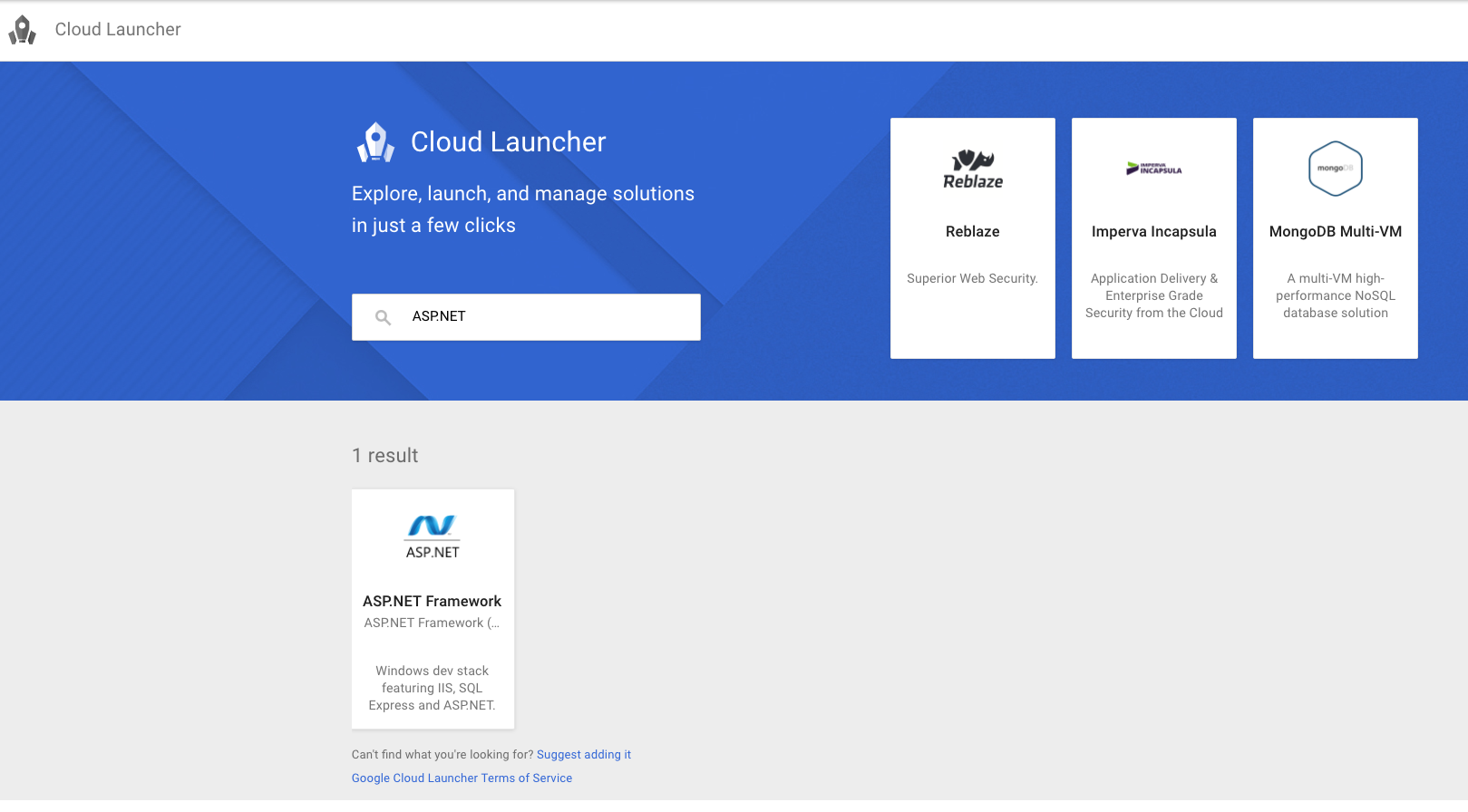
ב-Google Cloud Marketplace יש פתרון ASP.NET Framework שבו נשתמש בהמשך כדי להתקין את Windows Server, IIS, SQL Express ו-ASP.NET בלחיצה אחת.
4. פריסת Windows Server עם ASP.NET Framework
בקטע הזה נלמד איך ליצור מכונה וירטואלית חדשה של Google Compute Engine עם Windows Server ו-ASP.NET Framework מותקנים באמצעות Cloud Marketplace מ-מסוף Google Cloud.
כניסה למסוף Google Cloud
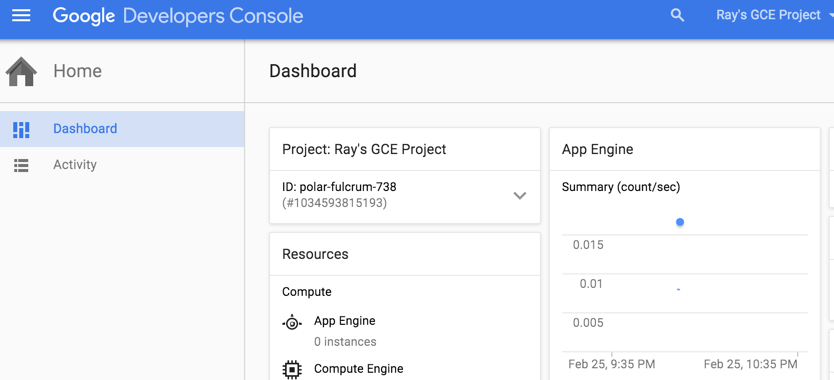
עוברים למסוף Google Cloud מכרטיסייה או מחלון אחרים בדפדפן, לכתובת https://console.cloud.google.com. משתמשים בפרטי הכניסה שהגדרתם כשנרשמתם ל-Google Cloud Platform או בפרטים שקיבלתם מהבוחן במעבדה.
מעבר אל Cloud Marketplace
במסוף Google Cloud, לוחצים על סמל התפריט Products & services (מוצרים ושירותים) בפינה הימנית העליונה של המסך:
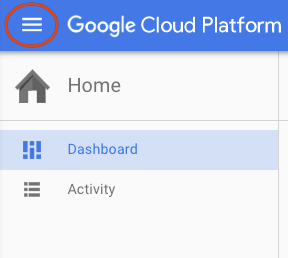
ואז עוברים אל Cloud Marketplace.
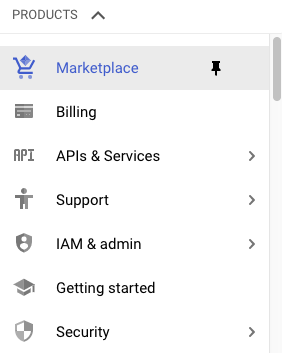
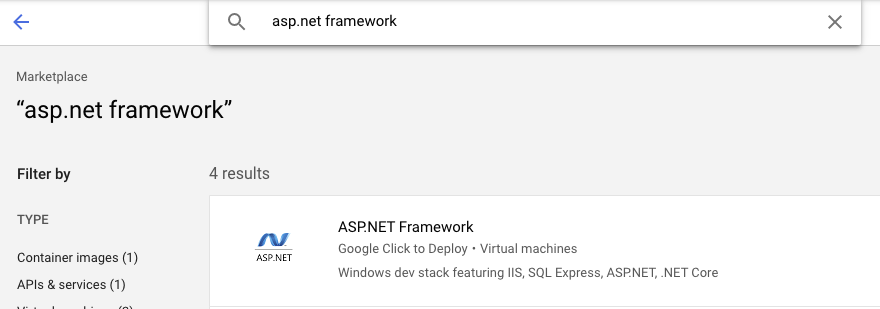
חיפוש של ASP.NET Framework
מקלידים ASP.NET כדי לחפש את ASP.NET Framework ואז לוחצים על תיבת התוצאה שלמטה.
השקה ב-Compute Engine
במסך הבא, לוחצים על השקה ב-Compute Engine.
יש פרמטרים רבים שאפשר להגדיר כשיוצרים מכונה חדשה. נשתמש בנתונים הבאים:
שם |
|
שם הפריסה |
|
תחום (zone) |
|
סוג מכונה | |
גרסת מערכת ההפעלה Windows Server |
|
סוג דיסק האתחול |
|
גודל הכונן ב-GB | 100 אנחנו משתמשים בברירת המחדל של 100GB, אבל אתם יכולים להגדיל או להקטין את הנפח בהתאם לצרכים שלכם. |
חומת אש | |
לוחצים על Deploy (פריסה) כדי ליצור את מופע המכונה הווירטואלית החדש עם Windows Server ו-ASP.NET Framework. תועברו לדף חדש שבו תוכלו לראות את ההתקדמות.
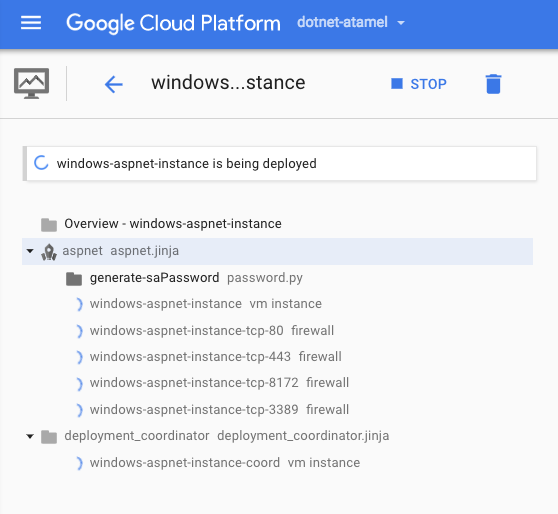
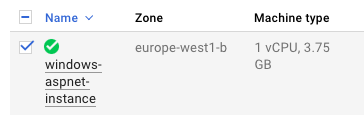
אחרי שמסיימים, עוברים אל Compute Engine מהתפריט שמימין ובוחרים באפשרות VM Instances. המכונה הווירטואלית החדשה אמורה להופיע ברשימה VM Instances.

אם לוחצים על כתובת IP חיצונית, אמור להופיע גם אתר ברירת המחדל של IIS שמוצג מהמכונה.
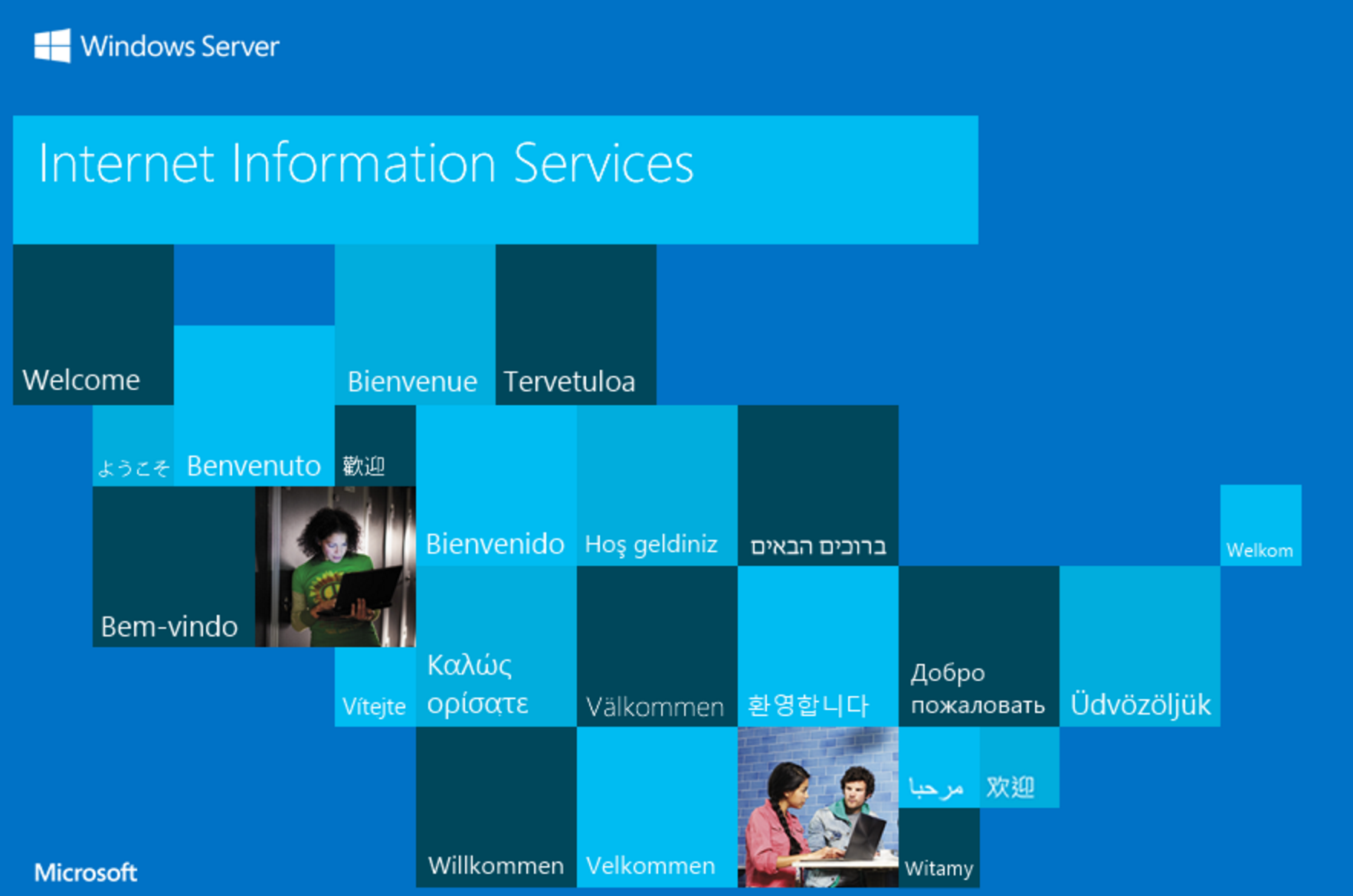
שימו לב שאפשר גם להיכנס למכונה באמצעות Remote Desktop (RDP), אבל קודם צריך ליצור שם משתמש וסיסמה ב-Windows.
5. יצירת משתמש וסיסמה ב-Windows
כדי ליצור משתמש וסיסמה ב-Windows, בוחרים באפשרות יצירה או איפוס של סיסמה ב-Windows.
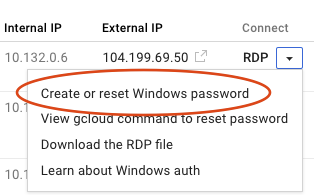
ייפתח חלון חדש שבו תוכלו ליצור משתמש. משאירים את ברירת המחדל ולוחצים על הגדרה. אחרי כמה שניות, אמורה להופיע תיבת דו-שיח עם הכותרת סיסמה חדשה ל-Windows והסיסמה החדשה שנוצרה. חשוב לשים לב לסיסמה, כי תצטרכו אותה בקטע הבא.
6. כניסה ל-Windows Server באמצעות Remote Desktop (RDP)
הגיע הזמן להיכנס ל-Windows Server באמצעות RDP. יש שתי דרכים שונות, תלוי אם משתמשים ב-Windows או לא. בואו נעבור על שניהם.
אם אתם לא משתמשים ב-Windows אבל כן ב-Chrome, תוכלו להשתמש ב-RDP ישירות מהדפדפן באמצעות התוסף Chrome RDP for Google Cloud Platform. לוחצים על RDP.
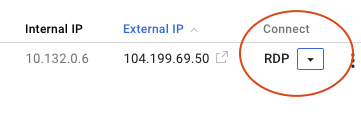
תוצג בקשה להתקין את תוסף Chrome RDP. אחרי ההתקנה ייפתח דף כניסה שבו תוכלו להשתמש בשם המשתמש מ-Windows ובסיסמה כדי להיכנס לחשבון.
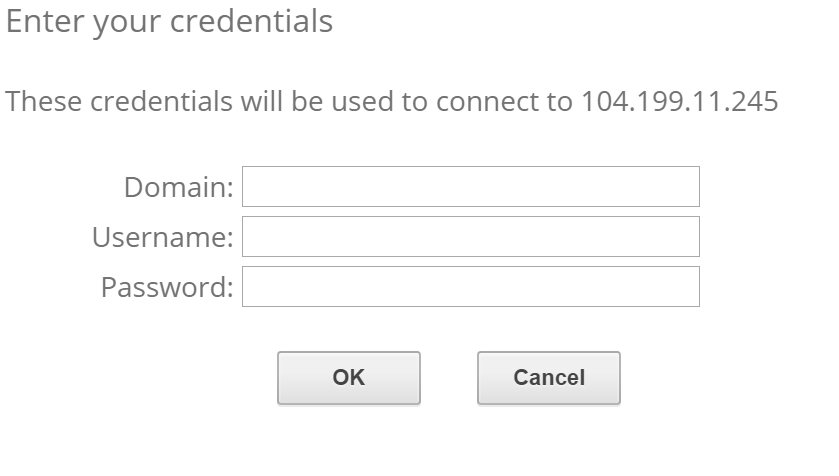
לחלופין, אם אתם משתמשים במחשב Windows, אתם יכולים להוריד את קובץ ה-RDP על ידי בחירה בו בתפריט ה-RDP.
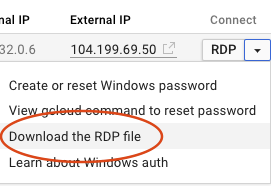
ב-Windows, אפשר פשוט ללחוץ פעמיים על קובץ ה-RDP ולהתחבר באמצעות שם המשתמש והסיסמה של Windows.
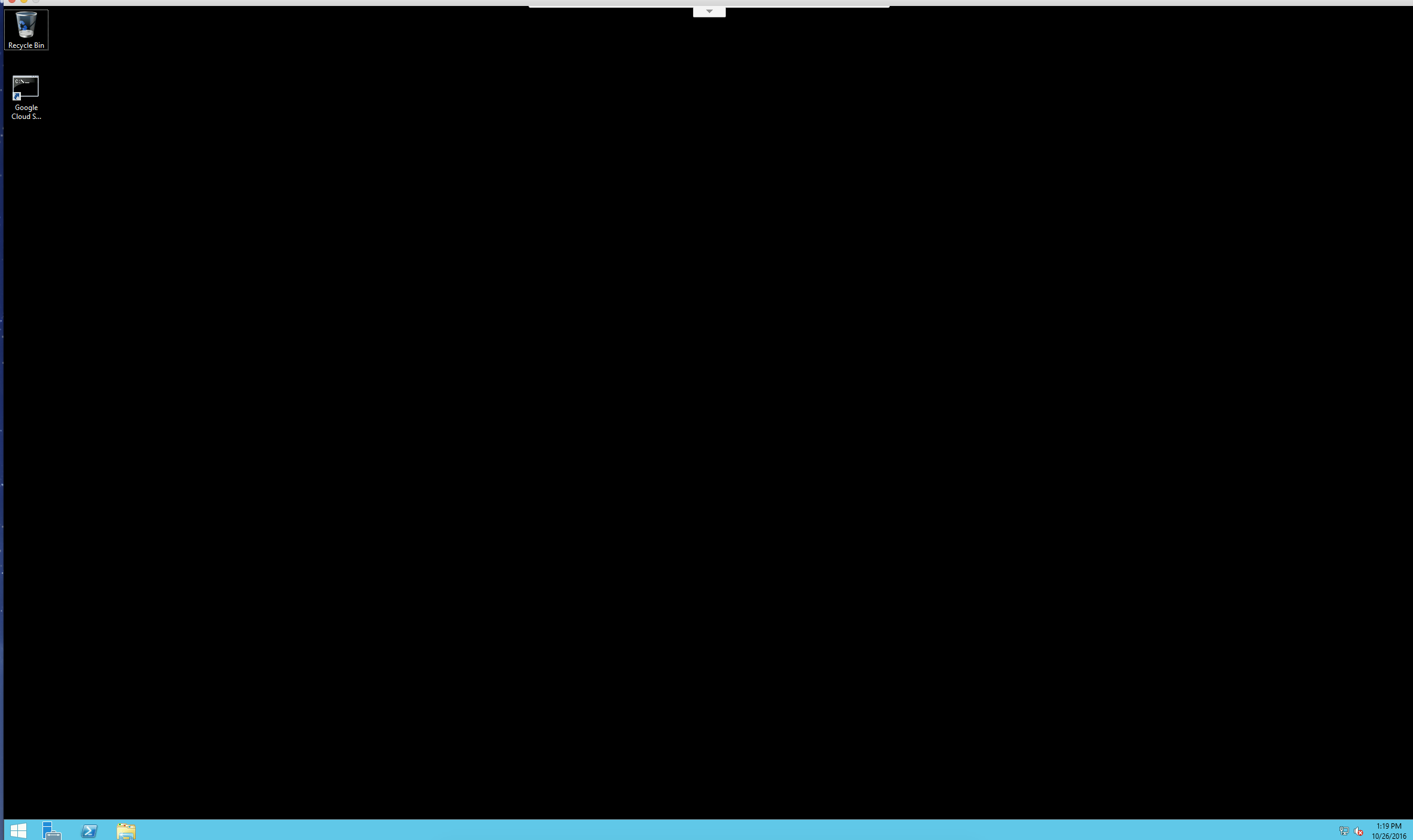
אחרי הכניסה לחשבון אתם אמורים לראות את שולחן העבודה של Windows עם קיצור הדרך של Google Cloud SDK Shell בשולחן העבודה.
7. ניקוי (אופציונלי)
אם אתם לא מתכוונים להשתמש במכונה הווירטואלית ב-codelab אחר, אתם יכולים לכבות אותה כדי לחסוך בעלויות ולשמור על סביבת ענן נקייה. אתם יכולים למחוק את המופעים או פשוט להפסיק אותם, אבל חשוב לזכור שגם על מופעים שהופסקו יכולים לחול עלויות שקשורות לאחסון.
8. מעולה!
Google Compute Engine הוא הבסיס של התשתית כשירות של Google Cloud Platform. כפי שראיתם, קל מאוד להשיג Windows Server עם ASP.NET Framework דרך Cloud Marketplace.
מה נכלל
- Google Compute Engine
- Google Cloud Marketplace
- איך משתמשים ב-Google Cloud Marketplace כדי ליצור מכונה וירטואלית עם Windows Server ו-ASP.NET framework מותקנים
- איך יוצרים משתמש וסיסמה ב-Windows
- איך מתחברים ל-Windows Server באמצעות Remote Desktop
השלבים הבאים
- פריסת אפליקציית ASP.NET ב-Windows Server ב-Compute Engine
- רוצים לדעת כמה יעלה לכם להפעיל את עומסי העבודה? כדאי לבדוק את מחשבון עלויות – אפשר להזין את מספר המכונות, את ה-vCPU ואת הזיכרון שנדרשים.
- מידע נוסף על Windows ב-Google Cloud Platform
- מידע נוסף על .NET ב-Google Cloud Platform
- מידע נוסף על שרת SQL ב-Google Cloud Platform
- מידע נוסף על Cloud Tools for Visual Studio