

1. Introducción
Google Cloud Run Functions es una plataforma de procesamiento sin servidores controlada por eventos. Cloud Run Functions te permite escribir tu código sin preocuparte por aprovisionar recursos ni escalar para controlar los requisitos cambiantes.
Existen dos tipos de funciones de Cloud Run:
- Las funciones de HTTP responden a solicitudes HTTP.
- Las funciones basadas en eventos se activan por eventos, como la publicación de un mensaje en Cloud Pub/Sub o la carga de un archivo en Cloud Storage.
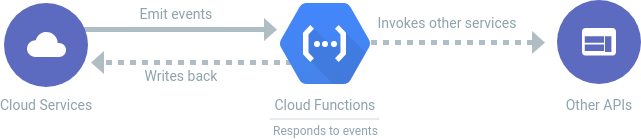
En este codelab, aprenderás a crear tus propias Cloud Run Functions en C#. Específicamente, implementarás funciones de C# que responden a HTTP y CloudEvents de varias fuentes de Google Cloud.
Qué aprenderás
- Es el Functions Framework para .NET.
- Cómo escribir una función HTTP
- Cómo escribir una función activada por eventos que responda a eventos de Cloud Storage
- Cómo escribir una función activada por eventos que responda a eventos de Cloud Pub/Sub
- Cómo escribir una función activada por eventos que responda a cualquier tipo de evento
2. Configuración y requisitos
Configuración del entorno de autoaprendizaje
- Accede a consola de Google Cloud y crea un proyecto nuevo o reutiliza uno existente. Si aún no tienes una cuenta de Gmail o de Google Workspace, debes crear una.


- El Nombre del proyecto es el nombre visible de los participantes de este proyecto. Es una cadena de caracteres que no se utiliza en las APIs de Google. Puedes actualizarla en cualquier momento.
- El ID del proyecto debe ser único en todos los proyectos de Google Cloud y es inmutable (no se puede cambiar después de configurarlo). La consola de Cloud genera automáticamente una cadena única. Por lo general, no importa cuál sea. En la mayoría de los codelabs, deberás hacer referencia al ID del proyecto (suele identificarse como
PROJECT_ID). Si no te gusta el ID que se generó, podrías generar otro aleatorio. También puedes probar uno propio y ver si está disponible. No se puede cambiar después de este paso y se usará el mismo durante todo el proyecto. - Recuerda que hay un tercer valor, un número de proyecto, que usan algunas APIs. Obtén más información sobre estos tres valores en la documentación.
- A continuación, deberás habilitar la facturación en la consola de Cloud para usar las APIs o los recursos de Cloud. Ejecutar este codelab no debería costar mucho, tal vez nada. Para cerrar recursos y evitar que se generen cobros más allá de este instructivo, puedes borrar los recursos que creaste o borrar todo el proyecto. Los usuarios nuevos de Google Cloud son aptos para participar en el programa Prueba gratuita de USD 300.
Inicia Cloud Shell
Si bien Google Cloud y Spanner se pueden operar de manera remota desde tu laptop, en este codelab usarás Google Cloud Shell, un entorno de línea de comandos que se ejecuta en la nube.
En Google Cloud Console, haz clic en el ícono de Cloud Shell en la barra de herramientas en la parte superior derecha:

El aprovisionamiento y la conexión al entorno deberían tomar solo unos minutos. Cuando termine el proceso, debería ver algo como lo siguiente:

Esta máquina virtual está cargada con todas las herramientas de desarrollo que necesitarás. Ofrece un directorio principal persistente de 5 GB y se ejecuta en Google Cloud, lo que permite mejorar considerablemente el rendimiento de la red y la autenticación. Todo tu trabajo en este codelab se puede hacer en un navegador. No es necesario que instales nada.
3. Antes de comenzar
En Cloud Shell, ejecuta el siguiente comando para habilitar los servicios requeridos:
gcloud services enable \
  artifactregistry.googleapis.com \
  cloudbuild.googleapis.com \
  cloudfunctions.googleapis.com \
  eventarc.googleapis.com \
  run.googleapis.com
A continuación, configura tu región.
REGION=<YOUR_REGION>
En este codelab, crearás una cuenta de servicio con los permisos de EventArc y el rol de invocador de Cloud Run necesarios para recibir un evento de Cloud Storage y, luego, invocar la función de Cloud Run.
Primero, crea la cuenta de servicio.
PROJECT_ID=$(gcloud config get-value core/project)
PROJECT_NUMBER=$(gcloud projects describe $PROJECT_ID --format='value(projectNumber)')

SERVICE_ACCOUNT="cloud-run-functions"
SERVICE_ACCOUNT_ADDRESS=$SERVICE_ACCOUNT@$PROJECT_ID.iam.gserviceaccount.com

gcloud iam service-accounts create $SERVICE_ACCOUNT \
  --display-name="Cloud Run functions Eventarc service account"
A continuación, otorga el rol de receptor de eventos de Eventarc (roles/eventarc.eventReceiver) en el proyecto a la cuenta de servicio asociada con tu activador de Eventarc para que el activador pueda recibir eventos de proveedores de eventos.
gcloud projects add-iam-policy-binding $PROJECT_ID \
  --member serviceAccount:$SERVICE_ACCOUNT_ADDRESS \
  --role=roles/eventarc.eventReceiver
Luego, otorga a la cuenta de servicio el rol de invocador de Cloud Run para que pueda invocar la función.
gcloud projects add-iam-policy-binding $PROJECT_ID \
  --member serviceAccount:$SERVICE_ACCOUNT_ADDRESS \
  --role=roles/run.invoker
4. Functions Framework para .NET
Functions Framework para .NET es un framework de código abierto de FaaS (función como servicio) para escribir funciones portátiles de .NET, que te ofrece el equipo de Google Cloud Functions.
Functions Framework te permite escribir funciones ligeras que se ejecutan en muchos entornos diferentes, incluidos los siguientes:
- Funciones de Google Cloud Run
- Tu máquina de desarrollo local
- Cloud Run y Cloud Run en GKE
- Entornos basados en Knative
En este codelab, usarás Functions Framework para .NET y sus plantillas para crear e implementar Cloud Functions en C#.
Dentro de Cloud Shell, ejecuta el siguiente comando para instalar las plantillas de Cloud Functions para dotnet:
dotnet new install Google.Cloud.Functions.Templates
Esto instala 3 plantillas para dotnet. Cada plantilla está disponible en C#, F# y VB (pero solo usarás C# en este lab). Para verificar que las plantillas estén instaladas, ejecuta el siguiente comando:
dotnet new list

Templates                                                 Short Name
-----------------------------------------------------------------------
Google Cloud Functions CloudEvent Function                gcf-event
Google Cloud Functions CloudEvent Function (Untyped)      gcf-untyped-event
Google Cloud Functions HttpFunction                       gcf-http
5. Función HTTP
Crearás e implementarás una función de HTTP que responda a solicitudes HTTP.
Crea una función de HTTP con la plantilla gcf-http:
mkdir HelloHttp
cd HelloHttp
dotnet new gcf-http
Esto crea un proyecto y un archivo Function.cs que responde a solicitudes HTTP.
Cambia el framework de destino a net8.0 en el archivo .csproj:
<TargetFramework>net8.0</TargetFramework>
Para implementar una función de Cloud Run directamente en Cloud Run, ejecuta el siguiente comando:
gcloud beta run deploy hello-http-function \
    --source . \
    --function HelloHttp.Function \
    --base-image dotnet8 \
    --region $REGION \
    --allow-unauthenticated
Si prefieres realizar la implementación como Cloud Functions 2nd gen, usa el siguiente comando:
gcloud functions deploy hello-http-function \
    --allow-unauthenticated \
    --entry-point HelloHttp.Function \
    --gen2 \
    --region $REGION \
    --runtime dotnet8 \
    --trigger-http
Una vez que se implemente la función, puedes invocarla con el siguiente comando curl:
SERVICE_URL=$(gcloud run services describe hello-http-function --platform managed --region $REGION --format 'value(status.url)')

curl $SERVICE_URL
6. Función de CloudEvent: GCS
Crearás e implementarás una función de CloudEvent que responda a eventos de Google Cloud Storage (GCS).
Primero, crea un bucket de Cloud Storage. Este es el bucket desde el que escucharás eventos más adelante:
BUCKET_NAME="cloud-functions-bucket-${PROJECT_ID}"
gsutil mb -l us-central1 gs://${BUCKET_NAME}
Crea una función de CloudEvent con la plantilla gcf-event:
cd ..
mkdir HelloGcs
cd HelloGcs
dotnet new gcf-event
Esto crea un proyecto y un archivo Function.cs que responde a las solicitudes CloudEvent. También analiza los datos de CloudEvent en StorageObjectData.
Cambia el framework de destino a net8.0 en el archivo .csproj:
<TargetFramework>net8.0</TargetFramework>
Para implementar una función de Cloud Run directamente en Cloud Run, primero debes implementar la función y, luego, crear un activador para ella.
gcloud beta run deploy hello-gcs-function \
      --source . \
      --function HelloGcs.Function \
      --region $REGION \
      --base-image dotnet8 \
      --no-allow-unauthenticated
Ahora crea el activador para la función de Cloud Run
BUCKET_REGION=$REGION

gcloud eventarc triggers create hello-gcs-function-trigger \
     --location=$REGION \
     --destination-run-service=hello-gcs-function \
    --destination-run-region=$BUCKET_REGION \
     --event-filters="type=google.cloud.storage.object.v1.finalized" \
     --event-filters="bucket=$BUCKET_NAME" \
     --service-account=$SERVICE_ACCOUNT_ADDRESS
Si prefieres realizar la implementación como Cloud Functions 2nd gen, puedes usar el siguiente comando para implementar la función con las marcas trigger-event y trigger-resource:
gcloud functions deploy hello-gcs-function \
    --allow-unauthenticated \
    --entry-point HelloGcs.Function \
    --gen2 \
    --region $REGION \
    --runtime dotnet8 \
    --trigger-event google.storage.object.finalize \
    --trigger-resource ${BUCKET_NAME} \
    --service-account=$SERVICE_ACCOUNT_ADDRESS
Después de unos minutos, la función debería estar visible en la consola de Cloud:

Activa la función subiendo un archivo al bucket de almacenamiento:
echo "Hello from Storage" > random.txt
gsutil cp random.txt gs://${BUCKET_NAME}
Para verificar que se haya activado la función, lee los registros:
En el caso de una función de Cloud Run, puedes ejecutar este comando:
gcloud logging read "resource.labels.service_name=hello-gcs-function AND textPayload: Name" --format=json
Para una función de 2ª gen., puedes ejecutar este comando:
gcloud functions logs read hello-gcs-function \
    --gen2 \
    --region us-central1
7. CloudEvent Function: Pub/Sub
Crearás e implementarás una CloudEvent Function que responda a los eventos de Cloud Pub/Sub.
Primero, crea un tema de Cloud Pub/Sub que emitirá eventos:
TOPIC_NAME=cloud-functions-topic
gcloud pubsub topics create ${TOPIC_NAME}
Crea una función de CloudEvent con la plantilla gcf-event:
cd ..
mkdir HelloPubSub
cd HelloPubSub
dotnet new gcf-event
Esto crea un proyecto y un archivo Function.cs que responde a las solicitudes CloudEvent. También analiza los datos de CloudEvent en StorageObjectData de forma predeterminada.
Cambia el framework de destino a net8.0 en el archivo .csproj:
<TargetFramework>net8.0</TargetFramework>
Cambia StorageObjectData por MessagePublishedData para analizar los mensajes de Pub/Sub. Cambia Google.Events.Protobuf.Cloud.Storage.V1 a Google.Events.Protobuf.Cloud.PubSub.V1.
Al final, tu función debería verse así:
using CloudNative.CloudEvents;
using Google.Cloud.Functions.Framework;
using Google.Events.Protobuf.Cloud.PubSub.V1;
using System;
using System.Threading;
using System.Threading.Tasks;

namespace HelloPubSub;

public class Function : ICloudEventFunction<MessagePublishedData>
{
    public Task HandleAsync(CloudEvent cloudEvent, MessagePublishedData data, CancellationToken cancellationToken)
    {
        var nameFromMessage = data.Message?.TextData;
        var name = string.IsNullOrEmpty(nameFromMessage) ? "world" : nameFromMessage;
        Console.WriteLine($"Hello {name}");
        return Task.CompletedTask;
    }
}
Para implementar una función de Cloud Run directamente en Cloud Run, primero debes implementar la función y, luego, crear un activador para ella.
gcloud beta run deploy hello-pubsub-function \
      --source . \
      --function HelloPubSub.Function \
      --region $REGION \
      --base-image dotnet8 \
      --no-allow-unauthenticated \
      --service-account=$SERVICE_ACCOUNT_ADDRESS
Ahora crea el activador para la función de Cloud Run
gcloud eventarc triggers create my-pubsub-trigger \
    --location=$REGION \
    --service-account=$SERVICE_ACCOUNT_ADDRESS \
    --destination-run-service=hello-pubsub-function \
    --destination-run-region=$REGION \
    --destination-run-path="/" \
    --event-filters="type=google.cloud.pubsub.topic.v1.messagePublished" \
    --transport-topic=projects/$PROJECT_ID/topics/$TOPIC_NAME
Si prefieres realizar la implementación como Cloud Functions 2nd gen, puedes usar el siguiente comando para implementar la función con la marca trigger-topic:
gcloud functions deploy hello-pubsub-function \
    --allow-unauthenticated \
    --entry-point HelloPubSub.Function \
    --gen2 \
    --region us-central1 \
    --runtime dotnet8 \
    --trigger-topic ${TOPIC_NAME}
Después de unos minutos, la función debería estar visible en la consola de Cloud:

Activa la función publicando un mensaje en el tema:
gcloud pubsub topics publish ${TOPIC_NAME} --message="World"
Verifica que la función se haya activado leyendo los registros.
En el caso de una función de Cloud Run, puedes ejecutar este comando:
gcloud logging read "resource.labels.service_name=hello-pubsub-function AND textPayload: World" --format=json
Para una función de 2ª gen., puedes ejecutar este comando:
gcloud functions logs read hello-pubsub-function \
    --gen2 \
    --region us-central1
8. Función de CloudEvent: Sin tipo
Si estás experimentando con CloudEvents y aún no tienes un modelo de datos de carga útil al que deseas comprometerte, o bien quieres que tu función pueda controlar cualquier CloudEvent, puedes usar una función de CloudEvent sin tipo.
Crea una función de CloudEvent con la plantilla gcf-untyped-event:
cd ..
mkdir HelloUntyped
cd HelloUntyped
dotnet new gcf-untyped-event
Esto crea un proyecto y un archivo Function.cs que responde a las solicitudes CloudEvent sin intentar analizar los datos de CloudEvent.
Cambia el framework de destino a net8.0 en el archivo .csproj:
<TargetFramework>net8.0</TargetFramework>
Para implementar una función de Cloud Run directamente en Cloud Run, primero debes implementar la función y, luego, crear un activador para ella.
gcloud beta run deploy hello-untyped-function \
      --source . \
      --function HelloUntyped.Function \
      --region $REGION \
      --base-image dotnet8 \
      --no-allow-unauthenticated
Ahora crea el activador para la función de Cloud Run
BUCKET_REGION=$REGION

gcloud eventarc triggers create hello-untyped-function-trigger \
     --location=$REGION \
     --destination-run-service=hello-untyped-function \
    --destination-run-region=$BUCKET_REGION \
     --event-filters="type=google.cloud.storage.object.v1.finalized" \
     --event-filters="bucket=$BUCKET_NAME" \
     --service-account=$SERVICE_ACCOUNT_ADDRESS
Si prefieres realizar la implementación como Cloud Functions 2nd gen, puedes usar el siguiente comando para implementar la función con las marcas trigger-event y trigger-resource:
gcloud functions deploy hello-untyped-function \
    --allow-unauthenticated \
    --entry-point HelloUntyped.Function \
    --gen2 \
    --region us-central1 \
    --runtime dotnet8 \
    --trigger-event google.storage.object.finalize \
    --trigger-resource ${BUCKET_NAME}
La función se activará cuando se suba un archivo a un bucket de almacenamiento.
Después de unos minutos, la función debería estar visible en la consola de Cloud:

Activa la función subiendo un archivo al bucket de almacenamiento:
echo "Hello from Storage" > random.txt
gsutil cp random.txt gs://${BUCKET_NAME}
Verifica que la función se haya activado leyendo los registros.
En el caso de una función de Cloud Run, puedes ejecutar este comando:
gcloud logging read "resource.labels.service_name=hello-gcs-function AND textPayload: Name" --format=json
Para una función de 2ª gen., puedes ejecutar este comando:
gcloud functions logs read hello-untyped-function \
    --gen2 \
    --region us-central1
9. ¡Felicitaciones!
Felicitaciones por completar el codelab.
Temas abordados
- Es el Functions Framework para .NET.
- Cómo escribir una Cloud Function de HTTP
- Cómo escribir una función de CloudEvent que responda a eventos de Cloud Storage
- Cómo escribir una CloudEvent Function que responda a eventos de Cloud Pub/Sub
- Cómo escribir una función de CloudEvent que responda a cualquier tipo de evento