

1. 總覽
無伺服器遷移工作站系列程式碼研究室 (自學式實作教學課程) 和相關影片,旨在協助 Google Cloud 無伺服器開發人員完成一或多項遷移作業 (主要是從舊版服務遷移),進而翻新應用程式。這樣做可提高應用程式的可攜性,並提供更多選項和彈性,讓您整合及存取更多 Cloud 產品,並更輕鬆地升級至新版語言。雖然一開始的重點是早期 Cloud 使用者,主要是 App Engine (標準環境) 開發人員,但本系列涵蓋範圍廣泛,也包括其他無伺服器平台,例如 Cloud Functions 和 Cloud Run,或適用於其他平台。
本程式碼研究室旨在向 Python 2 App Engine 開發人員說明,如何從 App Engine 工作佇列提取工作遷移至 Cloud Pub/Sub。此外,從 App Engine NDB 遷移至 Cloud NDB 以存取 Datastore (主要涵蓋在第 2 模組中) 時,也會隱含遷移,並升級至 Python 3。
在第 18 個單元中,您瞭解如何在應用程式中新增 提取工作的使用方式。在本單元中,您將採用完成的第 18 個單元應用程式,並將該使用方式遷移至 Cloud Pub/Sub。如果使用工作佇列執行推送工作,請改用 Cloud Tasks,並參閱第 7 至 9 個單元。
在接下來的研究室中
- 將 App Engine 工作佇列 (提取工作) 的使用方式替換為 Cloud Pub/Sub
- 將 App Engine NDB 的使用方式替換為 Cloud NDB (另請參閱第 2 節)
- 將應用程式移植到 Python 3
軟硬體需求
- 擁有 Google Cloud Platform 專案,且已啟用 GCP 帳單帳戶
- Python 基礎技能
- 熟悉常見的 Linux 指令
- 具備開發及部署 App Engine 應用程式的基本知識
- 可正常運作的第 18 堂課 App Engine 範例應用程式
問卷調查
您會如何使用本教學課程?
你對 Python 的使用體驗如何?
您對使用 Google Cloud 服務的體驗滿意嗎?
2. 背景
App Engine 工作佇列支援推送和提取工作。為提升應用程式可攜性,Google Cloud 建議您從 Task Queue 等舊版套裝組合服務,遷移至其他 Cloud 獨立或第三方同等服務。
- 工作佇列發送工作使用者應遷移至 Cloud Tasks。
- 工作佇列提取工作的使用者應遷移至 Cloud Pub/Sub。
第 7 到 9 節的遷移模組涵蓋推送工作遷移,第 18 到 19 節則著重於提取工作遷移。雖然 Cloud Tasks 與工作佇列發送工作更為相近,但 Pub/Sub 與工作佇列提取工作並非如此。
Pub/Sub 的功能比工作佇列提供的提取功能更多。舉例來說,Pub/Sub 也具備推送功能,但 Cloud Tasks 更像是 Task Queue 推送工作,因此任何遷移模組都不會涵蓋 Pub/Sub 推送。本第 19 堂實驗室課程會示範如何將佇列機制從工作佇列提取佇列切換至 Pub/Sub,以及如何從 App Engine NDB 遷移至 Cloud NDB,以存取 Datastore,重複第 2 堂實驗室課程的遷移作業。
雖然第 18 堂課的程式碼「宣稱」是 Python 2 範例應用程式,但原始碼本身與 Python 2 和 3 相容,即使在第 19 堂課中遷移至 Cloud Pub/Sub (和 Cloud NDB) 後,情況依然如此。
本教學課程包含下列步驟:
- 設定/準備工作
- 更新設定
- 修改應用程式程式碼
3. 設定/準備工作
本節將說明如何:
- 設定 Cloud 專案
- 取得基準範例應用程式
- (重新) 部署及驗證基準應用程式
- 啟用新的 Google Cloud 服務/API
這些步驟可確保您從可運作的程式碼開始,並準備好遷移至雲端服務。
1. 設定專案
如果您已完成第 18 堂程式碼研究室,請重複使用該專案 (和程式碼)。或者,您也可以建立全新專案,或重複使用其他現有專案。確認專案具備可用的帳單帳戶和已啟用的 App Engine 應用程式。找出專案 ID,因為在本程式碼研究室中,每當遇到 PROJECT_ID 變數時,您都需要使用該 ID。
2. 取得基準範例應用程式
其中一項必要條件是可正常運作的第 18 堂課 App Engine 應用程式,因此請完成該堂課的程式碼研究室 (建議您這麼做;連結如上),或從存放區複製第 18 堂課的程式碼。無論使用你的或我們的,我們都會從這裡開始 (「START」)。本程式碼研究室會逐步說明遷移程序,最後提供類似於第 19 堂課存放區資料夾 ("FINISH") 內容的程式碼。
- 開始:Module 18 資料夾 (Python 2)
- 完成:第 19 堂課資料夾 (Python 2 和 3)
- 整個存放區 (複製或下載 ZIP 檔案)
無論使用哪個 Module 18 應用程式,資料夾都應如下所示,可能也會有 lib 資料夾:
$ ls
README.md               appengine_config.py     queue.yaml              templates
app.yaml                main.py                 requirements.txt
3. (重新) 部署及驗證基準應用程式
請按照下列步驟部署 Module 18 應用程式:
- 刪除
lib資料夾 (如有),然後執行pip install -t lib -r requirements.txt重新填入lib。如果開發電腦同時安裝 Python 2 和 3,可能需要改用pip2。 - 請確認您已安裝及初始化
gcloud指令列工具,並查看其用法。 - (選用) 使用
gcloud config set projectPROJECT_ID設定 Cloud 專案,這樣您就不必在發出的每個gcloud指令中輸入PROJECT_ID。 - 使用
gcloud app deploy部署範例應用程式 - 確認應用程式是否正常運作。如果您已完成第 18 堂程式碼研究室,應用程式會顯示頂端訪客和最近的造訪記錄 (如下圖所示)。否則可能不會顯示任何訪客人數。
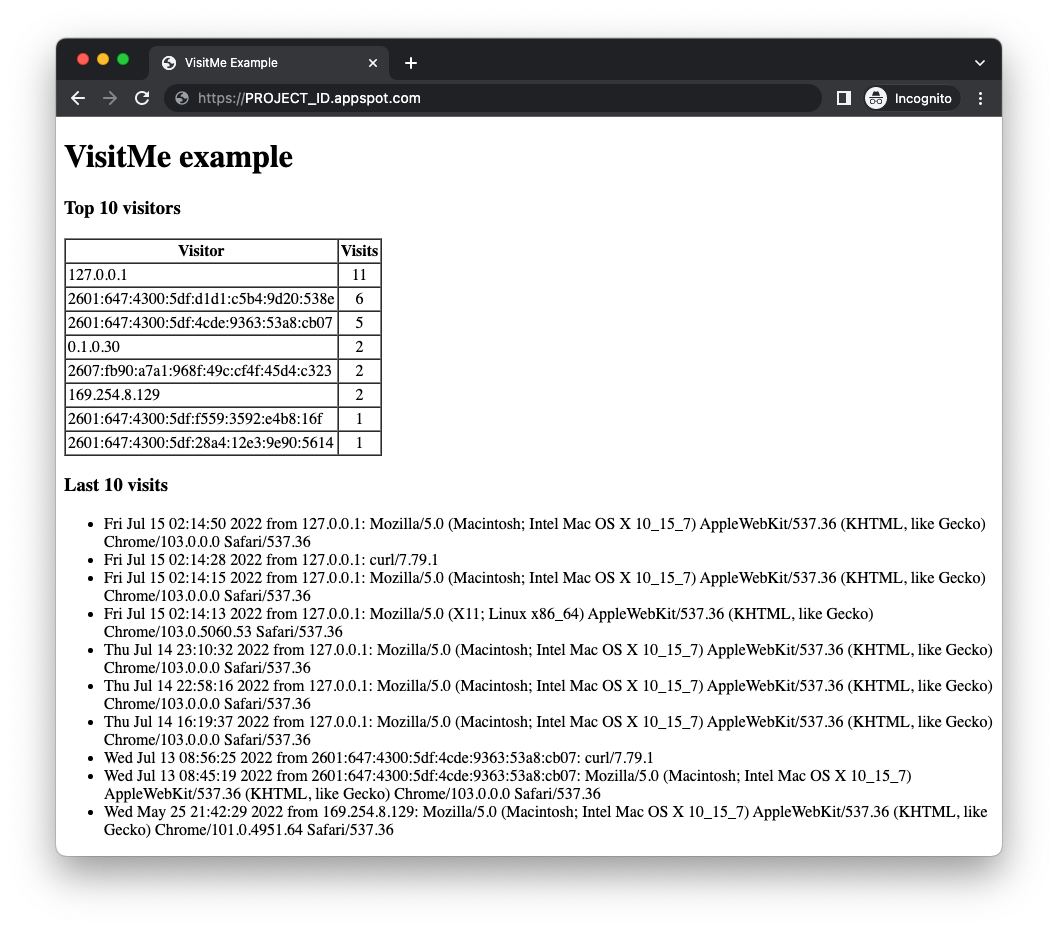
遷移第 18 課範例應用程式前,請先啟用修改後的應用程式會使用的 Cloud 服務。
4. 啟用新的 Google Cloud 服務/API
舊版應用程式使用 App Engine 隨附服務,不需要額外設定,但獨立的 Cloud 服務則需要設定。更新後的應用程式會同時使用 Cloud Pub/Sub 和 Cloud Datastore (透過 Cloud NDB 用戶端程式庫)。App Engine 和這兩個 Cloud API 都有「永久免費」方案配額,只要不超過這些限制,完成本教學課程就不會產生費用。您可以透過 Cloud 控制台或指令列啟用 Cloud API,視個人偏好而定。
透過 Cloud 控制台
在 Cloud 控制台中,前往 API 管理工具的「程式庫」頁面 (適用於正確的專案),然後使用頁面中間的搜尋列,搜尋 Cloud Datastore 和 Cloud Pub/Sub API:
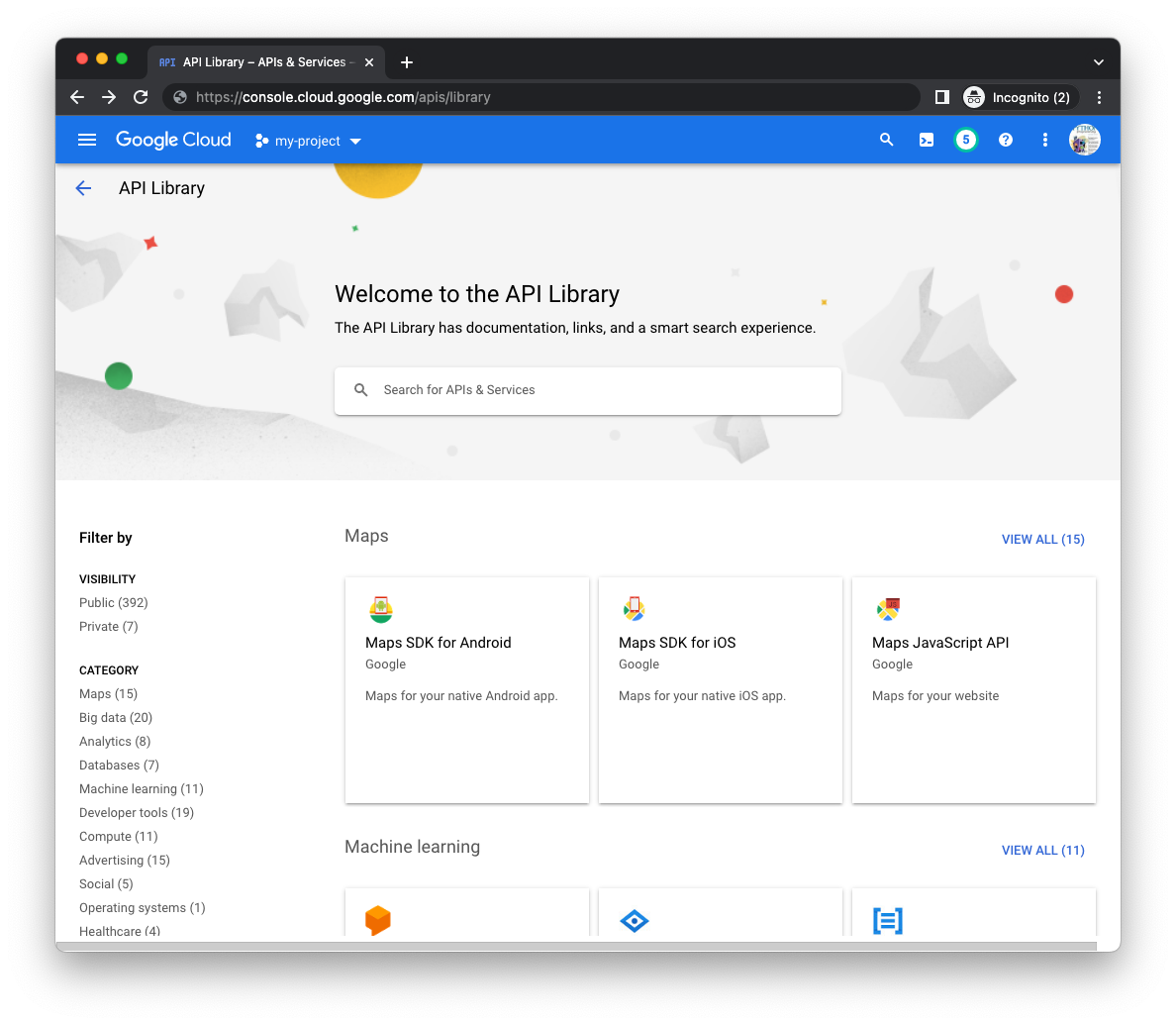
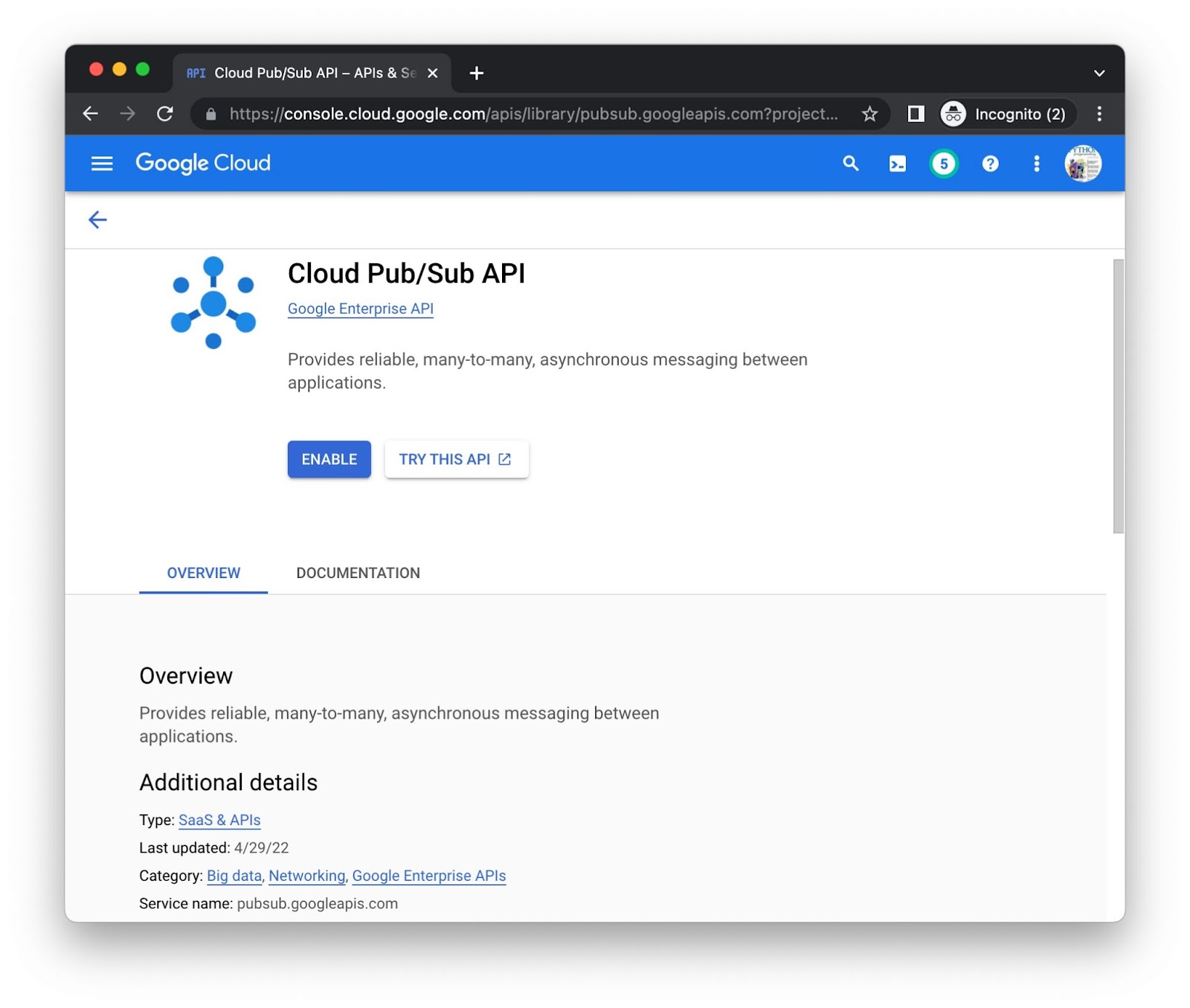
分別點選各個 API 的「啟用」按鈕,系統可能會提示您提供帳單資訊。舉例來說,這是 Cloud Pub/Sub API 程式庫頁面:
使用指令列
雖然透過控制台啟用 API 具有視覺上的資訊性,但有些人偏好使用指令列。發出 gcloud services enable pubsub.googleapis.com datastore.googleapis.com 指令,同時啟用這兩個 API:
$ gcloud services enable pubsub.googleapis.com datastore.googleapis.com
Operation "operations/acat.p2-aaa-bbb-ccc-ddd-eee-ffffff" finished successfully.
系統可能會提示您輸入帳單資訊。如要啟用其他 Cloud API 並瞭解其 URI,請前往各 API 的程式庫頁面底部。舉例來說,請觀察上方 Pub/Sub 頁面底部的「服務名稱」pubsub.googleapis.com。
完成這些步驟後,專案就能存取 API。現在可以更新應用程式,使用這些 API 了。
4. 建立 Pub/Sub 資源
回顧第 18 堂課的 Task Queue 工作流程順序:
- 第 18 個單元使用
queue.yaml檔案建立名為pullq的提取佇列。 - 應用程式會將工作新增至提取佇列,以便追蹤訪客。
- 工作最終會由工作站處理,租用時間有限 (一小時)。
- 系統會執行工作,計算近期訪客人數。
- 工作完成後,系統會從佇列中刪除。
您將使用 Pub/Sub 複製類似的工作流程。下一節將介紹基本的 Pub/Sub 術語,並提供三種建立必要 Pub/Sub 資源的方式。
App Engine 工作佇列 (提取) 與 Cloud Pub/Sub 術語
改用 Pub/Sub 時,詞彙需要稍做調整。下方列出主要類別,以及這兩項產品的相關字詞。此外,也請參閱遷移指南,其中也提供類似的比較。
- 資料排隊結構:使用工作佇列時,資料會進入提取佇列;使用 Pub/Sub 時,資料會進入主題。
- 佇列資料單位: 工作佇列中的提取工作在 Pub/Sub 中稱為訊息。
- 資料處理器:使用工作佇列時,工作人員會存取提取工作;使用 Pub/Sub 時,您需要訂閱項目/訂閱者才能接收訊息
- 資料擷取: 租用提取工作與從主題提取訊息 (透過訂閱) 相同。
- 清除/完成: 完成後刪除提取佇列中的工作佇列工作,等同於確認 Pub/Sub 訊息
雖然排隊產品有所變更,但工作流程大致相同:
- 應用程式使用的是名為
pullq的主題,而非提取佇列。 - 應用程式會將訊息傳送至主題 (
pullq),而不是將工作新增至提取佇列。 - 與其讓工作站從提取佇列租用工作,不如讓名為
worker的訂閱者從pullq主題提取訊息。 - 應用程式會處理訊息酬載,並在 Datastore 中遞增訪客人數。
- 應用程式會確認已處理的訊息,而不是從提取佇列中刪除工作。
使用工作佇列時,設定程序包括建立提取佇列。使用 Pub/Sub 時,設定需要建立主題和訂閱項目。在第 18 堂課中,我們在應用程式執行作業以外處理了 queue.yaml,現在必須對 Pub/Sub 執行相同操作。
您可以透過下列三種方式建立主題和訂閱項目:
- 透過 Cloud 控制台
- 使用指令列,或
- 從程式碼 (簡短的 Python 指令碼)
請選擇下列其中一個選項,然後按照相應的操作說明建立 Pub/Sub 資源。
透過 Cloud 控制台
如要透過 Cloud 控制台建立主題,請按照下列步驟操作:
- 前往 Cloud 控制台的 Pub/Sub 主題頁面。
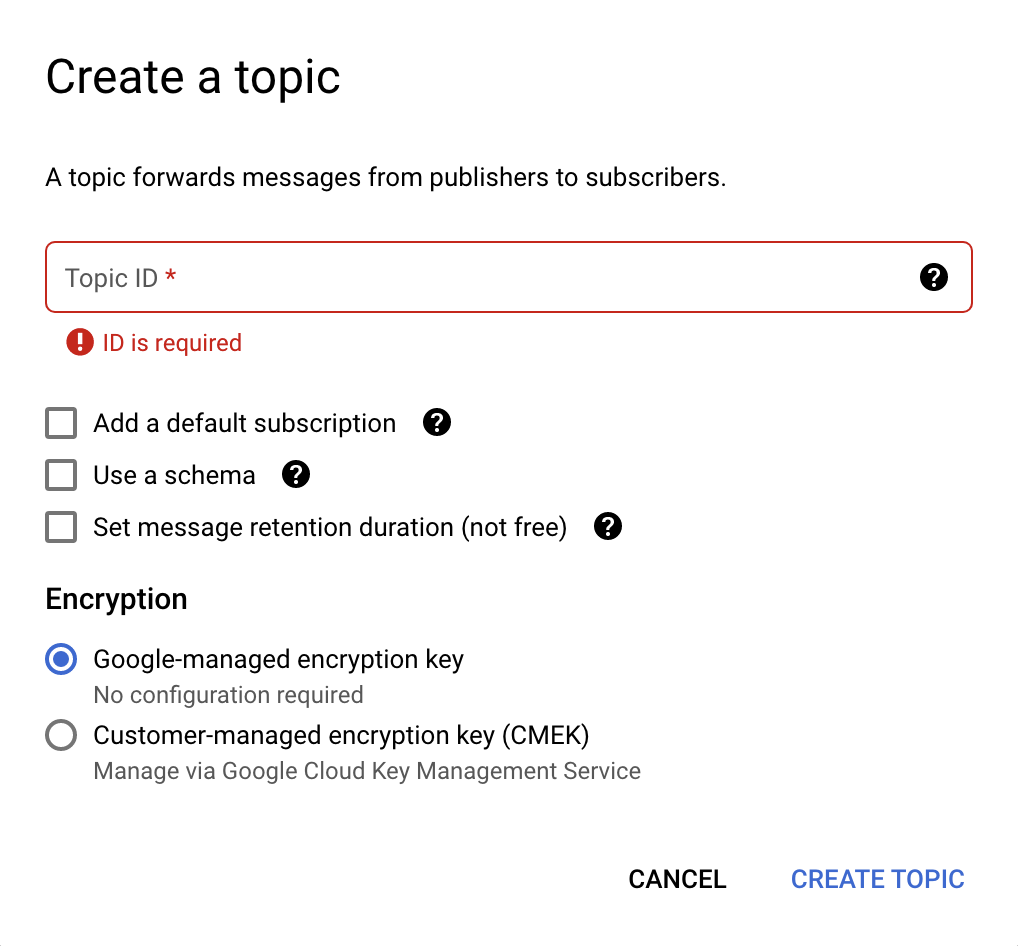
- 按一下頂端的「建立主題」,開啟新的對話方塊 (如下圖所示)
- 在「Topic ID」(主題 ID) 欄位中輸入
pullq。 - 取消選取所有已勾選的選項,然後選取「Google-managed encryption key」(Google 代管的加密金鑰)。
- 按一下「建立主題」按鈕。
主題建立對話方塊如下所示:
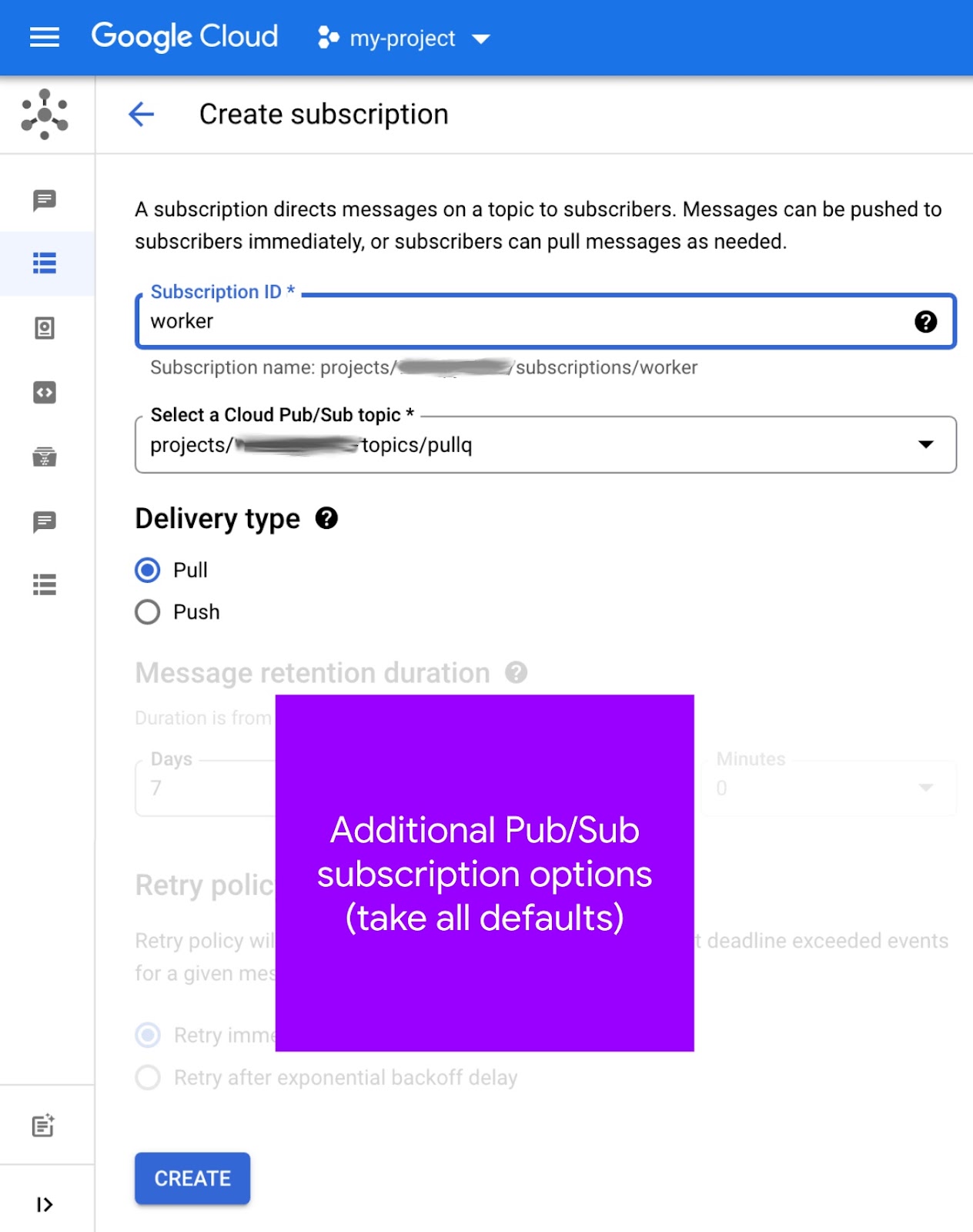
現在您已建立主題,接下來必須為該主題建立訂閱項目:
- 前往 Cloud 控制台的 Pub/Sub 訂閱項目頁面。
- 按一下頂端的「建立訂閱項目」 (請參閱下圖)。
- 在「Subscription ID」(訂閱項目 ID) 欄位中輸入
worker。 - 從「Select a Cloud Pub/Sub topic」(選取 Cloud Pub/Sub 主題) 下拉式選單中選擇
pullq,並記下其「完整路徑名稱」,例如projects/PROJECT_ID/topics/pullq - 在「傳送類型」中,選取「提取」。
- 其餘選項維持原狀,然後按一下「建立」按鈕。
訂閱方案建立畫面如下所示:
您也可以從「主題」頁面建立訂閱項目,這個「捷徑」或許有助於您將主題與訂閱項目建立關聯。如要進一步瞭解如何建立訂閱項目,請參閱說明文件。
使用指令列
Pub/Sub 使用者可以分別使用 gcloud pubsub topics create TOPIC_ID 和 gcloud pubsub subscriptions create SUBSCRIPTION_ID --topic=TOPIC_ID 指令建立主題和訂閱項目。使用 pullq 的 TOPIC_ID 和 worker 的 SUBSCRIPTION_ID 執行這些作業,會產生專案 PROJECT_ID 的下列輸出內容:
$ gcloud pubsub topics create pullq
Created topic [projects/PROJECT_ID/topics/pullq].

$ gcloud pubsub subscriptions create worker --topic=pullq
Created subscription [projects/PROJECT_ID/subscriptions/worker].
另請參閱快速入門導覽課程說明文件中的這個頁面。如果定期建立主題和訂閱項目,使用指令列可能會簡化工作流程,而且這類指令可用於 Shell 指令碼。
從程式碼 (簡短的 Python 指令碼)
如要自動建立主題和訂閱項目,也可以在原始碼中使用 Pub/Sub API。以下是 Module 19 存放區資料夾中的 maker.py 指令碼程式碼。
from __future__ import print_function
import google.auth
from google.api_core import exceptions
from google.cloud import pubsub

_, PROJECT_ID = google.auth.default()
TOPIC = 'pullq'
SBSCR = 'worker'
ppc_client = pubsub.PublisherClient()
psc_client = pubsub.SubscriberClient()
TOP_PATH = ppc_client.topic_path(PROJECT_ID, TOPIC)
SUB_PATH = psc_client.subscription_path(PROJECT_ID, SBSCR)

def make_top():
    try:
        top = ppc_client.create_topic(name=TOP_PATH)
        print('Created topic %r (%s)' % (TOPIC, top.name))
    except exceptions.AlreadyExists:
        print('Topic %r already exists at %r' % (TOPIC, TOP_PATH))

def make_sub():
    try:
        sub = psc_client.create_subscription(name=SUB_PATH, topic=TOP_PATH)
        print('Subscription created %r (%s)' % (SBSCR, sub.name))
    except exceptions.AlreadyExists:
        print('Subscription %r already exists at %r' % (SBSCR, SUB_PATH))
    try:
        psc_client.close()
    except AttributeError:  # special Py2 handler for grpcio<1.12.0
        pass

make_top()
make_sub()
執行這個指令碼會產生預期輸出內容 (前提是沒有錯誤):
$ python3 maker.py
Created topic 'pullq' (projects/PROJECT_ID/topics/pullq)
Subscription created 'worker' (projects/PROJECT_ID/subscriptions/worker)
呼叫 API 建立已存在的資源時,用戶端程式庫會擲回 google.api_core.exceptions.AlreadyExists 例外狀況,而指令碼會妥善處理:
$ python3 maker.py
Topic 'pullq' already exists at 'projects/PROJECT_ID/topics/pullq'
Subscription 'worker' already exists at 'projects/PROJECT_ID/subscriptions/worker'
如果您是 Pub/Sub 新手,請參閱 Pub/Sub 架構白皮書,進一步瞭解相關資訊。
5. 更新設定
設定更新包括變更各種設定檔,以及在 Cloud Pub/Sub 生態系統中建立等同於 App Engine 提取佇列的項目。
刪除 queue.yaml
我們將完全停用工作佇列,因此請刪除 queue.yaml,因為 Pub/Sub 不會使用這個檔案。您要建立 Pub/Sub 主題 (和訂閱),而不是建立提取佇列。
requirements.txt
將 google-cloud-ndb 和 google-cloud-pubsub 都附加至 requirements.txt,以便從模組 18 加入 flask。更新後的第 19 堂課 requirements.txt 應如下所示:
flask
google-cloud-ndb
google-cloud-pubsub
這個 requirements.txt 檔案沒有任何版本號碼,表示系統會選取最新版本。如果發生任何不相容的情況,請按照標準做法,使用版本號碼鎖定應用程式的可用版本。
app.yaml
app.yaml 的變更內容會因您繼續使用 Python 2 或升級至 Python 3 而有所不同。
Python 2
上述 requirements.txt 更新會新增 Google Cloud 用戶端程式庫的使用方式。這些功能需要 App Engine 的額外支援,也就是幾個內建程式庫、setuptools 和 grpcio。如要使用內建程式庫,請在 app.yaml 中加入 libraries 區段和程式庫版本號碼,或使用「latest」表示 App Engine 伺服器上可用的最新版本。模組 18 app.yaml 還沒有這些區段:
BEFORE:
runtime: python27
threadsafe: yes
api_version: 1

handlers:
- url: /.*
  script: main.app
在 app.yaml 中新增 libraries 區段,並為 setuptools 和 grpcio 新增項目,選取最新版本。此外,請為 Python 3 新增預留位置 runtime 項目,並連同目前的 3.x 版本 (例如撰寫本文時的 3.10) 一併註解。完成這些變更後,app.yaml 現在看起來會像這樣:
修改後:
#runtime: python310
runtime: python27
threadsafe: yes
api_version: 1

handlers:
- url: /.*
  script: main.app

libraries:
- name: setuptools
  version: latest
- name: grpcio
  version: latest
Python 3
如果是 Python 3 使用者和 app.yaml,則一切都與移除項目有關。在本節中,您將刪除 handlers 區段、threadsafe 和 api_version 指令,且不會建立 libraries 區段。
第二代執行階段不提供內建的第三方程式庫,因此 app.yaml 中不需要 libraries 區段。此外,您也不再需要複製 (有時稱為供應商或自行組合) 非內建的第三方套件。您只需要在 requirements.txt 中列出應用程式使用的第三方程式庫。
app.yaml 中的 handlers 區段用於指定應用程式 (指令碼) 和靜態檔案處理常式。由於 Python 3 執行階段需要網頁架構自行執行轉送作業,因此所有指令碼處理常式都必須變更為 auto。如果您的應用程式 (例如第 18 集的應用程式) 不提供靜態檔案,所有路徑都會是 auto,因此不相關。因此也不需要 handlers 區段,請將其刪除。
最後,Python 3 不會使用 threadsafe 和 api_version 指令,因此請一併刪除。總而言之,您應該刪除 app.yaml 的所有區段,只留下 runtime 指令,並指定新版 Python 3,例如 3.10。以下是更新前後的 app.yaml 外觀:
BEFORE:
runtime: python27
threadsafe: yes
api_version: 1

handlers:
- url: /.*
  script: main.app
修改後:
runtime: python310
如果您還不想從 Python 3 的 app.yaml 中刪除所有內容,我們在「Module 19」存放區資料夾中提供了 app3.yaml 替代檔案。如要改用這個檔案進行部署,請務必在指令結尾附加這個檔案名稱:gcloud app deploy app3.yaml (否則系統會預設使用您未變更的 Python 2 app.yaml 檔案部署應用程式)。
appengine_config.py
如果您要升級至 Python 3,就不需要 appengine_config.py,請將其刪除。不必這麼做的原因是,第三方程式庫支援功能只需要在 requirements.txt 中指定這些程式庫。Python 2 使用者請繼續閱讀。
模組 18 appengine_config.py 包含支援第三方程式庫的適當程式碼,例如 Flask 和剛才新增至 requirements.txt 的 Cloud 用戶端程式庫:
BEFORE:
from google.appengine.ext import vendor

# Set PATH to your libraries folder.
PATH = 'lib'
# Add libraries installed in the PATH folder.
vendor.add(PATH)
不過,光是這個程式碼還不足以支援剛加入的內建程式庫 (setuptools、grpcio)。您還需要幾行程式碼,因此請更新 appengine_config.py,使其看起來像這樣:
修改後:
import pkg_resources
from google.appengine.ext import vendor

# Set PATH to your libraries folder.
PATH = 'lib'
# Add libraries installed in the PATH folder.
vendor.add(PATH)
# Add libraries to pkg_resources working set to find the distribution.
pkg_resources.working_set.add_entry(PATH)
如要進一步瞭解支援 Cloud 用戶端程式庫所需的變更,請參閱遷移套裝服務說明文件。
其他設定更新
如果有 lib 資料夾,請刪除。如果您是 Python 2 使用者,請發出下列指令,補充 lib 資料夾:
pip install -t lib -r requirements.txt # or pip2
如果開發系統同時安裝 Python 2 和 3,可能需要使用 pip2,而非 pip。
6. 修改應用程式程式碼
本節將介紹主要應用程式檔案 main.py 的更新,以 Cloud Pub/Sub 取代 App Engine 工作佇列提取佇列。網頁範本「templates/index.html」沒有任何變更。這兩個應用程式的運作方式應完全相同,顯示的資料也一樣。
更新匯入作業和初始化
匯入和初始化作業有幾項更新:
- 在匯入項目中,將 App Engine NDB 和 Task Queue 換成 Cloud NDB 和 Pub/Sub。
- 將
pullq從QUEUE名稱重新命名為TOPIC名稱。 - 使用提取工作時,工作站會租用工作一小時,但使用 Pub/Sub 時,逾時是依訊息計算,因此請刪除
HOUR常數。 - Cloud API 需要使用 API 用戶端,因此請為 Cloud NDB 和 Cloud Pub/Sub 啟動這些用戶端,後者會為主題和訂閱項目提供用戶端。
- Pub/Sub 需要 Cloud 專案 ID,因此請從
google.auth.default()匯入並取得該 ID。 - Pub/Sub 需要主題和訂閱項目的「完整路徑名稱」,因此請使用
*_path()便利函式建立這些項目。
以下是第 18 堂課的匯入和初始化作業,以及實作上述變更後各節的樣貌,其中大部分的新程式碼都是各種 Pub/Sub 資源:
BEFORE:
from flask import Flask, render_template, request
from google.appengine.api import taskqueue
from google.appengine.ext import ndb

HOUR = 3600
LIMIT = 10
TASKS = 1000
QNAME = 'pullq'
QUEUE = taskqueue.Queue(QNAME)
app = Flask(__name__)
修改後:
from flask import Flask, render_template, request
import google.auth
from google.cloud import ndb, pubsub

LIMIT = 10
TASKS = 1000
TOPIC = 'pullq'
SBSCR = 'worker'

app = Flask(__name__)
ds_client  = ndb.Client()
ppc_client = pubsub.PublisherClient()
psc_client = pubsub.SubscriberClient()
_, PROJECT_ID = google.auth.default()
TOP_PATH = ppc_client.topic_path(PROJECT_ID, TOPIC)
SUB_PATH = psc_client.subscription_path(PROJECT_ID, SBSCR)
查看資料模型更新
Visit 資料模型不會變更。如要存取 Datastore,必須明確使用 Cloud NDB API 用戶端內容管理工具 ds_client.context()。在程式碼中,這表示您會在 Python with 區塊內,將 Datastore 呼叫包裝在 store_visit() 和 fetch_visits() 中。這項更新與第 2 模組涵蓋的內容相同。
對 Pub/Sub 而言,最相關的變更就是將工作佇列提取工作排入佇列,改為將 Pub/Sub 訊息發布至 pullq 主題。以下是更新前後的程式碼:
BEFORE:
class Visit(ndb.Model):
    'Visit entity registers visitor IP address & timestamp'
    visitor   = ndb.StringProperty()
    timestamp = ndb.DateTimeProperty(auto_now_add=True)

def store_visit(remote_addr, user_agent):
    'create new Visit in Datastore and queue request to bump visitor count'
    Visit(visitor='{}: {}'.format(remote_addr, user_agent)).put()
    QUEUE.add(taskqueue.Task(payload=remote_addr, method='PULL'))

def fetch_visits(limit):
    'get most recent visits'
    return Visit.query().order(-Visit.timestamp).fetch(limit)
修改後:
class Visit(ndb.Model):
    'Visit entity registers visitor IP address & timestamp'
    visitor   = ndb.StringProperty()
    timestamp = ndb.DateTimeProperty(auto_now_add=True)

def store_visit(remote_addr, user_agent):
    'create new Visit in Datastore and queue request to bump visitor count'
    with ds_client.context():
        Visit(visitor='{}: {}'.format(remote_addr, user_agent)).put()
    ppc_client.publish(TOP_PATH, remote_addr.encode('utf-8'))

def fetch_visits(limit):
    'get most recent visits'
    with ds_client.context():
        return Visit.query().order(-Visit.timestamp).fetch(limit)
VisitorCount 資料模型更新
VisitorCount 資料模型不會變更,但 Datastore 查詢會包裝在 with 區塊中,如下所示:fetch_counts()
BEFORE:
class VisitorCount(ndb.Model):
    visitor = ndb.StringProperty(repeated=False, required=True)
    counter = ndb.IntegerProperty()

def fetch_counts(limit):
    'get top visitors'
    return VisitorCount.query().order(-VisitorCount.counter).fetch(limit)
修改後:
class VisitorCount(ndb.Model):
    visitor = ndb.StringProperty(repeated=False, required=True)
    counter = ndb.IntegerProperty()

def fetch_counts(limit):
    'get top visitors'
    with ds_client.context():
        return VisitorCount.query().order(-VisitorCount.counter).fetch(limit)
更新工作人員代碼
工作人員程式碼會更新,將 NDB 替換為 Cloud NDB,並將工作佇列替換為 Pub/Sub,但工作流程維持不變。
- 將 Datastore 呼叫包裝在 Cloud NDB 環境管理員
with區塊中。 - 工作佇列清理作業包括刪除提取佇列中的所有工作。使用 Pub/Sub 時,「確認 ID」會收集在
acks中,然後在結尾刪除/確認。 - 工作佇列提取工作的方式,與提取 Pub/Sub 訊息類似。刪除提取工作時,系統會一併刪除工作物件本身,但刪除 Pub/Sub 訊息時,系統會透過確認 ID 刪除訊息。
- Pub/Sub 訊息酬載需要位元組 (而非 Python 字串),因此發布至主題和從主題提取訊息時,分別需要進行一些 UTF-8 編碼和解碼作業。
使用下列更新後的程式碼取代 log_visitors(),實作剛才說明的變更:
BEFORE:
@app.route('/log')
def log_visitors():
    'worker processes recent visitor counts and updates them in Datastore'
    # tally recent visitor counts from queue then delete those tasks
    tallies = {}
    tasks = QUEUE.lease_tasks(HOUR, TASKS)
    for task in tasks:
        visitor = task.payload
        tallies[visitor] = tallies.get(visitor, 0) + 1
    if tasks:
        QUEUE.delete_tasks(tasks)

    # increment those counts in Datastore and return
    for visitor in tallies:
        counter = VisitorCount.query(VisitorCount.visitor == visitor).get()
        if not counter:
            counter = VisitorCount(visitor=visitor, counter=0)
            counter.put()
        counter.counter += tallies[visitor]
        counter.put()
    return 'DONE (with %d task[s] logging %d visitor[s])\r\n' % (
            len(tasks), len(tallies))
修改後:
@app.route('/log')
def log_visitors():
    'worker processes recent visitor counts and updates them in Datastore'
    # tally recent visitor counts from queue then delete those tasks
    tallies = {}
    acks = set()
    rsp = psc_client.pull(subscription=SUB_PATH, max_messages=TASKS)
    msgs = rsp.received_messages
    for rcvd_msg in msgs:
        acks.add(rcvd_msg.ack_id)
        visitor = rcvd_msg.message.data.decode('utf-8')
        tallies[visitor] = tallies.get(visitor, 0) + 1
    if acks:
        psc_client.acknowledge(subscription=SUB_PATH, ack_ids=acks)
    try:
        psc_client.close()
    except AttributeError:  # special handler for grpcio<1.12.0
        pass

    # increment those counts in Datastore and return
    if tallies:
        with ds_client.context():
            for visitor in tallies:
                counter = VisitorCount.query(VisitorCount.visitor == visitor).get()
                if not counter:
                    counter = VisitorCount(visitor=visitor, counter=0)
                    counter.put()
                counter.counter += tallies[visitor]
                counter.put()
    return 'DONE (with %d task[s] logging %d visitor[s])\r\n' % (
            len(msgs), len(tallies))
主要應用程式處理常式 root() 沒有任何變更。HTML 範本檔案 templates/index.html 也不需要任何變更,因此這會包裝所有必要的更新。恭喜!您已使用 Cloud Pub/Sub 建立新的第 19 堂課應用程式!
7. 摘要/清除
部署應用程式,確認應用程式是否正常運作,以及是否會反映任何輸出內容。此外,請執行工作站來處理訪客人數。應用程式驗證完成後,請執行任何清理步驟,並考慮後續步驟。
部署及驗證應用程式
請確認您已建立 pullq 主題和 worker 訂閱項目。如果已完成上述步驟,且範例應用程式已準備就緒,請使用 gcloud app deploy 部署應用程式。輸出內容應與第 18 堂課的應用程式相同,但您已成功替換整個基礎佇列機制:
應用程式的網頁前端現在會驗證應用程式的這部分是否正常運作。雖然應用程式的這部分會成功查詢並顯示熱門訪客和最近造訪次數,但請注意,應用程式會註冊這項造訪,並建立提取工作,將這位訪客加入總計數。該工作目前已排入佇列,等待處理。
您可以透過 App Engine 後端服務、cron 工作、瀏覽 /log,或發出指令列 HTTP 要求來執行這項操作。以下是執行範例,以及使用 curl 呼叫工作站程式碼 (請代入 PROJECT_ID):
$ curl https://PROJECT_ID.appspot.com/log
DONE (with 1 task[s] logging 1 visitor[s])
更新後的計數會在下次造訪網站時反映。就是這麼簡單!
清除所用資源
一般
如果暫時不需要使用,建議停用 App Engine 應用程式,以免產生費用。不過,如果您想進一步測試或實驗,App Engine 平台提供免付費配額,只要不超出該用量層級,就不會產生費用。這是指運算費用,但您可能也需要支付相關 App Engine 服務的費用,因此請參閱其定價頁面瞭解詳情。如果這項遷移作業涉及其他雲端服務,則這些服務會另外計費。無論是哪種情況,請視需要參閱下方的「本程式碼研究室專用」一節。
為求完整揭露,部署至 App Engine 等 Google Cloud 無伺服器運算平台時,會產生少量建構和儲存空間費用。Cloud Build 和 Cloud Storage 都有各自的免費配額。儲存該圖片會耗用部分配額。不過,你所在的區域可能沒有這類免付費層級,因此請留意儲存空間用量,盡量減少潛在費用。您應審查的特定 Cloud Storage「資料夾」包括:
console.cloud.google.com/storage/browser/LOC.artifacts.PROJECT_ID.appspot.com/containers/imagesconsole.cloud.google.com/storage/browser/staging.PROJECT_ID.appspot.com- 上述儲存空間連結取決於您的
PROJECT_ID和 *LOC*ation,例如,如果您的應用程式託管於美國,則為「us」。
另一方面,如果您不打算繼續使用這個應用程式或其他相關的遷移 Codelab,並想完全刪除所有內容,請關閉專案。
本程式碼研究室專用
下列服務是本程式碼研究室的專屬服務。詳情請參閱各項產品的說明文件:
- Cloud Pub/Sub 的不同元件都有免費方案,請先判斷整體用量,以便進一步瞭解費用影響,詳情請參閱定價頁面。
- App Engine Datastore 服務是由 Cloud Datastore (Cloud Firestore Datastore 模式) 提供,這項服務也有免費方案;詳情請參閱定價頁面。
後續步驟
除了本教學課程外,您還可以參考其他遷移單元,瞭解如何從舊版套裝組合服務遷移:
- 單元 2:從 App Engine
ndb遷移至 Cloud NDB - 單元 7 至 9:從 App Engine 工作佇列 (推送工作) 遷移至 Cloud Tasks
- 第 12 至 13 個單元:從 App Engine Memcache 遷移至 Cloud Memorystore
- 單元 15 至 16:從 App Engine Blobstore 遷移至 Cloud Storage
App Engine 不再是 Google Cloud 中唯一的無伺服器平台。如果您有小型 App Engine 應用程式或功能有限的應用程式,並希望將其轉換為獨立的微服務,或是想將單體應用程式拆分成多個可重複使用的元件,這些都是考慮遷移至 Cloud Functions 的好理由。如果容器化已成為應用程式開發工作流程的一部分,特別是如果工作流程包含 CI/CD (持續整合/持續推送軟體更新或持續部署) 管道,建議遷移至 Cloud Run。下列單元會說明這些情況:
- 從 App Engine 遷移至 Cloud Functions:請參閱第 11 堂課
- 從 App Engine 遷移至 Cloud Run:請參閱第 4 節,瞭解如何使用 Docker 將應用程式容器化;或參閱第 5 節,瞭解如何在不使用容器、Docker 知識或
Dockerfiles 的情況下完成這項作業。
您可以選擇改用其他無伺服器平台,但建議先考量應用程式和用途的最佳選項,再進行任何變更。
無論您接下來要考慮哪個遷移模組,都可以在 開放原始碼存放區存取所有 Serverless Migration Station 內容 (程式碼研究室、影片、原始碼 [如有])。此外,該存放區的 README 也提供指引,說明要考慮哪些遷移作業,以及遷移模組的相關「順序」。
8. 其他資源
以下列出其他資源,供開發人員進一步瞭解這個或相關的遷移模組,以及相關產品。包括提供內容意見回饋的位置、程式碼連結,以及您可能會覺得實用的各種文件。
程式碼研究室問題/意見回饋
如果發現本程式碼研究室有任何問題,請先搜尋問題,再提出回報。搜尋及建立新問題的連結:
遷移資源
下表提供第 18 堂 (開始) 和第 19 堂 (完成) 課程的存放區資料夾連結。
Codelab | Python 2 | Python 3 |
(不適用) | ||
單元 19 (本程式碼研究室) | (與 Python 2 相同,但請使用 app3.yaml,除非您已如上所述更新 app.yaml) |
線上參考資料
以下是與本教學課程相關的資源:
App Engine Task Queue
- App Engine 工作佇列總覽
- App Engine Task Queue 提取佇列總覽
- App Engine 工作佇列提取佇列完整範例應用程式
- 建立 Task Queue 提取佇列
- Google I/O 2011 推出佇列影片 ( Votelator 範例應用程式)
queue.yaml參考資料queue.yaml與 Cloud Tasks 比較- 提取佇列至 Pub/Sub 遷移指南
Cloud Pub/Sub
- Cloud Pub/Sub 產品頁面
- 使用 Pub/Sub 用戶端程式庫
- Pub/Sub Python 用戶端程式庫範例
- Pub/Sub Python 用戶端程式庫說明文件
- 建立及管理 Pub/Sub 主題
- Pub/Sub 主題命名規範
- 建立及管理 Pub/Sub 訂閱項目
- App Engine (彈性) 範例應用程式 (也可部署至標準環境;Python 3)
- 上述範例應用程式的存放區
- Pub/Sub 提取訂閱項目
- Pub/Sub 推送訂閱項目
- App Engine Pub/Sub 推送範例應用程式 (Python 3)
- App Engine Pub/Sub 推送範例應用程式存放區
- Pub/Sub 定價資訊
- Cloud Tasks 或 Cloud Pub/Sub?(推送與提取)
App Engine NDB 和 Cloud NDB (Datastore)
- App Engine NDB 說明文件
- App Engine NDB 存放區
- Google Cloud NDB 說明文件
- Google Cloud NDB 存放區
- Cloud Datastore 定價資訊
App Engine 平台
- App Engine 說明文件
- Python 2 App Engine (標準環境) 執行階段
- 在 Python 2 App Engine 上使用 App Engine 內建程式庫
- Python 3 App Engine (標準環境) 執行階段
- Python 2 和 3 App Engine (標準環境) 執行階段的差異
- Python 2 到 3 App Engine (標準環境) 遷移指南
- App Engine 定價和配額資訊
- 推出第二代 App Engine 平台 (2018 年)
- 比較第一代和第二代平台
- 對舊版執行階段的長期支援
- 說明文件遷移範例
- 社群提供的遷移範例
其他雲端資訊
- 在 Google Cloud Platform 上執行 Python
- Google Cloud Python 用戶端程式庫
- Google Cloud「永久免費」方案
- Google Cloud SDK (
gcloud指令列工具) - 所有 Google Cloud 說明文件
影片
授權
這項內容採用的授權為 Creative Commons 姓名標示 2.0 通用授權。