

1. ภาพรวม
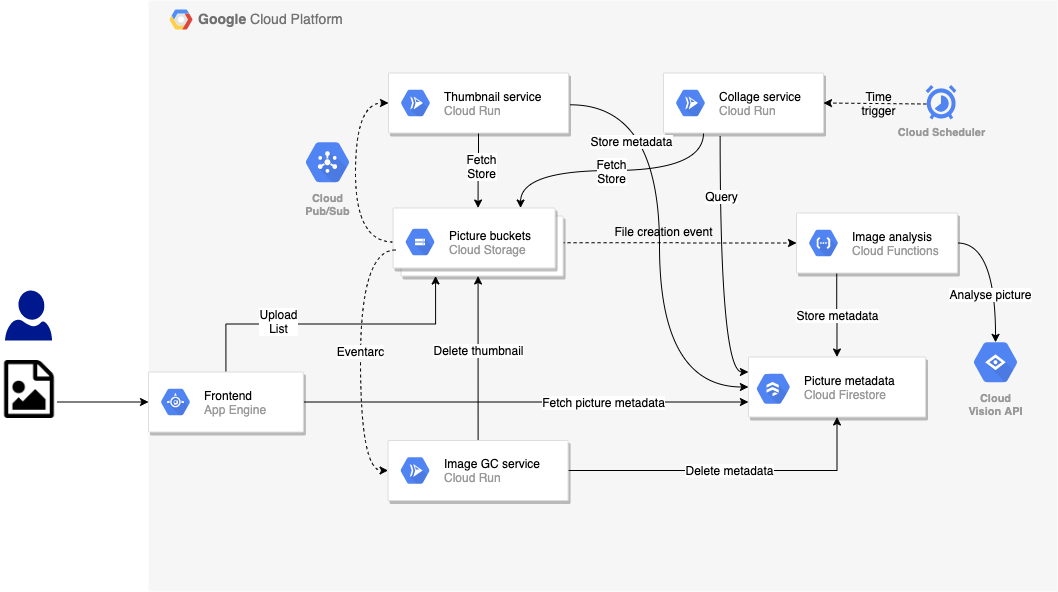
ใน Lab ก่อนหน้านี้ คุณได้สร้างแอป Pic-a-daily เวอร์ชันที่ขับเคลื่อนด้วยเหตุการณ์ซึ่งใช้ Cloud Function ที่ทริกเกอร์โดย Google Cloud Storage สำหรับบริการวิเคราะห์รูปภาพ, คอนเทนเนอร์ Cloud Run ที่ทริกเกอร์โดย GCS ผ่าน Pub/Sub สำหรับบริการภาพขนาดย่อ และ Eventarc เพื่อทริกเกอร์บริการ Image Garbage Collector ใน Cloud Run นอกจากนี้ ยังมีบริการภาพคอลลาจที่ทริกเกอร์โดย Cloud Scheduler ด้วย
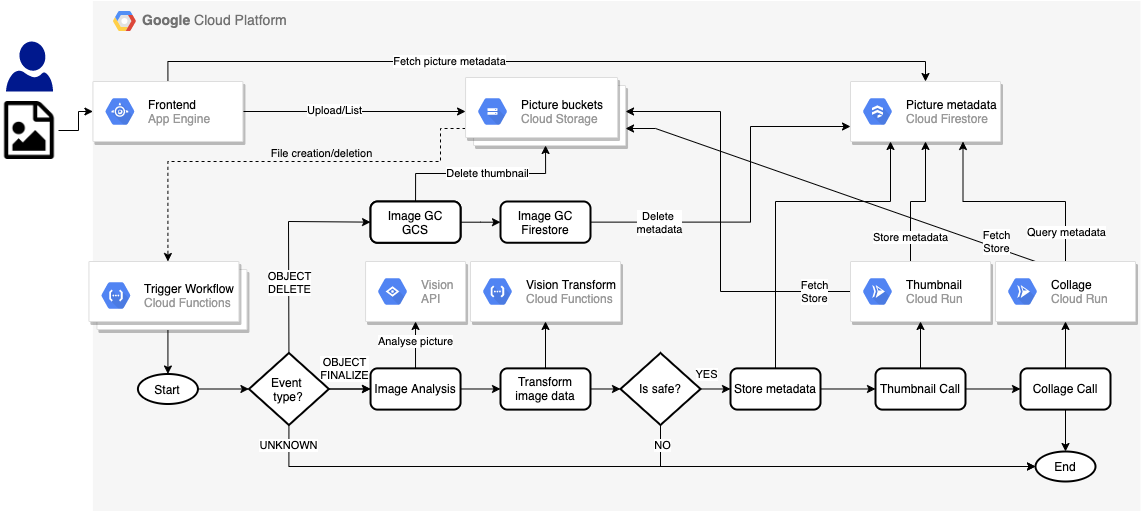
ใน Lab นี้ คุณจะสร้างแอปเวอร์ชันที่จัดระเบียบแล้ว แทนที่จะใช้เหตุการณ์ประเภทต่างๆ ที่ไหลผ่านระบบ คุณจะใช้เวิร์กโฟลว์เพื่อจัดระเบียบและเรียกใช้บริการดังนี้
สิ่งที่คุณจะได้เรียนรู้
- App Engine
- Cloud Firestore
- Cloud Functions
- Cloud Run
- เวิร์กโฟลว์
2. การตั้งค่าและข้อกำหนด
การตั้งค่าสภาพแวดล้อมแบบเรียนรู้ด้วยตนเอง
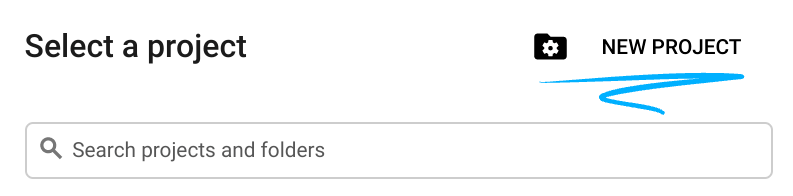
- ลงชื่อเข้าใช้ Cloud Console แล้วสร้างโปรเจ็กต์ใหม่หรือใช้โปรเจ็กต์ที่มีอยู่ซ้ำ (หากยังไม่มีบัญชี Gmail หรือ Google Workspace คุณต้องสร้างบัญชี)

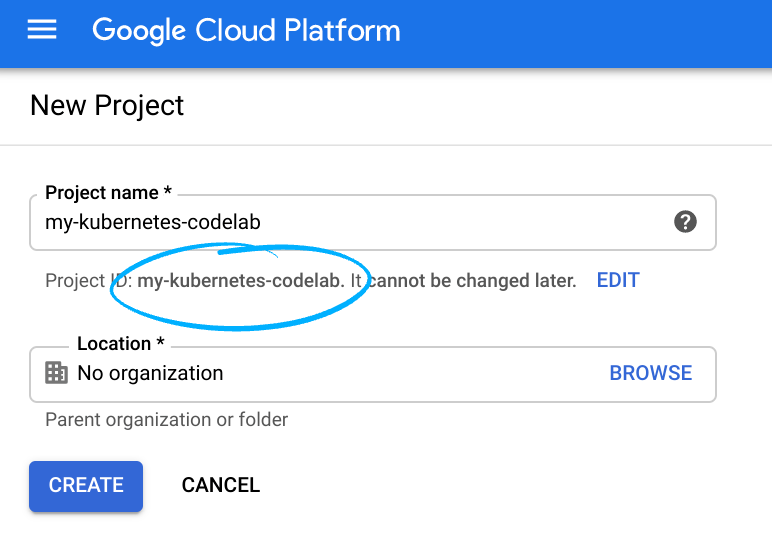
โปรดจดจำรหัสโปรเจ็กต์ ซึ่งเป็นชื่อที่ไม่ซ้ำกันในโปรเจ็กต์ Google Cloud ทั้งหมด (ชื่อด้านบนมีผู้ใช้แล้วและจะใช้ไม่ได้ ขออภัย) ซึ่งจะเรียกว่า PROJECT_ID ในภายหลังใน Codelab นี้
- จากนั้นคุณจะต้องเปิดใช้การเรียกเก็บเงินใน Cloud Console เพื่อใช้ทรัพยากร Google Cloud
การทำตาม Codelab นี้ไม่ควรมีค่าใช้จ่ายมากนัก หรืออาจไม่มีเลย โปรดทำตามวิธีการในส่วน "การล้างข้อมูล" ซึ่งจะแนะนำวิธีปิดทรัพยากรเพื่อไม่ให้มีการเรียกเก็บเงินนอกเหนือจากบทแนะนำนี้ ผู้ใช้ Google Cloud รายใหม่มีสิทธิ์เข้าร่วมโปรแกรมช่วงทดลองใช้ฟรีมูลค่า$300 USD
เริ่มต้น Cloud Shell
แม้ว่าคุณจะใช้งาน Google Cloud จากระยะไกลในแล็ปท็อปได้ แต่ใน Codelab นี้คุณจะใช้ Google Cloud Shell ซึ่งเป็นสภาพแวดล้อมบรรทัดคำสั่งที่ทำงานในระบบคลาวด์
จาก GCP Console ให้คลิกไอคอน Cloud Shell ในแถบเครื่องมือด้านขวาบน

การจัดสรรและเชื่อมต่อกับสภาพแวดล้อมจะใช้เวลาเพียงไม่กี่นาที เมื่อเสร็จแล้ว คุณควรเห็นข้อความคล้ายกับตัวอย่างต่อไปนี้

เครื่องเสมือนนี้มาพร้อมเครื่องมือพัฒนาซอฟต์แวร์ทั้งหมดที่คุณต้องการ โดยมีไดเรกทอรีหลักแบบถาวรขนาด 5 GB และทำงานบน Google Cloud ซึ่งช่วยเพิ่มประสิทธิภาพเครือข่ายและการตรวจสอบสิทธิ์ได้อย่างมาก คุณสามารถทำงานทั้งหมดในห้องทดลองนี้ได้โดยใช้เพียงเบราว์เซอร์
3. ข้อมูลเบื้องต้นเกี่ยวกับเวิร์กโฟลว์

คุณใช้ Workflows เพื่อสร้างเวิร์กโฟลว์แบบ Serverless ที่ลิงก์ชุดงานแบบ Serverless เข้าด้วยกันตามลำดับที่คุณกำหนดได้ คุณสามารถผสานประสิทธิภาพของ API ของ Google Cloud, ผลิตภัณฑ์แบบ Serverless เช่น Cloud Functions และ Cloud Run รวมถึงการเรียกใช้ API ภายนอกเพื่อสร้างแอปพลิเคชันแบบ Serverless ที่ยืดหยุ่น
ดังที่คาดหวังได้จากเครื่องมือจัดระเบียบ เวิร์กโฟลว์ช่วยให้คุณกำหนดโฟลว์ของตรรกะทางธุรกิจในภาษาคำจำกัดความเวิร์กโฟลว์ที่อิงตาม YAML/JSON และมี Workflows Execution API และ UI ของเวิร์กโฟลว์เพื่อทริกเกอร์โฟลว์เหล่านั้น
โดยมีฟีเจอร์ในตัวและกำหนดค่าได้ดังนี้
- การลองใหม่ที่ยืดหยุ่นและการจัดการข้อผิดพลาดระหว่างขั้นตอนเพื่อให้การดำเนินการขั้นตอนต่างๆ เป็นไปอย่างน่าเชื่อถือ
- การแยกวิเคราะห์ JSON และการส่งตัวแปรระหว่างขั้นตอนเพื่อหลีกเลี่ยงโค้ดกาว
- สูตรนิพจน์สำหรับการตัดสินใจช่วยให้การดำเนินการตามขั้นตอนมีเงื่อนไข
- เวิร์กโฟลว์ย่อยสำหรับเวิร์กโฟลว์แบบแยกส่วนและนำกลับมาใช้ใหม่ได้
- การรองรับบริการภายนอกช่วยให้สามารถจัดการเป็นกลุ่มบริการนอก Google Cloud ได้
- การรองรับการตรวจสอบสิทธิ์สำหรับ Google Cloud และบริการภายนอกเพื่อการดำเนินการขั้นตอนที่ปลอดภัย
- เครื่องมือเชื่อมต่อกับบริการของ Google Cloud เช่น Pub/Sub, Firestore, Tasks, Secret Manager เพื่อการผสานรวมที่ง่ายขึ้น
นอกจากนี้ เวิร์กโฟลว์ยังเป็นผลิตภัณฑ์แบบ Serverless ที่มีการจัดการครบวงจรอีกด้วย ไม่ต้องกำหนดค่าหรือปรับขนาดเซิร์ฟเวอร์ และคุณจะจ่ายเฉพาะที่ใช้ไปเท่านั้น
4. เปิดใช้ API
ในแล็บนี้ คุณจะได้เชื่อมต่อบริการ Cloud Functions และ Cloud Run กับเวิร์กโฟลว์ นอกจากนี้ คุณยังจะได้ใช้ App Engine, Cloud Build, Vision API และบริการอื่นๆ ด้วย
ใน Cloud Shell ให้ตรวจสอบว่าได้เปิดใช้บริการที่จำเป็นทั้งหมดแล้ว
gcloud services enable \
  appengine.googleapis.com \
  cloudbuild.googleapis.com \
  cloudfunctions.googleapis.com \
  compute.googleapis.com \
  firestore.googleapis.com \
  run.googleapis.com \
  vision.googleapis.com \
  workflows.googleapis.com \
หลังจากผ่านไปสักระยะ คุณควรเห็นว่าการดำเนินการเสร็จสมบูรณ์แล้ว
Operation "operations/acf.5c5ef4f6-f734-455d-b2f0-ee70b5a17322" finished successfully.
5. รับโค้ด
รับรหัส หากยังไม่ได้ดำเนินการในโค้ดแล็บก่อนหน้า
git clone https://github.com/GoogleCloudPlatform/serverless-photosharing-workshop
คุณจะมีโครงสร้างโฟลเดอร์ต่อไปนี้ที่เกี่ยวข้องกับแล็บนี้
frontend
 |
workflows
 |
 ├── functions
 ├── |── trigger-workflow
 ├── |── vision-data-transform
 ├── services
 ├── |── collage
 ├── |── thumbnails
 ├── workflows.yaml
โฟลเดอร์ที่เกี่ยวข้องมีดังนี้
frontendมีส่วนหน้าของ App Engine ที่เราจะนำกลับมาใช้ใหม่จาก Lab 4functionsมี Cloud Functions ที่สร้างขึ้นสำหรับเวิร์กโฟลว์servicesมีบริการ Cloud Run ที่แก้ไขสำหรับเวิร์กโฟลว์workflows.yamlคือไฟล์คำจำกัดความของเวิร์กโฟลว์
6. สำรวจ YAML ของเวิร์กโฟลว์
workflows.yaml จะกำหนดเวิร์กโฟลว์ในชุดขั้นตอน มาดูรายละเอียดกันเพื่อให้เข้าใจได้ดียิ่งขึ้น
เมื่อเริ่มต้นเวิร์กโฟลว์ จะมีพารามิเตอร์บางอย่างที่ส่งเข้ามา โดยจะส่งผ่านโดย Cloud Functions 2 รายการที่ทริกเกอร์เวิร์กโฟลว์ เราจะพูดถึงฟังก์ชันเหล่านี้ในภายหลัง แต่เวิร์กโฟลว์จะเริ่มต้นดังนี้
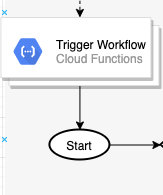
ใน YAML คุณจะเห็นว่าพารามิเตอร์เหล่านี้ได้รับการกำหนดให้กับตัวแปรในinitขั้นตอนต่างๆ เช่น ชื่อไฟล์และชื่อที่เก็บข้อมูลที่ทริกเกอร์เหตุการณ์ รวมถึง URL ของบริการ Cloud Functions และ Cloud Run บางอย่างที่เวิร์กโฟลว์จะเรียกใช้
main:
  params: [args]
  steps:
    - init:
        assign:
          - file: ${args.file}
          - bucket: ${args.bucket}
          - gsUri: ${"gs://" + bucket + "/" + file}
          - projectId: ${sys.get_env("GOOGLE_CLOUD_PROJECT_ID")}
          - urls: ${args.urls}
จากนั้น เวิร์กโฟลว์จะตรวจสอบประเภทเหตุการณ์ ระบบรองรับเหตุการณ์ 2 ประเภท ได้แก่ object.finalize (ส่งออกเมื่อบันทึกไฟล์ใน Bucket ของพื้นที่เก็บข้อมูลบนคลาวด์) และ object.delete (ส่งออกเมื่อลบไฟล์) หากเป็นอย่างอื่น ระบบจะยกเว้นเหตุการณ์ที่ไม่รองรับ
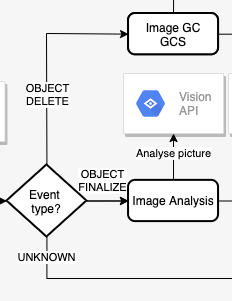
ขั้นตอนในคำจำกัดความเวิร์กโฟลว์ YAML ที่เราตรวจสอบประเภทของเหตุการณ์การจัดเก็บไฟล์มีดังนี้
    - eventTypeSwitch:
        switch:
            - condition: ${args.eventType == "google.storage.object.finalize"}
              next: imageAnalysisCall
            - condition: ${args.eventType == "google.storage.object.delete"}
              next: pictureGarbageCollectionGCS
    - eventTypeNotSupported:
        raise: ${"eventType " + args.eventType + " is not supported"}
        next: end
สังเกตว่าเวิร์กโฟลว์รองรับคำสั่ง switch และการจัดการข้อยกเว้นด้วยคำสั่ง switch และเงื่อนไขต่างๆ รวมถึงคำสั่ง raise เพื่อแจ้งข้อผิดพลาดเมื่อระบบไม่รู้จักเหตุการณ์
ต่อไป เรามาดูimageAnalysisCallกัน นี่คือชุดการเรียกจากเวิร์กโฟลว์เพื่อเรียก Vision API เพื่อวิเคราะห์รูปภาพ แปลงข้อมูลการตอบกลับของ Vision API เพื่อจัดเรียงป้ายกำกับของสิ่งที่ระบบจดจำได้ในรูปภาพ เลือกสีเด่น ตรวจสอบว่ารูปภาพปลอดภัยที่จะแสดงหรือไม่ แล้วบันทึกข้อมูลเมตาไปยัง Cloud Firestore
โปรดทราบว่าทุกอย่างจะดำเนินการในเวิร์กโฟลว์ ยกเว้นฟังก์ชัน Cloud ของ Vision Transform (ซึ่งเราจะติดตั้งใช้งานในภายหลัง)
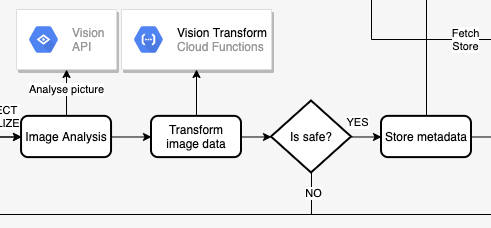
ขั้นตอนใน YAML จะมีลักษณะดังนี้
    - imageAnalysisCall:
        call: http.post
        args:
          url: https://vision.googleapis.com/v1/images:annotate
          headers:
            Content-Type: application/json
          auth:
            type: OAuth2
          body:
            requests:
            - image:
                source:
                  gcsImageUri: ${gsUri}
              features:
              - type: LABEL_DETECTION
              - type: SAFE_SEARCH_DETECTION
              - type: IMAGE_PROPERTIES
        result: imageAnalysisResponse
    - transformImageAnalysisData:
        call: http.post
        args:
          url: ${urls.VISION_DATA_TRANSFORM_URL}
          auth:
            type: OIDC
          body: ${imageAnalysisResponse.body}
        result: imageMetadata
    - checkSafety:
        switch:
          - condition: ${imageMetadata.body.safe == true}
            next: storeMetadata
        next: end
    - storeMetadata:
        call: http.request
        args:
          url: ${"https://firestore.googleapis.com/v1/projects/" + projectId + "/databases/(default)/documents/pictures/" + file + "?updateMask.fieldPaths=color&updateMask.fieldPaths=labels&updateMask.fieldPaths=created"}
          auth:
            type: OAuth2
          method: PATCH
          body:
            name: ${"projects/" + projectId + "/databases/(default)/documents/pictures/" + file}
            fields:
              color:
                stringValue: ${imageMetadata.body.color}
              created:
                timestampValue: ${imageMetadata.body.created}
              labels:
                arrayValue:
                  values: ${imageMetadata.body.labels}
        result: storeMetadataResponse
เมื่อวิเคราะห์รูปภาพแล้ว 2 ขั้นตอนถัดไปคือการสร้างภาพขนาดย่อของรูปภาพและภาพคอลลาจของรูปภาพล่าสุด โดยการทำให้บริการ Cloud Run 2 รายการใช้งานได้และทำการเรียกไปยังบริการเหล่านั้นจากขั้นตอน thumbnailCall และ collageCall
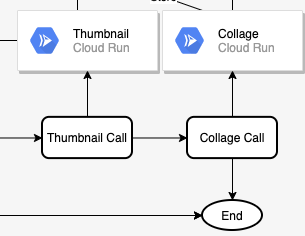
ขั้นตอนใน YAML
   - thumbnailCall:
        call: http.post
        args:
          url: ${urls.THUMBNAILS_URL}
          auth:
            type: OIDC
          body:
              gcsImageUri: ${gsUri}
        result: thumbnailResponse
    - collageCall:
        call: http.get
        args:
          url: ${urls.COLLAGE_URL}
          auth:
            type: OIDC
        result: collageResponse
การดำเนินการในสาขานี้จะสิ้นสุดลงโดยการแสดงรหัสสถานะจากแต่ละบริการในfinalizeCompletedขั้นตอน
    - finalizeCompleted:
        return:
          imageAnalysis: ${imageAnalysisResponse.code}
          storeMetadata: ${storeMetadataResponse.code}
          thumbnail: ${thumbnailResponse.code}
          collage: ${collageResponse.code}
อีกกรณีหนึ่งของการดำเนินการคือเมื่อมีการลบไฟล์ออกจากที่เก็บข้อมูลหลักซึ่งมีรูปภาพเวอร์ชันความละเอียดสูง ใน Branch นี้ เราต้องการลบภาพขนาดย่อของรูปภาพใน Bucket ที่มีภาพขนาดย่อ และลบข้อมูลเมตาออกจาก Firestore ทั้ง 2 อย่างนี้ดำเนินการด้วยการเรียกใช้ HTTP จาก Workflows ดังนี้
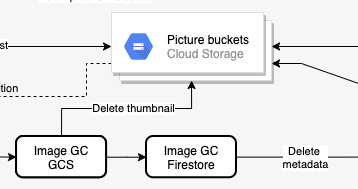
ขั้นตอนใน YAML
    - pictureGarbageCollectionGCS:
        try:
          call: http.request
          args:
            url: ${"https://storage.googleapis.com/storage/v1/b/thumbnails-" + projectId + "/o/" + file}
            auth:
              type: OAuth2
            method: DELETE
          result: gcsDeletionResult
        except:
          as: e
          steps:
              - dummyResultInOutVar:
                  assign:
                      - gcsDeletionResult:
                          code: 200
                          body: "Workaround for empty body response"
    - pictureGarbageCollectionFirestore:
        call: http.request
        args:
          url: ${"https://firestore.googleapis.com/v1/projects/" + projectId + "/databases/(default)/documents/pictures/" + file}
          auth:
            type: OAuth2
          method: DELETE
        result: firestoreDeletionResult
กิ่งก้านของการลบจะสิ้นสุดลงด้วยการแสดงผลลัพธ์ / รหัสจากแต่ละขั้นตอน ดังนี้
    - deleteCompleted:
        return:
          gcsDeletion: ${gcsDeletionResult}
          firestoreDeletion: ${firestoreDeletionResult.code}
ในขั้นตอนต่อไปนี้ เราจะสร้างทรัพยากรภายนอกทั้งหมดของเวิร์กโฟลว์ ได้แก่ บัคเก็ต, Cloud Functions, บริการ Cloud Run และฐานข้อมูล Firestore
7. สร้างที่เก็บข้อมูล
คุณต้องมี 2 บัคเก็ตสำหรับรูปภาพ ได้แก่ 1 บัคเก็ตสำหรับบันทึกรูปภาพต้นฉบับความละเอียดสูง และ 1 บัคเก็ตสำหรับบันทึกภาพขนาดย่อของรูปภาพ
สร้างที่เก็บข้อมูลสาธารณะระดับภูมิภาค (ในกรณีนี้คือในยุโรป) ที่มีการเข้าถึงแบบเดียวกันเพื่อให้ผู้ใช้อัปโหลดรูปภาพได้โดยใช้เครื่องมือ gsutil ดังนี้
export BUCKET_PICTURES=uploaded-pictures-${GOOGLE_CLOUD_PROJECT}
gsutil mb -l EU gs://${BUCKET_PICTURES}
gsutil uniformbucketlevelaccess set on gs://${BUCKET_PICTURES}
gsutil iam ch allUsers:objectViewer gs://${BUCKET_PICTURES}
สร้างที่เก็บข้อมูลสาธารณะในภูมิภาคอีกที่เก็บหนึ่งสำหรับภาพปก
export BUCKET_THUMBNAILS=thumbnails-${GOOGLE_CLOUD_PROJECT}
gsutil mb -l EU gs://${BUCKET_THUMBNAILS}
gsutil uniformbucketlevelaccess set on gs://${BUCKET_THUMBNAILS}
gsutil iam ch allUsers:objectViewer gs://${BUCKET_THUMBNAILS}
คุณตรวจสอบอีกครั้งได้ว่ามีการสร้างที่เก็บข้อมูลและเป็นแบบสาธารณะโดยไปที่ส่วน Cloud Storage ของ Cloud Console

8. การเปลี่ยนรูปแบบข้อมูล Vision (Cloud Function)
Workflows.yaml เริ่มต้นด้วยขั้นตอน init, eventTypeSwitch, eventTypeNotSupported ซึ่งจะช่วยให้มั่นใจได้ว่าระบบจะกำหนดเส้นทางเหตุการณ์ที่มาจากที่เก็บข้อมูลไปยังขั้นตอนที่ถูกต้อง
สำหรับเหตุการณ์ object.finalize ขั้นตอน imageAnalysisCall จะเรียกใช้ Vision API เพื่อดึงข้อมูลเมตาของรูปภาพที่สร้างขึ้น ขั้นตอนทั้งหมดนี้ดำเนินการภายในเวิร์กโฟลว์
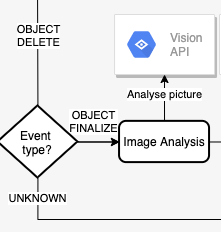
จากนั้นเราต้องเปลี่ยนรูปแบบข้อมูลที่ได้จาก Vision API ก่อนจึงจะบันทึกลงใน Firestore ได้ โดยเฉพาะอย่างยิ่ง เราต้องดำเนินการต่อไปนี้
- แสดงรายการป้ายกำกับที่ส่งคืนสำหรับรูปภาพ
- ดึงสีเด่นของรูปภาพ
- พิจารณาว่ารูปภาพปลอดภัยหรือไม่
โดยจะดำเนินการในโค้ดใน Cloud Function และ Workflows จะเรียกใช้ฟังก์ชันนี้
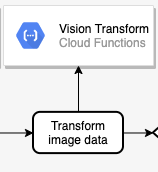
สำรวจโค้ด
Cloud Function มีชื่อว่า vision-data-transform คุณสามารถดูโค้ดทั้งหมดได้ใน index.js ดังที่เห็นได้ว่าจุดประสงค์เดียวของฟังก์ชันนี้คือการแปลง JSON เป็น JSON เพื่อจัดเก็บข้อมูลเมตาของรูปภาพใน Firestore ได้อย่างสะดวก
ทำให้ใช้งานได้กับ Cloud Functions
ไปที่โฟลเดอร์
cd workflows/functions/vision-data-transform/nodejs
ตั้งค่าภูมิภาคที่ต้องการ
export REGION=europe-west1
gcloud config set functions/region ${REGION}
ทำให้ฟังก์ชันใช้งานได้ด้วยคำสั่งต่อไปนี้
export SERVICE_NAME=vision-data-transform
gcloud functions deploy ${SERVICE_NAME} \
  --source=. \
  --runtime nodejs10 \
  --entry-point=vision_data_transform \
  --trigger-http \
  --allow-unauthenticated
เมื่อฟังก์ชันได้รับการติดตั้งใช้งานแล้ว ขั้นตอน transformImageAnalysisData ของเวิร์กโฟลว์จะเรียกใช้ฟังก์ชันนี้เพื่อทำการเปลี่ยนรูปแบบข้อมูล Vision API ได้
9. เตรียมฐานข้อมูล
ขั้นตอนถัดไปใน Workflows คือการตรวจสอบความปลอดภัยของรูปภาพจากข้อมูลรูปภาพ แล้วจัดเก็บข้อมูลเกี่ยวกับรูปภาพที่ Vision API ส่งคืนลงในฐานข้อมูล Cloud Firestore ซึ่งเป็นฐานข้อมูลเอกสาร NoSQL ที่รวดเร็ว มีการจัดการครบวงจร แบบ Serverless และดำเนินการบนระบบคลาวด์เนทีฟ
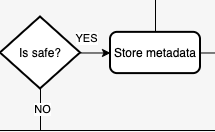
ทั้ง 2 อย่างนี้ทำได้ในเวิร์กโฟลว์ แต่คุณต้องสร้างฐานข้อมูล Firestore เพื่อให้การจัดเก็บข้อมูลเมตาทำงานได้
ก่อนอื่น ให้สร้างแอป App Engine ในภูมิภาคที่คุณต้องการให้มีฐานข้อมูล Firestore (ข้อกำหนดสำหรับ Firestore) โดยทำดังนี้
export REGION_FIRESTORE=europe-west2
gcloud app create --region=${REGION_FIRESTORE}
จากนั้นสร้างฐานข้อมูล Firestore ในภูมิภาคเดียวกันโดยทำดังนี้
gcloud firestore databases create --region=${REGION_FIRESTORE}
ระบบจะสร้างเอกสารแบบเป็นโปรแกรมในคอลเล็กชันของเรา และจะมี 4 ฟิลด์ ได้แก่
- name (สตริง): ชื่อไฟล์ของรูปภาพที่อัปโหลด ซึ่งเป็นคีย์ของเอกสารด้วย
- ป้ายกำกับ (อาร์เรย์ของสตริง): ป้ายกำกับของรายการที่ Vision API รู้จัก
- color (สตริง): รหัสสีเลขฐานสิบหกของสีหลัก (เช่น #ab12ef)
- created (วันที่): การประทับเวลาเมื่อจัดเก็บข้อมูลเมตาของรูปภาพนี้
- thumbnail (บูลีน): ฟิลด์ที่ไม่บังคับซึ่งจะแสดงและเป็นจริงหากมีการสร้างภาพขนาดย่อสำหรับรูปภาพนี้
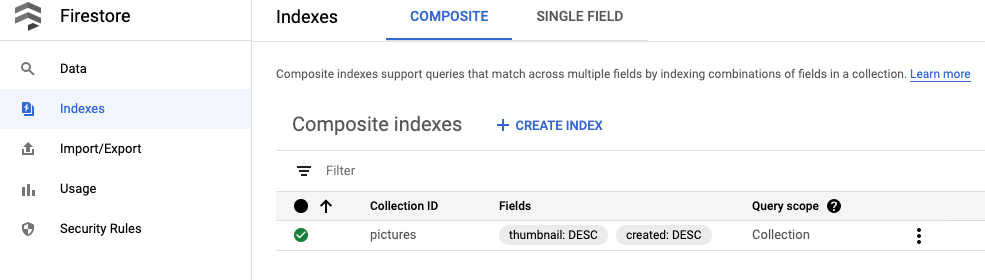
เนื่องจากเราจะค้นหาใน Firestore เพื่อหารูปภาพที่มีภาพขนาดย่อ และจัดเรียงตามวันที่สร้าง เราจึงต้องสร้างดัชนีการค้นหา คุณสร้างดัชนีได้ด้วยคำสั่งต่อไปนี้
gcloud firestore indexes composite create --collection-group=pictures \
  --field-config field-path=thumbnail,order=descending \
  --field-config field-path=created,order=descending
โปรดทราบว่าการสร้างดัชนีอาจใช้เวลาประมาณ 10 นาที
เมื่อสร้างดัชนีแล้ว คุณจะเห็นดัชนีใน Cloud Console ดังนี้
ตอนนี้เวิร์กโฟลว์ storeMetadata จะจัดเก็บข้อมูลเมตาของรูปภาพไปยัง Firestore ได้แล้ว
10. บริการภาพปก (Cloud Run)
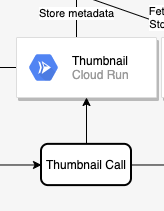
ขั้นตอนถัดไปในเชนคือการสร้างภาพขนาดย่อของรูปภาพ โดยจะดำเนินการในโค้ดในบริการ Cloud Run และเวิร์กโฟลว์จะเรียกใช้บริการนี้ในthumbnailCallขั้นตอน
สำรวจโค้ด
บริการ Cloud Run มีชื่อว่า thumbnails คุณสามารถดูโค้ดทั้งหมดได้ใน index.js
สร้างและเผยแพร่อิมเมจคอนเทนเนอร์
Cloud Run เรียกใช้คอนเทนเนอร์ แต่ก่อนอื่นคุณต้องสร้างอิมเมจคอนเทนเนอร์ (กำหนดไว้ใน Dockerfile) คุณสามารถใช้ Google Cloud Build เพื่อสร้างอิมเมจคอนเทนเนอร์ แล้วโฮสต์ไปยัง Google Container Registry ได้
ไปที่โฟลเดอร์
cd workflows/services/thumbnails/nodejs
บิลด์:
export SERVICE_SRC=thumbnails
export SERVICE_NAME=${SERVICE_SRC}-service
gcloud builds submit \
  . \
  --tag gcr.io/${GOOGLE_CLOUD_PROJECT}/${SERVICE_NAME}
หลังจากผ่านไป 1-2 นาที การบิลด์ควรจะสำเร็จและระบบจะติดตั้งใช้งานคอนเทนเนอร์ไปยัง Google Container Registry
ทำให้ใช้งานได้กับ Cloud Run
ตั้งค่าตัวแปรและการกำหนดค่าที่จำเป็น
export BUCKET_THUMBNAILS=thumbnails-${GOOGLE_CLOUD_PROJECT}
export REGION=europe-west1
gcloud config set run/region ${REGION}
gcloud config set run/platform managed
ทําให้ใช้งานได้ด้วยคําสั่งต่อไปนี้
gcloud run deploy ${SERVICE_NAME} \
    --image gcr.io/${GOOGLE_CLOUD_PROJECT}/${SERVICE_NAME} \
    --no-allow-unauthenticated \
    --memory=1Gi \
    --update-env-vars BUCKET_THUMBNAILS=${BUCKET_THUMBNAILS}
เมื่อติดตั้งใช้งานบริการแล้ว ขั้นตอน Workflows thumbnailCall จะเรียกใช้บริการนี้ได้
11. บริการภาพคอลลาจ (Cloud Run)
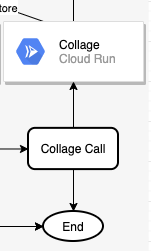
ขั้นตอนถัดไปคือการสร้างภาพคอลลาจจากรูปภาพล่าสุด โดยจะดำเนินการในโค้ดในบริการ Cloud Run และเวิร์กโฟลว์จะเรียกใช้บริการนี้ในcollageCallขั้นตอน
สำรวจโค้ด
บริการ Cloud Run มีชื่อว่า collage คุณสามารถดูโค้ดทั้งหมดได้ใน index.js
สร้างและเผยแพร่อิมเมจคอนเทนเนอร์
Cloud Run เรียกใช้คอนเทนเนอร์ แต่ก่อนอื่นคุณต้องสร้างอิมเมจคอนเทนเนอร์ (กำหนดไว้ใน Dockerfile) คุณสามารถใช้ Google Cloud Build เพื่อสร้างอิมเมจคอนเทนเนอร์ แล้วโฮสต์ไปยัง Google Container Registry ได้
ไปที่โฟลเดอร์
cd services/collage/nodejs
บิลด์:
export SERVICE_SRC=collage
export SERVICE_NAME=${SERVICE_SRC}-service
gcloud builds submit \
  . \
  --tag gcr.io/${GOOGLE_CLOUD_PROJECT}/${SERVICE_NAME}
หลังจากผ่านไป 1-2 นาที การบิลด์ควรจะสำเร็จและระบบจะติดตั้งใช้งานคอนเทนเนอร์ไปยัง Google Container Registry
ทำให้ใช้งานได้กับ Cloud Run
ตั้งค่าตัวแปรและการกำหนดค่าที่จำเป็น
export BUCKET_THUMBNAILS=thumbnails-${GOOGLE_CLOUD_PROJECT}
export REGION=europe-west1
gcloud config set run/region ${REGION}
gcloud config set run/platform managed
ทำให้ใช้งานได้
gcloud run deploy ${SERVICE_NAME} \
    --image gcr.io/${GOOGLE_CLOUD_PROJECT}/${SERVICE_NAME} \
    --no-allow-unauthenticated \
    --memory=1Gi \
    --update-env-vars BUCKET_THUMBNAILS=${BUCKET_THUMBNAILS}
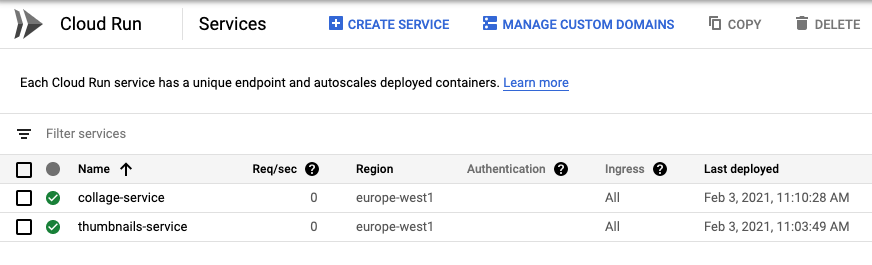
เมื่อติดตั้งใช้งานบริการแล้ว คุณจะตรวจสอบได้ว่าทั้ง 2 บริการทำงานอยู่ภายใต้ส่วน Cloud Run ของ Cloud Console และขั้นตอน Workflows collageCall จะเรียกใช้บริการนี้ได้
12. การติดตั้งใช้งานเวิร์กโฟลว์
เราได้ติดตั้งใช้งานการอ้างอิงภายนอกทั้งหมดของเวิร์กโฟลว์แล้ว Workflows จะดำเนินการขั้นตอนที่เหลือทั้งหมด (finalizeCompleted, pictureGarbageCollectionGCS, pictureGarbageCollectionFirestore, deleteCompleted) ได้ด้วยตัวเอง
ได้เวลาใช้งานเวิร์กโฟลว์แล้ว
ไปที่โฟลเดอร์ที่มีไฟล์ workflows.yaml แล้วติดตั้งใช้งานด้วยคำสั่งต่อไปนี้
export WORKFLOW_REGION=europe-west4
export WORKFLOW_NAME=picadaily-workflows
gcloud workflows deploy ${WORKFLOW_NAME} \
  --source=workflows.yaml \
  --location=${WORKFLOW_REGION}
ในอีกไม่กี่วินาที เวิร์กโฟลว์ควรจะได้รับการติดตั้งใช้งาน และคุณจะเห็นเวิร์กโฟลว์ในส่วนเวิร์กโฟลว์ของ Cloud Console
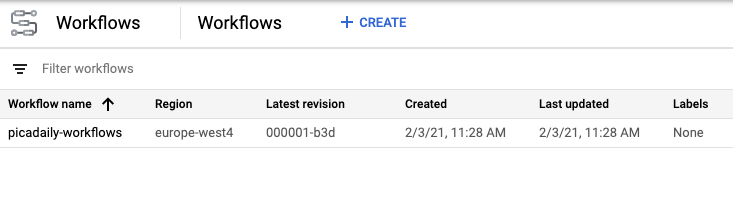
คุณคลิกเวิร์กโฟลว์และแก้ไขได้หากต้องการ ในระหว่างการแก้ไข คุณจะเห็นภาพเวิร์กโฟลว์ที่สวยงามดังนี้
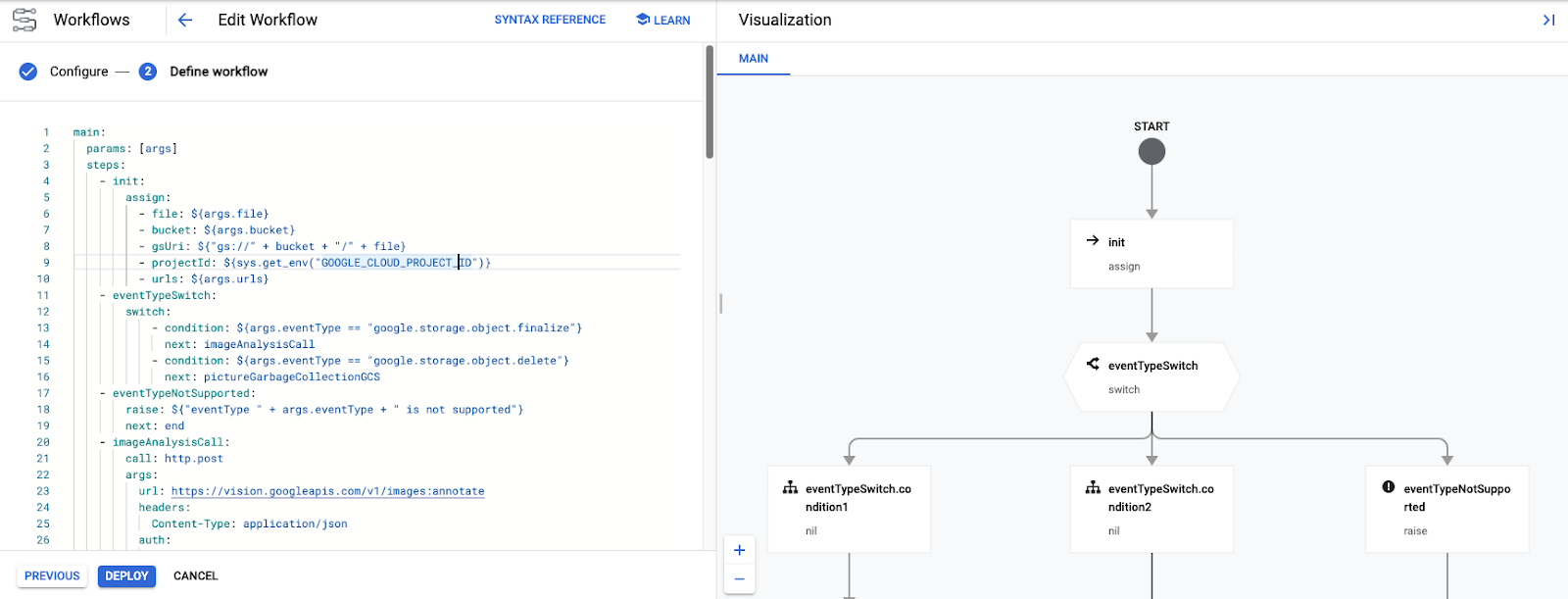
นอกจากนี้ คุณยังเรียกใช้เวิร์กโฟลว์จาก Cloud Console ด้วยตนเองโดยใช้พารามิเตอร์ที่ถูกต้องได้ด้วย แต่เราจะดำเนินการโดยอัตโนมัติเพื่อตอบสนองต่อเหตุการณ์ใน Cloud Storage ในขั้นตอนถัดไป
13. ทริกเกอร์เวิร์กโฟลว์ (Cloud Functions)
เวิร์กโฟลว์ได้รับการติดตั้งใช้งานและพร้อมแล้ว ตอนนี้เราต้องทริกเกอร์เวิร์กโฟลว์เมื่อมีการสร้างหรือลบไฟล์ใน Bucket ของ Cloud Storage ซึ่งเป็นเหตุการณ์ storage.object.finalize และ storage.object.delete ตามลำดับ
เวิร์กโฟลว์มี API และไลบรารีของไคลเอ็นต์สำหรับการสร้าง จัดการ และเรียกใช้เวิร์กโฟลว์ที่คุณใช้ได้ ในกรณีนี้ คุณจะใช้ Workflows Execution API และโดยเฉพาะอย่างยิ่ง ไลบรารีของไคลเอ็นต์ Node.js เพื่อทริกเกอร์เวิร์กโฟลว์
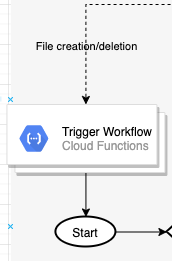
คุณจะทริกเกอร์เวิร์กโฟลว์จาก Cloud Function ที่รับฟังเหตุการณ์ Cloud Storage เนื่องจาก Cloud Functions รับฟังได้เพียงเหตุการณ์ประเภทเดียว คุณจึงต้องติดตั้งใช้งาน Cloud Functions 2 รายการเพื่อรับฟังทั้งเหตุการณ์การสร้างและการลบ
สำรวจโค้ด
Cloud Function มีชื่อว่า trigger-workflow คุณสามารถดูโค้ดทั้งหมดได้ใน index.js
ทำให้ใช้งานได้กับ Cloud Functions
ไปที่โฟลเดอร์
cd workflows/functions/trigger-workflow/nodejs
ตั้งค่าตัวแปรและการกำหนดค่าที่จำเป็น
export BUCKET_PICTURES=uploaded-pictures-${GOOGLE_CLOUD_PROJECT}
export REGION=europe-west1
export WORKFLOW_NAME=picadaily-workflows
export WORKFLOW_REGION=europe-west4
export COLLAGE_URL=$(gcloud run services describe collage-service --format 'value(status.url)')
export THUMBNAILS_URL=$(gcloud run services describe thumbnails-service --format 'value(status.url)')
export VISION_DATA_TRANSFORM_URL=$(gcloud functions describe vision-data-transform --format 'value(httpsTrigger.url)')
gcloud config set functions/region ${REGION}
ทำให้ฟังก์ชันที่ตอบสนองต่อเหตุการณ์การสิ้นสุดใช้งานได้
export SERVICE_NAME=trigger-workflow-on-finalize
gcloud functions deploy ${SERVICE_NAME} \
  --source=. \
  --runtime nodejs10 \
  --entry-point=trigger_workflow \
  --trigger-resource=${BUCKET_PICTURES} \
  --trigger-event=google.storage.object.finalize \
  --allow-unauthenticated \
  --set-env-vars GOOGLE_CLOUD_PROJECT=${GOOGLE_CLOUD_PROJECT},WORKFLOW_REGION=${WORKFLOW_REGION},WORKFLOW_NAME=${WORKFLOW_NAME},THUMBNAILS_URL=${THUMBNAILS_URL},COLLAGE_URL=${COLLAGE_URL},VISION_DATA_TRANSFORM_URL=${VISION_DATA_TRANSFORM_URL}
โดยให้ฟังก์ชันที่ 2 ตอบสนองต่อเหตุการณ์การลบ
export SERVICE_NAME=trigger-workflow-on-delete
gcloud functions deploy ${SERVICE_NAME} \
  --source=. \
  --runtime nodejs10 \
  --entry-point=trigger_workflow \
  --trigger-resource=${BUCKET_PICTURES} \
  --trigger-event=google.storage.object.delete \
  --allow-unauthenticated \
  --set-env-vars GOOGLE_CLOUD_PROJECT=${GOOGLE_CLOUD_PROJECT},WORKFLOW_REGION=${WORKFLOW_REGION},WORKFLOW_NAME=${WORKFLOW_NAME},THUMBNAILS_URL=${THUMBNAILS_URL},COLLAGE_URL=${COLLAGE_URL},VISION_DATA_TRANSFORM_URL=${VISION_DATA_TRANSFORM_URL}
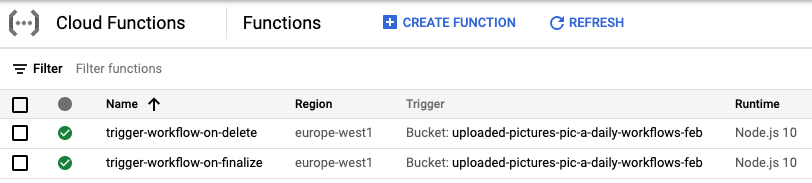
เมื่อการติดตั้งใช้งานเสร็จสมบูรณ์ คุณจะเห็นทั้ง 2 ฟังก์ชันใน Cloud Console ดังนี้
14. ส่วนหน้า (App Engine)
ในขั้นตอนนี้ คุณจะสร้างฟรอนท์เอนด์ของเว็บใน Google App Engine จาก Pic-a-daily: Lab 4—สร้างฟรอนท์เอนด์ของเว็บ ซึ่งจะช่วยให้ผู้ใช้อัปโหลดรูปภาพจากเว็บแอปพลิเคชัน รวมถึงเรียกดูรูปภาพที่อัปโหลดและภาพปกของรูปภาพเหล่านั้นได้
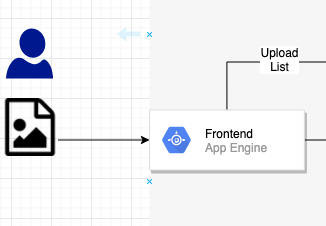
ดูข้อมูลเพิ่มเติมเกี่ยวกับ App Engine และอ่านคำอธิบายโค้ดได้ใน Pic-a-daily: Lab 4—สร้างฟรอนท์เอนด์ของเว็บ
สำรวจโค้ด
แอป App Engine มีชื่อว่า frontend คุณสามารถดูโค้ดทั้งหมดได้ใน index.js
ทำให้ใช้งานได้กับ App Engine
ไปที่โฟลเดอร์
cd frontend
ตั้งค่าภูมิภาคที่คุณต้องการ แล้วแทนที่ GOOGLE_CLOUD_PROJECT ใน app.yaml ด้วยรหัสโปรเจ็กต์จริง
export REGION=europe-west1
gcloud config set compute/region ${REGION}
sed -i -e "s/GOOGLE_CLOUD_PROJECT/${GOOGLE_CLOUD_PROJECT}/" app.yaml
ทำให้ใช้งานได้
gcloud app deploy app.yaml -q
หลังจากผ่านไป 1-2 นาที ระบบจะแจ้งว่าแอปพลิเคชันกำลังแสดงการเข้าชม
Beginning deployment of service [default]...
╔════════════════════════════════════════════════════════════╗
╠═ Uploading 8 files to Google Cloud Storage                ═╣
╚════════════════════════════════════════════════════════════╝
File upload done.
Updating service [default]...done.
Setting traffic split for service [default]...done.
Deployed service [default] to [https://GOOGLE_CLOUD_PROJECT.appspot.com]
You can stream logs from the command line by running:
  $ gcloud app logs tail -s default
To view your application in the web browser run:
  $ gcloud app browse
นอกจากนี้ คุณยังไปที่ส่วน App Engine ของ Cloud Console เพื่อดูว่าแอปได้รับการทำให้ใช้งานได้แล้ว และสำรวจฟีเจอร์ของ App Engine เช่น การกำหนดเวอร์ชันและการแยกการเข้าชม ได้ด้วย
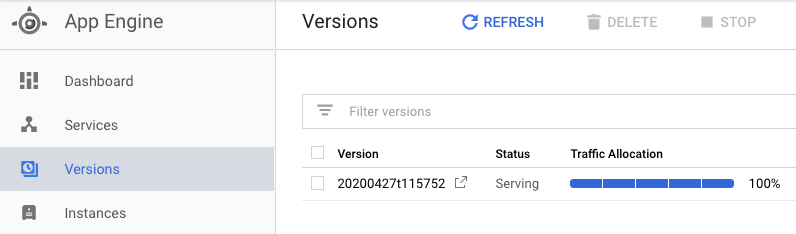
15. ทดสอบเวิร์กโฟลว์
หากต้องการทดสอบ ให้ไปที่ URL ของ App Engine เริ่มต้นสำหรับแอป (https://<YOUR_PROJECT_ID>.appspot.com/) แล้วคุณจะเห็น UI ส่วนหน้าทำงาน
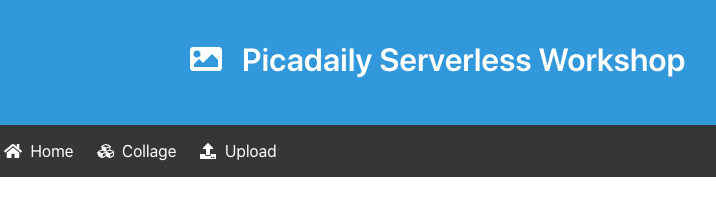
อัปโหลดรูปภาพ ซึ่งควรเรียกใช้เวิร์กโฟลว์ และคุณจะเห็นการดำเนินการเวิร์กโฟลว์ในสถานะ Active ใน Cloud Console
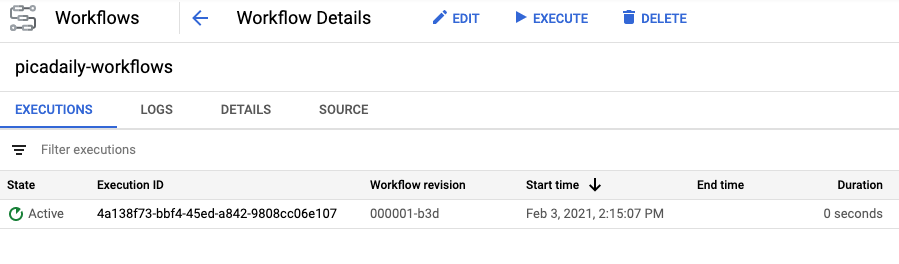
เมื่อเวิร์กโฟลว์เสร็จสมบูรณ์แล้ว คุณสามารถคลิกรหัสการดำเนินการและดูเอาต์พุตจากบริการต่างๆ ได้ดังนี้
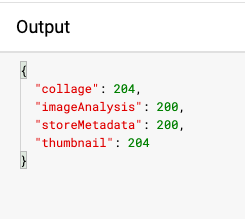
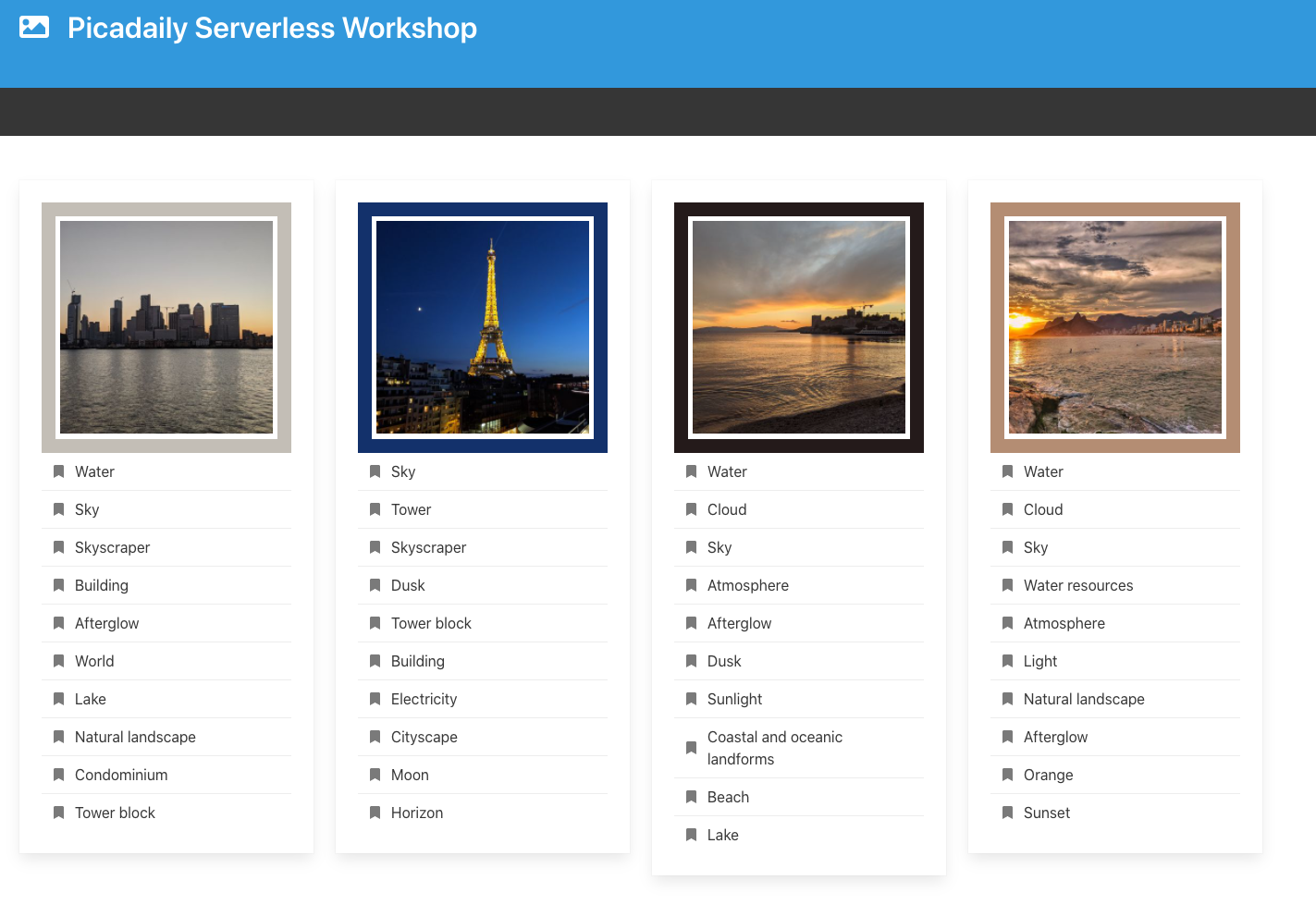
อัปโหลดรูปภาพอีก 3 รูป นอกจากนี้ คุณควรเห็นภาพขนาดย่อและภาพคอลลาจของรูปภาพใน Bucket ของ Cloud Storage และส่วนหน้าของ App Engine ที่อัปเดตแล้วด้วย
16. ล้างข้อมูล (ไม่บังคับ)
หากไม่ต้องการเก็บแอปไว้ คุณสามารถล้างข้อมูลทรัพยากรเพื่อประหยัดค่าใช้จ่ายและเป็นพลเมืองที่ดีของระบบคลาวด์โดยรวมได้โดยการลบทั้งโปรเจ็กต์ ดังนี้
gcloud projects delete ${GOOGLE_CLOUD_PROJECT}
17. ยินดีด้วย
คุณสร้างแอปเวอร์ชันที่จัดระเบียบโดยใช้ Workflows เพื่อจัดระเบียบและเรียกใช้บริการ
สิ่งที่เราได้พูดถึง
- App Engine
- Cloud Firestore
- Cloud Functions
- Cloud Run
- เวิร์กโฟลว์