

1. 簡介

Cloud Run 是代管運算平台,能讓您執行可透過 HTTP 要求叫用的無狀態容器。Cloud Run 採用無伺服器技術,為您省去所有基礎架構管理工作,讓您專心處理最重要的事:建構出色應用程式。
此外,它還能與 Google Cloud 生態系統的許多其他部分進行原生介接,包括用於管理資料庫的 Cloud SQL、用於統一物件儲存空間的 Cloud Storage,以及用於管理密鑰的 Secret Manager。
Django CMS 是以 Django 為基礎建構的企業內容管理系統 (CMS)。Django 是高階 Python 網頁架構。
在本教學課程中,您將使用這些元件部署小型 Django CMS 專案。
注意:本程式碼研究室最後一次驗證時,使用的是 Django CMS 4.1.2 和 django-cms/cms-template v4.1。
課程內容
- 如何使用 Cloud Shell
- 如何建立 Cloud SQL 資料庫
- 如何建立 Cloud Storage bucket
- 如何建立 Secret Manager 密鑰
- 如何從不同的 Google Cloud 服務使用密鑰
- 如何將 Google Cloud 元件連線至 Cloud Run 服務
- 如何使用 Container Registry 儲存建構的容器
- 如何部署至 Cloud Run
- 如何在 Cloud Build 中執行資料庫結構定義遷移作業
2. 設定和需求條件
自修實驗室環境設定
- 登入 Google Cloud 控制台,然後建立新專案或重複使用現有專案。如果沒有 Gmail 或 Google Workspace 帳戶,請先建立帳戶。

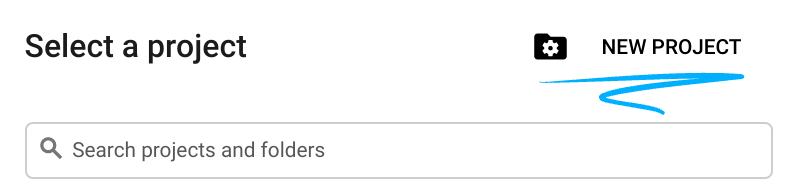
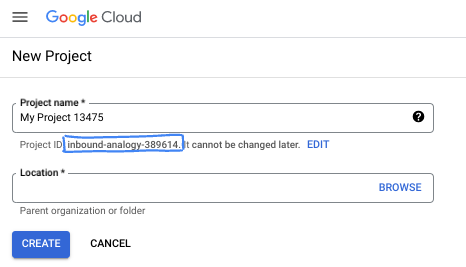
- 專案名稱是這個專案參與者的顯示名稱。這是 Google API 未使用的字元字串。你隨時可以更新。
- 專案 ID 在所有 Google Cloud 專案中都是不重複的,而且設定後即無法變更。Cloud 控制台會自動產生專屬字串,通常您不需要在意該字串為何。在大多數程式碼研究室中,您需要參照專案 ID (通常標示為
PROJECT_ID)。如果您不喜歡產生的 ID,可以產生另一個隨機 ID。你也可以嘗試使用自己的名稱,看看是否可用。完成這個步驟後就無法變更,且專案期間會維持不變。 - 請注意,部分 API 會使用第三個值,也就是「專案編號」。如要進一步瞭解這三種值,請參閱說明文件。
- 接著,您需要在 Cloud 控制台中啟用帳單,才能使用 Cloud 資源/API。完成這個程式碼研究室的費用不高,甚至可能完全免費。如要關閉資源,避免在本教學課程結束後繼續產生費用,請刪除您建立的資源或專案。Google Cloud 新使用者可參加價值$300 美元的免費試用計畫。
Google Cloud Shell
雖然可以透過筆電遠端操作 Google Cloud,但在本程式碼實驗室中,我們將使用 Google Cloud Shell,這是可在雲端執行的指令列環境。
啟用 Cloud Shell
- 在 Cloud 控制台,點選「啟用 Cloud Shell」 圖示
 。
。

如果是首次啟動 Cloud Shell,系統會顯示中繼畫面,說明這個指令列環境。如果出現中繼畫面,請按一下「繼續」。
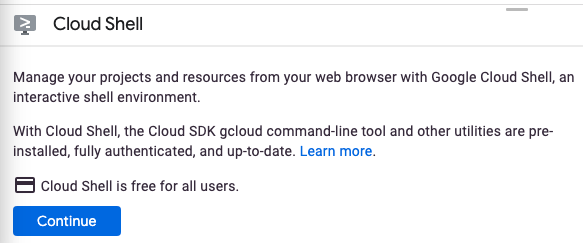
佈建並連至 Cloud Shell 預計只需要幾分鐘。

這個虛擬機器已預先安裝所有必要的開發工具,並提供永久的 5 GB 主目錄,而且可在 Google Cloud 運作,大幅提升網路效能並強化驗證功能。本程式碼研究室幾乎所有工作都可在瀏覽器上完成。
連至 Cloud Shell 後,您應該會看到驗證已完成,專案也已設為獲派的專案 ID。
- 在 Cloud Shell 中執行下列指令,確認您已通過驗證:
gcloud auth list
指令輸出
 Credentialed Accounts
ACTIVE  ACCOUNT
*       <my_account>@<my_domain.com>

To set the active account, run:
    $ gcloud config set account `ACCOUNT`
- 在 Cloud Shell 執行下列指令,確認 gcloud 指令已瞭解您的專案:
gcloud config list project
指令輸出
[core]
project = <PROJECT_ID>
如未設定,請輸入下列指令手動設定專案:
gcloud config set project <PROJECT_ID>
指令輸出
Updated property [core/project].
3. 啟用 Cloud API
在 Cloud Shell 中,為要使用的元件啟用 Cloud API:
gcloud services enable \
  run.googleapis.com \
  sql-component.googleapis.com \
  sqladmin.googleapis.com \
  compute.googleapis.com \
  cloudbuild.googleapis.com \
  secretmanager.googleapis.com \
  artifactregistry.googleapis.com
由於這是您第一次從 gcloud 呼叫 API,系統會要求您授權使用憑證發出這項要求。每個 Cloud Shell 工作階段只會發生一次。
這項作業可能需要一些時間才能完成。
完成後,畫面應會顯示類似以下的成功訊息:
Operation "operations/acf.cc11852d-40af-47ad-9d59-477a12847c9e" finished successfully.
4. 建立範本專案
您將使用 Django CMS cms-template 做為 Django CMS 專案範例。
如要建立這個範本專案,請使用 Cloud Shell 建立名為 djangocms-cloudrun 的新目錄,然後前往該目錄:
mkdir ~/djangocms-cloudrun
cd ~/djangocms-cloudrun
將 django-cms 套件安裝到臨時虛擬環境中:
virtualenv venv
source venv/bin/activate
pip install djangocms-frontend\[cms-4]
複製 cms-template 專案:
django-admin startproject --template https://github.com/django-cms/cms-template/archive/4.1.zip myproject .
將 requirements.in 檔案重新命名為 requirements.txt。(.in 檔案是由 pip-tools 產生 requirements.txt 檔案,但如果變更副檔名,即可直接使用。在後續步驟中,pip 會預期 .txt 擴充功能。)
mv requirements.in requirements.txt
現在您會在名為 myproject 的資料夾中,看到範本 Django CMS 專案:
ls -F
manage.py* media/ myproject/ project.db requirements.txt static/ venv/
現在可以退出並移除臨時虛擬環境:
deactivate
rm -rf venv
此時,系統會呼叫容器內的 Django CMS。
5. 建立後端服務
現在要建立後端服務:專屬服務帳戶、Artifact Registry、Cloud SQL 資料庫、Cloud Storage bucket,以及多個 Secret Manager 值。
保護部署作業中使用的密碼值,對任何專案的安全性都至關重要,可確保不會有人不慎將密碼放在不該放的位置 (例如直接放在設定檔中,或直接輸入到終端機,導致密碼可從記錄中擷取)。
首先,請設定兩個基本環境變數,一個用於專案 ID:
PROJECT_ID=$(gcloud config get-value core/project)
以及區域:
REGION=us-central1
建立服務帳戶
如要限制服務存取 Google Cloud 其他部分的權限,請建立專屬服務帳戶:
gcloud iam service-accounts create cloudrun-serviceaccount
在本程式碼研究室的後續章節中,您會透過電子郵件參照這個帳戶。將該值設定在環境變數中:
SERVICE_ACCOUNT=$(gcloud iam service-accounts list \
    --filter cloudrun-serviceaccount --format "value(email)")
建立 Artifact Registry
如要儲存建構的容器映像檔,請在所選區域建立容器登錄:
gcloud artifacts repositories create containers --repository-format docker --location $REGION
您會在後續的程式碼研究室中,依名稱參照這個登錄檔:
ARTIFACT_REGISTRY=${REGION}-docker.pkg.dev/${PROJECT_ID}/containers
建立資料庫
建立 Cloud SQL 執行個體:
gcloud sql instances create myinstance --project $PROJECT_ID \
  --database-version POSTGRES_14 --tier db-f1-micro --region $REGION
這項作業可能需要幾分鐘才能完成。
在該執行個體中建立資料庫:
gcloud sql databases create mydatabase --instance myinstance
在同一個執行個體中,建立使用者:
DJPASS="$(cat /dev/urandom | LC_ALL=C tr -dc 'a-zA-Z0-9' | fold -w 30 | head -n 1)"
gcloud sql users create djuser --instance myinstance --password $DJPASS
授予服務帳戶連線至執行個體的權限:
gcloud projects add-iam-policy-binding $PROJECT_ID \
    --member serviceAccount:${SERVICE_ACCOUNT} \
    --role roles/cloudsql.client
建立儲存空間 bucket
建立 Cloud Storage bucket (請注意,名稱必須全域不重複):
GS_BUCKET_NAME=${PROJECT_ID}-media
gcloud storage buckets create gs://${GS_BUCKET_NAME} --location ${REGION}
授予服務帳戶管理 bucket 的權限:
gcloud storage buckets add-iam-policy-binding gs://${GS_BUCKET_NAME} \
    --member serviceAccount:${SERVICE_ACCOUNT} \
    --role roles/storage.admin
由於儲存在值區中的物件來源不同 (值區網址而非 Cloud Run 網址),因此您需要設定跨源資源共享 (CORS) 設定。
建立名為 cors.json 的新檔案,並在其中加入下列內容:
touch cors.json
cloudshell edit cors.json
cors.json
[
    {
      "origin": ["*"],
      "responseHeader": ["Content-Type"],
      "method": ["GET"],
      "maxAgeSeconds": 3600
    }
]
將這項 CORS 設定套用至新建立的儲存空間值區:
gsutil cors set cors.json gs://$GS_BUCKET_NAME
將設定儲存為密鑰
設定支援服務後,您現在要將這些值儲存在受 Secret Manager 保護的檔案中。
Secret Manager 可讓您以二進位 blob 或文字字串的形式儲存、管理及存取密鑰。適用於儲存設定資訊,例如資料庫密碼、API 金鑰或應用程式在執行階段所需的 TLS 憑證。
首先,請建立檔案,其中包含資料庫連線字串、媒體 bucket、Django 的密鑰 (用於加密簽署工作階段和權杖) 的值,以及啟用偵錯功能:
echo DATABASE_URL=\"postgres://djuser:${DJPASS}@//cloudsql/${PROJECT_ID}:${REGION}:myinstance/mydatabase\" > .env

echo GS_BUCKET_NAME=\"${GS_BUCKET_NAME}\" >> .env

echo SECRET_KEY=\"$(cat /dev/urandom | LC_ALL=C tr -dc 'a-zA-Z0-9' | fold -w 50 | head -n 1)\" >> .env

echo DEBUG=True >> .env
接著,使用該檔案做為密鑰,建立名為 application_settings 的密鑰:
gcloud secrets create application_settings --data-file .env
允許服務帳戶存取這個密鑰:
gcloud secrets add-iam-policy-binding application_settings \
  --member serviceAccount:${SERVICE_ACCOUNT} --role roles/secretmanager.secretAccessor
列出密鑰,確認密鑰已建立:
gcloud secrets versions list application_settings
確認已建立密鑰後,請移除本機檔案:
rm .env
6. 設定應用程式
根據您剛建立的後端服務,您需要對範本專案進行一些變更,以符合需求。
包括介紹如何使用 django-environ 將環境變數做為設定,並以您定義為密鑰的值做為種子。如要實作這項功能,請擴充範本設定。您也需要新增額外的 Python 依附元件。
設定
移動 settings.py 檔案,並重新命名為 basesettings.py:
mv myproject/settings.py myproject/basesettings.py
使用 Cloud Shell 網頁編輯器建立新的 settings.py 檔案,並加入下列程式碼:
touch myproject/settings.py
cloudshell edit myproject/settings.py
myproject/settings.py
import io
import os
from urllib.parse import urlparse

import environ

# Import the original settings from each template
from .basesettings import *

# Load the settings from the environment variable
env = environ.Env()
env.read_env(io.StringIO(os.environ.get("APPLICATION_SETTINGS", None)))

# Setting this value from django-environ
SECRET_KEY = env("SECRET_KEY")

# Ensure myproject is added to the installed applications
if "myproject" not in INSTALLED_APPS:
    INSTALLED_APPS.append("myproject")

# If defined, add service URLs to Django security settings
CLOUDRUN_SERVICE_URLS = env("CLOUDRUN_SERVICE_URLS", default=None)
if CLOUDRUN_SERVICE_URLS:
    CSRF_TRUSTED_ORIGINS = env("CLOUDRUN_SERVICE_URLS").split(",")
    # Remove the scheme from URLs for ALLOWED_HOSTS
    ALLOWED_HOSTS = [urlparse(url).netloc for url in CSRF_TRUSTED_ORIGINS]
else:
    ALLOWED_HOSTS = ["*"]

# Default false. True allows default landing pages to be visible
DEBUG = env("DEBUG", default=False)

# Set this value from django-environ
DATABASES = {"default": env.db()}

# Change database settings if using the Cloud SQL Auth Proxy
if os.getenv("USE_CLOUD_SQL_AUTH_PROXY", None):
    DATABASES["default"]["HOST"] = "127.0.0.1"
    DATABASES["default"]["PORT"] = 5432

# Define static storage via django-storages[google]
GS_BUCKET_NAME = env("GS_BUCKET_NAME")
STATICFILES_DIRS = []
GS_DEFAULT_ACL = "publicRead"
STORAGES = {
    "default": {
        "BACKEND": "storages.backends.gcloud.GoogleCloudStorage",
    },
    "staticfiles": {
        "BACKEND": "storages.backends.gcloud.GoogleCloudStorage",
    },
}
請花時間閱讀針對各項設定新增的註解。
請注意,您可能會在這個檔案中看到 Lint 錯誤。這個狀況有可能發生:Cloud Shell 沒有這個專案的需求條件內容,因此可能會回報無效的匯入項目和未使用的匯入項目。
Python 依附元件
找出 requirements.txt 檔案,並附加下列套件:
cloudshell edit requirements.txt
requirements.txt (附加)
gunicorn
psycopg2-binary
django-storages[google]
django-environ
定義應用程式映像檔
只要容器符合 Cloud Run 容器合約,Cloud Run 就會執行。本教學課程選擇省略 Dockerfile,改用 Cloud Native Buildpacks。建構包可協助建構常見語言 (包括 Python) 的容器。
本教學課程選擇自訂用於啟動網頁應用程式的 Procfile。
如要將範本專案容器化,請先在專案頂層 (與 manage.py 位於相同目錄) 建立名為 Procfile 的新檔案,然後複製下列內容:
touch Procfile
cloudshell edit Procfile
Procfile
web: gunicorn --bind 0.0.0.0:$PORT --workers 1 --threads 8 --timeout 0 myproject.wsgi:application
7. 設定、建構及執行遷移步驟
如要在 Cloud SQL 資料庫中建立資料庫結構定義,並在 Cloud Storage bucket 中填入靜態資產,您需要執行 migrate 和 collectstatic。
這些 Django 遷移基本指令必須在建構的容器映像檔環境中執行,並存取資料庫。
您也需要執行 createsuperuser,建立管理員帳戶來登入 Django 管理員。
為此,您將使用 Cloud Run Jobs 執行這些工作。Cloud Run 工作可讓您執行有明確結尾的程序,因此非常適合用於管理工作。
定義 Django 超級使用者密碼
如要建立超級使用者,請使用 createsuperuser 指令的非互動式版本。這項指令需要使用特別命名的環境變數,取代輸入密碼的提示。
使用隨機產生的密碼建立新密鑰:
echo -n $(cat /dev/urandom | LC_ALL=C tr -dc 'a-zA-Z0-9' | fold -w 30 | head -n 1) | gcloud secrets create django_superuser_password --data-file=-
允許服務帳戶存取這個密鑰:
gcloud secrets add-iam-policy-binding django_superuser_password \
  --member serviceAccount:${SERVICE_ACCOUNT} \
  --role roles/secretmanager.secretAccessor
更新 Procfile
為清楚瞭解 Cloud Run 工作,請在 Procfile 中建立捷徑,並將下列進入點附加至 Procfile:
migrate: python manage.py migrate && python manage.py collectstatic --noinput --clear
createuser: python manage.py createsuperuser --username admin --email noop@example.com --noinput
您現在應該有三個項目:預設的 web 進入點、套用資料庫遷移的 migrate 進入點,以及執行 createsuperuser 指令的 createuser 進入點。
建構應用程式映像檔
更新 Procfile 後,請建構映像檔:
gcloud builds submit --pack image=${ARTIFACT_REGISTRY}/myimage
建立 Cloud Run 工作
映像檔建立完成後,您就可以使用該映像檔建立 Cloud Run 工作。
這些工作會使用先前建構的映像檔,但使用不同的 command 值。這些會對應至 Procfile 中的值。
建立遷移作業:
gcloud run jobs create migrate \
  --region $REGION \
  --image ${ARTIFACT_REGISTRY}/myimage \
  --set-cloudsql-instances ${PROJECT_ID}:${REGION}:myinstance \
  --set-secrets APPLICATION_SETTINGS=application_settings:latest \
  --service-account $SERVICE_ACCOUNT \
  --command migrate
為使用者建立作業:
gcloud run jobs create createuser \
  --region $REGION \
  --image ${ARTIFACT_REGISTRY}/myimage \
  --set-cloudsql-instances ${PROJECT_ID}:${REGION}:myinstance \
  --set-secrets APPLICATION_SETTINGS=application_settings:latest \
  --set-secrets DJANGO_SUPERUSER_PASSWORD=django_superuser_password:latest \
  --service-account $SERVICE_ACCOUNT \
  --command createuser
執行 Cloud Run 工作
設定好工作後,請執行遷移作業:
gcloud run jobs execute migrate --region $REGION --wait
確認這項指令的輸出內容顯示執行作業「已順利完成」。
您會在稍後更新應用程式時執行這個指令。
設定資料庫後,請使用這項工作建立使用者:
gcloud run jobs execute createuser --region $REGION --wait
確認這項指令的輸出內容顯示執行作業「已順利完成」。
您不必再次執行這項指令。
8. 部署至 Cloud Run
建立並填入支援服務後,您現在可以建立 Cloud Run 服務來存取這些服務。
使用下列指令,將容器化應用程式初步部署至 Cloud Run:
gcloud run deploy djangocms-cloudrun \
  --region $REGION \
  --image ${ARTIFACT_REGISTRY}/myimage \
  --set-cloudsql-instances ${PROJECT_ID}:${REGION}:myinstance \
  --set-secrets APPLICATION_SETTINGS=application_settings:latest \
  --service-account $SERVICE_ACCOUNT \
  --allow-unauthenticated
稍候片刻,等待部署作業完成。部署成功之後,指令列會顯示服務網址:
Service [djangocms-cloudrun] revision [djangocms-cloudrun-00001-...] has been deployed and is serving 100 percent of traffic.
Service URL: https://djangocms-cloudrun-...run.app
您現在可以在網路瀏覽器中開啟這個網址,造訪您所部署的容器:
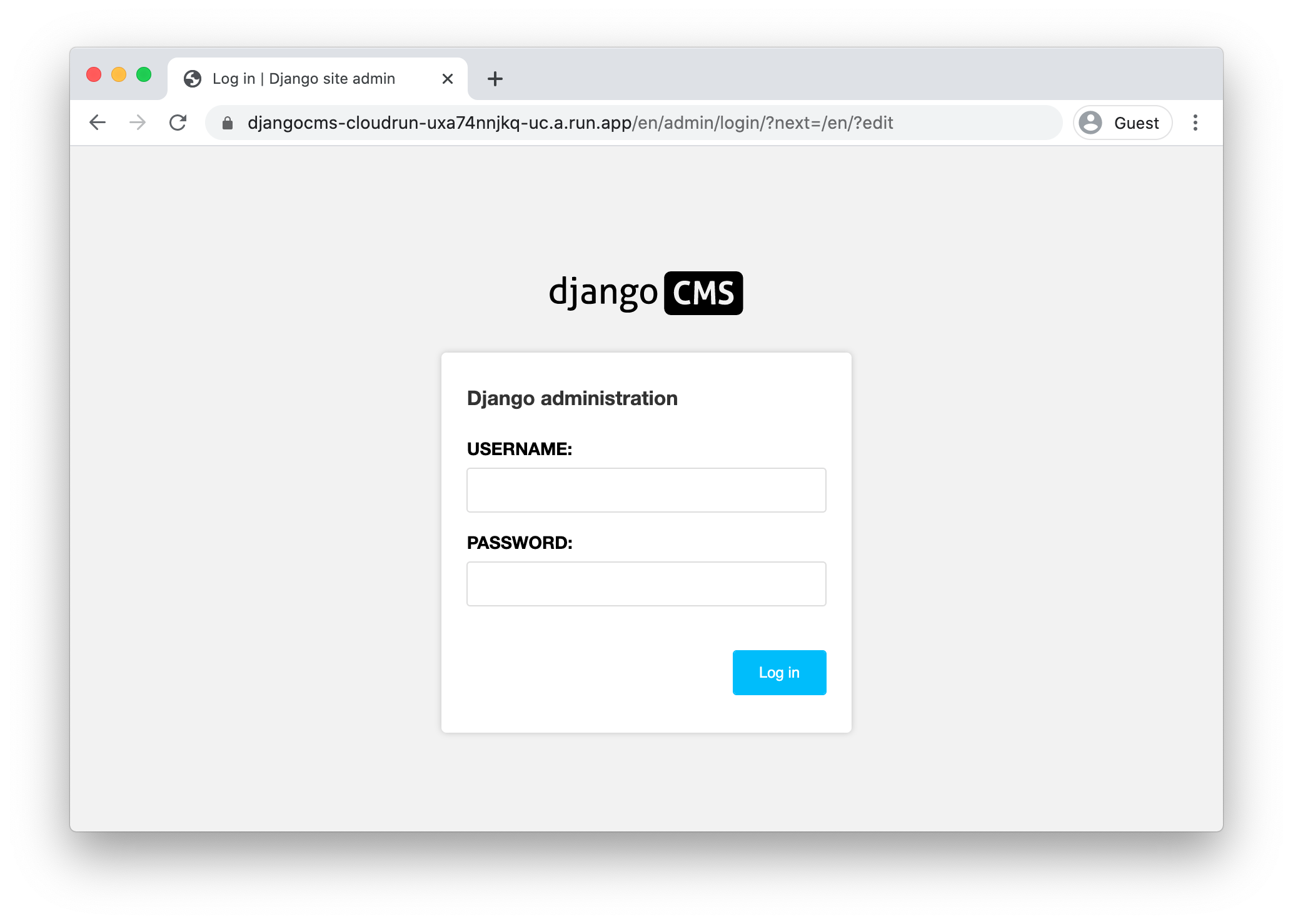
由於這是新安裝的應用程式,系統會自動將您重新導向至登入頁面。
9. 存取 Django 管理員
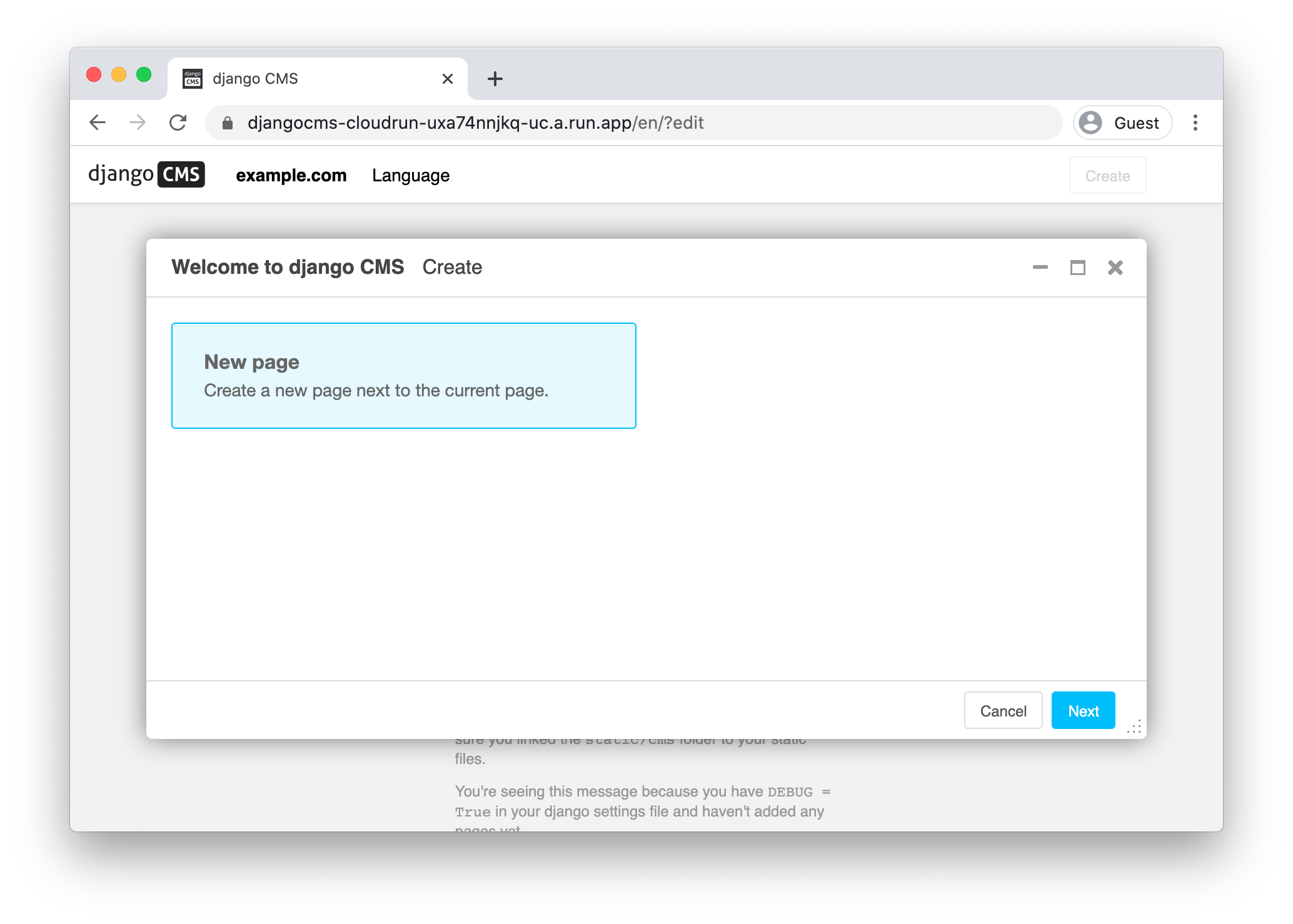
Django CMS 的主要功能之一是互動式管理介面。
正在更新 CSRF 設定
Django 內建跨網站要求偽造 (CSRF) 防護機制。每當 Django 網站提交表單 (包括登入 Django 管理員),系統都會檢查「信任來源」設定。如果不符,Django 會傳回錯誤。
在 mysite/settings.py 檔案中,如果定義了 CLOUDRUN_SERVICE_URL 環境變數,系統就會在 CSRF_TRUSTED_ORIGINS 和 ALLOWED_HOSTS 設定中使用該變數。雖然定義 ALLOWED_HOSTS 並非必要,但建議您新增此項目,因為 CSRF_TRUSTED_ORIGINS 已規定必須加入此項目。
由於您需要服務網址,因此必須先完成首次部署,才能新增這項設定。
您必須更新服務才能新增這項環境變數。您可以將其新增至 application_settings 密鑰,或直接新增為環境變數。
擷取服務網址:
CLOUDRUN_SERVICE_URLS=$(gcloud run services describe djangocms-cloudrun \
  --region $REGION  \
  --format "value(metadata.annotations[\"run.googleapis.com/urls\"])" | tr -d '"[]')
echo $CLOUDRUN_SERVICE_URLS
在 Cloud Run 服務中,將這個值設為環境變數:
gcloud run services update djangocms-cloudrun \
  --region $REGION \
  --update-env-vars "^##^CLOUDRUN_SERVICE_URLS=$CLOUDRUN_SERVICE_URLS"
登入 Django 管理員
如要存取 Django 管理介面,請在服務網址後方附加 /admin。
現在使用使用者名稱「admin」登入,並使用下列指令擷取密碼:
gcloud secrets versions access latest --secret django_superuser_password && echo ""
10. 套用應用程式更新
開發應用程式時,您會想在本機測試。如要這麼做,您必須連線至 Cloud SQL (「正式環境」) 資料庫或本機 (「測試」) 資料庫。
連線至正式版資料庫
您可以使用 Cloud SQL 驗證 Proxy 連線至 Cloud SQL 執行個體。這個應用程式會建立從本機電腦到資料庫的連線。
安裝 Cloud SQL 驗證 Proxy 後,請按照下列步驟操作:
# Create a virtualenv
virtualenv venv
source venv/bin/activate
pip install -r requirements.txt

# Copy the application settings to your local machine
gcloud secrets versions access latest --secret application_settings > temp_settings

# Run the Cloud SQL Auth Proxy
./cloud-sql-proxy ${PROJECT_ID}:${REGION}:myinstance

# In a new tab, start the local web server using these new settings
USE_CLOUD_SQL_AUTH_PROXY=true APPLICATION_SETTINGS=$(cat temp_settings) python manage.py runserver
完成作業後,請務必移除 temp_settings 檔案。
連線至本機 SQLite 資料庫
或者,您也可以在開發應用程式時使用本機資料庫。Django 支援 PostgreSQL 和 SQLite 資料庫,PostgreSQL 具備 SQLite 沒有的功能,但在許多情況下,兩者的功能相同。
如要設定 SQLite,您必須更新應用程式設定,指向本機資料庫,然後套用結構定義遷移。
如要設定這項付款方式,請按照下列步驟操作:
# Create a virtualenv
virtualenv venv
source venv/bin/activate
pip install -r requirements.txt

# Copy the application settings to your local machine
gcloud secrets versions access latest --secret application_settings > temp_settings

# Edit the DATABASE_URL setting to use a local sqlite file. For example:
DATABASE_URL=sqlite:////tmp/my-tmp-sqlite.db

# Set the updated settings as an environment variable
APPLICATION_SETTINGS=$(cat temp_settings)

# Apply migrations to the local database
python manage.py migrate

# Start the local web server
python manage.py runserver
完成作業後,請務必移除 temp_settings 檔案。
建立遷移作業
變更資料庫模型時,您可能需要執行 python manage.py makemigrations,產生 Django 的遷移檔案。
設定正式版或測試版資料庫連線後,即可執行這項指令。或者,您也可以提供空白設定,在沒有資料庫的情況下產生遷移檔案:
SECRET_KEY="" DATABASE_URL="" GS_BUCKET_NAME="" python manage.py makemigrations
套用應用程式更新
如要對應用程式套用變更,請按照下列步驟操作:
- 將變更內容建構為新圖片,
- 套用任何資料庫或靜態遷移作業,然後
- 更新 Cloud Run 服務,以便使用新映像檔。
如要建構映像檔,請按照下列步驟操作:
gcloud builds submit --pack image=${ARTIFACT_REGISTRY}/myimage
如有任何要套用的遷移作業,請執行 Cloud Run 工作:
gcloud run jobs execute migrate --region $REGION --wait
如要使用新映像檔更新服務,請按照下列步驟操作:
gcloud run services update djangocms-cloudrun \
  --platform managed \
  --region $REGION \
  --image gcr.io/${PROJECT_ID}/myimage
11. 恭喜!
您已將複雜專案部署到 Cloud Run!
- Cloud Run 會自動水平擴充容器映像檔以處理收到的要求,並在需求減少時縮減規模。您只需要支付處理要求期間使用的 CPU、記憶體和網路費用。
- Cloud SQL 可讓您佈建代管的 PostgreSQL 執行個體,系統會自動維護,並與許多 Google Cloud 系統原生整合。
- Cloud Storage 可讓您以 Django 順暢存取的方式使用雲端儲存空間。
- Secret Manager 可讓您儲存密鑰,並允許 Google Cloud 的特定部分存取密鑰。
清理
如要避免系統向您的 Google Cloud Platform 帳戶收取您在本教學課程中所用資源的相關費用:
瞭解詳情
- 在 Cloud Run 中執行 Django:https://cloud.google.com/python/django/run
- 透過 Python 開始使用 Cloud Run:https://codelabs.developers.google.com/codelabs/cloud-run-hello-python3
- 在 Google Cloud 中使用 Python:https://cloud.google.com/python
- Google Cloud Python 用戶端:https://github.com/googleapis/google-cloud-python