

১. ভূমিকা

ক্লাউড রান আপনাকে একটি সম্পূর্ণ পরিচালিত পরিবেশে স্টেটলেস কন্টেইনার চালানোর সুযোগ দেয়। এটি ওপেন-সোর্স Knative থেকে তৈরি, যা আপনাকে আপনার কন্টেইনারগুলো হয় ক্লাউড রানের মাধ্যমে সম্পূর্ণ পরিচালিতভাবে, অথবা ক্লাউড রান ফর অ্যানথোস ব্যবহার করে আপনার গুগল কুবারনেটিস ইঞ্জিন ক্লাস্টারে চালানোর বিকল্প দেয়।

ইভেন্টআর্ক বিভিন্ন উৎস থেকে আসা ইভেন্টের সাথে নানা সার্ভিসকে (ক্লাউড রান, ক্লাউড ফাংশন, ওয়ার্কফ্লো) সংযুক্ত করা সহজ করে তোলে। এটি আপনাকে ইভেন্ট-চালিত আর্কিটেকচার তৈরি করতে দেয়, যেখানে মাইক্রোসার্ভিসগুলো শিথিলভাবে সংযুক্ত এবং বিতরণকৃত থাকে। এটি আপনার জন্য ইভেন্ট গ্রহণ, বিতরণ, নিরাপত্তা, অনুমোদন এবং ত্রুটি-পরিচালনার দায়িত্বও পালন করে, যা ডেভেলপারদের কর্মদক্ষতা এবং অ্যাপ্লিকেশনের স্থিতিস্থাপকতা বৃদ্ধি করে।
এই কোডল্যাবে আপনি ইভেন্টআর্ক (Eventarc) সম্পর্কে শিখবেন। আরও নির্দিষ্টভাবে বললে, আপনি ইভেন্টআর্ক ব্যবহার করে পাব/সাব (Pub/Sub), ক্লাউড স্টোরেজ (Cloud Storage), এবং ক্লাউড অডিট লগ (Cloud Audit Logs) থেকে ইভেন্ট শুনবেন এবং সেগুলোকে একটি ক্লাউড রান (Cloud Run) সার্ভিসে পাঠাবেন।
আপনি যা শিখবেন
- ইভেন্টার্কের দৃষ্টিভঙ্গি
- ইভেন্টার্কে ইভেন্টগুলি আবিষ্কার করুন
- একটি ক্লাউড রান সিঙ্ক তৈরি করুন
- পাব/সাব-এর জন্য একটি ট্রিগার তৈরি করুন
- ক্লাউড স্টোরেজের জন্য একটি ট্রিগার তৈরি করুন
- ক্লাউড অডিট লগের জন্য একটি ট্রিগার তৈরি করুন
- ইভেন্টার্ক UI অন্বেষণ করুন
২. ইভেন্টার্কের রূপকল্প
ইভেন্টআর্কের লক্ষ্য হলো বিভিন্ন গুগল, গুগল ক্লাউড এবং তৃতীয় পক্ষের ইভেন্ট উৎস থেকে ইভেন্টগুলোকে গুগল ক্লাউড ইভেন্ট গন্তব্যে পৌঁছে দেওয়া।

গুগল ক্লাউড উৎস | ইভেন্টের উৎস যা গুগল ক্লাউডের মালিকানাধীন পণ্য |
গুগল সূত্র | ইভেন্টের উৎসগুলো হলো গুগলের মালিকানাধীন পণ্য, যেমন জিমেইল, হ্যাংআউটস, অ্যান্ড্রয়েড ম্যানেজমেন্ট এবং আরও অনেক কিছু। |
কাস্টম উৎস | ইভেন্টের উৎসগুলো গুগলের মালিকানাধীন পণ্য নয় এবং ব্যবহারকারীরা নিজেরাই তৈরি করেন। |
তৃতীয় পক্ষের উৎস | যেসব ইভেন্ট সোর্স গুগলের মালিকানাধীন নয় বা গ্রাহক-উৎপাদিতও নয়। এর মধ্যে চেক পয়েন্ট ক্লাউডগার্ড, ডেটাডগ, ফোরজরক, লেসওয়ার্ক ইত্যাদির মতো জনপ্রিয় ইভেন্ট সোর্সগুলো অন্তর্ভুক্ত, যেগুলো তৃতীয় পক্ষের সরবরাহকারী এবং অংশীদারদের মালিকানাধীন ও রক্ষণাবেক্ষণাধীন। |
বিভিন্ন পরিষেবার মধ্যে আন্তঃকার্যক্ষমতা নিশ্চিত করার জন্য ইভেন্টগুলোকে ক্লাউডইভেন্টস ভি১.০ ফরম্যাটে স্বাভাবিক করা হয়। ক্লাউডইভেন্টস হলো একটি বিক্রেতা-নিরপেক্ষ উন্মুক্ত স্পেসিফিকেশন, যা সাধারণ ফরম্যাটে ইভেন্ট ডেটা বর্ণনা করে এবং বিভিন্ন পরিষেবা, প্ল্যাটফর্ম ও সিস্টেমের মধ্যে আন্তঃকার্যক্ষমতা সক্ষম করে।
৩. সেটআপ এবং প্রয়োজনীয়তা
স্ব-গতিতে পরিবেশ সেটআপ
- Google Cloud Console- এ সাইন-ইন করুন এবং একটি নতুন প্রজেক্ট তৈরি করুন অথবা বিদ্যমান কোনো প্রজেক্ট পুনরায় ব্যবহার করুন। যদি আপনার আগে থেকে Gmail বা Google Workspace অ্যাকাউন্ট না থাকে, তবে আপনাকে অবশ্যই একটি তৈরি করতে হবে।


- প্রজেক্টের নামটি হলো এই প্রজেক্টের অংশগ্রহণকারীদের প্রদর্শিত নাম। এটি একটি ক্যারেক্টার স্ট্রিং যা গুগল এপিআই ব্যবহার করে না, এবং আপনি যেকোনো সময় এটি আপডেট করতে পারেন।
- সমস্ত গুগল ক্লাউড প্রজেক্ট জুড়ে প্রজেক্ট আইডি অবশ্যই অনন্য হতে হবে এবং এটি অপরিবর্তনীয় (একবার সেট করার পর পরিবর্তন করা যায় না)। ক্লাউড কনসোল স্বয়ংক্রিয়ভাবে একটি অনন্য স্ট্রিং তৈরি করে; সাধারণত এটি কী তা নিয়ে আপনার মাথা ঘামানোর দরকার নেই। বেশিরভাগ কোডল্যাবে, আপনাকে প্রজেক্ট আইডি উল্লেখ করতে হবে (এবং এটি সাধারণত
PROJECT_IDহিসাবে চিহ্নিত করা হয়), তাই যদি এটি আপনার পছন্দ না হয়, তবে এলোমেলোভাবে অন্য একটি তৈরি করুন, অথবা, আপনি নিজের আইডি দিয়ে চেষ্টা করে দেখতে পারেন যে সেটি উপলব্ধ আছে কিনা। এরপর প্রজেক্ট তৈরি হয়ে গেলে এটি "স্থির" হয়ে যায়। - তৃতীয় আরেকটি ভ্যালু আছে, যা হলো প্রজেক্ট নম্বর এবং কিছু এপিআই এটি ব্যবহার করে। এই তিনটি ভ্যালু সম্পর্কে আরও জানতে ডকুমেন্টেশন দেখুন।
- এরপরে, ক্লাউড রিসোর্স/এপিআই ব্যবহার করার জন্য আপনাকে ক্লাউড কনসোলে বিলিং চালু করতে হবে। এই কোডল্যাবটি সম্পন্ন করতে খুব বেশি খরচ হওয়ার কথা নয়, এমনকি আদৌ কোনো খরচ নাও হতে পারে। এই টিউটোরিয়ালের পর যাতে কোনো বিলিং না হয়, সেজন্য রিসোর্সগুলো বন্ধ করতে কোডল্যাবের শেষে দেওয়া যেকোনো "ক্লিন-আপ" নির্দেশাবলী অনুসরণ করুন। গুগল ক্লাউডের নতুন ব্যবহারকারীরা ৩০০ মার্কিন ডলারের ফ্রি ট্রায়াল প্রোগ্রামের জন্য যোগ্য।
ক্লাউড শেল শুরু করুন
যদিও গুগল ক্লাউড আপনার ল্যাপটপ থেকে দূরবর্তীভাবে পরিচালনা করা যায়, এই কোডল্যাবে আপনি গুগল ক্লাউড শেল ব্যবহার করবেন, যা ক্লাউডে চালিত একটি কমান্ড লাইন পরিবেশ।
GCP কনসোল থেকে উপরের ডানদিকের টুলবারে থাকা ক্লাউড শেল আইকনে ক্লিক করুন:

পরিবেশটি প্রস্তুত করতে এবং এর সাথে সংযোগ স্থাপন করতে মাত্র কয়েক মুহূর্ত সময় লাগবে। এটি শেষ হলে, আপনি এইরকম কিছু দেখতে পাবেন:

এই ভার্চুয়াল মেশিনটিতে আপনার প্রয়োজনীয় সমস্ত ডেভেলপমেন্ট টুলস লোড করা আছে। এটি একটি স্থায়ী ৫ জিবি হোম ডিরেক্টরি প্রদান করে এবং গুগল ক্লাউডে চলে, যা নেটওয়ার্ক পারফরম্যান্স ও অথেনটিকেশনকে ব্যাপকভাবে উন্নত করে। এই ল্যাবে আপনার সমস্ত কাজ শুধুমাত্র একটি ব্রাউজার দিয়েই করা যাবে।
শুরু করার আগে
ক্লাউড শেলের ভিতরে, নিশ্চিত করুন যে আপনার প্রজেক্ট আইডি সেটআপ করা আছে:
PROJECT_ID=your-project-id
gcloud config set project $PROJECT_ID
৪. একটি ক্লাউড রান পরিষেবা স্থাপন করুন
ইভেন্ট গ্রহণ করার জন্য একটি ক্লাউড রান সার্ভিস ডেপ্লয় করুন। আপনাকে ক্লাউড রানের Hello কন্টেইনারটি ডেপ্লয় করতে হবে, যা CloudEvents-এর বিষয়বস্তু লগ করবে।
প্রথমে, ক্লাউড রানের জন্য প্রয়োজনীয় পরিষেবাগুলি সক্রিয় করুন:
gcloud services enable run.googleapis.com
ক্লাউড রান-এ হ্যালো কন্টেইনারটি ডিপ্লয় করুন:
REGION=us-central1
SERVICE_NAME=hello

gcloud run deploy $SERVICE_NAME \
  --allow-unauthenticated \
  --image=gcr.io/cloudrun/hello \
  --region=$REGION
সফল হলে, কমান্ড লাইনে সার্ভিস ইউআরএলটি প্রদর্শিত হয়। সার্ভিসটি এখন ডেপ্লয় হয়েছে কিনা তা পুনরায় যাচাই করার জন্য আপনি যেকোনো ব্রাউজার উইন্ডোতে সার্ভিস ইউআরএলটি খুলতে পারেন।
৫. ঘটনা আবিষ্কার
ইভেন্টআর্কে ট্রিগার তৈরি করার আগে, আপনি জেনে নিতে পারেন ইভেন্টের উৎসগুলো কী, সেগুলো থেকে কী ধরনের ইভেন্ট নির্গত হতে পারে এবং সেগুলো গ্রহণ করার জন্য কীভাবে ট্রিগার কনফিগার করতে হয়।
বিভিন্ন ধরনের ইভেন্টের তালিকা দেখতে:
gcloud beta eventarc attributes types list

NAME                                           DESCRIPTION
google.cloud.audit.log.v1.written              Cloud Audit Log written
google.cloud.pubsub.topic.v1.messagePublished  Cloud Pub/Sub message published
google.cloud.storage.object.v1.archived         Cloud Storage: Sent when a live version of an (object versioned) object is archived or deleted.
google.cloud.storage.object.v1.deleted          Cloud Storage: Sent when an object has been permanently deleted.
google.cloud.storage.object.v1.finalized        Cloud Storage: Sent when a new object (or a new generation of an existing object).
google.cloud.storage.object.v1.metadataUpdated  Cloud Storage: Sent when the metadata of an existing object changes.
প্রতিটি ইভেন্টের ধরণ সম্পর্কে আরও তথ্য পেতে:
gcloud beta eventarc attributes types describe google.cloud.audit.log.v1.written

attributes: type,serviceName,methodName,resourceName
description: 'Cloud Audit Log: Sent when a log is written.'
name: google.cloud.audit.log.v1.written
যেসব সার্ভিস একটি নির্দিষ্ট ধরনের ইভেন্ট নির্গত করে, তাদের তালিকা দেখতে:
gcloud beta eventarc attributes service-names list --type=google.cloud.audit.log.v1.written

SERVICE_NAME                                DISPLAY_NAME
accessapproval.googleapis.com               Access Approval
accesscontextmanager.googleapis.com         Access Context Manager
admin.googleapis.com                        Google Workspace Admin
aiplatform.googleapis.com                   AI Platform (under Vertex AI)
apigee.googleapis.com                       Apigee
apigeeconnect.googleapis.com                Apigee Connect
...
workflows.googleapis.com                    Workflows
প্রতিটি সার্ভিস যে মেথডের নামগুলো (সাব-ইভেন্টগুলো) নির্গত করতে পারে, তার তালিকা দেখতে:
gcloud beta eventarc attributes method-names list --type=google.cloud.audit.log.v1.written --service-name=workflows.googleapis.com

METHOD_NAME
google.cloud.workflows.v1.Workflows.CreateWorkflow
google.cloud.workflows.v1.Workflows.DeleteWorkflow
google.cloud.workflows.v1.Workflows.GetWorkflow
google.cloud.workflows.v1.Workflows.ListWorkflows
google.cloud.workflows.v1.Workflows.UpdateWorkflow
google.cloud.workflows.v1beta.Workflows.CreateWorkflow
google.cloud.workflows.v1beta.Workflows.DeleteWorkflow
google.cloud.workflows.v1beta.Workflows.GetWorkflow
google.cloud.workflows.v1beta.Workflows.ListWorkflows
google.cloud.workflows.v1beta.Workflows.UpdateWorkflow
৬. একটি পাব/সাব ট্রিগার তৈরি করুন
ইভেন্ট গ্রহণ করার একটি উপায় হলো ক্লাউড পাব/সাব (Cloud Pub/Sub)। যেকোনো অ্যাপ্লিকেশন পাব/সাব-এ বার্তা প্রকাশ করতে পারে এবং এই বার্তাগুলো ইভেন্টআর্ক (Eventarc)-এর মাধ্যমে ক্লাউড রান (Cloud Run)-এ পৌঁছে দেওয়া যায়।
সেটআপ
যেকোনো ট্রিগার তৈরি করার আগে, Eventarc-এর জন্য প্রয়োজনীয় সার্ভিসগুলো সক্রিয় করুন:
gcloud services enable eventarc.googleapis.com
ট্রিগার ব্যবহারের জন্য আপনার একটি সার্ভিস অ্যাকাউন্টও প্রয়োজন। একটি সার্ভিস অ্যাকাউন্ট তৈরি করুন:
SERVICE_ACCOUNT=eventarc-trigger-sa

gcloud iam service-accounts create $SERVICE_ACCOUNT
তৈরি করুন
আমাদের ডেপ্লয় করা ক্লাউড রান সার্ভিসে পাব/সাব টপিকে প্রকাশিত ইভেন্টগুলো ফিল্টার করার জন্য একটি ট্রিগার তৈরি করুন:
TRIGGER_NAME=trigger-pubsub

gcloud eventarc triggers create $TRIGGER_NAME \
  --destination-run-service=$SERVICE_NAME \
  --destination-run-region=$REGION \
  --event-filters="type=google.cloud.pubsub.topic.v1.messagePublished" \
  --location=$REGION \
  --service-account=$SERVICE_ACCOUNT@$PROJECT_ID.iam.gserviceaccount.com
পরীক্ষা
পাব/সাব ট্রিগার আড়ালে একটি টপিক তৈরি করে। চলুন সেটি খুঁজে বের করে একটি ভেরিয়েবলে অ্যাসাইন করি:
TOPIC_ID=$(gcloud eventarc triggers describe $TRIGGER_NAME --location $REGION --format='value(transport.pubsub.topic)')
টপিকে একটি মেসেজ পাবলিশ করতে gcloud ব্যবহার করুন:
gcloud pubsub topics publish $TOPIC_ID --message="Hello World"
ক্লাউড রান পরিষেবাটি আগত বার্তার মূল অংশটি লগ করে রাখে। আপনি আপনার ক্লাউড রান ইনস্ট্যান্সের লগস বিভাগে এটি দেখতে পারেন:

বিদ্যমান পাব/সাব টপিক দিয়ে তৈরি করুন
ডিফল্টরূপে, আপনি যখন একটি পাব/সাব ট্রিগার তৈরি করেন, তখন ইভেন্টআর্ক আপনার অ্যাপ্লিকেশন এবং একটি ক্লাউড রান সার্ভিসের মধ্যে ট্রান্সপোর্ট টপিক হিসেবে ব্যবহারের জন্য নেপথ্যে একটি টপিক তৈরি করে দেয়। সহজে এবং দ্রুত একটি পাব/সাব-সমর্থিত ট্রিগার তৈরি করার জন্য এটি উপযোগী, কিন্তু কখনও কখনও আপনি একটি বিদ্যমান টপিক ব্যবহার করতে চাইতে পারেন। ইভেন্টআর্ক আপনাকে --transport-topic gcloud ফ্ল্যাগ ব্যবহার করে একই প্রোজেক্টে থাকা একটি বিদ্যমান পাব/সাব টপিক নির্দিষ্ট করার সুযোগ দেয়।
এটি কীভাবে কাজ করে তা দেখতে, ট্রান্সপোর্ট টপিক হিসেবে ব্যবহার করার জন্য একটি পাব/সাব টপিক তৈরি করুন:
TOPIC_ID=eventarc-topic

gcloud pubsub topics create $TOPIC_ID
একটি ট্রিগার তৈরি করুন:
TRIGGER_NAME=trigger-pubsub-existing

gcloud eventarc triggers create $TRIGGER_NAME \
  --destination-run-service=$SERVICE_NAME \
  --destination-run-region=$REGION \
  --event-filters="type=google.cloud.pubsub.topic.v1.messagePublished" \
  --location=$REGION \
  --transport-topic=projects/$PROJECT_ID/topics/$TOPIC_ID \
  --service-account=$SERVICE_ACCOUNT@$PROJECT_ID.iam.gserviceaccount.com
টপিকে একটি মেসেজ পাঠিয়ে আপনি ট্রিগারটি পরীক্ষা করতে পারেন:
gcloud pubsub topics publish $TOPIC_ID --message="Hello again"
৭. একটি ক্লাউড স্টোরেজ ট্রিগার তৈরি করুন
এই ধাপে, আপনি ক্লাউড স্টোরেজ থেকে ইভেন্ট শোনার জন্য একটি ট্রিগার তৈরি করবেন।
সেটআপ
প্রথমে, ইভেন্ট গ্রহণ করার জন্য একটি বাকেট তৈরি করুন:
BUCKET_NAME=eventarc-gcs-$PROJECT_ID

gsutil mb -l $REGION gs://$BUCKET_NAME
eventarc.eventReceiver রোলটি মঞ্জুর করুন, যাতে সার্ভিস অ্যাকাউন্টটি একটি ক্লাউড স্টোরেজ ট্রিগারে ব্যবহার করা যায়:
gcloud projects add-iam-policy-binding $PROJECT_ID \
  --role roles/eventarc.eventReceiver \
  --member serviceAccount:$SERVICE_ACCOUNT@$PROJECT_ID.iam.gserviceaccount.com
ক্লাউড স্টোরেজ ট্রিগারের জন্য আপনাকে ক্লাউড স্টোরেজ সার্ভিস অ্যাকাউন্টে pubsub.publisher রোলটিও যোগ করতে হবে:
SERVICE_ACCOUNT_STORAGE=$(gsutil kms serviceaccount -p $PROJECT_ID)

gcloud projects add-iam-policy-binding $PROJECT_ID \
    --member serviceAccount:$SERVICE_ACCOUNT_STORAGE \
    --role roles/pubsub.publisher
তৈরি করুন
বাকেট থেকে আপনার সার্ভিসে নতুন ফাইল তৈরির ইভেন্টগুলো পাঠানোর জন্য একটি ট্রিগার তৈরি করুন:
TRIGGER_NAME=trigger-storage

gcloud eventarc triggers create $TRIGGER_NAME \
  --destination-run-service=$SERVICE_NAME \
  --destination-run-region=$REGION \
  --event-filters="type=google.cloud.storage.object.v1.finalized" \
  --event-filters="bucket=$BUCKET_NAME" \
  --location=$REGION \
  --service-account=$SERVICE_ACCOUNT@$PROJECT_ID.iam.gserviceaccount.com
পরীক্ষা
ট্রিগারটি সফলভাবে তৈরি হয়েছে কিনা তা নিশ্চিত করতে সমস্ত ট্রিগারের তালিকা দেখুন:
gcloud eventarc triggers list
ক্লাউড স্টোরেজ বাকেটে একটি ফাইল আপলোড করুন:
echo "Hello World" > random.txt
gsutil cp random.txt gs://$BUCKET_NAME/random.txt
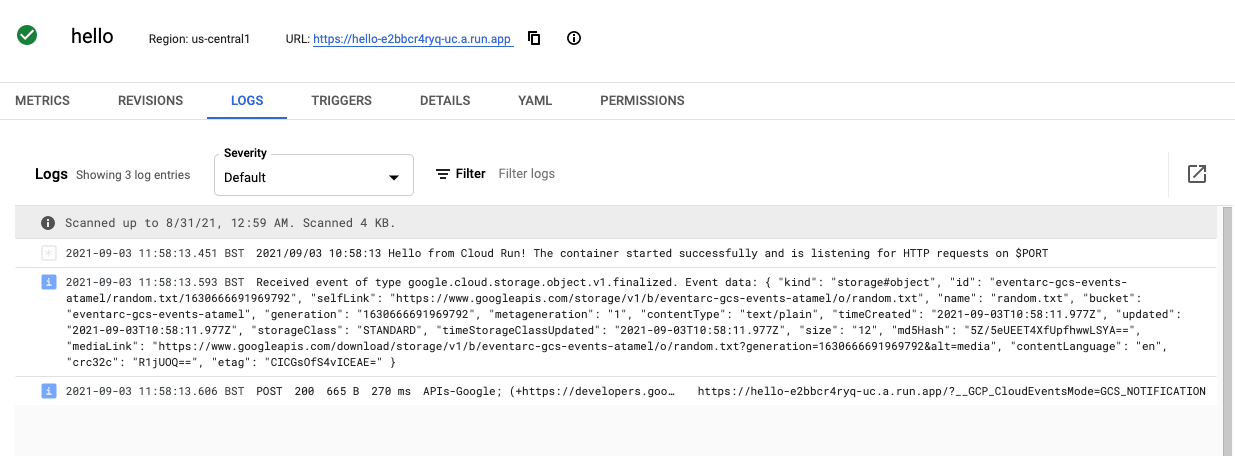
আপনি যদি ক্লাউড কনসোলে ক্লাউড রান সার্ভিসের লগগুলি পরীক্ষা করেন, তাহলে আপনি এই প্রাপ্ত ইভেন্টটি দেখতে পাবেন:
৮. একটি ক্লাউড অডিট লগ ট্রিগার তৈরি করুন
যদিও ক্লাউড স্টোরেজ ইভেন্ট শোনার জন্য ক্লাউড স্টোরেজ ট্রিগার একটি উত্তম উপায়, এই ধাপে আপনি একই কাজ করার জন্য একটি ক্লাউড অডিট লগ ট্রিগার তৈরি করবেন।
সেটআপ
কোনো পরিষেবা থেকে ইভেন্ট পেতে হলে, আপনাকে ক্লাউড অডিট লগস চালু করতে হবে। ক্লাউড কনসোল থেকে, উপরের বাম দিকের মেনু থেকে IAM & Admin এবং Audit Logs নির্বাচন করুন। পরিষেবাগুলির তালিকায়, Google Cloud Storage চেক করুন।
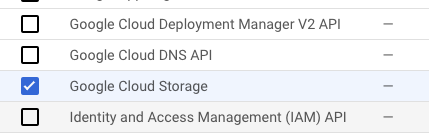
ডানদিকে, Admin , Read এবং Write নির্বাচিত আছে কিনা তা নিশ্চিত করুন এবং Save ক্লিক করুন:

তৈরি করুন
বাকেট থেকে আপনার সার্ভিসে নতুন ফাইল তৈরির ইভেন্টগুলো পাঠানোর জন্য একটি ট্রিগার তৈরি করুন:
TRIGGER_NAME=trigger-auditlog-storage

gcloud eventarc triggers create $TRIGGER_NAME\
  --destination-run-service=$SERVICE_NAME \
  --destination-run-region=$REGION \
  --event-filters="type=google.cloud.audit.log.v1.written" \
  --event-filters="serviceName=storage.googleapis.com" \
  --event-filters="methodName=storage.objects.create" \
  --event-filters-path-pattern="resourceName=/projects/_/buckets/$BUCKET_NAME/objects/*" \
  --location=$REGION \
  --service-account=$SERVICE_ACCOUNT@$PROJECT_ID.iam.gserviceaccount.com
পরীক্ষা
অডিট লগ ট্রিগারগুলো চালু হতে কিছুটা সময় লাগে। সমস্ত ট্রিগারের তালিকা দেখে আপনি যাচাই করতে পারেন যে ট্রিগারটি তৈরি হয়েছে কিনা:
gcloud eventarc triggers list
আপনাকে দেখতে হবে যে ACTIVE ফিল্ডটি Yes আছে কিনা।
NAME                          TYPE                                       DESTINATION               ACTIVE
trigger-auditlog-storage  google.cloud.audit.log.v1.written              Cloud Run service: hello  Yes
আগের মতোই ফাইলটি ক্লাউড স্টোরেজ বাকেটে আপলোড করুন:
gsutil cp random.txt gs://$BUCKET_NAME/random.txt
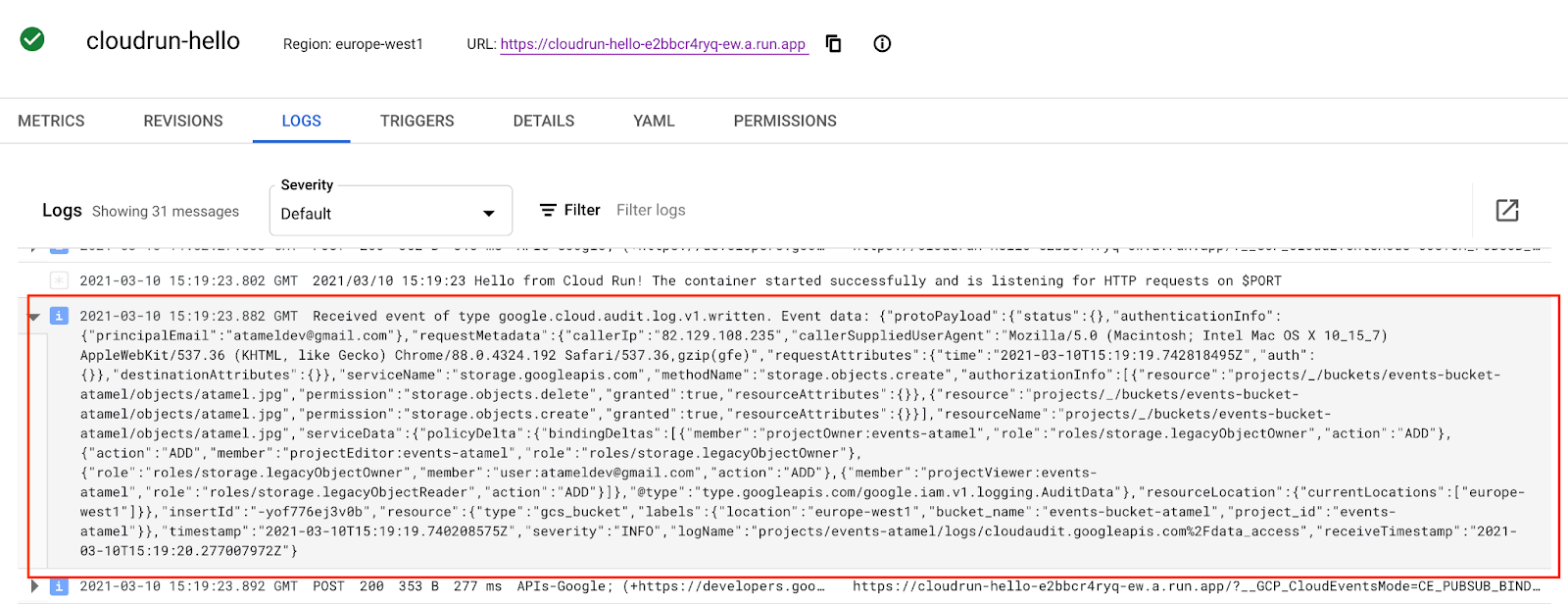
আপনি যদি ক্লাউড কনসোলে ক্লাউড রান সার্ভিসের লগগুলি পরীক্ষা করেন, তাহলে আপনি এই প্রাপ্ত ইভেন্টটি দেখতে পাবেন:
৯. ইভেন্টার্ক UI অন্বেষণ করুন
এই ধাপে, আপনি গুগল ক্লাউড কনসোলে ইভেন্টআর্ক ইউআই (Eventarc UI) সম্পর্কে জানবেন। ইভেন্টআর্ক ইউআই-তে আপনি সমস্ত ট্রিগারের একটি সার্বিক চিত্র দেখতে, সেগুলি সম্পাদনা ও মুছে ফেলতে এবং গুগল ক্লাউড কনসোল থেকে নতুন ট্রিগার তৈরি করতে পারবেন।
গুগল ক্লাউডের ইভেন্টার্ক বিভাগে যান:

আপনি পূর্বে তৈরি করা ট্রিগারগুলির তালিকা দেখতে পাবেন:

আপনি কোনো ট্রিগারে ক্লিক করলে, সেটির বিস্তারিত তথ্য দেখতে, সম্পাদনা করতে বা মুছে ফেলতে পারবেন:

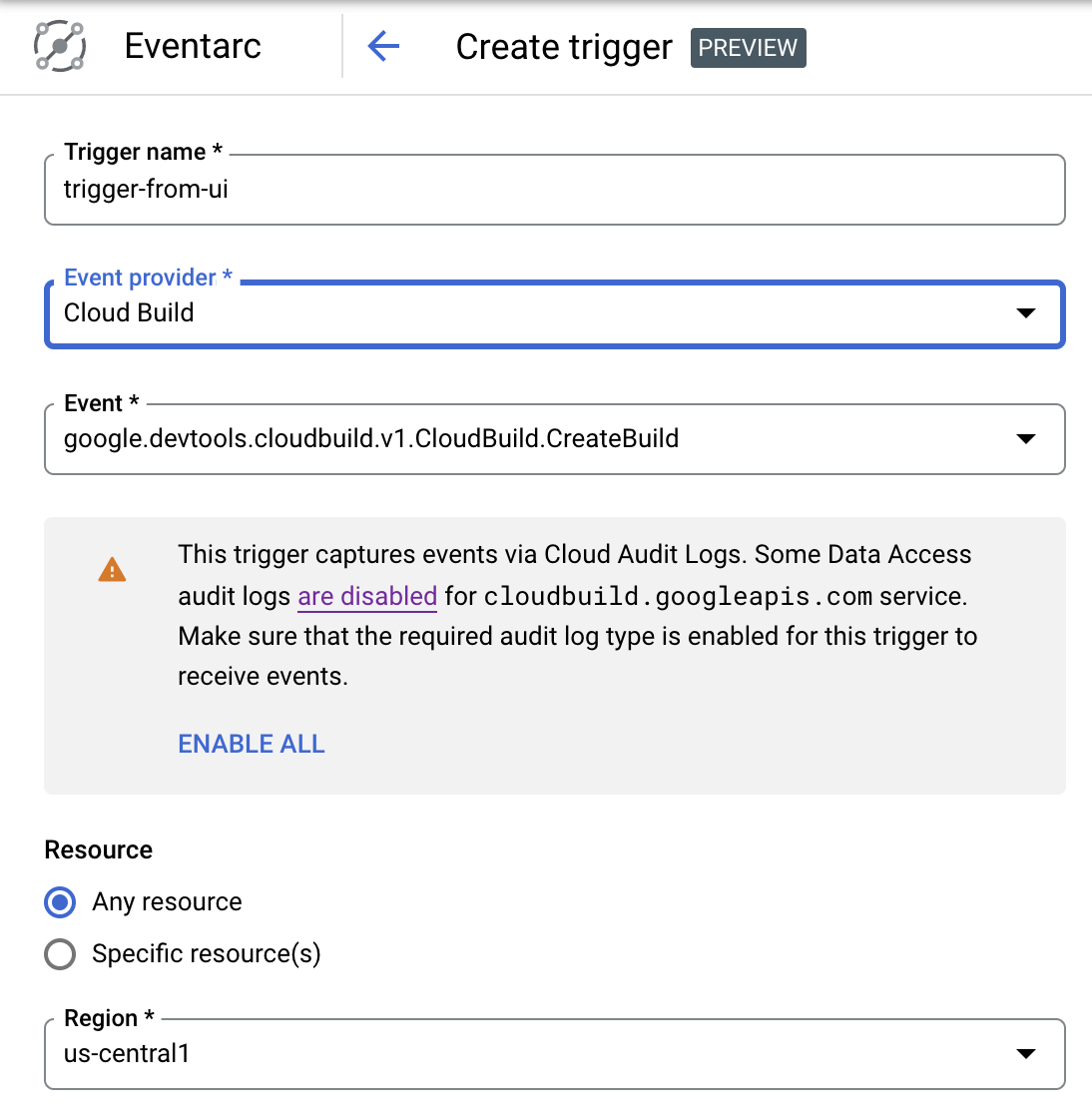
এছাড়াও আপনি Create trigger নির্বাচন করে এবং ট্রিগারের বিবরণ পূরণ করে একটি নতুন ট্রিগার তৈরি করতে পারেন:
১০. অভিনন্দন!
কোডল্যাবটি সম্পন্ন করার জন্য অভিনন্দন।
আমরা যা আলোচনা করেছি
- ইভেন্টার্কের দৃষ্টিভঙ্গি
- ইভেন্টার্কে ইভেন্টগুলি আবিষ্কার করুন
- একটি ক্লাউড রান সিঙ্ক তৈরি করুন
- পাব/সাব-এর জন্য একটি ট্রিগার তৈরি করুন
- ক্লাউড স্টোরেজের জন্য একটি ট্রিগার তৈরি করুন
- ক্লাউড অডিট লগের জন্য একটি ট্রিগার তৈরি করুন
- ইভেন্টার্ক UI অন্বেষণ করুন