

1. مقدمة

Cloud Run هي منصة حوسبة مُدارة تتيح لك تشغيل حاويات لا تتضمّن حالة ويمكن استدعاؤها من خلال طلبات HTTP. وهي تستند إلى مشروع Knative المفتوح المصدر، ما يتيح إمكانية نقل أحمال العمل على جميع المنصات. Cloud Run هي خدمة بدون خادم: فهي تجرّد جميع عمليات إدارة البنية الأساسية، ما يتيح لك التركيز على أهم ما لديك، أي إنشاء تطبيقات رائعة.
الهدف من هذا البرنامج التعليمي هو إنشاء تطبيق ويب بسيط ونشره على Cloud Run.
2. الإعداد والمتطلبات
إعداد البيئة بالسرعة التي تناسبك
- سجِّل الدخول إلى Google Cloud Console وأنشِئ مشروعًا جديدًا أو أعِد استخدام مشروع حالي. إذا لم يكن لديك حساب على Gmail أو Google Workspace، عليك إنشاء حساب.



- اسم المشروع هو الاسم المعروض للمشاركين في هذا المشروع. وهي سلسلة أحرف لا تستخدمها Google APIs. ويمكنك تعديلها في أي وقت.
- رقم تعريف المشروع هو معرّف فريد في جميع مشاريع Google Cloud ولا يمكن تغييره (لا يمكن تغييره بعد ضبطه). تنشئ Cloud Console سلسلة فريدة تلقائيًا، ولا يهمّك عادةً ما هي. في معظم دروس البرمجة، عليك الرجوع إلى رقم تعريف مشروعك (يُشار إليه عادةً باسم
PROJECT_ID). إذا لم يعجبك رقم التعريف الذي تم إنشاؤه، يمكنك إنشاء رقم آخر عشوائي. يمكنك بدلاً من ذلك تجربة اسم مستخدم من اختيارك ومعرفة ما إذا كان متاحًا. لا يمكن تغيير هذا الخيار بعد هذه الخطوة ويظل ساريًا طوال مدة المشروع. - للعلم، هناك قيمة ثالثة، وهي رقم المشروع، وتستخدمها بعض واجهات برمجة التطبيقات. يمكنك الاطّلاع على مزيد من المعلومات حول هذه القيم الثلاث في المستندات.
- بعد ذلك، عليك تفعيل الفوترة في Cloud Console لاستخدام موارد/واجهات برمجة تطبيقات Cloud. لن تكلفك تجربة هذا الدرس البرمجي الكثير، إن وُجدت أي تكلفة. لإيقاف الموارد وتجنُّب تحمّل تكاليف فوترة تتجاوز هذا البرنامج التعليمي، يمكنك حذف الموارد التي أنشأتها أو حذف المشروع. يمكن لمستخدمي Google Cloud الجدد الاستفادة من برنامج الفترة التجريبية المجانية بقيمة 300 دولار أمريكي.
بدء Cloud Shell
على الرغم من إمكانية تشغيل Google Cloud عن بُعد من الكمبيوتر المحمول، ستستخدم في هذا البرنامج التعليمي Cloud Shell، وهي بيئة سطر أوامر تعمل في السحابة الإلكترونية.
تفعيل Cloud Shell
- من Cloud Console، انقر على تفعيل Cloud Shell
 .
.

إذا كانت هذه هي المرة الأولى التي تبدأ فيها Cloud Shell، ستظهر لك شاشة وسيطة توضّح ماهيتها. إذا ظهرت لك شاشة وسيطة، انقر على متابعة.

يستغرق توفير Cloud Shell والاتصال به بضع لحظات فقط.

يتم تحميل هذا الجهاز الافتراضي بجميع أدوات التطوير اللازمة. توفّر هذه الخدمة دليلًا منزليًا ثابتًا بسعة 5 غيغابايت وتعمل في Google Cloud، ما يؤدي إلى تحسين أداء الشبكة والمصادقة بشكل كبير. يمكن إنجاز معظم عملك في هذا الدرس البرمجي، إن لم يكن كله، باستخدام متصفّح.
بعد الاتصال بـ Cloud Shell، من المفترض أن يظهر لك أنّه تم إثبات هويتك وأنّ المشروع مضبوط على رقم تعريف مشروعك.
- نفِّذ الأمر التالي في Cloud Shell للتأكّد من إثبات هويتك:
gcloud auth list
ناتج الأمر
 Credentialed Accounts
ACTIVE  ACCOUNT
*       <my_account>@<my_domain.com>

To set the active account, run:
    $ gcloud config set account `ACCOUNT`
- نفِّذ الأمر التالي في Cloud Shell للتأكّد من أنّ أمر gcloud يعرف مشروعك:
gcloud config list project
ناتج الأمر
[core]
project = <PROJECT_ID>
إذا لم يكن كذلك، يمكنك تعيينه من خلال هذا الأمر:
gcloud config set project <PROJECT_ID>
ناتج الأمر
Updated property [core/project].
3- تفعيل واجهات برمجة التطبيقات
من Cloud Shell، فعِّل واجهات برمجة التطبيقات Artifact Registry وCloud Build وCloud Run:
gcloud services enable \
  artifactregistry.googleapis.com \
  cloudbuild.googleapis.com \
  run.googleapis.com
يؤدي ذلك إلى عرض رسالة نجاح مشابهة لما يلي:
Operation "operations/..." finished successfully.
أنت الآن جاهز لبدء العمل وكتابة طلبك...
4. كتابة الطلب
في هذه الخطوة، ستنشئ تطبيقًا بسيطًا يستند إلى Flask ويعمل بلغة Python ويستجيب لطلبات HTTP.
دليل العمل
استخدِم Cloud Shell لإنشاء دليل عمل باسم helloworld-python والانتقال إليه:
mkdir ~/helloworld-python
cd ~/helloworld-python
main.py
أنشئ ملفًا باسم main.py:
touch main.py
عدِّل الملف باستخدام محرّر سطر الأوامر المفضّل لديك (nano أو vim أو emacs) أو بالنقر على الزر "محرّر Cloud Shell":
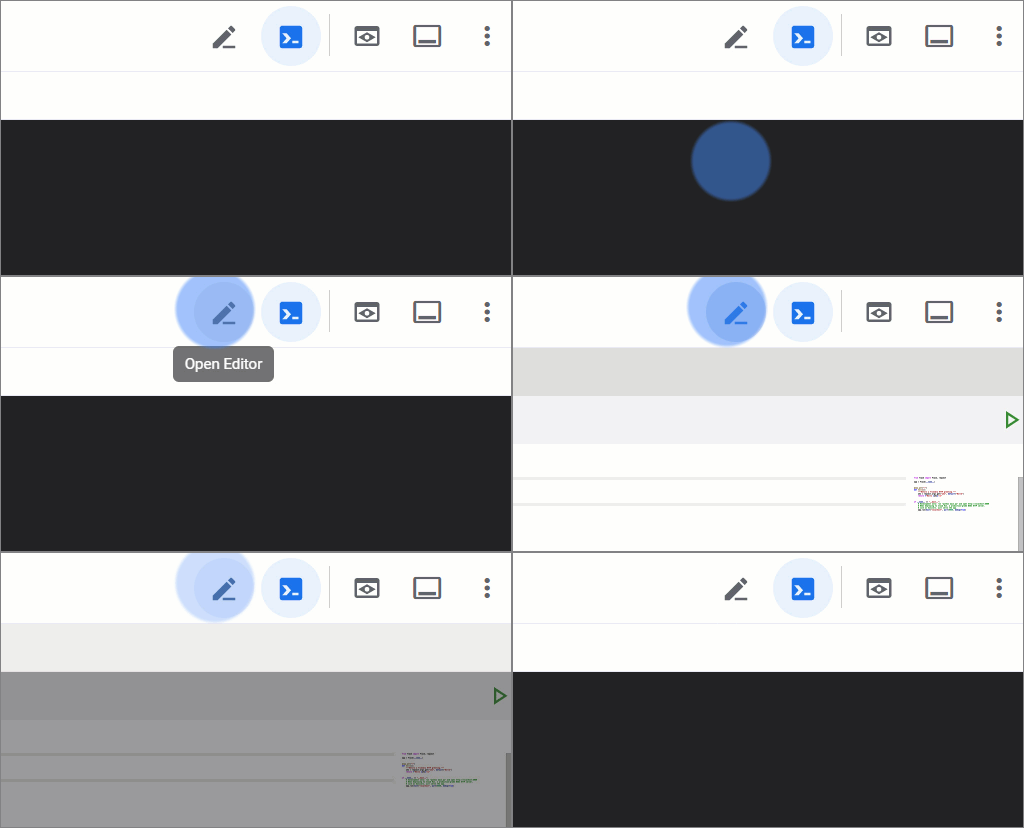
لتعديل الملف مباشرةً باستخدام "أداة تعديل Cloud Shell"، استخدِم الأمر التالي:
cloudshell edit main.py
main.py
from flask import Flask, request

app = Flask(__name__)


@app.get("/")
def hello():
    """Return a friendly HTTP greeting."""
    who = request.args.get("who", default="World")
    return f"Hello {who}!\n"


if __name__ == "__main__":
    # Development only: run "python main.py" and open http://localhost:8080
    # When deploying to Cloud Run, a production-grade WSGI HTTP server,
    # such as Gunicorn, will serve the app.
    app.run(host="localhost", port=8080, debug=True)
ينشئ هذا الرمز خدمة ويب أساسية تستجيب لطلبات HTTP GET برسالة سهلة الاستخدام.
requirements.txt
أضِف ملفًا باسم requirements.txt لتحديد التبعيات:
touch requirements.txt
لتعديل الملف مباشرةً باستخدام "أداة تعديل Cloud Shell"، استخدِم الأمر التالي:
cloudshell edit requirements.txt
requirements.txt
# https://pypi.org/project/flask
Flask==3.0.2

# https://pypi.org/project/gunicorn
gunicorn==21.2.0
Procfile
أخيرًا، أضِف ملفًا باسم Procfile لتحديد طريقة عرض التطبيق:
touch Procfile
لتعديل الملف مباشرةً باستخدام "أداة تعديل Cloud Shell"، استخدِم الأمر التالي:
cloudshell edit Procfile
Procfile
web: gunicorn --bind :$PORT --workers 1 --threads 8 --timeout 0 main:app
تأكَّد من توفّر جميع الملفات ضمن دليل العمل:
ls
يجب أن تعرض هذه القائمة الملفات التالية:
main.py Procfile requirements.txt
تطبيقك جاهز للنشر، ولكن لنختبره أولاً...
5- اختبار التطبيق
لاختبار التطبيق، أنشئ بيئة افتراضية:
virtualenv venv
فعِّل البيئة الافتراضية:
source venv/bin/activate
ثبِّت التبعيات:
pip install -r requirements.txt
من المفترض أن تتلقّى رسالة تأكيد على النحو التالي:
...
Successfully installed Flask ... gunicorn ...
ابدأ تشغيل التطبيق:
python main.py
توضّح السجلات أنّك في وضع التطوير:
 * Serving Flask app 'main'
 * Debug mode: on
   WARNING: This is a development server.
   Do not use it in a production deployment.
   Use a production WSGI server instead.
 * Running on http://localhost:8080
   Press CTRL+C to quit
...
في نافذة Cloud Shell، انقر على الرمز Web Preview واختَر Preview on port 8080:
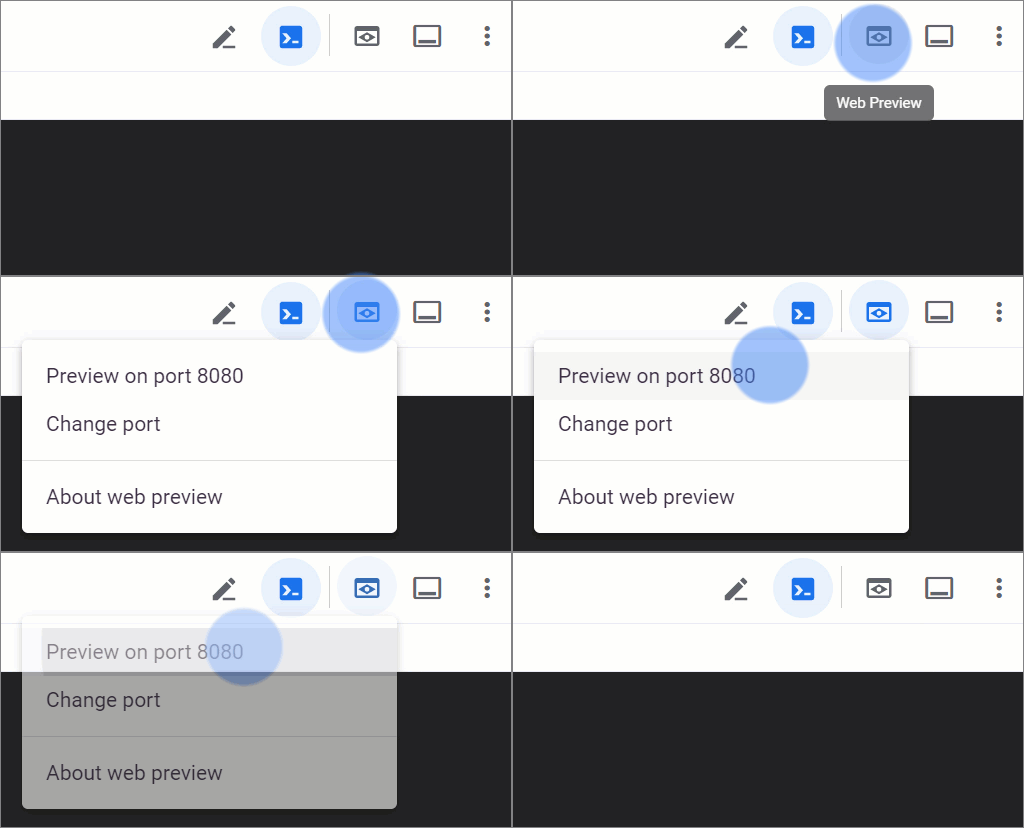
من المفترض أن يؤدي ذلك إلى فتح نافذة متصفّح تعرض الرسالة Hello World!.
يمكنك أيضًا فتح جلسة Cloud Shell أخرى (علامة تبويب طرفية جديدة) من خلال النقر على الرمز + وإرسال طلب ويب إلى التطبيق الذي يتم تشغيله محليًا:
curl localhost:8080
من المفترض أن تتلقّى الإجابة التالية:
Hello World!
عند الانتهاء، ارجع إلى جلسة Cloud Shell الرئيسية وأوقِف الأمر python main.py باستخدام CTRL+C.
الخروج من البيئة الافتراضية:
deactivate
أخيرًا، أزِل دليل البيئة الافتراضية:
rm -r venv/
يعمل تطبيقك على النحو المتوقّع: لننشره...
6. النشر على Cloud Run
Cloud Run هي خدمة إقليمية، ما يعني أنّ البنية الأساسية التي تشغّل خدمات Cloud Run تقع في منطقة معيّنة وتديرها Google لتكون متاحة بشكل متكرّر في جميع المناطق داخل تلك المنطقة. حدِّد المنطقة التي ستستخدمها للنشر، على سبيل المثال:
REGION="europe-west9"
تأكَّد من أنّك لا تزال في دليل العمل:
ls
يجب أن تعرض هذه القائمة الملفات التالية:
main.py Procfile requirements.txt
انشر التطبيق على Cloud Run:
gcloud run deploy helloworld-python \
  --source . \
  --platform managed \
  --region $REGION \
  --allow-unauthenticated
- يمكنك تحديد منطقة تلقائية باستخدام الأمر التالي:
gcloud config set run/region $REGION - يمكنك أيضًا جعل Cloud Run مُدارًا تلقائيًا باستخدام الأمر التالي:
gcloud config set run/platform managed - يؤدي الخيار
--allow-unauthenticatedإلى إتاحة الخدمة للجميع. لتجنُّب الطلبات غير المصادَق عليها، استخدِم السياسة--no-allow-unauthenticatedبدلاً منها.
في المرة الأولى، ستتلقّى طلبًا بإنشاء مستودع Artifact Registry. انقر على "إدخال" للتحقّق من صحة الرمز:
Deploying from source requires an Artifact Registry Docker repository to store
built containers. A repository named [cloud-run-source-deploy] in region [REGION]
will be created.

Do you want to continue (Y/n)?
سيؤدي ذلك إلى بدء عملية تحميل رمز المصدر إلى مستودع Artifact Registry وإنشاء صورة الحاوية:
Building using Buildpacks and deploying container ...
* Building and deploying new service... Building Container.
  OK Creating Container Repository...
  OK Uploading sources...
  * Building Container... Logs are available at ...
بعد ذلك، انتظِر لحظة حتى يكتمل النشر. عند النجاح، يعرض سطر الأوامر عنوان URL للخدمة:
...
OK Building and deploying new service... Done.
  OK Creating Container Repository...
  OK Uploading sources...
  OK Building Container... Logs are available at ...
  OK Creating Revision... Creating Service.
  OK Routing traffic...
  OK Setting IAM Policy...
Done.
Service [SERVICE]... has been deployed and is serving 100 percent of traffic.
Service URL: https://SERVICE-PROJECTHASH-REGIONID.a.run.app
يمكنك الحصول على عنوان URL للخدمة باستخدام الأمر التالي:
SERVICE_URL=$( \
  gcloud run services describe helloworld-python \
  --platform managed \
  --region $REGION \
  --format "value(status.url)" \
)
echo $SERVICE_URL
يُفترض أن يظهر ما يلي:
https://helloworld-python-PROJECTHASH-REGIONID.a.run.app
يمكنك الآن استخدام تطبيقك من خلال فتح عنوان URL للخدمة في متصفّح ويب:

يمكنك أيضًا استدعاء التطبيق من Cloud Shell:
curl $SERVICE_URL?who=me
من المفترض أن يظهر لك الترحيب المتوقّع:
Hello me!
تهانينا! لقد نشرت للتو تطبيقًا على Cloud Run. يوسّع Cloud Run نطاق صورة الحاوية تلقائيًا وأفقيًا للتعامل مع الطلبات المستلَمة، ثم يقلّل نطاقها عند انخفاض الطلب. لن تدفع إلا مقابل وحدة المعالجة المركزية والذاكرة والشبكات المستخدَمة أثناء معالجة الطلبات.
7. تَنظيم
على الرغم من أنّ Cloud Run لا يفرض رسومًا عندما لا تكون الخدمة قيد الاستخدام، قد يتم تحصيل رسوم منك مقابل تخزين صورة الحاوية في Artifact Registry. يمكنك حذف المستودع أو حذف مشروعك على السحابة الإلكترونية لتجنُّب تحمّل رسوم. يؤدي حذف مشروعك على السحابة الإلكترونية إلى إيقاف الفوترة لجميع الموارد المستخدَمة في هذا المشروع.
لحذف مستودع صور الحاويات، اتّبِع الخطوات التالية:
gcloud artifacts repositories delete cloud-run-source-deploy \
  --location $REGION
لحذف خدمة Cloud Run، اتّبِع الخطوات التالية:
gcloud run services delete helloworld-python \
  --platform managed \
  --region $REGION
لحذف مشروعك على Google Cloud، اتّبِع الخطوات التالية:
- استرداد رقم تعريف مشروعك الحالي:
PROJECT_ID=$(gcloud config get-value core/project)
- تأكَّد من أنّ هذا هو المشروع الذي تريد حذفه:
echo $PROJECT_ID
- لحذف المشروع، اتّبِع الخطوات التالية:
gcloud projects delete $PROJECT_ID
8. تهانينا!
لقد أنشأت تطبيق ويب بسيطًا ونشرته على Cloud Run.
مزيد من المعلومات
- يمكنك الاطّلاع على مستندات Cloud Run.
- أكمِل عملية النقل من مرحلة التطوير إلى مرحلة الإنتاج في ثلاث خطوات سهلة باستخدام Cloud Run لاستكشاف المزيد من الخيارات.
- أكمِل الخطوات الواردة في Django على Cloud Run لإنشاء قاعدة بيانات Cloud SQL وإدارة بيانات الاعتماد باستخدام Secret Manager ونشر Django.
- اطّلِع على المزيد من الدروس التطبيقية حول الترميز في Cloud Run...
الترخيص
يخضع هذا العمل لترخيص Creative Commons Attribution 2.0 Generic License.