

1. परिचय

Cloud Run, मैनेज किया गया कंप्यूट प्लैटफ़ॉर्म है. इसकी मदद से, स्टेटलेस कंटेनर चलाए जा सकते हैं. इन कंटेनर को एचटीटीपी अनुरोधों का इस्तेमाल करके शुरू किया जा सकता है. इसे Knative ओपन-सोर्स प्रोजेक्ट पर बनाया गया है. इससे, आपके वर्कलोड को अलग-अलग प्लैटफ़ॉर्म पर पोर्ट किया जा सकता है. Cloud Run, सर्वरलेस है: यह सभी इन्फ़्रास्ट्रक्चर मैनेजमेंट को अलग कर देता है, ताकि आप सबसे ज़रूरी काम पर फ़ोकस कर सकें. यानी, शानदार ऐप्लिकेशन बनाना.
इस ट्यूटोरियल का मकसद, एक सामान्य Gradio वेब ऐप्लिकेशन बनाना और उसे Cloud Run पर डिप्लॉय करना है.
आपको क्या सीखने को मिलेगा
- Gradio "नमस्ते, दुनिया के लोगों" ऐप्लिकेशन बनाने का तरीका.
- डिप्लॉय करने से पहले, Gradio ऐप्लिकेशन को चलाकर ऐप्लिकेशन की जांच करना.
- Cloud Buildpacks और
requirements.txtमेंgradioकी मौजूदगी से, Dockerfile की ज़रूरत नहीं पड़ती. - Gradio ऐप्लिकेशन को Cloud Run पर डिप्लॉय करने का तरीका.
2. सेटअप और ज़रूरी शर्तें
अपने हिसाब से एनवायरमेंट सेट अप करना
- Google Cloud Console में साइन इन करें और नया प्रोजेक्ट बनाएं या किसी मौजूदा प्रोजेक्ट का फिर से इस्तेमाल करें. अगर आपके पास पहले से कोई Gmail या Google Workspace खाता नहीं है, तो आपको एक खाता बनाना होगा.

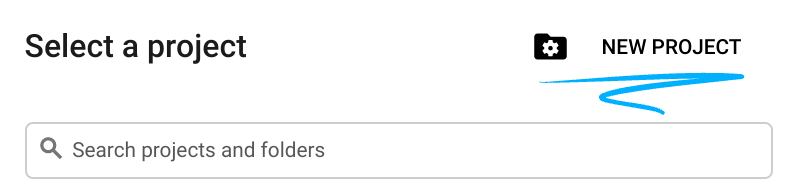
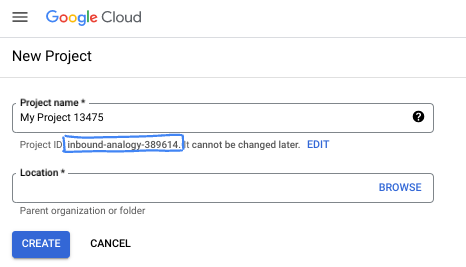
- प्रोजेक्ट का नाम, इस प्रोजेक्ट में हिस्सा लेने वाले लोगों के लिए डिसप्ले नेम होता है. यह एक वर्ण स्ट्रिंग है, जिसका इस्तेमाल Google API नहीं करते हैं. इसे कभी भी अपडेट किया जा सकता है.
- प्रोजेक्ट आईडी, सभी Google Cloud प्रोजेक्ट के लिए यूनीक होता है. साथ ही, इसे बदला नहीं जा सकता. Cloud Console, अपने-आप एक यूनीक स्ट्रिंग जनरेट करता है. आम तौर पर, आपको इससे कोई फ़र्क़ नहीं पड़ता कि यह क्या है. ज़्यादातर कोडलैब में, आपको अपने प्रोजेक्ट आईडी (आम तौर पर
PROJECT_IDके तौर पर पहचाना जाता है) का रेफ़रंस देना होगा. अगर आपको जनरेट किया गया आईडी पसंद नहीं है, तो आपके पास कोई दूसरा रैंडम आईडी जनरेट करने का विकल्प होता है. इसके अलावा, आपके पास अपना नाम आज़माने का विकल्प भी है. इससे आपको पता चलेगा कि वह नाम उपलब्ध है या नहीं. इस चरण के बाद, इसे बदला नहीं जा सकता. यह प्रोजेक्ट की अवधि तक बना रहता है. - आपकी जानकारी के लिए बता दें कि एक तीसरी वैल्यू भी होती है, जिसे प्रोजेक्ट नंबर कहते हैं. इसका इस्तेमाल कुछ एपीआई करते हैं. इन तीनों वैल्यू के बारे में ज़्यादा जानने के लिए, दस्तावेज़ देखें.
- इसके बाद, Cloud संसाधनों/एपीआई का इस्तेमाल करने के लिए, आपको Cloud Console में बिलिंग चालू करनी होगी. इस कोडलैब को पूरा करने में ज़्यादा खर्च नहीं आएगा. इस ट्यूटोरियल के बाद बिलिंग से बचने के लिए, संसाधनों को शट डाउन करें. इसके लिए, बनाए गए संसाधनों को मिटाएं या प्रोजेक्ट को मिटाएं. Google Cloud के नए उपयोगकर्ताओं को, 300 डॉलर का क्रेडिट मुफ़्त में आज़माने का प्रोग्राम मिलता है.
Cloud Shell शुरू करें
Google Cloud को अपने लैपटॉप से रिमोटली ऑपरेट किया जा सकता है. हालांकि, इस ट्यूटोरियल में Cloud Shell का इस्तेमाल किया जाएगा. यह क्लाउड में चलने वाला कमांड लाइन एनवायरमेंट है.
Cloud Shell चालू करें
- Cloud Console में, Cloud Shell चालू करें पर क्लिक करें

अगर Cloud Shell को पहली बार शुरू किया जा रहा है, तो आपको एक इंटरमीडिएट स्क्रीन दिखेगी. इसमें Cloud Shell के बारे में बताया गया होगा. अगर आपको इंटरमीडिएट स्क्रीन दिखती है, तो जारी रखें पर क्लिक करें.
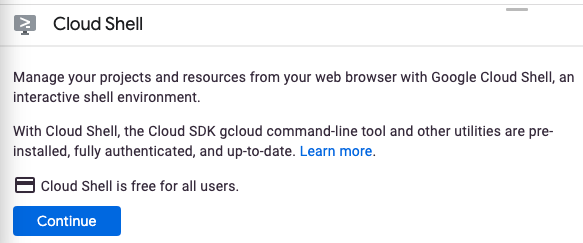
Cloud Shell से कनेक्ट होने में कुछ ही सेकंड लगेंगे.

इस वर्चुअल मशीन में, डेवलपमेंट के लिए ज़रूरी सभी टूल पहले से मौजूद होते हैं. यह 5 जीबी की होम डायरेक्ट्री उपलब्ध कराता है. साथ ही, Google Cloud में काम करता है. इससे नेटवर्क की परफ़ॉर्मेंस और पुष्टि करने की प्रोसेस बेहतर होती है. इस कोडलैब में ज़्यादातर काम ब्राउज़र से किया जा सकता है.
Cloud Shell से कनेक्ट होने के बाद, आपको दिखेगा कि आपने पुष्टि कर ली है और प्रोजेक्ट को आपके प्रोजेक्ट आईडी पर सेट कर दिया गया है.
- पुष्टि करें कि आपने Cloud Shell में पुष्टि कर ली है. इसके लिए, यह कमांड चलाएं:
gcloud auth list
कमांड का आउटपुट
 Credentialed Accounts
ACTIVE  ACCOUNT
*       <my_account>@<my_domain.com>

To set the active account, run:
    $ gcloud config set account `ACCOUNT`
- यह पुष्टि करने के लिए कि gcloud कमांड को आपके प्रोजेक्ट के बारे में पता है, Cloud Shell में यह कमांड चलाएं:
gcloud config list project
कमांड का आउटपुट
[core]
project = <PROJECT_ID>
अगर ऐसा नहीं है, तो इस कमांड का इस्तेमाल करके इसे सेट किया जा सकता है:
gcloud config set project <PROJECT_ID>
कमांड का आउटपुट
Updated property [core/project].
3. एपीआई चालू करना
Cloud Shell से, Artifact Registry, Cloud Build, और Cloud Run API चालू करें:
gcloud services enable \
  artifactregistry.googleapis.com \
  cloudbuild.googleapis.com \
  run.googleapis.com
इससे, इस तरह का 'हो गया' मैसेज दिखता है:
Operation "operations/..." finished successfully.
अब आप काम शुरू करने और आवेदन लिखने के लिए तैयार हैं...
4. आवेदन लिखना
इस चरण में, एचटीटीपी अनुरोधों का जवाब देने वाला एक सामान्य Gradio Python ऐप्लिकेशन बनाया जाएगा.
वर्किंग डायरेक्ट्री
helloworld-gradio नाम की वर्किंग डायरेक्ट्री बनाने और उस पर स्विच करने के लिए, Cloud Shell का इस्तेमाल करें:
mkdir ~/helloworld-gradio && cd ~/helloworld-gradio
app.py
app.py नाम की फ़ाइल बनाने के लिए:
touch app.py
अपनी पसंद के कमांड लाइन एडिटर (nano, vim या emacs) का इस्तेमाल करके फ़ाइल में बदलाव करें. इसके अलावा, Cloud Shell Editor बटन पर क्लिक करके भी फ़ाइल में बदलाव किया जा सकता है:
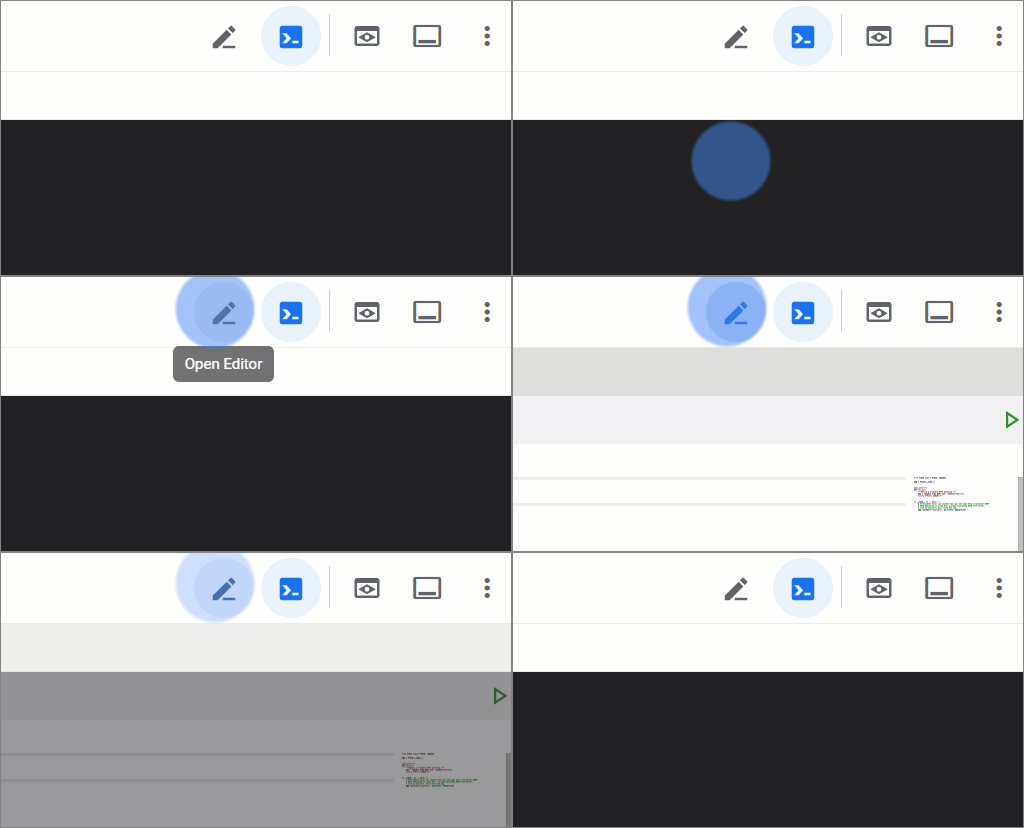
Cloud Shell Editor की मदद से फ़ाइल में सीधे तौर पर बदलाव करने के लिए, इस कमांड का इस्तेमाल करें:
cloudshell edit app.py
app.py
import gradio as gr

def hello(name, intensity):
    """Return a friendly greeting."""
    return "Hello " + name + "!" * int(intensity)

demo = gr.Interface(
    fn=hello,
    inputs=["text", "slider"],
    outputs=["text"],
    title="Hello World 👋🌎",
    description=("Type your name below and hit 'Submit', and try the slider to "
                 "make the greeting louder!"),
    theme="soft",
    flagging_mode="never",
)

demo.launch(server_port=8080)
यह कोड, एचटीटीपी GET अनुरोधों का जवाब देने वाली एक बुनियादी वेब सेवा बनाता है. इसमें लोगों को आसानी से समझ आने वाला मैसेज होता है.
requirements.txt
डिपेंडेंसी तय करने के लिए, requirements.txt नाम की फ़ाइल जोड़ें:
touch requirements.txt
Cloud Shell Editor की मदद से फ़ाइल में सीधे तौर पर बदलाव करने के लिए, इस कमांड का इस्तेमाल करें:
cloudshell edit requirements.txt
requirements.txt
# https://pypi.org/project/gradio
gradio==5.39.0
Gradio ऐप्लिकेशन को डिप्लॉय किया जा सकता है, लेकिन पहले इसे टेस्ट कर लेते हैं...
5. ऐप्लिकेशन को टेस्ट करना
ऐप्लिकेशन की जांच करने के लिए, uv का इस्तेमाल करें. यह Python का बहुत तेज़ पैकेज और प्रोजेक्ट मैनेजर है. यह Cloud Shell में पहले से इंस्टॉल होता है.
ऐप्लिकेशन को टेस्ट करने के लिए, वर्चुअल एनवायरमेंट बनाएं:
uv venv
डिपेंडेंसी इंस्टॉल करें:
uv pip install -r requirements.txt
uv run gradio app.py की मदद से Gradio CLI का इस्तेमाल करके, ऐप्लिकेशन को डेवलपमेंट मोड में शुरू करें:
uv run gradio app.py
डिफ़ॉल्ट रूप से, यह हॉट रिलोडिंग की सुविधा को चालू करता है. इससे, कोड में किए गए बदलावों को सेव करने पर, आपके ब्राउज़र में इंटरफ़ेस अपने-आप रीफ़्रेश हो जाता है.
लॉग से पता चलेगा कि Gradio ऐप्लिकेशन चल रहा है:
Watching: '/home/user/helloworld-gradio'

* Running on local URL:  http://127.0.0.1:8080
* To create a public link, set `share=True` in `launch()`.
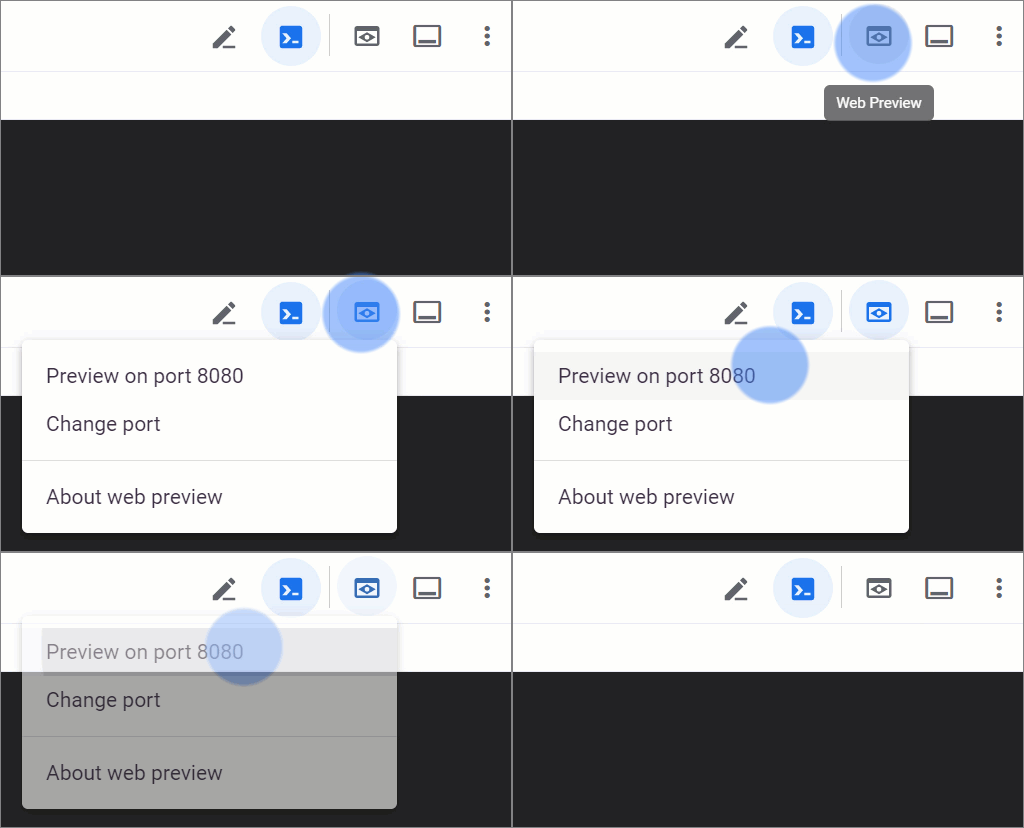
Cloud Shell विंडो में, Web Preview आइकॉन पर क्लिक करें और Preview on port 8080 चुनें:
ऐसा करने पर, एक ब्राउज़र विंडो खुलेगी. इसमें Hello World 👋🌎 का टाइटल दिखेगा.
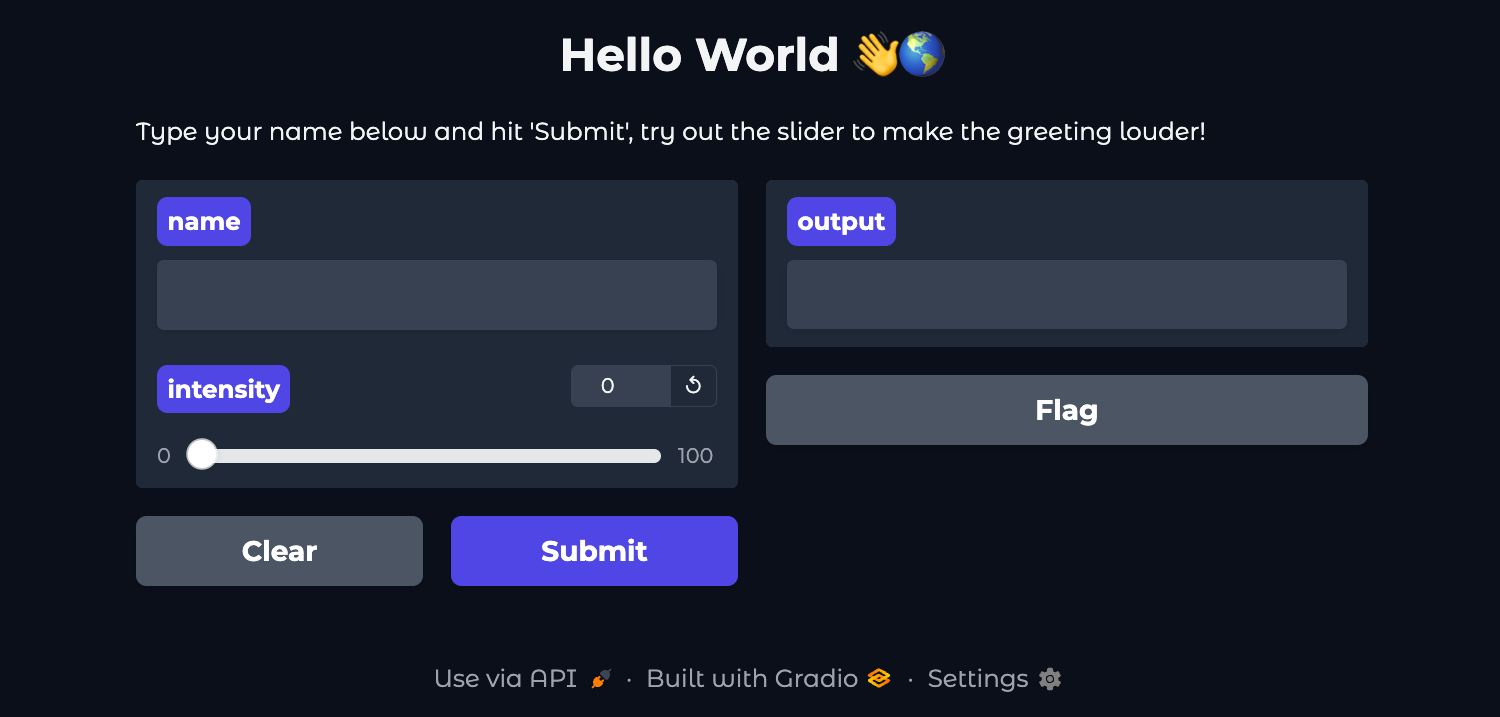
बाईं ओर मौजूद टेक्स्ट एरिया में अपना नाम डालें और सबमिट करें बटन पर क्लिक करें!
स्लाइडर को अडजस्ट करके और 'सबमिट करें' बटन पर क्लिक करके, और भी तेज़ आवाज़ में बधाई सुनें.
जब आपको रिकॉर्डिंग रोकनी हो, तो मुख्य Cloud Shell सेशन पर वापस जाएं और CTRL+C की मदद से Gradio ऐप्लिकेशन को रोकें.
ऐप्लिकेशन उम्मीद के मुताबिक काम कर रहा है: इसे डिप्लॉय करने का समय...
6. Cloud Run पर डिप्लॉय करना
Cloud Run, रीजनल सेवा है. इसका मतलब है कि Cloud Run की सेवाओं को चलाने वाला इन्फ़्रास्ट्रक्चर, किसी खास रीजन में मौजूद होता है. इसे Google मैनेज करता है, ताकि यह उस रीजन के सभी ज़ोन में उपलब्ध रहे. उस क्षेत्र को तय करें जिसका इस्तेमाल आपको डिप्लॉयमेंट के लिए करना है. उदाहरण के लिए:
REGION=europe-west4
पक्का करें कि आप अब भी वर्किंग डायरेक्ट्री में हों:
ls
इसमें ये फ़ाइलें शामिल होनी चाहिए:
app.py requirements.txt
डप्लॉय करने से पहले, .venv/ वाली .gcloudignore फ़ाइल बनाएं. इससे Cloud Run डिप्लॉयमेंट में, लोकल टेस्टिंग के दौरान uv से बनाया गया वर्चुअल एनवायरमेंट शामिल नहीं होता है.
नीचे दिए गए कमांड का इस्तेमाल करके .gcloudignore बनाएं:
echo ".venv/" > .gcloudignore
ऐप्लिकेशन को Cloud Run पर डिप्लॉय करें:
gcloud run deploy helloworld-gradio \
  --source . \
  --region $REGION \
  --allow-unauthenticated
--allow-unauthenticatedविकल्प चुनने पर, सेवा सार्वजनिक तौर पर उपलब्ध हो जाती है. बिना पुष्टि वाले अनुरोधों से बचने के लिए,--no-allow-unauthenticatedका इस्तेमाल करें.
पहली बार, आपको Artifact Registry में डेटाबेस बनाने के लिए एक प्रॉम्प्ट दिखेगा. पुष्टि करने के लिए, Enter पर टैप करें:
Deploying from source requires an Artifact Registry Docker repository to store
built containers. A repository named [cloud-run-source-deploy] in region [REGION]
will be created.

Do you want to continue (Y/n)?
इससे, Artifact Registry रिपॉज़िटरी में आपका सोर्स कोड अपलोड हो जाएगा और कंटेनर इमेज बन जाएगी:
Building using Buildpacks and deploying container ...
* Building and deploying new service... Building Container.
  OK Creating Container Repository...
  OK Uploading sources...
  * Building Container... Logs are available at ...
इसके बाद, डिप्लॉयमेंट पूरा होने तक इंतज़ार करें. सफल होने पर, कमांड लाइन में सेवा का यूआरएल दिखता है:
...
OK Building and deploying new service... Done.
  OK Creating Container Repository...
  OK Uploading sources...
  OK Building Container... Logs are available at ...
  OK Creating Revision... Creating Service.
  OK Routing traffic...
  OK Setting IAM Policy...
Done.
Service [SERVICE]... has been deployed and is serving 100 percent of traffic.
Service URL: https://SERVICE-PROJECTHASH-REGIONID.a.run.app
इस कमांड का इस्तेमाल करके, सेवा का यूआरएल पाया जा सकता है:
SERVICE_URL=$( \
  gcloud run services describe helloworld-gradio \
  --region $REGION \
  --format "value(status.address.url)" \
)
echo $SERVICE_URL
यह कुछ ऐसा दिखना चाहिए:
https://helloworld-gradio-PROJECTHASH-REGIONID.a.run.app
अब वेब ब्राउज़र में सेवा का यूआरएल खोलकर, अपने ऐप्लिकेशन का इस्तेमाल किया जा सकता है:
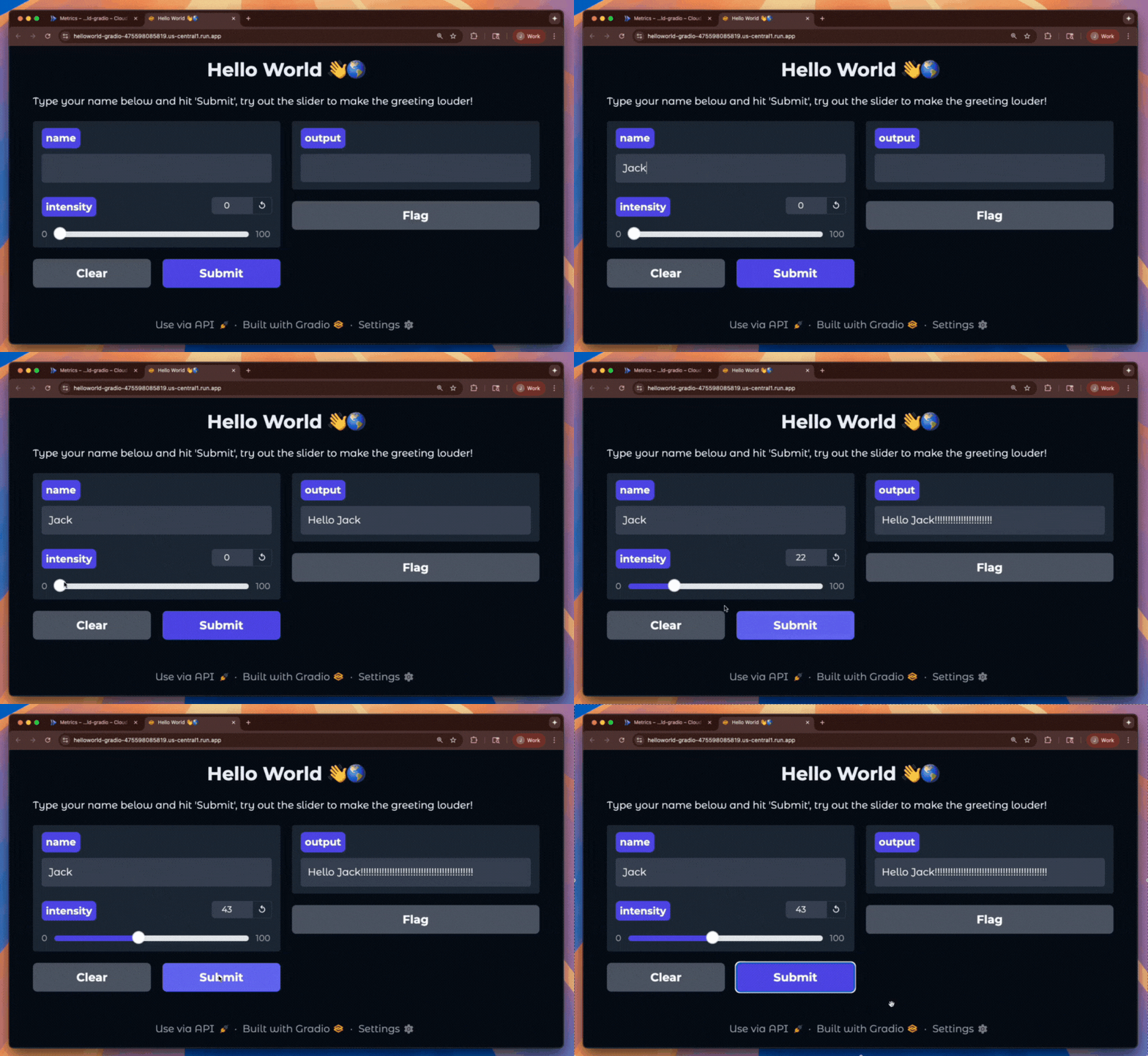
बधाई हो! आपने अभी-अभी Cloud Run पर एक ऐप्लिकेशन डिप्लॉय किया है. Cloud Run, मिले हुए अनुरोधों को मैनेज करने के लिए, आपकी कंटेनर इमेज को अपने-आप और हॉरिज़ॉन्टल तरीके से स्केल करता है. इसके बाद, मांग कम होने पर इसे स्केल डाउन कर देता है. आपको इस Cloud Run सेवा के लिए, अनुरोध को प्रोसेस करने के दौरान इस्तेमाल किए गए सीपीयू, मेमोरी, और नेटवर्किंग के लिए ही पेमेंट करना होता है.
7. व्यवस्थित करें
Cloud Run, सेवा का इस्तेमाल न किए जाने पर कोई शुल्क नहीं लेता. हालांकि, Artifact Registry में कंटेनर इमेज सेव करने के लिए आपसे शुल्क लिया जा सकता है. शुल्क से बचने के लिए, अपनी रिपॉज़िटरी या Cloud प्रोजेक्ट मिटाया जा सकता है. Cloud प्रोजेक्ट मिटाने पर, उस प्रोजेक्ट में इस्तेमाल किए गए सभी संसाधनों के लिए बिलिंग बंद हो जाती है.
कंटेनर इमेज रिपॉज़िटरी मिटाने के लिए:
gcloud artifacts repositories delete cloud-run-source-deploy \
  --location $REGION
Cloud Run सेवा मिटाने के लिए:
gcloud run services delete helloworld-gradio \
  --region $REGION
Google Cloud प्रोजेक्ट मिटाने के लिए,
- अपना मौजूदा प्रोजेक्ट आईडी वापस पाएं:
PROJECT_ID=$(gcloud config get-value core/project)
- पक्का करें कि आपको यही प्रोजेक्ट मिटाना है:
echo $PROJECT_ID
- प्रोजेक्ट मिटाने के लिए:
gcloud projects delete $PROJECT_ID
8. बधाई हो!
आपने "नमस्ते, दुनिया के लोगों" Gradio वेब ऐप्लिकेशन बनाया और उसे Cloud Run पर डिप्लॉय किया!
हमने क्या-क्या शामिल किया है
- Gradio "नमस्ते, दुनिया के लोगों" ऐप्लिकेशन बनाने का तरीका.
- डिप्लॉय करने से पहले, Gradio ऐप्लिकेशन को चलाकर ऐप्लिकेशन की जांच करना.
- Cloud Buildpacks और
requirements.txtमेंgradioकी मौजूदगी से, Dockerfile की ज़रूरत नहीं पड़ती. - Gradio ऐप्लिकेशन को Cloud Run पर डिप्लॉय करना.
ज़्यादा जानें
- Cloud Run से जुड़ा दस्तावेज़ देखें
- ज़्यादा विकल्पों के बारे में जानने के लिए, Cloud Run की मदद से, तीन आसान चरणों में डेवलपमेंट से प्रोडक्शन तक पूरा करें
- Cloud SQL DB बनाने, Secret Manager की मदद से क्रेडेंशियल मैनेज करने, और Django को डिप्लॉय करने के लिए, Cloud Run पर Django को पूरा करें
- Cloud Run के अन्य कोडलैब देखें...