

1. Introducción

Cloud Run es una plataforma de procesamiento administrada que te permite ejecutar contenedores sin estado que se pueden invocar con solicitudes HTTP. Se basa en el proyecto de código abierto Knative, lo que permite trasladar cargas de trabajo entre plataformas. Cloud Run es una plataforma sin servidores que simplifica la administración de la infraestructura para que puedas enfocarte en lo que más importa: crear aplicaciones extraordinarias.
El objetivo de este instructivo es crear una aplicación web de Streamlit "Hello World" y, luego, implementarla en Cloud Run.
Qué aprenderás
- Cómo crear una aplicación de "Hello World" de Streamlit
- Probar la aplicación ejecutando la app de Streamlit antes de la implementación
- Los buildpacks de Cloud y cómo la presencia de
streamliten unrequirements.txtpermite que no se necesite un Dockerfile. - Cómo implementar una aplicación de Streamlit en Cloud Run
2. Configuración y requisitos
Configuración del entorno de autoaprendizaje
- Accede a la consola de Google Cloud y crea un proyecto nuevo o reutiliza uno existente. Si aún no tienes una cuenta de Gmail o de Google Workspace, debes crear una.

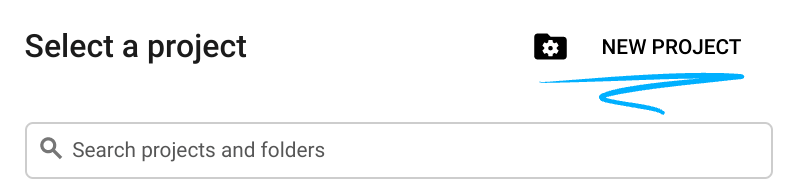
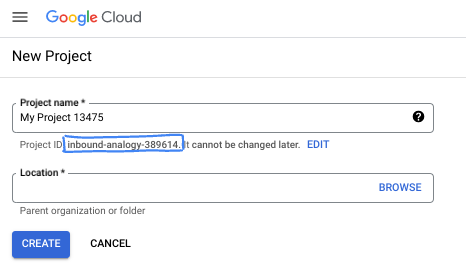
- El Nombre del proyecto es el nombre visible de los participantes de este proyecto. Es una cadena de caracteres que no se utiliza en las APIs de Google. Puedes actualizarla cuando quieras.
- El ID del proyecto es único en todos los proyectos de Google Cloud y es inmutable (no se puede cambiar después de configurarlo). La consola de Cloud genera automáticamente una cadena única. Por lo general, no importa cuál sea. En la mayoría de los codelabs, deberás hacer referencia al ID de tu proyecto (suele identificarse como
PROJECT_ID). Si no te gusta el ID que se generó, podrías generar otro aleatorio. También puedes probar uno propio y ver si está disponible. No se puede cambiar después de este paso y se usa el mismo durante todo el proyecto. - Recuerda que hay un tercer valor, un número de proyecto, que usan algunas APIs. Obtén más información sobre estos tres valores en la documentación.
- A continuación, deberás habilitar la facturación en la consola de Cloud para usar las APIs o los recursos de Cloud. Ejecutar este codelab no costará mucho, tal vez nada. Para cerrar recursos y evitar que se generen cobros más allá de este instructivo, puedes borrar los recursos que creaste o borrar el proyecto. Los usuarios nuevos de Google Cloud son aptos para participar en el programa Prueba gratuita de USD 300.
Inicia Cloud Shell
Si bien Google Cloud se puede operar de manera remota desde tu laptop, en este instructivo usarás Cloud Shell, un entorno de línea de comandos que se ejecuta en la nube.
Activar Cloud Shell
- En la consola de Cloud, haz clic en Activar Cloud Shell.

Si es la primera vez que inicias Cloud Shell, aparecerá una pantalla intermedia en la que se describirá qué es. Si apareció una pantalla intermedia, haz clic en Continuar.
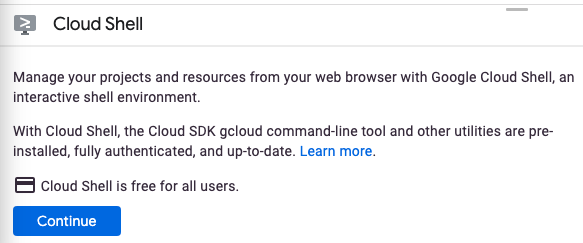
El aprovisionamiento y la conexión a Cloud Shell solo tomará unos minutos.

Esta máquina virtual está cargada con todas las herramientas de desarrollo necesarias. Ofrece un directorio principal persistente de 5 GB y se ejecuta en Google Cloud, lo que permite mejorar considerablemente el rendimiento de la red y la autenticación. Gran parte de tu trabajo en este codelab, si no todo, se puede hacer con un navegador.
Una vez que te conectes a Cloud Shell, deberías ver que ya te autenticaste y que el proyecto se configuró con tu ID del proyecto.
- En Cloud Shell, ejecuta el siguiente comando para confirmar que tienes la autenticación:
gcloud auth list
Resultado del comando
 Credentialed Accounts
ACTIVE  ACCOUNT
*       <my_account>@<my_domain.com>

To set the active account, run:
    $ gcloud config set account `ACCOUNT`
- En Cloud Shell, ejecuta el siguiente comando para confirmar que el comando gcloud conoce tu proyecto:
gcloud config list project
Resultado del comando
[core]
project = <PROJECT_ID>
De lo contrario, puedes configurarlo con el siguiente comando:
gcloud config set project <PROJECT_ID>
Resultado del comando
Updated property [core/project].
3. Habilita las APIs
En Cloud Shell, habilita las APIs de Artifact Registry, Cloud Build y Cloud Run:
gcloud services enable \
  artifactregistry.googleapis.com \
  cloudbuild.googleapis.com \
  run.googleapis.com
Esto genera un mensaje de éxito similar al siguiente:
Operation "operations/..." finished successfully.
Ahora, ya puedes comenzar a trabajar y escribir tu solicitud.
4. Escribe la aplicación
En este paso, compilarás una aplicación de Python de Streamlit "Hello World" que responda a solicitudes HTTP.
Directorio de trabajo
Usa Cloud Shell para crear un directorio de trabajo llamado helloworld-streamlit y cambia a él:
mkdir ~/helloworld-streamlit && cd ~/helloworld-streamlit
main.py
Crea un archivo llamado main.py:
touch main.py
Edita el archivo con tu editor de línea de comandos preferido (nano, vim o emacs) o haciendo clic en el botón Editor de Cloud Shell:
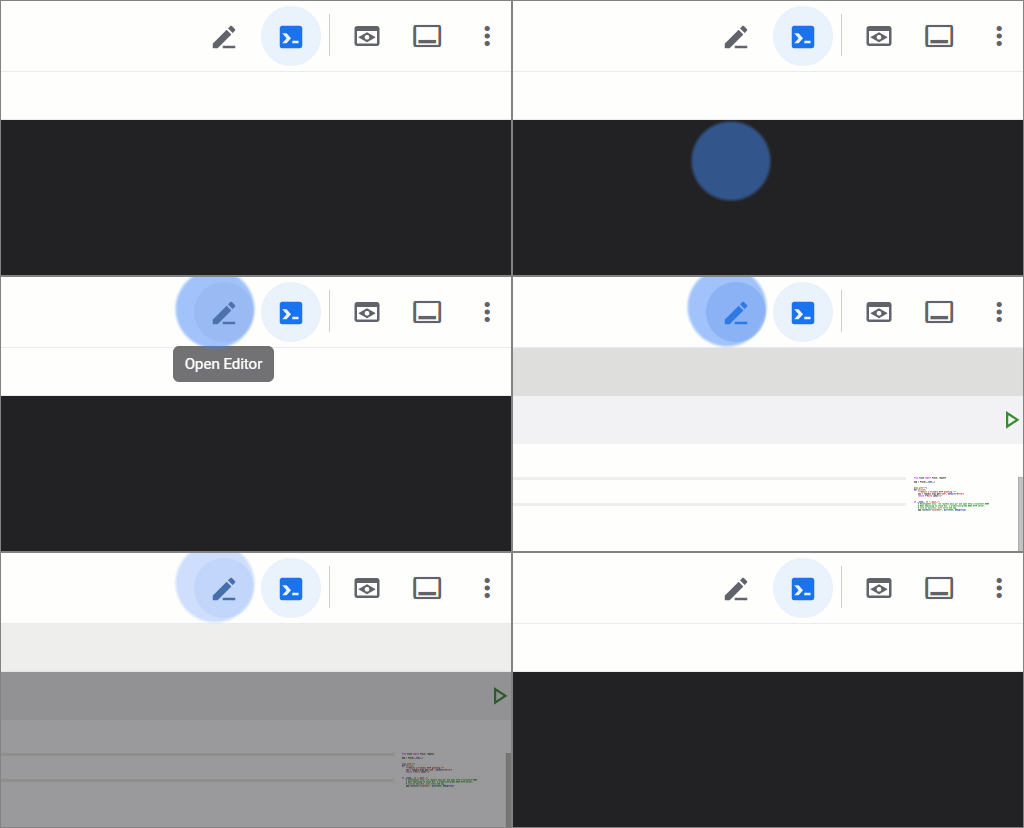
Para editar el archivo directamente con el editor de Cloud Shell, usa este comando:
cloudshell edit main.py
main.py
import streamlit as st

st.title("Hello World! 👋🌎")
st.markdown(
    """
    This is a demo Streamlit app.

    Enter your name in the text box below and press a button to see some fun features in Streamlit.
    """
)

name = st.text_input("Enter your name:")

# Use columns to create buttons side by side
col1, col2 = st.columns(2)

with col1:
    if st.button("Send balloons! 🎈"):
        st.balloons()
        st.write(f"Time to celebrate {name}! 🥳")
        st.write("You deployed a Streamlit app! 👏")

with col2:
    if st.button("Send snow! ❄️"):
        st.snow()
        st.write(f"Let it snow {name}! 🌨️")
        st.write("You deployed a Streamlit app! 👏")
Este código crea un servicio web básico que responde a las solicitudes HTTP GET con un mensaje amigable.
requirements.txt
Vuelve a abrir la terminal y agrega un archivo llamado requirements.txt para definir las dependencias:
touch requirements.txt
Para editar el archivo directamente con el editor de Cloud Shell, usa este comando:
cloudshell edit requirements.txt
requirements.txt
# https://pypi.org/project/streamlit
streamlit==1.47.0
La aplicación de Streamlit está lista para implementarse, pero primero probémosla…
5. Prueba la aplicación
Para probar la aplicación, usa uv (el administrador de proyectos y paquetes extremadamente rápido de Python), que viene preinstalado en Cloud Shell.
Para probar la aplicación, crea un entorno virtual:
uv venv
Instala las dependencias:
uv pip install -r requirements.txt
Inicia la aplicación con streamlit run (inhabilitando --server.enableCORS para las pruebas, ya que interfiere con Cloud Shell):
uv run streamlit run main.py --server.port=8080 --server.enableCORS=false
En los registros, se mostrará que la app de Streamlit se está ejecutando:
You can now view your Streamlit app in your browser.

  Local URL: http://localhost:8080
  Network URL: http://10.1.0.1:8080
  External URL: http://34.37.7.94:8080
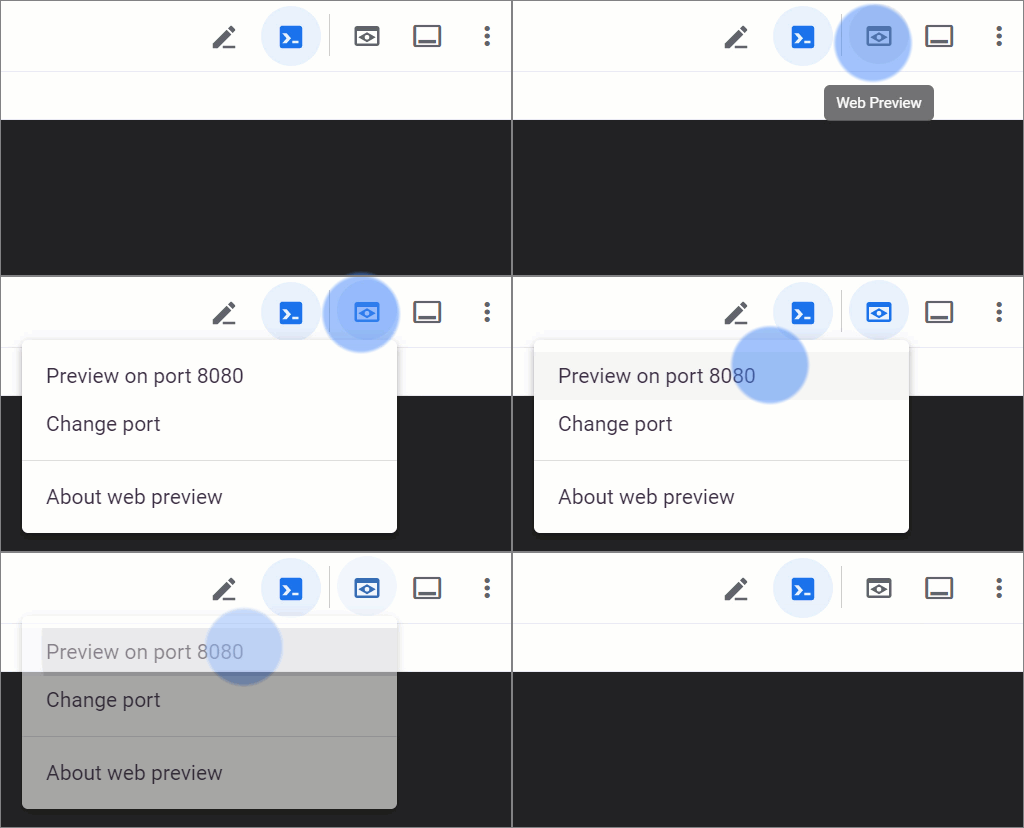
En la ventana de Cloud Shell, haz clic en el ícono Web Preview y selecciona Preview on port 8080:
Debería abrirse una ventana del navegador con el título Hello World! 👋🌎.
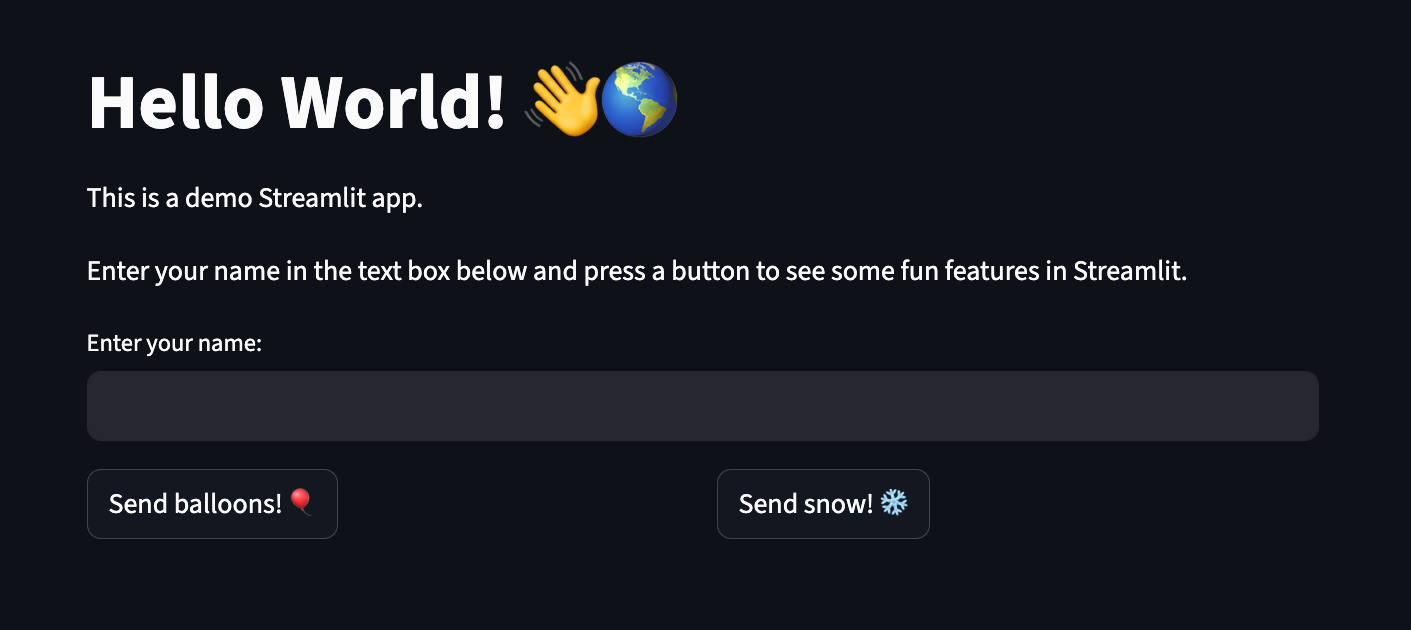
Intenta completar tu nombre y probar los dos botones en la pantalla.
Cuando termines, vuelve a la sesión principal de Cloud Shell y detén la app de Streamlit con CTRL+C.
La aplicación funciona según lo esperado: es hora de implementarla…
6. Implementa en Cloud Run
Cloud Run es regional, lo que significa que la infraestructura que ejecuta tus servicios de Cloud Run se ubica en una región específica y Google la administra para que esté disponible de manera redundante en todas las zonas de esa región. Define la región que usarás para tu implementación, por ejemplo:
REGION=europe-west4
Asegúrate de seguir en el directorio de trabajo:
ls
Deberían aparecer los siguientes archivos:
main.py requirements.txt
Antes de implementar, crea un archivo .gcloudignore con .venv/. Esto evita que la implementación de Cloud Run incluya el entorno virtual que se creó a partir de uv durante las pruebas locales.
Crea el .gcloudignore con el siguiente comando:
echo ".venv/" > .gcloudignore
Implementa la aplicación en Cloud Run:
gcloud run deploy helloworld-streamlit \
  --source . \
  --region $REGION \
  --allow-unauthenticated
- La opción
--allow-unauthenticatedhace que el servicio esté disponible de forma pública. Para evitar solicitudes no autenticadas, usa--no-allow-unauthenticateden su lugar.
La primera vez, recibirás un mensaje para crear un repositorio de Artifact Registry. Presiona Enter para validar:
Deploying from source requires an Artifact Registry Docker repository to store
built containers. A repository named [cloud-run-source-deploy] in region [REGION]
will be created.

Do you want to continue (Y/n)?
Esto inicia la carga de tu código fuente en el repositorio de Artifact Registry y la compilación de tu imagen de contenedor:
Building using Buildpacks and deploying container ...
* Building and deploying new service... Building Container.
  OK Creating Container Repository...
  OK Uploading sources...
  * Building Container... Logs are available at ...
Luego, espera un momento a que finalice la implementación. Si la operación es exitosa, la línea de comandos mostrará la URL de servicio:
...
OK Building and deploying new service... Done.
  OK Creating Container Repository...
  OK Uploading sources...
  OK Building Container... Logs are available at ...
  OK Creating Revision... Creating Service.
  OK Routing traffic...
  OK Setting IAM Policy...
Done.
Service [SERVICE]... has been deployed and is serving 100 percent of traffic.
Service URL: https://SERVICE-PROJECTHASH-REGIONID.a.run.app
Puedes obtener la URL del servicio con este comando:
SERVICE_URL=$( \
  gcloud run services describe helloworld-streamlit \
  --region $REGION \
  --format "value(status.address.url)" \
)
echo $SERVICE_URL
Debería aparecer algo similar a lo siguiente:
https://helloworld-streamlit-PROJECTHASH-REGIONID.a.run.app
Ahora puedes usar tu aplicación. Para ello, abre la URL de servicio en un navegador web:
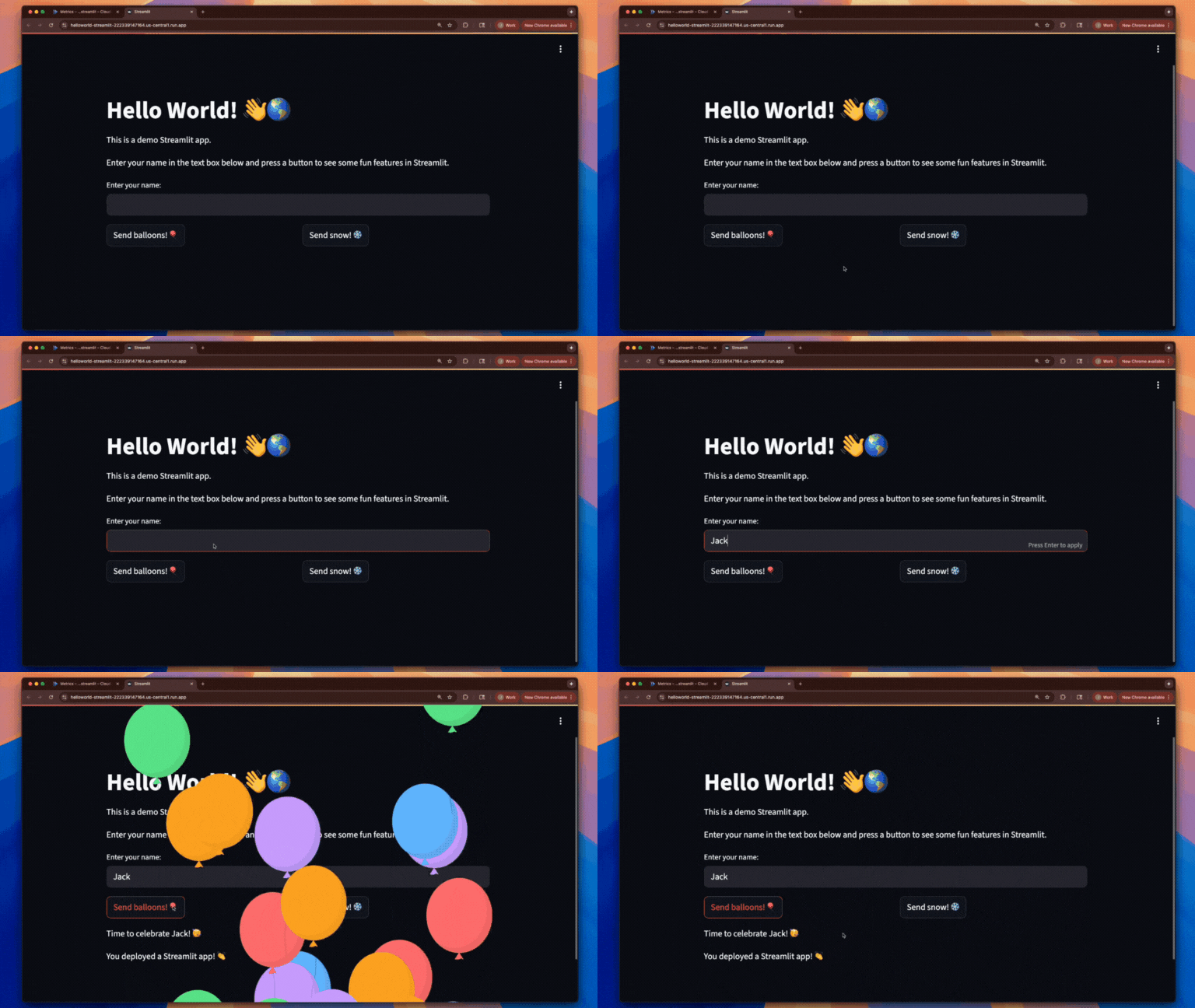
¡Felicitaciones! Acabas de implementar una aplicación en Cloud Run. Cloud Run escala la imagen del contenedor automáticamente y de forma horizontal para controlar las solicitudes que se reciben y, luego, reduce la escala verticalmente cuando disminuye la demanda. Solo pagas por la CPU, la memoria y las herramientas de redes que se consumen durante el manejo de solicitudes para este servicio de Cloud Run.
7. Limpia
Si bien Cloud Run no cobra cuando el servicio no se usa, es posible que se te cobre por el almacenamiento de la imagen de contenedor en Artifact Registry. Puedes borrar tu repositorio o tu proyecto de Cloud para evitar que se generen cargos. Si borras tu proyecto de Cloud, se dejan de facturar todos los recursos que usaste en ese proyecto.
Para borrar tu repositorio de imágenes de contenedor, sigue estos pasos:
gcloud artifacts repositories delete cloud-run-source-deploy \
  --location $REGION
Para borrar tu servicio de Cloud Run, haz lo siguiente:
gcloud run services delete helloworld-streamlit \
  --region $REGION
Para borrar tu proyecto de Google Cloud,
- Recupera el ID de tu proyecto actual:
PROJECT_ID=$(gcloud config get-value core/project)
- Asegúrate de que este sea el proyecto que quieres borrar:
echo $PROJECT_ID
- Borra el proyecto:
gcloud projects delete $PROJECT_ID
8. ¡Felicitaciones!
Creaste una aplicación web de Streamlit de "Hello World" y la implementaste en Cloud Run.
Temas abordados
- Cómo crear una aplicación de "Hello World" de Streamlit
- Probar la aplicación ejecutando la app de Streamlit antes de la implementación
- Los buildpacks de Cloud y cómo la presencia de
streamliten unrequirements.txtpermite que no se necesite un Dockerfile. - Implementa la aplicación de Streamlit en Cloud Run.
Más información
- Consulta la documentación de Cloud Run.
- Completa Dev to Prod in Three Easy Steps with Cloud Run para explorar más opciones.
- Completa Django en Cloud Run para crear una BD de Cloud SQL, administrar credenciales con Secret Manager y, luego, implementar Django.
- Consulta más codelabs de Cloud Run…