

1. Wprowadzenie
Przegląd
W tym module utworzysz i wdrożysz serwer Model Context Protocol (MCP). Serwery MCP są przydatne, gdy chcesz zapewnić LLM dostęp do narzędzi i usług zewnętrznych. Skonfigurujesz ją jako bezpieczną usługę gotową do wdrożenia w środowisku produkcyjnym w Cloud Run, do której można uzyskać dostęp z wielu klientów. Następnie połączysz się ze zdalnym serwerem MCP z interfejsu wiersza poleceń Gemini.
Jakie zadania wykonasz
Do utworzenia serwera MCP zoo, który ma 2 narzędzia: get_animals_by_species i get_animal_details, użyjemy Genkit. Genkit umożliwia szybkie tworzenie serwerów i klientów MCP w Node.js.
Czego się nauczysz
- wdrożyć serwer MCP w Cloud Run;
- Zabezpiecz punkt końcowy serwera, wymagając uwierzytelniania wszystkich żądań, aby tylko autoryzowani klienci i agenci mogli się z nim komunikować.
- Nawiązywanie połączenia z bezpiecznym punktem końcowym serwera MCP z interfejsu wiersza poleceń Gemini
2. Konfiguracja projektu
- Jeśli nie masz jeszcze konta Google, musisz je utworzyć.
- Używaj konta osobistego zamiast konta służbowego lub szkolnego. Konta służbowe i szkolne mogą mieć ograniczenia, które uniemożliwiają włączenie interfejsów API potrzebnych do tego ćwiczenia.
- Zaloguj się w konsoli Google Cloud.
- Włącz płatności w konsoli Google Cloud.
- Pod względem opłat za zasoby chmury ukończenie tego modułu powinno kosztować mniej niż 1 USD.
- Jeśli chcesz uniknąć dalszych opłat, wykonaj czynności opisane na końcu tego modułu, aby usunąć zasoby.
- Nowi użytkownicy mogą skorzystać z bezpłatnego okresu próbnego, w którym mają do dyspozycji środki w wysokości 300 USD.
- Utwórz nowy projekt lub użyj już istniejącego.
- Jeśli zobaczysz błąd dotyczący limitu projektu, użyj ponownie istniejącego projektu lub usuń go, aby utworzyć nowy.
3. Otwórz edytor Cloud Shell
- Kliknij ten link, aby przejść bezpośrednio do edytora Cloud Shell
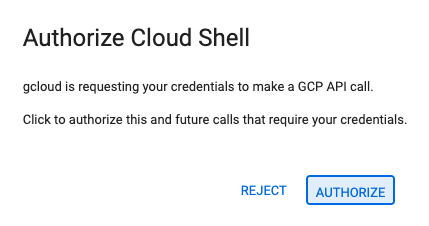
- Jeśli w dowolnym momencie pojawi się prośba o autoryzację, kliknij Autoryzuj, aby kontynuować.
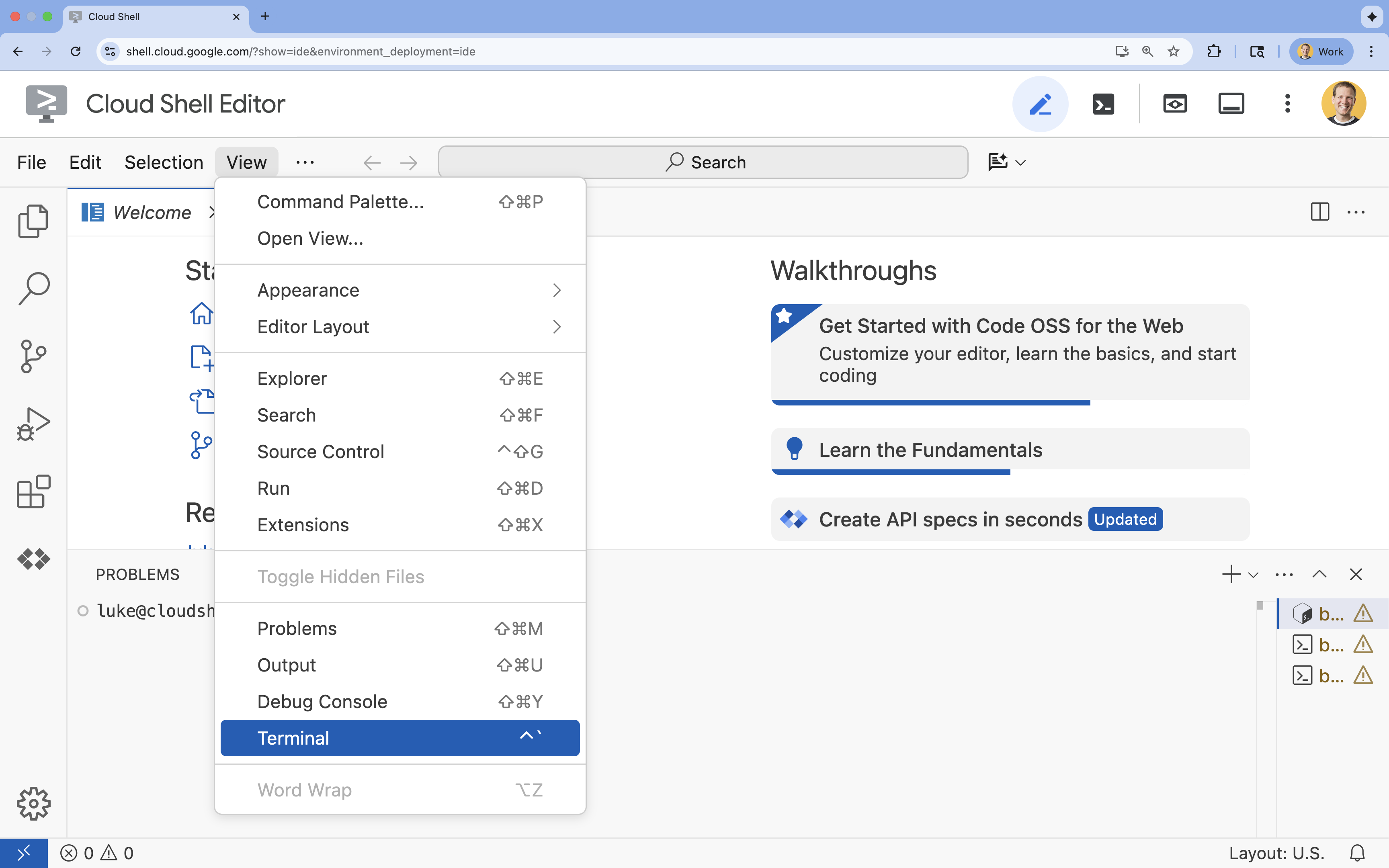
- Jeśli terminal nie pojawi się u dołu ekranu, otwórz go:
- Kliknij Wyświetl.
- Kliknij Terminal
 .
.
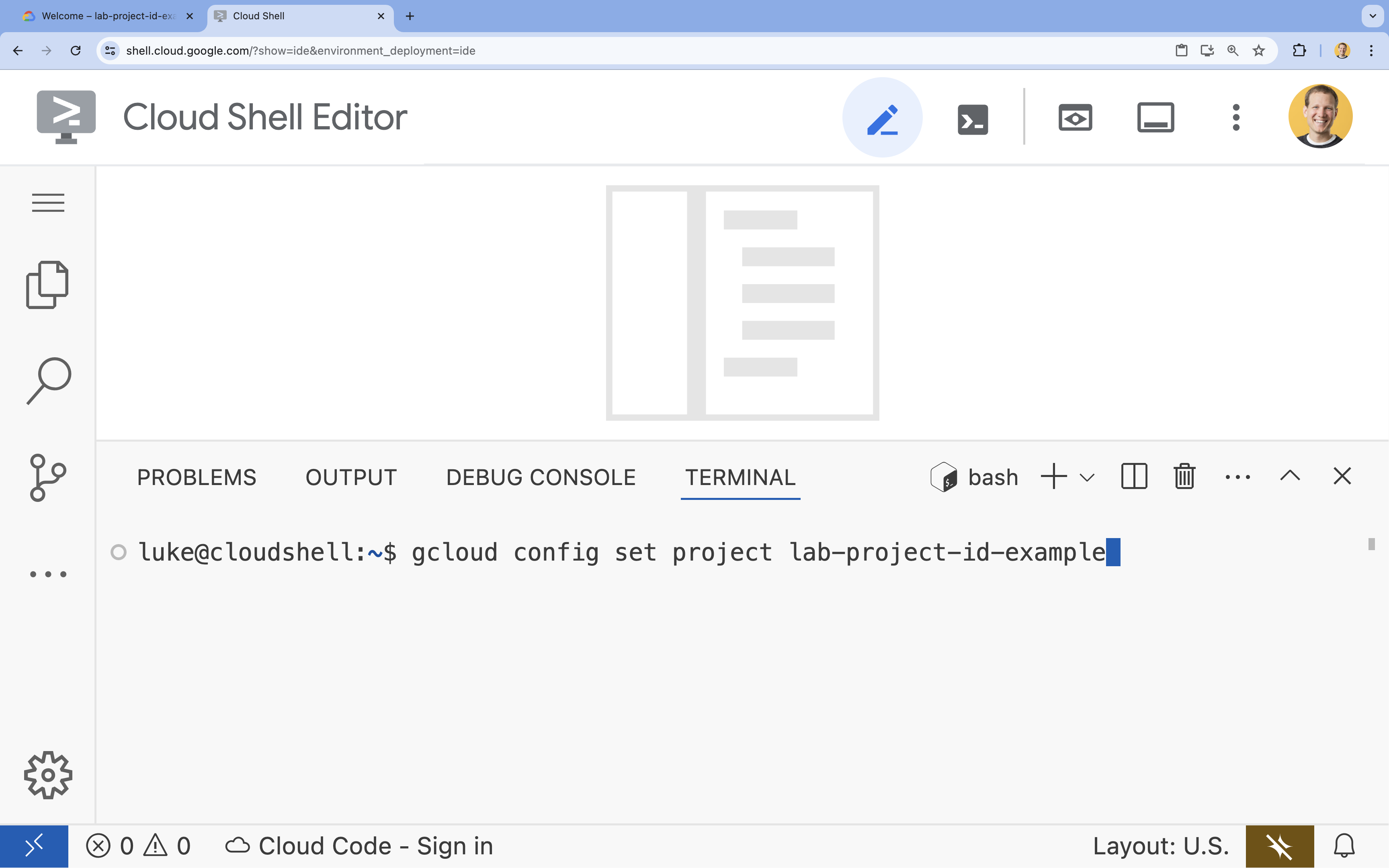
- W terminalu ustaw projekt za pomocą tego polecenia:
- Format:
gcloud config set project [PROJECT_ID] - Przykład:
gcloud config set project lab-project-id-example - Jeśli nie pamiętasz identyfikatora projektu:
- Aby wyświetlić listę wszystkich identyfikatorów projektów, użyj tego polecenia:
gcloud projects list | awk '/PROJECT_ID/{print $2}'
- Aby wyświetlić listę wszystkich identyfikatorów projektów, użyj tego polecenia:
- Format:
- Powinien wyświetlić się ten komunikat:
Updated property [core/project].
WARNINGi pojawia się pytanieDo you want to continue (Y/n)?, prawdopodobnie identyfikator projektu został wpisany nieprawidłowo. Naciśnijn, a następnieEnteri spróbuj ponownie uruchomić poleceniegcloud config set project.
4. Włącz interfejsy API
W terminalu włącz interfejsy API:
gcloud services enable \
  run.googleapis.com \
  artifactregistry.googleapis.com \
  cloudbuild.googleapis.com
Jeśli pojawi się prośba o autoryzację, kliknij Autoryzuj, aby przejść dalej.
Wykonanie tego polecenia może potrwać kilka minut, ale powinno ostatecznie wyświetlić komunikat o sukcesie podobny do tego:
Operation "operations/acf.p2-73d90d00-47ee-447a-b600" finished successfully.
5. Przygotowywanie projektu JavaScript
- Utwórz folder o nazwie
mcp-on-cloudrun, w którym będzie przechowywany kod źródłowy do wdrożenia:mkdir mcp-on-cloudrun && cd mcp-on-cloudrun - Utwórz projekt Node.js za pomocą narzędzia
npm, aby wygenerować plikpackage.json:npm init es6 -ynpm inittworzy plikpackage.jsonna potrzeby projektu. - Zainstaluj zależności
@modelcontextprotocol/sdk,expressizod:npm install @modelcontextprotocol/sdk express zod
6. Tworzenie serwera MCP zoo
Aby zapewnić przydatny kontekst do ulepszania korzystania z LLM za pomocą MCP, skonfiguruj serwer MCP zoo za pomocą Genkit – standardowej platformy do pracy z protokołem Model Context Protocol. Genkit umożliwia szybkie tworzenie serwerów i klientów MCP w Node.js. Ten serwer MCP dostarcza dane o zwierzętach w fikcyjnym zoo. Dla uproszczenia przechowujemy dane w pamięci. W przypadku serwera MCP w środowisku produkcyjnym warto udostępniać dane ze źródeł takich jak bazy danych lub interfejsy API.
- Aby dodać Genkit jako zależność w pliku
package.json, uruchom to polecenie:npm install genkitpackage-lock.json. - Aby dodać bibliotekę Genkit AI MCP do pliku
package.json, uruchom to polecenie:npm install @genkit-ai/mcp - Utwórz i otwórz nowy plik
index.jsz kodem źródłowym serwera MCP:cloudshell edit index.jscloudshell editotworzy plikindex.jsw edytorze nad terminalem. - Dodaj do pliku
index.jsten kod źródłowy serwera MCP zoo:import express from 'express'; import { genkit, z } from 'genkit'; import { createMcpServer } from '@genkit-ai/mcp'; import { StreamableHTTPServerTransport } from '@modelcontextprotocol/sdk/server/streamableHttp.js'; // Dictionary of animals at the zoo const ZOO_ANIMALS = [ { "species": "lion", "name": "Leo", "age": 7, "enclosure": "The Big Cat Plains", "trail": "Savannah Heights" }, { "species": "lion", "name": "Nala", "age": 6, "enclosure": "The Big Cat Plains", "trail": "Savannah Heights" }, { "species": "lion", "name": "Simba", "age": 3, "enclosure": "The Big Cat Plains", "trail": "Savannah Heights" }, { "species": "lion", "name": "King", "age": 8, "enclosure": "The Big Cat Plains", "trail": "Savannah Heights" }, { "species": "penguin", "name": "Waddles", "age": 2, "enclosure": "The Arctic Exhibit", "trail": "Polar Path" }, { "species": "penguin", "name": "Pip", "age": 4, "enclosure": "The Arctic Exhibit", "trail": "Polar Path" }, { "species": "penguin", "name": "Skipper", "age": 5, "enclosure": "The Arctic Exhibit", "trail": "Polar Path" }, { "species": "penguin", "name": "Chilly", "age": 3, "enclosure": "The Arctic Exhibit", "trail": "Polar Path" }, { "species": "penguin", "name": "Pingu", "age": 6, "enclosure": "The Arctic Exhibit", "trail": "Polar Path" }, { "species": "penguin", "name": "Noot", "age": 1, "enclosure": "The Arctic Exhibit", "trail": "Polar Path" }, { "species": "elephant", "name": "Ellie", "age": 15, "enclosure": "The Pachyderm Sanctuary", "trail": "Savannah Heights" }, { "species": "elephant", "name": "Peanut", "age": 12, "enclosure": "The Pachyderm Sanctuary", "trail": "Savannah Heights" }, { "species": "elephant", "name": "Dumbo", "age": 5, "enclosure": "The Pachyderm Sanctuary", "trail": "Savannah Heights" }, { "species": "elephant", "name": "Trunkers", "age": 10, "enclosure": "The Pachyderm Sanctuary", "trail": "Savannah Heights" }, { "species": "bear", "name": "Smokey", "age": 10, "enclosure": "The Grizzly Gulch", "trail": "Polar Path" }, { "species": "bear", "name": "Grizzly", "age": 8, "enclosure": "The Grizzly Gulch", "trail": "Polar Path" }, { "species": "bear", "name": "Barnaby", "age": 6, "enclosure": "The Grizzly Gulch", "trail": "Polar Path" }, { "species": "bear", "name": "Bruin", "age": 12, "enclosure": "The Grizzly Gulch", "trail": "Polar Path" }, { "species": "giraffe", "name": "Gerald", "age": 4, "enclosure": "The Tall Grass Plains", "trail": "Savannah Heights" }, { "species": "giraffe", "name": "Longneck", "age": 5, "enclosure": "The Tall Grass Plains", "trail": "Savannah Heights" }, { "species": "giraffe", "name": "Patches", "age": 3, "enclosure": "The Tall Grass Plains", "trail": "Savannah Heights" }, { "species": "giraffe", "name": "Stretch", "age": 6, "enclosure": "The Tall Grass Plains", "trail": "Savannah Heights" }, { "species": "antelope", "name": "Speedy", "age": 2, "enclosure": "The Tall Grass Plains", "trail": "Savannah Heights" }, { "species": "antelope", "name": "Dash", "age": 3, "enclosure": "The Tall Grass Plains", "trail": "Savannah Heights" }, { "species": "antelope", "name": "Gazelle", "age": 4, "enclosure": "The Tall Grass Plains", "trail": "Savannah Heights" }, { "species": "antelope", "name": "Swift", "age": 5, "enclosure": "The Tall Grass Plains", "trail": "Savannah Heights" }, { "species": "polar bear", "name": "Snowflake", "age": 7, "enclosure": "The Arctic Exhibit", "trail": "Polar Path" }, { "species": "polar bear", "name": "Blizzard", "age": 5, "enclosure": "The Arctic Exhibit", "trail": "Polar Path" }, { "species": "polar bear", "name": "Iceberg", "age": 9, "enclosure": "The Arctic Exhibit", "trail": "Polar Path" }, { "species": "walrus", "name": "Wally", "age": 10, "enclosure": "The Walrus Cove", "trail": "Polar Path" }, { "species": "walrus", "name": "Tusker", "age": 12, "enclosure": "The Walrus Cove", "trail": "Polar Path" }, { "species": "walrus", "name": "Moby", "age": 8, "enclosure": "The Walrus Cove", "trail": "Polar Path" }, { "species": "walrus", "name": "Flippers", "age": 9, "enclosure": "The Walrus Cove", "trail": "Polar Path" } ]; // Initialize Genkit const ai = genkit({}); // Define tools using Genkit ai.defineTool( { name: 'get_animals_by_species', description: "Retrieves all animals of a specific species from the zoo. Can also be used to collect the base data for aggregate queries of animals of a specific species - like counting the number of penguins or finding the oldest lion.", inputSchema: z.object({ species: z.string() }), }, async ({ species }) => { console.log(`>>> 🛠️ Tool: 'get_animals_by_species' called for '${species}'`); const animals = ZOO_ANIMALS.filter(animal => animal.species.toLowerCase() === species.toLowerCase()); return animals; } ); ai.defineTool( { name: 'get_animal_details', description: "Retrieves the details of a specific animal by its name.", inputSchema: z.object({ name: z.string() }), }, async ({ name }) => { console.log(`>>> 🛠️ Tool: 'get_animal_details' called for '${name}'`); const animal = ZOO_ANIMALS.find(a => a.name.toLowerCase() === name.toLowerCase()); return animal; } ); // Create Genkit MCP server wrapper const mcpWrapper = createMcpServer(ai, { name: 'zoo-animal-server', version: '1.0.0', }); // HTTP server mode const app = express(); app.use(express.json()); // Initialize Genkit MCP server once const mcpServerPromise = mcpWrapper.setup().then(() => mcpWrapper.server); app.post('/mcp', async (req, res) => { console.log('/mcp Received:', req.body); console.log('Using HTTP transport mode.'); const server = await mcpServerPromise; const transport = new StreamableHTTPServerTransport({ sessionIdGenerator: undefined, }); if (!server) { console.error('MCP Server not initialized correctly.'); res.sendStatus(500); return; } await server.connect(transport); await transport.handleRequest(req, res, req.body); res.on('close', () => { console.log('Request closed'); transport.close(); }); }); app.get('/mcp', async (req, res) => { console.log('Received GET MCP request'); res.sendStatus(405); }); app.delete('/mcp', async (req, res) => { console.log('Received DELETE MCP request'); res.sendStatus(405); }); // Start the server const PORT = process.env.PORT || 8080; app.listen(PORT, () => { console.log(`Zoo Animal MCP server listening on port ${PORT}`); });
Kod jest gotowy. Czas wdrożyć serwer MCP w Cloud Run.
7. Wdrażanie w Cloud Run
Teraz wdróż serwer MCP w Cloud Run bezpośrednio z kodu źródłowego.
- Utwórz konto usługi o nazwie
mcp-server-sa:gcloud iam service-accounts create mcp-server-sa --display-name="MCP Server Service Account" - Uruchom polecenie
gcloud, aby wdrożyć aplikację w Cloud Run.gcloud run deploy zoo-mcp-server \ --service-account=mcp-server-sa@$GOOGLE_CLOUD_PROJECT.iam.gserviceaccount.com \ --no-allow-unauthenticated \ --region=europe-west4 \ --source=. \ --labels=dev-tutorial=codelab-mcp--no-allow-unauthenticated, aby wymagać uwierzytelniania. Jest to ważne ze względów bezpieczeństwa. Jeśli nie wymagane jest uwierzytelnianie, każdy może wywołać serwer MCP i potencjalnie uszkodzić Twój system. - Potwierdź utworzenie nowego repozytorium Artifact Registry. Ponieważ po raz pierwszy wdrażasz w Cloud Run kod źródłowy, zobaczysz:
Deploying from source requires an Artifact Registry Docker repository to store built containers. A repository named [cloud-run-source-deploy] in region [europe-west4] will be created. Do you want to continue (Y/n)?
Yi naciśnijEnter. Spowoduje to utworzenie repozytorium Artifact Registry na potrzeby wdrożenia. Jest to wymagane do przechowywania kontenera Docker serwera MCP na potrzeby usługi Cloud Run. - Po kilku minutach zobaczysz komunikat podobny do tego:
Service [zoo-mcp-server] revision [zoo-mcp-server-12345-abc] has been deployed and is serving 100 percent of traffic.
Serwer MCP został wdrożony. Teraz możesz z niej korzystać.
8. Dodawanie zdalnego serwera MCP do interfejsu wiersza poleceń Gemini
Po wdrożeniu zdalnego serwera MCP możesz połączyć się z nim za pomocą różnych aplikacji, takich jak Google Code Assist czy interfejs wiersza poleceń Gemini. W tej sekcji nawiążemy połączenie z nowym zdalnym serwerem MCP za pomocą interfejsu wiersza poleceń Gemini.
- Przyznaj kontu użytkownika uprawnienia do wywoływania zdalnego serwera MCP.
gcloud projects add-iam-policy-binding $GOOGLE_CLOUD_PROJECT \ --member=user:$(gcloud config get-value account) \ --role='roles/run.invoker' - Zapisz dane logowania do Google Cloud i numer projektu w zmiennych środowiskowych, aby użyć ich w pliku ustawień Gemini:
export PROJECT_NUMBER=$(gcloud projects describe $GOOGLE_CLOUD_PROJECT --format="value(projectNumber)") export ID_TOKEN=$(gcloud auth print-identity-token) - Otwórz plik ustawień interfejsu wiersza poleceń Gemini
cloudshell edit ~/.gemini/settings.json - Zastąp plik ustawień interfejsu wiersza poleceń Gemini, aby dodać serwer MCP Cloud Run
{ "ide": { "hasSeenNudge": true }, "mcpServers": { "zoo-remote": { "httpUrl": "https://zoo-mcp-server-$PROJECT_NUMBER.europe-west4.run.app/mcp", "headers": { "Authorization": "Bearer $ID_TOKEN" } } }, "security": { "auth": { "selectedType": "cloud-shell" } } }
- Uruchamianie interfejsu wiersza poleceń Gemini w Cloud Shell
geminiEnter.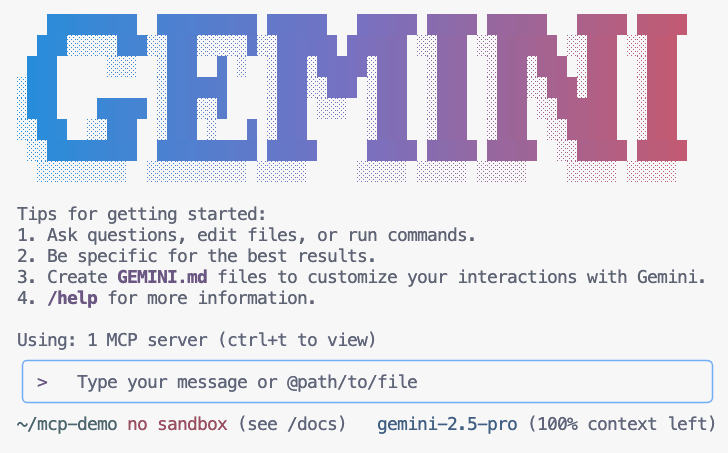
- Poproś Gemini o wyświetlenie listy narzędzi MCP dostępnych w jej kontekście.
/mcp - Poproś Gemini o znalezienie czegoś w zoo
Where can I find penguins?zoo-remoteserwera MCP, i zapyta, czy chcesz zezwolić na wykonanie MCP. - Użyj strzałki w dół, a następnie naciśnij
Enter, aby wybrać.Yes, always allow all tools from server "zoo-remote"
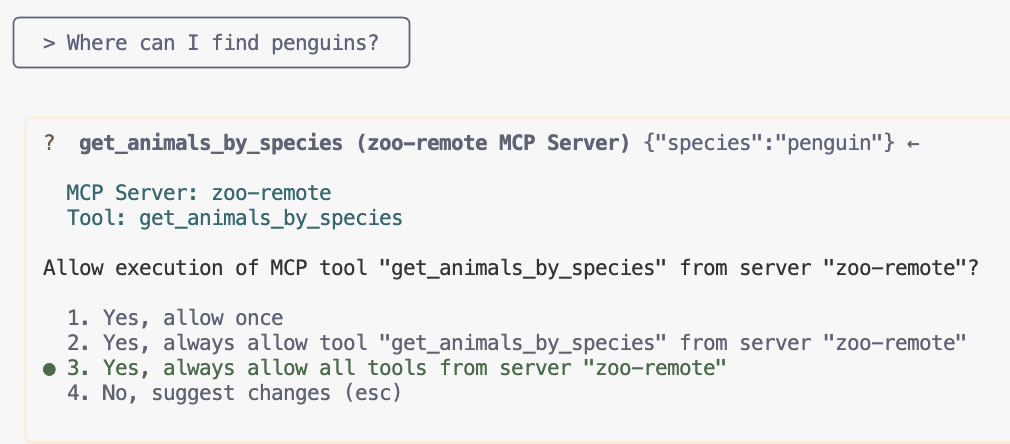
Wynik powinien zawierać prawidłową odpowiedź i pole wyświetlania wskazujące, że użyto serwera MCP.
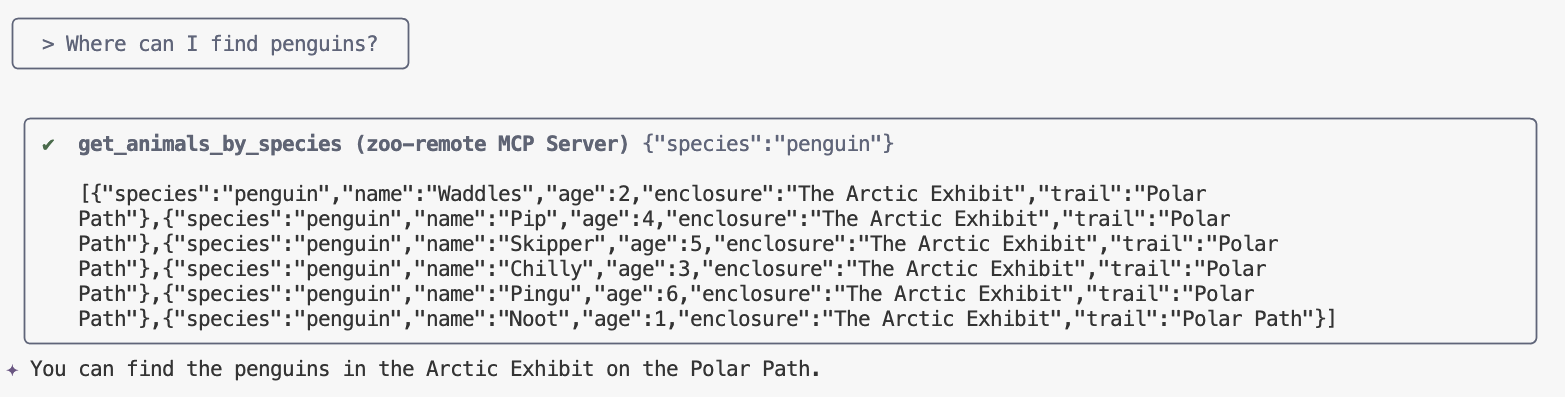
Udało Ci się! Udało Ci się wdrożyć zdalny serwer MCP w Cloud Run i przetestować go za pomocą interfejsu wiersza poleceń Gemini.
Gdy chcesz zakończyć sesję, wpisz /quit, a potem naciśnij Enter, aby zamknąć interfejs wiersza poleceń Gemini.
Debugowanie
Jeśli zobaczysz taki błąd:
🔍 Attempting OAuth discovery for 'zoo-remote'... ❌ 'zoo-remote' requires authentication but no OAuth configuration found Error connecting to MCP server 'zoo-remote': MCP server 'zoo-remote' requires authentication. Please configure OAuth or check server settings.
Prawdopodobnie token identyfikatora wygasł i wymaga ponownego ustawienia ID_TOKEN.
- Wpisz
/quit, a potem naciśnijEnter, aby zamknąć interfejs wiersza poleceń Gemini. - Ustawianie projektu w terminalu
gcloud config set project [PROJECT_ID] - Ponownie uruchom polecenie danych logowania Google Cloud, aby uzyskać nowy
ID_TOKEN, ponieważ Twój mógł wygasnąć.export PROJECT_NUMBER=$(gcloud projects describe $GOOGLE_CLOUD_PROJECT --format="value(projectNumber)") export ID_TOKEN=$(gcloud auth print-identity-token)
9. (Opcjonalnie) Sprawdź wywołania narzędzi w logach serwera
Aby sprawdzić, czy serwer MCP Cloud Run został wywołany, sprawdź logi usługi.
gcloud run services logs read zoo-mcp-server --region europe-west4 --limit=5
Powinien pojawić się dziennik wyjściowy z potwierdzeniem, że wywołano narzędzie. 🛠️
2025-08-05 19:50:31 INFO: 169.254.169.126:39444 - "POST /mcp/ HTTP/1.1" 200 OK 2025-08-05 19:50:31 [INFO]: Processing request of type CallToolRequest 2025-08-05 19:50:31 [INFO]: >>> 🛠️ Tool: 'get_animals_by_species' called for 'penguin'
10. (Opcjonalnie) Dodaj prompt MCP do serwera
Prompt MCP może przyspieszyć pracę w przypadku promptów, których często używasz, ponieważ tworzy skrót dla dłuższego prompta.
Interfejs wiersza poleceń Gemini automatycznie przekształca prompty MCP w niestandardowe polecenia z ukośnikiem, dzięki czemu możesz wywołać prompta MCP, wpisując /prompt_name, gdzie prompt_name to nazwa prompta MCP.
Utwórz prompt MCP, aby szybko znaleźć zwierzę w zoo, wpisując /find animal w interfejsie wiersza poleceń Gemini.
- Dodaj ten kod do pliku
index.jsnad wierszem// Create Genkit MCP server wrapper:ai.definePrompt( { name: 'find', description: 'Find which exhibit and trail a specific animal is located.', inputSchema: z.object({ animal: z.string() }), }, async ({ animal }) => { console.log(`>>> 💬 Prompt: 'find' called'`); return { messages: [ { role: 'user', content: [ { text: `Please find the exhibit and trail information for ${animal} in the zoo. Respond with '[animal] can be found in the [exhibit] on the [trail].' Example: Penguins can be found in The Arctic Exhibit on the Polar Path.` } ] } ] }; } ); - Ponowne wdrażanie aplikacji w Cloud Run
gcloud run deploy zoo-mcp-server \ --service-account=mcp-server-sa@$GOOGLE_CLOUD_PROJECT.iam.gserviceaccount.com \ --no-allow-unauthenticated \ --region=europe-west4 \ --source=. \ --labels=dev-tutorial=codelab-mcp - Odświeżanie ID_TOKEN na zdalnym serwerze MCP
export ID_TOKEN=$(gcloud auth print-identity-token) - Po wdrożeniu nowej wersji aplikacji uruchom interfejs wiersza poleceń Gemini.
gemini - W prompcie użyj nowego polecenia niestandardowego, które zostało utworzone:
/find --animal="lions"
Powinno się pojawić, że interfejs wiersza poleceń Gemini wywołuje narzędzie get_animals_by_species i formatuje odpowiedź zgodnie z instrukcjami w promptach MCP.
╭───────────────────────────╮
│ > /find --animal="lion" │
╰───────────────────────────╯
╭───────────────────────────────────────────────────────────────────────────────────────────────────╮
│ ✔ get_animals_by_species (zoo-remote MCP Server) get_animals_by_species (zoo-remote MCP Server) │
│ │
│ [{"species":"lion","name":"Leo","age":7,"enclosure":"The Big Cat │
│ Plains","trail":"Savannah │
│ Heights"},{"species":"lion","name":"Nala","age":6,"enclosure":"The Big Cat │
│ Plains","trail":"Savannah │
│ Heights"},{"species":"lion","name":"Simba","age":3,"enclosure":"The Big Cat │
│ Plains","trail":"Savannah │
│ Heights"},{"species":"lion","name":"King","age":8,"enclosure":"The Big Cat │
│ Plains","trail":"Savannah Heights"}] │
╰───────────────────────────────────────────────────────────────────────────────────────────────────╯
✦ Lions can be found in The Big Cat Plains on the Savannah Heights.
11. (Opcjonalnie) Użyj Gemini Flash Lite, aby uzyskać szybsze odpowiedzi
Interfejs wiersza poleceń Gemini umożliwia wybór używanego modelu.
- Gemini 2.5 Pro to najnowocześniejszy model myślący od Google, który potrafi rozumować w przypadku złożonych problemów związanych z kodem, matematyką i naukami przyrodniczymi, techniką, inżynierią i matematyką, a także analizować duże zbiory danych, bazy kodu i dokumenty przy użyciu długiego kontekstu.
- Gemini 2.5 Flash to najlepszy model Google pod względem stosunku ceny do wydajności, który oferuje wszechstronne możliwości. 2.5 Flash najlepiej sprawdza się w przypadku przetwarzania na dużą skalę, zadań o krótkim czasie oczekiwania i dużej liczbie, które wymagają myślenia, oraz w przypadku zastosowań związanych z agentami.
- Gemini 2.5 Flash Lite to najszybszy model flash firmy Google zoptymalizowany pod kątem niskich kosztów i wysokiej przepustowości.
Ponieważ prośby związane ze znalezieniem zwierząt w zoo nie wymagają myślenia ani rozumowania, spróbuj przyspieszyć działanie, używając szybszego modelu.
Utwórz prompt MCP, aby szybko znaleźć zwierzę w zoo, wpisując /find animal w interfejsie wiersza poleceń Gemini.
- Po wdrożeniu nowej wersji aplikacji uruchom interfejs wiersza poleceń Gemini.
gemini --model=gemini-2.5-flash-lite - W prompcie użyj nowego polecenia niestandardowego, które zostało utworzone:
/find --animal="lions"
Nadal powinna być widoczna informacja, że interfejs wiersza poleceń Gemini wywołuje narzędzie get_animals_by_species i formatuje odpowiedź zgodnie z instrukcjami w prompcie MCP, ale odpowiedź powinna pojawić się znacznie szybciej.
╭───────────────────────────╮
│ > /find --animal="lion" │
╰───────────────────────────╯
╭───────────────────────────────────────────────────────────────────────────────────────────────────╮
│ ✔ get_animals_by_species (zoo-remote MCP Server) get_animals_by_species (zoo-remote MCP Server) │
│ │
│ [{"species":"lion","name":"Leo","age":7,"enclosure":"The Big Cat │
│ Plains","trail":"Savannah │
│ Heights"},{"species":"lion","name":"Nala","age":6,"enclosure":"The Big Cat │
│ Plains","trail":"Savannah │
│ Heights"},{"species":"lion","name":"Simba","age":3,"enclosure":"The Big Cat │
│ Plains","trail":"Savannah │
│ Heights"},{"species":"lion","name":"King","age":8,"enclosure":"The Big Cat │
│ Plains","trail":"Savannah Heights"}] │
╰───────────────────────────────────────────────────────────────────────────────────────────────────╯
✦ Lions can be found in The Big Cat Plains on the Savannah Heights.
Cele dodatkowe, które pozwolą Ci sprawdzić swoje możliwości
Aby podjąć dodatkowe wyzwanie, spróbuj wykonać te same czynności, aby utworzyć prompta, który będzie zwracać ciekawe fakty na temat konkretnych gatunków zwierząt w zoo.
Możesz też pójść o krok dalej i sprawdzić, czego udało Ci się nauczyć, tworząc pomysł na narzędzie, z którego będziesz często korzystać, i wdrażając drugi zdalny serwer MCP. Następnie dodaj go do ustawień interfejsu wiersza poleceń Gemini, aby sprawdzić, czy działa.
Debugowanie
Jeśli zobaczysz taki błąd:
✕ Unknown command: /find --animal="lions"
Spróbuj uruchomić polecenie /mcp. Jeśli zwróci ono wartość zoo-remote - Disconnected, może być konieczne ponowne wdrożenie lub ponowne uruchomienie tych poleceń:
gcloud projects add-iam-policy-binding $GOOGLE_CLOUD_PROJECT \
    --member=user:$(gcloud config get-value account) \
    --role='roles/run.invoker'
export PROJECT_NUMBER=$(gcloud projects describe $GOOGLE_CLOUD_PROJECT --format="value(projectNumber)")
export ID_TOKEN=$(gcloud auth print-identity-token)
12. Podsumowanie
Gratulacje! Udało Ci się wdrożyć bezpieczny zdalny serwer MCP i nawiązać z nim połączenie.
Przejdź do następnego modułu
Ten moduł jest pierwszym z trzech modułów w tej serii. W drugim module użyjesz utworzonego serwera MCP z agentem ADK.
Używanie serwera MCP w Cloud Run z agentem ADK
(Opcjonalnie) Zwalnianie miejsca
Jeśli nie chcesz kontynuować pracy w kolejnym laboratorium i chcesz zwalniać miejsce, możesz usunąć projekt w chmurze, aby uniknąć dodatkowych opłat.
Cloud Run nie nalicza opłat, gdy usługa nie jest używana, ale może zostać pobrana należność za przechowywanie obrazu kontenera w Artifact Registry. Usunięcie projektu w chmurze spowoduje zaprzestanie naliczania opłat za wszelkie zasoby wykorzystywane w ramach tego projektu.
Jeśli chcesz, usuń projekt:
gcloud projects delete $GOOGLE_CLOUD_PROJECT
Możesz też usunąć niepotrzebne zasoby z dysku Cloud Shell. Możesz:
- Usuń katalog projektu ćwiczeń z programowania:
rm -rf ~/mcp-on-cloudrun - Ostrzeżenie! Tej czynności nie będzie można cofnąć. Jeśli chcesz usunąć wszystko z Cloud Shell, aby zwolnić miejsce, możesz usunąć cały katalog domowy. Upewnij się, że wszystko, co chcesz zachować, jest zapisane w innym miejscu.
sudo rm -rf $HOME