

1. Pengantar
Ringkasan
Di lab ini, Anda akan membangun dan men-deploy server Model Context Protocol (MCP). Server MCP berguna untuk memberi LLM akses ke alat dan layanan eksternal. Anda akan mengonfigurasinya sebagai layanan yang aman dan siap produksi di Cloud Run yang dapat diakses dari beberapa klien. Kemudian, Anda akan terhubung ke server MCP jarak jauh dari Antigravity CLI.
Yang akan Anda lakukan
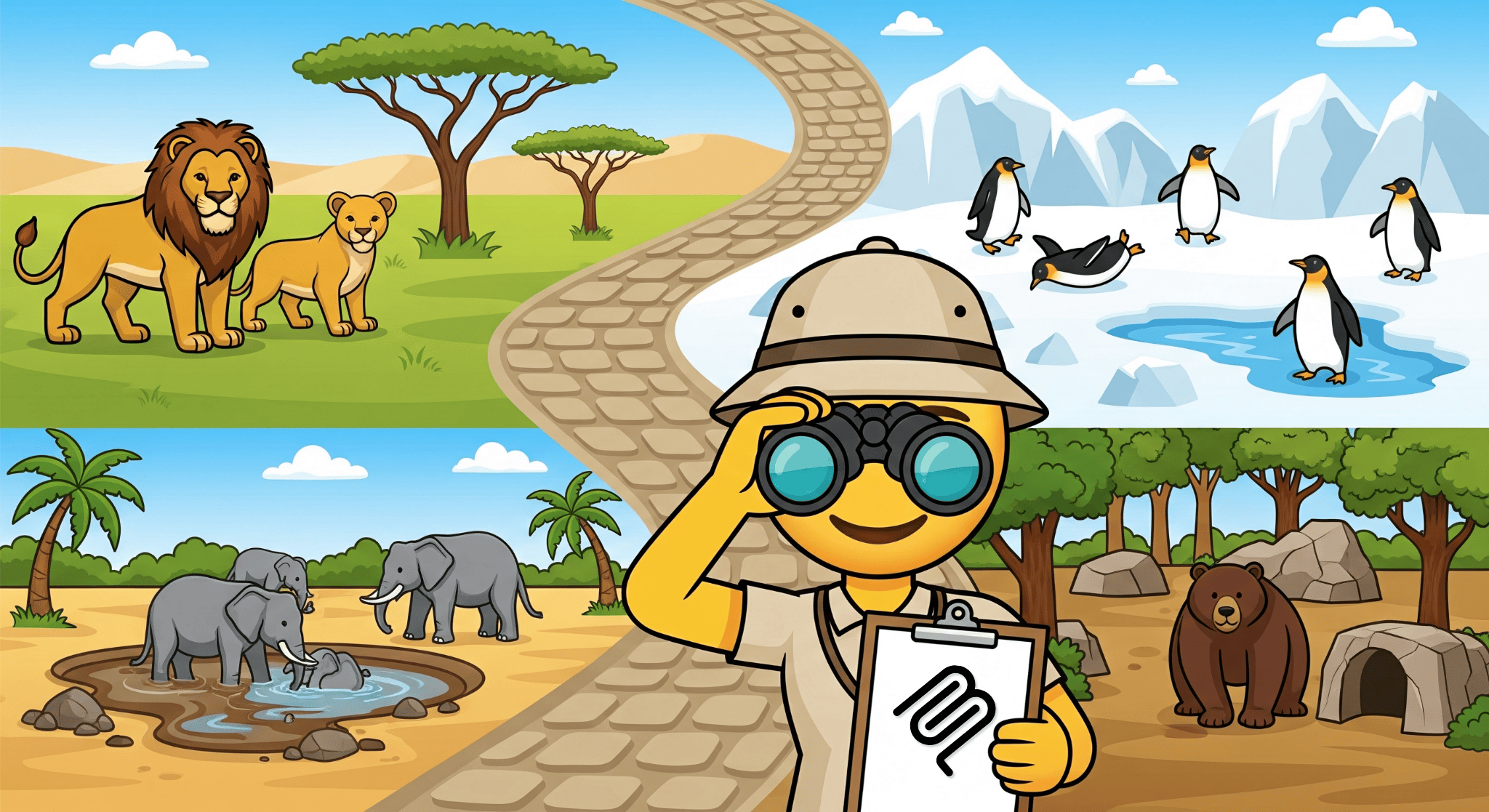
Kita akan menggunakan FastMCP untuk membuat server MCP kebun binatang yang memiliki dua alat: get_animals_by_species dan get_animal_details. FastMCP menyediakan cara cepat dan Pythonic untuk membangun server dan klien MCP.
Yang akan Anda pelajari
- Men-deploy server MCP ke Cloud Run.
- Amankan endpoint server Anda dengan mewajibkan autentikasi untuk semua permintaan, sehingga hanya klien dan agen yang berwenang yang dapat berkomunikasi dengannya.
- Menghubungkan ke endpoint server MCP yang aman dari Antigravity CLI
Prasyarat
- Pemahaman tentang Python dan antarmuka command line.
- Akses ke project Google Cloud dengan penagihan diaktifkan.
- Alat CLI yang diinstal:
gcloud,uv,agy.
2. Penyiapan Project
- Jika Anda belum memiliki Akun Google, Anda harus membuat Akun Google.
- Gunakan akun pribadi, bukan akun kantor atau sekolah. Akun kantor dan sekolah mungkin memiliki batasan yang mencegah Anda mengaktifkan API yang diperlukan untuk lab ini.
- Login ke Konsol Google Cloud.
- Buat project baru atau pilih untuk menggunakan kembali project yang sudah ada.
- Jika Anda melihat error tentang kuota project, gunakan kembali project yang ada atau hapus project yang ada untuk membuat project baru.
3. Buka Cloud Shell Editor
- Klik link ini untuk langsung membuka Cloud Shell Editor
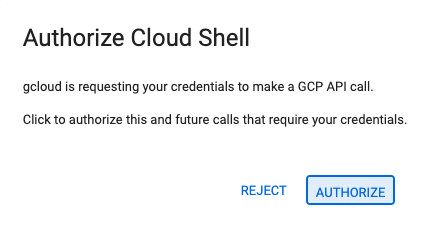
- Jika diminta untuk memberikan otorisasi kapan saja hari ini, klik Authorize untuk melanjutkan.
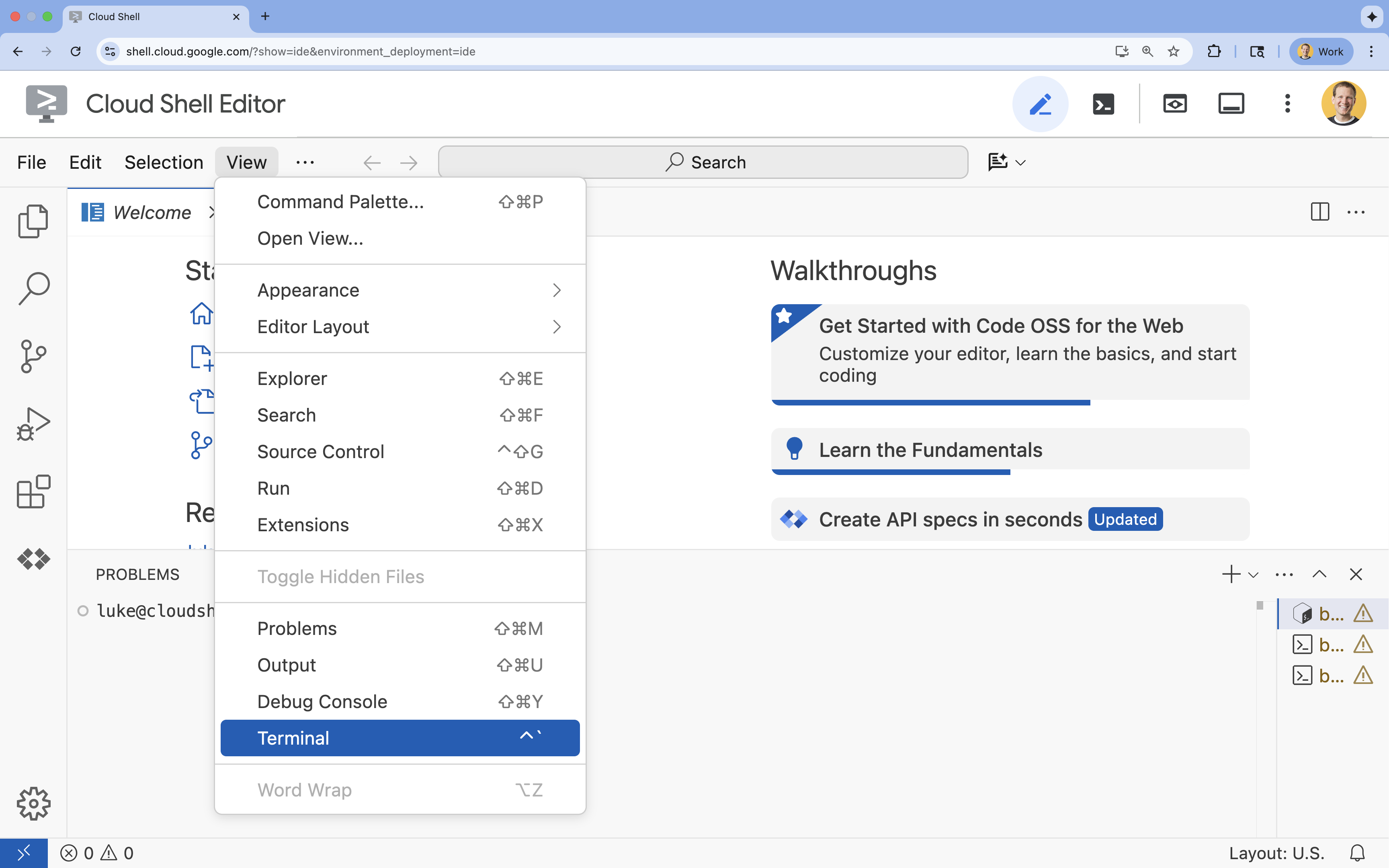
- Jika terminal tidak muncul di bagian bawah layar, buka terminal:
- Klik Lihat.
- Klik Terminal
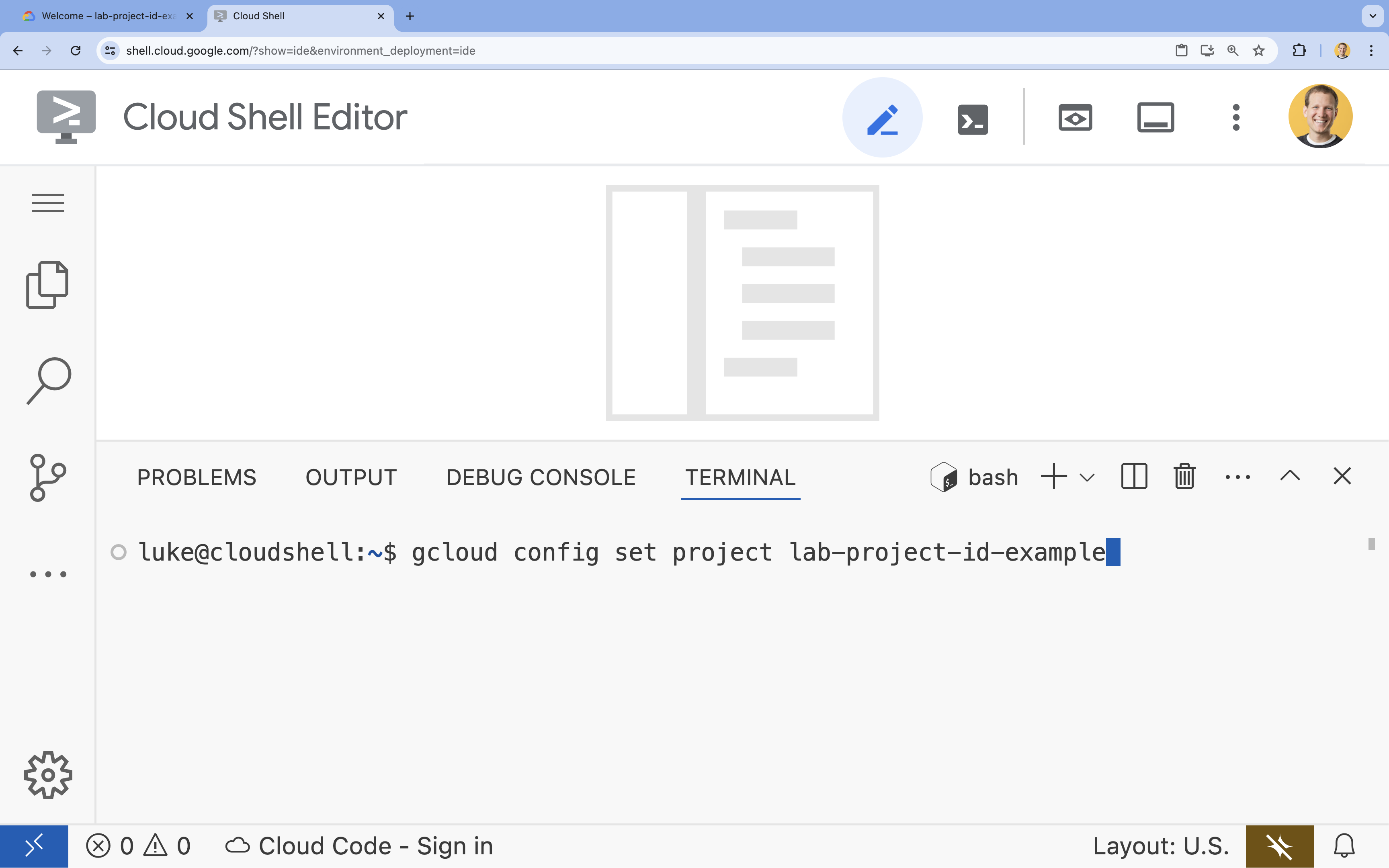
- Di terminal, tetapkan project Anda dengan perintah ini:
- Format:
gcloud config set project [PROJECT_ID] - Contoh:
gcloud config set project lab-project-id-example - Jika Anda tidak ingat project ID Anda:
- Anda dapat mencantumkan semua ID project Anda dengan:
gcloud projects list | awk '/PROJECT_ID/{print $2}'
- Anda dapat mencantumkan semua ID project Anda dengan:
- Format:
- Anda akan melihat pesan ini:
Updated property [core/project].
WARNINGdan dimintaDo you want to continue (Y/n)?, berarti Anda kemungkinan telah memasukkan ID project dengan salah. Tekann, tekanEnter, lalu coba jalankan kembali perintahgcloud config set project.
4. Mengaktifkan API
Di terminal, tetapkan variabel project Anda dan aktifkan API:
export GOOGLE_CLOUD_PROJECT=$(gcloud config get-value project)

gcloud services enable \
  run.googleapis.com \
  artifactregistry.googleapis.com \
  cloudbuild.googleapis.com
Jika diminta untuk memberikan otorisasi, klik Authorize untuk melanjutkan.
Pemrosesan perintah ini mungkin membutuhkan waktu beberapa menit, tetapi pada akhirnya akan menghasilkan pesan berhasil yang mirip dengan yang berikut:
Operation "operations/acf.p2-73d90d00-47ee-447a-b600" finished successfully.
5. Siapkan project Python Anda
- Buat folder bernama
mcp-on-cloudrununtuk menyimpan kode sumber untuk deployment:mkdir mcp-on-cloudrun && cd mcp-on-cloudrun - Buat project Python dengan alat
uvuntuk menghasilkan filepyproject.toml:uv init --description "Example of deploying an MCP server on Cloud Run" --bare --python 3.13uv initakan membuat filepyproject.tomluntuk project Anda.Untuk melihat konten file, jalankan perintah berikut:cat pyproject.toml[project] name = "mcp-on-cloudrun" version = "0.1.0" description = "Example of deploying an MCP server on Cloud Run" requires-python = ">=3.13" dependencies = []
6. Membuat server MCP zoo
Untuk memberikan konteks yang berharga dalam meningkatkan penggunaan LLM dengan MCP, siapkan server MCP kebun binatang dengan FastMCP — framework standar untuk bekerja dengan Model Context Protocol. FastMCP menyediakan cara cepat untuk membangun server dan klien MCP dengan Python. Server MCP ini menyediakan data tentang hewan di kebun binatang fiktif. Untuk mempermudah, kita menyimpan data dalam memori. Untuk server MCP produksi, Anda mungkin ingin menyediakan data dari sumber seperti database atau API.
- Jalankan perintah berikut untuk menambahkan FastMCP sebagai dependensi dalam file
pyproject.toml:uv add fastmcp==2.12.4 --no-syncuv.lockke project Anda. - Buat dan buka file
server.pybaru untuk kode sumber server MCP:cloudshell edit ~/mcp-on-cloudrun/server.pycloudshell editakan membuka fileserver.pydi editor di atas terminal. - Tambahkan kode sumber server MCP zoo berikut dalam file
server.py:import asyncio import logging import os from typing import List, Dict, Any from fastmcp import FastMCP logger = logging.getLogger(__name__) logging.basicConfig(format="[%(levelname)s]: %(message)s", level=logging.INFO) mcp = FastMCP("Zoo Animal MCP Server 🦁🐧🐻") # Dictionary of animals at the zoo ZOO_ANIMALS = [ { "species": "lion", "name": "Leo", "age": 7, "enclosure": "The Big Cat Plains", "trail": "Savannah Heights" }, { "species": "lion", "name": "Nala", "age": 6, "enclosure": "The Big Cat Plains", "trail": "Savannah Heights" }, { "species": "lion", "name": "Simba", "age": 3, "enclosure": "The Big Cat Plains", "trail": "Savannah Heights" }, { "species": "lion", "name": "King", "age": 8, "enclosure": "The Big Cat Plains", "trail": "Savannah Heights" }, { "species": "penguin", "name": "Waddles", "age": 2, "enclosure": "The Arctic Exhibit", "trail": "Polar Path" }, { "species": "penguin", "name": "Pip", "age": 4, "enclosure": "The Arctic Exhibit", "trail": "Polar Path" }, { "species": "penguin", "name": "Skipper", "age": 5, "enclosure": "The Arctic Exhibit", "trail": "Polar Path" }, { "species": "penguin", "name": "Chilly", "age": 3, "enclosure": "The Arctic Exhibit", "trail": "Polar Path" }, { "species": "penguin", "name": "Pingu", "age": 6, "enclosure": "The Arctic Exhibit", "trail": "Polar Path" }, { "species": "penguin", "name": "Noot", "age": 1, "enclosure": "The Arctic Exhibit", "trail": "Polar Path" }, { "species": "elephant", "name": "Ellie", "age": 15, "enclosure": "The Pachyderm Sanctuary", "trail": "Savannah Heights" }, { "species": "elephant", "name": "Peanut", "age": 12, "enclosure": "The Pachyderm Sanctuary", "trail": "Savannah Heights" }, { "species": "elephant", "name": "Dumbo", "age": 5, "enclosure": "The Pachyderm Sanctuary", "trail": "Savannah Heights" }, { "species": "elephant", "name": "Trunkers", "age": 10, "enclosure": "The Pachyderm Sanctuary", "trail": "Savannah Heights" }, { "species": "bear", "name": "Smokey", "age": 10, "enclosure": "The Grizzly Gulch", "trail": "Polar Path" }, { "species": "bear", "name": "Grizzly", "age": 8, "enclosure": "The Grizzly Gulch", "trail": "Polar Path" }, { "species": "bear", "name": "Barnaby", "age": 6, "enclosure": "The Grizzly Gulch", "trail": "Polar Path" }, { "species": "bear", "name": "Bruin", "age": 12, "enclosure": "The Grizzly Gulch", "trail": "Polar Path" }, { "species": "giraffe", "name": "Gerald", "age": 4, "enclosure": "The Tall Grass Plains", "trail": "Savannah Heights" }, { "species": "giraffe", "name": "Longneck", "age": 5, "enclosure": "The Tall Grass Plains", "trail": "Savannah Heights" }, { "species": "giraffe", "name": "Patches", "age": 3, "enclosure": "The Tall Grass Plains", "trail": "Savannah Heights" }, { "species": "giraffe", "name": "Stretch", "age": 6, "enclosure": "The Tall Grass Plains", "trail": "Savannah Heights" }, { "species": "antelope", "name": "Speedy", "age": 2, "enclosure": "The Tall Grass Plains", "trail": "Savannah Heights" }, { "species": "antelope", "name": "Dash", "age": 3, "enclosure": "The Tall Grass Plains", "trail": "Savannah Heights" }, { "species": "antelope", "name": "Gazelle", "age": 4, "enclosure": "The Tall Grass Plains", "trail": "Savannah Heights" }, { "species": "antelope", "name": "Swift", "age": 5, "enclosure": "The Tall Grass Plains", "trail": "Savannah Heights" }, { "species": "polar bear", "name": "Snowflake", "age": 7, "enclosure": "The Arctic Exhibit", "trail": "Polar Path" }, { "species": "polar bear", "name": "Blizzard", "age": 5, "enclosure": "The Arctic Exhibit", "trail": "Polar Path" }, { "species": "polar bear", "name": "Iceberg", "age": 9, "enclosure": "The Arctic Exhibit", "trail": "Polar Path" }, { "species": "walrus", "name": "Wally", "age": 10, "enclosure": "The Walrus Cove", "trail": "Polar Path" }, { "species": "walrus", "name": "Tusker", "age": 12, "enclosure": "The Walrus Cove", "trail": "Polar Path" }, { "species": "walrus", "name": "Moby", "age": 8, "enclosure": "The Walrus Cove", "trail": "Polar Path" }, { "species": "walrus", "name": "Flippers", "age": 9, "enclosure": "The Walrus Cove", "trail": "Polar Path" } ] @mcp.tool() def get_animals_by_species(species: str) -> List[Dict[str, Any]]: """ Retrieves all animals of a specific species from the zoo. Can also be used to collect the base data for aggregate queries of animals of a specific species - like counting the number of penguins or finding the oldest lion. Args: species: The species of the animal (e.g., 'lion', 'penguin'). Returns: A list of dictionaries, where each dictionary represents an animal and contains details like name, age, enclosure, and trail. """ logger.info(f">>> 🛠️ Tool: 'get_animals_by_species' called for '{species}'") return [animal for animal in ZOO_ANIMALS if animal["species"].lower() == species.lower()] @mcp.tool() def get_animal_details(name: str) -> Dict[str, Any]: """ Retrieves the details of a specific animal by its name. Args: name: The name of the animal. Returns: A dictionary with the animal's details (species, name, age, enclosure, trail) or an empty dictionary if the animal is not found. """ logger.info(f">>> 🛠️ Tool: 'get_animal_details' called for '{name}'") for animal in ZOO_ANIMALS: if animal["name"].lower() == name.lower(): return animal return {} if __name__ == "__main__": port = int(os.getenv("PORT", 8080)) logger.info(f"🚀 MCP server started on port {port}") asyncio.run( mcp.run_async( transport="http", host="0.0.0.0", port=port, ) )
Kode Anda sudah selesai! Sekarang saatnya men-deploy server MCP ke Cloud Run.
7. Men-deploy ke Cloud Run
Sekarang, deploy server MCP ke Cloud Run langsung dari kode sumber.
- Buat dan buka
Dockerfilebaru untuk men-deploy ke Cloud Run:cloudshell edit ~/mcp-on-cloudrun/Dockerfile - Sertakan kode berikut dalam Dockerfile untuk menggunakan alat
uvdalam menjalankan fileserver.py:# Use the official Python image FROM python:3.13-slim # Install uv COPY --from=ghcr.io/astral-sh/uv:latest /uv /uvx /bin/ # Install the project into /app COPY . /app WORKDIR /app # Allow statements and log messages to immediately appear in the logs ENV PYTHONUNBUFFERED=1 # Install dependencies RUN uv sync EXPOSE $PORT # Run the FastMCP server CMD ["uv", "run", "server.py"] - Buat akun layanan bernama
mcp-server-sa:gcloud iam service-accounts create mcp-server-sa --display-name="MCP Server Service Account" - Jalankan perintah
gclouduntuk men-deploy aplikasi ke Cloud Runcd ~/mcp-on-cloudrun gcloud run deploy zoo-mcp-server \ --service-account=mcp-server-sa@$GOOGLE_CLOUD_PROJECT.iam.gserviceaccount.com \ --no-allow-unauthenticated \ --region=us-west1 \ --source=. \ --labels=dev-tutorial=codelab-mcp--no-allow-unauthenticateduntuk mewajibkan autentikasi. Hal ini penting untuk alasan keamanan. Jika Anda tidak memerlukan autentikasi, siapa pun dapat memanggil server MCP Anda dan berpotensi menyebabkan kerusakan pada sistem Anda. - Konfirmasi pembuatan repositori Artifact Registry baru Karena ini adalah pertama kalinya Anda men-deploy ke Cloud Run dari kode sumber, Anda akan melihat:
Deploying from source requires an Artifact Registry Docker repository to store built containers. A repository named
[cloud-run-source-deploy] in region [us-west1] will be created.

Do you want to continue (Y/n)?
Ydan tekanEnter. Tindakan ini akan membuat repositori Artifact Registry untuk deployment Anda. Hal ini diperlukan untuk menyimpan container Docker server MCP untuk layanan Cloud Run. - Setelah beberapa menit, Anda akan melihat pesan seperti:
Service [zoo-mcp-server] revision [zoo-mcp-server-12345-abc] has been deployed and is serving 100 percent of traffic.
Anda telah men-deploy server MCP. Sekarang Anda dapat menggunakannya.
8. Menambahkan Server MCP Jarak Jauh ke Antigravity CLI
Setelah berhasil men-deploy server MCP jarak jauh, Anda dapat terhubung ke server tersebut menggunakan berbagai aplikasi seperti Google Code Assist atau Antigravity CLI. Di bagian ini, kita akan membuat koneksi ke server MCP jarak jauh baru Anda menggunakan Antigravity CLI.
- Beri akun pengguna Anda izin untuk memanggil server MCP jarak jauh
gcloud projects add-iam-policy-binding $GOOGLE_CLOUD_PROJECT \ --member=user:$(gcloud config get-value account) \ --role='roles/run.invoker' - Simpan kredensial Google Cloud dan nomor project Anda dalam variabel lingkungan untuk digunakan dalam file Setelan Antigravitasi:
export PROJECT_NUMBER=$(gcloud projects describe $GOOGLE_CLOUD_PROJECT --format="value(projectNumber)") export ID_TOKEN=$(gcloud auth print-identity-token) - Buat folder
.gemini/antigravity-clijika belum dibuatmkdir -p ~/.gemini/antigravity-cli - Tulis server MCP jarak jauh ke file konfigurasi MCP Antigravity CLI Anda:
cat > ~/.gemini/antigravity-cli/mcp_config.json << EOF { "mcpServers": { "zoo-remote": { "serverUrl": "https://zoo-mcp-server-${PROJECT_NUMBER}.us-west1.run.app/mcp", "headers": { "Authorization": "Bearer ${ID_TOKEN}" } } } } EOF - Mulai Antigravity CLI:
agy
- Lakukan autentikasi dengan Antigravity CLI: Selama startup awal, autentikasi diperlukan. Pilih OAuth (dengan menekan
Enter).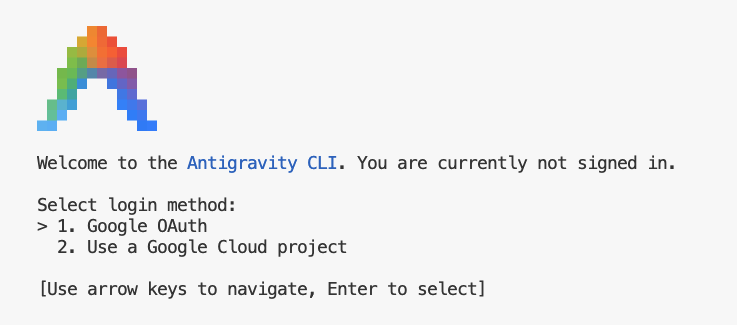
- Klik link (jika tidak dapat diklik, tandai URL di Cloud Shell untuk menyalinnya, lalu tempelkan ke browser Anda)
- Login ke Akun Google Anda
- Salin kodenya
- Tempel kode ke terminal Cloud Shell Editor
- Tekan
Enter.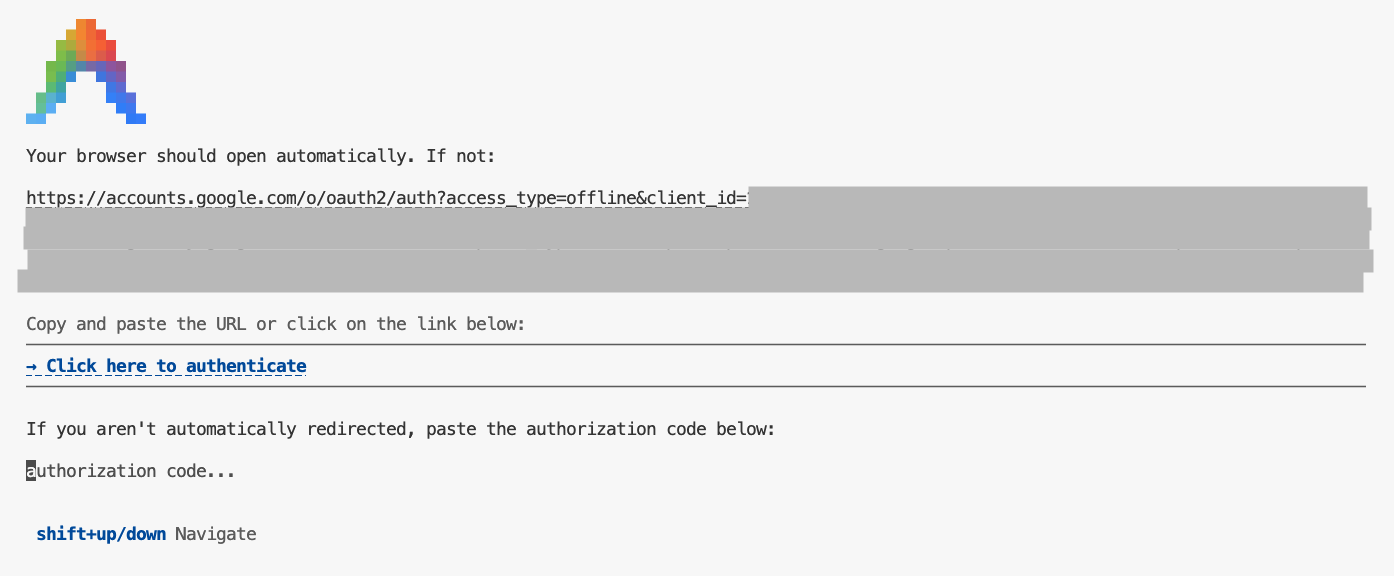
- Tekan
Enteruntuk menerima beberapa setelan default. - Meminta Antigravity CLI mencantumkan alat MCP yang tersedia untuknya sesuai konteksnya
/mcpESCuntuk kembali ke kotak perintah. - Minta Antigravity CLI menemukan sesuatu di kebun binatang
Where can I find penguins?zoo-remotedan akan menanyakan apakah Anda ingin mengizinkan eksekusi MCP. - Gunakan panah bawah, lalu tekan
Enteruntuk memilihYes, always allow all tools from server "zoo-remote"
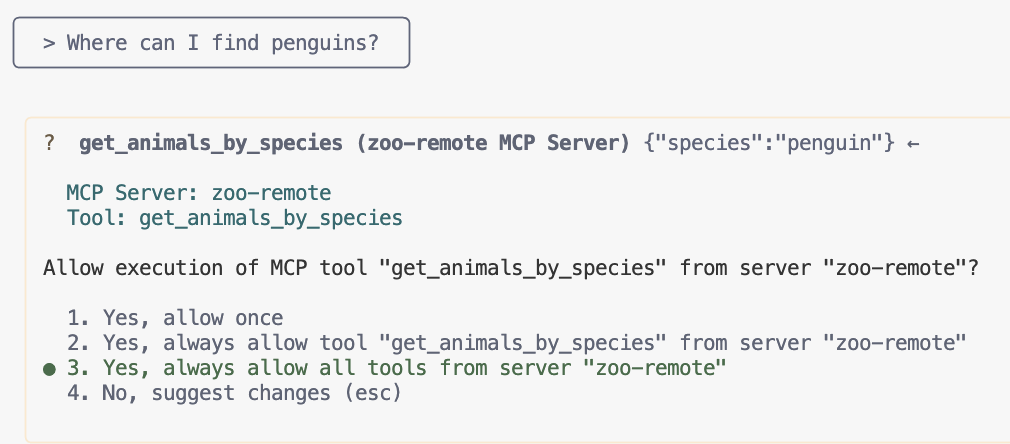
Output akan menampilkan jawaban yang benar dan kotak tampilan yang menunjukkan bahwa server MCP telah digunakan.
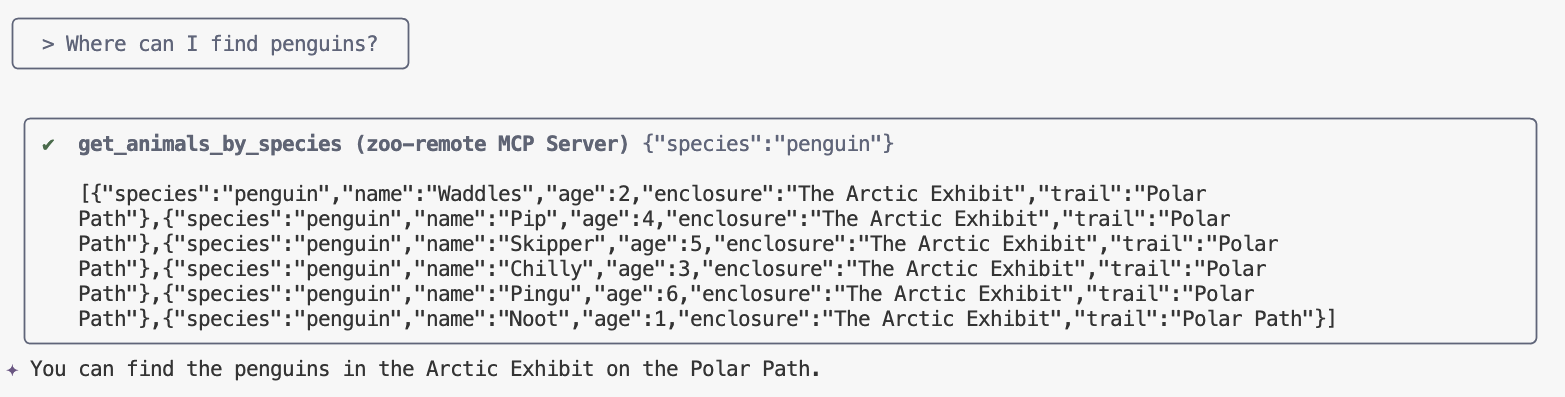
Anda berhasil! Anda telah berhasil men-deploy server MCP jarak jauh ke Cloud Run dan mengujinya menggunakan Antigravity CLI.
Jika Anda siap mengakhiri sesi, ketik /exit, lalu tekan Enter untuk keluar dari Antigravity CLI.
Proses debug
Jika Anda melihat error seperti ini:
🔍 Attempting OAuth discovery for 'zoo-remote'...
❌ 'zoo-remote' requires authentication but no OAuth configuration found
Error connecting to MCP server 'zoo-remote': MCP server 'zoo-remote' requires authentication. Please configure OAuth or check server settings.
Kemungkinan Token ID telah habis masa berlakunya dan perlu disetel ID_TOKEN lagi.
- Ketik
/exit, lalu tekanEnteruntuk keluar dari Antigravity CLI. - Menetapkan project di terminal
gcloud config set project [PROJECT_ID] - Jalankan kembali perintah kredensial Google Cloud untuk mendapatkan
ID_TOKENbaru karena masa berlakunya mungkin sudah habis, dan tulis ulang file konfigurasi Anda:export PROJECT_NUMBER=$(gcloud projects describe $GOOGLE_CLOUD_PROJECT --format="value(projectNumber)") export ID_TOKEN=$(gcloud auth print-identity-token) cat > ~/.gemini/antigravity-cli/mcp_config.json << EOF { "mcpServers": { "zoo-remote": { "serverUrl": "https://zoo-mcp-server-${PROJECT_NUMBER}.us-west1.run.app/mcp", "headers": { "Authorization": "Bearer ${ID_TOKEN}" } } } } EOF
9. (Opsional) Memverifikasi Panggilan Alat di Log Server
Untuk memverifikasi bahwa server MCP Cloud Run Anda dipanggil, periksa log layanan.
gcloud run services logs read zoo-mcp-server --region us-west1 --limit=5
Anda akan melihat log output yang mengonfirmasi bahwa panggilan alat dilakukan. 🛠️
2025-08-05 19:50:31 INFO: 169.254.169.126:39444 - "POST /mcp HTTP/1.1" 200 OK 2025-08-05 19:50:31 [INFO]: Processing request of type CallToolRequest 2025-08-05 19:50:31 [INFO]: >>> 🛠️ Tool: 'get_animals_by_species' called for 'penguin'
10. (Opsional) Menambahkan perintah MCP ke Server
Perintah MCP dapat mempercepat alur kerja untuk perintah yang sering Anda jalankan dengan membuat singkatan untuk perintah yang lebih panjang.
Antigravity CLI otomatis mengonversi perintah MCP menjadi perintah garis miring kustom sehingga Anda dapat memanggil perintah MCP dengan mengetik /prompt_name, dengan prompt_name adalah nama perintah MCP Anda.
Buat perintah MCP sehingga Anda dapat dengan cepat menemukan hewan di kebun binatang dengan mengetik /find animal ke Antigravity CLI.
- Tambahkan kode ini ke file
server.pyAnda di atas penjaga utama (if __name__ == "__main__":)@mcp.prompt() def find(animal: str) -> str: """ Find which exhibit and trail a specific animal might be located. """ return ( f"Please find the exhibit and trail information for {animal} in the zoo. " f"Respond with '[animal] can be found in the [exhibit] on the [trail].'" f"Example: Penguins can be found in The Arctic Exhibit on the Polar Path." ) - Men-deploy ulang aplikasi Anda ke Cloud Run
gcloud run deploy zoo-mcp-server \ --region=us-west1 \ --source=. \ --labels=dev-tutorial=codelab-mcp - Perbarui ID_TOKEN Anda dan buat ulang file konfigurasi:
export ID_TOKEN=$(gcloud auth print-identity-token) export PROJECT_NUMBER=$(gcloud projects describe $GOOGLE_CLOUD_PROJECT --format="value(projectNumber)") cat > ~/.gemini/antigravity-cli/mcp_config.json << EOF { "mcpServers": { "zoo-remote": { "serverUrl": "https://zoo-mcp-server-${PROJECT_NUMBER}.us-west1.run.app/mcp", "headers": { "Authorization": "Bearer ${ID_TOKEN}" } } } } EOF - Setelah versi baru aplikasi Anda di-deploy, mulai Antigravity CLI.
agy - Di perintah, gunakan perintah kustom baru yang Anda buat:
/find lions
Anda akan melihat bahwa Antigravity CLI memanggil alat get_animals_by_species dan memformat respons sesuai petunjuk perintah MCP.
╭───────────────────────────╮
│ > /find lions │
╰───────────────────────────╯
╭───────────────────────────────────────────────────────────────────────────────────────────────────╮
│ ✔ get_animals_by_species (zoo-remote MCP Server) get_animals_by_species (zoo-remote MCP Server) │
│ │
│ [{"species":"lion","name":"Leo","age":7,"enclosure":"The Big Cat │
│ Plains","trail":"Savannah │
│ Heights"},{"species":"lion","name":"Nala","age":6,"enclosure":"The Big Cat │
│ Plains","trail":"Savannah │
│ Heights"},{"species":"lion","name":"Simba","age":3,"enclosure":"The Big Cat │
│ Plains","trail":"Savannah │
│ Heights"},{"species":"lion","name":"King","age":8,"enclosure":"The Big Cat │
│ Plains","trail":"Savannah Heights"}] │
╰───────────────────────────────────────────────────────────────────────────────────────────────────╯
✦ Lions can be found in The Big Cat Plains on the Savannah Heights.
11. (Opsional) Menggunakan Gemini Flash Lite untuk respons yang lebih cepat
Antigravity CLI memungkinkan Anda memilih model dan upaya yang Anda gunakan.
Karena permintaan yang terkait dengan menemukan hewan di kebun binatang tidak memerlukan pemikiran atau penalaran, coba percepat prosesnya dengan menggunakan model yang lebih cepat.
Di bagian sebelumnya, Anda telah membuat perintah MCP sehingga Anda dapat dengan cepat menemukan hewan di kebun binatang dengan mengetik /find animal ke Antigravity CLI.
- Setelah versi baru aplikasi Anda di-deploy, mulai Antigravity CLI.
agy --model=gemini-3.5-flash --effort=low - Di perintah, gunakan perintah kustom baru yang Anda buat:
/find lions
Anda akan tetap melihat bahwa Antigravity CLI memanggil alat get_animals_by_species dan memformat respons sesuai petunjuk perintah MCP, tetapi jawabannya akan muncul jauh lebih cepat.
╭───────────────────────────╮
│ > /find lions │
╰───────────────────────────╯
╭───────────────────────────────────────────────────────────────────────────────────────────────────╮
│ ✔ get_animals_by_species (zoo-remote MCP Server) get_animals_by_species (zoo-remote MCP Server) │
│ │
│ [{"species":"lion","name":"Leo","age":7,"enclosure":"The Big Cat │
│ Plains","trail":"Savannah │
│ Heights"},{"species":"lion","name":"Nala","age":6,"enclosure":"The Big Cat │
│ Plains","trail":"Savannah │
│ Heights"},{"species":"lion","name":"Simba","age":3,"enclosure":"The Big Cat │
│ Plains","trail":"Savannah │
│ Heights"},{"species":"lion","name":"King","age":8,"enclosure":"The Big Cat │
│ Plains","trail":"Savannah Heights"}] │
╰───────────────────────────────────────────────────────────────────────────────────────────────────╯
✦ Lions can be found in The Big Cat Plains on the Savannah Heights.
Proses debug
Jika Anda melihat error seperti ini:
✕ Unknown command: /find lions
Coba jalankan /mcp dan jika menampilkan zoo-remote - Disconnected, Anda mungkin harus men-deploy ulang, atau menjalankan kembali perintah berikut:
gcloud projects add-iam-policy-binding $GOOGLE_CLOUD_PROJECT \
--member=user:$(gcloud config get-value account) \
--role='roles/run.invoker'
export PROJECT_NUMBER=$(gcloud projects describe $GOOGLE_CLOUD_PROJECT --format="value(projectNumber)")
export ID_TOKEN=$(gcloud auth print-identity-token)

cat > ~/.gemini/antigravity-cli/mcp_config.json << EOF
{
    "mcpServers": {
        "zoo-remote": {
            "serverUrl": "https://zoo-mcp-server-${PROJECT_NUMBER}.us-west1.run.app/mcp",
            "headers": {
                "Authorization": "Bearer ${ID_TOKEN}"
            }
        }
    }
}
EOF
12. Kesimpulan
Selamat! Anda telah berhasil men-deploy dan terhubung ke server MCP jarak jauh yang aman.
Lanjutkan ke lab berikutnya
Lab ini adalah lab pertama dalam seri tiga bagian. Di lab kedua, Anda akan menggunakan server MCP yang dibuat dengan Agen ADK.
Menggunakan Server MCP di Cloud Run dengan Agen ADK
(Opsional) Membersihkan
Jika Anda tidak melanjutkan ke lab berikutnya dan ingin menghapus apa yang telah Anda buat, Anda dapat menghapus project Cloud untuk menghindari biaya tambahan.
Meskipun Cloud Run tidak mengenakan biaya saat layanannya tidak digunakan, Anda mungkin tetap ditagih atas penyimpanan image container di Artifact Registry. Menghapus project Cloud akan menghentikan penagihan untuk semua resource yang digunakan dalam project tersebut.
Jika Anda ingin, hapus project:
gcloud projects delete $GOOGLE_CLOUD_PROJECT
Anda juga dapat menghapus resource yang tidak diperlukan dari disk cloudshell. Anda dapat:
- Hapus direktori project codelab:
rm -rf ~/mcp-on-cloudrun - Peringatan! Tindakan berikutnya ini tidak dapat diurungkan. Jika ingin menghapus semua yang ada di Cloud Shell untuk mengosongkan ruang penyimpanan, Anda dapat menghapus seluruh direktori beranda Anda. Berhati-hatilah agar semua yang ingin Anda simpan disimpan di tempat lain.
sudo rm -rf $HOME