

1. Introduction
Présentation
Dans cet atelier, vous allez créer et déployer un serveur Model Context Protocol (MCP). Les serveurs MCP sont utiles pour permettre aux LLM d'accéder à des outils et services externes. Vous allez le configurer en tant que service sécurisé et prêt pour la production sur Cloud Run, accessible depuis plusieurs clients. Vous vous connecterez ensuite au serveur MCP distant depuis l'interface de ligne de commande Antigravity.
Objectifs de l'atelier
Nous allons utiliser FastMCP pour créer un serveur MCP de zoo qui comporte deux outils : get_animals_by_species et get_animal_details. FastMCP fournit un moyen rapide et Pythonique de créer des serveurs et des clients MCP.
Points abordés
- Déployez le serveur MCP sur Cloud Run.
- Sécurisez le point de terminaison de votre serveur en exigeant l'authentification pour toutes les requêtes. Ainsi, seuls les clients et agents autorisés pourront communiquer avec lui.
- Se connecter au point de terminaison de votre serveur MCP sécurisé depuis la CLI Antigravity
Prérequis
- Connaissance de Python et des interfaces de ligne de commande
- Un accès à un projet Google Cloud pour lequel la facturation est activée.
- Outils CLI installés :
gcloud,uv,agy.
2. Configuration du projet
- Si vous n'avez pas encore de compte Google, vous devez en créer un.
- Utilisez un compte personnel au lieu d'un compte professionnel ou scolaire. Il est possible que des restrictions s'appliquent aux comptes professionnels et scolaires, ce qui vous empêche d'activer les API nécessaires pour cet atelier.
- Connectez-vous à la console Google Cloud.
- Créez un projet ou choisissez d'en réutiliser un existant.
- Si une erreur concernant le quota de projet s'affiche, réutilisez un projet existant ou supprimez-en un pour en créer un.
3. Ouvrir l'éditeur Cloud Shell
- Cliquez sur ce lien pour accéder directement à l'éditeur Cloud Shell.
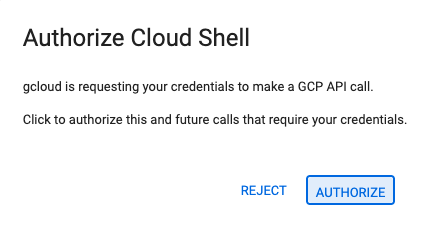
- Si vous êtes invité à autoriser l'accès à un moment donné aujourd'hui, cliquez sur Autoriser pour continuer.
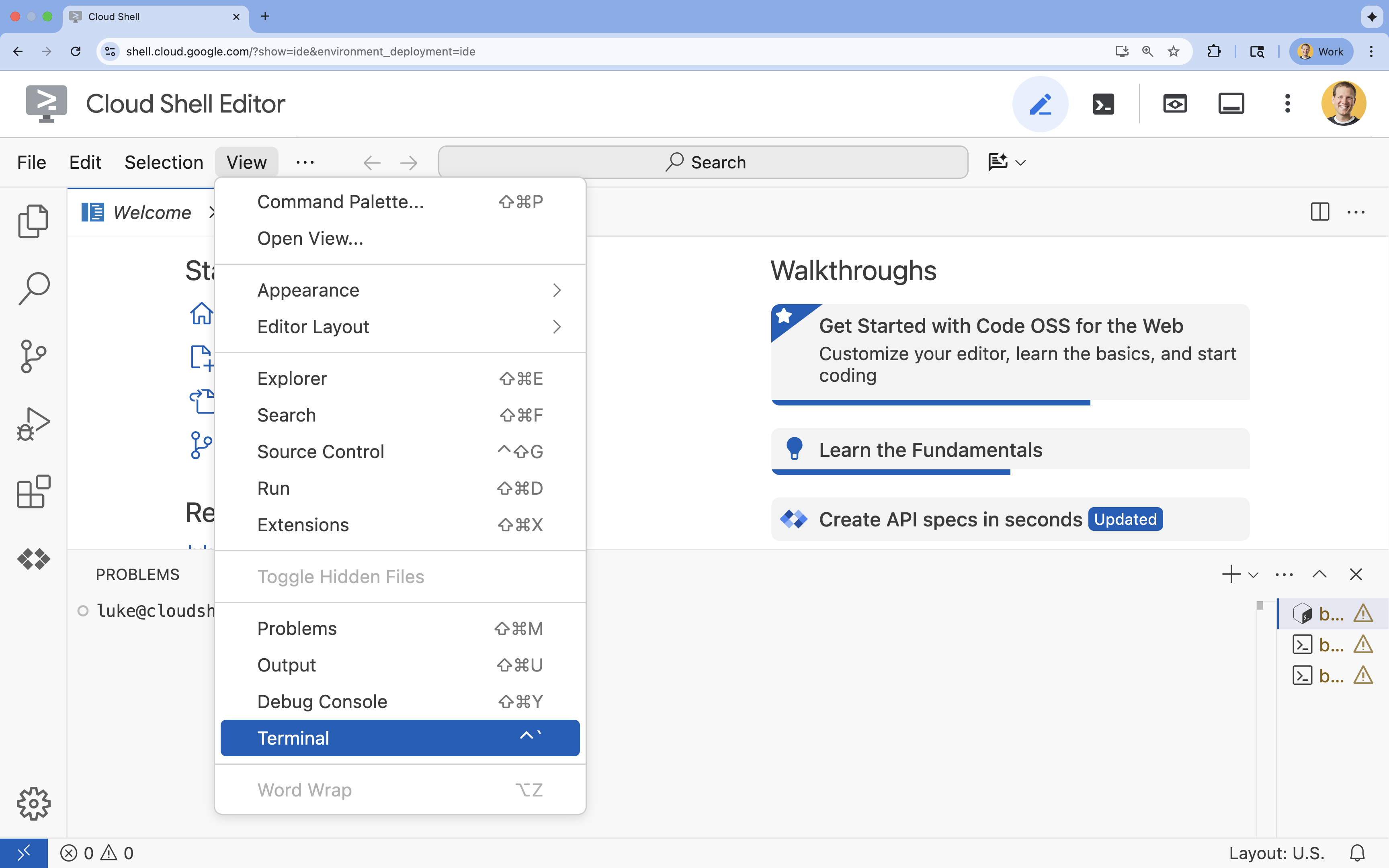
- Si le terminal ne s'affiche pas en bas de l'écran, ouvrez-le :
- Cliquez sur Afficher.
- Cliquez sur Terminal.
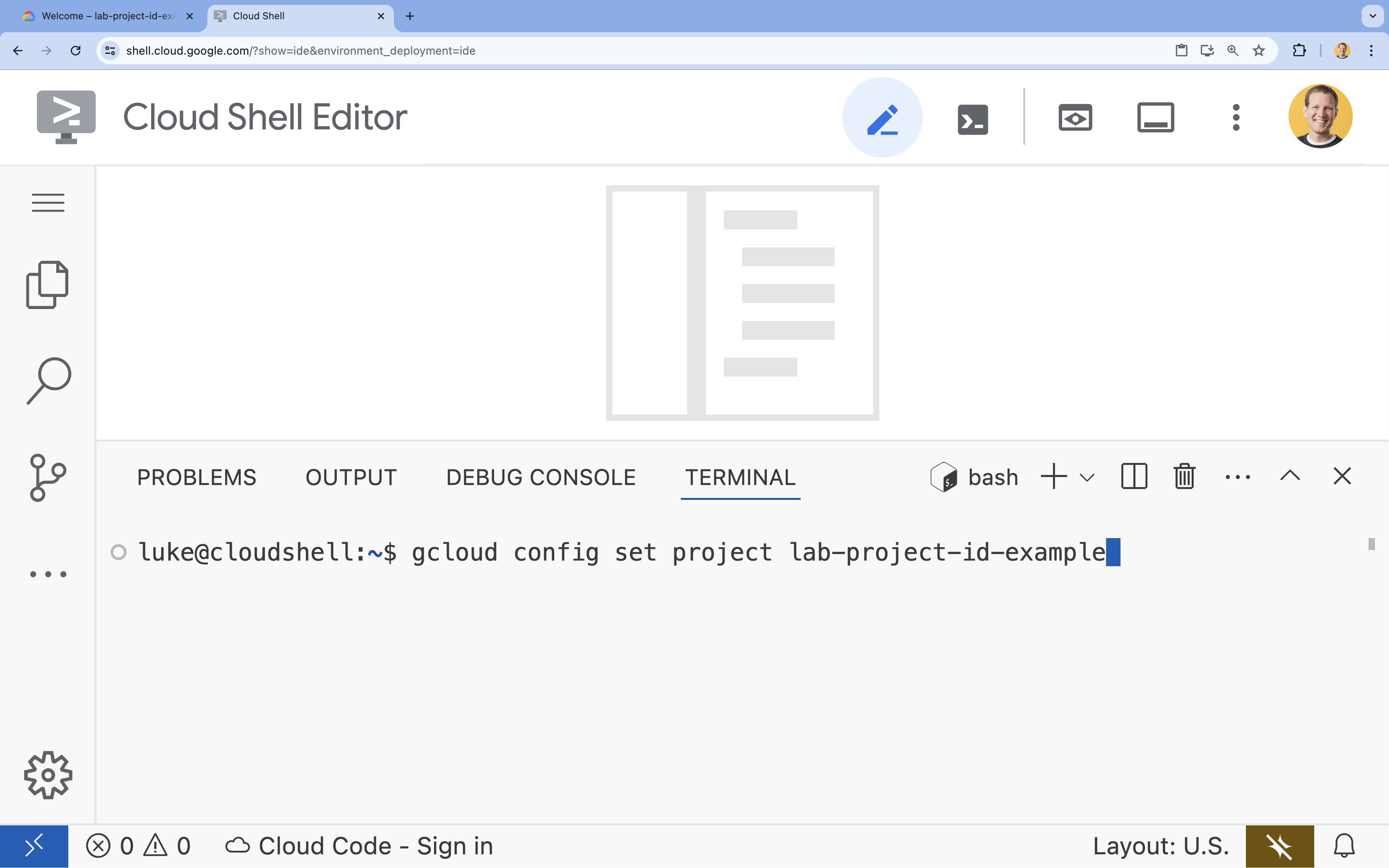
- Dans le terminal, définissez votre projet avec cette commande :
- Format :
gcloud config set project [PROJECT_ID] - Exemple :
gcloud config set project lab-project-id-example - Si vous ne vous souvenez pas de l'ID de votre projet :
- Vous pouvez lister tous vos ID de projet avec la commande suivante :
gcloud projects list | awk '/PROJECT_ID/{print $2}'
- Vous pouvez lister tous vos ID de projet avec la commande suivante :
- Format :
- Le message suivant doit s'afficher :
Updated property [core/project].
WARNINGs'affiche et que vous êtes invité àDo you want to continue (Y/n)?, cela signifie probablement que vous avez saisi l'ID du projet de manière incorrecte. Appuyez surn, puis surEnter, et essayez d'exécuter à nouveau la commandegcloud config set project.
4. Activer les API
Dans le terminal, définissez la variable de votre projet et activez les API :
export GOOGLE_CLOUD_PROJECT=$(gcloud config get-value project)

gcloud services enable \
  run.googleapis.com \
  artifactregistry.googleapis.com \
  cloudbuild.googleapis.com
Si vous êtes invité à donner votre autorisation, cliquez sur Autoriser pour continuer.
L'exécution de cette commande peut prendre quelques minutes, mais un message semblable à celui-ci devrait s'afficher pour vous indiquer que l'opération s'est correctement déroulée :
Operation "operations/acf.p2-73d90d00-47ee-447a-b600" finished successfully.
5. Préparer votre projet Python
- Créez un dossier nommé
mcp-on-cloudrunpour stocker le code source à déployer :mkdir mcp-on-cloudrun && cd mcp-on-cloudrun - Créez un projet Python avec l'outil
uvpour générer un fichierpyproject.toml:uv init --description "Example of deploying an MCP server on Cloud Run" --bare --python 3.13uv initcrée un fichierpyproject.tomlpour votre projet.Pour afficher le contenu du fichier, exécutez la commande suivante :cat pyproject.toml[project] name = "mcp-on-cloudrun" version = "0.1.0" description = "Example of deploying an MCP server on Cloud Run" requires-python = ">=3.13" dependencies = []
6. Créer le serveur MCP du zoo
Pour fournir un contexte utile afin d'améliorer l'utilisation des LLM avec MCP, configurez un serveur MCP de zoo avec FastMCP, un framework standard pour travailler avec le protocole Model Context Protocol. FastMCP permet de créer rapidement des serveurs et des clients MCP avec Python. Ce serveur MCP fournit des données sur les animaux d'un zoo fictif. Par souci de simplicité, nous stockons les données en mémoire. Pour un serveur MCP de production, vous souhaiterez probablement fournir des données provenant de sources telles que des bases de données ou des API.
- Exécutez la commande suivante pour ajouter FastMCP en tant que dépendance dans le fichier
pyproject.toml:uv add fastmcp==2.12.4 --no-syncuv.locksera ajouté à votre projet. - Créez et ouvrez un fichier
server.pypour le code source du serveur MCP :cloudshell edit ~/mcp-on-cloudrun/server.pycloudshell editouvre le fichierserver.pydans l'éditeur au-dessus du terminal. - Ajoutez le code source du serveur MCP Zoo suivant dans le fichier
server.py:import asyncio import logging import os from typing import List, Dict, Any from fastmcp import FastMCP logger = logging.getLogger(__name__) logging.basicConfig(format="[%(levelname)s]: %(message)s", level=logging.INFO) mcp = FastMCP("Zoo Animal MCP Server 🦁🐧🐻") # Dictionary of animals at the zoo ZOO_ANIMALS = [ { "species": "lion", "name": "Leo", "age": 7, "enclosure": "The Big Cat Plains", "trail": "Savannah Heights" }, { "species": "lion", "name": "Nala", "age": 6, "enclosure": "The Big Cat Plains", "trail": "Savannah Heights" }, { "species": "lion", "name": "Simba", "age": 3, "enclosure": "The Big Cat Plains", "trail": "Savannah Heights" }, { "species": "lion", "name": "King", "age": 8, "enclosure": "The Big Cat Plains", "trail": "Savannah Heights" }, { "species": "penguin", "name": "Waddles", "age": 2, "enclosure": "The Arctic Exhibit", "trail": "Polar Path" }, { "species": "penguin", "name": "Pip", "age": 4, "enclosure": "The Arctic Exhibit", "trail": "Polar Path" }, { "species": "penguin", "name": "Skipper", "age": 5, "enclosure": "The Arctic Exhibit", "trail": "Polar Path" }, { "species": "penguin", "name": "Chilly", "age": 3, "enclosure": "The Arctic Exhibit", "trail": "Polar Path" }, { "species": "penguin", "name": "Pingu", "age": 6, "enclosure": "The Arctic Exhibit", "trail": "Polar Path" }, { "species": "penguin", "name": "Noot", "age": 1, "enclosure": "The Arctic Exhibit", "trail": "Polar Path" }, { "species": "elephant", "name": "Ellie", "age": 15, "enclosure": "The Pachyderm Sanctuary", "trail": "Savannah Heights" }, { "species": "elephant", "name": "Peanut", "age": 12, "enclosure": "The Pachyderm Sanctuary", "trail": "Savannah Heights" }, { "species": "elephant", "name": "Dumbo", "age": 5, "enclosure": "The Pachyderm Sanctuary", "trail": "Savannah Heights" }, { "species": "elephant", "name": "Trunkers", "age": 10, "enclosure": "The Pachyderm Sanctuary", "trail": "Savannah Heights" }, { "species": "bear", "name": "Smokey", "age": 10, "enclosure": "The Grizzly Gulch", "trail": "Polar Path" }, { "species": "bear", "name": "Grizzly", "age": 8, "enclosure": "The Grizzly Gulch", "trail": "Polar Path" }, { "species": "bear", "name": "Barnaby", "age": 6, "enclosure": "The Grizzly Gulch", "trail": "Polar Path" }, { "species": "bear", "name": "Bruin", "age": 12, "enclosure": "The Grizzly Gulch", "trail": "Polar Path" }, { "species": "giraffe", "name": "Gerald", "age": 4, "enclosure": "The Tall Grass Plains", "trail": "Savannah Heights" }, { "species": "giraffe", "name": "Longneck", "age": 5, "enclosure": "The Tall Grass Plains", "trail": "Savannah Heights" }, { "species": "giraffe", "name": "Patches", "age": 3, "enclosure": "The Tall Grass Plains", "trail": "Savannah Heights" }, { "species": "giraffe", "name": "Stretch", "age": 6, "enclosure": "The Tall Grass Plains", "trail": "Savannah Heights" }, { "species": "antelope", "name": "Speedy", "age": 2, "enclosure": "The Tall Grass Plains", "trail": "Savannah Heights" }, { "species": "antelope", "name": "Dash", "age": 3, "enclosure": "The Tall Grass Plains", "trail": "Savannah Heights" }, { "species": "antelope", "name": "Gazelle", "age": 4, "enclosure": "The Tall Grass Plains", "trail": "Savannah Heights" }, { "species": "antelope", "name": "Swift", "age": 5, "enclosure": "The Tall Grass Plains", "trail": "Savannah Heights" }, { "species": "polar bear", "name": "Snowflake", "age": 7, "enclosure": "The Arctic Exhibit", "trail": "Polar Path" }, { "species": "polar bear", "name": "Blizzard", "age": 5, "enclosure": "The Arctic Exhibit", "trail": "Polar Path" }, { "species": "polar bear", "name": "Iceberg", "age": 9, "enclosure": "The Arctic Exhibit", "trail": "Polar Path" }, { "species": "walrus", "name": "Wally", "age": 10, "enclosure": "The Walrus Cove", "trail": "Polar Path" }, { "species": "walrus", "name": "Tusker", "age": 12, "enclosure": "The Walrus Cove", "trail": "Polar Path" }, { "species": "walrus", "name": "Moby", "age": 8, "enclosure": "The Walrus Cove", "trail": "Polar Path" }, { "species": "walrus", "name": "Flippers", "age": 9, "enclosure": "The Walrus Cove", "trail": "Polar Path" } ] @mcp.tool() def get_animals_by_species(species: str) -> List[Dict[str, Any]]: """ Retrieves all animals of a specific species from the zoo. Can also be used to collect the base data for aggregate queries of animals of a specific species - like counting the number of penguins or finding the oldest lion. Args: species: The species of the animal (e.g., 'lion', 'penguin'). Returns: A list of dictionaries, where each dictionary represents an animal and contains details like name, age, enclosure, and trail. """ logger.info(f">>> 🛠️ Tool: 'get_animals_by_species' called for '{species}'") return [animal for animal in ZOO_ANIMALS if animal["species"].lower() == species.lower()] @mcp.tool() def get_animal_details(name: str) -> Dict[str, Any]: """ Retrieves the details of a specific animal by its name. Args: name: The name of the animal. Returns: A dictionary with the animal's details (species, name, age, enclosure, trail) or an empty dictionary if the animal is not found. """ logger.info(f">>> 🛠️ Tool: 'get_animal_details' called for '{name}'") for animal in ZOO_ANIMALS: if animal["name"].lower() == name.lower(): return animal return {} if __name__ == "__main__": port = int(os.getenv("PORT", 8080)) logger.info(f"🚀 MCP server started on port {port}") asyncio.run( mcp.run_async( transport="http", host="0.0.0.0", port=port, ) )
Votre code est terminé ! Il est temps de déployer le serveur MCP sur Cloud Run.
7. Déployer sur Cloud Run
Déployez maintenant un serveur MCP sur Cloud Run directement à partir du code source.
- Créez et ouvrez un
Dockerfilepour le déploiement sur Cloud Run :cloudshell edit ~/mcp-on-cloudrun/Dockerfile - Incluez le code suivant dans le fichier Dockerfile pour utiliser l'outil
uvafin d'exécuter le fichierserver.py:# Use the official Python image FROM python:3.13-slim # Install uv COPY --from=ghcr.io/astral-sh/uv:latest /uv /uvx /bin/ # Install the project into /app COPY . /app WORKDIR /app # Allow statements and log messages to immediately appear in the logs ENV PYTHONUNBUFFERED=1 # Install dependencies RUN uv sync EXPOSE $PORT # Run the FastMCP server CMD ["uv", "run", "server.py"] - Créez un compte de service nommé
mcp-server-sa:gcloud iam service-accounts create mcp-server-sa --display-name="MCP Server Service Account" - Exécutez la commande
gcloudpour déployer l'application sur Cloud Run.cd ~/mcp-on-cloudrun gcloud run deploy zoo-mcp-server \ --service-account=mcp-server-sa@$GOOGLE_CLOUD_PROJECT.iam.gserviceaccount.com \ --no-allow-unauthenticated \ --region=us-west1 \ --source=. \ --labels=dev-tutorial=codelab-mcp--no-allow-unauthenticatedpour exiger une authentification. C'est important pour des raisons de sécurité. Si vous n'exigez pas d'authentification, n'importe qui peut appeler votre serveur MCP et potentiellement endommager votre système. - Confirmez la création d'un dépôt Artifact Registry. Comme il s'agit de votre premier déploiement sur Cloud Run à partir du code source, vous verrez le message suivant :
Deploying from source requires an Artifact Registry Docker repository to store built containers. A repository named
[cloud-run-source-deploy] in region [us-west1] will be created.

Do you want to continue (Y/n)?
Yet appuyez surEnter. Un dépôt Artifact Registry sera créé pour votre déploiement. Cela est nécessaire pour stocker le conteneur Docker du serveur MCP pour le service Cloud Run. - Au bout de quelques minutes, un message semblable à celui-ci s'affichera :
Service [zoo-mcp-server] revision [zoo-mcp-server-12345-abc] has been deployed and is serving 100 percent of traffic.
Vous avez déployé votre serveur MCP. Vous pouvez maintenant l'utiliser.
8. Ajouter le serveur MCP distant à la CLI Antigravity
Maintenant que vous avez déployé un serveur MCP distant, vous pouvez vous y connecter à l'aide de différentes applications, comme Google Code Assist ou Antigravity CLI. Dans cette section, nous allons établir une connexion à votre nouveau serveur MCP distant à l'aide de la CLI Antigravity.
- Autorisez votre compte utilisateur à appeler le serveur MCP distant.
gcloud projects add-iam-policy-binding $GOOGLE_CLOUD_PROJECT \ --member=user:$(gcloud config get-value account) \ --role='roles/run.invoker' - Enregistrez vos identifiants Google Cloud et le numéro de votre projet dans des variables d'environnement à utiliser dans le fichier de paramètres Antigravity :
export PROJECT_NUMBER=$(gcloud projects describe $GOOGLE_CLOUD_PROJECT --format="value(projectNumber)") export ID_TOKEN=$(gcloud auth print-identity-token) - Créez un dossier
.gemini/antigravity-clis'il n'a pas encore été créé.mkdir -p ~/.gemini/antigravity-cli - Écrivez le serveur MCP distant dans votre fichier de configuration MCP de l'interface de ligne de commande Antigravity :
cat > ~/.gemini/antigravity-cli/mcp_config.json << EOF { "mcpServers": { "zoo-remote": { "serverUrl": "https://zoo-mcp-server-${PROJECT_NUMBER}.us-west1.run.app/mcp", "headers": { "Authorization": "Bearer ${ID_TOKEN}" } } } } EOF - Démarrez la CLI Antigravity :
agy
- Authentifiez-vous avec Antigravity CLI : l'authentification est requise lors du démarrage initial. Sélectionnez OAuth (appuyez sur
Enter).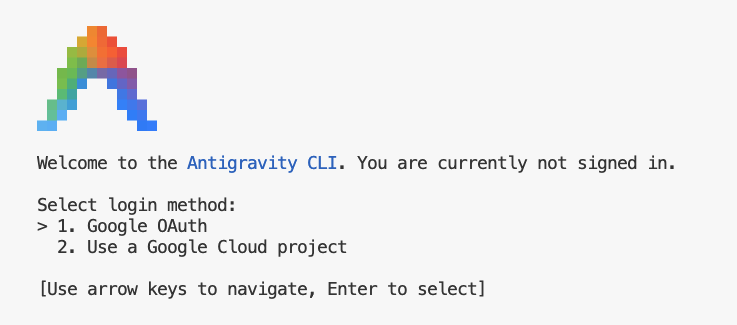
- Cliquez sur le lien (s'il n'est pas cliquable, mettez en surbrillance l'URL dans Cloud Shell pour la copier, puis collez-la dans votre navigateur).
- Connectez-vous à votre compte Google
- Copier le code
- Collez le code dans le terminal de l'éditeur Cloud Shell.
- Appuyez sur
Enter.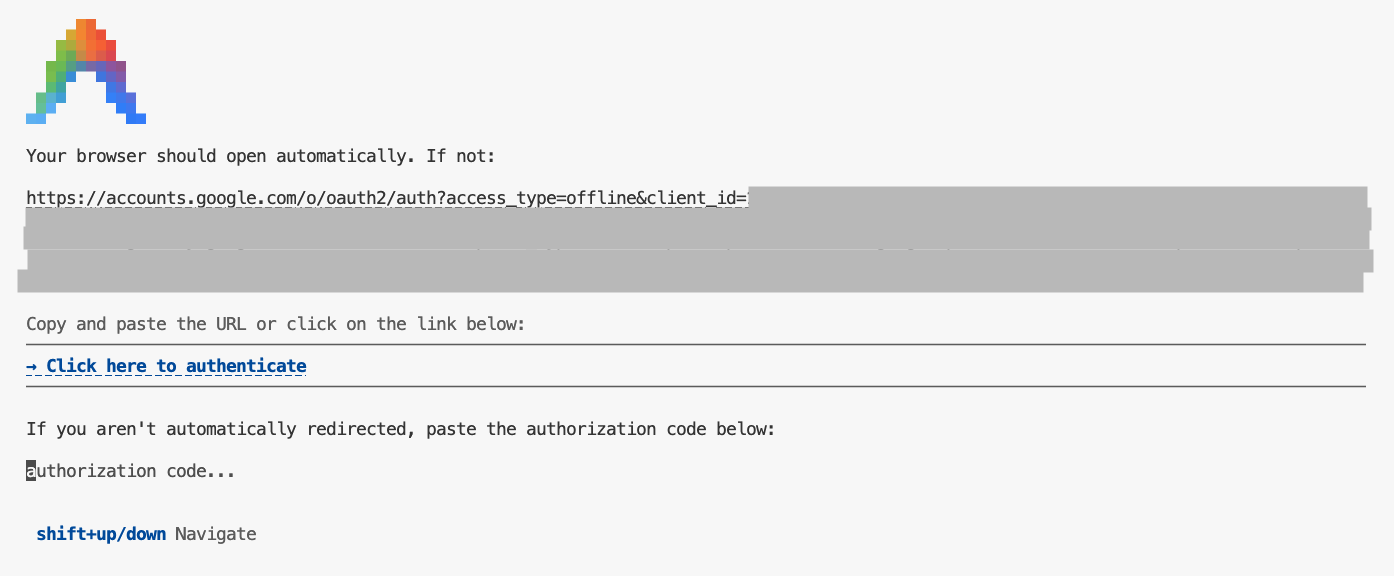
- Appuyez sur
Enterpour accepter certains paramètres par défaut. - Demander à la CLI Antigravity de lister les outils MCP disponibles dans son contexte
/mcpESCpour revenir au champ du prompt. - Demandez à la CLI Antigravity de rechercher un animal dans le zoo
Where can I find penguins?zoo-remoteet vous demander si vous autorisez l'exécution de MCP. - Utilisez la flèche vers le bas, puis appuyez sur
Enterpour sélectionner.Yes, always allow all tools from server "zoo-remote"
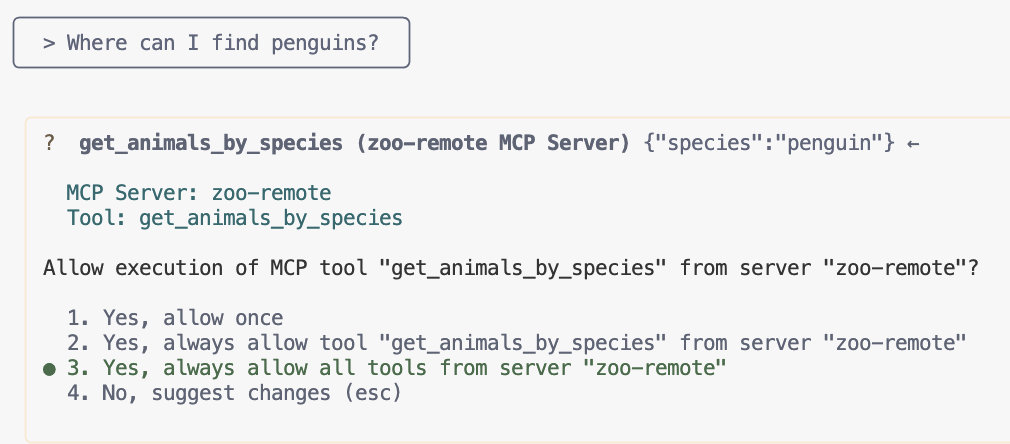
La réponse affichée doit être correcte et être accompagnée d'un encadré indiquant que le serveur MCP a été utilisé.
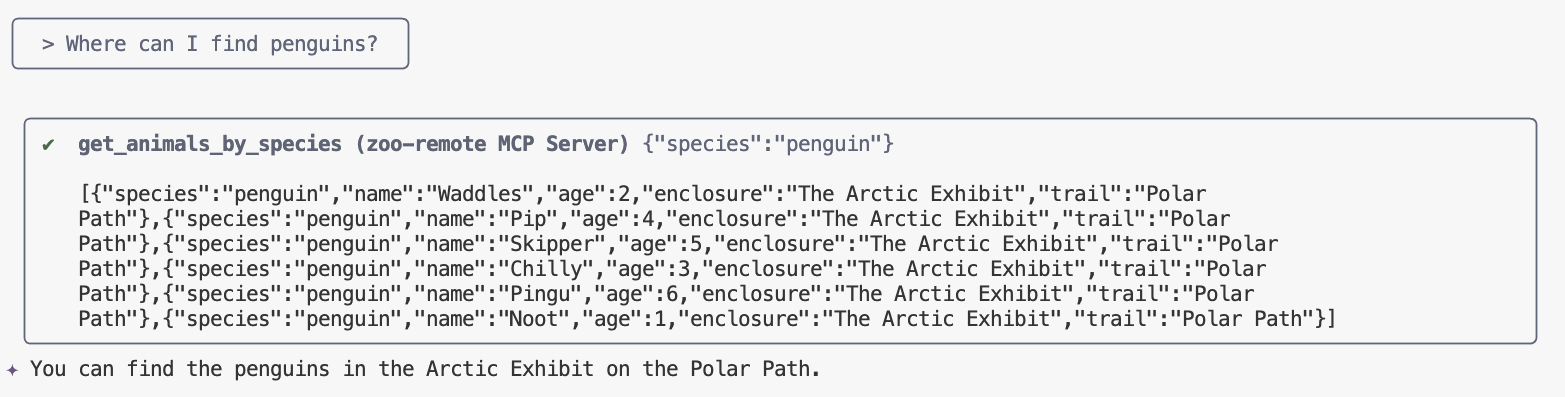
Vous avez réussi ! Vous avez déployé un serveur MCP distant sur Cloud Run et l'avez testé à l'aide de l'interface de ligne de commande Antigravity.
Lorsque vous êtes prêt à mettre fin à votre session, saisissez /exit, puis appuyez sur Enter pour quitter la CLI Antigravity.
Débogage
Si une erreur semblable à celle-ci s'affiche :
🔍 Attempting OAuth discovery for 'zoo-remote'...
❌ 'zoo-remote' requires authentication but no OAuth configuration found
Error connecting to MCP server 'zoo-remote': MCP server 'zoo-remote' requires authentication. Please configure OAuth or check server settings.
Il est probable que le jeton d'identité ait expiré et qu'il faille à nouveau définir ID_TOKEN.
- Saisissez
/exit, puis appuyez surEnterpour quitter l'interface de ligne de commande Antigravity. - Définir votre projet dans votre terminal
gcloud config set project [PROJECT_ID] - Exécutez à nouveau la commande d'identifiants Google Cloud pour obtenir un nouveau
ID_TOKEN, car le vôtre a peut-être expiré, puis réécrivez votre fichier de configuration :export PROJECT_NUMBER=$(gcloud projects describe $GOOGLE_CLOUD_PROJECT --format="value(projectNumber)") export ID_TOKEN=$(gcloud auth print-identity-token) cat > ~/.gemini/antigravity-cli/mcp_config.json << EOF { "mcpServers": { "zoo-remote": { "serverUrl": "https://zoo-mcp-server-${PROJECT_NUMBER}.us-west1.run.app/mcp", "headers": { "Authorization": "Bearer ${ID_TOKEN}" } } } } EOF
9. (Facultatif) Vérifier les appels d'outils dans les journaux du serveur
Pour vérifier que votre serveur MCP Cloud Run a été appelé, consultez les journaux de service.
gcloud run services logs read zoo-mcp-server --region us-west1 --limit=5
Vous devriez voir un journal de sortie confirmant qu'un appel d'outil a été effectué. 🛠️
2025-08-05 19:50:31 INFO: 169.254.169.126:39444 - "POST /mcp HTTP/1.1" 200 OK 2025-08-05 19:50:31 [INFO]: Processing request of type CallToolRequest 2025-08-05 19:50:31 [INFO]: >>> 🛠️ Tool: 'get_animals_by_species' called for 'penguin'
10. (Facultatif) Ajouter une invite MCP au serveur
Un prompt MCP peut accélérer votre workflow pour les requêtes que vous exécutez souvent en créant un raccourci pour un prompt plus long.
La CLI Antigravity convertit automatiquement les requêtes MCP en commandes slash personnalisées. Vous pouvez ainsi appeler une requête MCP en saisissant /prompt_name, où prompt_name correspond au nom de votre requête MCP.
Créez un prompt MCP pour trouver rapidement un animal dans le zoo en saisissant /find animal dans la CLI Antigravity.
- Ajoutez ce code à votre fichier
server.pyau-dessus de la protection principale (if __name__ == "__main__":).@mcp.prompt() def find(animal: str) -> str: """ Find which exhibit and trail a specific animal might be located. """ return ( f"Please find the exhibit and trail information for {animal} in the zoo. " f"Respond with '[animal] can be found in the [exhibit] on the [trail].'" f"Example: Penguins can be found in The Arctic Exhibit on the Polar Path." ) - Redéployer votre application sur Cloud Run
gcloud run deploy zoo-mcp-server \ --region=us-west1 \ --source=. \ --labels=dev-tutorial=codelab-mcp - Actualisez votre ID_TOKEN et recréez le fichier de configuration :
export ID_TOKEN=$(gcloud auth print-identity-token) export PROJECT_NUMBER=$(gcloud projects describe $GOOGLE_CLOUD_PROJECT --format="value(projectNumber)") cat > ~/.gemini/antigravity-cli/mcp_config.json << EOF { "mcpServers": { "zoo-remote": { "serverUrl": "https://zoo-mcp-server-${PROJECT_NUMBER}.us-west1.run.app/mcp", "headers": { "Authorization": "Bearer ${ID_TOKEN}" } } } } EOF - Une fois la nouvelle version de votre application déployée, démarrez l'interface de ligne de commande Antigravity.
agy - Dans le prompt, utilisez la nouvelle commande personnalisée que vous avez créée :
/find lions
Vous constaterez que la CLI Antigravity appelle l'outil get_animals_by_species et met en forme la réponse conformément aux instructions du prompt MCP.
╭───────────────────────────╮
│ > /find lions │
╰───────────────────────────╯
╭───────────────────────────────────────────────────────────────────────────────────────────────────╮
│ ✔ get_animals_by_species (zoo-remote MCP Server) get_animals_by_species (zoo-remote MCP Server) │
│ │
│ [{"species":"lion","name":"Leo","age":7,"enclosure":"The Big Cat │
│ Plains","trail":"Savannah │
│ Heights"},{"species":"lion","name":"Nala","age":6,"enclosure":"The Big Cat │
│ Plains","trail":"Savannah │
│ Heights"},{"species":"lion","name":"Simba","age":3,"enclosure":"The Big Cat │
│ Plains","trail":"Savannah │
│ Heights"},{"species":"lion","name":"King","age":8,"enclosure":"The Big Cat │
│ Plains","trail":"Savannah Heights"}] │
╰───────────────────────────────────────────────────────────────────────────────────────────────────╯
✦ Lions can be found in The Big Cat Plains on the Savannah Heights.
11. (Facultatif) Utiliser Gemini Flash Lite pour obtenir des réponses plus rapides
L'interface de ligne de commande Antigravity vous permet de choisir le modèle et l'effort que vous utilisez.
Étant donné que les requêtes liées à la recherche des animaux du zoo ne nécessitent pas de réflexion ni de raisonnement, essayez d'accélérer les choses en utilisant un modèle plus rapide.
Dans la section précédente, vous avez créé une invite MCP pour pouvoir trouver rapidement un animal dans le zoo en saisissant /find animal dans l'interface de ligne de commande Antigravity.
- Une fois la nouvelle version de votre application déployée, démarrez l'interface de ligne de commande Antigravity.
agy --model=gemini-3.5-flash --effort=low - Dans le prompt, utilisez la nouvelle commande personnalisée que vous avez créée :
/find lions
Vous devriez toujours constater que la CLI Antigravity appelle l'outil get_animals_by_species et met en forme la réponse conformément aux instructions du prompt MCP, mais la réponse devrait s'afficher beaucoup plus rapidement.
╭───────────────────────────╮
│ > /find lions │
╰───────────────────────────╯
╭───────────────────────────────────────────────────────────────────────────────────────────────────╮
│ ✔ get_animals_by_species (zoo-remote MCP Server) get_animals_by_species (zoo-remote MCP Server) │
│ │
│ [{"species":"lion","name":"Leo","age":7,"enclosure":"The Big Cat │
│ Plains","trail":"Savannah │
│ Heights"},{"species":"lion","name":"Nala","age":6,"enclosure":"The Big Cat │
│ Plains","trail":"Savannah │
│ Heights"},{"species":"lion","name":"Simba","age":3,"enclosure":"The Big Cat │
│ Plains","trail":"Savannah │
│ Heights"},{"species":"lion","name":"King","age":8,"enclosure":"The Big Cat │
│ Plains","trail":"Savannah Heights"}] │
╰───────────────────────────────────────────────────────────────────────────────────────────────────╯
✦ Lions can be found in The Big Cat Plains on the Savannah Heights.
Débogage
Si une erreur semblable à celle-ci s'affiche :
✕ Unknown command: /find lions
Essayez d'exécuter /mcp. Si la réponse est zoo-remote - Disconnected, vous devrez peut-être redéployer ou exécuter à nouveau les commandes suivantes :
gcloud projects add-iam-policy-binding $GOOGLE_CLOUD_PROJECT \
--member=user:$(gcloud config get-value account) \
--role='roles/run.invoker'
export PROJECT_NUMBER=$(gcloud projects describe $GOOGLE_CLOUD_PROJECT --format="value(projectNumber)")
export ID_TOKEN=$(gcloud auth print-identity-token)

cat > ~/.gemini/antigravity-cli/mcp_config.json << EOF
{
    "mcpServers": {
        "zoo-remote": {
            "serverUrl": "https://zoo-mcp-server-${PROJECT_NUMBER}.us-west1.run.app/mcp",
            "headers": {
                "Authorization": "Bearer ${ID_TOKEN}"
            }
        }
    }
}
EOF
12. Conclusion
Félicitations ! Vous avez bien déployé un serveur MCP distant sécurisé et vous y êtes connecté.
Passer à l'atelier suivant
Cet atelier est le premier d'une série en trois parties. Dans le deuxième atelier, vous utiliserez le serveur MCP que vous avez créé avec un agent ADK.
Utiliser un serveur MCP sur Cloud Run avec un agent ADK
(Facultatif) Effectuer un nettoyage
Si vous ne passez pas à l'atelier suivant et que vous souhaitez nettoyer ce que vous avez créé, vous pouvez supprimer votre projet Cloud pour éviter que des frais supplémentaires ne soient facturés.
Bien que Cloud Run ne facture pas un service inutilisé, il se peut que des frais vous soient toujours facturés pour le stockage de l'image de conteneur dans Artifact Registry. La suppression de votre projet Cloud arrête la facturation de toutes les ressources utilisées dans ce projet.
Si vous le souhaitez, supprimez le projet :
gcloud projects delete $GOOGLE_CLOUD_PROJECT
Vous pouvez également supprimer les ressources inutiles de votre disque Cloud Shell. Vous pouvez :
- Supprimez le répertoire du projet de l'atelier de programmation :
rm -rf ~/mcp-on-cloudrun - Avertissement ! Cette action est irréversible. Si vous souhaitez supprimer tous les éléments de votre Cloud Shell pour libérer de l'espace, vous pouvez supprimer l'intégralité de votre répertoire d'accueil. Assurez-vous que tout ce que vous souhaitez conserver est enregistré ailleurs.
sudo rm -rf $HOME