

1. Introdução
Visão geral
Neste laboratório, você vai criar e implantar um servidor do Protocolo de Contexto de Modelo (MCP). Os servidores MCP são úteis para dar aos LLMs acesso a ferramentas e serviços externos. Você vai configurá-lo como um serviço seguro e pronto para produção no Cloud Run, que pode ser acessado de vários clientes. Em seguida, você vai se conectar ao servidor MCP remoto na CLI do Antigravity.
Atividades deste laboratório
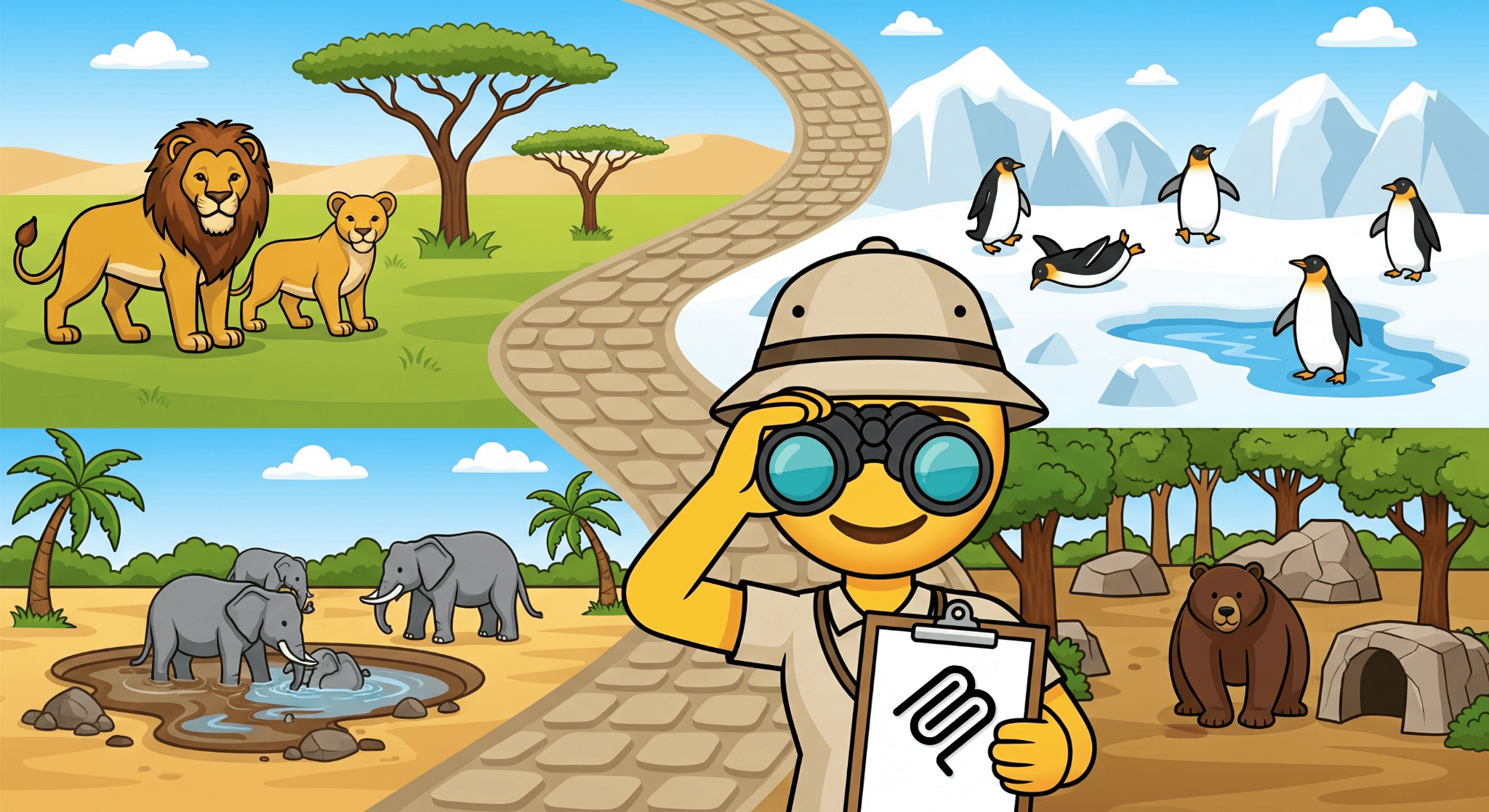
Vamos usar o FastMCP para criar um servidor MCP do zoológico com duas ferramentas: get_animals_by_species e get_animal_details. O FastMCP oferece uma maneira rápida e em Python de criar servidores e clientes MCP.
O que você vai aprender
- Implante o servidor MCP no Cloud Run.
- Proteja o endpoint do servidor exigindo autenticação para todas as solicitações, garantindo que apenas clientes e agentes autorizados possam se comunicar com ele.
- Conectar-se ao endpoint do servidor MCP seguro na CLI do Antigravity
Pré-requisitos
- Familiaridade com Python e interfaces de linha de comando.
- Acesso a um projeto do Google Cloud com o faturamento ativado.
- Ferramentas de CLI instaladas:
gcloud,uv,agy.
2. Configuração do projeto
- Se você ainda não tiver uma Conta do Google, crie uma.
- Use uma conta pessoal em vez de uma conta escolar ou de trabalho. As contas escolares e de trabalho podem ter restrições que impedem a ativação das APIs necessárias para este laboratório.
- Faça login no console do Google Cloud.
- Crie um projeto ou reutilize um projeto atual.
- Se você receber um erro sobre a cota do projeto, reutilize ou exclua um projeto para criar outro.
3. Abrir editor do Cloud Shell
- Clique neste link para acessar diretamente o editor do Cloud Shell.
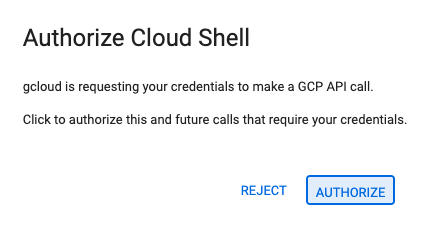
- Se for preciso autorizar em algum momento hoje, clique em Autorizar para continuar.
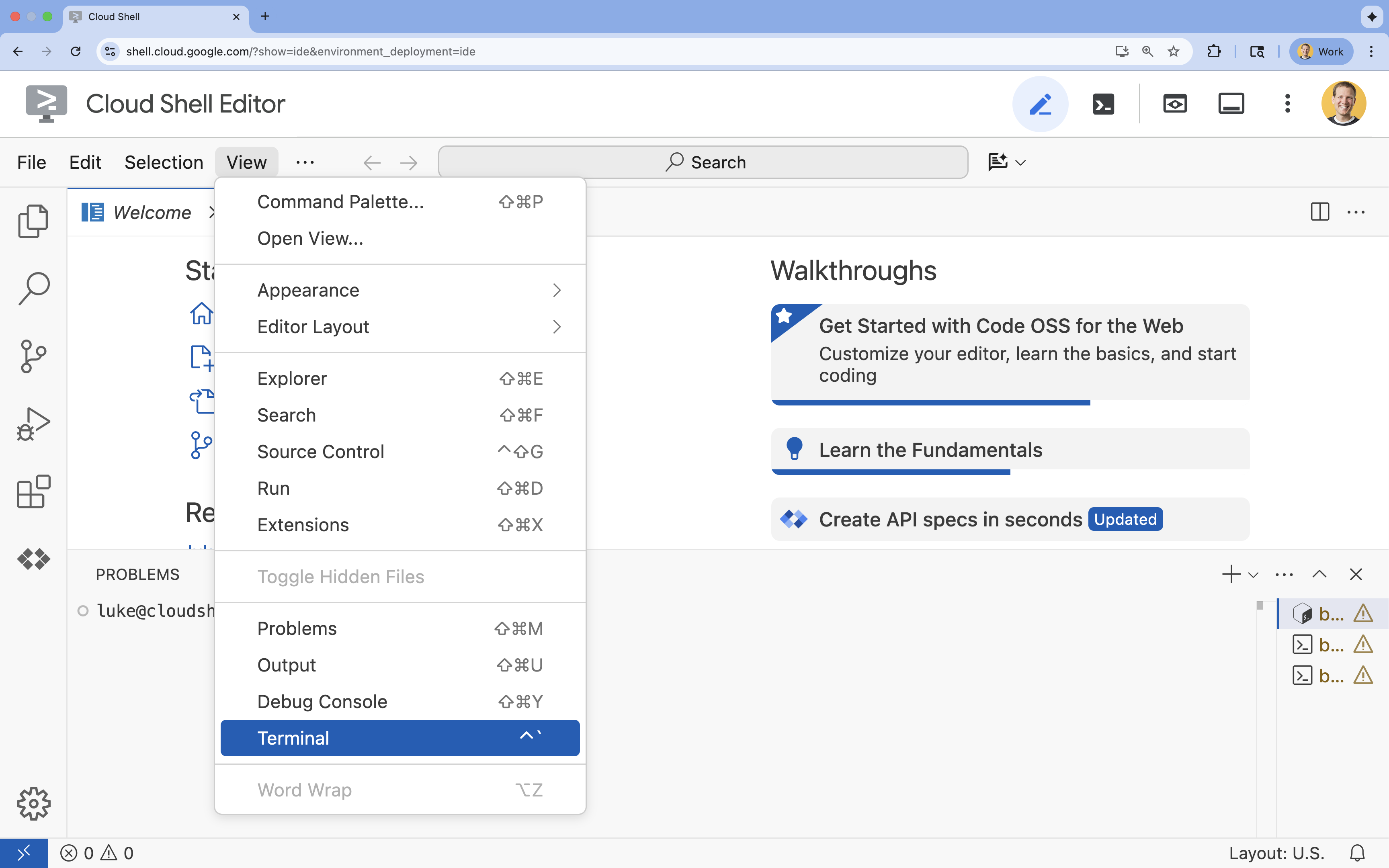
- Se o terminal não aparecer na parte de baixo da tela, abra-o:
- Clique em Visualizar.
- Clique em Terminal.
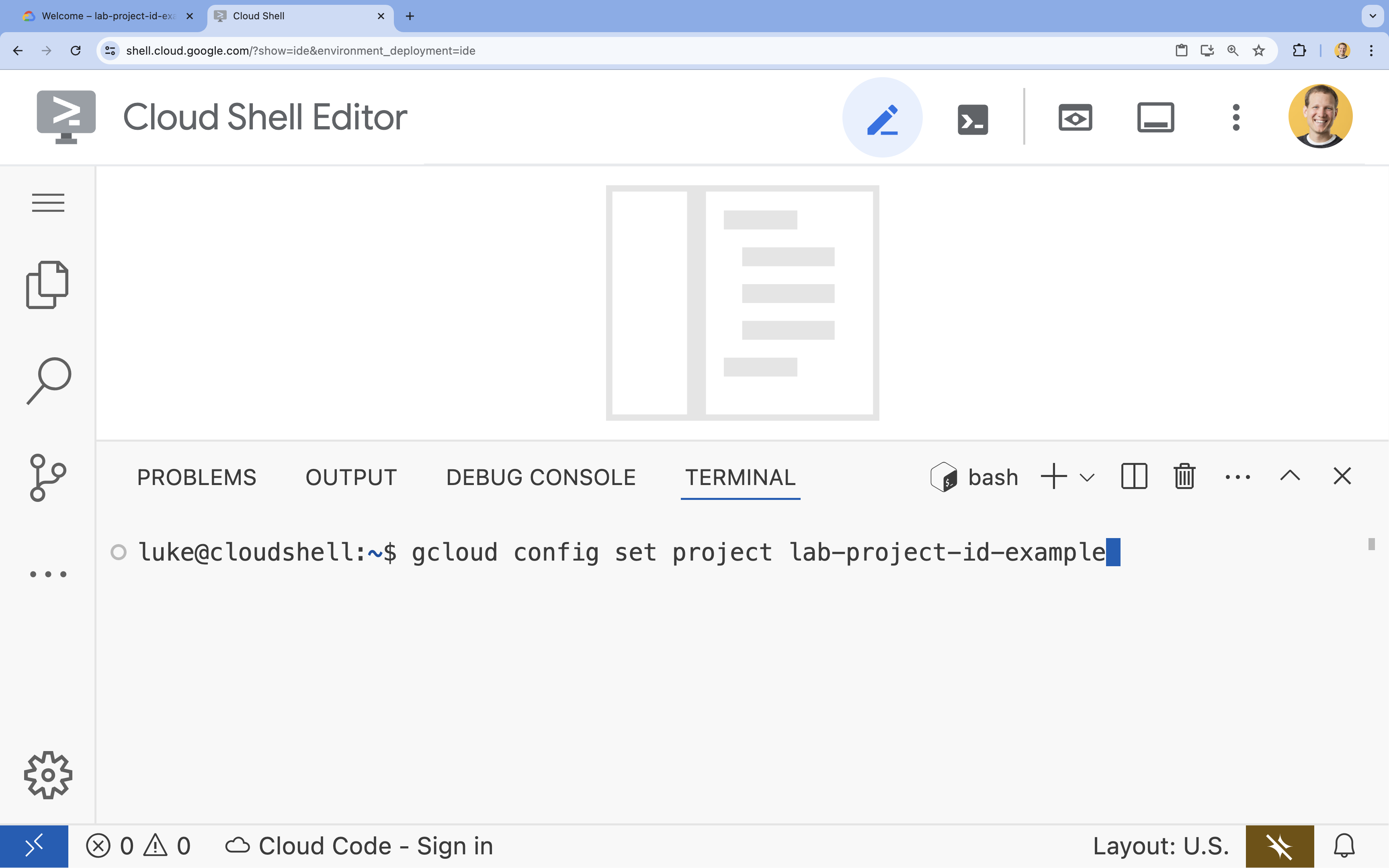
- No terminal, defina o projeto com este comando:
- Formato:
gcloud config set project [PROJECT_ID] - Exemplo:
gcloud config set project lab-project-id-example - Se você não se lembrar do ID do projeto:
- Para listar todos os IDs de projeto, use:
gcloud projects list | awk '/PROJECT_ID/{print $2}'
- Para listar todos os IDs de projeto, use:
- Formato:
- Você vai receber esta mensagem:
Updated property [core/project].
WARNINGe for perguntadoDo you want to continue (Y/n)?, provavelmente inseriu o ID do projeto incorretamente. Pressionen,Entere tente executar o comandogcloud config set projectnovamente.
4. Ativar APIs
No terminal, defina a variável do projeto e ative as APIs:
export GOOGLE_CLOUD_PROJECT=$(gcloud config get-value project)

gcloud services enable \
  run.googleapis.com \
  artifactregistry.googleapis.com \
  cloudbuild.googleapis.com
Se for preciso autorizar, clique em Autorizar para continuar.
Esse comando pode levar alguns minutos para ser concluído, mas vai gerar uma mensagem de sucesso semelhante a esta:
Operation "operations/acf.p2-73d90d00-47ee-447a-b600" finished successfully.
5. Preparar seu projeto Python
- Crie uma pasta chamada
mcp-on-cloudrunpara armazenar o código-fonte da implantação:mkdir mcp-on-cloudrun && cd mcp-on-cloudrun - Crie um projeto Python com a ferramenta
uvpara gerar um arquivopyproject.toml:uv init --description "Example of deploying an MCP server on Cloud Run" --bare --python 3.13uv initcria um arquivopyproject.tomlpara seu projeto.Para ver o conteúdo do arquivo, execute o seguinte:cat pyproject.toml[project] name = "mcp-on-cloudrun" version = "0.1.0" description = "Example of deploying an MCP server on Cloud Run" requires-python = ">=3.13" dependencies = []
6. Criar o servidor MCP do zoológico
Para fornecer um contexto valioso e melhorar o uso de LLMs com o MCP, configure um servidor MCP de zoológico com o FastMCP, uma estrutura padrão para trabalhar com o Protocolo de Contexto de Modelo. O FastMCP oferece uma maneira rápida de criar servidores e clientes MCP com Python. Esse servidor MCP fornece dados sobre animais em um zoológico fictício. Para simplificar, armazenamos os dados na memória. Para um servidor MCP de produção, é recomendável fornecer dados de fontes como bancos de dados ou APIs.
- Execute o comando a seguir para adicionar o FastMCP como uma dependência no arquivo
pyproject.toml:uv add fastmcp==2.12.4 --no-syncuv.lockao seu projeto. - Crie e abra um novo arquivo
server.pypara o código-fonte do servidor MCP:cloudshell edit ~/mcp-on-cloudrun/server.pycloudshell editvai abrir o arquivoserver.pyno editor acima do terminal. - Adicione o seguinte código-fonte do servidor MCP do zoológico ao arquivo
server.py:import asyncio import logging import os from typing import List, Dict, Any from fastmcp import FastMCP logger = logging.getLogger(__name__) logging.basicConfig(format="[%(levelname)s]: %(message)s", level=logging.INFO) mcp = FastMCP("Zoo Animal MCP Server 🦁🐧🐻") # Dictionary of animals at the zoo ZOO_ANIMALS = [ { "species": "lion", "name": "Leo", "age": 7, "enclosure": "The Big Cat Plains", "trail": "Savannah Heights" }, { "species": "lion", "name": "Nala", "age": 6, "enclosure": "The Big Cat Plains", "trail": "Savannah Heights" }, { "species": "lion", "name": "Simba", "age": 3, "enclosure": "The Big Cat Plains", "trail": "Savannah Heights" }, { "species": "lion", "name": "King", "age": 8, "enclosure": "The Big Cat Plains", "trail": "Savannah Heights" }, { "species": "penguin", "name": "Waddles", "age": 2, "enclosure": "The Arctic Exhibit", "trail": "Polar Path" }, { "species": "penguin", "name": "Pip", "age": 4, "enclosure": "The Arctic Exhibit", "trail": "Polar Path" }, { "species": "penguin", "name": "Skipper", "age": 5, "enclosure": "The Arctic Exhibit", "trail": "Polar Path" }, { "species": "penguin", "name": "Chilly", "age": 3, "enclosure": "The Arctic Exhibit", "trail": "Polar Path" }, { "species": "penguin", "name": "Pingu", "age": 6, "enclosure": "The Arctic Exhibit", "trail": "Polar Path" }, { "species": "penguin", "name": "Noot", "age": 1, "enclosure": "The Arctic Exhibit", "trail": "Polar Path" }, { "species": "elephant", "name": "Ellie", "age": 15, "enclosure": "The Pachyderm Sanctuary", "trail": "Savannah Heights" }, { "species": "elephant", "name": "Peanut", "age": 12, "enclosure": "The Pachyderm Sanctuary", "trail": "Savannah Heights" }, { "species": "elephant", "name": "Dumbo", "age": 5, "enclosure": "The Pachyderm Sanctuary", "trail": "Savannah Heights" }, { "species": "elephant", "name": "Trunkers", "age": 10, "enclosure": "The Pachyderm Sanctuary", "trail": "Savannah Heights" }, { "species": "bear", "name": "Smokey", "age": 10, "enclosure": "The Grizzly Gulch", "trail": "Polar Path" }, { "species": "bear", "name": "Grizzly", "age": 8, "enclosure": "The Grizzly Gulch", "trail": "Polar Path" }, { "species": "bear", "name": "Barnaby", "age": 6, "enclosure": "The Grizzly Gulch", "trail": "Polar Path" }, { "species": "bear", "name": "Bruin", "age": 12, "enclosure": "The Grizzly Gulch", "trail": "Polar Path" }, { "species": "giraffe", "name": "Gerald", "age": 4, "enclosure": "The Tall Grass Plains", "trail": "Savannah Heights" }, { "species": "giraffe", "name": "Longneck", "age": 5, "enclosure": "The Tall Grass Plains", "trail": "Savannah Heights" }, { "species": "giraffe", "name": "Patches", "age": 3, "enclosure": "The Tall Grass Plains", "trail": "Savannah Heights" }, { "species": "giraffe", "name": "Stretch", "age": 6, "enclosure": "The Tall Grass Plains", "trail": "Savannah Heights" }, { "species": "antelope", "name": "Speedy", "age": 2, "enclosure": "The Tall Grass Plains", "trail": "Savannah Heights" }, { "species": "antelope", "name": "Dash", "age": 3, "enclosure": "The Tall Grass Plains", "trail": "Savannah Heights" }, { "species": "antelope", "name": "Gazelle", "age": 4, "enclosure": "The Tall Grass Plains", "trail": "Savannah Heights" }, { "species": "antelope", "name": "Swift", "age": 5, "enclosure": "The Tall Grass Plains", "trail": "Savannah Heights" }, { "species": "polar bear", "name": "Snowflake", "age": 7, "enclosure": "The Arctic Exhibit", "trail": "Polar Path" }, { "species": "polar bear", "name": "Blizzard", "age": 5, "enclosure": "The Arctic Exhibit", "trail": "Polar Path" }, { "species": "polar bear", "name": "Iceberg", "age": 9, "enclosure": "The Arctic Exhibit", "trail": "Polar Path" }, { "species": "walrus", "name": "Wally", "age": 10, "enclosure": "The Walrus Cove", "trail": "Polar Path" }, { "species": "walrus", "name": "Tusker", "age": 12, "enclosure": "The Walrus Cove", "trail": "Polar Path" }, { "species": "walrus", "name": "Moby", "age": 8, "enclosure": "The Walrus Cove", "trail": "Polar Path" }, { "species": "walrus", "name": "Flippers", "age": 9, "enclosure": "The Walrus Cove", "trail": "Polar Path" } ] @mcp.tool() def get_animals_by_species(species: str) -> List[Dict[str, Any]]: """ Retrieves all animals of a specific species from the zoo. Can also be used to collect the base data for aggregate queries of animals of a specific species - like counting the number of penguins or finding the oldest lion. Args: species: The species of the animal (e.g., 'lion', 'penguin'). Returns: A list of dictionaries, where each dictionary represents an animal and contains details like name, age, enclosure, and trail. """ logger.info(f">>> 🛠️ Tool: 'get_animals_by_species' called for '{species}'") return [animal for animal in ZOO_ANIMALS if animal["species"].lower() == species.lower()] @mcp.tool() def get_animal_details(name: str) -> Dict[str, Any]: """ Retrieves the details of a specific animal by its name. Args: name: The name of the animal. Returns: A dictionary with the animal's details (species, name, age, enclosure, trail) or an empty dictionary if the animal is not found. """ logger.info(f">>> 🛠️ Tool: 'get_animal_details' called for '{name}'") for animal in ZOO_ANIMALS: if animal["name"].lower() == name.lower(): return animal return {} if __name__ == "__main__": port = int(os.getenv("PORT", 8080)) logger.info(f"🚀 MCP server started on port {port}") asyncio.run( mcp.run_async( transport="http", host="0.0.0.0", port=port, ) )
Seu código está pronto! Agora é hora de implantar o servidor MCP no Cloud Run.
7. Como implantar no Cloud Run
Agora implante um servidor MCP no Cloud Run diretamente do código-fonte.
- Crie e abra um novo
Dockerfilepara implantação no Cloud Run:cloudshell edit ~/mcp-on-cloudrun/Dockerfile - Inclua o código a seguir no Dockerfile para usar a ferramenta
uve executar o arquivoserver.py:# Use the official Python image FROM python:3.13-slim # Install uv COPY --from=ghcr.io/astral-sh/uv:latest /uv /uvx /bin/ # Install the project into /app COPY . /app WORKDIR /app # Allow statements and log messages to immediately appear in the logs ENV PYTHONUNBUFFERED=1 # Install dependencies RUN uv sync EXPOSE $PORT # Run the FastMCP server CMD ["uv", "run", "server.py"] - Crie uma conta de serviço chamada
mcp-server-sa:gcloud iam service-accounts create mcp-server-sa --display-name="MCP Server Service Account" - Execute o comando
gcloudpara implantar o aplicativo no Cloud Run.cd ~/mcp-on-cloudrun gcloud run deploy zoo-mcp-server \ --service-account=mcp-server-sa@$GOOGLE_CLOUD_PROJECT.iam.gserviceaccount.com \ --no-allow-unauthenticated \ --region=us-west1 \ --source=. \ --labels=dev-tutorial=codelab-mcp--no-allow-unauthenticatedpara exigir autenticação. Isso é importante por motivos de segurança. Se você não exigir autenticação, qualquer pessoa poderá chamar o servidor MCP e causar danos ao sistema. - Confirme a criação de um novo repositório do Artifact Registry. Como é a primeira vez que você implanta no Cloud Run com base no código-fonte, você vai ver:
Deploying from source requires an Artifact Registry Docker repository to store built containers. A repository named
[cloud-run-source-deploy] in region [us-west1] will be created.

Do you want to continue (Y/n)?
Ye pressioneEnter. Isso vai criar um repositório do Artifact Registry para sua implantação. Isso é necessário para armazenar o contêiner Docker do servidor MCP para o serviço do Cloud Run. - Depois de alguns minutos, você vai ver uma mensagem como esta:
Service [zoo-mcp-server] revision [zoo-mcp-server-12345-abc] has been deployed and is serving 100 percent of traffic.
Você implantou o servidor MCP. Agora você pode usar.
8. Adicionar o servidor MCP remoto à CLI do Antigravity
Agora que você implantou um servidor MCP remoto, é possível se conectar a ele usando vários aplicativos, como o Google Code Assist ou a CLI do Antigravity. Nesta seção, vamos estabelecer uma conexão com o novo servidor MCP remoto usando a CLI do Antigravity.
- Conceda à sua conta de usuário permissão para chamar o servidor MCP remoto.
gcloud projects add-iam-policy-binding $GOOGLE_CLOUD_PROJECT \ --member=user:$(gcloud config get-value account) \ --role='roles/run.invoker' - Salve suas credenciais do Google Cloud e o número do projeto em variáveis de ambiente para usar no arquivo de configurações do Antigravity:
export PROJECT_NUMBER=$(gcloud projects describe $GOOGLE_CLOUD_PROJECT --format="value(projectNumber)") export ID_TOKEN=$(gcloud auth print-identity-token) - Crie uma pasta
.gemini/antigravity-cli, se ela ainda não tiver sido criada.mkdir -p ~/.gemini/antigravity-cli - Grave o servidor MCP remoto no arquivo de configuração da CLI do Antigravity:
cat > ~/.gemini/antigravity-cli/mcp_config.json << EOF { "mcpServers": { "zoo-remote": { "serverUrl": "https://zoo-mcp-server-${PROJECT_NUMBER}.us-west1.run.app/mcp", "headers": { "Authorization": "Bearer ${ID_TOKEN}" } } } } EOF - Inicie a CLI do Antigravity:
agy
- Faça a autenticação com a CLI do Antigravity: durante a inicialização, a autenticação é obrigatória. Selecione OAuth (pressionando
Enter).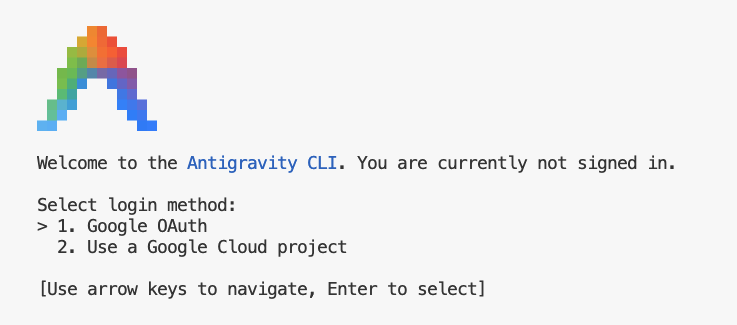
- Clique no link. Se não for possível clicar, destaque o URL no Cloud Shell para copiar e cole no navegador.
- Faça login na sua Conta do Google
- Copiar o código
- Cole o código no terminal do editor do Cloud Shell.
- Pressione
Enter.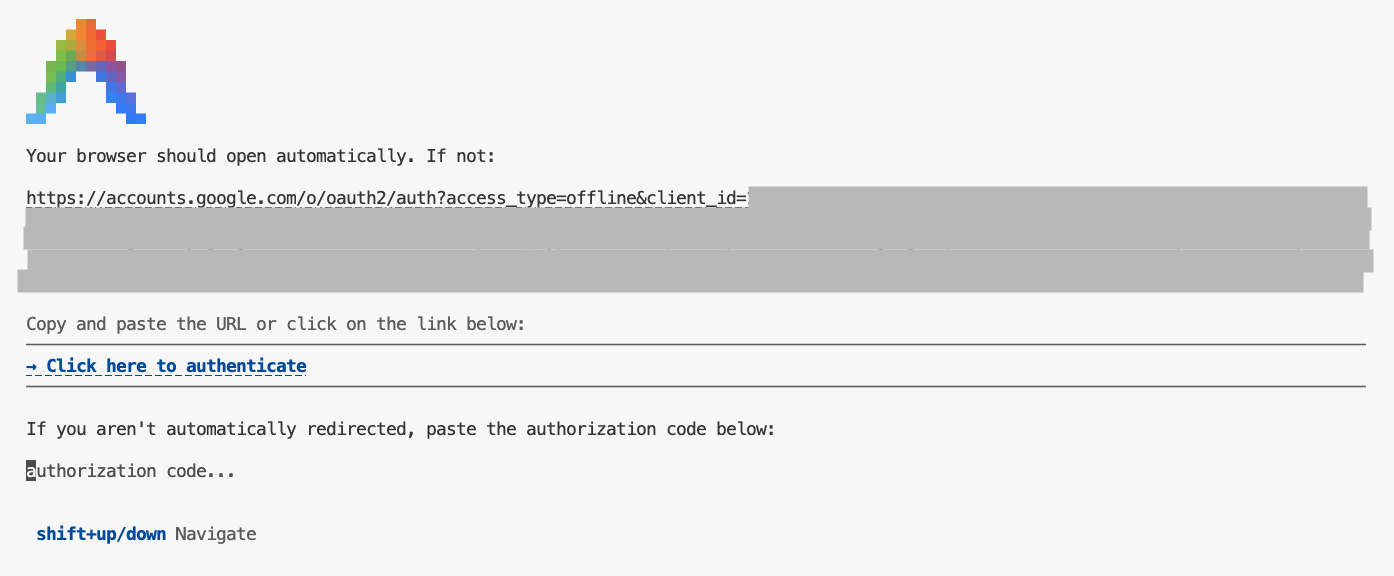
- Pressione
Enterpara aceitar algumas configurações padrão. - Fazer com que a CLI do Antigravity liste as ferramentas do MCP disponíveis no contexto
/mcpESCpara voltar à caixa de comando. - Pedir para a CLI do Antigravity encontrar algo no zoológico
Where can I find penguins?zoo-remotee perguntar se você quer permitir a execução do MCP. - Use a seta para baixo e pressione
Enterpara selecionarYes, always allow all tools from server "zoo-remote"
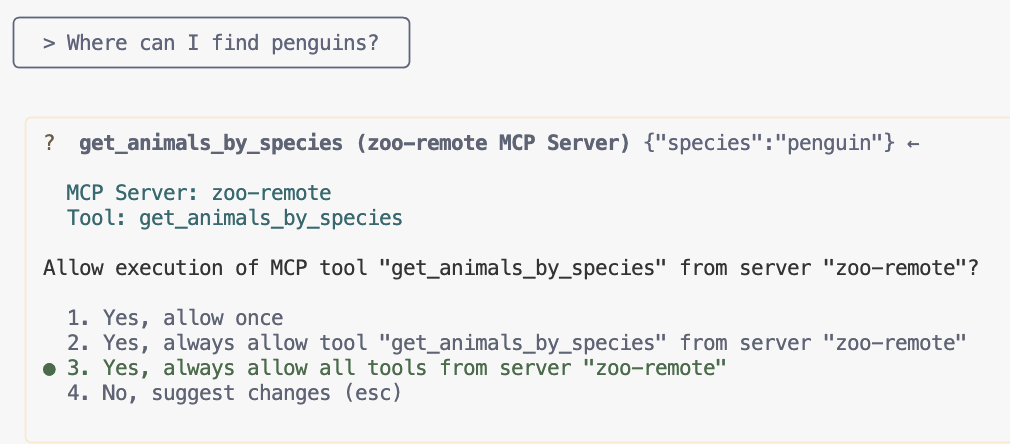
A saída deve mostrar a resposta correta e uma caixa de exibição indicando que o servidor MCP foi usado.
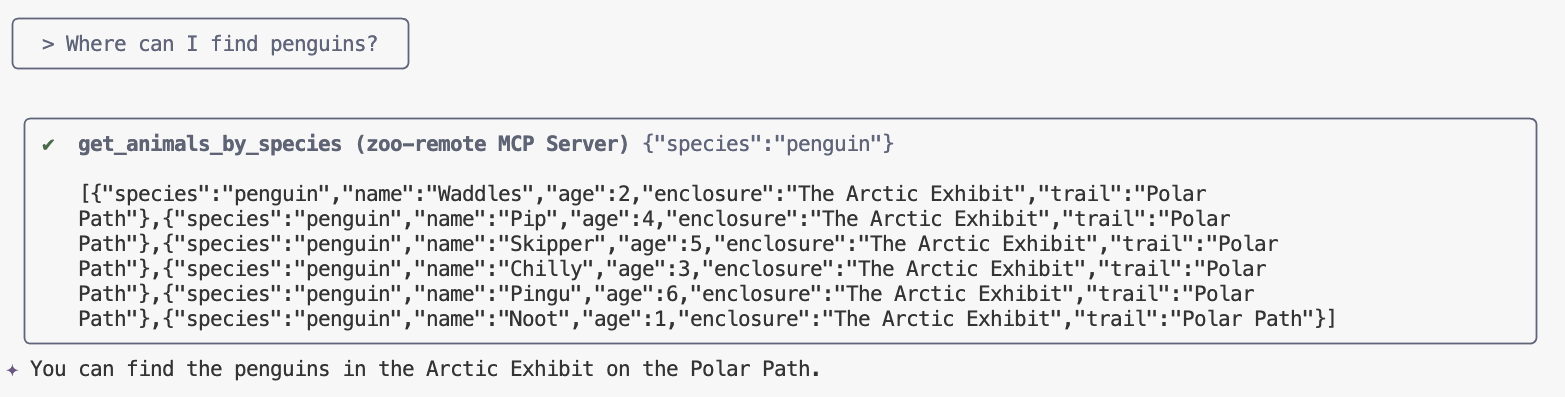
Você conseguiu! Você implantou um servidor MCP remoto no Cloud Run e o testou usando a CLI do Antigravity.
Quando quiser encerrar a sessão, digite /exit e pressione Enter para sair da CLI do Antigravity.
Depuração
Se você receber um erro como este:
🔍 Attempting OAuth discovery for 'zoo-remote'...
❌ 'zoo-remote' requires authentication but no OAuth configuration found
Error connecting to MCP server 'zoo-remote': MCP server 'zoo-remote' requires authentication. Please configure OAuth or check server settings.
É provável que o token de ID tenha expirado e precise definir o ID_TOKEN novamente.
- Digite
/exite pressioneEnterpara sair da CLI do Antigravity. - Definir o projeto no terminal
gcloud config set project [PROJECT_ID] - Execute novamente o comando de credenciais do Google Cloud para receber um novo
ID_TOKEN, já que o seu pode ter expirado, e reescreva o arquivo de configuração:export PROJECT_NUMBER=$(gcloud projects describe $GOOGLE_CLOUD_PROJECT --format="value(projectNumber)") export ID_TOKEN=$(gcloud auth print-identity-token) cat > ~/.gemini/antigravity-cli/mcp_config.json << EOF { "mcpServers": { "zoo-remote": { "serverUrl": "https://zoo-mcp-server-${PROJECT_NUMBER}.us-west1.run.app/mcp", "headers": { "Authorization": "Bearer ${ID_TOKEN}" } } } } EOF
9. (Opcional) Verificar chamadas de função nos registros do servidor
Para verificar se o servidor MCP do Cloud Run foi chamado, confira os registros do serviço.
gcloud run services logs read zoo-mcp-server --region us-west1 --limit=5
Você vai ver um registro de saída que confirma que foi feita uma chamada de ferramenta. 🛠️
2025-08-05 19:50:31 INFO: 169.254.169.126:39444 - "POST /mcp HTTP/1.1" 200 OK 2025-08-05 19:50:31 [INFO]: Processing request of type CallToolRequest 2025-08-05 19:50:31 [INFO]: >>> 🛠️ Tool: 'get_animals_by_species' called for 'penguin'
10. (Opcional) Adicionar solicitação de MCP ao servidor
Um comando do MCP pode acelerar seu fluxo de trabalho para comandos que você executa com frequência, criando uma abreviação para um comando mais longo.
A CLI do Antigravity converte automaticamente os comandos do MCP em comandos de barra personalizados para que você possa invocar um comando do MCP digitando /prompt_name, em que prompt_name é o nome do comando do MCP.
Crie um comando do MCP para encontrar rapidamente um animal no zoológico digitando /find animal na CLI do Antigravity.
- Adicione este código ao arquivo
server.pyacima da proteção principal (if __name__ == "__main__":)@mcp.prompt() def find(animal: str) -> str: """ Find which exhibit and trail a specific animal might be located. """ return ( f"Please find the exhibit and trail information for {animal} in the zoo. " f"Respond with '[animal] can be found in the [exhibit] on the [trail].'" f"Example: Penguins can be found in The Arctic Exhibit on the Polar Path." ) - Reimplantar o aplicativo no Cloud Run
gcloud run deploy zoo-mcp-server \ --region=us-west1 \ --source=. \ --labels=dev-tutorial=codelab-mcp - Atualize o ID_TOKEN e recrie o arquivo de configuração:
export ID_TOKEN=$(gcloud auth print-identity-token) export PROJECT_NUMBER=$(gcloud projects describe $GOOGLE_CLOUD_PROJECT --format="value(projectNumber)") cat > ~/.gemini/antigravity-cli/mcp_config.json << EOF { "mcpServers": { "zoo-remote": { "serverUrl": "https://zoo-mcp-server-${PROJECT_NUMBER}.us-west1.run.app/mcp", "headers": { "Authorization": "Bearer ${ID_TOKEN}" } } } } EOF - Depois que a nova versão do aplicativo for implantada, inicie a CLI do Antigravity.
agy - No comando, use o novo comando personalizado que você criou:
/find lions
Você vai notar que a CLI do Antigravity chama a ferramenta get_animals_by_species e formata a resposta conforme as instruções do comando do MCP.
╭───────────────────────────╮
│ > /find lions │
╰───────────────────────────╯
╭───────────────────────────────────────────────────────────────────────────────────────────────────╮
│ ✔ get_animals_by_species (zoo-remote MCP Server) get_animals_by_species (zoo-remote MCP Server) │
│ │
│ [{"species":"lion","name":"Leo","age":7,"enclosure":"The Big Cat │
│ Plains","trail":"Savannah │
│ Heights"},{"species":"lion","name":"Nala","age":6,"enclosure":"The Big Cat │
│ Plains","trail":"Savannah │
│ Heights"},{"species":"lion","name":"Simba","age":3,"enclosure":"The Big Cat │
│ Plains","trail":"Savannah │
│ Heights"},{"species":"lion","name":"King","age":8,"enclosure":"The Big Cat │
│ Plains","trail":"Savannah Heights"}] │
╰───────────────────────────────────────────────────────────────────────────────────────────────────╯
✦ Lions can be found in The Big Cat Plains on the Savannah Heights.
11. (Opcional) Use o Gemini Flash Lite para respostas mais rápidas
Com a CLI do Antigravity, você escolhe o modelo e o esforço que está usando.
Como as solicitações relacionadas a encontrar os animais do zoológico não exigem pensamento ou raciocínio, tente acelerar as coisas usando um modelo mais rápido.
Na seção anterior, você criou um comando do MCP para encontrar rapidamente um animal no zoológico digitando /find animal na CLI do Antigravity.
- Depois que a nova versão do aplicativo for implantada, inicie a CLI do Antigravity.
agy --model=gemini-3.5-flash --effort=low - No comando, use o novo comando personalizado que você criou:
/find lions
Você ainda vai notar que a CLI do Antigravity chama a ferramenta get_animals_by_species e formata a resposta conforme as instruções do comando do MCP, mas a resposta vai aparecer muito mais rápido.
╭───────────────────────────╮
│ > /find lions │
╰───────────────────────────╯
╭───────────────────────────────────────────────────────────────────────────────────────────────────╮
│ ✔ get_animals_by_species (zoo-remote MCP Server) get_animals_by_species (zoo-remote MCP Server) │
│ │
│ [{"species":"lion","name":"Leo","age":7,"enclosure":"The Big Cat │
│ Plains","trail":"Savannah │
│ Heights"},{"species":"lion","name":"Nala","age":6,"enclosure":"The Big Cat │
│ Plains","trail":"Savannah │
│ Heights"},{"species":"lion","name":"Simba","age":3,"enclosure":"The Big Cat │
│ Plains","trail":"Savannah │
│ Heights"},{"species":"lion","name":"King","age":8,"enclosure":"The Big Cat │
│ Plains","trail":"Savannah Heights"}] │
╰───────────────────────────────────────────────────────────────────────────────────────────────────╯
✦ Lions can be found in The Big Cat Plains on the Savannah Heights.
Depuração
Se você receber um erro como este:
✕ Unknown command: /find lions
Tente executar /mcp. Se ele gerar zoo-remote - Disconnected, talvez seja necessário reimplantar ou executar os seguintes comandos novamente:
gcloud projects add-iam-policy-binding $GOOGLE_CLOUD_PROJECT \
--member=user:$(gcloud config get-value account) \
--role='roles/run.invoker'
export PROJECT_NUMBER=$(gcloud projects describe $GOOGLE_CLOUD_PROJECT --format="value(projectNumber)")
export ID_TOKEN=$(gcloud auth print-identity-token)

cat > ~/.gemini/antigravity-cli/mcp_config.json << EOF
{
    "mcpServers": {
        "zoo-remote": {
            "serverUrl": "https://zoo-mcp-server-${PROJECT_NUMBER}.us-west1.run.app/mcp",
            "headers": {
                "Authorization": "Bearer ${ID_TOKEN}"
            }
        }
    }
}
EOF
12. Conclusão
Parabéns! Você implantou e se conectou a um servidor MCP remoto seguro.
Continuar para o próximo laboratório
Este é o primeiro laboratório de uma série de três partes. No segundo laboratório, você vai usar o servidor MCP criado com um agente do ADK.
Usar um servidor MCP no Cloud Run com um agente do ADK
(Opcional) Limpar
Se você não vai continuar para o próximo laboratório e quer limpar o que criou, exclua o projeto na nuvem para evitar cobranças adicionais.
O Cloud Run não gera custos quando o serviço não está em uso, mas você ainda vai receber cobranças pelo armazenamento da imagem do contêiner no Artifact Registry. A exclusão do projeto na nuvem interrompe o faturamento de todos os recursos usados nele.
Se quiser, exclua o projeto:
gcloud projects delete $GOOGLE_CLOUD_PROJECT
Você também pode excluir recursos desnecessários do disco do Cloud Shell. Você pode:
- Exclua o diretório do projeto do codelab:
rm -rf ~/mcp-on-cloudrun - Aviso: Essa próxima ação não pode ser desfeita. Se você quiser excluir tudo no Cloud Shell para liberar espaço, exclua todo o diretório principal. Tenha cuidado para que tudo o que você quer manter seja salvo em outro lugar.
sudo rm -rf $HOME