

1. مقدمة
نظرة عامة
في هذا الدرس التطبيقي، ستنشئ خادم بروتوكول سياق النموذج (MCP) وتنشره. تفيد خوادم MCP في منح النماذج اللغوية الكبيرة إذن الوصول إلى الأدوات والخدمات الخارجية. ستعمل على إعدادها كخدمة آمنة وجاهزة للإنتاج على Cloud Run يمكن الوصول إليها من عدة برامج. بعد ذلك، ستتصل بخادم MCP البعيد من واجهة سطر الأوامر Antigravity.
الإجراءات التي ستنفذّها
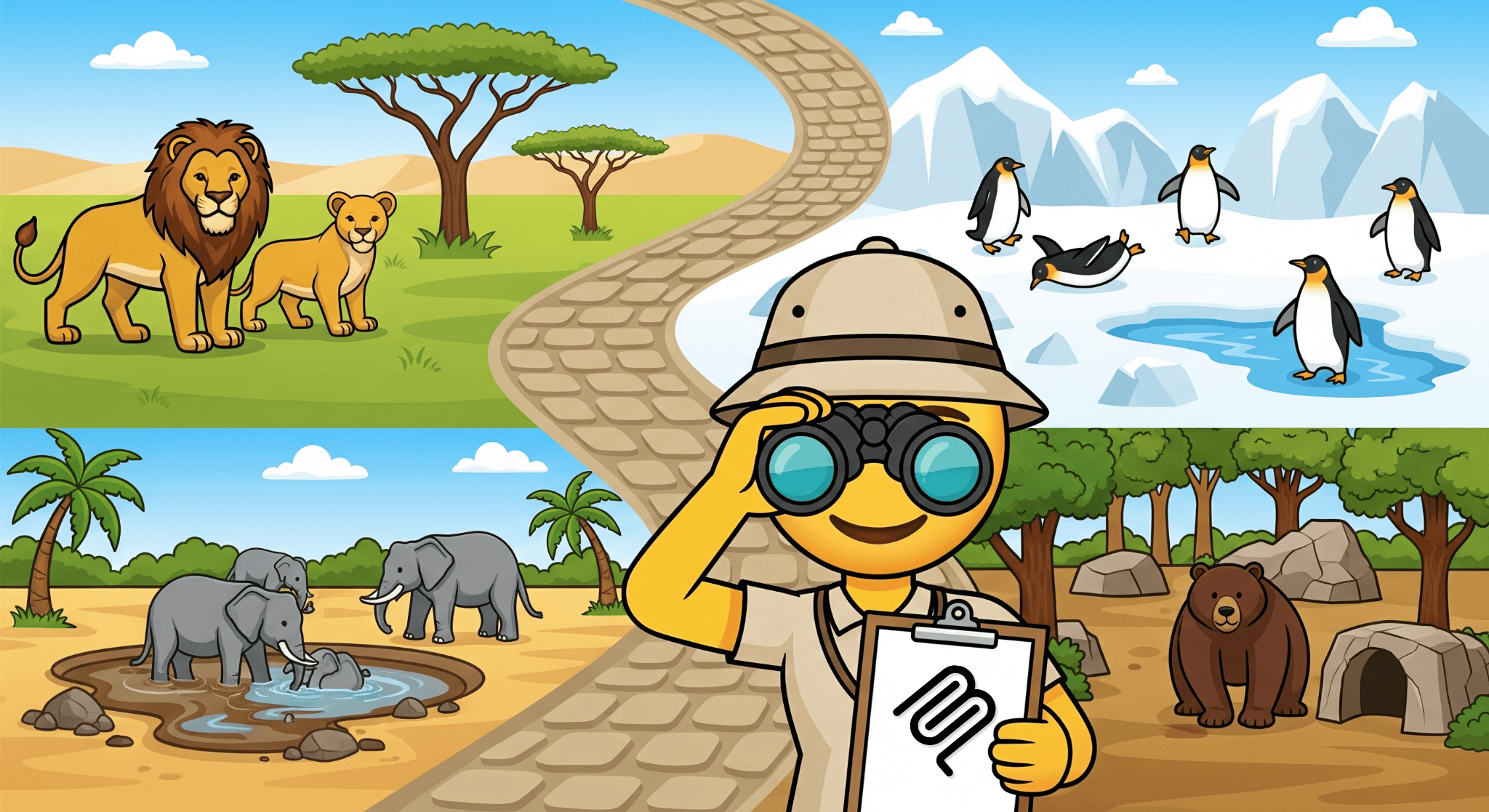
سنستخدم FastMCP لإنشاء خادم MCP خاص بحديقة حيوانات يتضمّن أداتَين: get_animals_by_species وget_animal_details. توفّر FastMCP طريقة سريعة تستند إلى لغة Python لإنشاء خوادم وعملاء MCP.
أهداف الدورة التعليمية
- انشر خادم MCP على Cloud Run.
- يمكنك تأمين نقطة نهاية الخادم من خلال طلب المصادقة لجميع الطلبات، ما يضمن إمكانية تواصل العملاء والوكلاء المصرّح لهم فقط معها.
- الاتصال بنقطة نهاية خادم MCP الآمنة من Antigravity CLI
المتطلبات الأساسية
- الإلمام بلغة Python وواجهات سطر الأوامر
- الوصول إلى مشروع على Google Cloud تم تفعيل الفوترة فيه
- أدوات واجهة سطر الأوامر المثبَّتة:
gcloudوuvوagy
2. إعداد المشروع
- إذا لم يكن لديك حساب على Google، عليك إنشاء حساب Google.
- استخدام حساب شخصي بدلاً من حساب تديره المؤسسة التعليمية أو حساب تابع للعمل. قد تتضمّن حسابات العمل والمؤسسات التعليمية قيودًا تمنعك من تفعيل واجهات برمجة التطبيقات اللازمة لهذا الدرس التطبيقي.
- سجِّل الدخول إلى Google Cloud Console.
- أنشِئ مشروعًا جديدًا أو اختَر إعادة استخدام مشروع حالي.
- إذا ظهر لك خطأ بشأن حصة المشروع، أعِد استخدام مشروع حالي أو احذف مشروعًا حاليًا لإنشاء مشروع جديد.
3- فتح Cloud Shell Editor
- انقر على هذا الرابط للانتقال مباشرةً إلى محرّر Cloud Shell
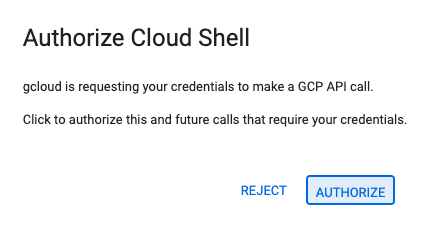
- إذا طُلب منك منح الإذن في أي وقت اليوم، انقر على تفويض للمتابعة.
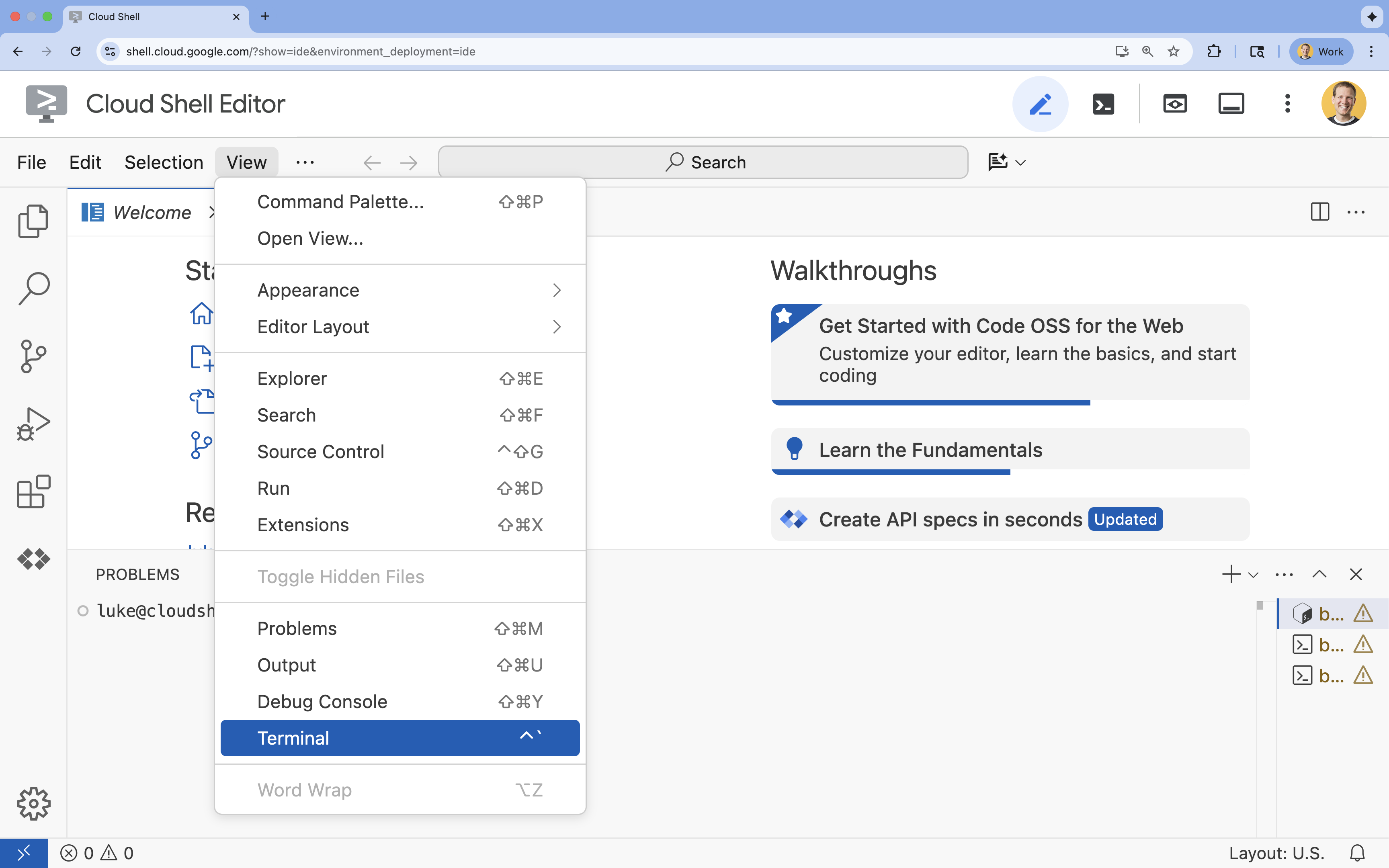
- إذا لم تظهر النافذة الطرفية في أسفل الشاشة، افتحها باتّباع الخطوات التالية:
- انقر على عرض.
- انقر على Terminal
 .
.
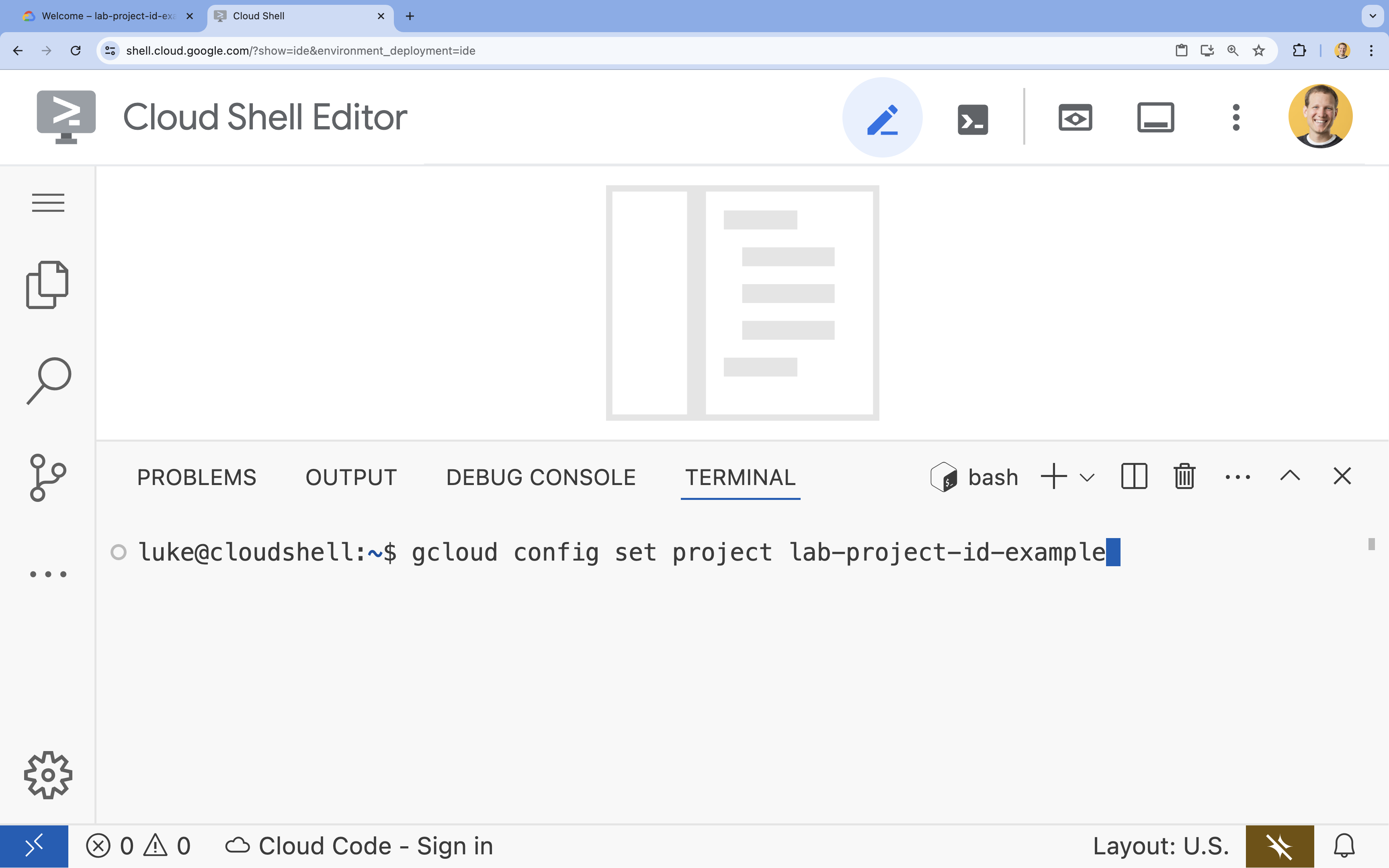
- في الوحدة الطرفية، اضبط مشروعك باستخدام الأمر التالي:
- التنسيق:
gcloud config set project [PROJECT_ID] - مثال:
gcloud config set project lab-project-id-example - إذا تعذّر عليك تذكُّر رقم تعريف مشروعك، اتّبِع الخطوات التالية:
- يمكنك إدراج جميع أرقام تعريف المشاريع باستخدام:
gcloud projects list | awk '/PROJECT_ID/{print $2}'
- يمكنك إدراج جميع أرقام تعريف المشاريع باستخدام:
- التنسيق:
- من المفترض أن تظهر لك هذه الرسالة:
Updated property [core/project].
WARNINGوطُلب منكDo you want to continue (Y/n)?، من المحتمل أنّك أدخلت رقم تعريف المشروع بشكل غير صحيح. اضغط علىn، ثم علىEnter، وحاوِل تنفيذ الأمرgcloud config set projectمرة أخرى.
4. تفعيل واجهات برمجة التطبيقات
في نافذة الأوامر، اضبط متغيّر مشروعك وفعِّل واجهات برمجة التطبيقات:
export GOOGLE_CLOUD_PROJECT=$(gcloud config get-value project)

gcloud services enable \
  run.googleapis.com \
  artifactregistry.googleapis.com \
  cloudbuild.googleapis.com
إذا طُلب منك منح الإذن، انقر على منح الإذن للمتابعة.
قد يستغرق تنفيذ هذا الأمر بضع دقائق، ولكن من المفترض أن يعرض في النهاية رسالة نجاح مشابهة لما يلي:
Operation "operations/acf.p2-73d90d00-47ee-447a-b600" finished successfully.
5- إعداد مشروع Python
- أنشئ مجلدًا باسم
mcp-on-cloudrunلتخزين رمز المصدر اللازم للنشر:mkdir mcp-on-cloudrun && cd mcp-on-cloudrun - أنشئ مشروع Python باستخدام الأداة
uvلإنشاء ملفpyproject.toml:uv init --description "Example of deploying an MCP server on Cloud Run" --bare --python 3.13uv initملفpyproject.tomlلمشروعك.لعرض محتوى الملف، نفِّذ ما يلي:cat pyproject.toml[project] name = "mcp-on-cloudrun" version = "0.1.0" description = "Example of deploying an MCP server on Cloud Run" requires-python = ">=3.13" dependencies = []
6. إنشاء خادم MCP الخاص بحديقة الحيوانات
لتوفير سياق قيّم لتحسين استخدام النماذج اللغوية الكبيرة مع "بروتوكول سياق النموذج"، يمكنك إعداد خادم "بروتوكول سياق النموذج" لحديقة حيوانات باستخدام FastMCP، وهو إطار عمل عادي للتعامل مع "بروتوكول سياق النموذج". توفّر FastMCP طريقة سريعة لإنشاء خوادم وعملاء MCP باستخدام Python. يوفّر خادم "بروتوكول سياق النموذج" (MCP) هذا بيانات عن الحيوانات في حديقة حيوانات وهمية. لتبسيط الأمر، نخزِّن البيانات في الذاكرة. بالنسبة إلى خادم MCP للإنتاج، من المحتمل أنّك تريد تقديم بيانات من مصادر مثل قواعد البيانات أو واجهات برمجة التطبيقات.
- نفِّذ الأمر التالي لإضافة FastMCP كعنصر تابع في ملف
pyproject.toml:uv add fastmcp==2.12.4 --no-syncuv.lockإلى مشروعك. - أنشئ ملف
server.pyجديدًا وافتحه لرمز المصدر الخاص بخادم MCP:cloudshell edit ~/mcp-on-cloudrun/server.pycloudshell editالملفserver.pyفي المحرِّر أعلى الوحدة الطرفية. - أضِف رمز المصدر التالي لخادم MCP الخاص بحديقة الحيوانات إلى ملف
server.py:import asyncio import logging import os from typing import List, Dict, Any from fastmcp import FastMCP logger = logging.getLogger(__name__) logging.basicConfig(format="[%(levelname)s]: %(message)s", level=logging.INFO) mcp = FastMCP("Zoo Animal MCP Server 🦁🐧🐻") # Dictionary of animals at the zoo ZOO_ANIMALS = [ { "species": "lion", "name": "Leo", "age": 7, "enclosure": "The Big Cat Plains", "trail": "Savannah Heights" }, { "species": "lion", "name": "Nala", "age": 6, "enclosure": "The Big Cat Plains", "trail": "Savannah Heights" }, { "species": "lion", "name": "Simba", "age": 3, "enclosure": "The Big Cat Plains", "trail": "Savannah Heights" }, { "species": "lion", "name": "King", "age": 8, "enclosure": "The Big Cat Plains", "trail": "Savannah Heights" }, { "species": "penguin", "name": "Waddles", "age": 2, "enclosure": "The Arctic Exhibit", "trail": "Polar Path" }, { "species": "penguin", "name": "Pip", "age": 4, "enclosure": "The Arctic Exhibit", "trail": "Polar Path" }, { "species": "penguin", "name": "Skipper", "age": 5, "enclosure": "The Arctic Exhibit", "trail": "Polar Path" }, { "species": "penguin", "name": "Chilly", "age": 3, "enclosure": "The Arctic Exhibit", "trail": "Polar Path" }, { "species": "penguin", "name": "Pingu", "age": 6, "enclosure": "The Arctic Exhibit", "trail": "Polar Path" }, { "species": "penguin", "name": "Noot", "age": 1, "enclosure": "The Arctic Exhibit", "trail": "Polar Path" }, { "species": "elephant", "name": "Ellie", "age": 15, "enclosure": "The Pachyderm Sanctuary", "trail": "Savannah Heights" }, { "species": "elephant", "name": "Peanut", "age": 12, "enclosure": "The Pachyderm Sanctuary", "trail": "Savannah Heights" }, { "species": "elephant", "name": "Dumbo", "age": 5, "enclosure": "The Pachyderm Sanctuary", "trail": "Savannah Heights" }, { "species": "elephant", "name": "Trunkers", "age": 10, "enclosure": "The Pachyderm Sanctuary", "trail": "Savannah Heights" }, { "species": "bear", "name": "Smokey", "age": 10, "enclosure": "The Grizzly Gulch", "trail": "Polar Path" }, { "species": "bear", "name": "Grizzly", "age": 8, "enclosure": "The Grizzly Gulch", "trail": "Polar Path" }, { "species": "bear", "name": "Barnaby", "age": 6, "enclosure": "The Grizzly Gulch", "trail": "Polar Path" }, { "species": "bear", "name": "Bruin", "age": 12, "enclosure": "The Grizzly Gulch", "trail": "Polar Path" }, { "species": "giraffe", "name": "Gerald", "age": 4, "enclosure": "The Tall Grass Plains", "trail": "Savannah Heights" }, { "species": "giraffe", "name": "Longneck", "age": 5, "enclosure": "The Tall Grass Plains", "trail": "Savannah Heights" }, { "species": "giraffe", "name": "Patches", "age": 3, "enclosure": "The Tall Grass Plains", "trail": "Savannah Heights" }, { "species": "giraffe", "name": "Stretch", "age": 6, "enclosure": "The Tall Grass Plains", "trail": "Savannah Heights" }, { "species": "antelope", "name": "Speedy", "age": 2, "enclosure": "The Tall Grass Plains", "trail": "Savannah Heights" }, { "species": "antelope", "name": "Dash", "age": 3, "enclosure": "The Tall Grass Plains", "trail": "Savannah Heights" }, { "species": "antelope", "name": "Gazelle", "age": 4, "enclosure": "The Tall Grass Plains", "trail": "Savannah Heights" }, { "species": "antelope", "name": "Swift", "age": 5, "enclosure": "The Tall Grass Plains", "trail": "Savannah Heights" }, { "species": "polar bear", "name": "Snowflake", "age": 7, "enclosure": "The Arctic Exhibit", "trail": "Polar Path" }, { "species": "polar bear", "name": "Blizzard", "age": 5, "enclosure": "The Arctic Exhibit", "trail": "Polar Path" }, { "species": "polar bear", "name": "Iceberg", "age": 9, "enclosure": "The Arctic Exhibit", "trail": "Polar Path" }, { "species": "walrus", "name": "Wally", "age": 10, "enclosure": "The Walrus Cove", "trail": "Polar Path" }, { "species": "walrus", "name": "Tusker", "age": 12, "enclosure": "The Walrus Cove", "trail": "Polar Path" }, { "species": "walrus", "name": "Moby", "age": 8, "enclosure": "The Walrus Cove", "trail": "Polar Path" }, { "species": "walrus", "name": "Flippers", "age": 9, "enclosure": "The Walrus Cove", "trail": "Polar Path" } ] @mcp.tool() def get_animals_by_species(species: str) -> List[Dict[str, Any]]: """ Retrieves all animals of a specific species from the zoo. Can also be used to collect the base data for aggregate queries of animals of a specific species - like counting the number of penguins or finding the oldest lion. Args: species: The species of the animal (e.g., 'lion', 'penguin'). Returns: A list of dictionaries, where each dictionary represents an animal and contains details like name, age, enclosure, and trail. """ logger.info(f">>> 🛠️ Tool: 'get_animals_by_species' called for '{species}'") return [animal for animal in ZOO_ANIMALS if animal["species"].lower() == species.lower()] @mcp.tool() def get_animal_details(name: str) -> Dict[str, Any]: """ Retrieves the details of a specific animal by its name. Args: name: The name of the animal. Returns: A dictionary with the animal's details (species, name, age, enclosure, trail) or an empty dictionary if the animal is not found. """ logger.info(f">>> 🛠️ Tool: 'get_animal_details' called for '{name}'") for animal in ZOO_ANIMALS: if animal["name"].lower() == name.lower(): return animal return {} if __name__ == "__main__": port = int(os.getenv("PORT", 8080)) logger.info(f"🚀 MCP server started on port {port}") asyncio.run( mcp.run_async( transport="http", host="0.0.0.0", port=port, ) )
اكتملت عملية إدخال الرمز. حان الوقت لنشر خادم MCP على Cloud Run.
7. النشر على Cloud Run
الآن، يمكنك نشر خادم MCP على Cloud Run مباشرةً من رمز المصدر.
- أنشئ ملف
Dockerfileجديدًا وفتحه لنشره على Cloud Run:cloudshell edit ~/mcp-on-cloudrun/Dockerfile - أدرِج الرمز التالي في Dockerfile لاستخدام أداة
uvلتشغيل ملفserver.py:# Use the official Python image FROM python:3.13-slim # Install uv COPY --from=ghcr.io/astral-sh/uv:latest /uv /uvx /bin/ # Install the project into /app COPY . /app WORKDIR /app # Allow statements and log messages to immediately appear in the logs ENV PYTHONUNBUFFERED=1 # Install dependencies RUN uv sync EXPOSE $PORT # Run the FastMCP server CMD ["uv", "run", "server.py"] - أنشئ حساب خدمة باسم
mcp-server-sa:gcloud iam service-accounts create mcp-server-sa --display-name="MCP Server Service Account" - نفِّذ الأمر
gcloudلنشر التطبيق على Cloud Runcd ~/mcp-on-cloudrun gcloud run deploy zoo-mcp-server \ --service-account=mcp-server-sa@$GOOGLE_CLOUD_PROJECT.iam.gserviceaccount.com \ --no-allow-unauthenticated \ --region=us-west1 \ --source=. \ --labels=dev-tutorial=codelab-mcp--no-allow-unauthenticatedلطلب المصادقة. وهذا مهم لأسباب تتعلق بالأمان. إذا لم تكن بحاجة إلى مصادقة، يمكن لأي شخص الاتصال بخادم MCP وإلحاق الضرر بنظامك. - أكِّد إنشاء مستودع جديد في Artifact Registry. بما أنّ هذه هي المرة الأولى التي تنشر فيها على Cloud Run من رمز المصدر، سيظهر لك ما يلي:
Deploying from source requires an Artifact Registry Docker repository to store built containers. A repository named
[cloud-run-source-deploy] in region [us-west1] will be created.

Do you want to continue (Y/n)?
Yواضغط علىEnter، سيؤدي ذلك إلى إنشاء مستودع Artifact Registry لعملية النشر. هذا الإذن مطلوب لتخزين حاوية Docker لخادم MCP لخدمة Cloud Run. - بعد بضع دقائق، ستظهر لك رسالة مثل:
Service [zoo-mcp-server] revision [zoo-mcp-server-12345-abc] has been deployed and is serving 100 percent of traffic.
لقد نشرت خادم MCP. يمكنك الآن استخدامها.
8. إضافة خادم MCP عن بُعد إلى Antigravity CLI
بعد نشر خادم MCP عن بُعد بنجاح، يمكنك الاتصال به باستخدام تطبيقات مختلفة، مثل Google Code Assist أو Antigravity CLI. في هذا القسم، سننشئ اتصالاً بخادم MCP البعيد الجديد باستخدام Antigravity CLI.
- منح حساب المستخدم إذنًا بالاتصال بخادم MCP البعيد
gcloud projects add-iam-policy-binding $GOOGLE_CLOUD_PROJECT \ --member=user:$(gcloud config get-value account) \ --role='roles/run.invoker' - احفظ بيانات اعتماد Google Cloud ورقم المشروع في متغيّرات البيئة لاستخدامها في ملف إعدادات Antigravity:
export PROJECT_NUMBER=$(gcloud projects describe $GOOGLE_CLOUD_PROJECT --format="value(projectNumber)") export ID_TOKEN=$(gcloud auth print-identity-token) - إنشاء مجلد
.gemini/antigravity-cliإذا لم يتم إنشاؤه من قبلmkdir -p ~/.gemini/antigravity-cli - اكتب خادم MCP البعيد في ملف إعداد MCP الخاص بأداة Antigravity CLI:
cat > ~/.gemini/antigravity-cli/mcp_config.json << EOF { "mcpServers": { "zoo-remote": { "serverUrl": "https://zoo-mcp-server-${PROJECT_NUMBER}.us-west1.run.app/mcp", "headers": { "Authorization": "Bearer ${ID_TOKEN}" } } } } EOF - ابدأ Antigravity CLI:
agy
- المصادقة باستخدام Antigravity CLI: يجب إجراء المصادقة أثناء بدء التشغيل الأولي. اختَر OAuth (بالضغط على
Enter).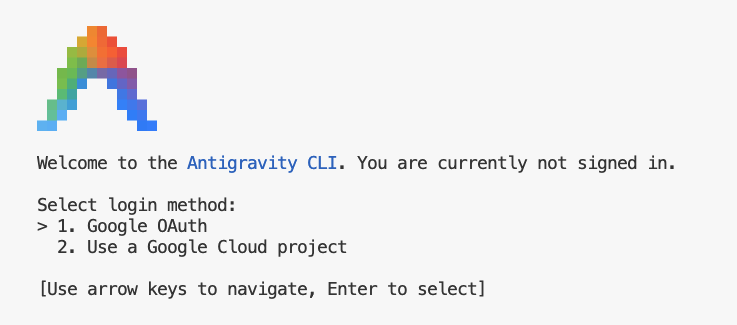
- انقر على الرابط (إذا لم يكن قابلاً للنقر، حدِّد عنوان URL في Cloud Shell لنسخه، ثم الصِقه في المتصفّح).
- تسجيل الدخول إلى حسابك على Google
- نسخ الشفرة
- ألصِق الرمز في وحدة Cloud Shell Editor الطرفية
- اضغط على
Enter.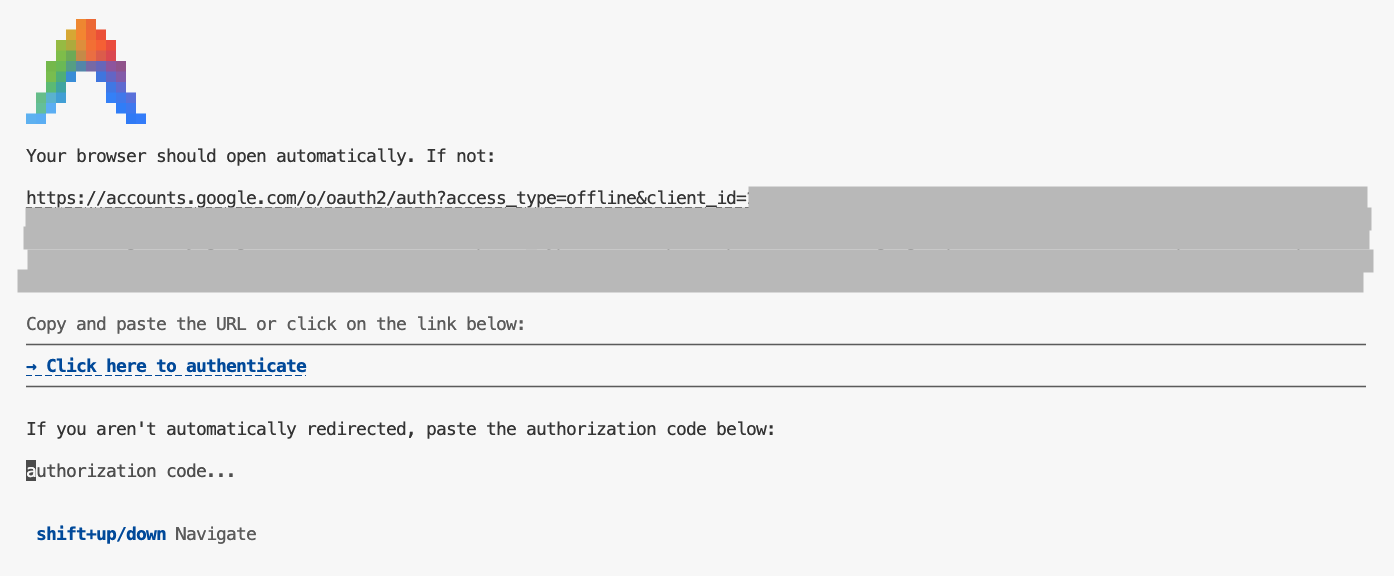
- اضغط على
Enterلقبول بعض الإعدادات التلقائية. - اطلب من Antigravity CLI إدراج أدوات MCP المتاحة له ضمن سياقه
/mcpESCللرجوع إلى مربّع الطلب. - اطلب من Antigravity CLI العثور على شيء في حديقة الحيوانات
Where can I find penguins?zoo-remoteMCP، وسيتم سؤالك عمّا إذا كنت تريد السماح بتنفيذ MCP. - استخدِم السهم المتّجه للأسفل، ثم اضغط على
EnterللاختيارYes, always allow all tools from server "zoo-remote"
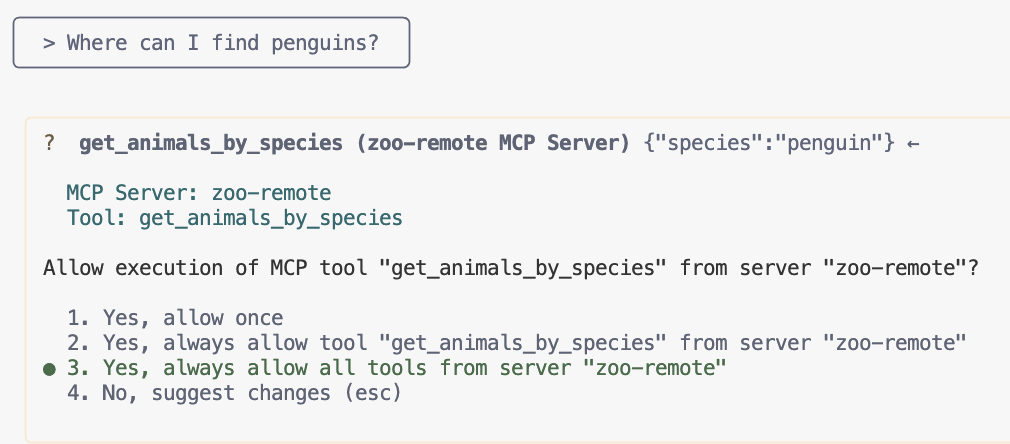
يجب أن تعرض النتيجة الإجابة الصحيحة ومربّع عرض يشير إلى أنّه تم استخدام خادم MCP.
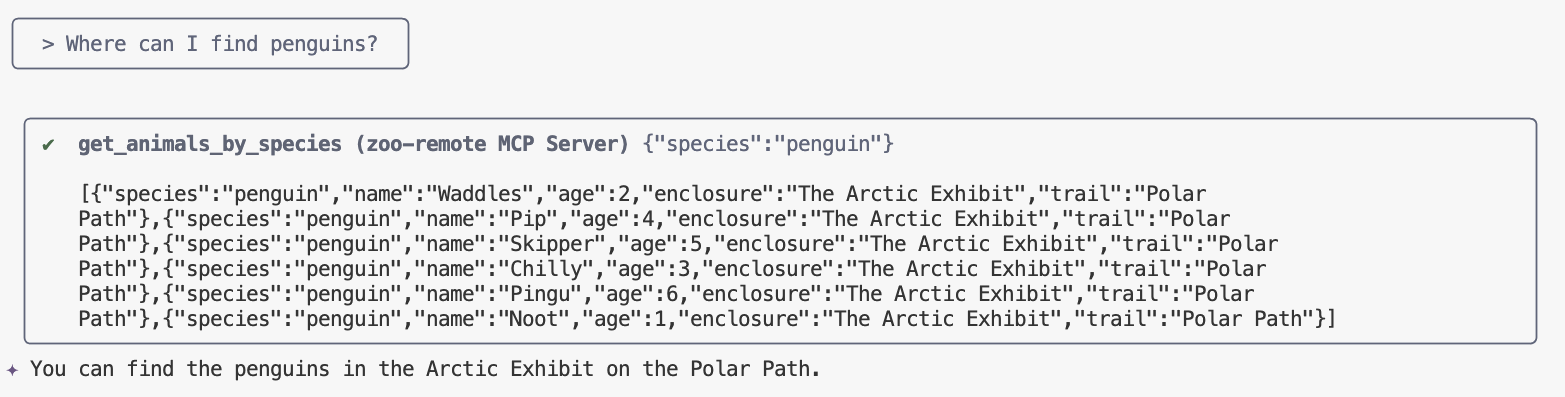
لقد أنجزت المهمة! لقد تمكّنت من نشر خادم MCP عن بُعد إلى Cloud Run واختباره باستخدام Antigravity CLI.
عندما تكون مستعدًا لإنهاء جلستك، اكتب /exit ثم اضغط على Enter للخروج من Antigravity CLI.
تصحيح الأخطاء
إذا ظهرت لك رسالة خطأ مشابهة لما يلي:
🔍 Attempting OAuth discovery for 'zoo-remote'...
❌ 'zoo-remote' requires authentication but no OAuth configuration found
Error connecting to MCP server 'zoo-remote': MCP server 'zoo-remote' requires authentication. Please configure OAuth or check server settings.
من المحتمل أن يكون الرمز المميّز لتعريف الهوية قد انتهت مدته ويجب ضبط ID_TOKEN مرة أخرى.
- اكتب
/exitثم اضغط علىEnterللخروج من Antigravity CLI. - ضبط مشروعك في نافذة الأوامر
gcloud config set project [PROJECT_ID] - أعِد تشغيل أمر بيانات اعتماد Google Cloud للحصول على
ID_TOKENجديد لأنّ بيانات الاعتماد الخاصة بك قد تكون منتهية الصلاحية، وأعِد كتابة ملف الإعداد:export PROJECT_NUMBER=$(gcloud projects describe $GOOGLE_CLOUD_PROJECT --format="value(projectNumber)") export ID_TOKEN=$(gcloud auth print-identity-token) cat > ~/.gemini/antigravity-cli/mcp_config.json << EOF { "mcpServers": { "zoo-remote": { "serverUrl": "https://zoo-mcp-server-${PROJECT_NUMBER}.us-west1.run.app/mcp", "headers": { "Authorization": "Bearer ${ID_TOKEN}" } } } } EOF
9. (اختياري) التحقّق من استدعاءات الأدوات في سجلّات الخادم
للتأكّد من أنّه تم استدعاء خادم MCP على Cloud Run، راجِع سجلات الخدمة.
gcloud run services logs read zoo-mcp-server --region us-west1 --limit=5
من المفترض أن يظهر لك سجلّ ناتج يؤكّد أنّه تم إجراء طلب من أداة. 🛠️
2025-08-05 19:50:31 INFO: 169.254.169.126:39444 - "POST /mcp HTTP/1.1" 200 OK 2025-08-05 19:50:31 [INFO]: Processing request of type CallToolRequest 2025-08-05 19:50:31 [INFO]: >>> 🛠️ Tool: 'get_animals_by_species' called for 'penguin'
10. (اختياري) إضافة طلب MCP إلى الخادم
يمكن أن يؤدي طلب MCP إلى تسريع سير عملك للطلبات التي تنفّذها غالبًا من خلال إنشاء اختصار لطلب أطول.
يحوّل Antigravity CLI تلقائيًا طلبات MCP إلى أوامر مخصّصة تبدأ بشرطة مائلة، ما يتيح لك استدعاء طلب MCP عن طريق كتابة /prompt_name حيث prompt_name هو اسم طلب MCP.
أنشئ طلبًا في MCP لتتمكّن من العثور بسرعة على حيوان في حديقة الحيوانات من خلال كتابة /find animal في Antigravity CLI.
- أضِف هذا الرمز إلى ملف
server.pyفوق الحارس الرئيسي (if __name__ == "__main__":).@mcp.prompt() def find(animal: str) -> str: """ Find which exhibit and trail a specific animal might be located. """ return ( f"Please find the exhibit and trail information for {animal} in the zoo. " f"Respond with '[animal] can be found in the [exhibit] on the [trail].'" f"Example: Penguins can be found in The Arctic Exhibit on the Polar Path." ) - إعادة نشر تطبيقك على Cloud Run
gcloud run deploy zoo-mcp-server \ --region=us-west1 \ --source=. \ --labels=dev-tutorial=codelab-mcp - أعِد تحميل ID_TOKEN وأعِد إنشاء ملف الإعدادات:
export ID_TOKEN=$(gcloud auth print-identity-token) export PROJECT_NUMBER=$(gcloud projects describe $GOOGLE_CLOUD_PROJECT --format="value(projectNumber)") cat > ~/.gemini/antigravity-cli/mcp_config.json << EOF { "mcpServers": { "zoo-remote": { "serverUrl": "https://zoo-mcp-server-${PROJECT_NUMBER}.us-west1.run.app/mcp", "headers": { "Authorization": "Bearer ${ID_TOKEN}" } } } } EOF - بعد نشر الإصدار الجديد من تطبيقك، ابدأ Antigravity CLI.
agy - في الطلب، استخدِم الأمر المخصّص الجديد الذي أنشأته:
/find lions
من المفترض أن تلاحظ أنّ Antigravity CLI تستدعي الأداة get_animals_by_species وتنسّق الردّ وفقًا للتعليمات الواردة في طلب بروتوكول سياق النموذج (MCP).
╭───────────────────────────╮
│ > /find lions │
╰───────────────────────────╯
╭───────────────────────────────────────────────────────────────────────────────────────────────────╮
│ ✔ get_animals_by_species (zoo-remote MCP Server) get_animals_by_species (zoo-remote MCP Server) │
│ │
│ [{"species":"lion","name":"Leo","age":7,"enclosure":"The Big Cat │
│ Plains","trail":"Savannah │
│ Heights"},{"species":"lion","name":"Nala","age":6,"enclosure":"The Big Cat │
│ Plains","trail":"Savannah │
│ Heights"},{"species":"lion","name":"Simba","age":3,"enclosure":"The Big Cat │
│ Plains","trail":"Savannah │
│ Heights"},{"species":"lion","name":"King","age":8,"enclosure":"The Big Cat │
│ Plains","trail":"Savannah Heights"}] │
╰───────────────────────────────────────────────────────────────────────────────────────────────────╯
✦ Lions can be found in The Big Cat Plains on the Savannah Heights.
11. (اختياري) استخدام Gemini Flash Lite للحصول على ردود أسرع
يتيح لك Antigravity CLI اختيار النموذج والجهد الذي تستخدمه.
بما أنّ الطلبات المتعلقة بالعثور على حيوانات الحديقة لا تتطلّب التفكير أو الاستدلال، يمكنك محاولة تسريع العملية باستخدام نموذج أسرع.
في القسم السابق، أنشأت طلب MCP حتى تتمكّن من العثور بسرعة على حيوان في حديقة الحيوانات عن طريق كتابة /find animal في واجهة سطر الأوامر Antigravity.
- بعد نشر الإصدار الجديد من تطبيقك، ابدأ Antigravity CLI.
agy --model=gemini-3.5-flash --effort=low - في الطلب، استخدِم الأمر المخصّص الجديد الذي أنشأته:
/find lions
سيظل بإمكانك ملاحظة أنّ واجهة سطر الأوامر Antigravity تستدعي الأداة get_animals_by_species وتنسّق الردّ وفقًا للتعليمات الواردة في طلب MCP، ولكن من المفترض أن تظهر الإجابة بشكل أسرع بكثير.
╭───────────────────────────╮
│ > /find lions │
╰───────────────────────────╯
╭───────────────────────────────────────────────────────────────────────────────────────────────────╮
│ ✔ get_animals_by_species (zoo-remote MCP Server) get_animals_by_species (zoo-remote MCP Server) │
│ │
│ [{"species":"lion","name":"Leo","age":7,"enclosure":"The Big Cat │
│ Plains","trail":"Savannah │
│ Heights"},{"species":"lion","name":"Nala","age":6,"enclosure":"The Big Cat │
│ Plains","trail":"Savannah │
│ Heights"},{"species":"lion","name":"Simba","age":3,"enclosure":"The Big Cat │
│ Plains","trail":"Savannah │
│ Heights"},{"species":"lion","name":"King","age":8,"enclosure":"The Big Cat │
│ Plains","trail":"Savannah Heights"}] │
╰───────────────────────────────────────────────────────────────────────────────────────────────────╯
✦ Lions can be found in The Big Cat Plains on the Savannah Heights.
تصحيح الأخطاء
إذا ظهرت لك رسالة خطأ مشابهة لما يلي:
✕ Unknown command: /find lions
جرِّب تنفيذ /mcp، وإذا ظهرت لك النتيجة zoo-remote - Disconnected، قد تحتاج إلى إعادة النشر أو تنفيذ الأوامر التالية مرة أخرى:
gcloud projects add-iam-policy-binding $GOOGLE_CLOUD_PROJECT \
--member=user:$(gcloud config get-value account) \
--role='roles/run.invoker'
export PROJECT_NUMBER=$(gcloud projects describe $GOOGLE_CLOUD_PROJECT --format="value(projectNumber)")
export ID_TOKEN=$(gcloud auth print-identity-token)

cat > ~/.gemini/antigravity-cli/mcp_config.json << EOF
{
    "mcpServers": {
        "zoo-remote": {
            "serverUrl": "https://zoo-mcp-server-${PROJECT_NUMBER}.us-west1.run.app/mcp",
            "headers": {
                "Authorization": "Bearer ${ID_TOKEN}"
            }
        }
    }
}
EOF
12. الخاتمة
تهانينا! لقد تم نشر خادم MCP آمن عن بُعد والاتصال به بنجاح.
المتابعة إلى المختبر التالي
هذا المختبر هو المختبر الأول في سلسلة من ثلاثة أجزاء. في الدرس التطبيقي الثاني، ستستخدم خادم MCP الذي أنشأته مع وكيل ADK.
استخدام خادم MCP على Cloud Run مع وكيل ADK
(اختياري) التنظيف
إذا كنت لن تنتقل إلى المختبر التالي وأردت تنظيف ما أنشأته، يمكنك حذف مشروعك على السحابة الإلكترونية لتجنُّب تكبُّد رسوم إضافية.
على الرغم من أنّ Cloud Run لا يفرض رسومًا عندما لا تكون الخدمة قيد الاستخدام، قد يتم تحصيل رسوم منك مقابل تخزين صورة الحاوية في Artifact Registry. يؤدي حذف مشروعك على السحابة الإلكترونية إلى إيقاف الفوترة لجميع الموارد المستخدَمة في هذا المشروع.
إذا أردت، يمكنك حذف المشروع باتّباع الخطوات التالية:
gcloud projects delete $GOOGLE_CLOUD_PROJECT
يمكنك أيضًا حذف الموارد غير الضرورية من قرص cloudshell. يمكنك إجراء ما يلي:
- احذف دليل مشروع الدرس العملي:
rm -rf ~/mcp-on-cloudrun - تحذير! لا يمكن التراجع عن الإجراء التالي. إذا أردت حذف كل ما هو موجود على Cloud Shell لإخلاء بعض المساحة، يمكنك حذف دليلك الرئيسي بالكامل. يجب الحرص على حفظ كل ما تريد الاحتفاظ به في مكان آخر.
sudo rm -rf $HOME