

1. Wprowadzenie
Przegląd
W tym module utworzysz i wdrożysz serwer Model Context Protocol (MCP). Serwery MCP są przydatne, ponieważ zapewniają LLM dostęp do narzędzi i usług zewnętrznych. Skonfigurujesz ją jako bezpieczną usługę gotową do wdrożenia w środowisku produkcyjnym w Cloud Run, do której można uzyskać dostęp z wielu klientów. Następnie połączysz się ze zdalnym serwerem MCP z interfejsu wiersza poleceń Antigravity.
Jakie zadania wykonasz
Użyjemy FastMCP, aby utworzyć serwer MCP zoo z 2 narzędziami: get_animals_by_species i get_animal_details. FastMCP to szybki sposób na tworzenie serwerów i klientów MCP w języku Python.

Czego się nauczysz
- Wdróż serwer MCP w Cloud Run.
- Zabezpiecz punkt końcowy serwera, wymagając uwierzytelniania wszystkich żądań, aby tylko autoryzowani klienci i agenci mogli się z nim komunikować.
- Nawiązywanie połączenia z bezpiecznym punktem końcowym serwera MCP z interfejsu wiersza poleceń Antigravity
Wymagania wstępne
- Znajomość Pythona i interfejsów wiersza poleceń.
- Dostęp do projektu Google Cloud z włączonymi płatnościami.
- Zainstalowane narzędzia CLI:
gcloud,uv,agy.
2. Konfiguracja projektu
- Jeśli nie masz jeszcze konta Google, musisz je utworzyć.
- Użyj konta osobistego zamiast konta służbowego lub szkolnego. Konta służbowe i szkolne mogą mieć ograniczenia, które uniemożliwiają włączenie interfejsów API potrzebnych w tym module.
- Zaloguj się w konsoli Google Cloud.
- Utwórz nowy projekt lub użyj już istniejącego.
- Jeśli pojawi się błąd dotyczący limitu projektu, użyj ponownie istniejącego projektu lub usuń go, aby utworzyć nowy.
3. Otwórz edytor Cloud Shell
- Kliknij ten link, aby przejść bezpośrednio do edytora Cloud Shell
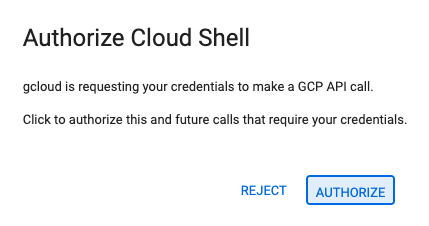
- Jeśli w dowolnym momencie pojawi się prośba o autoryzację, kliknij Autoryzuj, aby kontynuować.
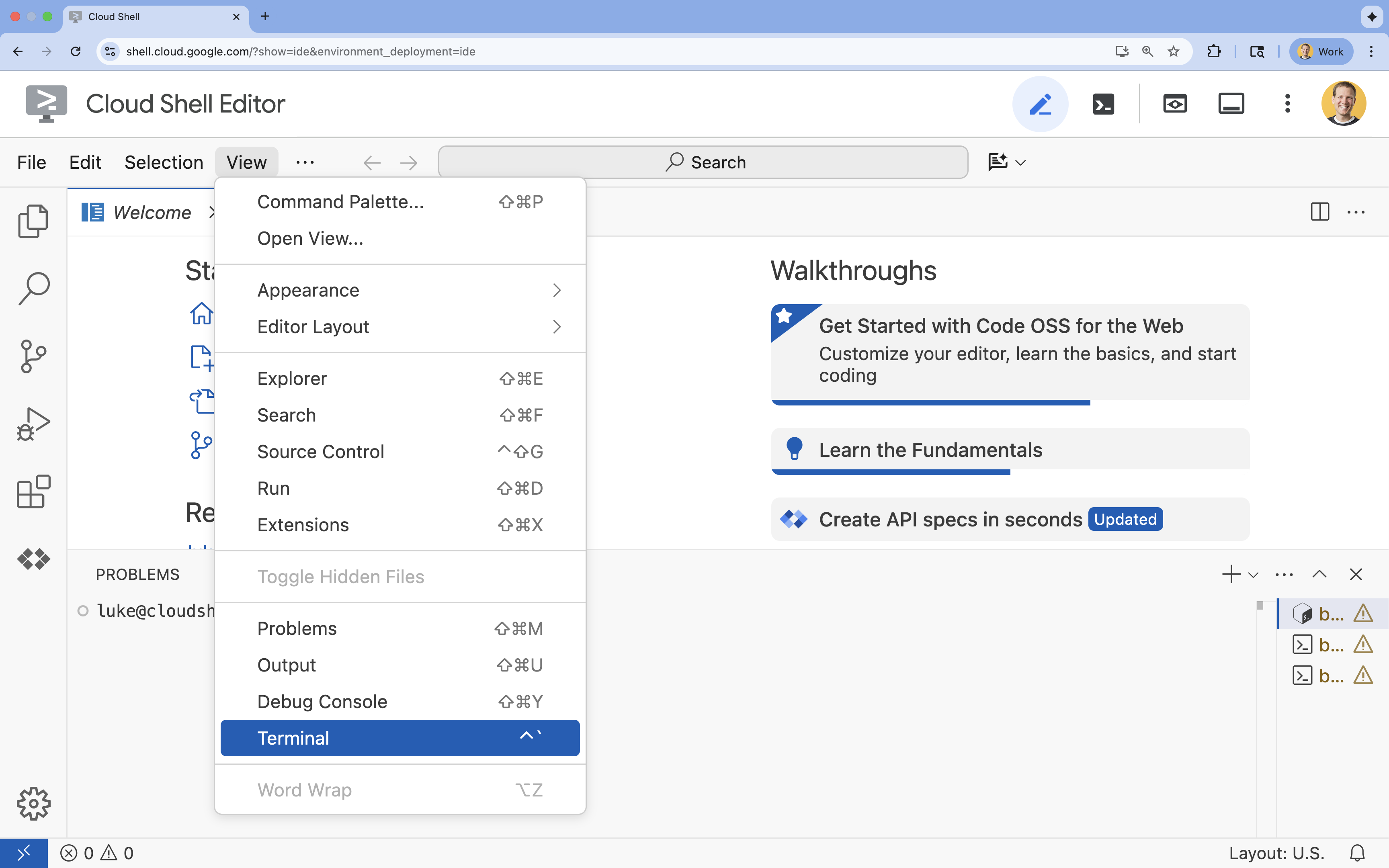
- Jeśli terminal nie pojawia się u dołu ekranu, otwórz go:
- Kliknij Wyświetl.
- Kliknij Terminal
 .
.
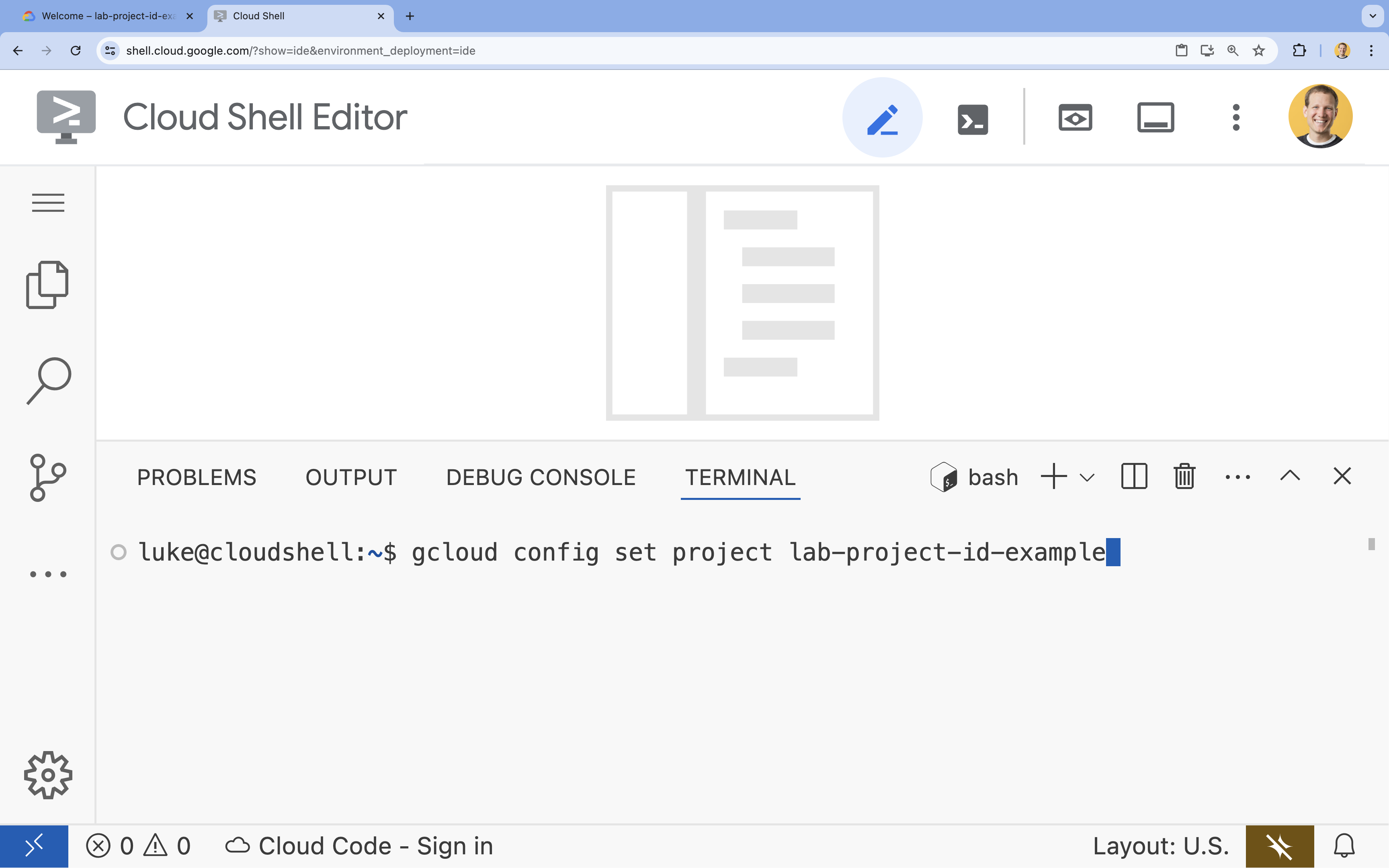
- W terminalu ustaw projekt za pomocą tego polecenia:
- Format:
gcloud config set project [PROJECT_ID] - Przykład:
gcloud config set project lab-project-id-example - Jeśli nie pamiętasz identyfikatora projektu:
- Aby wyświetlić listę wszystkich identyfikatorów projektów, użyj tego polecenia:
gcloud projects list | awk '/PROJECT_ID/{print $2}'
- Aby wyświetlić listę wszystkich identyfikatorów projektów, użyj tego polecenia:
- Format:
- Powinien wyświetlić się ten komunikat:
Updated property [core/project].
WARNINGi pojawia się pytanieDo you want to continue (Y/n)?, prawdopodobnie identyfikator projektu został wpisany nieprawidłowo. Naciśnijn, a następnieEnteri spróbuj ponownie uruchomić poleceniegcloud config set project.
4. Włącz interfejsy API
W terminalu ustaw zmienną projektu i włącz interfejsy API:
export GOOGLE_CLOUD_PROJECT=$(gcloud config get-value project)

gcloud services enable \
  run.googleapis.com \
  artifactregistry.googleapis.com \
  cloudbuild.googleapis.com
Jeśli pojawi się prośba o autoryzację, kliknij Autoryzuj, aby przejść dalej.
Wykonanie tego polecenia może potrwać kilka minut, ale powinno ostatecznie wygenerować komunikat o sukcesie podobny do tego:
Operation "operations/acf.p2-73d90d00-47ee-447a-b600" finished successfully.
5. Przygotowywanie projektu w Pythonie
- Utwórz folder o nazwie
mcp-on-cloudrun, w którym będzie przechowywany kod źródłowy do wdrożenia:mkdir mcp-on-cloudrun && cd mcp-on-cloudrun - Utwórz projekt w Pythonie za pomocą narzędzia
uv, aby wygenerować plikpyproject.toml:uv init --description "Example of deploying an MCP server on Cloud Run" --bare --python 3.13uv inittworzy plikpyproject.tomldla Twojego projektu.Aby wyświetlić zawartość pliku, uruchom to polecenie:cat pyproject.toml[project] name = "mcp-on-cloudrun" version = "0.1.0" description = "Example of deploying an MCP server on Cloud Run" requires-python = ">=3.13" dependencies = []
6. Tworzenie serwera MCP zoo
Aby zapewnić przydatny kontekst do ulepszania korzystania z LLM za pomocą MCP, skonfiguruj serwer MCP zoo za pomocą FastMCP – standardowej platformy do pracy z protokołem Model Context Protocol. FastMCP to szybki sposób na tworzenie serwerów i klientów MCP w Pythonie. Ten serwer MCP udostępnia dane o zwierzętach w fikcyjnym zoo. Dla uproszczenia przechowujemy dane w pamięci. W przypadku serwera MCP w środowisku produkcyjnym warto udostępniać dane ze źródeł takich jak bazy danych czy interfejsy API.
- Aby dodać FastMCP jako zależność w pliku
pyproject.toml, uruchom to polecenie:uv add fastmcp==2.12.4 --no-syncuv.lock. - Utwórz i otwórz nowy plik
server.pyz kodem źródłowym serwera MCP:cloudshell edit ~/mcp-on-cloudrun/server.pycloudshell editotworzy plikserver.pyw edytorze nad terminalem. - Dodaj do pliku
server.pyten kod źródłowy serwera MCP zoo:import asyncio import logging import os from typing import List, Dict, Any from fastmcp import FastMCP logger = logging.getLogger(__name__) logging.basicConfig(format="[%(levelname)s]: %(message)s", level=logging.INFO) mcp = FastMCP("Zoo Animal MCP Server 🦁🐧🐻") # Dictionary of animals at the zoo ZOO_ANIMALS = [ { "species": "lion", "name": "Leo", "age": 7, "enclosure": "The Big Cat Plains", "trail": "Savannah Heights" }, { "species": "lion", "name": "Nala", "age": 6, "enclosure": "The Big Cat Plains", "trail": "Savannah Heights" }, { "species": "lion", "name": "Simba", "age": 3, "enclosure": "The Big Cat Plains", "trail": "Savannah Heights" }, { "species": "lion", "name": "King", "age": 8, "enclosure": "The Big Cat Plains", "trail": "Savannah Heights" }, { "species": "penguin", "name": "Waddles", "age": 2, "enclosure": "The Arctic Exhibit", "trail": "Polar Path" }, { "species": "penguin", "name": "Pip", "age": 4, "enclosure": "The Arctic Exhibit", "trail": "Polar Path" }, { "species": "penguin", "name": "Skipper", "age": 5, "enclosure": "The Arctic Exhibit", "trail": "Polar Path" }, { "species": "penguin", "name": "Chilly", "age": 3, "enclosure": "The Arctic Exhibit", "trail": "Polar Path" }, { "species": "penguin", "name": "Pingu", "age": 6, "enclosure": "The Arctic Exhibit", "trail": "Polar Path" }, { "species": "penguin", "name": "Noot", "age": 1, "enclosure": "The Arctic Exhibit", "trail": "Polar Path" }, { "species": "elephant", "name": "Ellie", "age": 15, "enclosure": "The Pachyderm Sanctuary", "trail": "Savannah Heights" }, { "species": "elephant", "name": "Peanut", "age": 12, "enclosure": "The Pachyderm Sanctuary", "trail": "Savannah Heights" }, { "species": "elephant", "name": "Dumbo", "age": 5, "enclosure": "The Pachyderm Sanctuary", "trail": "Savannah Heights" }, { "species": "elephant", "name": "Trunkers", "age": 10, "enclosure": "The Pachyderm Sanctuary", "trail": "Savannah Heights" }, { "species": "bear", "name": "Smokey", "age": 10, "enclosure": "The Grizzly Gulch", "trail": "Polar Path" }, { "species": "bear", "name": "Grizzly", "age": 8, "enclosure": "The Grizzly Gulch", "trail": "Polar Path" }, { "species": "bear", "name": "Barnaby", "age": 6, "enclosure": "The Grizzly Gulch", "trail": "Polar Path" }, { "species": "bear", "name": "Bruin", "age": 12, "enclosure": "The Grizzly Gulch", "trail": "Polar Path" }, { "species": "giraffe", "name": "Gerald", "age": 4, "enclosure": "The Tall Grass Plains", "trail": "Savannah Heights" }, { "species": "giraffe", "name": "Longneck", "age": 5, "enclosure": "The Tall Grass Plains", "trail": "Savannah Heights" }, { "species": "giraffe", "name": "Patches", "age": 3, "enclosure": "The Tall Grass Plains", "trail": "Savannah Heights" }, { "species": "giraffe", "name": "Stretch", "age": 6, "enclosure": "The Tall Grass Plains", "trail": "Savannah Heights" }, { "species": "antelope", "name": "Speedy", "age": 2, "enclosure": "The Tall Grass Plains", "trail": "Savannah Heights" }, { "species": "antelope", "name": "Dash", "age": 3, "enclosure": "The Tall Grass Plains", "trail": "Savannah Heights" }, { "species": "antelope", "name": "Gazelle", "age": 4, "enclosure": "The Tall Grass Plains", "trail": "Savannah Heights" }, { "species": "antelope", "name": "Swift", "age": 5, "enclosure": "The Tall Grass Plains", "trail": "Savannah Heights" }, { "species": "polar bear", "name": "Snowflake", "age": 7, "enclosure": "The Arctic Exhibit", "trail": "Polar Path" }, { "species": "polar bear", "name": "Blizzard", "age": 5, "enclosure": "The Arctic Exhibit", "trail": "Polar Path" }, { "species": "polar bear", "name": "Iceberg", "age": 9, "enclosure": "The Arctic Exhibit", "trail": "Polar Path" }, { "species": "walrus", "name": "Wally", "age": 10, "enclosure": "The Walrus Cove", "trail": "Polar Path" }, { "species": "walrus", "name": "Tusker", "age": 12, "enclosure": "The Walrus Cove", "trail": "Polar Path" }, { "species": "walrus", "name": "Moby", "age": 8, "enclosure": "The Walrus Cove", "trail": "Polar Path" }, { "species": "walrus", "name": "Flippers", "age": 9, "enclosure": "The Walrus Cove", "trail": "Polar Path" } ] @mcp.tool() def get_animals_by_species(species: str) -> List[Dict[str, Any]]: """ Retrieves all animals of a specific species from the zoo. Can also be used to collect the base data for aggregate queries of animals of a specific species - like counting the number of penguins or finding the oldest lion. Args: species: The species of the animal (e.g., 'lion', 'penguin'). Returns: A list of dictionaries, where each dictionary represents an animal and contains details like name, age, enclosure, and trail. """ logger.info(f">>> 🛠️ Tool: 'get_animals_by_species' called for '{species}'") return [animal for animal in ZOO_ANIMALS if animal["species"].lower() == species.lower()] @mcp.tool() def get_animal_details(name: str) -> Dict[str, Any]: """ Retrieves the details of a specific animal by its name. Args: name: The name of the animal. Returns: A dictionary with the animal's details (species, name, age, enclosure, trail) or an empty dictionary if the animal is not found. """ logger.info(f">>> 🛠️ Tool: 'get_animal_details' called for '{name}'") for animal in ZOO_ANIMALS: if animal["name"].lower() == name.lower(): return animal return {} if __name__ == "__main__": port = int(os.getenv("PORT", 8080)) logger.info(f"🚀 MCP server started on port {port}") asyncio.run( mcp.run_async( transport="http", host="0.0.0.0", port=port, ) )
Kod jest gotowy. Czas wdrożyć serwer MCP w Cloud Run.
7. Wdrażanie w Cloud Run
Teraz wdróż serwer MCP w Cloud Run bezpośrednio z kodu źródłowego.
- Utwórz i otwórz nowy plik
Dockerfiledo wdrożenia w Cloud Run:cloudshell edit ~/mcp-on-cloudrun/Dockerfile - Aby użyć narzędzia
uvdo uruchomienia plikuserver.py, dodaj do pliku Dockerfile ten kod:# Use the official Python image FROM python:3.13-slim # Install uv COPY --from=ghcr.io/astral-sh/uv:latest /uv /uvx /bin/ # Install the project into /app COPY . /app WORKDIR /app # Allow statements and log messages to immediately appear in the logs ENV PYTHONUNBUFFERED=1 # Install dependencies RUN uv sync EXPOSE $PORT # Run the FastMCP server CMD ["uv", "run", "server.py"] - Utwórz konto usługi o nazwie
mcp-server-sa:gcloud iam service-accounts create mcp-server-sa --display-name="MCP Server Service Account" - Uruchom polecenie
gcloud, aby wdrożyć aplikację w Cloud Run.cd ~/mcp-on-cloudrun gcloud run deploy zoo-mcp-server \ --service-account=mcp-server-sa@$GOOGLE_CLOUD_PROJECT.iam.gserviceaccount.com \ --no-allow-unauthenticated \ --region=us-west1 \ --source=. \ --labels=dev-tutorial=codelab-mcp--no-allow-unauthenticated, aby wymagać uwierzytelniania. Jest to ważne ze względów bezpieczeństwa. Jeśli nie wymagane jest uwierzytelnianie, każdy może wywołać serwer MCP i potencjalnie uszkodzić system. - Potwierdź utworzenie nowego repozytorium Artifact Registry. Ponieważ po raz pierwszy wdrażasz w Cloud Run kod źródłowy, zobaczysz:
Deploying from source requires an Artifact Registry Docker repository to store built containers. A repository named
[cloud-run-source-deploy] in region [us-west1] will be created.

Do you want to continue (Y/n)?
Yi naciśnijEnter. Spowoduje to utworzenie repozytorium Artifact Registry na potrzeby wdrożenia. Jest to wymagane do przechowywania kontenera Dockera serwera MCP na potrzeby usługi Cloud Run. - Po kilku minutach zobaczysz komunikat podobny do tego:
Service [zoo-mcp-server] revision [zoo-mcp-server-12345-abc] has been deployed and is serving 100 percent of traffic.
Serwer MCP został wdrożony. Możesz teraz z niej korzystać.
8. Dodawanie zdalnego serwera MCP do interfejsu wiersza poleceń Antigravity
Po wdrożeniu zdalnego serwera MCP możesz się z nim połączyć za pomocą różnych aplikacji, takich jak Google Code Assist czy Antigravity CLI. W tej sekcji nawiążemy połączenie z nowym zdalnym serwerem MCP za pomocą Antigravity CLI.
- przyznać kontu użytkownika uprawnienia do wywoływania zdalnego serwera MCP;
gcloud projects add-iam-policy-binding $GOOGLE_CLOUD_PROJECT \ --member=user:$(gcloud config get-value account) \ --role='roles/run.invoker' - Zapisz dane logowania do Google Cloud i numer projektu w zmiennych środowiskowych, aby użyć ich w pliku ustawień Antigravity:
export PROJECT_NUMBER=$(gcloud projects describe $GOOGLE_CLOUD_PROJECT --format="value(projectNumber)") export ID_TOKEN=$(gcloud auth print-identity-token) - Utwórz
.gemini/antigravity-clifolder, jeśli nie został jeszcze utworzony.mkdir -p ~/.gemini/antigravity-cli - Zapisz zdalny serwer MCP w pliku konfiguracji MCP interfejsu wiersza poleceń Antigravity:
cat > ~/.gemini/antigravity-cli/mcp_config.json << EOF { "mcpServers": { "zoo-remote": { "serverUrl": "https://zoo-mcp-server-${PROJECT_NUMBER}.us-west1.run.app/mcp", "headers": { "Authorization": "Bearer ${ID_TOKEN}" } } } } EOF - Uruchom interfejs wiersza poleceń Antigravity:
agy
- Uwierzytelnij się za pomocą interfejsu Antigravity CLI: podczas pierwszego uruchomienia wymagane jest uwierzytelnienie. Wybierz OAuth (naciśnij
Enter).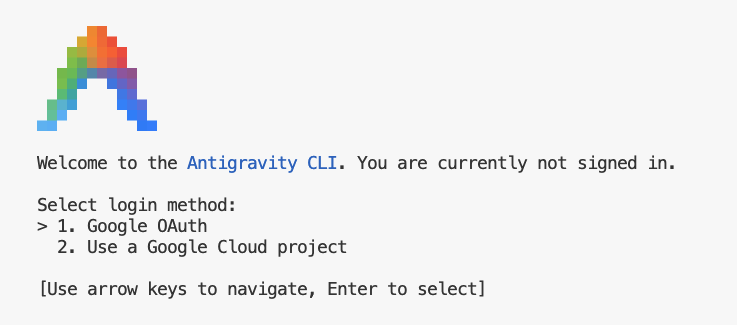
- Kliknij link (jeśli nie można go kliknąć, zaznacz adres URL w Cloud Shell, aby go skopiować, a następnie wklej go w przeglądarce).
- Zaloguj się na konto Google
- Skopiuj kod
- Wklej kod w terminalu edytora Cloud Shell.
- Naciśnij
Enter.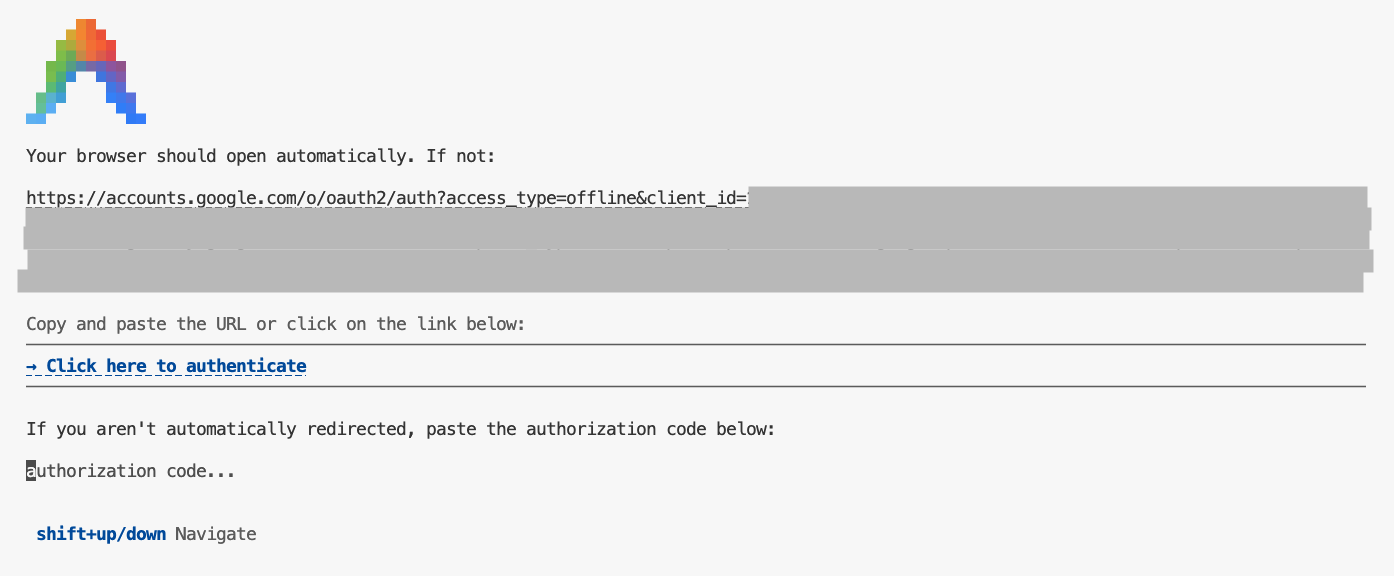
- Naciśnij
Enter, aby zaakceptować niektóre ustawienia domyślne. - Wyświetlanie przez interfejs wiersza poleceń Antigravity listy narzędzi MCP dostępnych w jego kontekście
/mcpESC, aby wrócić do pola prompta. - Poproś Antigravity CLI o znalezienie czegoś w zoo
Where can I find penguins?zoo-remoteserwera MCP, i zapyta, czy chcesz zezwolić na wykonanie MCP. - Użyj strzałki w dół, a potem naciśnij
Enter, aby wybraćYes, always allow all tools from server "zoo-remote"
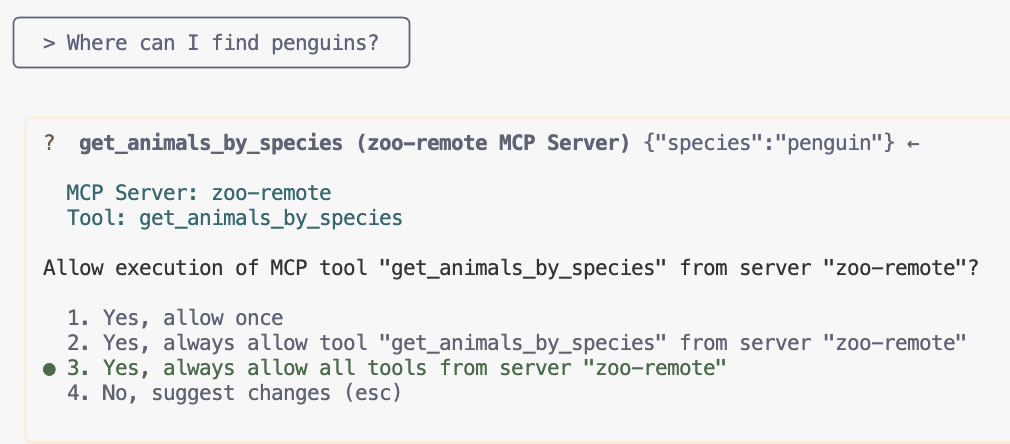
Wynik powinien zawierać prawidłową odpowiedź i pole wyświetlania wskazujące, że użyto serwera MCP.
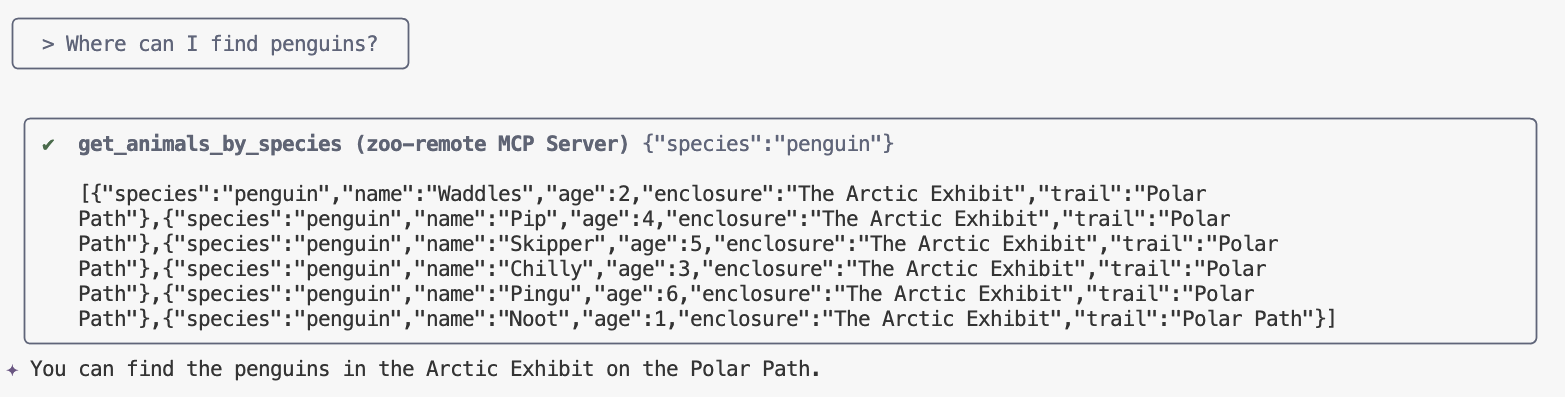
Udało Ci się! Udało Ci się wdrożyć zdalny serwer MCP w Cloud Run i przetestować go za pomocą Antigravity CLI.
Gdy zechcesz zakończyć sesję, wpisz /exit, a potem naciśnij Enter, aby zamknąć Antigravity CLI.
Debugowanie
Jeśli zobaczysz taki błąd:
🔍 Attempting OAuth discovery for 'zoo-remote'...
❌ 'zoo-remote' requires authentication but no OAuth configuration found
Error connecting to MCP server 'zoo-remote': MCP server 'zoo-remote' requires authentication. Please configure OAuth or check server settings.
Prawdopodobnie token identyfikatora wygasł i wymaga ponownego ustawienia ID_TOKEN.
- Wpisz
/exit, a potem naciśnijEnter, aby zamknąć Antigravity CLI. - Ustawianie projektu w terminalu
gcloud config set project [PROJECT_ID] - Ponownie uruchom polecenie dotyczące danych logowania Google Cloud, aby uzyskać nowy kod
ID_TOKEN, ponieważ Twój mógł wygasnąć. Następnie ponownie zapisz plik konfiguracji:export PROJECT_NUMBER=$(gcloud projects describe $GOOGLE_CLOUD_PROJECT --format="value(projectNumber)") export ID_TOKEN=$(gcloud auth print-identity-token) cat > ~/.gemini/antigravity-cli/mcp_config.json << EOF { "mcpServers": { "zoo-remote": { "serverUrl": "https://zoo-mcp-server-${PROJECT_NUMBER}.us-west1.run.app/mcp", "headers": { "Authorization": "Bearer ${ID_TOKEN}" } } } } EOF
9. (Opcjonalnie) Sprawdzanie wywołań narzędzi w logach serwera
Aby sprawdzić, czy serwer MCP Cloud Run został wywołany, sprawdź logi usługi.
gcloud run services logs read zoo-mcp-server --region us-west1 --limit=5
Powinien pojawić się dziennik danych wyjściowych z potwierdzeniem, że wywołano narzędzie. 🛠️
2025-08-05 19:50:31 INFO: 169.254.169.126:39444 - "POST /mcp HTTP/1.1" 200 OK 2025-08-05 19:50:31 [INFO]: Processing request of type CallToolRequest 2025-08-05 19:50:31 [INFO]: >>> 🛠️ Tool: 'get_animals_by_species' called for 'penguin'
10. (Opcjonalnie) Dodaj prompt MCP do serwera
Prompt MCP może przyspieszyć przepływ pracy w przypadku promptów, których często używasz, ponieważ tworzy skrót dla dłuższego promptu.
Interfejs CLI Antigravity automatycznie przekształca prompty MCP w niestandardowe polecenia z ukośnikiem, dzięki czemu możesz wywołać prompt MCP, wpisując /prompt_name, gdzie prompt_name to nazwa promptu MCP.
Utwórz prompt MCP, aby szybko znaleźć zwierzę w zoo, wpisując /find animal w interfejsie Antigravity CLI.
- Dodaj ten kod do pliku
server.pynad głównym strażnikiem (if __name__ == "__main__":).@mcp.prompt() def find(animal: str) -> str: """ Find which exhibit and trail a specific animal might be located. """ return ( f"Please find the exhibit and trail information for {animal} in the zoo. " f"Respond with '[animal] can be found in the [exhibit] on the [trail].'" f"Example: Penguins can be found in The Arctic Exhibit on the Polar Path." ) - Ponowne wdrażanie aplikacji w Cloud Run
gcloud run deploy zoo-mcp-server \ --region=us-west1 \ --source=. \ --labels=dev-tutorial=codelab-mcp - Odśwież ID_TOKEN i ponownie utwórz plik konfiguracyjny:
export ID_TOKEN=$(gcloud auth print-identity-token) export PROJECT_NUMBER=$(gcloud projects describe $GOOGLE_CLOUD_PROJECT --format="value(projectNumber)") cat > ~/.gemini/antigravity-cli/mcp_config.json << EOF { "mcpServers": { "zoo-remote": { "serverUrl": "https://zoo-mcp-server-${PROJECT_NUMBER}.us-west1.run.app/mcp", "headers": { "Authorization": "Bearer ${ID_TOKEN}" } } } } EOF - Po wdrożeniu nowej wersji aplikacji uruchom interfejs Antigravity CLI.
agy - W prompcie użyj nowego polecenia niestandardowego, które zostało utworzone:
/find lions
Powinno się wyświetlić, że Antigravity CLI wywołuje narzędzie get_animals_by_species i formatuje odpowiedź zgodnie z instrukcjami w promptach MCP.
╭───────────────────────────╮
│ > /find lions │
╰───────────────────────────╯
╭───────────────────────────────────────────────────────────────────────────────────────────────────╮
│ ✔ get_animals_by_species (zoo-remote MCP Server) get_animals_by_species (zoo-remote MCP Server) │
│ │
│ [{"species":"lion","name":"Leo","age":7,"enclosure":"The Big Cat │
│ Plains","trail":"Savannah │
│ Heights"},{"species":"lion","name":"Nala","age":6,"enclosure":"The Big Cat │
│ Plains","trail":"Savannah │
│ Heights"},{"species":"lion","name":"Simba","age":3,"enclosure":"The Big Cat │
│ Plains","trail":"Savannah │
│ Heights"},{"species":"lion","name":"King","age":8,"enclosure":"The Big Cat │
│ Plains","trail":"Savannah Heights"}] │
╰───────────────────────────────────────────────────────────────────────────────────────────────────╯
✦ Lions can be found in The Big Cat Plains on the Savannah Heights.
11. (Opcjonalnie) Użyj Gemini Flash Lite, aby uzyskać szybsze odpowiedzi
Antigravity CLI umożliwia wybór modelu i nakładu pracy.
Ponieważ prośby związane ze znalezieniem zwierząt w zoo nie wymagają myślenia ani rozumowania, spróbuj przyspieszyć działanie, używając szybszego modelu.
W poprzedniej sekcji utworzyliśmy prompt MCP, aby można było szybko znaleźć zwierzę w zoo, wpisując /find animal w interfejsie Antigravity CLI.
- Po wdrożeniu nowej wersji aplikacji uruchom interfejs Antigravity CLI.
agy --model=gemini-3.5-flash --effort=low - W prompcie użyj nowego polecenia niestandardowego, które zostało utworzone:
/find lions
Nadal powinna być widoczna informacja, że interfejs Antigravity CLI wywołuje narzędzie get_animals_by_species i formatuje odpowiedź zgodnie z instrukcjami w prompcie MCP, ale odpowiedź powinna pojawić się znacznie szybciej.
╭───────────────────────────╮
│ > /find lions │
╰───────────────────────────╯
╭───────────────────────────────────────────────────────────────────────────────────────────────────╮
│ ✔ get_animals_by_species (zoo-remote MCP Server) get_animals_by_species (zoo-remote MCP Server) │
│ │
│ [{"species":"lion","name":"Leo","age":7,"enclosure":"The Big Cat │
│ Plains","trail":"Savannah │
│ Heights"},{"species":"lion","name":"Nala","age":6,"enclosure":"The Big Cat │
│ Plains","trail":"Savannah │
│ Heights"},{"species":"lion","name":"Simba","age":3,"enclosure":"The Big Cat │
│ Plains","trail":"Savannah │
│ Heights"},{"species":"lion","name":"King","age":8,"enclosure":"The Big Cat │
│ Plains","trail":"Savannah Heights"}] │
╰───────────────────────────────────────────────────────────────────────────────────────────────────╯
✦ Lions can be found in The Big Cat Plains on the Savannah Heights.
Debugowanie
Jeśli zobaczysz taki błąd:
✕ Unknown command: /find lions
Spróbuj uruchomić polecenie /mcp. Jeśli zwróci ono wartość zoo-remote - Disconnected, być może trzeba będzie ponownie wdrożyć lub ponownie uruchomić te polecenia:
gcloud projects add-iam-policy-binding $GOOGLE_CLOUD_PROJECT \
--member=user:$(gcloud config get-value account) \
--role='roles/run.invoker'
export PROJECT_NUMBER=$(gcloud projects describe $GOOGLE_CLOUD_PROJECT --format="value(projectNumber)")
export ID_TOKEN=$(gcloud auth print-identity-token)

cat > ~/.gemini/antigravity-cli/mcp_config.json << EOF
{
    "mcpServers": {
        "zoo-remote": {
            "serverUrl": "https://zoo-mcp-server-${PROJECT_NUMBER}.us-west1.run.app/mcp",
            "headers": {
                "Authorization": "Bearer ${ID_TOKEN}"
            }
        }
    }
}
EOF
12. Podsumowanie
Gratulacje! Udało Ci się wdrożyć bezpieczny zdalny serwer MCP i nawiązać z nim połączenie.
Przejdź do następnego modułu
Ten moduł jest pierwszym z trzech modułów. W drugim module użyjesz utworzonego serwera MCP z agentem ADK.
Korzystanie z serwera MCP w Cloud Run z agentem ADK
(Opcjonalnie) Zwalnianie miejsca
Jeśli nie chcesz przechodzić do kolejnego laboratorium i chcesz zwalniać miejsce, możesz usunąć projekt w chmurze, aby uniknąć dodatkowych opłat.
Cloud Run nie nalicza opłat, gdy usługa nie jest używana, ale może zostać pobrana należność za przechowywanie obrazu kontenera w Artifact Registry. Usunięcie projektu w chmurze spowoduje zaprzestanie naliczania opłat za wszelkie zasoby wykorzystywane w ramach tego projektu.
Jeśli chcesz, usuń projekt:
gcloud projects delete $GOOGLE_CLOUD_PROJECT
Możesz też usunąć niepotrzebne zasoby z dysku Cloud Shell. Możesz:
- Usuń katalog projektu z codelabem:
rm -rf ~/mcp-on-cloudrun - Ostrzeżenie! Tej czynności nie będzie można cofnąć. Jeśli chcesz usunąć wszystko z Cloud Shell, aby zwolnić miejsce, możesz usunąć cały katalog domowy. Upewnij się, że wszystko, co chcesz zachować, jest zapisane w innym miejscu.
sudo rm -rf $HOME