

1. מבוא
סקירה כללית
בשיעור ה-Lab הזה תבנו ותפעילו אתר שהתוכן שלו נוצר תוך כדי תנועה על ידי מודלים גדולים של שפה (LLM) של Gemini מבית Google. האתר יהיה פשוט בסגנון 'בחר את ההרפתקה שלך' לחיפוש נושאים, שבו כל קליק יוצר דף חדש עם קישורים חדשים על סמך הבחירה שלכם. במהלך הסדנה תבנו את האפליקציה באמצעות Node.js ו-Fastify, תשתמשו ב-Vertex AI SDK כדי לקרוא ל-Gemini, תפרסו אותה כשירות מאובטח ומוכן לייצור ב-Cloud Run ותאבטחו אותה באמצעות שרת proxy לאימות זהויות (IAP).
הפעולות שתבצעו:
- יצירת אפליקציית Node.js Fastify שמשתמשת ב-Vertex AI.
- פורסים את האפליקציה ב-Cloud Run מקוד המקור בלי קובץ Dockerfile.
- מאבטחים את נקודת הקצה של Cloud Run באמצעות שרת proxy לאימות זהויות (IAP).
מה תלמדו
- איך משתמשים ב-Vertex AI SDK ל-Node.js כדי ליצור תוכן.
- איך פורסים אפליקציית Node.js ב-Cloud Run.
- איך מאבטחים אפליקציית Cloud Run באמצעות IAP.
2. הגדרת הפרויקט
- אם עדיין אין לכם חשבון Google, אתם צריכים ליצור חשבון Google.
- משתמשים בחשבון לשימוש אישי במקום בחשבון לצורכי עבודה או בחשבון בית ספרי. יכול להיות שבחשבונות לצורכי עבודה או בחשבונות בית ספריים יש הגבלות שלא מאפשרות להפעיל את ממשקי ה-API שנדרשים למעבדה הזו.
- נכנסים למסוף Google Cloud.
- מפעילים את החיוב במסוף Cloud.
- העלות של השלמת ה-Lab הזה במשאבי Cloud צריכה להיות פחות מ-1$.
- כדי למנוע חיובים נוספים, אפשר למחוק את המשאבים לפי השלבים שמפורטים בסוף ה-Lab הזה.
- משתמשים חדשים זכאים לתקופת ניסיון בחינם בשווי 300$.
- יוצרים פרויקט חדש או בוחרים להשתמש בפרויקט קיים.
- אם מופיעה שגיאה לגבי מכסת הפרויקט, צריך לעשות שימוש חוזר בפרויקט קיים או למחוק פרויקט קיים כדי ליצור פרויקט חדש.
3. פתיחת Cloud Shell Editor
- כדי לעבור ישירות אל Cloud Shell Editor, לוחצים על הקישור הזה.
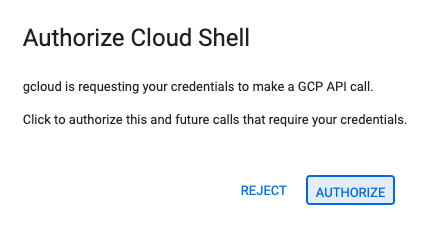
- אם תתבקשו לאשר בשלב כלשהו היום, תצטרכו ללחוץ על אישור כדי להמשיך.
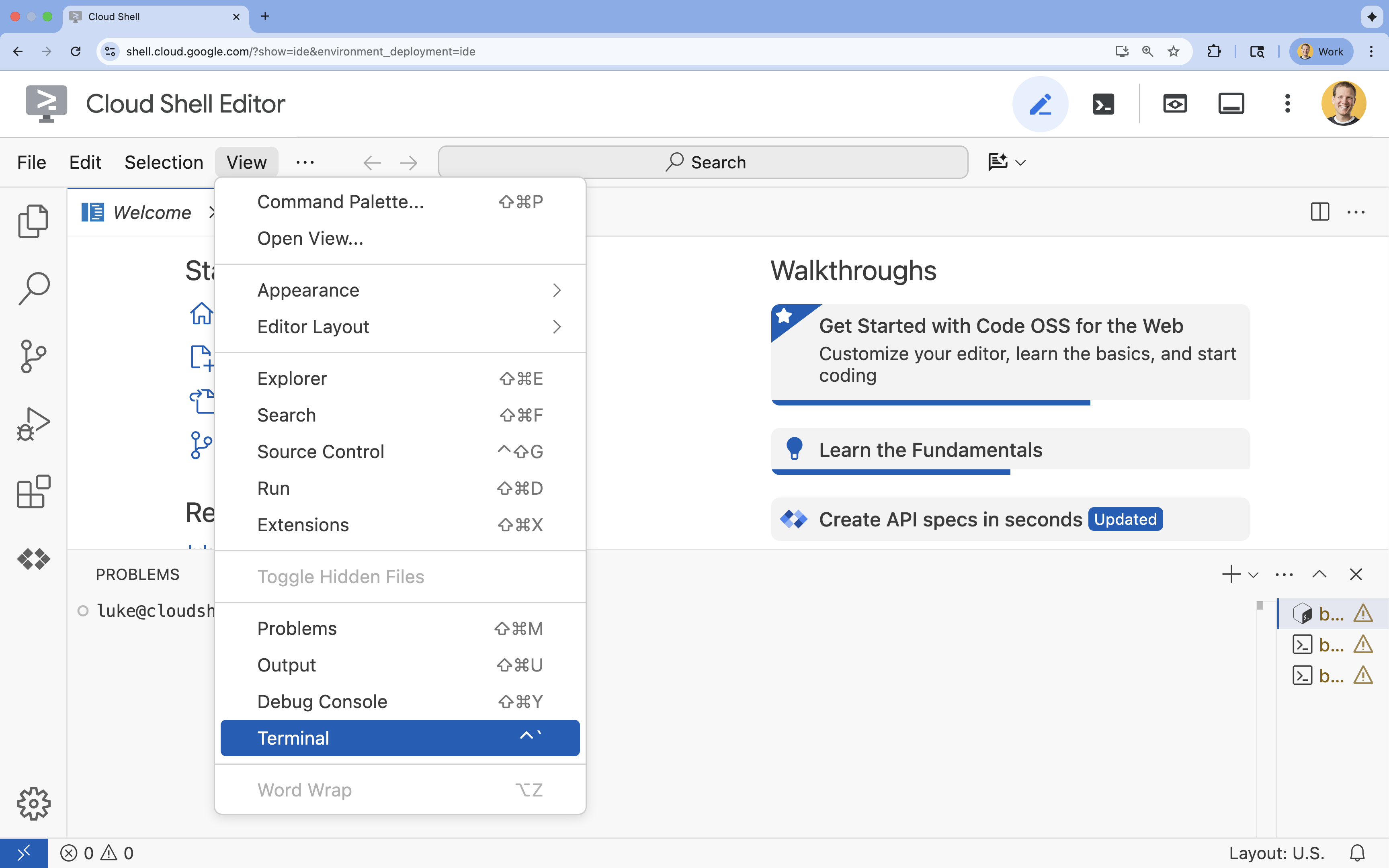
- אם הטרמינל לא מופיע בתחתית המסך, פותחים אותו:
- לוחצים על הצגה.
- לוחצים על Terminal (מסוף)
 .
.
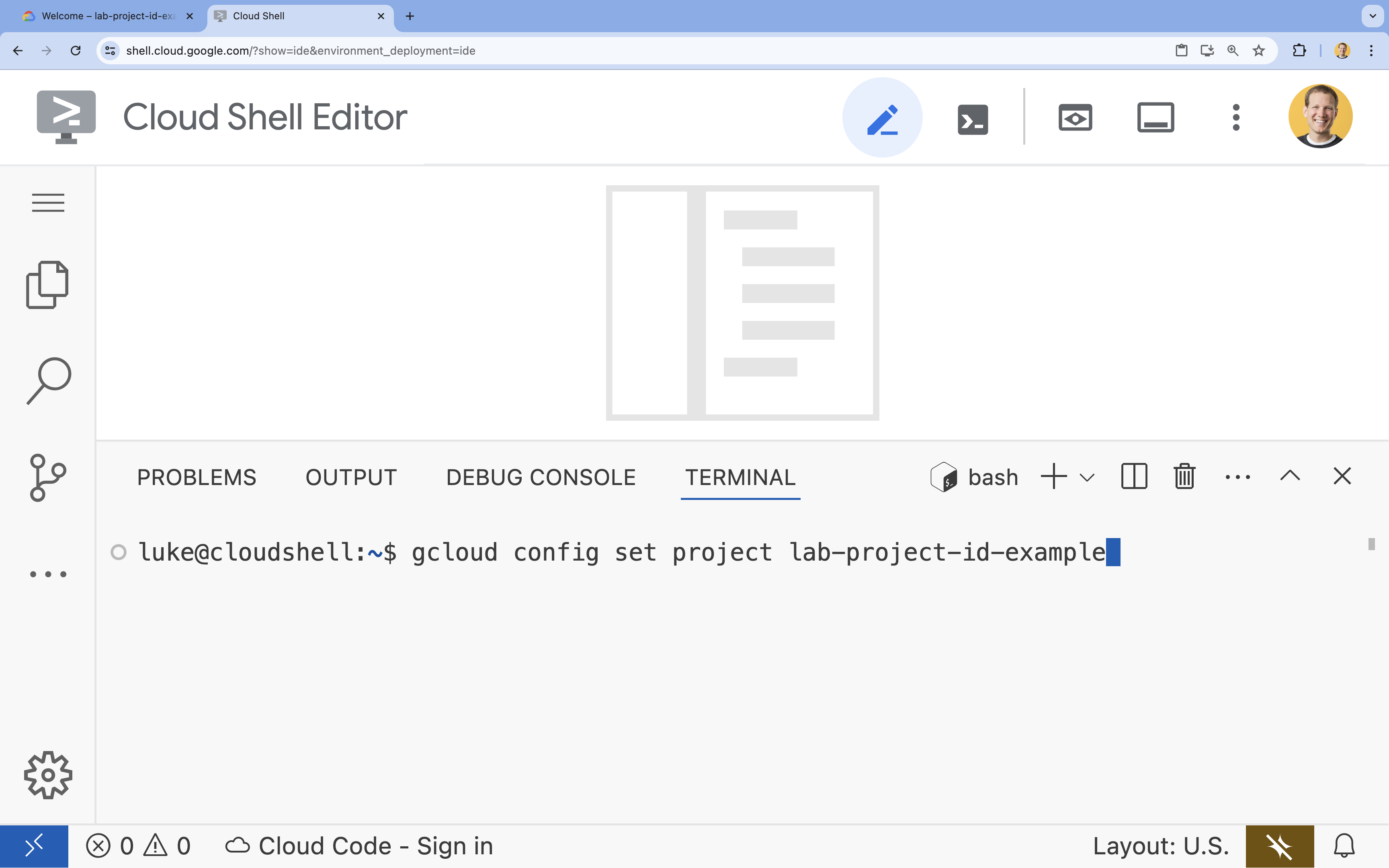
- בטרמינל, מגדירים את הפרויקט באמצעות הפקודה הבאה:
- פורמט:
gcloud config set project [PROJECT_ID] - דוגמה:
gcloud config set project lab-project-id-example - אם אתם לא זוכרים את מזהה הפרויקט:
- כדי להציג רשימה של כל מזהי הפרויקטים:
gcloud projects list | awk '/PROJECT_ID/{print $2}'
- כדי להציג רשימה של כל מזהי הפרויקטים:
- פורמט:
- תוצג ההודעה הבאה:
Updated property [core/project].
WARNINGומוצגת השאלהDo you want to continue (Y/n)?, כנראה שהזנתם את מזהה הפרויקט בצורה שגויה. לוחצים עלn, לוחצים עלEnterומנסים להריץ שוב את הפקודהgcloud config set project.
- הגדרת משתנה הסביבה
GOOGLE_CLOUD_PROJECTexport GOOGLE_CLOUD_PROJECT=$(gcloud config get-value project)
4. הפעלת ממשקי ה-API
בטרמינל, מפעילים את ממשקי ה-API:
gcloud services enable \
  run.googleapis.com \
  aiplatform.googleapis.com \
  cloudresourcemanager.googleapis.com \
  iap.googleapis.com
אם מתבקשים לאשר, לוחצים על אישור כדי להמשיך.
הפקודה הזו עשויה להימשך כמה דקות, אבל בסופו של דבר היא אמורה להפיק הודעה דומה לזו:
Operation "operations/acf.p2-73d90d00-47ee-447a-b600" finished successfully.
5. הכנת פרויקט Node.js
- יוצרים תיקייה בשם
gen-ui-on-cloudrunלאחסון קוד המקור לפריסה:mkdir gen-ui-on-cloudrun && cd gen-ui-on-cloudrun - מפעילים פרויקט Node.js:
npm init -y - מגדירים את הפרויקט לשימוש במודולי ES ומגדירים סקריפט הפעלה באמצעות הפקודות הבאות:
npm pkg set type="module" - מתקינים את
fastifyלשרת האינטרנט ואת@google/genaiל-Vertex AI SDK:npm install fastify @google/genai
6. יצירת קוד האפליקציה
- יוצרים ופותחים קובץ
index.tsחדש לקוד המקור של האפליקציה:cloudshell edit ~/gen-ui-on-cloudrun/index.tscloudshell editתפתח את הקובץindex.tsבכלי העריכה שמעל הטרמינל. - מוסיפים את קוד המקור הבא של שרת ממשק המשתמש הגנרטיבי לקובץ
index.ts:import fastifyLib from 'fastify'; import { GoogleGenAI } from '@google/genai'; const fastify = fastifyLib({ logger: true }); const ai = new GoogleGenAI({ vertexai: true, project: process.env.GOOGLE_CLOUD_PROJECT, location: process.env.GOOGLE_CLOUD_LOCATION || 'europe-west4', }); const SYSTEM_INSTRUCTION = `The user should have submitted an html page and the id of the element just clicked. Given the next page description, create a new webpage with a link back to "Start Over" (the / route), a brief overview of the topic, and a list of clickable link elements related to the page. When an element is clicked, the webpage should link to the base route / with the nextPageDescription as a query string parameter. All information needed to generate the next page should be included in the nextPageDescription without additional context. Each nextPageDescription should be less than 1500 characters. Example: If the current HTML page is for a small pet store, it might include a link to an "About" page. The href for the about page link should be /?nextPageDescription=about%20page%20for%20small%20pet%20store%20website All responses should be valid HTML without markdown backticks.`; interface QueryParams { nextPageDescription?: string; } fastify.get<{ Querystring: QueryParams }>('/', async (request, reply) => { const { nextPageDescription = 'A web page with interesting fun facts where I can select a fact to learn more about that topic.' } = request.query; try { const response = await ai.models.generateContent({ model: 'gemini-2.5-flash', contents: nextPageDescription, config: { systemInstruction: SYSTEM_INSTRUCTION, temperature: 0.9, } }); reply.type('text/html; charset=utf-8').send(response.text); } catch (error: any) { request.log.error(error); reply.status(500).send('An error occurred calling the AI.'); } }); const start = async () => { try { await fastify.listen({ port: Number(process.env.PORT) || 8080, host: '0.0.0.0' }); } catch (err) { fastify.log.error(err); process.exit(1); } }; start();
הקוד הזה מגדיר שרת אינטרנט שמקשיב לבקשות HTTP GET בנתיב הבסיס (/). כשמתקבלת בקשה, השרת משתמש בפרמטר השאילתה nextPageDescription (או בערך ברירת מחדל) כהנחיה למודל Gemini 2.5 Flash דרך Vertex AI. המודל מקבל הנחיה מ-SYSTEM_INSTRUCTION להחזיר דף HTML שמכיל קישורים, כאשר כל קישור כולל nextPageDescription ליצירת הדף הבא.
7. יצירת חשבון שירות
כדי לבצע אימות באמצעות Vertex AI API, צריך חשבון שירות לשירות Cloud Run.
- יוצרים חשבון שירות בשם
gen-navigator-sa:gcloud iam service-accounts create gen-navigator-sa --display-name="Generative Navigator Service Account" - נותנים לחשבון השירות הרשאה להשתמש ב-Vertex AI:
gcloud projects add-iam-policy-binding $GOOGLE_CLOUD_PROJECT \
    --member="serviceAccount:gen-navigator-sa@$GOOGLE_CLOUD_PROJECT.iam.gserviceaccount.com" \
    --role="roles/aiplatform.user"
8. פריסה ב-Cloud Run
עכשיו פורסים את האפליקציה ב-Cloud Run ישירות מקוד המקור, בלי צורך בקובץ Dockerfile.
- מריצים את הפקודה
gcloudכדי לפרוס את האפליקציה:cd ~/gen-ui-on-cloudrun gcloud beta run deploy generative-web-navigator \ --source . \ --no-build \ --base-image=nodejs24 \ --command="node" \ --args="index.ts" \ --region=europe-west4 \ --no-allow-unauthenticated \ --iap \ --service-account="gen-navigator-sa@$GOOGLE_CLOUD_PROJECT.iam.gserviceaccount.com" \ --set-env-vars GOOGLE_CLOUD_PROJECT="$GOOGLE_CLOUD_PROJECT",GOOGLE_CLOUD_LOCATION="europe-west4"-
--source . --no-build --base-image=nodejs24: הפקודה הזו מורה ל-Cloud Run לפרוס את קוד המקור מהספרייה הנוכחית, לדלג על שלב הבנייה ולהפעיל את האפליקציה באמצעות תמונת בסיס מוכנה מראש של Node.js 24. -
--no-allow-unauthenticated: כך רק משתמשים מאומתים יכולים לגשת לשירות. -
--iap: מאפשר לשרת proxy לאימות זהויות (IAP) לנהל את הגישה לאפליקציה. בעזרת IAP אפשר לשלוט בגישה על סמך זהות המשתמש וההקשר, במקום רק על סמך כתובות IP.
-
- אחרי כמה דקות, תופיע הודעה כמו:
Service [generative-web-navigator] revision [generative-web-navigator-12345-abc] has been deployed and is serving 100 percent of traffic.
פרסתם את האפליקציה, אבל עדיין צריך להגדיר רכישות מתוך האפליקציה כדי לאפשר גישה.
9. הגדרת גישה ל-IAP
כשמפעילים את IAP ב-Cloud Run, שרת IAP מיירט את כל הבקשות ומחייב את המשתמשים לעבור אימות ולקבל הרשאה לפני שהם יכולים להגיע לשירות. כדי שהפעולה הזו תתבצע, צריך לתת שתי הרשאות:
- מתן אפשרות לשירות IAP עצמו להפעיל את שירות Cloud Run.
- מאפשרים לעצמכם (או למשתמשים או לקבוצות אחרים) לגשת לאפליקציה דרך IAP.
- כדי לזהות את סוכן השירות של IAP, צריך למצוא את מספר הפרויקט:
export PROJECT_NUMBER=$(gcloud projects describe $GOOGLE_CLOUD_PROJECT --format="value(projectNumber)") - מקצים לסוכן השירות של IAP את התפקיד
roles/run.invokerבשירות Cloud Run. כך, אחרי שמשתמש עובר אימות ומקבל הרשאה, IAP יכול להפעיל את השירות שלכם.gcloud run services add-iam-policy-binding generative-web-navigator \ --region=europe-west4 \ --member="serviceAccount:service-$PROJECT_NUMBER@gcp-sa-iap.iam.gserviceaccount.com" \ --role="roles/run.invoker" - מקצים לחשבון המשתמש את התפקיד
roles/iap.httpsResourceAccessor. כך תוכלו לגשת למשאבי HTTPS שמוגנים על ידי IAP.gcloud beta iap web add-iam-policy-binding \ --resource-type=cloud-run \ --region=europe-west4 \ --service=generative-web-navigator \ --member="user:$(gcloud config get-value account)" \ --role="roles/iap.httpsResourceAccessor"
10. בדיקת האפליקציה
- מקבלים את כתובת ה-URL של השירות שפרסתם:
gcloud run services describe generative-web-navigator --format='value(status.url)' --region=europe-west4 - מעתיקים את כתובת ה-URL ופותחים אותה בדפדפן אינטרנט. מכיוון שהשירות מאובטח באמצעות IAP, תתבקשו להיכנס לחשבון Google שלכם אם עדיין לא נכנסתם. אחרי האימות, אמור להופיע הדף הראשון שנוצר אוטומטית.
- לוחצים על קישור כלשהו כדי לעבור לדף חדש, שייווצר על ידי ה-AI על סמך הקישור שלחצתם עליו.
הצלחתם! הצלחתם לפרוס אתר עם ממשק משתמש גנרטיבי ב-Cloud Run ולאבטח אותו באמצעות IAP.
11. סיכום
מעולה! הצלחתם לפרוס ולאבטח אתר עם ממשק משתמש גנרטיבי באמצעות Cloud Run, Vertex AI ו-IAP.
(אופציונלי) ניקוי
כדי להימנע מחיובים נוספים, אפשר למחוק את הפרויקט ב-Cloud כדי לנקות את מה שיצרתם.
ב-Cloud Run לא מחייבים כשלא משתמשים בשירות, אבל יכול להיות שעדיין תחויבו על אחסון של ארטיפקטים של בנייה, אם נוצרו כאלה. כשמוחקים פרויקט בענן, החיוב על כל המשאבים שנעשה בהם שימוש באותו פרויקט נפסק.
אם רוצים, אפשר למחוק את הפרויקט:
gcloud projects delete $GOOGLE_CLOUD_PROJECT
מומלץ גם למחוק משאבים מיותרים מהדיסק של Cloud Shell. אתם יכולים:
- מוחקים את ספריית הפרויקט של ה-codelab:
rm -rf ~/gen-ui-on-cloudrun - אזהרה! אי אפשר לבטל את הפעולה הבאה! אם אתם רוצים למחוק את כל מה שיש ב-Cloud Shell כדי לפנות מקום, אתם יכולים למחוק את כל ספריית הבית. חשוב לוודא שכל מה שרוצים לשמור נשמר במקום אחר.
sudo rm -rf $HOME