

1. Wprowadzenie
Przegląd
W tym module utworzysz i wdrożysz witrynę, której treść jest generowana na bieżąco przez duże modele językowe Gemini od Google. Witryna będzie prostym nawigatorem w stylu „wybierz własną przygodę”, w którym możesz odkrywać tematy. Każde kliknięcie spowoduje wygenerowanie nowej strony z nowymi linkami na podstawie Twojego wyboru. Zbudujesz go za pomocą Node.js i Fastify, użyjesz pakietu Vertex AI SDK do wywoływania Gemini, wdrożysz go jako bezpieczną usługę gotową do produkcji w Cloud Run i zabezpieczysz za pomocą Identity-Aware Proxy (IAP).
Jakie zadania wykonasz
- Utwórz aplikację Fastify w Node.js, która korzysta z Vertex AI.
- Wdrażanie aplikacji w Cloud Run ze źródła bez pliku Dockerfile.
- Zabezpiecz punkt końcowy Cloud Run za pomocą Identity-Aware Proxy (IAP).
Czego się nauczysz
- Jak używać pakietu Vertex AI SDK dla Node.js do generowania treści.
- Jak wdrożyć aplikację Node.js w Cloud Run.
- Jak zabezpieczyć aplikację Cloud Run za pomocą IAP.
2. Konfiguracja projektu
- Jeśli nie masz jeszcze konta Google, musisz je utworzyć.
- Używaj konta osobistego zamiast konta służbowego lub szkolnego. Konta służbowe i szkolne mogą mieć ograniczenia, które uniemożliwiają włączenie interfejsów API potrzebnych do tego ćwiczenia.
- Zaloguj się w konsoli Google Cloud.
- Włącz płatności w konsoli Google Cloud.
- Pod względem opłat za zasoby chmury ukończenie tego modułu powinno kosztować mniej niż 1 USD.
- Jeśli chcesz uniknąć dalszych opłat, wykonaj czynności opisane na końcu tego modułu, aby usunąć zasoby.
- Nowi użytkownicy mogą skorzystać z bezpłatnego okresu próbnego o wartości 300 USD.
- Utwórz nowy projekt lub użyj już istniejącego.
- Jeśli zobaczysz błąd dotyczący limitu projektu, użyj ponownie istniejącego projektu lub usuń go, aby utworzyć nowy.
3. Otwórz edytor Cloud Shell
- Kliknij ten link, aby przejść bezpośrednio do edytora Cloud Shell.
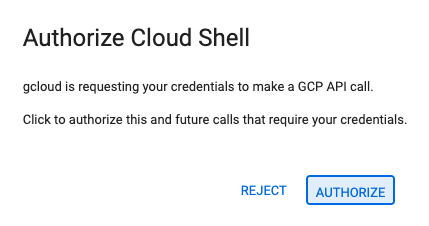
- Jeśli w dowolnym momencie pojawi się prośba o autoryzację, kliknij Autoryzuj, aby kontynuować.
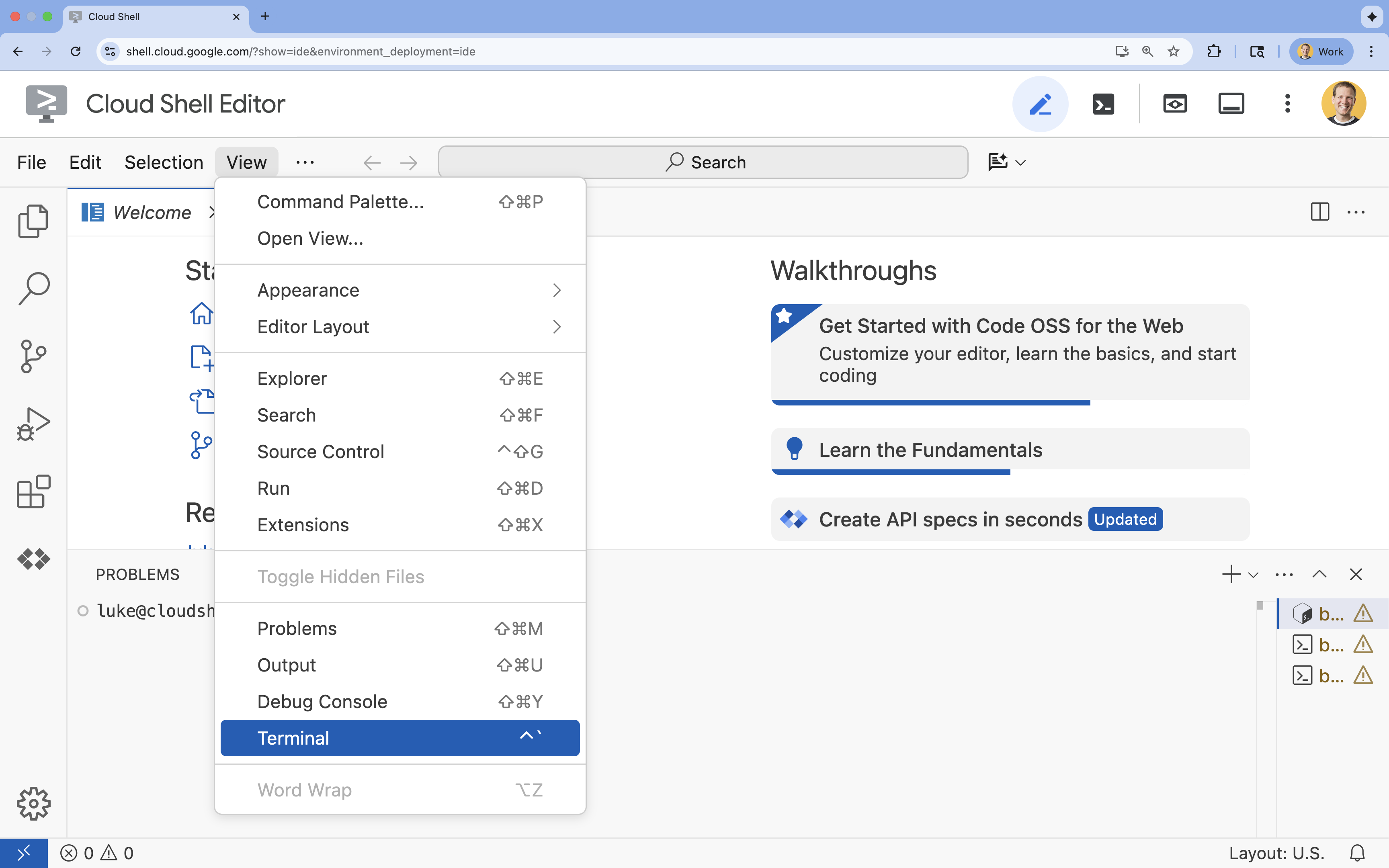
- Jeśli terminal nie pojawia się u dołu ekranu, otwórz go:
- Kliknij Wyświetl.
- Kliknij Terminal
 .
.
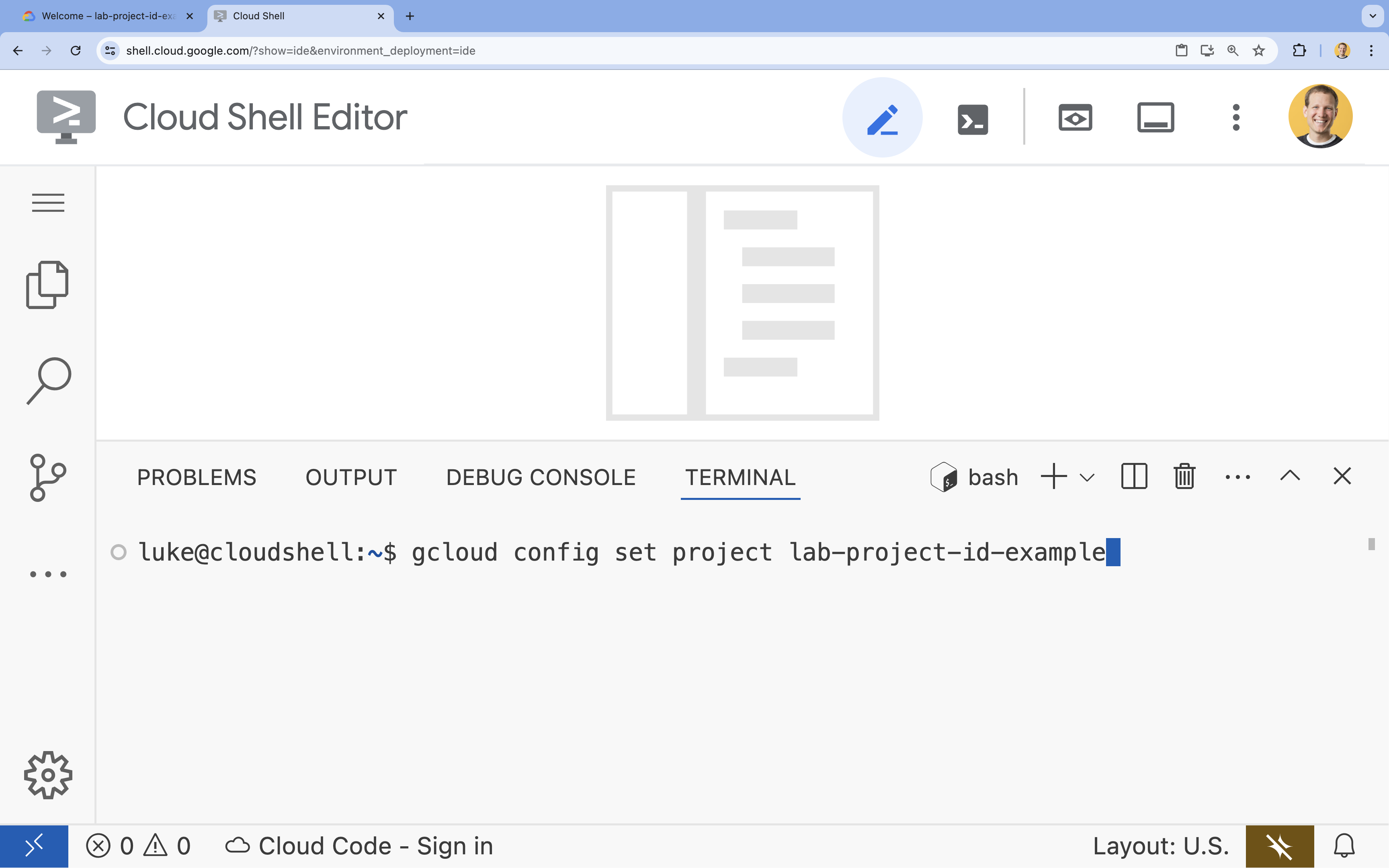
- W terminalu ustaw projekt za pomocą tego polecenia:
- Format:
gcloud config set project [PROJECT_ID] - Przykład:
gcloud config set project lab-project-id-example - Jeśli nie pamiętasz identyfikatora projektu:
- Aby wyświetlić listę wszystkich identyfikatorów projektów, użyj tego polecenia:
gcloud projects list | awk '/PROJECT_ID/{print $2}'
- Aby wyświetlić listę wszystkich identyfikatorów projektów, użyj tego polecenia:
- Format:
- Powinien wyświetlić się ten komunikat:
Updated property [core/project].
WARNINGi pojawia się pytanieDo you want to continue (Y/n)?, prawdopodobnie identyfikator projektu został wpisany nieprawidłowo. Naciśnijn, a następnieEnteri spróbuj ponownie uruchomić poleceniegcloud config set project.
- Ustaw zmienną środowiskową
GOOGLE_CLOUD_PROJECT.export GOOGLE_CLOUD_PROJECT=$(gcloud config get-value project)
4. Włącz interfejsy API
W terminalu włącz interfejsy API:
gcloud services enable \
  run.googleapis.com \
  aiplatform.googleapis.com \
  cloudresourcemanager.googleapis.com \
  iap.googleapis.com
Jeśli pojawi się prośba o autoryzację, kliknij Autoryzuj, aby przejść dalej.
Wykonanie tego polecenia może potrwać kilka minut, ale powinno ostatecznie wyświetlić komunikat o sukcesie podobny do tego:
Operation "operations/acf.p2-73d90d00-47ee-447a-b600" finished successfully.
5. Przygotowywanie projektu Node.js
- Utwórz folder o nazwie
gen-ui-on-cloudrun, w którym będzie przechowywany kod źródłowy do wdrożenia:mkdir gen-ui-on-cloudrun && cd gen-ui-on-cloudrun - Zainicjuj projekt Node.js:
npm init -y - Skonfiguruj projekt tak, aby używał modułów ES, i zdefiniuj skrypt startowy, wykonując te polecenia:
npm pkg set type="module" - Zainstaluj
fastifydla serwera WWW i@google/genaidla pakietu Vertex AI SDK:npm install fastify @google/genai
6. Tworzenie kodu aplikacji
- Utwórz i otwórz nowy plik
index.tsz kodem źródłowym aplikacji:cloudshell edit ~/gen-ui-on-cloudrun/index.tscloudshell editotworzy plikindex.tsw edytorze nad terminalem. - Dodaj do pliku
index.tsten kod źródłowy serwera interfejsu generatywnego:import fastifyLib from 'fastify'; import { GoogleGenAI } from '@google/genai'; const fastify = fastifyLib({ logger: true }); const ai = new GoogleGenAI({ vertexai: true, project: process.env.GOOGLE_CLOUD_PROJECT, location: process.env.GOOGLE_CLOUD_LOCATION || 'europe-west4', }); const SYSTEM_INSTRUCTION = `The user should have submitted an html page and the id of the element just clicked. Given the next page description, create a new webpage with a link back to "Start Over" (the / route), a brief overview of the topic, and a list of clickable link elements related to the page. When an element is clicked, the webpage should link to the base route / with the nextPageDescription as a query string parameter. All information needed to generate the next page should be included in the nextPageDescription without additional context. Each nextPageDescription should be less than 1500 characters. Example: If the current HTML page is for a small pet store, it might include a link to an "About" page. The href for the about page link should be /?nextPageDescription=about%20page%20for%20small%20pet%20store%20website All responses should be valid HTML without markdown backticks.`; interface QueryParams { nextPageDescription?: string; } fastify.get<{ Querystring: QueryParams }>('/', async (request, reply) => { const { nextPageDescription = 'A web page with interesting fun facts where I can select a fact to learn more about that topic.' } = request.query; try { const response = await ai.models.generateContent({ model: 'gemini-2.5-flash', contents: nextPageDescription, config: { systemInstruction: SYSTEM_INSTRUCTION, temperature: 0.9, } }); reply.type('text/html; charset=utf-8').send(response.text); } catch (error: any) { request.log.error(error); reply.status(500).send('An error occurred calling the AI.'); } }); const start = async () => { try { await fastify.listen({ port: Number(process.env.PORT) || 8080, host: '0.0.0.0' }); } catch (err) { fastify.log.error(err); process.exit(1); } }; start();
Ten kod konfiguruje serwer internetowy, który nasłuchuje żądań HTTP GET w ścieżce głównej (/). Gdy otrzyma żądanie, używa parametru zapytania nextPageDescription (lub wartości domyślnej) jako prompta dla modelu Gemini 2.5 Flash w Vertex AI. Model otrzymuje instrukcję SYSTEM_INSTRUCTION, aby zwracać stronę HTML zawierającą linki, z których każdy zawiera parametr nextPageDescription służący do generowania kolejnej strony.
7. Utwórz konto usługi
Aby uwierzytelniać się w interfejsie Vertex AI API, musisz mieć konto usługi dla usługi Cloud Run.
- Utwórz konto usługi o nazwie
gen-navigator-sa:gcloud iam service-accounts create gen-navigator-sa --display-name="Generative Navigator Service Account" - Przyznaj kontu usługi uprawnienia do korzystania z Vertex AI:
gcloud projects add-iam-policy-binding $GOOGLE_CLOUD_PROJECT \
    --member="serviceAccount:gen-navigator-sa@$GOOGLE_CLOUD_PROJECT.iam.gserviceaccount.com" \
    --role="roles/aiplatform.user"
8. Wdrożenie w Cloud Run
Teraz wdróż aplikację w Cloud Run bezpośrednio z kodu źródłowego, bez konieczności używania pliku Dockerfile.
- Aby wdrożyć aplikację, uruchom to polecenie
gcloud:cd ~/gen-ui-on-cloudrun gcloud beta run deploy generative-web-navigator \ --source . \ --no-build \ --base-image=nodejs24 \ --command="node" \ --args="index.ts" \ --region=europe-west4 \ --no-allow-unauthenticated \ --iap \ --service-account="gen-navigator-sa@$GOOGLE_CLOUD_PROJECT.iam.gserviceaccount.com" \ --set-env-vars GOOGLE_CLOUD_PROJECT="$GOOGLE_CLOUD_PROJECT",GOOGLE_CLOUD_LOCATION="europe-west4"--source . --no-build --base-image=nodejs24: informuje Cloud Run, że ma wdrożyć kod źródłowy z bieżącego katalogu, pominąć fazę kompilacji i uruchomić aplikację przy użyciu wstępnie utworzonego obrazu bazowego Node.js 24.--no-allow-unauthenticated: dzięki temu tylko uwierzytelnieni użytkownicy mogą uzyskać dostęp do usługi.--iap: Umożliwia to Identity-Aware Proxy (IAP) zarządzanie dostępem do aplikacji. IAP umożliwia kontrolowanie dostępu na podstawie tożsamości użytkownika i kontekstu, a nie tylko adresów IP.
- Po kilku minutach zobaczysz komunikat podobny do tego:
Service [generative-web-navigator] revision [generative-web-navigator-12345-abc] has been deployed and is serving 100 percent of traffic.
Aplikacja została wdrożona, ale musisz jeszcze skonfigurować IAP, aby umożliwić dostęp.
9. Konfigurowanie dostępu IAP
Gdy włączysz IAP w Cloud Run, IAP przechwytuje wszystkie żądania i wymaga od użytkowników uwierzytelnienia i autoryzacji, zanim będą mogli uzyskać dostęp do Twojej usługi. Aby to działało, musisz przyznać 2 uprawnienia:
- Zezwól usłudze IAP na wywoływanie Twojej usługi Cloud Run.
- Zezwól sobie (lub innym użytkownikom/grupom) na dostęp do aplikacji za pomocą zakupu w aplikacji.
- Uzyskaj numer projektu, który jest potrzebny do identyfikacji agenta usługi IAP:
export PROJECT_NUMBER=$(gcloud projects describe $GOOGLE_CLOUD_PROJECT --format="value(projectNumber)") - Przyznaj agentowi usługi IAP rolę
roles/run.invokerw usłudze Cloud Run. Umożliwia to IAP wywoływanie Twojej usługi po uwierzytelnieniu i autoryzacji użytkownika.gcloud run services add-iam-policy-binding generative-web-navigator \ --region=europe-west4 \ --member="serviceAccount:service-$PROJECT_NUMBER@gcp-sa-iap.iam.gserviceaccount.com" \ --role="roles/run.invoker" - Przyznaj kontu użytkownika rolę
roles/iap.httpsResourceAccessor. Umożliwia to dostęp do zasobów HTTPS zabezpieczonych przez IAP.gcloud beta iap web add-iam-policy-binding \ --resource-type=cloud-run \ --region=europe-west4 \ --service=generative-web-navigator \ --member="user:$(gcloud config get-value account)" \ --role="roles/iap.httpsResourceAccessor"
10. Testowanie aplikacji
- Uzyskaj adres URL wdrożonej usługi:
gcloud run services describe generative-web-navigator --format='value(status.url)' --region=europe-west4 - Skopiuj adres URL i otwórz go w przeglądarce. Usługa jest zabezpieczona za pomocą IAP, więc jeśli nie jesteś zalogowany(-a), pojawi się prośba o zalogowanie się na konto Google. Po uwierzytelnieniu powinna się wyświetlić pierwsza automatycznie wygenerowana strona.
- Kliknij dowolny link, aby przejść do nowej strony, która zostanie wygenerowana przez AI na podstawie klikniętego linku.
Udało Ci się! Udało Ci się wdrożyć w Cloud Run witrynę z interfejsem generatywnym i zabezpieczyć ją za pomocą IAP.
11. Podsumowanie
Gratulacje! Udało Ci się wdrożyć i zabezpieczyć witrynę z interfejsem generatywnym za pomocą Cloud Run, Vertex AI i IAP.
(Opcjonalnie) Zwalnianie miejsca
Jeśli chcesz zwolnić miejsce, możesz usunąć projekt w chmurze, aby uniknąć dodatkowych opłat.
Cloud Run nie nalicza opłat, gdy usługa nie jest używana, ale może zostać pobrana należność za przechowywanie artefaktów kompilacji, jeśli zostały utworzone. Usunięcie projektu w chmurze powoduje zaprzestanie naliczania opłat za wszelkie zasoby wykorzystywane w ramach tego projektu.
Jeśli chcesz, usuń projekt:
gcloud projects delete $GOOGLE_CLOUD_PROJECT
Możesz też usunąć niepotrzebne zasoby z dysku Cloud Shell. Możesz:
- Usuń katalog projektu ćwiczeń z programowania:
rm -rf ~/gen-ui-on-cloudrun - Ostrzeżenie! Tej czynności nie będzie można cofnąć. Jeśli chcesz usunąć wszystko z Cloud Shell, aby zwolnić miejsce, możesz usunąć cały katalog domowy. Upewnij się, że wszystko, co chcesz zachować, jest zapisane w innym miejscu.
sudo rm -rf $HOME