

1. Введение
Обзор
В этой лабораторной работе вы создадите и развернете веб-сайт, контент которого будет генерироваться в режиме реального времени с помощью больших языковых моделей Google Gemini. Веб-сайт будет представлять собой простой навигатор в стиле «выбери свой путь», где каждый клик будет генерировать новую страницу с новыми ссылками в зависимости от вашего выбора. Вы будете создавать его с помощью Node.js и Fastify, использовать SDK Vertex AI для вызова Gemini, развернете его как безопасный, готовый к использованию в производственной среде сервис на Cloud Run и защитите его с помощью Identity-Aware Proxy (IAP).
Что вы будете делать
- Создайте приложение Node.js Fastify, использующее Vertex AI.
- Разверните приложение в Cloud Run из исходного кода без Dockerfile.
- Защитите конечную точку Cloud Run с помощью прокси-сервера с поддержкой идентификации (Identity-Aware Proxy, IAP).
Что вы узнаете
- Как использовать SDK Vertex AI для Node.js для генерации контента.
- Как развернуть приложение Node.js в Cloud Run.
- Как защитить приложение Cloud Run с помощью IAP.
2. Настройка проекта
- Если у вас еще нет учетной записи Google, вам необходимо ее создать .
- Используйте личный аккаунт вместо рабочего или учебного. Рабочие и учебные аккаунты могут иметь ограничения, которые не позволят вам включить API, необходимые для этой лабораторной работы.
- Войдите в консоль Google Cloud .
- Включите выставление счетов в облачной консоли.
- Выполнение этой лабораторной работы должно обойтись менее чем в 1 доллар США в виде облачных ресурсов.
- В конце этой лабораторной работы вы можете выполнить действия по удалению ресурсов, чтобы избежать дальнейших списаний средств.
- Новые пользователи могут воспользоваться бесплатной пробной версией стоимостью 300 долларов США .
- Создайте новый проект или выберите вариант повторного использования существующего проекта.
- Если вы видите ошибку, связанную с квотой проекта, используйте существующий проект повторно или удалите существующий проект, чтобы создать новый.
3. Откройте редактор Cloud Shell.
- Нажмите на эту ссылку, чтобы перейти непосредственно в редактор Cloud Shell.
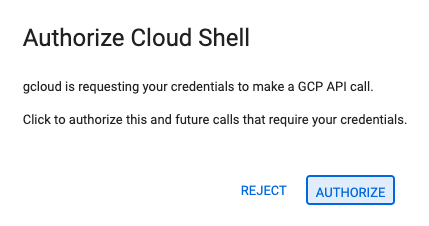
- Если сегодня вам будет предложено авторизоваться, нажмите «Авторизовать» , чтобы продолжить.
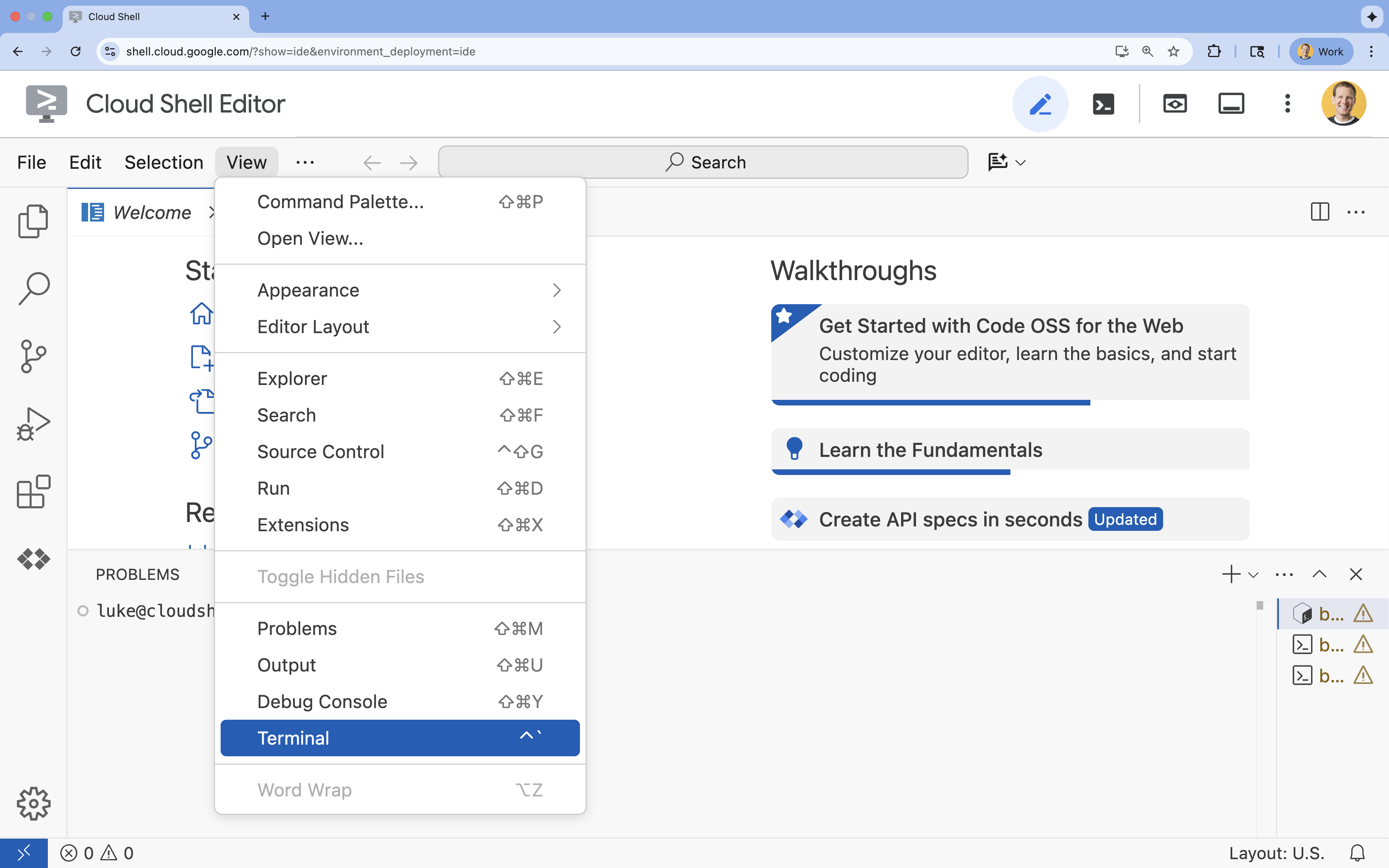
- Если терминал не отображается внизу экрана, откройте его:
- Нажмите «Просмотреть».
- Нажмите «Терминал»
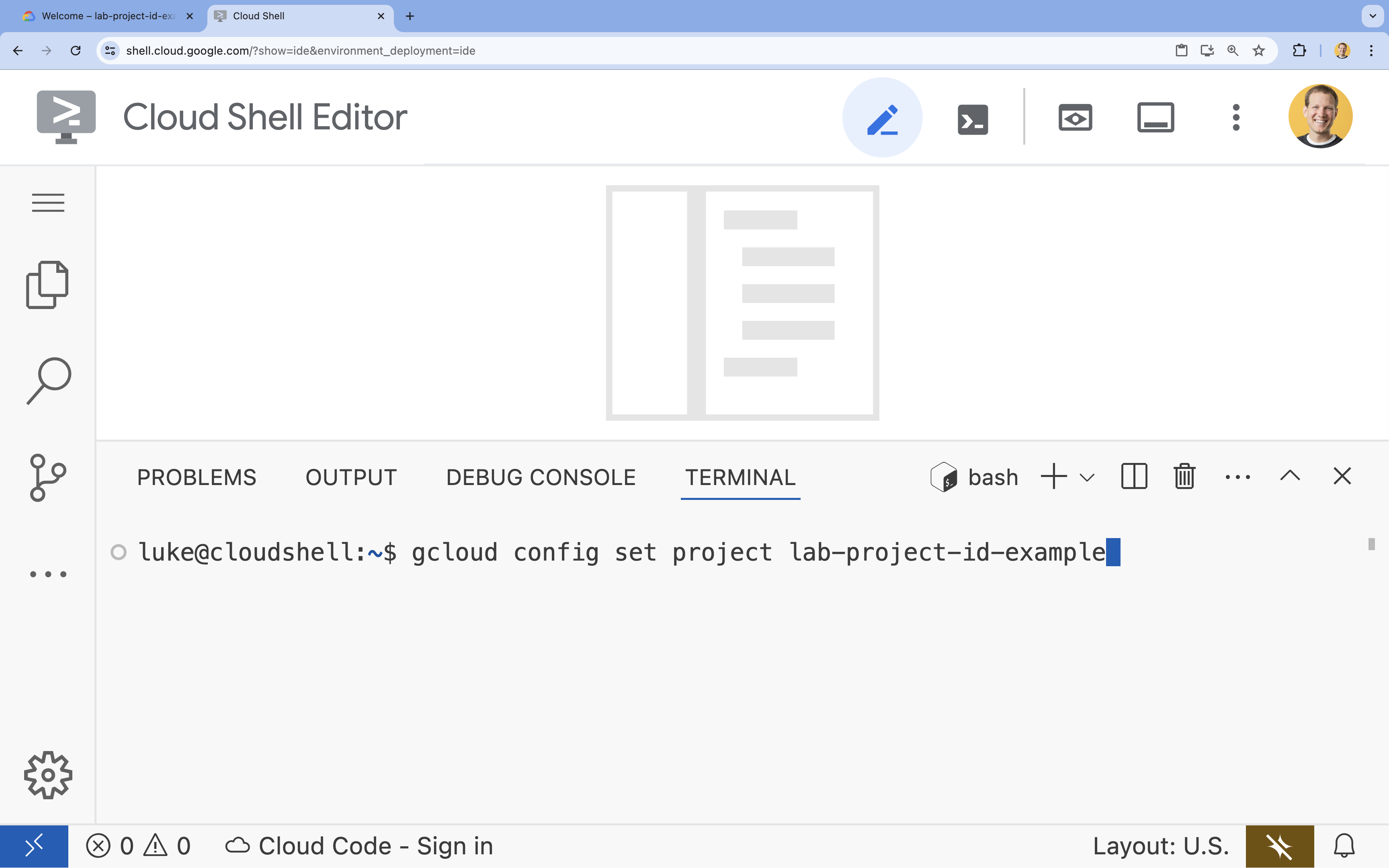
- В терминале настройте свой проект с помощью этой команды:
- Формат:
gcloud config set project [PROJECT_ID] - Пример:
gcloud config set project lab-project-id-example - Если вы не помните идентификатор своего проекта:
- Вы можете вывести список всех идентификаторов ваших проектов с помощью:
gcloud projects list | awk '/PROJECT_ID/{print $2}'
- Вы можете вывести список всех идентификаторов ваших проектов с помощью:
- Формат:
- Вы должны увидеть следующее сообщение:
Updated property [core/project].
WARNINGи вас спрашиваютDo you want to continue (Y/n)?, то, скорее всего, вы неправильно ввели идентификатор проекта. Нажмитеn, затемEnterи попробуйте снова выполнить командуgcloud config set project.
- Установите переменную среды
GOOGLE_CLOUD_PROJECTexport GOOGLE_CLOUD_PROJECT=$(gcloud config get-value project)
4. Включите API.
В терминале включите API:
gcloud services enable \
  run.googleapis.com \
  aiplatform.googleapis.com \
  cloudresourcemanager.googleapis.com \
  iap.googleapis.com
Если появится запрос на авторизацию, нажмите «Авторизовать» , чтобы продолжить.
Выполнение этой команды может занять несколько минут, но в итоге должно отобразиться сообщение об успешном завершении, похожее на это:
Operation "operations/acf.p2-73d90d00-47ee-447a-b600" finished successfully.
5. Подготовьте свой проект Node.js.
- Создайте папку с именем
gen-ui-on-cloudrunдля хранения исходного кода, необходимого для развертывания:mkdir gen-ui-on-cloudrun && cd gen-ui-on-cloudrun - Инициализация проекта Node.js:
npm init -y - Настройте проект для использования модулей Elasticsearch и определите скрипт запуска, выполнив следующие команды:
npm pkg set type="module" - Установите
fastifyв качестве веб-сервера и@google/genaiдля Vertex AI SDK:npm install fastify @google/genai
6. Создайте код приложения.
- Создайте и откройте новый файл
index.tsдля исходного кода приложения:cloudshell edit ~/gen-ui-on-cloudrun/index.tscloudshell editоткроет файлindex.tsв редакторе, расположенном над терминалом. - Добавьте следующий исходный код генеративного пользовательского интерфейса сервера в файл
index.ts:import fastifyLib from 'fastify'; import { GoogleGenAI } from '@google/genai'; const fastify = fastifyLib({ logger: true }); const ai = new GoogleGenAI({ vertexai: true, project: process.env.GOOGLE_CLOUD_PROJECT, location: process.env.GOOGLE_CLOUD_LOCATION || 'europe-west4', }); const SYSTEM_INSTRUCTION = `The user should have submitted an html page and the id of the element just clicked. Given the next page description, create a new webpage with a link back to "Start Over" (the / route), a brief overview of the topic, and a list of clickable link elements related to the page. When an element is clicked, the webpage should link to the base route / with the nextPageDescription as a query string parameter. All information needed to generate the next page should be included in the nextPageDescription without additional context. Each nextPageDescription should be less than 1500 characters. Example: If the current HTML page is for a small pet store, it might include a link to an "About" page. The href for the about page link should be /?nextPageDescription=about%20page%20for%20small%20pet%20store%20website All responses should be valid HTML without markdown backticks.`; interface QueryParams { nextPageDescription?: string; } fastify.get<{ Querystring: QueryParams }>('/', async (request, reply) => { const { nextPageDescription = 'A web page with interesting fun facts where I can select a fact to learn more about that topic.' } = request.query; try { const response = await ai.models.generateContent({ model: 'gemini-2.5-flash', contents: nextPageDescription, config: { systemInstruction: SYSTEM_INSTRUCTION, temperature: 0.9, } }); reply.type('text/html; charset=utf-8').send(response.text); } catch (error: any) { request.log.error(error); reply.status(500).send('An error occurred calling the AI.'); } }); const start = async () => { try { await fastify.listen({ port: Number(process.env.PORT) || 8080, host: '0.0.0.0' }); } catch (err) { fastify.log.error(err); process.exit(1); } }; start();
Этот код настраивает веб-сервер, который прослушивает HTTP GET-запросы по корневому пути ( / ). При получении запроса он использует параметр запроса nextPageDescription (или значение по умолчанию) в качестве подсказки для модели Gemini 2.5 Flash через Vertex AI. Модель получает указание от SYSTEM_INSTRUCTION вернуть HTML-страницу, содержащую ссылки, где каждая ссылка включает nextPageDescription для генерации следующей страницы.
7. Создайте учетную запись службы.
Для аутентификации в API Vertex AI вашему сервису Cloud Run необходима учетная запись службы.
- Создайте учетную запись службы с именем
gen-navigator-sa:gcloud iam service-accounts create gen-navigator-sa --display-name="Generative Navigator Service Account" - Предоставьте учетной записи службы разрешение на использование Vertex AI:
gcloud projects add-iam-policy-binding $GOOGLE_CLOUD_PROJECT \
    --member="serviceAccount:gen-navigator-sa@$GOOGLE_CLOUD_PROJECT.iam.gserviceaccount.com" \
    --role="roles/aiplatform.user"
8. Развертывание в облаке.
Теперь вы можете развернуть приложение в Cloud Run непосредственно из исходного кода, без необходимости использования Dockerfile.
- Для развертывания приложения выполните команду
gcloud:cd ~/gen-ui-on-cloudrun gcloud beta run deploy generative-web-navigator \ --source . \ --no-build \ --base-image=nodejs24 \ --command="node" \ --args="index.ts" \ --region=europe-west4 \ --no-allow-unauthenticated \ --iap \ --service-account="gen-navigator-sa@$GOOGLE_CLOUD_PROJECT.iam.gserviceaccount.com" \ --set-env-vars GOOGLE_CLOUD_PROJECT="$GOOGLE_CLOUD_PROJECT",GOOGLE_CLOUD_LOCATION="europe-west4"-
--source . --no-build --base-image=nodejs24: Эта команда указывает Cloud Run развернуть исходный код из текущего каталога, пропустить этап сборки и запустить приложение, используя предварительно собранный базовый образ Node.js 24. -
--no-allow-unauthenticated: Это гарантирует, что доступ к сервису будет только у аутентифицированных пользователей. -
--iap: Эта опция позволяет Identity-Aware Proxy (IAP) управлять доступом к вашему приложению. IAP позволяет контролировать доступ на основе идентификации пользователя и контекста, а не только IP-адресов.
-
- Через несколько минут вы увидите сообщение следующего вида:
Service [generative-web-navigator] revision [generative-web-navigator-12345-abc] has been deployed and is serving 100 percent of traffic.
Вы развернули приложение, но вам еще необходимо настроить IAP для предоставления доступа.
9. Настройка доступа IAP
При включении IAP в Cloud Run, IAP перехватывает все запросы и требует от пользователей аутентификации и авторизации перед доступом к вашему сервису. Для этого необходимо предоставить два разрешения:
- Разрешите самой службе IAP вызывать вашу службу Cloud Run.
- Разрешите себе (или другим пользователям/группам) доступ к приложению через встроенные покупки.
- Получите номер своего проекта, который необходим для идентификации агента службы IAP:
export PROJECT_NUMBER=$(gcloud projects describe $GOOGLE_CLOUD_PROJECT --format="value(projectNumber)") - Предоставьте агенту службы IAP роль
roles/run.invokerдля вашей службы Cloud Run. Это позволит IAP вызывать вашу службу после аутентификации и авторизации пользователя.gcloud run services add-iam-policy-binding generative-web-navigator \ --region=europe-west4 \ --member="serviceAccount:service-$PROJECT_NUMBER@gcp-sa-iap.iam.gserviceaccount.com" \ --role="roles/run.invoker" - Предоставьте своей учетной записи пользователя роль
roles/iap.httpsResourceAccessor. Это позволит вам получить доступ к ресурсам HTTPS, защищенным IAP.gcloud beta iap web add-iam-policy-binding \ --resource-type=cloud-run \ --region=europe-west4 \ --service=generative-web-navigator \ --member="user:$(gcloud config get-value account)" \ --role="roles/iap.httpsResourceAccessor"
10. Протестируйте приложение.
- Получите URL-адрес развернутой вами службы:
gcloud run services describe generative-web-navigator --format='value(status.url)' --region=europe-west4 - Скопируйте URL-адрес и откройте его в веб-браузере. Поскольку сервис защищен с помощью встроенных покупок (IAP), вам будет предложено войти в свою учетную запись Google, если вы еще не авторизованы. После аутентификации вы должны увидеть первую автоматически сгенерированную страницу.
- Нажмите на любую ссылку, чтобы перейти на новую страницу, которая будет сгенерирована искусственным интеллектом на основе нажатой вами ссылки!
У вас получилось! Вы успешно развернули веб-сайт с генеративным пользовательским интерфейсом в Cloud Run и защитили его с помощью IAP.
11. Заключение
Поздравляем! Вы успешно развернули и защитили веб-сайт с генеративным пользовательским интерфейсом, используя Cloud Run, Vertex AI и IAP.
(Необязательно) Уборка
Если вы хотите удалить созданный вами проект из облака, вы можете сделать это, чтобы избежать дополнительных расходов.
Хотя Cloud Run не взимает плату, когда услуга не используется, с вас все равно может взиматься плата за хранение артефактов сборки, если таковые были созданы. Удаление вашего проекта Cloud прекращает выставление счетов за все ресурсы, используемые в этом проекте.
При желании вы можете удалить проект:
gcloud projects delete $GOOGLE_CLOUD_PROJECT
Также вы можете удалить ненужные ресурсы с диска Cloudshell. Для этого выполните следующие действия:
- Удалите каталог проекта codelab:
rm -rf ~/gen-ui-on-cloudrun - Внимание! Следующее действие необратимо! Если вы хотите удалить все данные в Cloud Shell, чтобы освободить место, вы можете удалить всю свою домашнюю директорию . Будьте внимательны и убедитесь, что все, что вы хотите сохранить, сохранено в другом месте.
sudo rm -rf $HOME