

১. ভূমিকা
সংক্ষিপ্ত বিবরণ
আজকাল এআই দিয়ে কিছু তৈরি করার কাজ কোথা থেকে শুরু হয়? আমাদের বেশিরভাগের জন্য, এটি একটি কোয়েরি বা প্রোটোটাইপ দিয়ে শুরু হয়। গুগল এআই স্টুডিও একটি শক্তিশালী বিল্ড মোড (যা প্রায়শই 'ভাইব কোডিং' নামে পরিচিত) প্রদান করে, যা আপনাকে জেমিনি মডেল দ্বারা চালিত কোড জেনারেশন ব্যবহার করে ওয়েব অ্যাপ্লিকেশন ডিজাইন, পরীক্ষা এবং তৈরি করতে দেয়।
এই কোডল্যাবে, আপনি একটি ব্যক্তিগত পোর্টফোলিও ওয়েবসাইট তৈরি করবেন। এআই স্টুডিও এজেন্ট ফ্রন্টএন্ড কোড লিখবে। অ্যাপটি পরিমার্জিত হয়ে গেলে, আপনি এক ক্লিকেই এটি সরাসরি ক্লাউড রান- এ ডেপ্লয় করতে পারবেন।
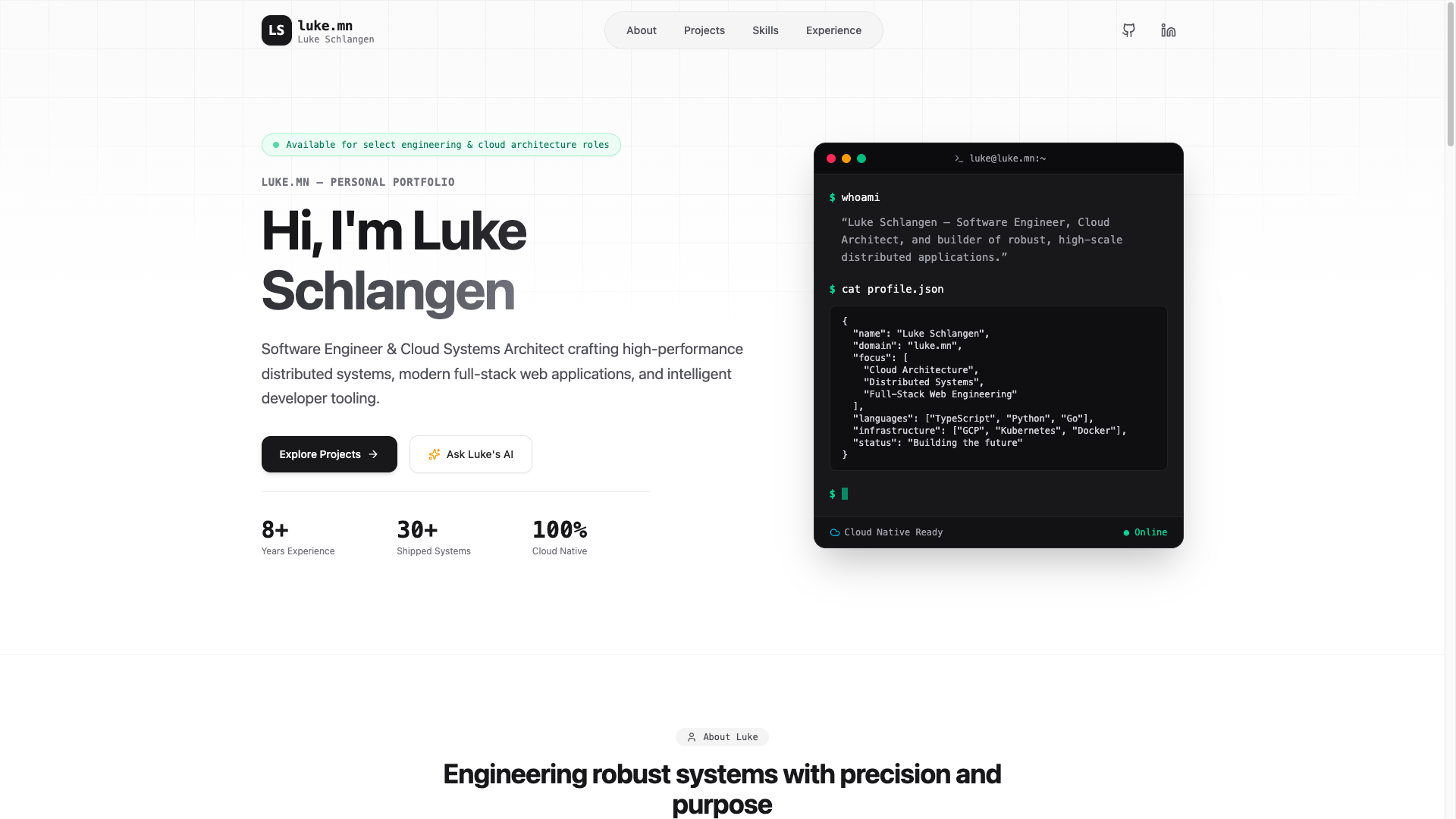
আপনি যা করবেন
- একটি ব্যক্তিগত পোর্টফোলিও ওয়েবসাইটের প্রোটোটাইপ তৈরি করতে গুগল এআই স্টুডিওকে নির্দেশ দিন।
- ইন্টারেক্টিভ প্রিভিউ স্যান্ডবক্সে অ্যাপ্লিকেশনটি পরীক্ষা করুন।
- সরাসরি গুগল এআই স্টুডিও UI থেকে ক্লাউড রান-এ অ্যাপ্লিকেশনটি ডেপ্লয় করুন।
আপনি যা শিখবেন
- স্বাভাবিক ভাষা ব্যবহার করে কীভাবে গুগল এআই স্টুডিও-এর বিল্ড মোডের সাহায্যে দ্রুত একটি ফ্রন্টএন্ড সার্ভিসের প্রোটোটাইপ তৈরি করা যায়।
- ক্লাউড রান-এ আপনার এআই স্টুডিও অ্যাপ্লিকেশনটিকে সার্ভারলেস কন্টেইনার হিসেবে কীভাবে ডেপ্লয় করবেন।
২. প্রকল্প স্থাপন
এআই স্টুডিও চালু করার আগে, আপনার অ্যাকাউন্টের অবস্থা এবং পূর্বশর্তগুলো যাচাই করে নিন।
গুগল অ্যাকাউন্ট এবং টিয়ার তথ্য
- আপনার যদি আগে থেকে কোনো গুগল অ্যাকাউন্ট না থাকে, তাহলে একটি গুগল অ্যাকাউন্ট তৈরি করুন ।
- পরামর্শ : সম্ভব হলে এই ল্যাবের জন্য একটি ব্যক্তিগত গুগল অ্যাকাউন্ট ব্যবহার করুন। গ্রুপ, কর্পোরেট বা স্কুল অ্যাকাউন্টগুলো ওয়ার্কস্পেসের এমন নীতি প্রয়োগ করতে পারে যা পরীক্ষামূলক ফিচার বা ক্লাউড ইন্টিগ্রেশন নিষ্ক্রিয় করে দেয়।
- ডেপ্লয়মেন্টের বিলিং বিবরণ পর্যালোচনা করুন:
- গুগল ক্লাউড স্টার্টার টিয়ার : একটি পূর্ণাঙ্গ গুগল ক্লাউড বিলিং অ্যাকাউন্ট তৈরি না করেই, কোনো খরচ ছাড়াই একটি নির্দিষ্ট অঞ্চলে সর্বোচ্চ দুটি ফুল-স্ট্যাক অ্যাপ্লিকেশন প্রকাশ করার সুযোগ দেয়।
- স্ট্যান্ডার্ড ডেপ্লয়মেন্ট : একটি বিদ্যমান পেইড গুগল ক্লাউড প্রজেক্টের সাথে সংযুক্ত হয় এবং স্টোরেজ সীমা, সিপিইউ রিসোর্স ও এপিআই সম্প্রসারণ করে।
৩. এআই স্টুডিও বিল্ড মোডে একটি পোর্টফোলিও ওয়েবসাইট তৈরি করুন
অ্যাপ্লিকেশন শেলটি তৈরি করুন এবং ফ্রন্টএন্ড লেআউট তৈরি করার জন্য এআই কোড অ্যাসিস্ট্যান্টকে নির্দেশ দিন।
- Google AI Studio অ্যাপস প্যানেলে যান এবং নতুন অ্যাপ (New App) এ ক্লিক করুন।
- চ্যাট প্রম্পট বক্সে, আপনার পোর্টফোলিও অ্যাপ্লিকেশনের জন্য বিবরণটি লিখুন:
Build a professional personal portfolio website. The site should have a modern, responsive design and sections for my biography, projects showcase, skills, and links to my professional profiles (e.g., GitHub, LinkedIn). - অ্যাপ্লিকেশন তৈরির প্রক্রিয়া শুরু করতে বিল্ড-এ ক্লিক করুন।
৪. পরীক্ষা করুন এবং পুনরাবৃত্তি করুন
সার্ভিসটি লাইভ চালু করার আগে, ইন্টারেক্টিভ প্রিভিউতে ভ্যালিডেশন চেক চালিয়ে নিন।
- Google AI Studio-এর ভিতরে প্রিভিউ প্যানটি খুলুন।
- ভিজ্যুয়াল অভিজ্ঞতা যাচাই করার জন্য প্রিভিউ স্যান্ডবক্সে থাকা যেকোনো নেভিগেশন বাটন, লিঙ্ক বা লেআউটের সাথে ইন্টারঅ্যাক্ট করুন।
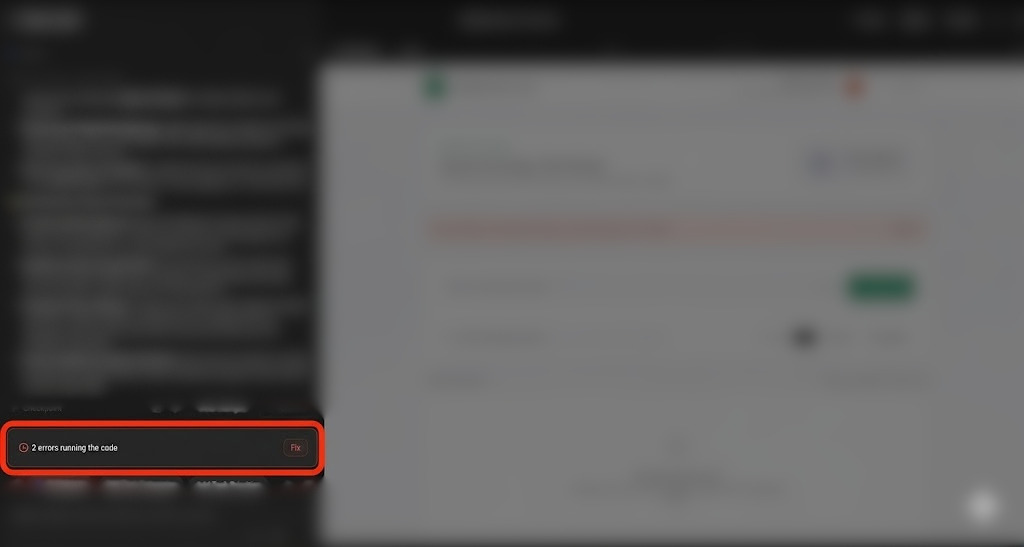
- ত্রুটি সংশোধন সংক্রান্ত দ্রষ্টব্য : জেনারেশন বা টেস্টিংয়ের সময়, আপনি মাঝে মাঝে রানটাইম সমস্যা বা কম্পাইলেশন ত্রুটির সম্মুখীন হতে পারেন। এমনটা হলে, AI Studio চ্যাটে একটি 'Fix' বাটন প্রদর্শন করে, যার মাধ্যমে আপনি এজেন্টকে সমস্যাটি স্বয়ংক্রিয়ভাবে নির্ণয় ও সমাধান করতে বলতে পারেন।
- আপনি যদি স্টাইলিং বা আচরণ পরিবর্তন করতে চান, তাহলে চ্যাট উইন্ডোর মাধ্যমে এজেন্টকে নির্দেশ দিন। উদাহরণস্বরূপ:
-
"Could you style the interface using Tailwind CSS, and add a dark mode toggle button?" -
"Include a new section to showcase my recent presentations and talks."
-
- এজেন্ট কর্তৃক কোডবেস আপডেট হওয়া পর্যন্ত অপেক্ষা করুন এবং আপডেটগুলো দেখতে প্রিভিউ ব্রাউজারটি দেখুন।
৫. ক্লাউড রান-এ ডেপ্লয় করুন
আপনার প্রোটোটাইপটি সম্পূর্ণরূপে কার্যকর হয়ে গেলে, এটিকে ক্লাউড রান-এ একটি পাবলিক সার্ভিস হিসেবে ডেপ্লয় করুন।
- গুগল এআই স্টুডিও-এর উপরের ডান কোণায় থাকা পাবলিশ বোতামটি ক্লিক করে ডেপ্লয়মেন্ট উইজার্ডটি চালু করুন।
- আপনার গুগল ক্লাউড প্রজেক্ট কনফিগার করতে 'Get Started'- এ ক্লিক করুন।
- নিশ্চিত করুন যে লক্ষ্য গুগল ক্লাউড প্রজেক্ট ড্রপ-ডাউনটি আপনার ওয়ার্কস্পেসের সাথে যুক্ত প্রজেক্টের সাথে মেলে।
- এআই স্টুডিও ক্লাউড রান ইনস্ট্যান্সের জন্য স্বয়ংক্রিয়ভাবে একটি অনন্য পরিষেবা শনাক্তকারী তৈরি করবে।
- ঐচ্ছিকভাবে, আপনি আপনার ডেপ্লয়মেন্ট কনফিগারেশনের অংশ হিসেবে একটি কাস্টম
.ai.studioইউআরএল প্রিফিক্স (যেমন,your-portfolio-name.ai.studio) নির্দিষ্ট করতে পারেন।
- আপনি যদি প্রথমবারের মতো ডেপ্লয় করেন এবং স্ট্যান্ডার্ড গুগল ক্লাউড প্যারামিটার ব্যবহার করেন, তাহলে আপনাকে একটি অর্গানাইজেশন টাইপ নির্দিষ্ট করতে এবং বিলিংয়ের বিবরণ সরবরাহ করতে বলা হতে পারে।
- অ্যাপ প্রকাশ করুন-এ ক্লিক করুন।
- কন্টেইনার বিল্ড, কন্টেইনার রেজিস্ট্রেশন এবং সার্ভিস ডেপ্লয়মেন্ট ধাপগুলো ব্যাকগ্রাউন্ডে সম্পন্ন হয়। এই প্রক্রিয়াটি সাধারণত ২-৪ মিনিটের মধ্যে সম্পূর্ণ হয়।
- ডেপ্লয়মেন্ট শেষ হলে, তৈরি হওয়া অ্যাপ ইউআরএলটি কপি করুন এবং একটি ব্রাউজার ট্যাবে লাইভ অ্যাপ্লিকেশন লিঙ্কটি ভিজিট করুন।
- আপনার ব্রাউজারে লাইভ ওয়েব অ্যাপ্লিকেশনটি পরীক্ষা করুন!
৬. (ঐচ্ছিক) একটি কাস্টম ডোমেইন যোগ করুন
ডিফল্টরূপে, ক্লাউড রান আপনার পরিষেবাটি গুগল-পরিচালিত run.app সাবডোমেনে হোস্ট করে। আপনি যদি কোনো ব্যক্তিগত ডোমেন (যেমন yourname.com বা portfolio.yourname.com ) ব্যবহার করতে চান, তাহলে আপনার পরিষেবার সাথে একটি কাস্টম ডোমেন ম্যাপ করতে পারেন।
ধাপ ১: ক্লাউড রানে একটি ডোমেইন ম্যাপিং যোগ করুন
- গুগল ক্লাউড কনসোলে ক্লাউড রান ডোমেইন ম্যাপিং পৃষ্ঠায় যান।
- ম্যাপিং যোগ করুন -এ ক্লিক করুন।
- ড্রপ-ডাউন থেকে আপনি যে ক্লাউড রান পরিষেবাটি ম্যাপ করতে চান তা বেছে নিন।
- আপনার নিজস্ব ডোমেইন নাম দিন (উদাহরণস্বরূপ,
yourname.comঅথবাportfolio.yourname.com)। - Next বা Continue-তে ক্লিক করুন। Cloud Run ডিএনএস রেকর্ডগুলি (যেমন
A/AAAAবাCNAMEরেকর্ড) প্রদর্শন করবে, যা আপনাকে আপনার ডোমেইন রেজিস্ট্রারের কাছে তৈরি করতে হবে।
ধাপ ২: আপনার ডিএনএস রেজিস্ট্রার কনফিগার করুন
- আপনার ডোমেইন রেজিস্ট্রারের অ্যাডমিনিস্ট্রেশন প্যানেলে সাইন ইন করুন (যেমন, স্কয়ারস্পেস, গোড্যাডি বা নেমচিপ)।
- আপনার ডোমেইনের জন্য ডিএনএস ম্যানেজমেন্ট বা ডিএনএস সেটিংস কনফিগারেশন পেজটি খুলুন।
- ক্লাউড রান ম্যাপিং উইজার্ডে দেখানো মানগুলির সাথে মেলে এমন DNS রেকর্ডগুলি তৈরি করুন:
- অ্যাপেক্স ডোমেইন ম্যাপিংয়ের ক্ষেত্রে (যেমন,
yourname.com), তালিকাভুক্তAএবংAAAAরেকর্ডগুলো যোগ করুন। - সাবডোমেইন ম্যাপিংয়ের জন্য (যেমন,
portfolio.yourname.com), তালিকাভুক্তCNAMEরেকর্ডটি যোগ করুন।
- অ্যাপেক্স ডোমেইন ম্যাপিংয়ের ক্ষেত্রে (যেমন,
- DNS কনফিগারেশনের পরিবর্তনগুলো সংরক্ষণ করুন।
ধাপ ৩: SSL সার্টিফিকেট প্রোভিশনিং-এর জন্য অপেক্ষা করুন
একবার DNS পরিবর্তনগুলি প্রচারিত হলে:
- গুগল ক্লাউড আপনার সুরক্ষিত সংযোগের জন্য স্বয়ংক্রিয়ভাবে একটি পরিচালিত SSL/TLS সার্টিফিকেট প্রদান করবে।
- এই প্রক্রিয়াটি সাধারণত প্রায় ১৫ মিনিটে সম্পন্ন হয়, তবে ডিএনএস প্রোপাগেশনের উপর নির্ভর করে ২৪ ঘণ্টা পর্যন্ত সময় লাগতে পারে।
- একবার সম্পন্ন হলে, আপনার কাস্টম ডোমেইনটি নিরাপদে আপনার পোর্টফোলিও ওয়েবসাইটে রাউট করা হবে।
৭. পরিষ্কার করা
যেকোনো অপ্রত্যাশিত বিলিং চার্জ এড়াতে অথবা আপনার ওয়ার্কস্পেসের রিসোর্সগুলো গুছিয়ে নিতে:
- Google AI Studio-তে অ্যাপস পৃষ্ঠায় যান।
- গ্রিড বা তালিকা থেকে আপনার অ্যাপ্লিকেশনটি খুঁজুন।
- অ্যাপের অবস্থা মুছে ফেলতে এবং ক্লাউড রান থেকে পরিষেবাটি অপ্রকাশিত করতে ট্র্যাশ আইকনে ক্লিক করুন।
- আপনি যদি একটি স্ট্যান্ডার্ড প্রজেক্ট ব্যবহার করে ডেপ্লয় করে থাকেন এবং সমস্ত রিসোর্স সম্পূর্ণরূপে বন্ধ করতে চান, তাহলে Google Cloud Console-এর প্রজেক্ট সেটিংসে গিয়ে মূল প্রজেক্টটি ডিলিট করে দিন।
৮. উপসংহার
অভিনন্দন! আপনি সরাসরি গুগল এআই স্টুডিও থেকে একটি পোর্টফোলিও ওয়েবসাইট ডিজাইন, ডেভেলপ এবং ডেপ্লয় করেছেন।
আরও জানুন
'Completed Builder Journey' ব্যাজটি সংগ্রহ করতে এই লিঙ্কে যান!
আপনার যাত্রা অব্যাহত রাখতে, পরবর্তী ল্যাবের জন্য goo.gle/builders- এ যান।