

1. บทนำ
ภาพรวม
การสร้างสรรค์ด้วย AI เริ่มต้นที่ใดในปัจจุบัน สำหรับพวกเราส่วนใหญ่ การสร้างสรรค์เริ่มต้นด้วยการค้นหาหรือการสร้างต้นแบบ Google AI Studio มีโหมดสร้าง ที่มีประสิทธิภาพ (มักเรียกว่า "การเขียนโค้ดแบบสบายๆ") ซึ่งช่วยให้คุณออกแบบ ทดสอบ และสร้างเว็บแอปพลิเคชันโดยใช้การสร้างโค้ดที่ขับเคลื่อนโดยโมเดล Gemini
ใน Codelab นี้ คุณจะได้สร้างเว็บไซต์พอร์ตโฟลิโอส่วนตัว โดย Agent ของ AI Studio จะเขียนโค้ดฟรอนท์เอนด์ เมื่อแอปพร้อมแล้ว คุณจะทำให้แอปใช้งานได้ใน Cloud Run โดยตรงด้วยการคลิกเพียงครั้งเดียว
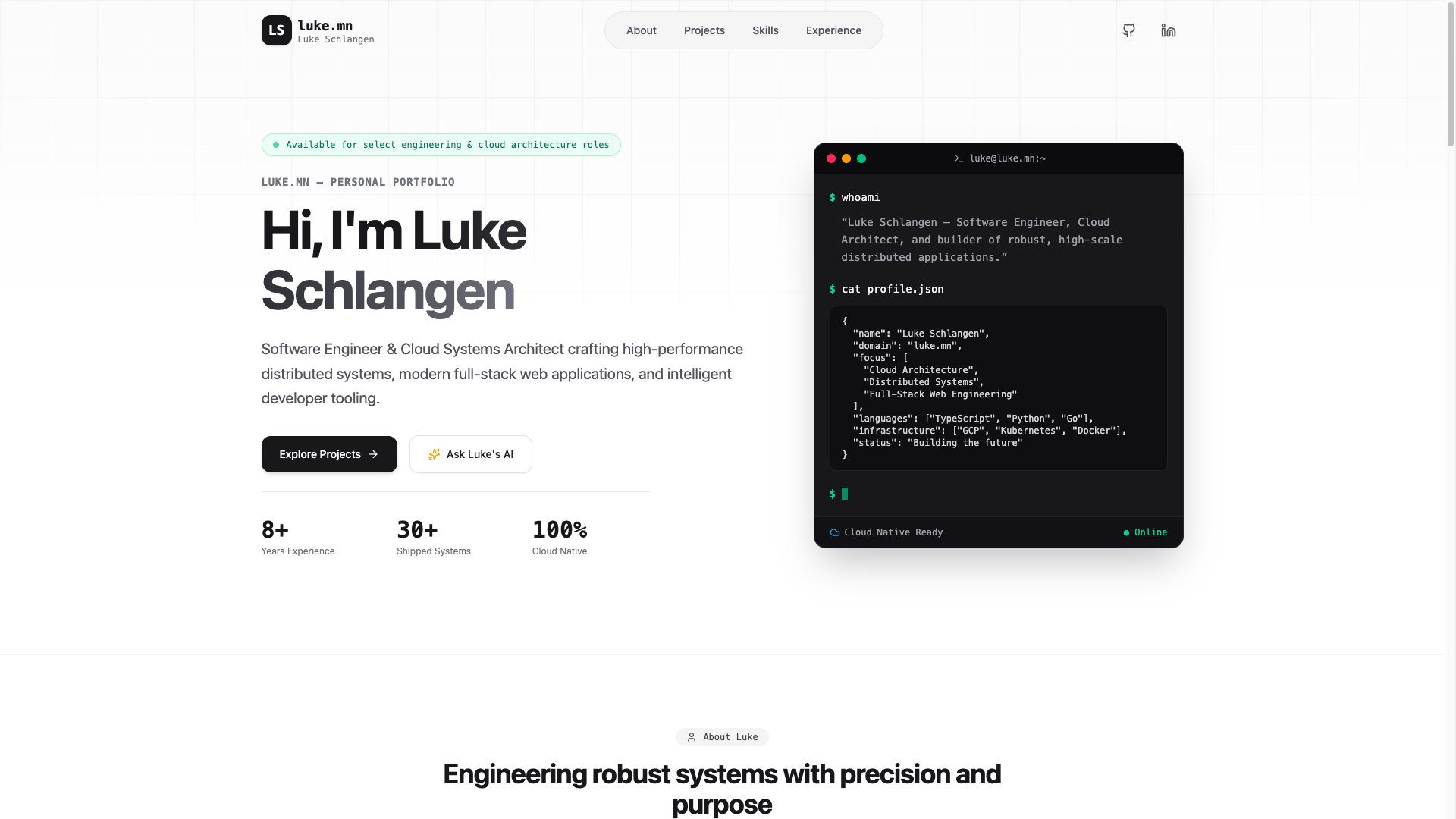
สิ่งที่คุณจะได้ทำ
- ใช้พรอมต์กับ Google AI Studio เพื่อสร้างต้นแบบเว็บไซต์พอร์ตโฟลิโอส่วนตัว
- ทดสอบแอปพลิเคชันในแซนด์บ็อกซ์การแสดงตัวอย่างแบบอินเทอร์แอกทีฟ
- ทำให้แอปพลิเคชันใช้งานได้ใน Cloud Run โดยตรงจาก UI ของ Google AI Studio
สิ่งที่คุณจะได้เรียนรู้
- วิธีใช้โหมดสร้างของ Google AI Studio เพื่อสร้างต้นแบบบริการฟรอนท์เอนด์อย่างรวดเร็วโดยใช้ภาษาธรรมชาติ
- วิธีทำให้แอปพลิเคชัน AI Studio ใช้งานได้ในรูปแบบคอนเทนเนอร์แบบ Serverless ใน Cloud Run
2. การตั้งค่าโปรเจ็กต์
ก่อนเปิดตัว AI Studio ให้ตรวจสอบสถานะบัญชีและข้อกำหนดเบื้องต้น
บัญชี Google และข้อมูลระดับ
- หากยังไม่มีบัญชี Google ให้สร้างบัญชี Google
- เคล็ดลับ: ใช้บัญชี Google ส่วนบุคคลสำหรับ Lab นี้หากเป็นไปได้ เนื่องจากบัญชีของกลุ่ม องค์กร หรือโรงเรียนอาจบังคับใช้นโยบาย Workspace ที่ปิดใช้ฟีเจอร์ทดลองหรือการผสานรวมระบบคลาวด์
- ตรวจสอบรายละเอียดการเรียกเก็บเงินสำหรับการทำให้ใช้งานได้ ดังนี้
- ระดับเริ่มต้นของ Google Cloud: อนุญาตให้เผยแพร่แอปพลิเคชันแบบ Full-Stack ได้สูงสุด 2 รายการในภูมิภาคที่เลือกโดยไม่มีค่าใช้จ่าย โดยไม่ต้องสร้างบัญชีสำหรับการเรียกเก็บเงินของ Google Cloud แบบเต็ม
- Standard Deployment: เชื่อมต่อกับโปรเจ็กต์ที่อยู่ในระบบคลาวด์ Google ที่มีอยู่และชำระเงินแล้ว รวมถึงขยายขีดจำกัดพื้นที่เก็บข้อมูล ทรัพยากร CPU และ API
3. สร้างเว็บไซต์พอร์ตโฟลิโอในโหมดสร้างของ AI Studio
สร้างเชลล์ของแอปพลิเคชันและใช้พรอมต์กับผู้ช่วยเขียนโค้ด AI เพื่อสร้างเลย์เอาต์ฟรอนท์เอนด์
- ไปที่แผงแอปของ Google AI Studio แล้วคลิกแอปใหม่
- ป้อนคำอธิบายสำหรับแอปพลิเคชันพอร์ตโฟลิโอในช่องพรอมต์แชท ดังนี้
Build a professional personal portfolio website. The site should have a modern, responsive design and sections for my biography, projects showcase, skills, and links to my professional profiles (e.g., GitHub, LinkedIn). - คลิกสร้าง เพื่อเริ่มกระบวนการสร้างแอปพลิเคชัน
4. ทดสอบและทำซ้ำ
ก่อนเปิดตัวบริการ ให้เรียกใช้การตรวจสอบความถูกต้องในการแสดงตัวอย่างแบบอินเทอร์แอกทีฟ
- เปิดบานหน้าต่างแสดงตัวอย่างภายใน Google AI Studio
- โต้ตอบกับปุ่มนำทาง ลิงก์ หรือเลย์เอาต์ใดก็ได้ในแซนด์บ็อกซ์การแสดงตัวอย่างเพื่อยืนยันประสบการณ์การใช้งานภาพ
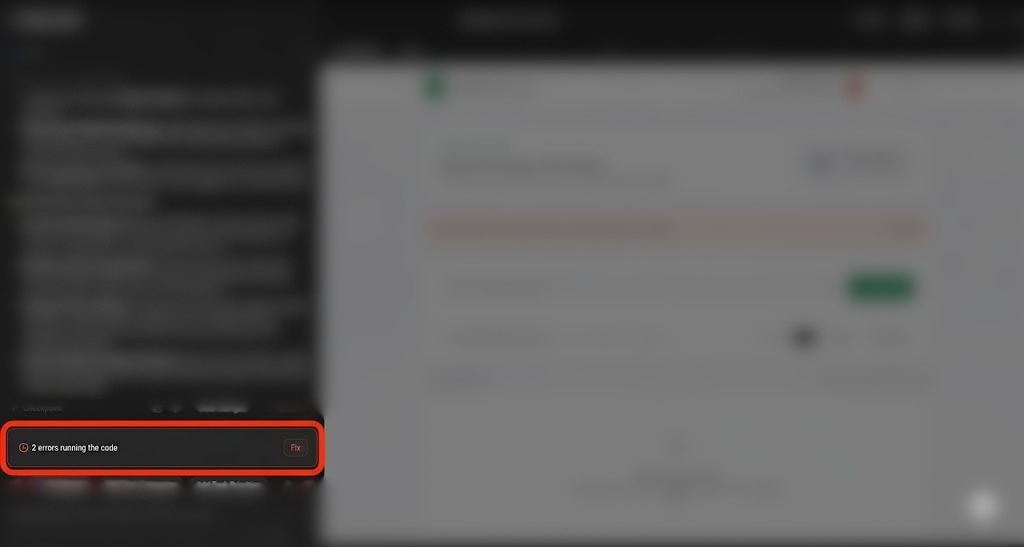
- หมายเหตุเกี่ยวกับการแก้ไขข้อผิดพลาด: ระหว่างการสร้างหรือการทดสอบ คุณอาจพบปัญหาเกี่ยวกับรันไทม์หรือข้อผิดพลาดในการคอมไพล์เป็นครั้งคราว หากเกิดกรณีนี้ขึ้น AI Studio จะแสดงปุ่มแก้ไข ในแชท ซึ่งช่วยให้คุณขอให้ Agent วินิจฉัยและแก้ไขปัญหาโดยอัตโนมัติได้
- หากต้องการเปลี่ยนสไตล์หรือลักษณะการทำงาน ให้สั่ง Agent ผ่านหน้าต่างแชท เช่น
"Could you style the interface using Tailwind CSS, and add a dark mode toggle button?""Include a new section to showcase my recent presentations and talks."
- รอให้ Agent อัปเดตฐานของโค้ด แล้วตรวจสอบเบราว์เซอร์แสดงตัวอย่างเพื่อดูการอัปเดต
5. ทำให้ใช้งานได้กับ Cloud Run
เมื่อต้นแบบทำงานได้อย่างสมบูรณ์แล้ว ให้ทำให้ต้นแบบใช้งานได้เป็นบริการสาธารณะใน Cloud Run
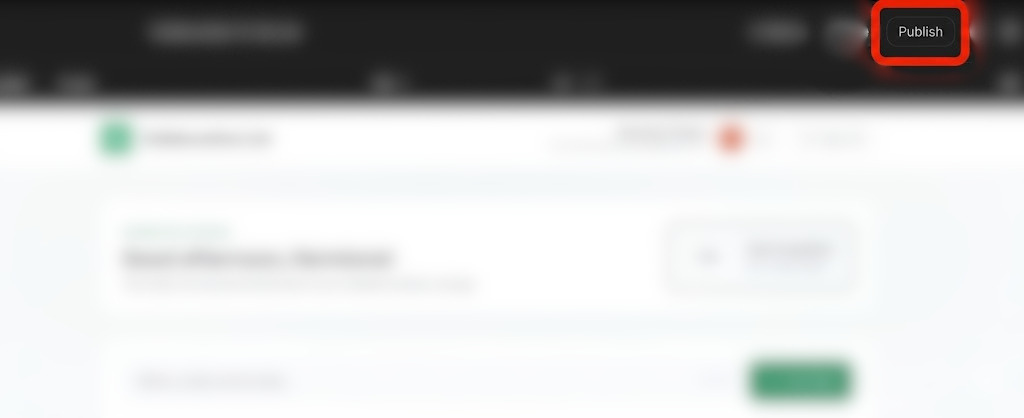
- ที่มุมขวาบนของ Google AI Studio ให้คลิกปุ่มเผยแพร่ เพื่อเริ่มวิซาร์ดการทำให้ใช้งานได้
- คลิกเริ่มต้นใช้งาน เพื่อกำหนดค่าโปรเจ็กต์ Google Cloud
- ตรวจสอบว่าเมนูแบบเลื่อนลงโปรเจ็กต์ Google Cloud เป้าหมายตรงกับโปรเจ็กต์ที่คุณเชื่อมโยงกับ Workspace
- AI Studio จะสร้างตัวระบุบริการที่ไม่ซ้ำกันสำหรับอินสแตนซ์ Cloud Run โดยอัตโนมัติ
- คุณเลือกระบุคำนำหน้า URL ที่กำหนดเอง
.ai.studio(เช่นyour-portfolio-name.ai.studio) เป็นส่วนหนึ่งของการกำหนดค่าการทำให้ใช้งานได้ก็ได้
- หากคุณทำให้ใช้งานได้เป็นครั้งแรกและใช้พารามิเตอร์มาตรฐานของ Google Cloud ระบบอาจแจ้งให้คุณระบุประเภทองค์กรและระบุรายละเอียดการเรียกเก็บเงิน
- คลิกเผยแพร่แอป
- ขั้นตอนการสร้างคอนเทนเนอร์ การลงทะเบียนคอนเทนเนอร์ และการทำให้บริการใช้งานได้จะเกิดขึ้นเบื้องหลัง โดยปกติกระบวนการนี้จะใช้เวลา 2-4 นาที
- เมื่อการทำให้ใช้งานได้เสร็จสิ้น ให้คัดลอกURL ของแอป ที่สร้างขึ้น แล้วไปที่ลิงก์แอปพลิเคชันที่ใช้งานจริงในแท็บเบราว์เซอร์
- ทดสอบเว็บแอปพลิเคชันที่ใช้งานจริงในเบราว์เซอร์
6. (ไม่บังคับ) เพิ่มโดเมนที่กำหนดเอง
โดยค่าเริ่มต้น Cloud Run จะโฮสต์บริการของคุณในโดเมนย่อย run.app ที่ Google จัดการ หากต้องการใช้โดเมนส่วนตัว (เช่น yourname.com หรือ portfolio.yourname.com) คุณสามารถแมปโดเมนที่กำหนดเองกับบริการได้
ขั้นตอนที่ 1: เพิ่มการแมปโดเมนใน Cloud Run
- ไปที่หน้าการแมปโดเมนของ Cloud Runในคอนโซล Google Cloud
- คลิกเพิ่มการแมป
- เลือกบริการ Cloud Run ที่ต้องการแมปจากเมนูแบบเลื่อนลง
- ป้อนชื่อโดเมนที่กำหนดเอง (เช่น
yourname.comหรือportfolio.yourname.com) - คลิกถัดไป หรือดำเนินการต่อ Cloud Run จะแสดงระเบียน DNS (เช่น
A/AAAAหรือCNAMEระเบียน) ที่คุณต้องสร้างกับผู้รับจดทะเบียนโดเมน
ขั้นตอนที่ 2: กำหนดค่าผู้รับจดทะเบียน DNS
- ลงชื่อเข้าใช้แผงดูแลระบบของผู้รับจดทะเบียนโดเมน (เช่น Squarespace, GoDaddy หรือ Namecheap)
- เปิดหน้าการกำหนดค่าการจัดการ DNS หรือการตั้งค่า DNS สำหรับโดเมน
- สร้างระเบียน DNS ที่ตรงกับค่าที่แสดงในวิซาร์ดการแมปของ Cloud Run ดังนี้
- สำหรับการแมปโดเมน Apex (เช่น
yourname.com) ให้เพิ่มระเบียนAและAAAAที่แสดง - สำหรับการแมปโดเมนย่อย (เช่น
portfolio.yourname.com) ให้เพิ่มระเบียนCNAMEที่แสดง
- สำหรับการแมปโดเมน Apex (เช่น
- บันทึกการเปลี่ยนแปลงการกำหนดค่า DNS
ขั้นตอนที่ 3: รอการจัดสรรใบรับรอง SSL
เมื่อการเปลี่ยนแปลง DNS มีผลแล้ว ให้ดำเนินการดังนี้
- Google Cloud จะจัดสรรใบรับรอง SSL/TLS ที่มีการจัดการสำหรับการเชื่อมต่อที่ปลอดภัยโดยอัตโนมัติ
- โดยปกติกระบวนการนี้จะใช้เวลาประมาณ 15 นาที แต่ก็อาจใช้เวลาถึง 24 ชั่วโมง ทั้งนี้ขึ้นอยู่กับการมีผลของ DNS
- เมื่อเสร็จแล้ว โดเมนที่กำหนดเองจะเปลี่ยนเส้นทางไปยังเว็บไซต์พอร์ตโฟลิโออย่างปลอดภัย
7. ล้าง
วิธีหลีกเลี่ยงค่าใช้จ่ายในการเรียกเก็บเงินที่ไม่ได้คาดการณ์ไว้หรือล้างทรัพยากร Workspace
- ใน Google AI Studio ให้ไปที่หน้าแอป
- ค้นหาแอปพลิเคชันในตารางกริดหรือรายการ
- คลิกไอคอนถังขยะเพื่อลบสถานะแอปและยกเลิกการเผยแพร่บริการจาก Cloud Run
- หากคุณทำให้ใช้งานได้โดยใช้โปรเจ็กต์ Standard และต้องการปิดทรัพยากรทั้งหมด ให้ไปที่การตั้งค่าโปรเจ็กต์ของคอนโซล Google Cloud แล้วลบโปรเจ็กต์พื้นฐาน
8. บทสรุป
ยินดีด้วย คุณได้ออกแบบ พัฒนา และทำให้เว็บไซต์พอร์ตโฟลิโอใช้งานได้โดยตรงจาก Google AI Studio
ดูข้อมูลเพิ่มเติม
ไปที่ ลิงก์นี้ เพื่อรับป้าย เส้นทางของผู้สร้างเสร็จสมบูรณ์
หากต้องการเดินทางต่อ ให้ไปที่ goo.gle/builders เพื่อทำ Lab ถัดไป