

1. 简介
概览
如今,使用 AI 构建应用从何处着手?对于我们大多数人来说,它始于查询或原型。Google AI Studio 提供强大的构建模式(通常称为“氛围编程”),可让您使用由 Gemini 模型驱动的代码生成功能来设计、测试和构建 Web 应用。
在此 Codelab 中,您将构建一个个人作品展示网站。AI Studio 代理将编写前端代码。应用完善后,您只需点击一下即可将其直接部署到 Cloud Run。
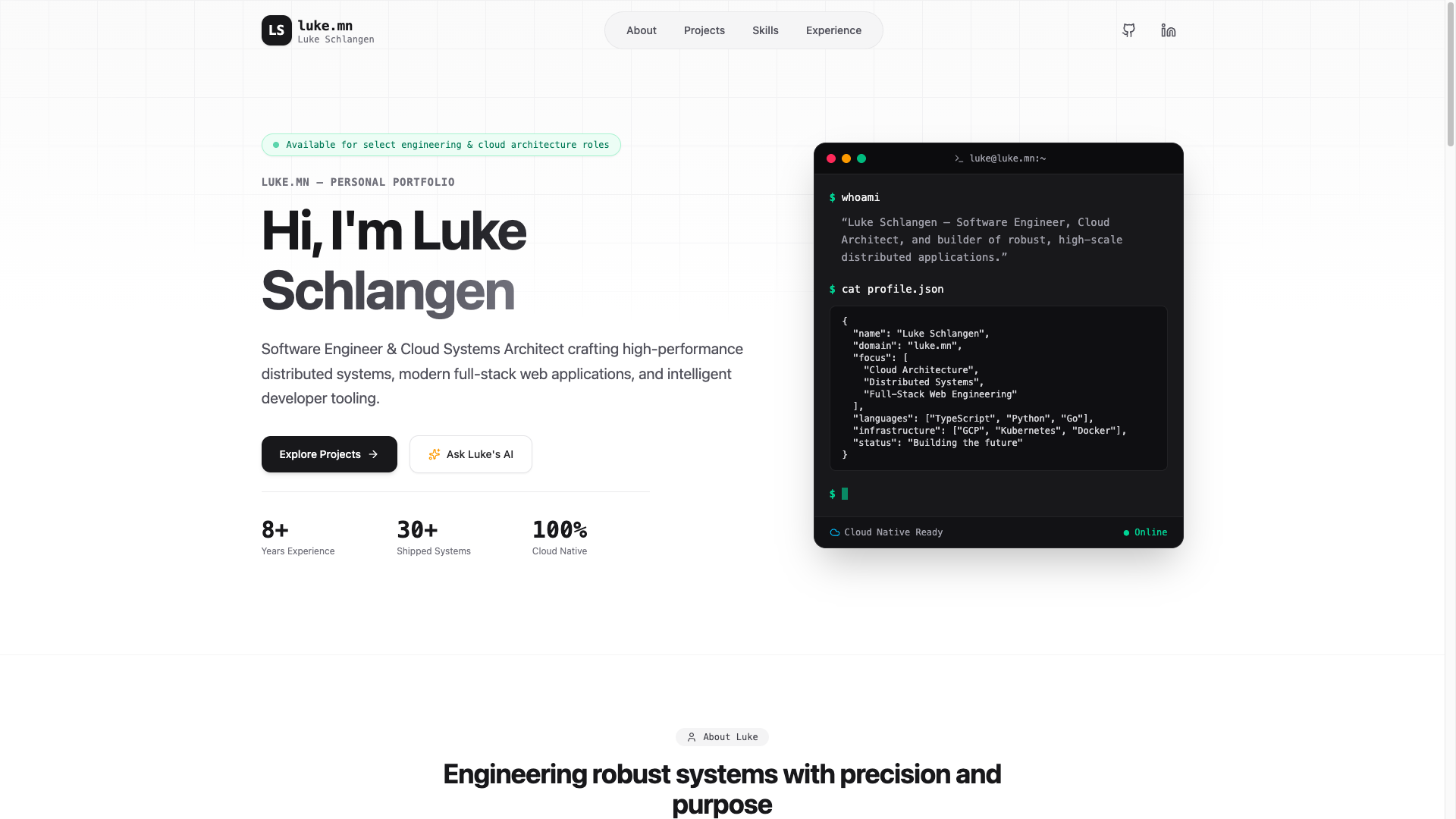
您将执行的操作
- 提示 Google AI Studio 为您设计个人作品展示网站的原型。
- 在互动式预览沙盒中测试应用。
- 直接从 Google AI Studio 界面将应用部署到 Cloud Run。
学习内容
- 如何使用 Google AI Studio 的构建模式,通过自然语言快速设计前端服务原型。
- 如何将 AI Studio 应用作为无服务器容器部署到 Cloud Run。
2. 项目设置
在启动 AI Studio 之前,请验证您的账号状态和前提条件。
Google 账号和级别信息
- 如果您还没有 Google 账号,请创建一个 Google 账号。
- 提示:如果可以,请在此实验中使用个人 Google 账号。群组账号、公司账号或学校账号可能会强制执行 Workspace 政策,以停用实验性功能或云集成。
- 查看部署的结算明细:
- Google Cloud 新手体验层级:允许在所选区域中免费发布最多两个全栈应用,无需建立完整的 Google Cloud 结算账号。
- 标准部署:连接到现有的付费 Google Cloud 项目,并扩大存储空间限制、CPU 资源和 API。
3. 在 AI Studio 构建模式下创建作品集网站
创建应用 shell 并提示 AI 代码助理构建前端布局。
- 前往 Google AI Studio 应用面板,然后点击新应用。
- 在聊天提示框中,输入作品集应用的说明:
Build a professional personal portfolio website. The site should have a modern, responsive design and sections for my biography, projects showcase, skills, and links to my professional profiles (e.g., GitHub, LinkedIn). - 点击构建以开始生成应用。
4. 测试和迭代
在正式发布服务之前,请在互动式预览中运行验证检查。
- 在 Google AI Studio 中打开预览窗格。
- 与预览沙盒中的任何导航按钮、链接或布局互动,以验证视觉体验。
- 有关修复错误的注意事项:在生成或测试期间,您有时可能会遇到运行时问题或编译错误。如果发生这种情况,AI Studio 会在对话中显示修复按钮,让您可以要求智能体自动诊断和修复问题。
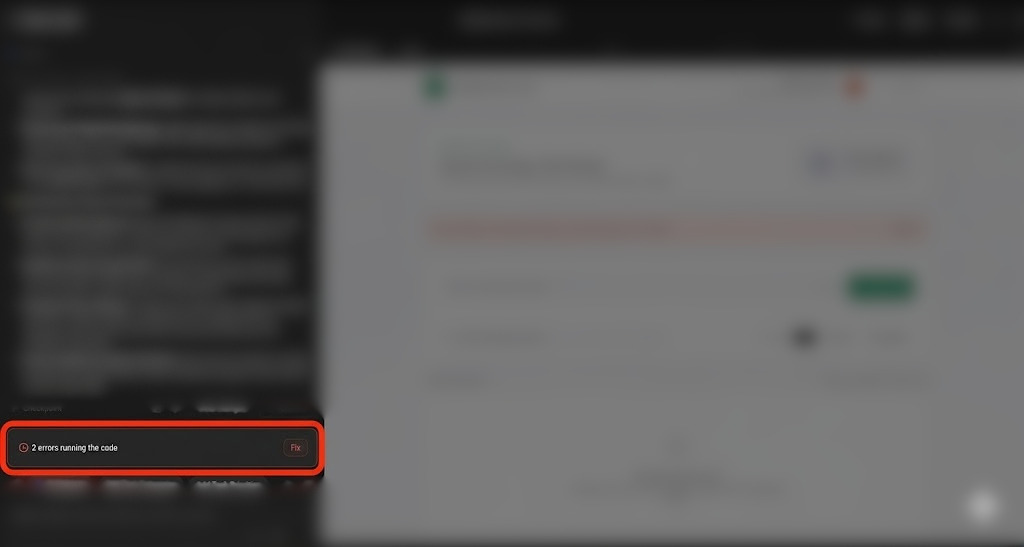
- 如果您想更改样式或行为,请通过聊天窗口指示代理。例如:
"Could you style the interface using Tailwind CSS, and add a dark mode toggle button?""Include a new section to showcase my recent presentations and talks."
- 等待代理更新代码库,然后检查预览浏览器以查看更新。
5. 部署到 Cloud Run
当原型完全正常运行后,将其作为公共服务部署到 Cloud Run 上。
- 在 Google AI Studio 的右上角,点击发布按钮以启动部署向导。
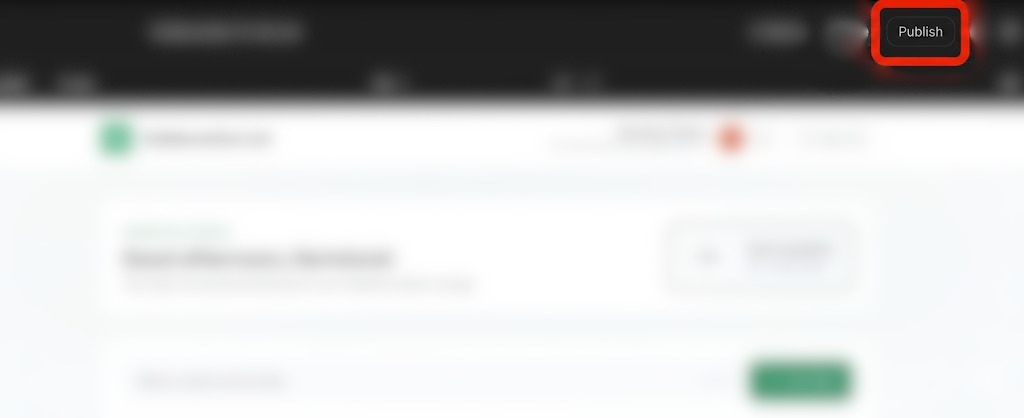
- 点击开始以配置您的 Google Cloud 项目。
- 验证目标 Google Cloud 项目下拉菜单是否与您关联到工作区的项目一致。
- AI Studio 会自动为 Cloud Run 实例生成唯一的服务标识符。
- 您可以选择在部署配置中指定自定义
.ai.studio网址前缀(例如your-portfolio-name.ai.studio)。
- 如果您是首次部署,并且使用的是标准 Google Cloud 参数,系统可能会提示您指定组织类型并提供结算详细信息。
- 点击发布应用。
- 容器构建、容器注册和服务部署步骤在后台进行。此过程通常会在 2-4 分钟内完成。
- 部署完成后,复制生成的应用网址,然后在浏览器标签页中访问实时应用链接。
- 在浏览器中测试实时 Web 应用!
6. (可选)添加自定义网域
默认情况下,Cloud Run 会在 Google 管理的 run.app 子网域上托管您的服务。如果您想使用个人网域(例如 yourname.com 或 portfolio.yourname.com),可以将自定义网域映射到您的服务。
第 1 步:在 Cloud Run 中添加网域映射
- 前往 Google Cloud 控制台中的 Cloud Run 网域映射页面。
- 点击添加映射。
- 从下拉菜单中选择要映射的 Cloud Run 服务。
- 输入您的自定义域名(例如
yourname.com或portfolio.yourname.com)。 - 点击下一步或继续。Cloud Run 会显示您必须通过域名注册商创建的 DNS 记录(例如
A/AAAA或CNAME记录)。
第 2 步:配置 DNS 注册商
- 登录域名注册商的管理面板(例如 Squarespace、GoDaddy 或 Namecheap)。
- 打开您网域的 DNS 管理或 DNS 设置配置页面。
- 创建与 Cloud Run 映射向导中显示的值匹配的 DNS 记录:
- 对于顶端网域映射(例如
yourname.com),请添加列出的A和AAAA记录。 - 对于子网域映射(例如
portfolio.yourname.com),请添加列出的CNAME记录。
- 对于顶端网域映射(例如
- 保存 DNS 配置更改。
第 3 步:等待提供 SSL 证书
DNS 更改生效后:
- Google Cloud 会自动为您的安全连接预配受管理的 SSL/TLS 证书。
- 此过程通常会在大约 15 分钟内完成,但最长可能需要 24 小时,具体取决于 DNS 传播。
- 完成后,您的自定义网域将安全地路由到您的作品集网站。
7. 清理
为避免产生任何意外的结算费用或清理工作区资源,请执行以下操作:
- 在 Google AI Studio 中,前往应用页面。
- 在网格或列表中找到您的应用。
- 点击回收站图标可删除应用状态并从 Cloud Run 中取消发布服务。
- 如果您是使用标准项目进行部署的,并且想要完全关闭所有资源,请前往 Google Cloud 控制台项目设置,然后删除底层项目。
8. 总结
恭喜!您已直接在 Google AI Studio 中设计、开发和部署了作品集网站。
了解详情
访问此链接即可申领完成 Builder 学习之旅徽章!
如需继续学习,请前往 goo.gle/builders 参加下一个实验。