

1. 簡介
總覽
現在要如何開始使用 AI 建構內容?對大多數人來說,這一切都從查詢或原型開始。Google AI Studio 提供強大的建構模式 (通常稱為「直覺式程式開發」),可讓您使用 Gemini 模型生成的程式碼,設計、測試及建構網頁應用程式。
在本程式碼研究室中,您將建構個人作品集網站。AI Studio 代理程式會編寫前端程式碼。應用程式完成後,只要按一下滑鼠,即可直接部署至 Cloud Run。
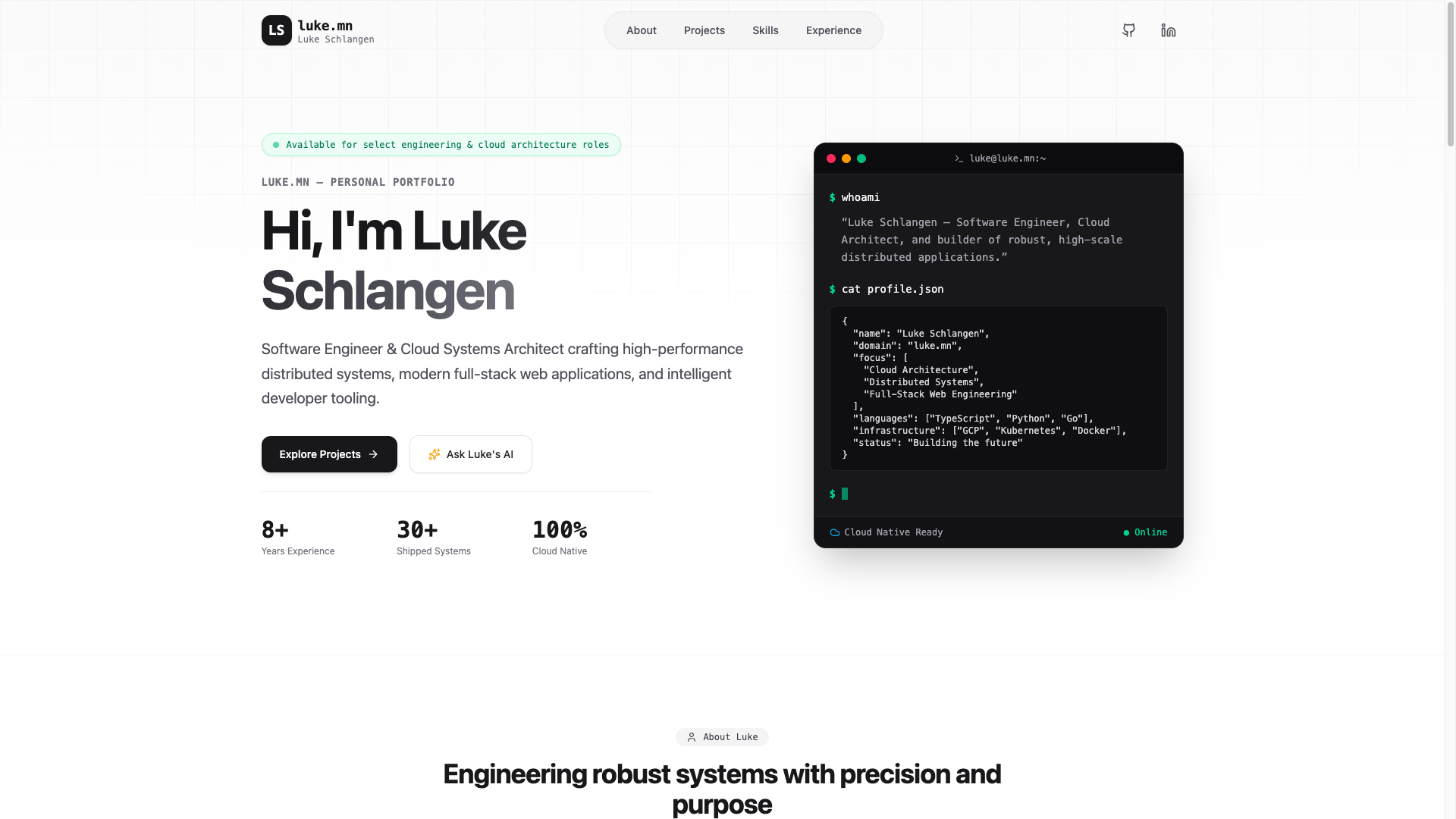
學習內容
- 提示 Google AI Studio 設計個人作品集網站原型。
- 在互動式預覽沙箱中測試應用程式。
- 直接從 Google AI Studio UI 將應用程式部署至 Cloud Run。
課程內容
- 瞭解如何使用 Google AI Studio 的「建構」模式,透過自然語言快速設計前端服務原型。
- 瞭解如何將 AI Studio 應用程式以無伺服器容器的形式部署至 Cloud Run。
2. 專案設定
啟動 AI Studio 前,請先確認帳戶狀態和必要條件。
Google 帳戶和層級資訊
- 如果沒有 Google 帳戶,請建立帳戶。
- 提示:請盡可能使用個人 Google 帳戶進行本實驗室。群組、公司或學校帳戶可能會強制執行 Workspace 政策,停用實驗功能或雲端整合功能。
- 查看部署作業的帳單詳細資料:
- Google Cloud 入門級:無須建立完整的 Google Cloud 帳單帳戶,即可在特定區域免費發布最多兩個全端應用程式。
- 標準部署:連結至現有的付費 Google Cloud 專案,並擴充儲存空間限制、CPU 資源和 API。
3. 在 AI Studio 建構模式中建立作品集網站
建立應用程式外殼,並提示 AI 程式碼助理建構前端版面配置。
- 前往 Google AI Studio 應用程式面板,然後點選「New App」(新應用程式)。
- 在聊天提示詞輸入框中,輸入作品集應用程式的說明:
Build a professional personal portfolio website. The site should have a modern, responsive design and sections for my biography, projects showcase, skills, and links to my professional profiles (e.g., GitHub, LinkedIn). - 按一下「建構」,開始產生應用程式。
4. 測試及反覆運算
正式推出服務前,請先在互動式預覽畫面中執行驗證檢查。
- 在 Google AI Studio 中開啟預覽窗格。
- 在預覽沙箱中與任何導覽按鈕、連結或版面配置互動,驗證視覺體驗。
- 修正錯誤的注意事項:在生成或測試期間,您有時可能會遇到執行階段問題或編譯錯誤。如果發生這種情況,AI Studio 會在對話中顯示「修正」按鈕,讓您要求代理程式自動診斷及修復問題。
- 如要變更樣式或行為,請透過即時通訊視窗指示代理程式。例如:
"Could you style the interface using Tailwind CSS, and add a dark mode toggle button?""Include a new section to showcase my recent presentations and talks."
- 等待代理程式更新程式碼集,並在預覽瀏覽器中查看更新。
5. 部署至 Cloud Run
原型完全正常運作後,請在 Cloud Run 上將其部署為公開服務。
- 在 Google AI Studio 的右上角,按一下「發布」按鈕,啟動部署精靈。
- 按一下「開始使用」,設定 Google Cloud 專案。
- 確認目標 Google Cloud 專案下拉式選單與您連結至工作區的專案相符。
- AI Studio 會自動為 Cloud Run 執行個體產生專屬服務 ID。
- (選用) 您可以在部署設定中指定自訂
.ai.studio網址前置字串 (例如your-portfolio-name.ai.studio)。
- 如果您是第一次部署,且使用標準 Google Cloud 參數,系統可能會提示您指定機構類型並提供帳單詳細資料。
- 按一下「發布應用程式」。
- 容器建構、容器註冊和服務部署步驟會在背景執行。這項程序通常會在 2 到 4 分鐘內完成。
- 部署完成後,請複製產生的「應用程式網址」,並在瀏覽器分頁中前往即時應用程式連結。
- 在瀏覽器中測試即時網頁應用程式!
6. (選用) 新增自訂網域
根據預設,Cloud Run 會在 Google 管理的 run.app 子網域上代管服務。如要使用個人網域 (例如 yourname.com 或 portfolio.yourname.com),您可以將自訂網域對應至服務。
步驟 1:在 Cloud Run 中新增網域對應
- 前往 Google Cloud 控制台的「Cloud Run Domain Mappings」(Cloud Run 網域對應) 頁面。
- 按一下「新增對應」。
- 從下拉式選單中選擇要對應的 Cloud Run 服務。
- 輸入自訂網域名稱 (例如
yourname.com或portfolio.yourname.com)。 - 按一下「下一步」或「繼續」。Cloud Run 會顯示您必須使用網域註冊商建立的 DNS 記錄 (例如
A/AAAA或CNAME記錄)。
步驟 2:設定 DNS 註冊機構
- 登入網域註冊商的管理面板 (例如 Squarespace、GoDaddy 或 Namecheap)。
- 開啟網域的 DNS 管理或 DNS 設定設定頁面。
- 建立與 Cloud Run 對應精靈中顯示值相符的 DNS 記錄:
- 如要對應頂層網域 (例如
yourname.com),請新增列出的A和AAAA記錄。 - 如果是子網域對應 (例如
portfolio.yourname.com),請新增列出的CNAME記錄。
- 如要對應頂層網域 (例如
- 儲存 DNS 設定變更。
步驟 3:等待系統佈建 SSL 憑證
DNS 變更生效後:
- Google Cloud 會自動佈建代管型 SSL/TLS 憑證,確保連線安全。
- 這項程序通常會在 15 分鐘內完成,但視 DNS 傳播情況而定,最久可能需要 24 小時。
- 完成後,自訂網域就會安全地轉送至作品集網站。
7. 清除
如要避免產生預料之外的帳單費用,或清理工作區資源,請按照下列步驟操作:
- 在 Google AI Studio 中,前往「應用程式」頁面。
- 在格狀或清單中找出應用程式。
- 按一下垃圾桶圖示,即可刪除應用程式狀態,並從 Cloud Run 取消發布服務。
- 如果您是使用標準專案部署,並想完全關閉所有資源,請前往 Google Cloud 控制台專案設定,然後刪除基礎專案。
8. 結語
恭喜!您已直接透過 Google AI Studio 設計、開發及部署作品集網站。
瞭解詳情
前往這個連結,即可領取「完成建構工具學習歷程」徽章!
如要繼續學習,請前往 goo.gle/builders 參加下一個實驗室。