

۱. مقدمه
نمای کلی
ساخت و ساز با هوش مصنوعی امروزه از کجا شروع میشود؟ برای اکثر ما، با یک پرس و جو یا نمونه اولیه ساده شروع میشود. Google AI Studio یک حالت ساخت قدرتمند (که اغلب به عنوان "کدنویسی vibe" شناخته میشود) ارائه میدهد که به شما امکان میدهد برنامههای وب فول استک را با استفاده از تولید کد هدایت شده توسط مدلهای Gemini طراحی، آزمایش و بسازید.
در این آزمایشگاه کد، شما یک برنامهی کاربردی مشارکتی با استفاده از پایگاه دادهی Firestore برای ذخیرهسازی پایدار و احراز هویت Firebase برای ورود کاربران خواهید ساخت. عامل AI Studio تمام سرویسهای backend را پیکربندی کرده و کد تعامل frontend و پایگاه داده را مینویسد. پس از اتمام کار، برنامه را مستقیماً با یک کلیک در Cloud Run مستقر خواهید کرد.
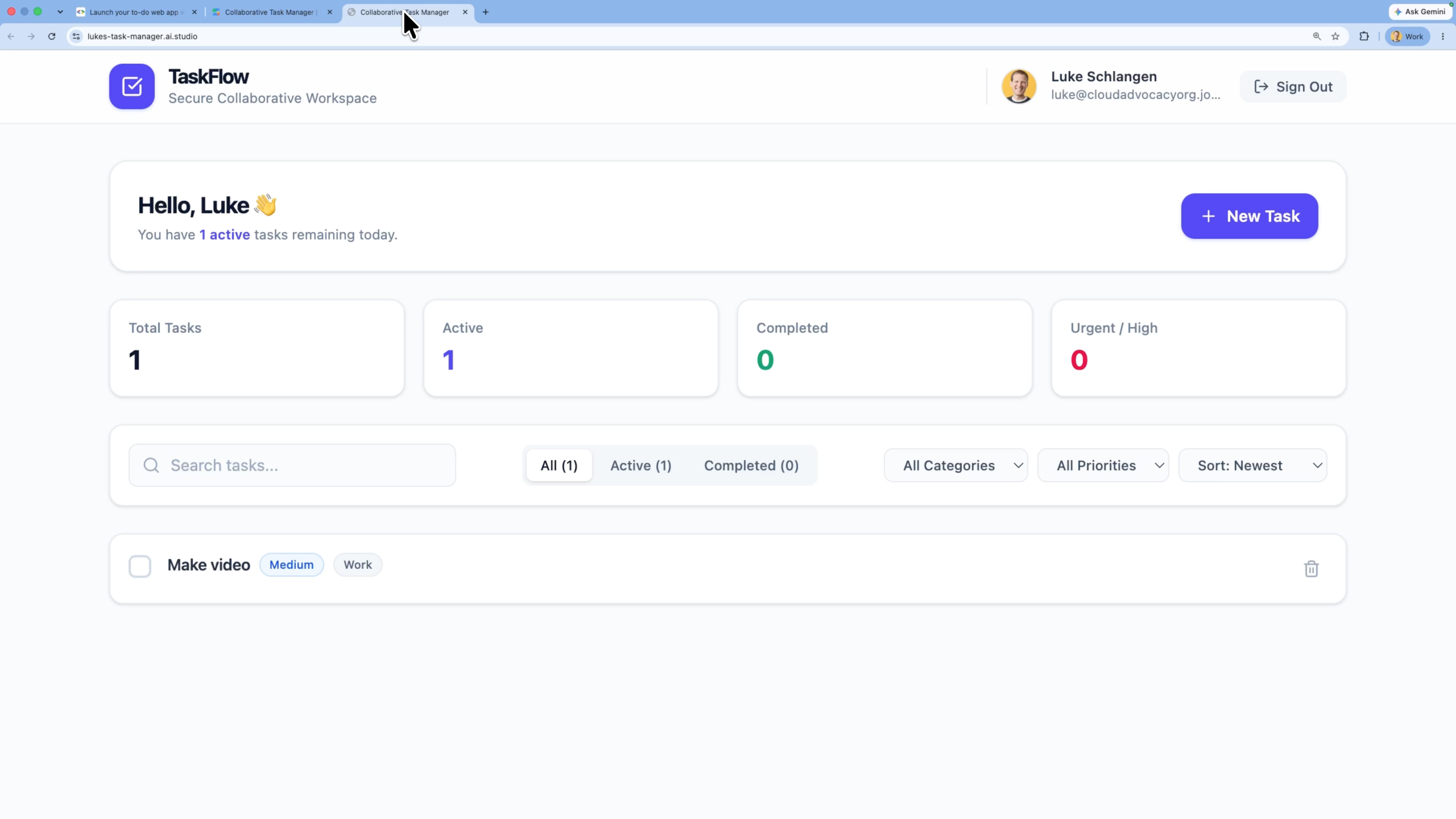
کاری که انجام خواهید داد
- از استودیوی هوش مصنوعی گوگل بخواهید که یک نمونه اولیه از یک اپلیکیشن وب فهرست کارهای مشترک ایجاد کند.
- پیکربندی و فعالسازی یکپارچهسازی Firebase برای ایجاد پایگاه داده Firestore و راهاندازی احراز هویت ورود به سیستم گوگل.
- برنامه را در محیط پیشنمایش تعاملی (interactive preview sandbox) آزمایش کنید.
- برنامه را مستقیماً از رابط کاربری Google AI Studio روی Cloud Run مستقر کنید.
آنچه یاد خواهید گرفت
- چگونه از حالت ساخت (Build mode) گوگل هوش مصنوعی استودیو (Google AI Studio) برای نمونهسازی سریع یک سرویس فولاستک (full-stack) با استفاده از زبان طبیعی استفاده کنیم.
- چگونه Google AI Studio به طور خودکار یکپارچهسازیهای Firebase Firestore و Authentication را پیکربندی میکند.
- چگونه برنامه AI Studio خود را به عنوان یک کانتینر بدون سرور در Cloud Run مستقر کنید.
- نحوه بررسی رکوردهای پایگاه داده و وضعیت امنیتی در کنسول Firebase.
۲. راهاندازی پروژه
قبل از راهاندازی AI Studio، وضعیت حساب کاربری و پیشنیازهای آن را بررسی کنید.
اطلاعات حساب و سطح گوگل
- اگر از قبل حساب گوگل ندارید، یک حساب گوگل ایجاد کنید .
- نکته : در صورت امکان از یک حساب گوگل شخصی برای این آزمایشگاه استفاده کنید. حسابهای کاربری گروهی، شرکتی یا مدرسه ممکن است سیاستهای Workspace را اعمال کنند که ویژگیهای آزمایشی یا ادغامهای ابری را غیرفعال میکند.
- جزئیات صورتحساب برای استقرار را بررسی کنید:
- سطح شروع گوگل کلود : امکان انتشار حداکثر دو برنامه کامل در یک منطقه منتخب را بدون هیچ هزینهای و بدون ایجاد یک حساب پرداخت کامل گوگل کلود فراهم میکند.
- استقرار استاندارد : به یک پروژه پولی موجود در گوگل کلود متصل میشود و محدودیتهای ذخیرهسازی، منابع CPU و APIها را افزایش میدهد.
۳. یک برنامه To-Do در حالت ساخت استودیوی هوش مصنوعی ایجاد کنید
بیایید پوسته برنامه را ایجاد کنیم و از دستیار کد هوش مصنوعی بخواهیم لایههای امنیتی و پایداری را بسازد.
- به پنل برنامههای Google AI Studio بروید و روی New App کلیک کنید.
- در کادر گفتگوی سریع، توضیحات مربوط به برنامهی کاری خود را وارد کنید:
Build a collaborative to-do list application using Firebase as a backend. Users must be able to securely sign in using Google Sign-In, view their personal tasks, add new task items, toggle status as completed, and delete tasks. The database must isolate tasks so users can only view and modify their own records. - برای شروع فرآیند تولید برنامه، روی ساخت (Build) کلیک کنید.
وقتی عامل AI Studio نیاز به ذخیرهسازی پایگاه داده و ورود امن کاربر را تشخیص دهد، جریان پیکربندی خودکار Firebase را آغاز میکند.
- بعد از حدود یک دقیقه، یک کارت ادغام برای فعال کردن فایربیس در فضای کاری ظاهر میشود.
- برای تأیید و پذیرش شرایط خدمات، روی دکمهی فعالسازی فایربیس کلیک کنید.
- عامل، تنظیمات پسزمینه را اجرا خواهد کرد. در پشت صحنه:
- یک نمونه پایگاه داده Firestore ارائه شده است.
- احراز هویت فایربیس با فعال بودن ورود به سیستم گوگل فعال است.
- پیکربندی حساب کاربری سرویس ایجاد میشود (مثلاً ایجاد
src/lib/firebase.tsحاوی اعتبارنامههای API). - یک
firestore.rulesشامل مرزهای امنیتی پیشفرض (قوانین جداسازی کاربر) اضافه شده است.
۴. آزمایش و تکرار
قبل از راهاندازی سرویس به صورت زنده، بررسیهای اعتبارسنجی را در پیشنمایش تعاملی اجرا کنید.
- پنجره پیشنمایش را در داخل Google AI Studio باز کنید.
- برای فعال کردن احراز هویت ورود به سیستم گوگل در محیط سندباکس، روی دکمه ورود کلیک کنید.
- نکتهای در مورد رفع خطاها : در طول تولید یا آزمایش، ممکن است گاهی اوقات با مشکلات زمان اجرا، خطاهای کامپایل یا عدم موفقیت مجوزهای Firestore به دلیل عدم تنظیم قوانین امنیتی مواجه شوید. در این صورت، AI Studio یک دکمه رفع مشکل را در چت نمایش میدهد و به شما امکان میدهد از اپراتور بخواهید که به طور خودکار مشکل را تشخیص داده و برطرف کند.
- پس از ورود، چندین وظیفه اضافه کنید (مثلاً «مرور اسناد اجرای ابری»، «تکمیل آزمایشگاه کد»).
- برخی از وظایف را به عنوان تکمیلشده تغییر وضعیت دهید و یکی را حذف کنید تا از بهروزرسانی صحیح کنترلکنندههای سمت کلاینت و وضعیت پایگاه داده اطمینان حاصل شود.
- اگر میخواهید ظاهر یا رفتار را تغییر دهید، از طریق پنجره چت به اپراتور دستور دهید. برای مثال:
-
"Could you style the interface using Tailwind CSS, and add a dark mode toggle button?" -
"Show a count of remaining incomplete tasks at the footer of the task list."
-
- منتظر بمانید تا عامل، کدبیس را بهروزرسانی کند و مرورگر پیشنمایش را برای مشاهده بهروزرسانیها بررسی کنید.
۵. استقرار در Cloud Run
وقتی نمونه اولیه شما کاملاً کاربردی شد، آن را به عنوان یک سرویس عمومی در Cloud Run مستقر کنید.
- در گوشه سمت راست بالای Google AI Studio، روی دکمه Publish کلیک کنید تا ویزارد استقرار (deployment wizard) آغاز شود.
- برای پیکربندی پروژه Google Cloud خود، روی «شروع به کار» کلیک کنید.
- تأیید کنید که منوی کشویی target Google Cloud Project با پروژهای که به فضای کاری خود مرتبط کردهاید، مطابقت دارد.
- AI Studio به طور خودکار یک شناسه سرویس منحصر به فرد برای نمونه Cloud Run ایجاد میکند.
- به صورت اختیاری، میتوانید یک پیشوند URL سفارشی
.ai.studio(مثلاًyour-portfolio-name.ai.studio) را به عنوان بخشی از پیکربندی استقرار خود مشخص کنید.
- اگر این اولین بار است که از پارامترهای استاندارد Google Cloud استفاده میکنید، ممکن است از شما خواسته شود نوع سازمان را مشخص کنید و جزئیات صورتحساب را ارائه دهید.
- روی انتشار برنامه کلیک کنید.
- مراحل ساخت کانتینر، ثبت کانتینر و استقرار سرویس در پسزمینه اتفاق میافتد. این فرآیند معمولاً در عرض ۲ تا ۴ دقیقه تکمیل میشود.
- پس از اتمام استقرار، آدرس اینترنتی برنامه تولید شده را کپی کرده و لینک برنامه زنده را در یک برگه مرورگر مشاهده کنید.
- برنامه وب زنده را در مرورگر خود آزمایش کنید!
۶. در کنسول فایربیس بررسی کنید
نگاهی به زیربنا بیندازید تا ببینید چگونه طرحوارههای داده و کاربران ردیابی میشوند.
- به کنسول فایربیس بروید.
- پروژه خود را انتخاب کنید (که دارای برچسب
AI Studioیا شناسه پروژهای است که به صورت دستی محدود کردهاید). - در پنل ناوبری سمت چپ، گزینه Build > Firestore Database را انتخاب کنید:
- مجموعهها و اسناد پایگاه داده ایجاد شده توسط برنامه خود را مشاهده کنید.
- تأیید کنید که هر سند دارای شناسه مالکی است که با اعتبارنامههای احراز هویت کاربر فعال مطابقت دارد.
- برای بررسی دستورالعملهای امنیتی خودکار تولید شده که مجوزهای خواندن و نوشتن را به مالکان تأیید شده سند محدود میکنند، برگه امنیت (Security) را در پنل Firestore انتخاب کنید.
- برای مشاهدهی فهرست اطلاعات کاربری فعال ثبتشده در طول آزمایشهای ورود به سیستم، به بخش امنیت > احراز هویت بروید.
۷. تمیز کردن
برای جلوگیری از هرگونه هزینه پیشبینی نشده یا پاکسازی منابع فضای کاری خود:
- در Google AI Studio، به صفحه برنامهها بروید.
- برنامه خود را در شبکه یا لیست پیدا کنید.
- برای حذف وضعیت برنامه و لغو انتشار سرویس از Cloud Run، روی نماد سطل زباله کلیک کنید.
- اگر با استفاده از یک پروژه استاندارد مستقر شدهاید و میخواهید تمام منابع را به طور کامل خاموش کنید، به تنظیمات پروژه کنسول گوگل کلود بروید و پروژه اصلی را حذف کنید.
۸. نتیجهگیری
تبریک! شما یک برنامه وب فولاستک را مستقیماً از Google AI Studio طراحی، توسعه و مستقر کردهاید.
برای دریافت نشان Completed Builder Journey به این لینک مراجعه کنید!
برای ادامه سفرتان، برای آزمایشگاه بعدی به goo.gle/builders بروید.