

1. מבוא
סקירה כללית
איפה מתחילים לבנות באמצעות AI היום? לרובנו, זה מתחיל בשאילתה פשוטה או באב טיפוס. Google AI Studio מציע מצב בנייה (שנקרא גם 'תכנות בשיטת Vibe coding') שמאפשר לכם לתכנן, לבדוק ולבנות אפליקציות אינטרנט מלאות באמצעות יצירת קוד שמבוססת על מודלים של Gemini.
ב-Codelab הזה תבנו אפליקציה שיתופית של רשימת מטלות עם מסד נתונים של Firestore לאחסון מתמיד ועם אימות ב-Firebase לכניסה של משתמשים. הסוכן של AI Studio יגדיר את כל שירותי הקצה העורפי ויכתוב את הקוד של הקצה הקדמי ושל האינטראקציה עם מסד הנתונים. אחרי שהאפליקציה תהיה מוכנה, תוכלו לפרוס אותה ישירות ל-Cloud Run בלחיצה אחת.
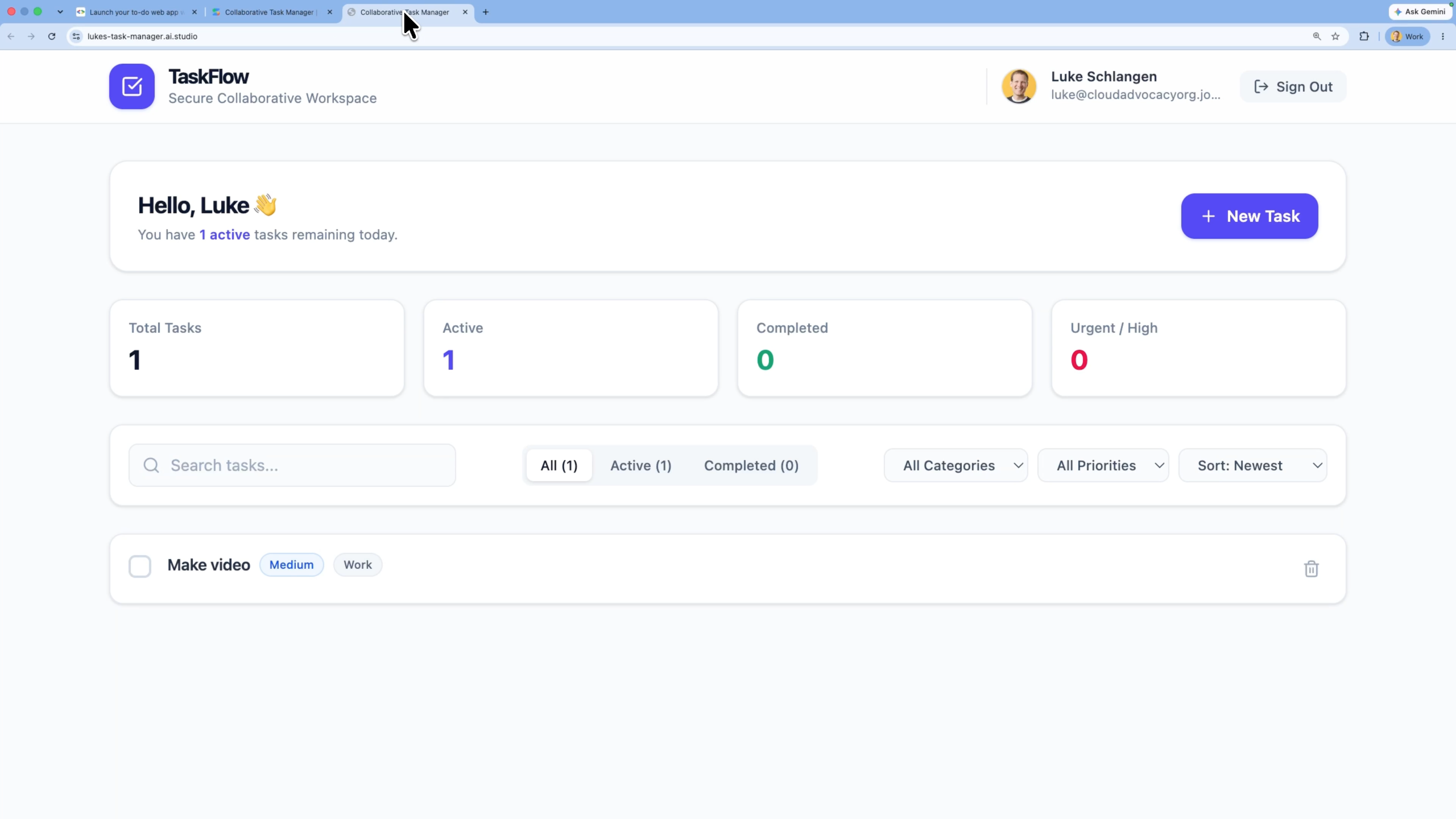
הפעולות שתבצעו:
- מנחים את Google AI Studio ליצור אב טיפוס של אפליקציית אינטרנט שמאפשרת יצירת רשימת משימות משותפת.
- מגדירים ומפעילים את השילוב עם Firebase כדי להקצות מסד נתונים של Firestore ולהגדיר אימות באמצעות כניסה לחשבון Google.
- בודקים את האפליקציה בארגז החול של התצוגה המקדימה האינטראקטיבית.
- פורסים את האפליקציה ב-Cloud Run ישירות מממשק המשתמש של Google AI Studio.
מה תלמדו
- איך משתמשים במצב Build ב-Google AI Studio כדי ליצור אב-טיפוס במהירות לשירות Full-Stack באמצעות שפה טבעית.
- איך Google AI Studio מגדיר אוטומטית שילובים של Firebase Firestore ואימות.
- איך פורסים את האפליקציה שלכם ב-AI Studio כקונטיינר ללא שרת ב-Cloud Run.
- איך בודקים רשומות במסד הנתונים ואת סטטוס האבטחה במסוף Firebase.
2. הגדרת הפרויקט
לפני שמפעילים את AI Studio, צריך לוודא שהחשבון עומד בדרישות המוקדמות.
פרטי חשבון Google ומידע על השכבה
- אם עדיין אין לכם חשבון Google, צרו חשבון Google.
- טיפ: אם אפשר, כדאי להשתמש בחשבון Google אישי למעבדה הזו. יכול להיות שבחשבונות קבוצתיים, ארגוניים או בית ספריים נאכפת מדיניות Workspace שמשביתה תכונות ניסיוניות או שילובים עם הענן.
- בודקים את פרטי החיוב של הפריסות:
- רמת ההתחלה של Google Cloud: מאפשרת לפרסם עד שתי אפליקציות full-stack באזור נבחר ללא עלות, בלי להגדיר חשבון חיוב מלא ב-Google Cloud.
- פריסה רגילה: מתחברת לפרויקט בענן קיים בתשלום ב-Google Cloud ומרחיבה את מגבלות האחסון, משאבי ה-CPU וממשקי ה-API.
3. יצירת אפליקציה לניהול משימות במצב הבנייה של AI Studio
בואו ניצור את מעטפת האפליקציה ונבקש מעוזר התכנות מבוסס ה-AI ליצור שכבות אבטחה והתמדה.
- עוברים אל החלונית Apps (אפליקציות) ב-Google AI Studio ולוחצים על New App (אפליקציה חדשה).
- בתיבת הפרומפט של הצ'אט, מזינים את התיאור של אפליקציית רשימת המשימות:
Build a collaborative to-do list application using Firebase as a backend. Users must be able to securely sign in using Google Sign-In, view their personal tasks, add new task items, toggle status as completed, and delete tasks. The database must isolate tasks so users can only view and modify their own records. - לוחצים על Build (יצירה) כדי להתחיל בתהליך יצירת האפליקציה.
כשהסוכן של AI Studio מזהה שיש צורך באחסון מסד נתונים ובכניסה מאובטחת של משתמשים, הוא מפעיל את תהליך ההגדרה האוטומטי של Firebase.
- אחרי דקה בערך, כרטיס שילוב עם האפשרות הפעלת Firebase קופץ במרחב העבודה.
- לוחצים על הלחצן הפעלת Firebase כדי לאשר את התנאים וההגבלות.
- הסוכן יבצע את ההגדרה ברקע. הפרטים הטכניים:
- מוקצה מופע של מסד נתונים ב-Firestore.
- אימות ב-Firebase מופעל עם כניסה באמצעות חשבון Google.
- הוגדרה תצורה של חשבון שירות (למשל, יצירת
src/lib/firebase.tsשמכיל פרטי כניסה ל-API). - נוסף
firestore.rulesשמכיל גבולות אבטחה שמוגדרים כברירת מחדל (כללי בידוד משתמשים).
4. בדיקה ושיפורים
לפני שמפעילים את השירות, כדאי להריץ בדיקות אימות בתצוגה המקדימה האינטראקטיבית.
- פותחים את חלונית התצוגה המקדימה ב-Google AI Studio.
- לוחצים על הלחצן Login (כניסה) כדי להפעיל את האימות של הכניסה לחשבון Google בסביבת הארגז.
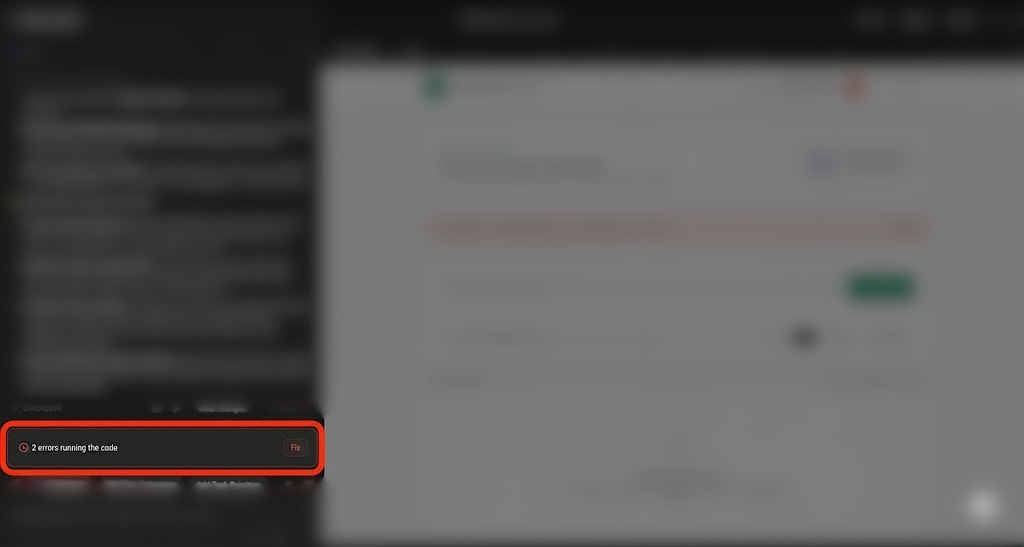
- הערה לגבי תיקון שגיאות: במהלך יצירה או בדיקה, יכול להיות שתיתקלו מדי פעם בבעיות בזמן ריצה, בשגיאות קומפילציה או בכשלים בהרשאות של Firestore בגלל חוסר התאמה של כללי האבטחה. במקרה כזה, ב-AI Studio יוצג כפתור Fix (תיקון) בצ'אט, שמאפשר לכם לבקש מהסוכן לאבחן ולתקן את הבעיה באופן אוטומטי.
- אחרי שמתחברים, מוסיפים כמה משימות (למשל, 'בדיקת מסמכי Cloud Run', 'השלמת Codelab').
- כדי לוודא שהמטפלים בצד הלקוח ומצב מסד הנתונים מתעדכנים בצורה נכונה, מסמנים כמה משימות כהושלמו ומוחקים אחת מהן.
- אם רוצים לשנות את הסגנון או את אופן הפעולה, צריך לתת הנחיות לסוכן בחלון הצ'אט. לדוגמה:
"Could you style the interface using Tailwind CSS, and add a dark mode toggle button?""Show a count of remaining incomplete tasks at the footer of the task list."
- מחכים שהסוכן יעדכן את בסיס הקוד ובודקים את דפדפן התצוגה המקדימה כדי לראות את העדכונים.
5. פריסה ב-Cloud Run
אחרי שהאב-טיפוס מתפקד באופן מלא, פורסים אותו כשירות ציבורי ב-Cloud Run.
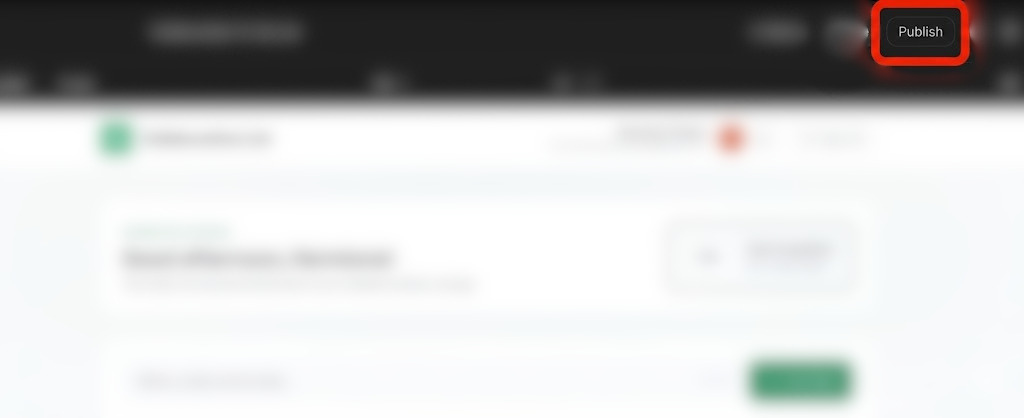
- בפינה השמאלית העליונה של Google AI Studio, לוחצים על הלחצן פרסום כדי להפעיל את אשף הפריסה.
- לוחצים על Get Started (תחילת העבודה) כדי להגדיר את הפרויקט ב-Google Cloud.
- מוודאים שהתפריט הנפתח Google Cloud Project תואם לפרויקט ששייכתם לסביבת העבודה.
- AI Studio ייצור באופן אוטומטי מזהה שירות ייחודי למופע Cloud Run.
- אפשר גם לציין קידומת מותאמת אישית של כתובת URL של
.ai.studio(למשל,your-portfolio-name.ai.studio) כחלק מהגדרת הפריסה.
- אם זו הפעם הראשונה שאתם מבצעים פריסה ואתם משתמשים בפרמטרים סטנדרטיים של Google Cloud, יכול להיות שתתבקשו לציין סוג ארגון ולספק פרטי חיוב.
- לוחצים על פרסום האפליקציה.
- השלבים של בניית הקונטיינר, רישום הקונטיינר ופריסת השירות מתבצעים ברקע. בדרך כלל התהליך הזה מסתיים תוך 2-4 דקות.
- כשהפריסה מסתיימת, מעתיקים את כתובת ה-URL של האפליקציה שנוצרה ועוברים לקישור של האפליקציה הפעילה בכרטיסיית דפדפן.
- אפשר לבדוק את אפליקציית האינטרנט הפעילה בדפדפן.
6. בדיקה במסוף Firebase
כדאי לבדוק את המבנה כדי לראות איך סכימות הנתונים והמשתמשים מתועדים.
- עוברים אל מסוף Firebase.
- בוחרים את הפרויקט (שמופיעה בו התווית
AI Studioאו מזהה הפרויקט שקושר באופן ידני). - בחלונית הניווט הימנית, בוחרים באפשרות Build > Firestore Database (פיתוח > מסד נתונים של Firestore):
- צפייה באוספים ובמסמכים של מסד הנתונים שנוצרו על ידי האפליקציה.
- מוודאים שלכל מסמך יש מזהה בעלים שתואם לפרטי האימות של המשתמש הפעיל.
- בכרטיסייה Security בחלונית Firestore, אפשר לעיין בהנחיות האבטחה שנוצרו אוטומטית ומגבילות את הרשאות הקריאה והכתיבה לבעלי מסמכים מאומתים.
- כדי לראות את רשימת פרטי הכניסה הפעילים של המשתמשים שאותה המערכת מאכלסת במהלך בדיקות הכניסה, עוברים אל אבטחה > אימות.
7. מחיקה
כדי להימנע מחיובים בלתי צפויים או כדי לפנות משאבים ב-Workspace:
- ב-Google AI Studio, עוברים אל דף האפליקציות.
- מחפשים את האפליקציה ברשת או ברשימה.
- כדי למחוק את מצב האפליקציה ולבטל את פרסום השירות מ-Cloud Run, לוחצים על סמל האשפה.
- אם פרסתם באמצעות פרויקט רגיל ואתם רוצים להשבית את כל המשאבים באופן סופי, אתם יכולים לעבור אל הגדרות הפרויקט במסוף Google Cloud ולמחוק את הפרויקט הבסיסי.
8. סיכום
מעולה! תכננתם, פיתחתם ופרסתם אפליקציית אינטרנט פול סטאק ישירות מ-Google AI Studio.
כדי לקבל את התג Completed Builder Journey, לוחצים על הקישור הזה.
כדי להמשיך בתהליך, כדאי לעבור אל goo.gle/builders ולנסות את ה-Lab הבא.