

1. Wprowadzenie
Przegląd
Gdzie dziś zaczyna się tworzenie z użyciem AI? Większość z nas zaczyna od prostego zapytania lub prototypu. Google AI Studio oferuje zaawansowany tryb tworzenia (często nazywany „vibe coding”), który umożliwia projektowanie, testowanie i tworzenie aplikacji internetowych full stack za pomocą generowania kodu opartego na modelach Gemini.
W tych ćwiczeniach z programowania utworzysz aplikację do współpracy z listą zadań do wykonania, która będzie korzystać z bazy danych Firestore do pamięci trwałej i Uwierzytelniania Firebase do logowania użytkowników. Agent AI Studio skonfiguruje wszystkie usługi backendu i napisze kod interakcji z frontendem i bazą danych. Gdy aplikacja będzie gotowa, wdrożysz ją jednym kliknięciem bezpośrednio w Cloud Run.
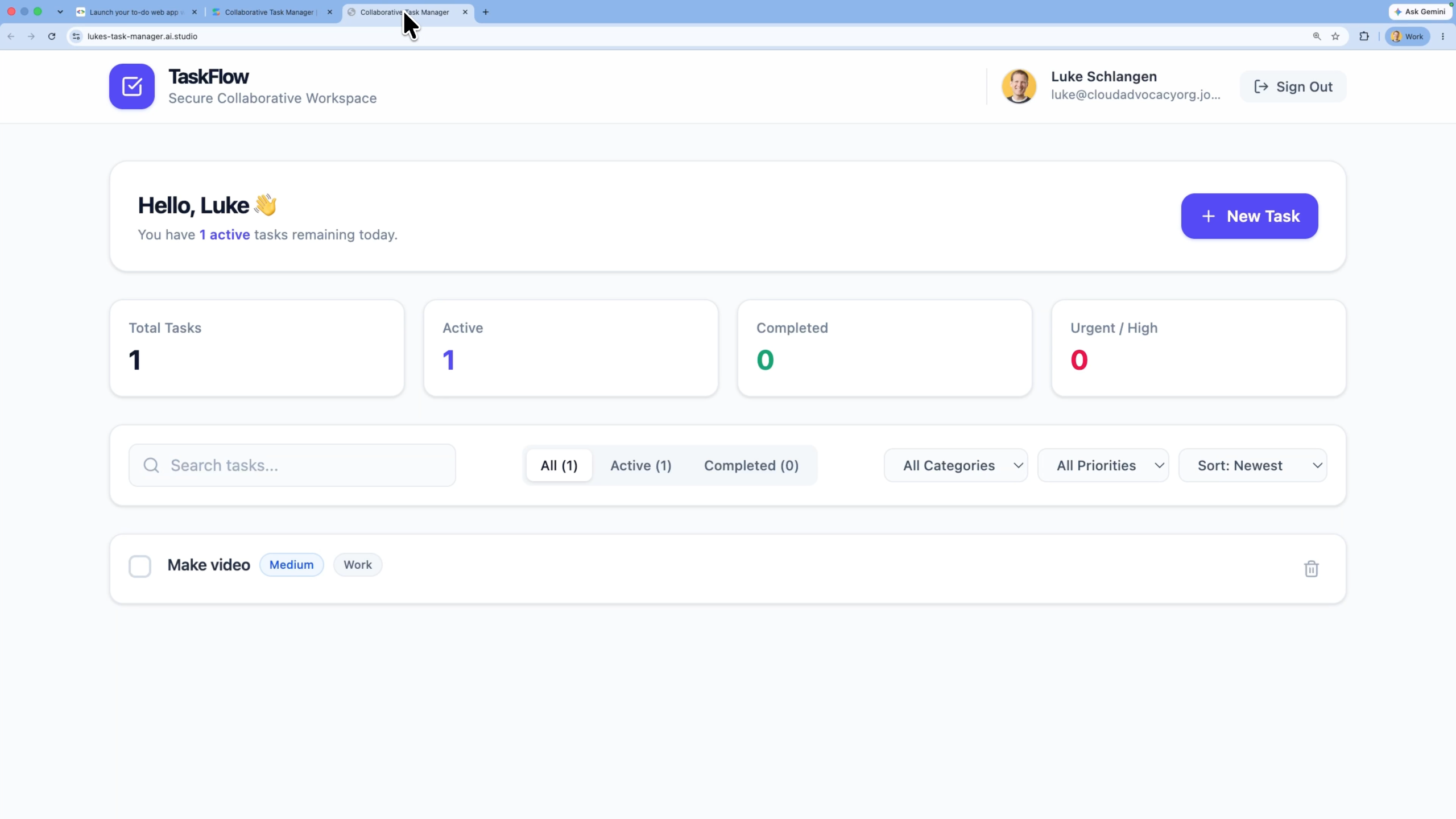
Jakie zadania wykonasz
- Poproś Google AI Studio o utworzenie prototypu aplikacji internetowej do współpracy z listą zadań do wykonania.
- Skonfiguruj i włącz integrację z Firebase, aby udostępnić bazę danych Firestore i skonfigurować uwierzytelnianie za pomocą logowania przez Google.
- Przetestuj aplikację w interaktywnej piaskownicy podglądu.
- Wdróż aplikację w Cloud Run bezpośrednio z interfejsu Google AI Studio.
Czego się nauczysz
- Jak używać trybu tworzenia w Google AI Studio, aby szybko tworzyć prototypy usług full stack za pomocą języka naturalnego.
- Jak Google AI Studio automatycznie konfiguruje integracje z Firebase Firestore i uwierzytelnianiem.
- Jak wdrożyć aplikację AI Studio jako kontener bezserwerowy w Cloud Run.
- Jak sprawdzać rekordy bazy danych i stan bezpieczeństwa w konsoli Firebase.
2. Konfiguracja projektu
Zanim uruchomisz AI Studio, sprawdź stan konta i wymagania wstępne.
Informacje o koncie Google i poziomie
- Jeśli nie masz jeszcze konta Google, utwórz je.
- Wskazówka: jeśli to możliwe, użyj w tych ćwiczeniach osobistego konta Google. Konta grupowe, firmowe lub szkolne mogą wymuszać stosowanie zasad Workspace, które wyłączają funkcje eksperymentalne lub integracje z chmurą.
- Sprawdź szczegóły płatności za wdrożenia:
- Poziom startowy Google Cloud: umożliwia bezpłatne publikowanie maksymalnie 2 aplikacji full stack w wybranym regionie bez tworzenia pełnego konta rozliczeniowego Google Cloud.
- Wdrożenie standardowe: łączy się z istniejącym płatnym projektem w chmurze Google Cloud i zwiększa limity miejsca na dane, zasobów procesora i interfejsów API.
3. Tworzenie aplikacji z listą zadań do wykonania w trybie tworzenia AI Studio
Utwórzmy powłokę aplikacji i poprośmy asystenta kodu AI o utworzenie warstw zabezpieczeń i trwałości.
- Otwórz panel Aplikacje w Google AI Studio i kliknij Nowa aplikacja.
- W polu prompta czatu wpisz opis aplikacji z listą zadań do wykonania:
Build a collaborative to-do list application using Firebase as a backend. Users must be able to securely sign in using Google Sign-In, view their personal tasks, add new task items, toggle status as completed, and delete tasks. The database must isolate tasks so users can only view and modify their own records. - Aby rozpocząć proces generowania aplikacji, kliknij Utwórz.
Gdy agent AI Studio rozpozna potrzebę przechowywania danych w bazie danych i bezpiecznego logowania użytkowników, uruchomi automatyczny proces konfiguracji Firebase.
- Po około minucie w obszarze roboczym pojawi się karta integracji Włącz Firebase.
- Aby potwierdzić i zaakceptować warunki korzystania z usługi, kliknij przycisk Włącz Firebase.
- Agent przeprowadzi konfigurację w tle. Dla zaawansowanych:
- Udostępniana jest instancja bazy danych Firestore.
- Włączane jest uwierzytelnianie Firebase z włączonym logowaniem przez Google.
- Konfigurowane jest konto usługi (np. tworzony jest plik
src/lib/firebase.tszawierający dane logowania do interfejsu API). - Dodawany jest plik
firestore.ruleszawierający domyślne granice zabezpieczeń (reguły izolacji użytkowników).
4. Testowanie i wdrożenie
Zanim uruchomisz usługę, przeprowadź testy weryfikacyjne w interaktywnym podglądzie.
- Otwórz okienko podglądu w Google AI Studio.
- Kliknij przycisk Zaloguj się, aby uruchomić uwierzytelnianie w piaskownicy za pomocą logowania przez Google.
- Uwaga dotycząca rozwiązywania błędów: podczas generowania lub testowania mogą czasami wystąpić problemy z czasem działania, błędy kompilacji lub błędy uprawnień Firestore spowodowane niezgodnością reguł bezpieczeństwa. W takim przypadku AI Studio wyświetli w oknie czatu przycisk Napraw , który umożliwi automatyczne zdiagnozowanie i naprawienie problemu przez agenta.
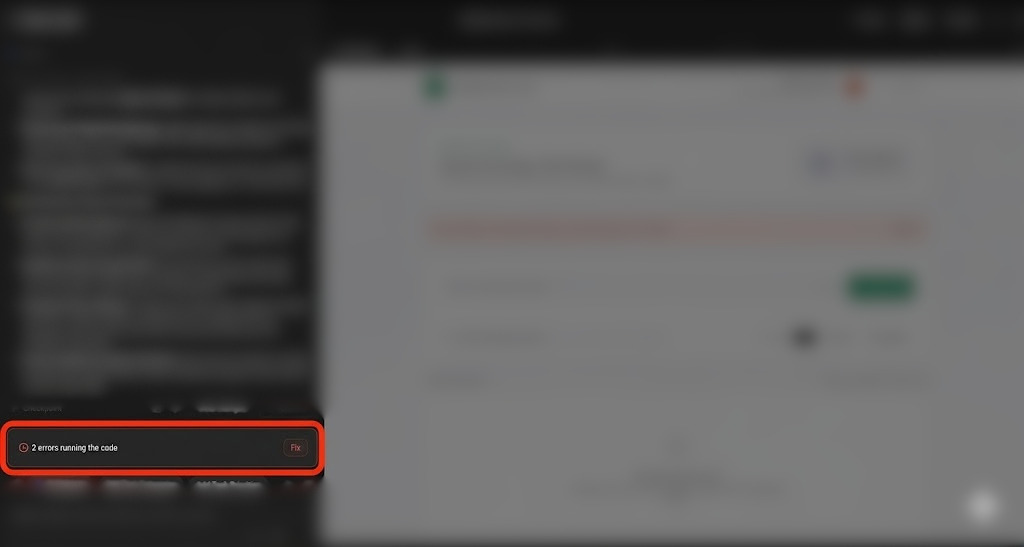
- Po zalogowaniu dodaj kilka zadań (np. „Przejrzyj dokumentację Cloud Run”, „Wykonaj ćwiczenia z programowania”).
- Oznacz niektóre zadania jako ukończone i usuń jedno z nich, aby sprawdzić, czy moduły obsługi po stronie klienta i stan bazy danych są prawidłowo aktualizowane.
- Jeśli chcesz zmienić styl lub zachowanie, poinstruuj agenta w oknie czatu. Na przykład:
"Could you style the interface using Tailwind CSS, and add a dark mode toggle button?""Show a count of remaining incomplete tasks at the footer of the task list."
- Poczekaj, aż agent zaktualizuje bazę kodu, i sprawdź aktualizacje w przeglądarce podglądu.
5. Wdrożenie w Cloud Run
Gdy prototyp będzie w pełni funkcjonalny, wdróż go jako usługę publiczną w Cloud Run.
- W prawym górnym rogu Google AI Studio kliknij przycisk Opublikuj, aby uruchomić kreatora wdrożenia.
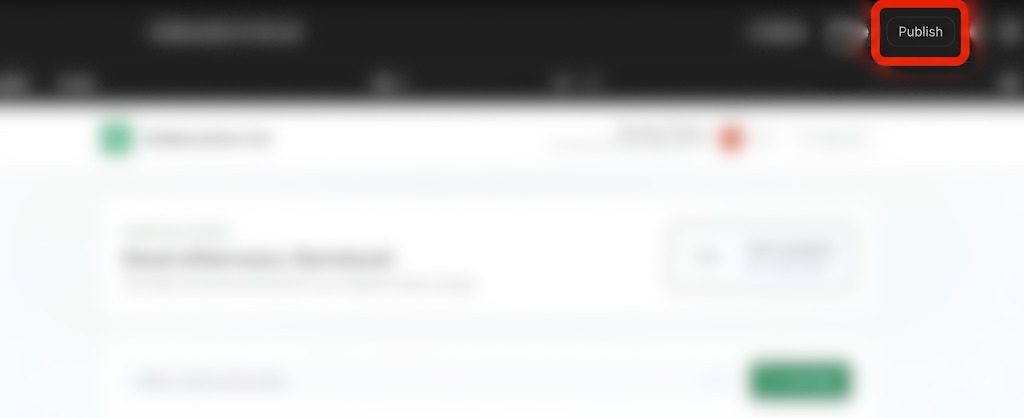
- Aby skonfigurować projekt Google Cloud, kliknij Rozpocznij.
- Sprawdź, czy docelowa lista Projekt Google Cloud jest zgodna z projektem powiązanym z obszarem roboczym.
- AI Studio automatycznie wygeneruje unikalny identyfikator usługi dla instancji Cloud Run.
- Opcjonalnie możesz określić niestandardowy prefiks adresu URL
.ai.studio(np.your-portfolio-name.ai.studio) w ramach konfiguracji wdrożenia.
- Jeśli wdrażasz aplikację po raz pierwszy i używasz standardowych parametrów Google Cloud, może pojawić się prośba o podanie typu organizacji i danych rozliczeniowych.
- Kliknij Opublikuj aplikację.
- Kroki tworzenia kontenera, rejestracji kontenera i wdrażania usługi są wykonywane w tle. Ten proces zwykle trwa 2–4 minuty.
- Po zakończeniu wdrożenia skopiuj wygenerowany adres URL aplikacji i otwórz link do aplikacji w karcie przeglądarki.
- Przetestuj aplikację internetową w przeglądarce.
6. Sprawdzanie w konsoli Firebase
Sprawdź, jak śledzone są schematy danych i użytkownicy.
- Otwórz konsolę Firebase.
- Wybierz projekt (z etykietą
AI Studiolub ręcznie powiązanym identyfikatorem projektu). - W panelu nawigacji po lewej stronie kliknij Utwórz > Baza danych Firestore:
- Wyświetl kolekcje i dokumenty bazy danych utworzone przez aplikację.
- Sprawdź, czy każdy dokument ma identyfikator właściciela zgodny z aktywnymi danymi logowania użytkownika.
- Aby sprawdzić automatycznie wygenerowane dyrektywy zabezpieczeń ograniczające uprawnienia do odczytu i zapisu do zweryfikowanych właścicieli dokumentów, w panelu Firestore kliknij kartę Zabezpieczenia.
- Otwórz Zabezpieczenia > Uwierzytelnianie , aby zobaczyć listę aktywnych danych logowania użytkowników wypełnioną podczas testów logowania.
7. Czyszczenie
Aby uniknąć nieprzewidzianych opłat lub zwolnić miejsce w zasobach obszaru roboczego:
- W Google AI Studio otwórz stronę Aplikacje.
- Znajdź aplikację w siatce lub na liście.
- Aby usunąć stan aplikacji i cofnąć publikację usługi w Cloud Run, kliknij ikonę kosza.
- Jeśli wdrożono aplikację za pomocą standardowego projektu i chcesz całkowicie wyłączyć wszystkie zasoby, otwórz Ustawienia projektu w konsoli Google Cloud i usuń projekt bazowy.
8. Podsumowanie
Gratulacje! Zaprojektowano, utworzono i wdrożono aplikację internetową full stack bezpośrednio z Google AI Studio.
Kliknij ten link, aby odebrać odznakę Ukończono ścieżkę dla twórców.
Aby kontynuować, otwórz stronę goo.gle/builders i wybierz kolejne ćwiczenia z programowania.