

1. Introdução
Visão geral
Onde começa a criação com IA hoje? Para a maioria de nós, isso começa com uma consulta ou um protótipo simples. O Google AI Studio oferece um modo de criação (muitas vezes chamado de "vibe coding") que permite projetar, testar e criar aplicativos da Web de pilha completa usando a geração de código com tecnologia dos modelos do Gemini.
Neste codelab, você vai criar um aplicativo de tarefas colaborativo com um banco de dados Firestore para armazenamento persistente e o Firebase Authentication para logins de usuários. O agente do AI Studio vai configurar todos os serviços de back-end e escrever o código de interação do front-end e do banco de dados. Depois que o app estiver pronto, você o implantará diretamente no Cloud Run com um único clique.
Atividades deste laboratório
- Peça ao Google AI Studio para criar um protótipo de um aplicativo da Web de lista de tarefas colaborativa.
- Configure e ative a integração do Firebase para provisionar um banco de dados do Firestore e configurar a autenticação do Login do Google.
- Teste o aplicativo no sandbox de prévia interativa.
- Implante o aplicativo no Cloud Run diretamente da interface do Google AI Studio.
O que você vai aprender
- Como usar o modo de criação do Google AI Studio para prototipar rapidamente um serviço de pilha completa usando linguagem natural.
- Como o Google AI Studio configura automaticamente as integrações do Firebase Firestore e do Firebase Authentication.
- Como implantar seu aplicativo do AI Studio como um contêiner sem servidor no Cloud Run.
- Como inspecionar registros de banco de dados e status de segurança no console do Firebase.
2. Configuração do projeto
Antes de iniciar o AI Studio, verifique o status da sua conta e os pré-requisitos.
Informações da Conta do Google e da camada
- Se você ainda não tiver uma, crie uma Conta do Google.
- Dica: use uma Conta do Google pessoal neste laboratório, se possível. Contas de grupo, corporativas ou escolares podem aplicar políticas do Workspace que desativam recursos experimentais ou integrações na nuvem.
- Revise os detalhes de faturamento das implantações:
- Nível Starter do Google Cloud: permite publicar até dois aplicativos full-stack em uma região selecionada sem custo financeiro e sem estabelecer uma conta de faturamento completa do Google Cloud.
- Implantação padrão: conecta-se a um projeto pago do Google Cloud e aumenta os limites de armazenamento, os recursos de CPU e as APIs.
3. Criar um app de tarefas no modo de criação do AI Studio
Vamos criar o shell do aplicativo e pedir ao assistente de código de IA para criar camadas de segurança e persistência.
- Acesse o painel de apps do Google AI Studio e clique em Novo app.
- Na caixa de comando do chat, insira a descrição do seu aplicativo de tarefas:
Build a collaborative to-do list application using Firebase as a backend. Users must be able to securely sign in using Google Sign-In, view their personal tasks, add new task items, toggle status as completed, and delete tasks. The database must isolate tasks so users can only view and modify their own records. - Clique em Build para iniciar o processo de geração do aplicativo.
Quando o agente do AI Studio reconhece a necessidade de armazenamento de banco de dados e login seguro do usuário, ele aciona o fluxo automatizado de configuração do Firebase.
- Após cerca de um minuto, um card de integração para Ativar o Firebase aparece no espaço de trabalho.
- Clique no botão Ativar o Firebase para confirmar e aceitar os Termos de Serviço.
- O agente vai executar a configuração em segundo plano. Em segundo plano:
- Uma instância de banco de dados do Firestore é provisionada.
- O Firebase Authentication é ativado com o Login do Google.
- Uma configuração de conta de serviço é estabelecida (por exemplo, criando
src/lib/firebase.tscom credenciais da API). - Um
firestore.rulesque contém limites de segurança padrão (regras de isolamento do usuário) é adicionado.
4. Teste e repita
Antes de lançar o serviço, faça verificações de validação na prévia interativa.
- Abra o painel de visualização no Google AI Studio.
- Clique no botão "Login" para acionar a autenticação do Login do Google na sandbox.
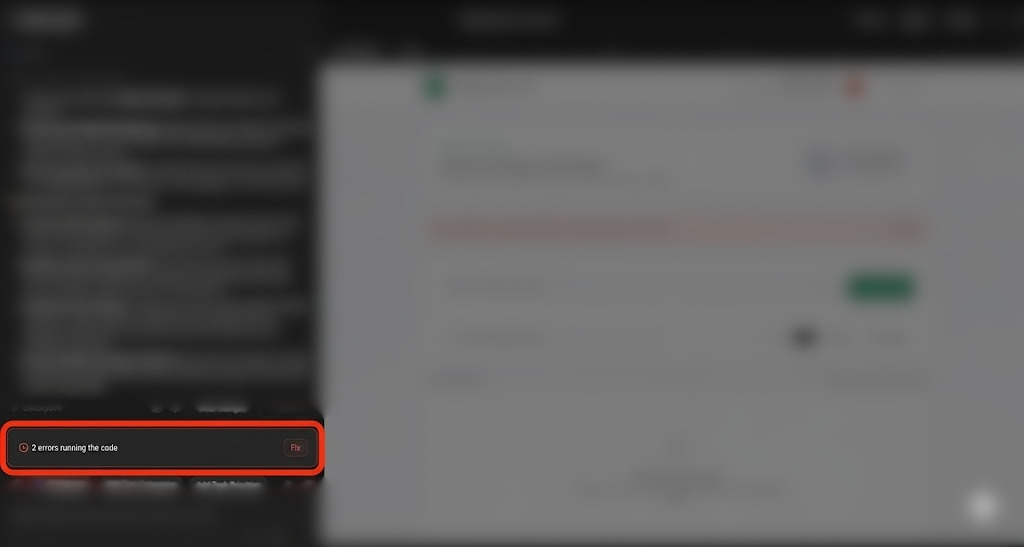
- Observação sobre a correção de erros: durante a geração ou o teste, você pode enfrentar problemas de tempo de execução, erros de compilação ou falhas de permissão do Firestore devido ao desalinhamento das regras de segurança. Se isso acontecer, o AI Studio vai mostrar um botão Corrigir no chat. Assim, você pode pedir ao agente para diagnosticar e corrigir o problema automaticamente.
- Depois de fazer login, adicione várias tarefas (por exemplo, "Revisar a documentação do Cloud Run", "Concluir o Codelab").
- Marque algumas tarefas como concluídas e exclua uma para garantir que os manipuladores do lado do cliente e o estado do banco de dados sejam atualizados corretamente.
- Se você quiser mudar o estilo ou o comportamento, instrua o agente na janela de chat. Por exemplo:
"Could you style the interface using Tailwind CSS, and add a dark mode toggle button?""Show a count of remaining incomplete tasks at the footer of the task list."
- Aguarde o agente atualizar a base de código e confira as atualizações no navegador de prévia.
5. Implantar no Cloud Run
Quando o protótipo estiver totalmente funcional, implante-o como um serviço público no Cloud Run.
- No canto superior direito do Google AI Studio, clique no botão Publicar para iniciar o assistente de implantação.
- Clique em Começar para configurar seu projeto na nuvem do Google Cloud.
- Verifique se o menu suspenso Projeto do Google Cloud de destino corresponde ao projeto associado ao seu espaço de trabalho.
- O AI Studio vai gerar automaticamente um identificador de serviço exclusivo para a instância do Cloud Run.
- Se esta for sua primeira implantação e você estiver usando parâmetros padrão do Google Cloud, talvez seja necessário especificar um tipo de organização e fornecer detalhes de faturamento.
- Clique em Publicar app.
- As etapas de build e registro de contêiner e implantação de serviço acontecem em segundo plano. Esse processo normalmente leva de 2 a 4 minutos.
- Quando a implantação terminar, copie o URL do aplicativo gerado e acesse o link do aplicativo ativo em uma guia do navegador.
- Teste o aplicativo da Web ativo no seu navegador.
6. Inspecionar no console do Firebase
Confira como os esquemas de dados e os usuários são rastreados.
- Navegue até o console do Firebase.
- Selecione seu projeto (que tem o rótulo
AI Studioou o ID do projeto vinculado manualmente). - No painel de navegação à esquerda, selecione Build > Banco de dados do Firestore:
- Confira as coleções e os documentos do banco de dados criados pelo seu aplicativo.
- Verifique se cada documento tem um ID de proprietário que corresponde às credenciais de autenticação do usuário ativo.
- Selecione a guia Segurança no painel do Firestore para analisar as diretivas de segurança geradas automaticamente que limitam as permissões de leitura e gravação aos proprietários de documentos verificados.
- Acesse Segurança > Autenticação para ver a lista de credenciais de usuário ativas preenchidas durante os testes de login.
7. Limpeza
Para evitar cobranças inesperadas ou limpar os recursos do seu espaço de trabalho:
- No Google AI Studio, acesse a página de apps.
- Encontre o aplicativo na grade ou lista.
- Clique no ícone da lixeira para excluir o estado do app e cancelar a publicação do serviço no Cloud Run.
- Se você fez a implantação usando um projeto padrão e quer desligar todos os recursos completamente, acesse as Configurações do projeto do console do Google Cloud e exclua o projeto subjacente.
8. Conclusão
Parabéns! Você projetou, desenvolveu e implantou um aplicativo da Web de pilha completa diretamente do Google AI Studio.
Acesse este link para reivindicar o selo Jornada do Builder concluída.
Para continuar sua jornada, acesse goo.gle/builders e faça o próximo laboratório.