

1. Введение
Обзор
С чего сегодня начинается разработка с использованием ИИ? Для большинства из нас это начинается с простого запроса или прототипа. Google AI Studio предлагает мощный режим сборки (часто называемый «вайб-кодированием»), который позволяет проектировать, тестировать и создавать полнофункциональные веб-приложения, используя генерацию кода на основе моделей Gemini.
В этом практическом занятии вы создадите приложение для совместной работы над списками дел, используя базу данных Firestore для постоянного хранения данных и аутентификацию Firebase для входа пользователей. Агент AI Studio настроит все серверные службы и напишет код для взаимодействия с фронтендом и базой данных. После завершения разработки приложения вы развернете его прямо в Cloud Run одним щелчком мыши.
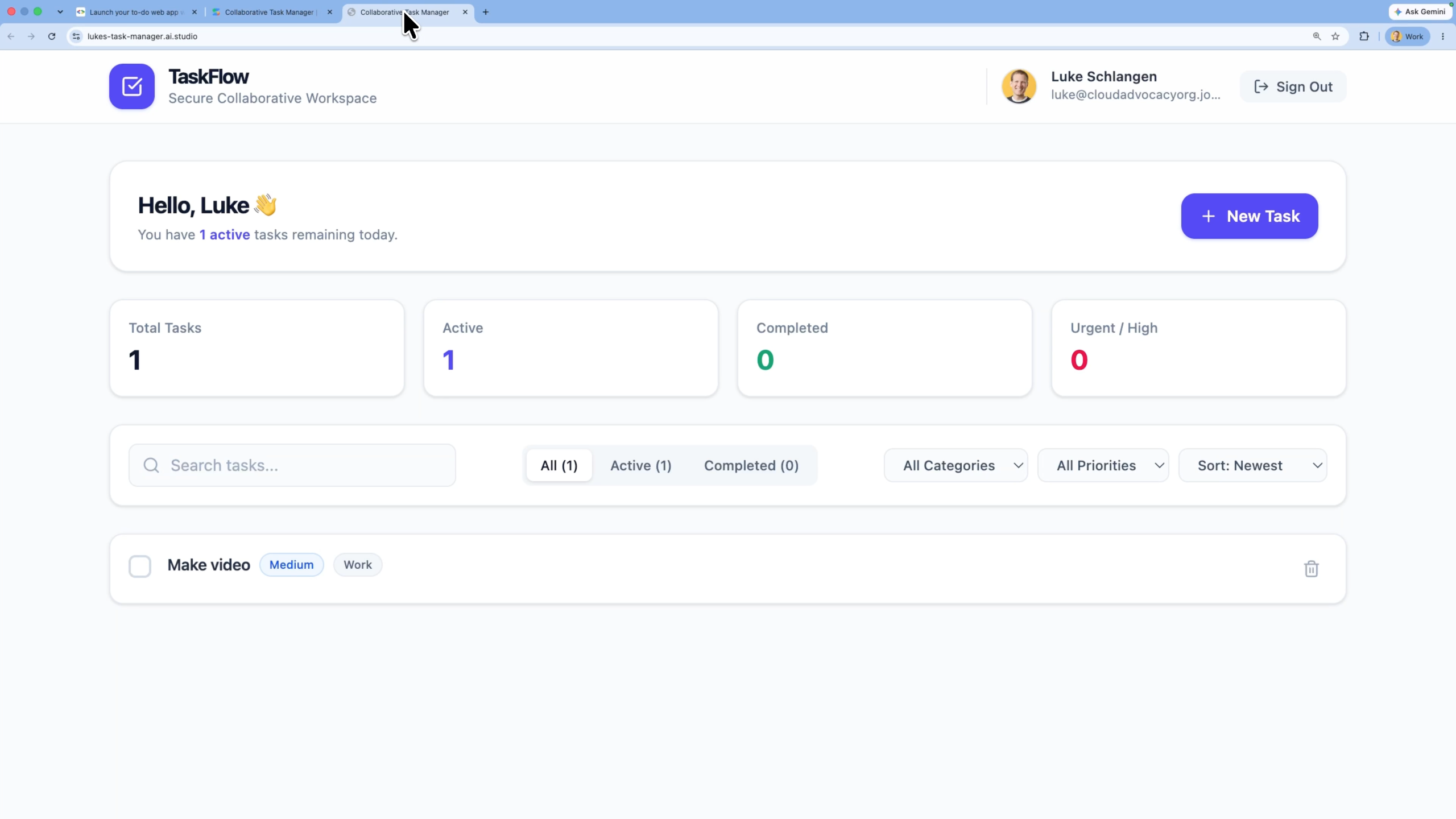
Что вы будете делать
- Предложите Google AI Studio разработать прототип веб-приложения для совместного составления списков дел.
- Настройте и включите интеграцию с Firebase для создания базы данных Firestore и настройки аутентификации через Google Sign-In.
- Протестируйте приложение в интерактивной тестовой среде предварительного просмотра.
- Разверните приложение в Cloud Run непосредственно из пользовательского интерфейса Google AI Studio.
Что вы узнаете
- Как использовать режим сборки Google AI Studio для быстрого создания прототипа полнофункционального сервиса с помощью обработки естественного языка.
- Как Google AI Studio автоматически настраивает интеграцию с Firebase Firestore и системой аутентификации.
- Как развернуть приложение AI Studio в виде бессерверного контейнера на платформе Cloud Run.
- Как проверить записи базы данных и состояние безопасности в консоли Firebase.
2. Настройка проекта
Перед запуском AI Studio проверьте статус своей учетной записи и необходимые условия.
Информация об учетной записи Google и уровне доступа
- Если у вас еще нет учетной записи Google, создайте ее .
- Совет : По возможности используйте для этой лабораторной работы личную учетную запись Google. Групповые, корпоративные или школьные учетные записи могут применять политики Workspace, которые отключают экспериментальные функции или интеграцию с облачными сервисами.
- Проверьте платежные данные для развертывания:
- Стартовый уровень Google Cloud : позволяет бесплатно опубликовать до двух полнофункциональных приложений в выбранном регионе без необходимости создания полноценного платежного аккаунта Google Cloud.
- Стандартное развертывание : Подключается к существующему платному проекту Google Cloud и расширяет лимиты хранилища, ресурсы ЦП и API.
3. Создайте приложение «Список дел» в режиме сборки AI Studio.
Давайте создадим оболочку приложения и поручим помощнику по программированию на основе ИИ разработать уровни безопасности и обеспечения постоянного хранения данных.
- Перейдите в панель «Приложения Google AI Studio» и нажмите «Создать приложение» .
- В поле чата введите описание вашего приложения для списка дел:
Build a collaborative to-do list application using Firebase as a backend. Users must be able to securely sign in using Google Sign-In, view their personal tasks, add new task items, toggle status as completed, and delete tasks. The database must isolate tasks so users can only view and modify their own records. - Нажмите «Создать» , чтобы начать процесс генерации приложения.
Когда агент AI Studio распознает необходимость в хранении данных в базе данных и безопасном входе пользователей, он запускает автоматизированный процесс настройки Firebase.
- Примерно через минуту в рабочей области появляется карточка интеграции для включения Firebase .
- Нажмите кнопку «Включить Firebase» , чтобы подтвердить и принять условия предоставления услуг.
- Агент выполнит фоновую настройку. Внутри системы:
- Создан экземпляр базы данных Firestore.
- Аутентификация Firebase включена, а вход через Google активирован.
- Создается конфигурация сервисной учетной записи (например, создается
src/lib/firebase.tsсодержащий учетные данные API). - Добавлен файл
firestore.rules, содержащий границы безопасности по умолчанию (правила изоляции пользователей).
4. Тестирование и итерации.
Перед запуском сервиса в рабочем режиме выполните проверки достоверности данных в интерактивном режиме предварительного просмотра.
- Откройте панель предварительного просмотра в Google AI Studio.
- Нажмите кнопку «Войти», чтобы запустить тестовую аутентификацию Google Sign-In.
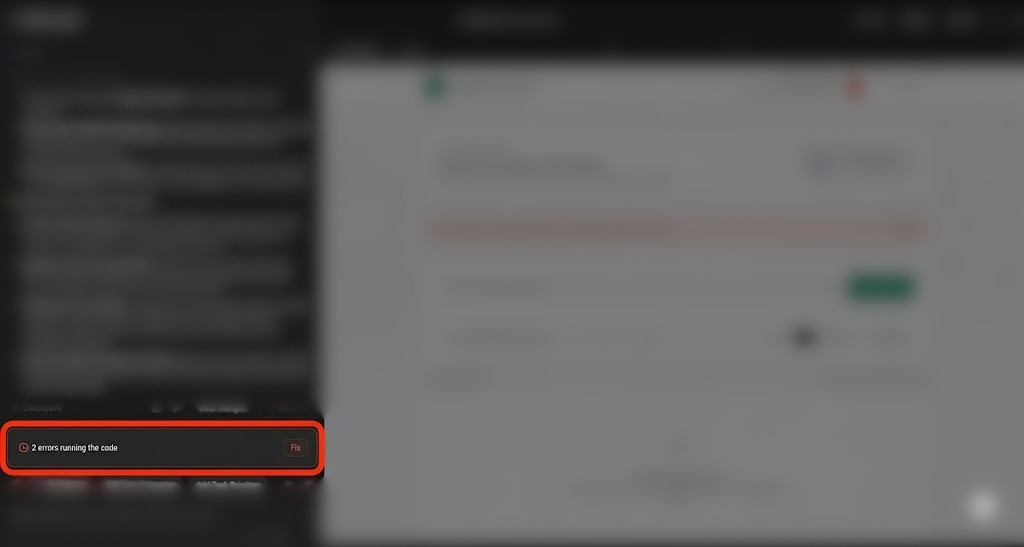
- Примечание по исправлению ошибок : Во время генерации или тестирования вы можете иногда сталкиваться с проблемами во время выполнения, ошибками компиляции или сбоями разрешений Firestore из-за несоответствия правил безопасности. В этом случае AI Studio отобразит кнопку «Исправить» в чате, позволяя вам попросить агента автоматически диагностировать и исправить проблему.
- После входа в систему добавьте несколько задач (например, «Просмотреть документацию Cloud Run», «Завершить Codelab»).
- Чтобы обеспечить корректное обновление обработчиков на стороне клиента и состояния базы данных, отметьте некоторые задачи как выполненные и удалите одну.
- Если вы хотите изменить стиль или поведение, дайте указание оператору через окно чата. Например:
-
"Could you style the interface using Tailwind CSS, and add a dark mode toggle button?" -
"Show a count of remaining incomplete tasks at the footer of the task list."
-
- Дождитесь обновления кода агентом и проверьте предварительный просмотр в браузере, чтобы увидеть обновления.
5. Развертывание в облаке
После того как ваш прототип будет полностью работоспособен, разверните его в качестве общедоступного сервиса в Cloud Run.
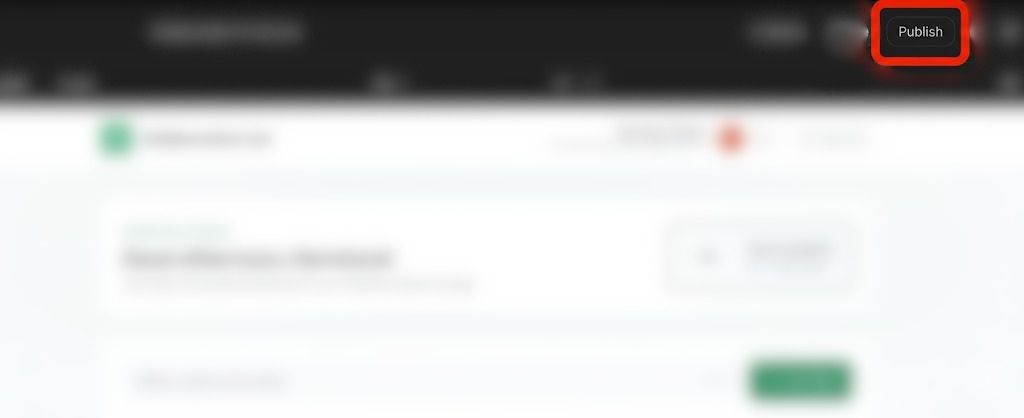
- В правом верхнем углу Google AI Studio нажмите кнопку «Опубликовать» , чтобы запустить мастер развертывания.
- Нажмите «Начать» , чтобы настроить свой проект в Google Cloud.
- Убедитесь, что выпадающий список «Целевой проект Google Cloud» соответствует проекту, связанному с вашей рабочей областью.
- AI Studio автоматически сгенерирует уникальный идентификатор сервиса для экземпляра Cloud Run.
- При желании вы можете указать пользовательский префикс URL-адреса
.ai.studio(например,your-portfolio-name.ai.studio) в рамках конфигурации развертывания.
- Если вы выполняете развертывание впервые и используете стандартные параметры Google Cloud, вам может быть предложено указать тип организации и предоставить платежные данные.
- Нажмите «Опубликовать приложение» .
- Этапы сборки контейнера, его регистрации и развертывания сервиса происходят в фоновом режиме. Обычно этот процесс занимает 2–4 минуты.
- После завершения развертывания скопируйте сгенерированный URL-адрес приложения и откройте ссылку на работающее приложение в новой вкладке браузера.
- Протестируйте работающее веб-приложение в своем браузере!
6. Проверьте в консоли Firebase.
Заглянем под капот, чтобы увидеть, как отслеживаются схемы данных и пользователи.
- Перейдите в консоль Firebase .
- Выберите свой проект (с меткой
AI Studioили идентификатором проекта, привязанным вручную). - В левой панели навигации выберите Build > Firestore Database :
- Просмотрите коллекции баз данных и документы, созданные вашим приложением.
- Убедитесь, что идентификатор владельца каждого документа совпадает с учетными данными активного пользователя.
- В панели Firestore выберите вкладку «Безопасность» , чтобы просмотреть автоматически сгенерированные директивы безопасности, ограничивающие права на чтение и запись только для подтвержденных владельцев документов.
- Перейдите в раздел «Безопасность» > «Аутентификация» , чтобы увидеть список активных учетных данных пользователей, отображаемых во время проверки входа в систему.
7. Уборка
Чтобы избежать непредвиденных расходов или упорядочить ресурсы вашего рабочего пространства:
- В Google AI Studio перейдите на страницу «Приложения» .
- Найдите свою заявку в сетке или списке.
- Нажмите на значок корзины, чтобы удалить состояние приложения и отменить публикацию сервиса в Cloud Run.
- Если вы использовали стандартный проект для развертывания и хотите полностью отключить все ресурсы, перейдите в настройки проекта в консоли Google Cloud и удалите соответствующий проект.
8. Заключение
Поздравляем! Вы разработали, создали и развернули полнофункциональное веб-приложение непосредственно в Google AI Studio.
Перейдите по этой ссылке , чтобы получить значок « Завершенный строительный проект» !
Чтобы продолжить своё путешествие, перейдите по ссылке goo.gle/builders для прохождения следующего лабораторного занятия.