

1. บทนำ
ภาพรวม
การสร้างด้วย AI เริ่มต้นที่ใดในปัจจุบัน สำหรับพวกเราส่วนใหญ่ การสร้างเริ่มต้นด้วยการค้นหาหรือการสร้างต้นแบบอย่างง่าย Google AI Studio มีโหมดสร้าง ที่มีประสิทธิภาพ (มักเรียกว่า "การเขียนโค้ดแบบสบายๆ") ซึ่งช่วยให้คุณออกแบบ ทดสอบ และสร้างเว็บแอปพลิเคชันแบบ Full-Stack ได้โดยใช้การสร้างโค้ดที่ขับเคลื่อนโดยโมเดล Gemini
ใน Codelab นี้ คุณจะได้สร้างเว็บแอปพลิเคชันรายการสิ่งที่ต้องทำแบบทำงานร่วมกันด้วยฐานข้อมูล Firestore สำหรับพื้นที่เก็บข้อมูลถาวร และการตรวจสอบสิทธิ์ Firebase สำหรับการเข้าสู่ระบบของผู้ใช้ Agent ของ AI Studio จะกำหนดค่าบริการแบ็กเอนด์ทั้งหมดและเขียนโค้ดการโต้ตอบของฟรอนท์เอนด์และฐานข้อมูล เมื่อแอปพร้อมใช้งานแล้ว คุณจะทำให้แอปใช้งานได้ใน Cloud Run ได้โดยตรงด้วยการคลิกเพียงครั้งเดียว

สิ่งที่คุณจะได้ทำ
- ใช้พรอมต์กับ Google AI Studio เพื่อสร้างต้นแบบเว็บแอปพลิเคชันรายการสิ่งที่ต้องทำแบบทำงานร่วมกัน
- กำหนดค่าและเปิดใช้การผสานรวม Firebase เพื่อจัดสรรฐานข้อมูล Firestore และตั้งค่าการตรวจสอบสิทธิ์ด้วย Google Sign-In
- ทดสอบแอปพลิเคชันในแซนด์บ็อกซ์การแสดงตัวอย่างแบบอินเทอร์แอกทีฟ
- ทำให้แอปพลิเคชันใช้งานได้ใน Cloud Run โดยตรงจาก UI ของ Google AI Studio
สิ่งที่คุณจะได้เรียนรู้
- วิธีใช้โหมดสร้างของ Google AI Studio เพื่อสร้างต้นแบบบริการแบบ Full-Stack อย่างรวดเร็วโดยใช้ภาษาง่ายๆ
- วิธีที่ Google AI Studio กำหนดค่าการผสานรวม Firebase Firestore และการตรวจสอบสิทธิ์โดยอัตโนมัติ
- วิธีทำให้แอปพลิเคชัน AI Studio ใช้งานได้ในรูปแบบคอนเทนเนอร์แบบ Serverless ใน Cloud Run
- วิธีตรวจสอบบันทึกฐานข้อมูลและสถานะความปลอดภัยภายในคอนโซล Firebase
2. การตั้งค่าโปรเจ็กต์
ก่อนเปิดใช้ AI Studio ให้ตรวจสอบสถานะบัญชีและข้อกำหนดเบื้องต้น
บัญชี Google และข้อมูลระดับ
- หากยังไม่มีบัญชี Google ให้สร้างบัญชี Google
- เคล็ดลับ: ใช้บัญชี Google ส่วนตัวสำหรับ Codelab นี้หากเป็นไปได้ บัญชีของกลุ่ม องค์กร หรือโรงเรียนอาจบังคับใช้นโยบาย Workspace ที่ปิดใช้ฟีเจอร์ทดลองหรือการผสานรวมระบบคลาวด์
- ตรวจสอบรายละเอียดการเรียกเก็บเงินสำหรับการติดตั้งใช้งาน
- ระดับเริ่มต้นของ Google Cloud: อนุญาตให้เผยแพร่แอปพลิเคชันแบบ Full-Stack ได้สูงสุด 2 รายการในภูมิภาคที่เลือกโดยไม่มีค่าใช้จ่าย โดยไม่ต้องสร้างบัญชีสำหรับการเรียกเก็บเงินของ Google Cloud แบบเต็ม
- การติดตั้งใช้งานมาตรฐาน: เชื่อมต่อกับโปรเจ็กต์ที่อยู่ในระบบคลาวด์ของ Google ที่ชำระเงินแล้วและขยายขีดจำกัดพื้นที่เก็บข้อมูล ทรัพยากร CPU และ API
3. สร้างแอปสิ่งที่ต้องทำในโหมดสร้างของ AI Studio
มาสร้างโครงสร้างแอปพลิเคชันและใช้พรอมต์กับผู้ช่วยเขียนโค้ด AI เพื่อสร้างเลเยอร์ความปลอดภัยและเลเยอร์การคงอยู่
- ไปที่แผงแอปของ Google AI Studio แล้วคลิกแอปใหม่
- ในกล่องพรอมต์แชท ให้ป้อนคำอธิบายสำหรับแอปพลิเคชันสิ่งที่ต้องทำ
Build a collaborative to-do list application using Firebase as a backend. Users must be able to securely sign in using Google Sign-In, view their personal tasks, add new task items, toggle status as completed, and delete tasks. The database must isolate tasks so users can only view and modify their own records. - คลิกสร้าง เพื่อเริ่มกระบวนการสร้างแอปพลิเคชัน
เมื่อ Agent ของ AI Studio ตระหนักถึงความจำเป็นในการจัดเก็บฐานข้อมูลและการเข้าสู่ระบบของผู้ใช้ที่ปลอดภัย ระบบจะทริกเกอร์โฟลว์การกำหนดค่า Firebase โดยอัตโนมัติ
- หลังจากผ่านไปประมาณ 1 นาที การ์ดการผสานรวมเพื่อเปิดใช้ Firebase จะปรากฏขึ้นในพื้นที่ทำงาน
- คลิกปุ่มเปิดใช้ Firebase เพื่อยืนยันและยอมรับข้อกำหนดในการให้บริการ
- Agent จะดำเนินการตั้งค่าเบื้องหลัง สิ่งที่เกิดขึ้นเบื้องหลัง
- มีการจัดสรรอินสแตนซ์ฐานข้อมูล Firestore
- เปิดใช้การตรวจสอบสิทธิ์ Firebase โดยเปิดใช้การลงชื่อเข้าใช้ด้วยบัญชี Google
- มีการสร้างการกำหนดค่าบัญชีบริการ (เช่น การสร้าง
src/lib/firebase.tsที่มีข้อมูลเข้าสู่ระบบ API) - มีการเพิ่ม
firestore.rulesที่มีขอบเขตความปลอดภัยเริ่มต้น (กฎการแยกผู้ใช้)
4. ทดสอบและทำซ้ำ
ก่อนเปิดใช้บริการจริง ให้เรียกใช้การตรวจสอบการตรวจสอบในตัวอย่างแบบอินเทอร์แอกทีฟ
- เปิดบานหน้าต่างแสดงตัวอย่างภายใน Google AI Studio
- คลิกปุ่มเข้าสู่ระบบเพื่อทริกเกอร์การตรวจสอบสิทธิ์ Google Sign-In ในแซนด์บ็อกซ์
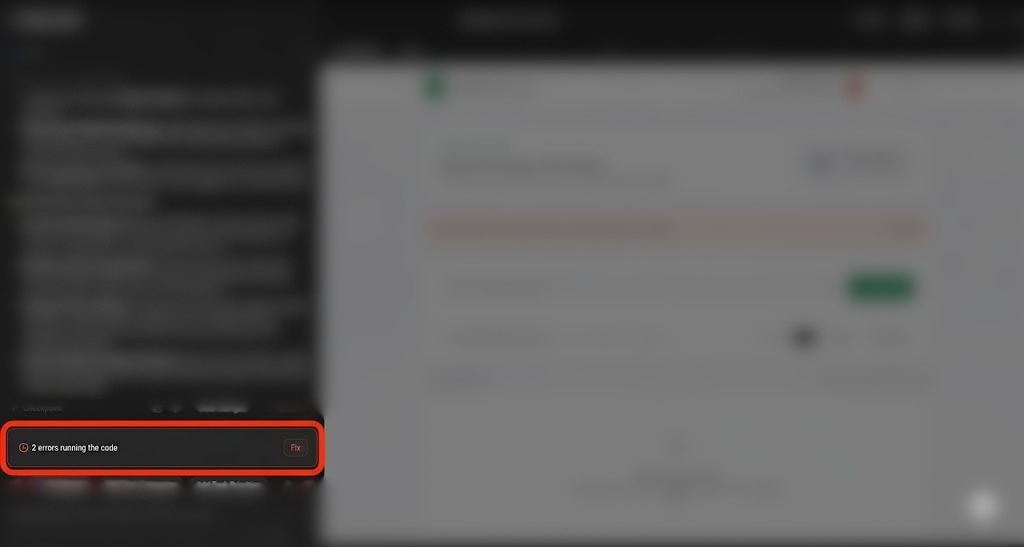
- หมายเหตุเกี่ยวกับการแก้ไขข้อผิดพลาด: ระหว่างการสร้างหรือการทดสอบ คุณอาจพบปัญหาเกี่ยวกับรันไทม์ ข้อผิดพลาดในการคอมไพล์ หรือข้อผิดพลาดเกี่ยวกับสิทธิ์ Firestore เป็นครั้งคราวเนื่องจากกฎความปลอดภัยไม่สอดคล้องกัน หากเกิดเหตุการณ์นี้ขึ้น AI Studio จะแสดงปุ่มแก้ไข ในแชท ซึ่งช่วยให้คุณขอให้ Agent วินิจฉัยและแก้ไขปัญหาโดยอัตโนมัติได้
- เมื่อเข้าสู่ระบบแล้ว ให้เพิ่มงานหลายรายการ (เช่น "ตรวจสอบเอกสาร Cloud Run", "ทำ Codelab ให้เสร็จสมบูรณ์")
- สลับสถานะของงานบางรายการเป็น "เสร็จสมบูรณ์" และลบงาน 1 รายการเพื่อให้แน่ใจว่าแฮนเดิลอร์ฝั่งไคลเอ็นต์และการอัปเดตสถานะฐานข้อมูลทำงานอย่างถูกต้อง
- หากต้องการเปลี่ยนสไตล์หรือลักษณะการทำงาน ให้สั่ง Agent ผ่านหน้าต่างแชท ตัวอย่างเช่น
"Could you style the interface using Tailwind CSS, and add a dark mode toggle button?""Show a count of remaining incomplete tasks at the footer of the task list."
- รอให้ Agent อัปเดตฐานของโค้ดและตรวจสอบเบราว์เซอร์แสดงตัวอย่างเพื่อดูการอัปเดต
5. ทำให้ใช้งานได้กับ Cloud Run
เมื่อต้นแบบทำงานได้อย่างสมบูรณ์แล้ว ให้ทำให้ต้นแบบใช้งานได้เป็นบริการสาธารณะใน Cloud Run
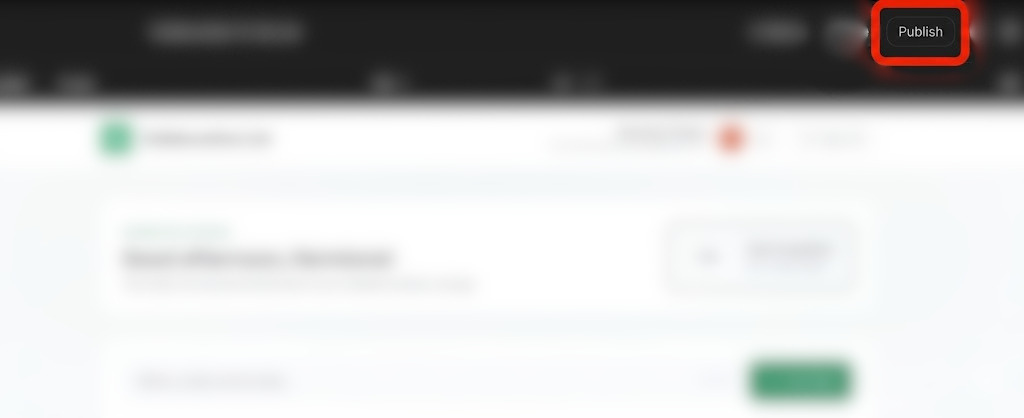
- ที่มุมขวาบนของ Google AI Studio ให้คลิกปุ่มเผยแพร่ เพื่อเริ่มวิซาร์ดการติดตั้งใช้งาน
- คลิกเริ่มต้นใช้งาน เพื่อกำหนดค่าโปรเจ็กต์ Google Cloud
- ตรวจสอบว่าเมนูแบบเลื่อนลงโปรเจ็กต์ Google Cloud เป้าหมายตรงกับโปรเจ็กต์ที่คุณเชื่อมโยงกับพื้นที่ทำงาน
- AI Studio จะสร้างตัวระบุบริการที่ไม่ซ้ำกันสำหรับอินสแตนซ์ Cloud Run โดยอัตโนมัติ
- คุณเลือกที่จะระบุคำนำหน้า URL
.ai.studioที่กำหนดเอง (เช่นyour-portfolio-name.ai.studio) เป็นส่วนหนึ่งของการกำหนดค่าการติดตั้งใช้งานได้
- หากคุณติดตั้งใช้งานเป็นครั้งแรกและใช้พารามิเตอร์มาตรฐานของ Google Cloud ระบบอาจแจ้งให้คุณระบุประเภทองค์กรและระบุรายละเอียดการเรียกเก็บเงิน
- คลิกเผยแพร่แอป
- ขั้นตอนการสร้างคอนเทนเนอร์ การลงทะเบียนคอนเทนเนอร์ และการติดตั้งใช้งานบริการจะเกิดขึ้นในเบื้องหลัง โดยปกติกระบวนการนี้จะใช้เวลา 2-4 นาที
- เมื่อการติดตั้งใช้งานเสร็จสิ้น ให้คัดลอกURL ของแอป ที่สร้างขึ้นแล้วไปที่ลิงก์แอปพลิเคชันที่ใช้งานจริงในแท็บเบราว์เซอร์
- ทดสอบเว็บแอปพลิเคชันที่ใช้งานจริงในเบราว์เซอร์
6. ตรวจสอบในคอนโซล Firebase
ดูเบื้องหลังเพื่อดูวิธีติดตามสคีมาข้อมูลและผู้ใช้
- ไปที่คอนโซล Firebase
- เลือกโปรเจ็กต์ (ที่มีป้ายกำกับ
AI Studioหรือรหัสโปรเจ็กต์ที่คุณผูกด้วยตนเอง) - ในแผงการนำทางด้านซ้าย ให้เลือกสร้าง > ฐานข้อมูล Firestore
- ดูคอลเล็กชันและเอกสารของฐานข้อมูลที่แอปพลิเคชันสร้างขึ้น
- ตรวจสอบว่าเอกสารแต่ละรายการมีรหัสเจ้าของที่ตรงกับข้อมูลเข้าสู่ระบบการตรวจสอบสิทธิ์ของผู้ใช้ที่ใช้งานอยู่
- เลือกแท็บความปลอดภัย ในแผง Firestore เพื่อตรวจสอบคำสั่งความปลอดภัยที่สร้างขึ้นโดยอัตโนมัติซึ่งจำกัดสิทธิ์อ่านและเขียนสำหรับเจ้าของเอกสารที่ยืนยันแล้ว
- ไปที่ความปลอดภัย > การตรวจสอบสิทธิ์ เพื่อดูรายการข้อมูลเข้าสู่ระบบของผู้ใช้ที่ใช้งานอยู่ซึ่งป้อนข้อมูลระหว่างการทดสอบการเข้าสู่ระบบ
7. ล้างข้อมูล
วิธีหลีกเลี่ยงค่าใช้จ่ายในการเรียกเก็บเงินที่ไม่คาดคิดหรือล้างข้อมูลทรัพยากรพื้นที่ทำงาน
- ใน Google AI Studio ให้ไปที่หน้าแอป
- ค้นหาแอปพลิเคชันในตารางกริดหรือรายการ
- คลิกไอคอนถังขยะเพื่อลบสถานะแอปและยกเลิกการเผยแพร่บริการจาก Cloud Run
- หากคุณติดตั้งใช้งานโดยใช้โปรเจ็กต์มาตรฐานและต้องการปิดทรัพยากรทั้งหมด ให้ไปที่การตั้งค่าโปรเจ็กต์ของคอนโซล Google Cloud แล้วลบโปรเจ็กต์พื้นฐาน
8. บทสรุป
ยินดีด้วย คุณได้ออกแบบ พัฒนา และติดตั้งใช้งานเว็บแอปพลิเคชันแบบ Full-Stack โดยตรงจาก Google AI Studio
ไปที่ ลิงก์นี้ เพื่อรับป้าย เส้นทางของ Builder ที่เสร็จสมบูรณ์
หากต้องการดำเนินการต่อ ให้ไปที่ goo.gle/builders เพื่อดู Codelab ถัดไป